

 消息
消息 日历
日历 会议
会议 通讯录
通讯录 邮箱
邮箱 文档
文档 钉盘
钉盘 AI 表格
AI 表格 AI 听记
AI 听记 实在不是我懒!
做个海报首先我要编辑文案、其次还要收集素材、然后还要排版,
并且!要会用PS、sketch、figma这些作图工具!
实在不是我懒!
做个海报首先我要编辑文案、其次还要收集素材、然后还要排版,
并且!要会用PS、sketch、figma这些作图工具!
 但是,用钉钉文档制作海报的话,
不会作图软件也能快速搞定!
咱就是说家人们,剩下的时间拿来学习(
但是,用钉钉文档制作海报的话,
不会作图软件也能快速搞定!
咱就是说家人们,剩下的时间拿来学习( 先上个图,证明我没有骗你们
 需要用到的关键功能:页面设置、高清长图、高亮块
手把手教学如下:
需要用到的关键功能:页面设置、高清长图、高亮块
手把手教学如下:
- 新建一个钉钉文档
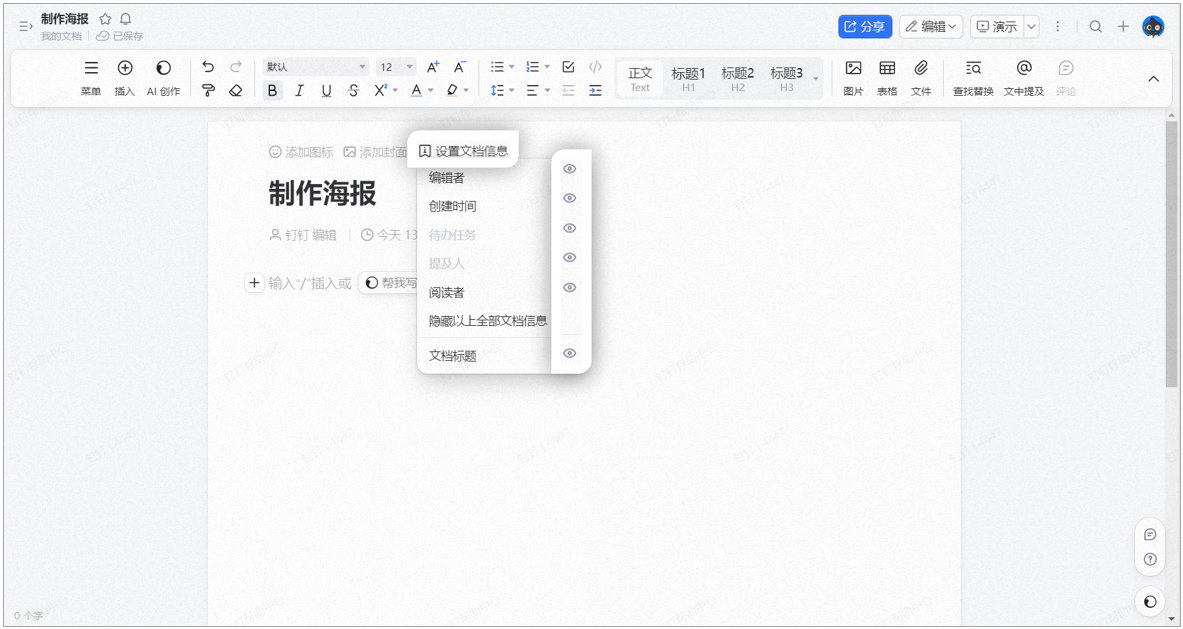
- **隐去文档信息。**鼠标放至标题上方,点击“页面设置”,关闭标题和信息栏
- **调整成海报布局。**在左上角菜单中布局栏调整文档页边距,选择窄

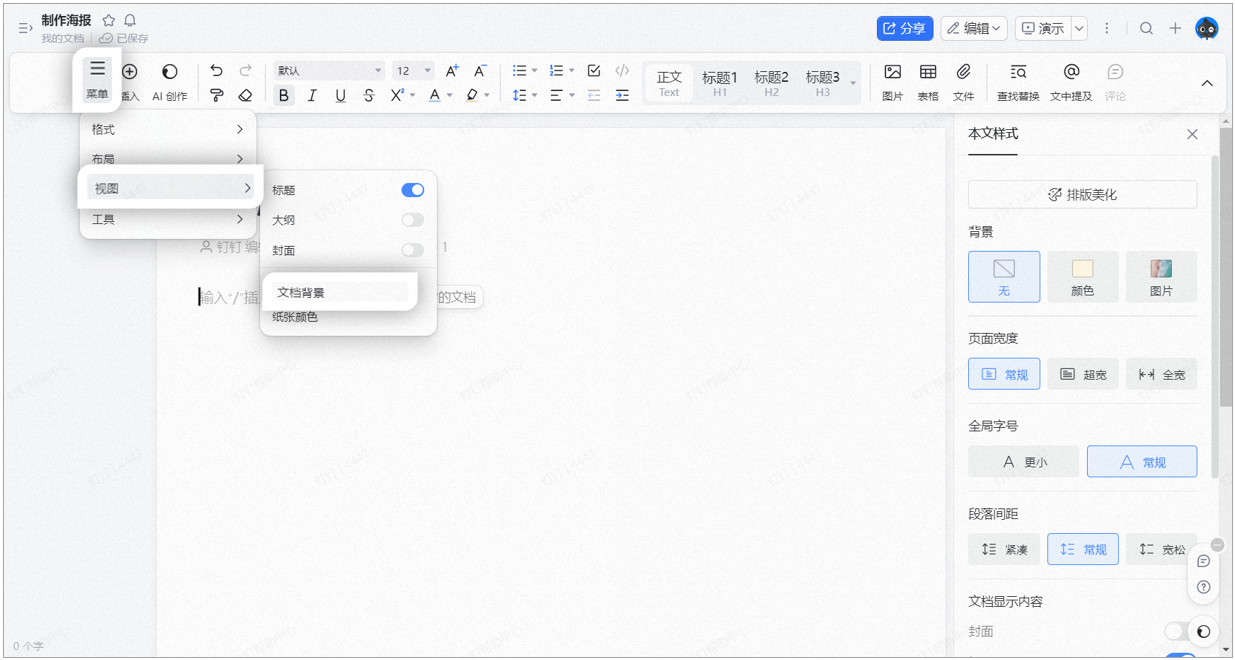
- **设置文档底色。**给整篇文档设置底色,在左上角菜单中,选择视图-文档背景-选择填充颜色(也就是海报的主色调)
- **设置大标题和正文模块。**插入你的海报头图(这个可能得自己制作一下……),然后依旧是插入高亮块,设置标题栏、内容栏的底色;或者先输入文字,再将鼠标放至文字上,选择设置段落颜色,均可给文字加上想要的底色

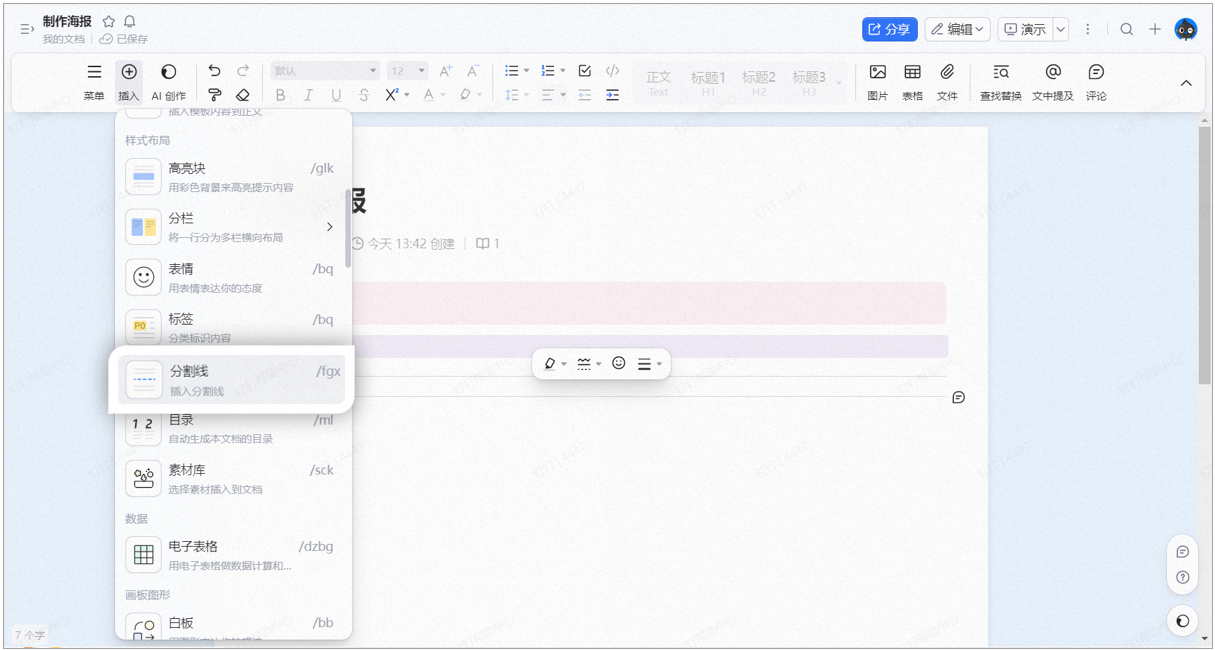
- **插入分割线。**作为不同内容形式的区分
- **生成图片。**点击右上角…-下载到本地-高清长图
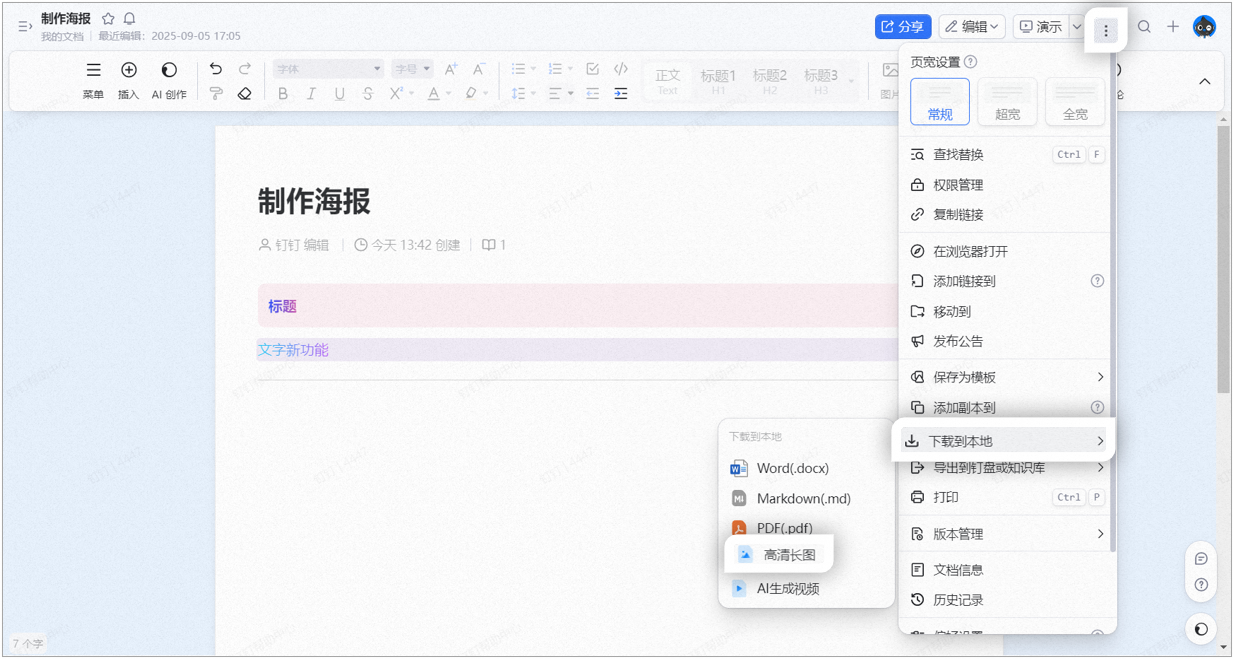 按照下图的设置进行操作,选择“电脑版”,选择风格,最后点击保存图片,就能生成一张漂亮的海报图啦!
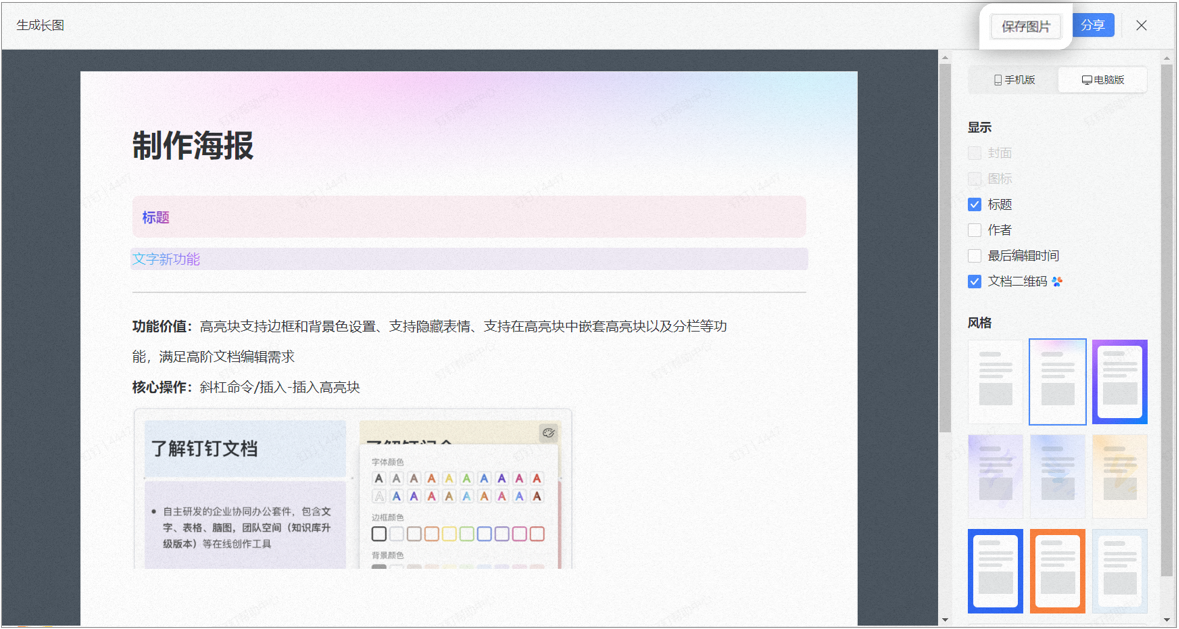 这样,一张完美且三分钟就能快速搞定的长图海报就已经做好了。你学废了嘛?!快快用起来吧!