

 メッセージ
メッセージ カレンダー
カレンダー 会議
会議 連絡先
連絡先 メール
メール ドキュメント
 ドライブ
ドライブ AI テーブル
 AI 議事録
 勤怠
勤怠 承認
承認 YiDA
YiDA 管理コンソール
1. 機能概要
DingTalk B1 ZhidianのBluetooth打刻機は、先進的なBluetooth技術とスマート管理機能を統合した勤怠デバイスです。日常の出退勤打刻に加え、予定サインイン、巡回、店舗巡回、巡回点検など、多様な利用シーンに対応します。DingTalkプラットフォームとシームレスに連携し、企業に包括的な勤怠管理ソリューションを提供します。2. 適用シーン
- 勤怠打刻:Bluetooth感知技術により社員の入退室時間を記録し、複数の打刻モード(通常打刻、フレックス打刻など)に対応。データの正確性と完全性を確保します。
- 予定サインイン:会議や研修などのシーンに適しており、参加者のサインインを素早く完了し、運営効率を向上させます。
3. 操作手順
Zhidian打刻機の紐付け・設定
モバイル版DingTalk > デバイス上部または説明書のQRコードをスキャン > スマートフォンのBluetoothで打刻機に接続 > Wi-Fi設定に接続 > チームを紐付け > デバイス名を設定 を開くと、設定が完了します。ご注意: 組織管理者のみが対応するチームを紐付けできます。
Zhidian・Bluetooth打刻をオンにする
モバイル版
1
モバイル版DingTalk > ワークベンチ > 勤怠打刻 > 設定 > 対応する勤怠グループをタップ > 打刻方式 を開きます。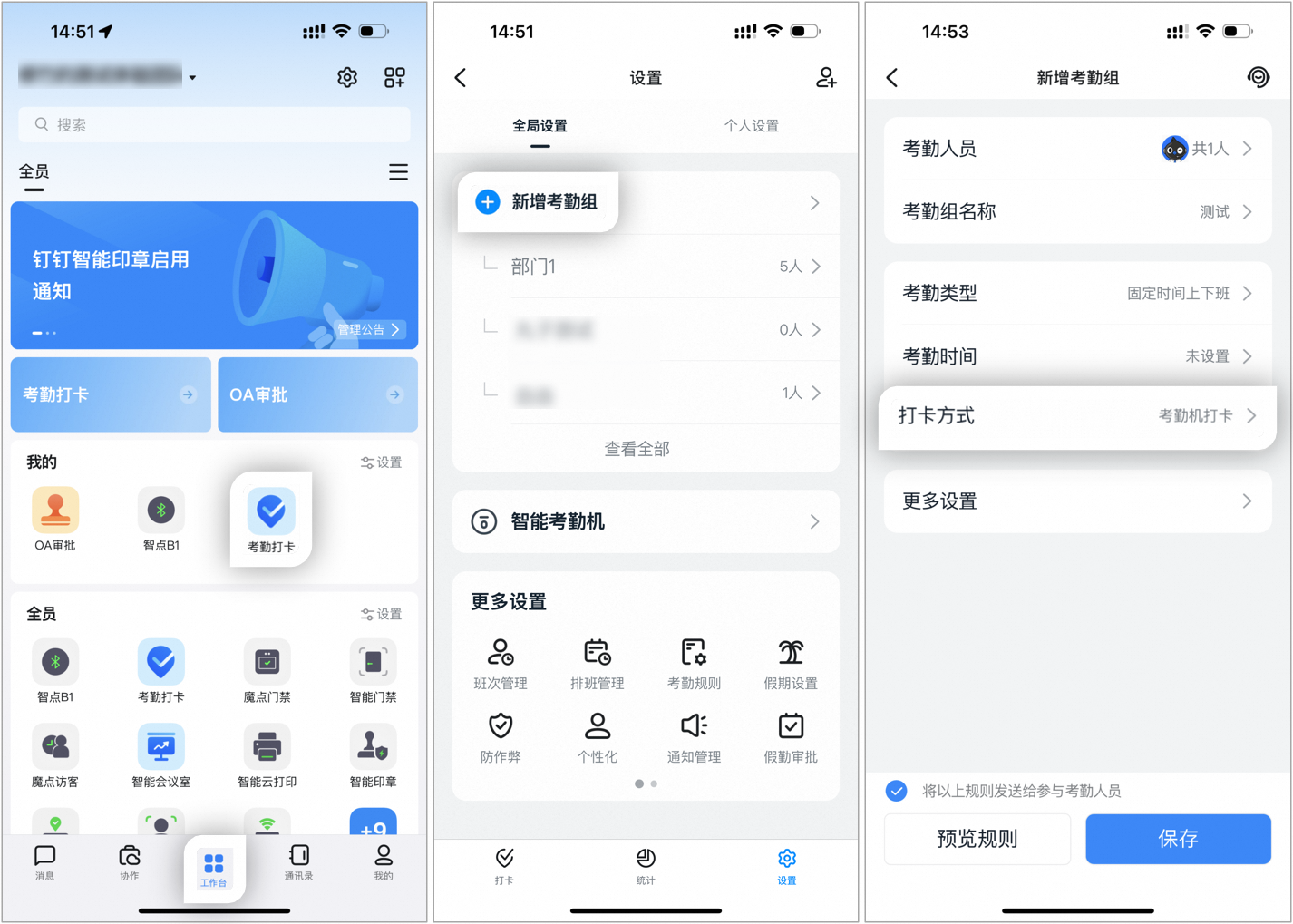
ページサンプル
2
Zhidian B1 Bluetooth打刻 > 対応する打刻機を選択 > 勤怠グループ新規追加画面に戻り、その他の機能設定を完了して 保存 をタップします。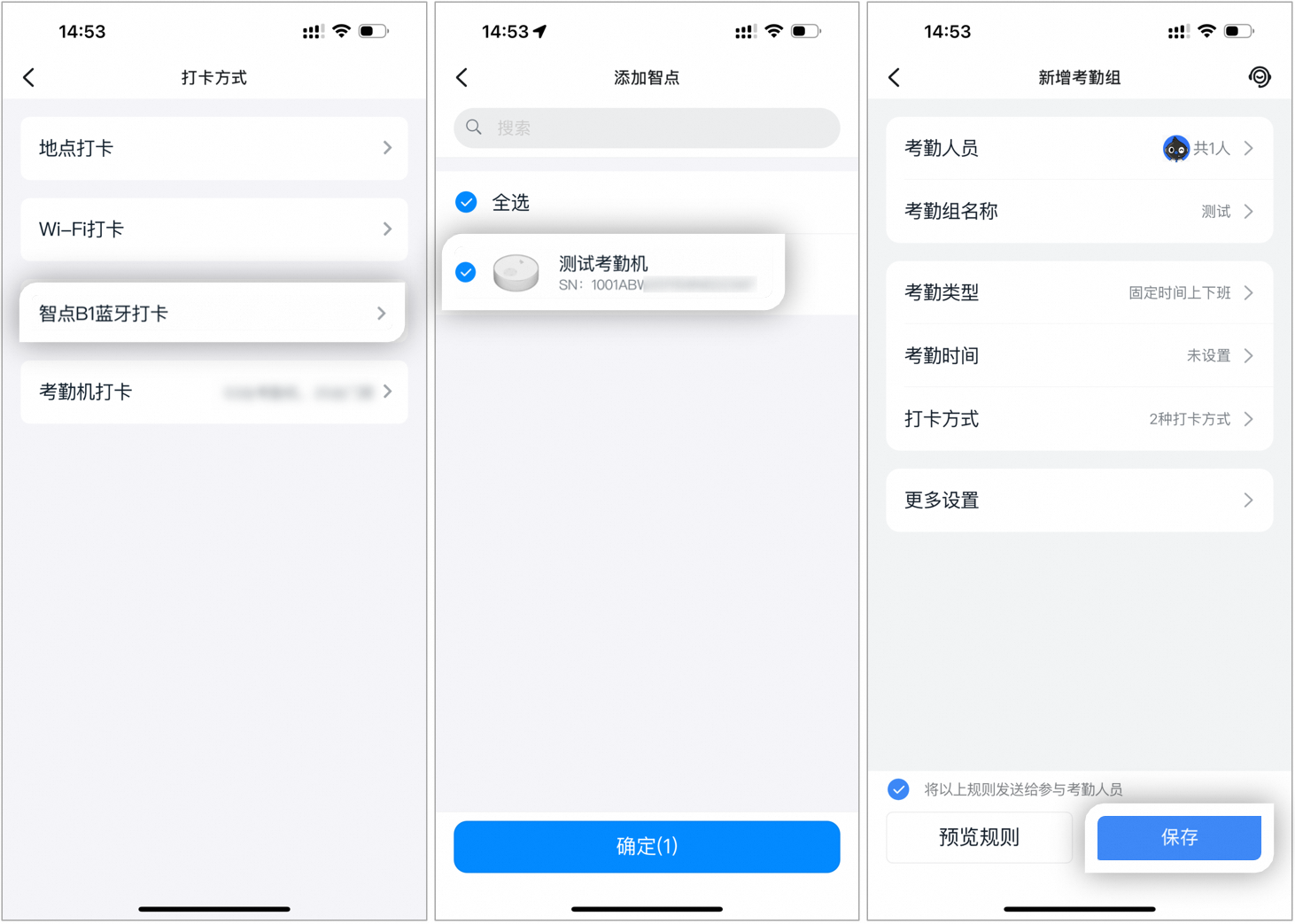
ページサンプル
PC版
1
PC版DingTalk > ワークベンチ > 勤怠打刻 を開きます。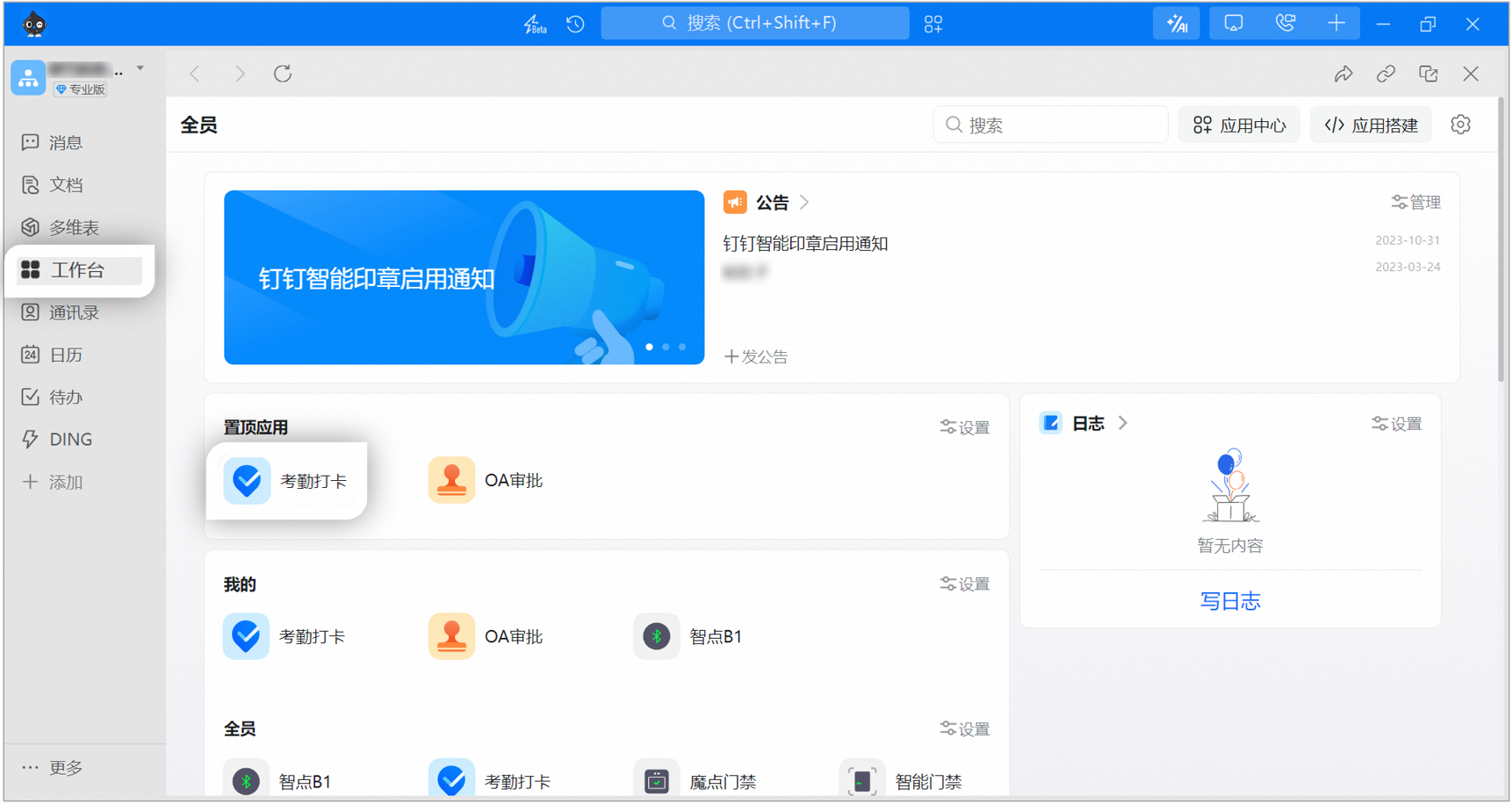
ページサンプル
2
勤怠グループ管理 > 対応する勤怠グループを選択 > 編集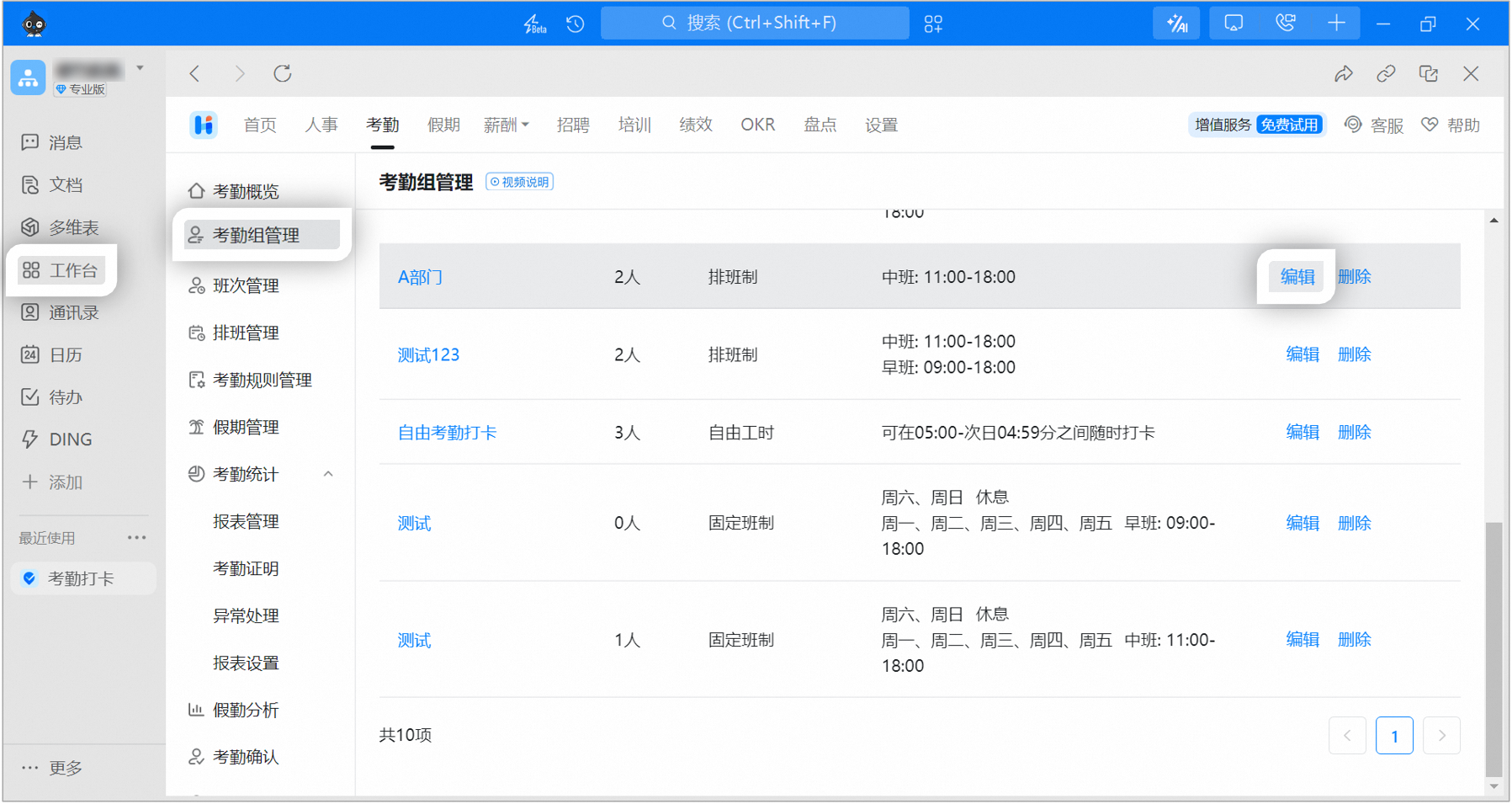
ページサンプル
3
打刻方式 設定 > Zhidian・Bluetooth打刻 にチェック > 追加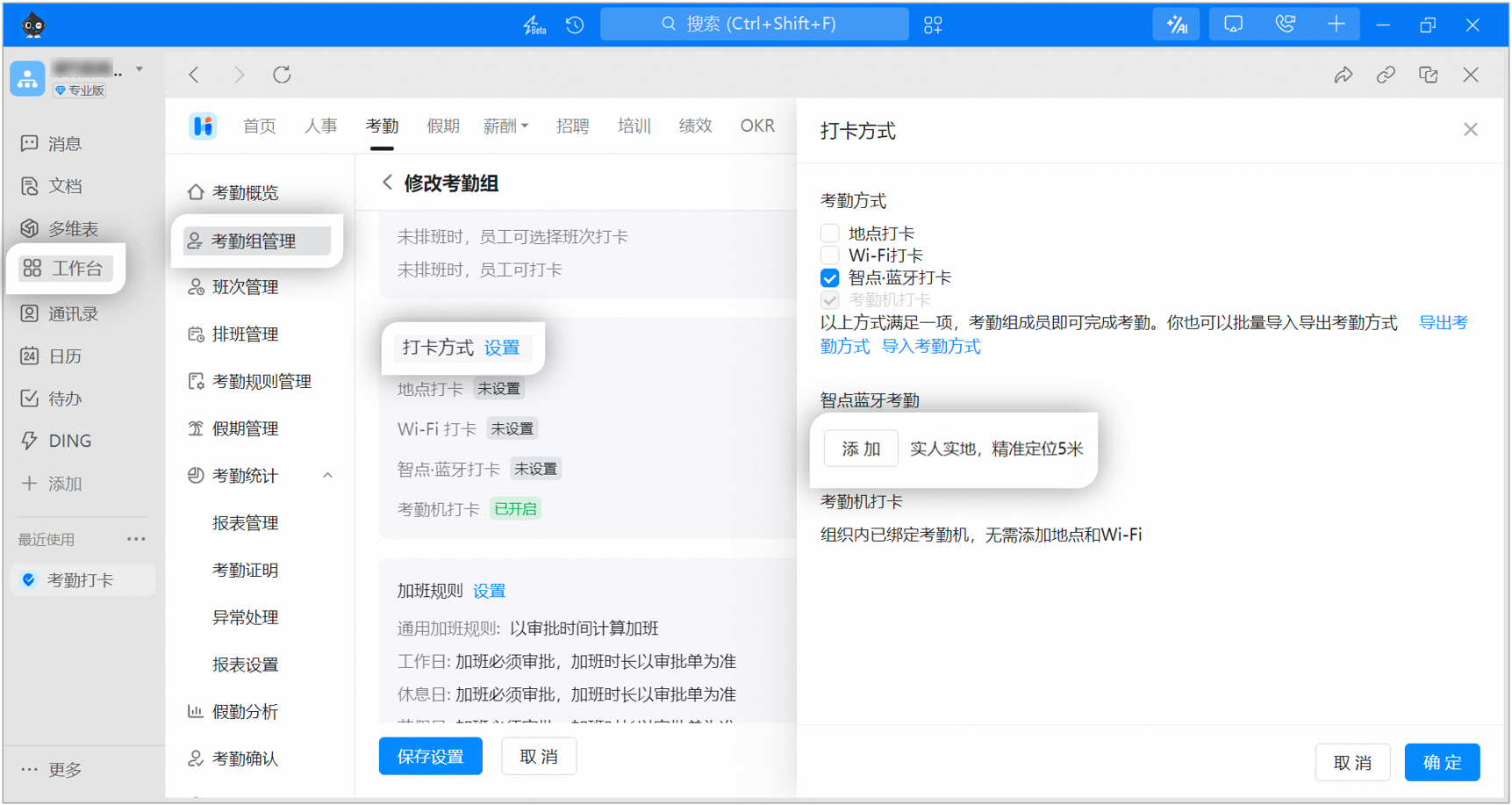
ページサンプル
4
対応する打刻機にチェック > 完了 > 設定を保存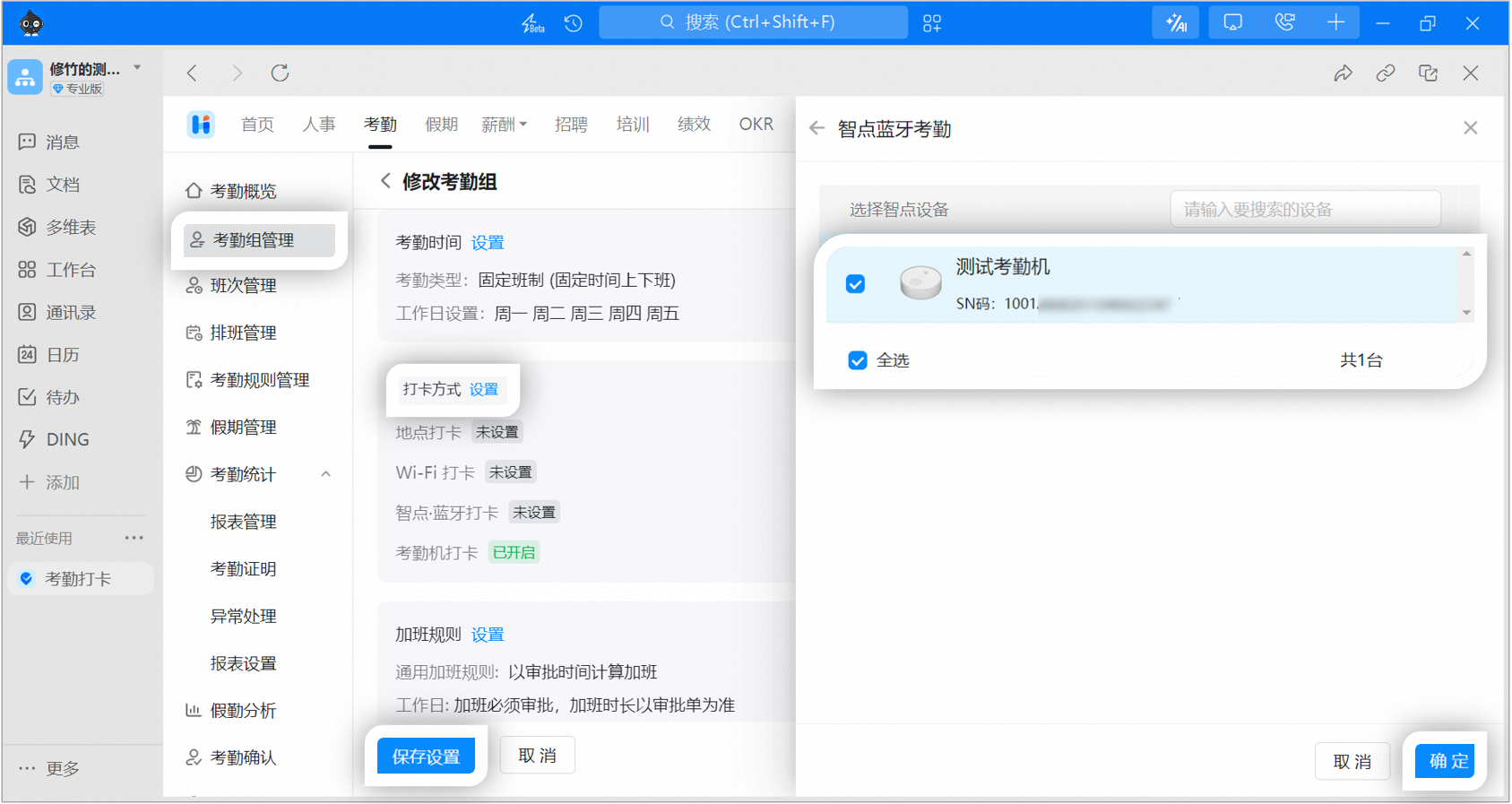
ページサンプル
4. よくある質問
Zhidian打刻機を勤怠グループに紐付けできないのはなぜですか?
Zhidian打刻機を勤怠グループに紐付けできないのはなぜですか?
管理者がすべてのZhidian打刻機の紐付けを解除したうえで、再度紐付けを行い、バージョンアップグレードを完了すれば、自動的に紐付けられます。
Zhidian打刻機はどのように設定しますか?
Zhidian打刻機はどのように設定しますか?
モバイル版DingTalkのワークベンチ内にあるZhidian B1アプリから、デバイスアドレスや紐付け解除などの設定を行えます。
B1で顔認証をオンにするにはどうすればよいですか?
B1で顔認証をオンにするにはどうすればよいですか?
管理者がBluetooth勤怠画面を開き、「顔認証」のスイッチをオンにします。オンにすると、各社員がB1でBluetooth打刻を行う際にスマートフォンでの顔認証による本人確認が同時に求められ、代理打刻を防止できます。
顔情報はどのように登録しますか?
顔情報はどのように登録しますか?
管理者が「顔認証」のスイッチをオンにしたうえで顔情報登録ページを開くと、全員に自分のスマートフォンで顔情報を登録するよう一括通知できます。また、管理者が自身のスマートフォンを使って一人ずつ登録することも可能です。
B1デバイスの低電量通知はどのように行われますか?
B1デバイスの低電量通知はどのように行われますか?
管理者がB1でBluetooth打刻を行う際、デバイスが赤色ランプを点滅させて低電量を通知します。同時に、管理者はデバイスの電池交換を促す業務通知を受け取ります。
B1のBluetooth打刻で不正はできますか?
B1のBluetooth打刻で不正はできますか?
Alibaba CloudとDingTalkのセキュリティチームによる厳密な攻防技術によりBluetooth打刻の安全性を保証しており、打刻不正の問題は発生しません。
B1に近づいて打刻するには事前にDingTalkを開く必要がありますか?それともB1がスマートフォンを起動し(DingTalk未起動の状態で)自動的にDingTalkを開いて打刻できますか?
B1に近づいて打刻するには事前にDingTalkを開く必要がありますか?それともB1がスマートフォンを起動し(DingTalk未起動の状態で)自動的にDingTalkを開いて打刻できますか?
ユーザーのプライバシー保護のため、DingTalkクライアントサイドを手動で開く必要があります。
1台のB1で何名の打刻に対応できますか?
1台のB1で何名の打刻に対応できますか?
1台のB1デバイスで、最大1万人までのユーザーが同デバイスを使用して打刻できるデータを保存できます。
オープンプラットフォームでのAPI開発は提供されていますか?
オープンプラットフォームでのAPI開発は提供されていますか?
はい。企業のニーズに応じて、順次インターフェースを公開していきます。
デバイスの位置が変わった場合、検知できますか?
デバイスの位置が変わった場合、検知できますか?
B1が移動されるのを防ぐため、権限を持つ管理者は 位置エラー監視 をオンにできます。操作パス: モバイル版DingTalk > ワークベンチ > 勤怠打刻 > 打刻機 でデバイスを選択し、 位置エラー検知 をオンにすると、デバイスの位置エラーを監視できます。
代理打刻を防ぐにはどうすればよいですか?
代理打刻を防ぐにはどうすればよいですか?
このデバイスを使用すると5メートル以内でのみ打刻可能となり、社員が勤務場所に到着したことを確認できます。さらに顔認証を設定することで、社員が打刻する際に必ず顔認証が求められ、本人による打刻であることを保証できます。