

 メッセージ
メッセージ カレンダー
カレンダー 会議
会議 連絡先
連絡先 メール
メール ドキュメント
 ドライブ
ドライブ AI テーブル
 AI 議事録
 勤怠
勤怠 承認
承認 YiDA
YiDA 管理コンソール
1. 機能概要
Wi-Fi 打刻は、Wi-Fi ルーターの Mac アドレスと勤怠対象者が接続している Mac アドレスを照合する仕組みのため、完全な Mac アドレスの登録が必要です。各打刻方式のメリット・デメリットについては、打刻方式の違い をご参照ください。2. 適用シーン
固定の勤務場所があり、追加機器を必要とせず、企業指定の Wi-Fi ネットワークに接続することで出勤状況を記録する勤怠方式です。3. 操作手順
モバイル版
権限を持つ管理者は、モバイル版 DingTalk > ワークベンチ > 勤怠打刻 > 設定 > グローバル設定 > 勤怠グループの新規追加または既存の勤怠グループを編集 > 打刻方式 を開きます。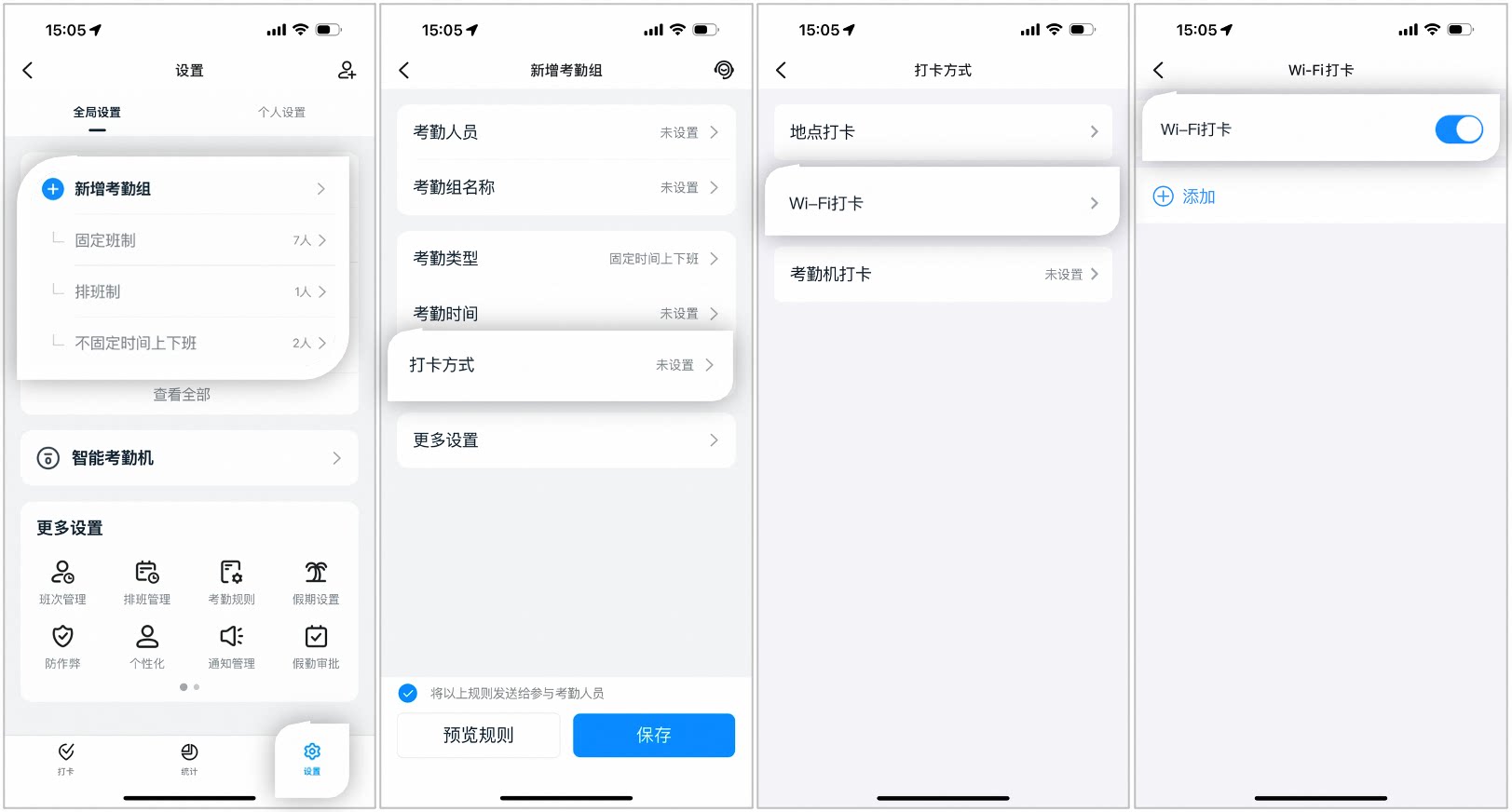
モバイル版 勤怠グループ新規追加ページの例
PC 版
1
権限を持つ管理者は、PC 版 DingTalk > ワークベンチ > 勤怠打刻 > 勤怠グループ管理 > 勤怠グループの新規追加 を開くか、編集ボタンをクリックして既存の勤怠グループを編集します。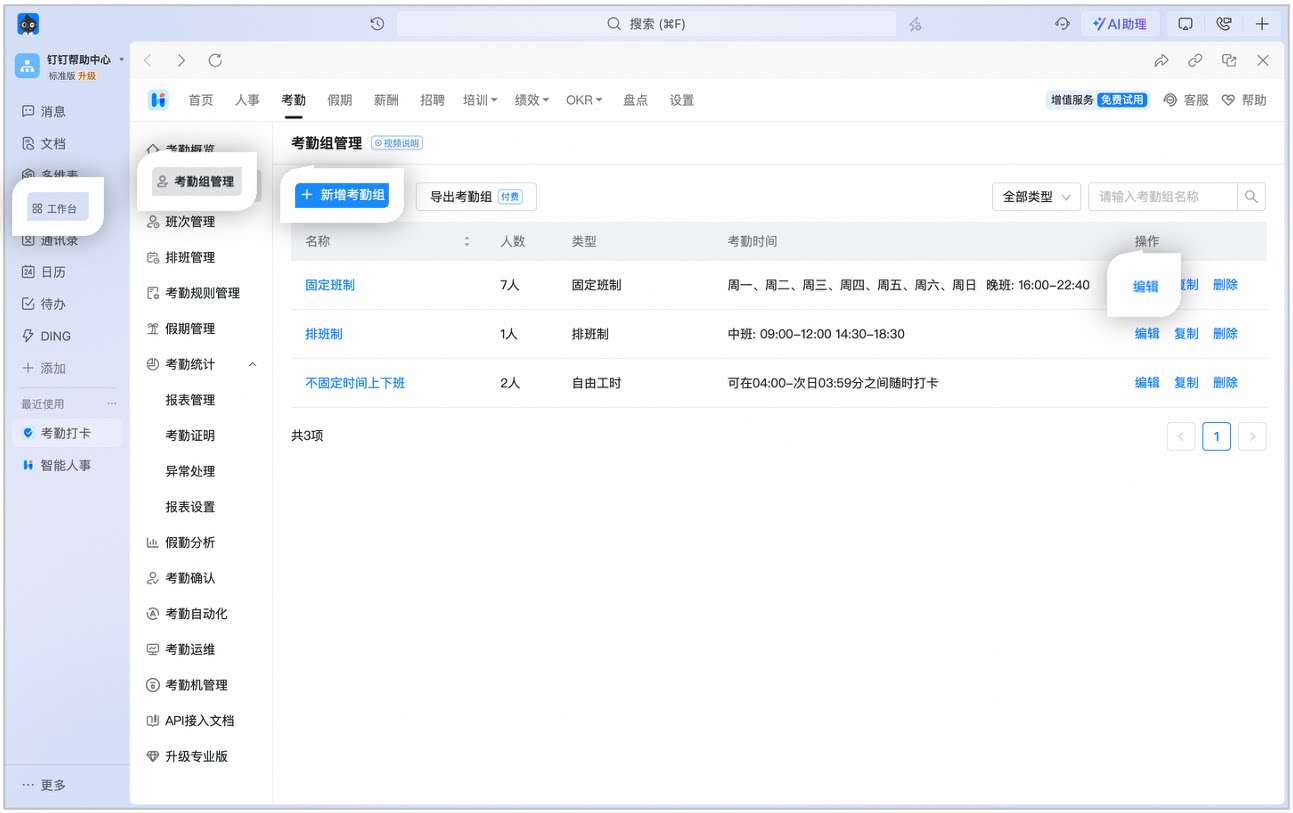
PC 版 勤怠グループ新規追加ページの例
2
打刻方式 > 設定 > Wi-Fi 打刻にチェックを入れます。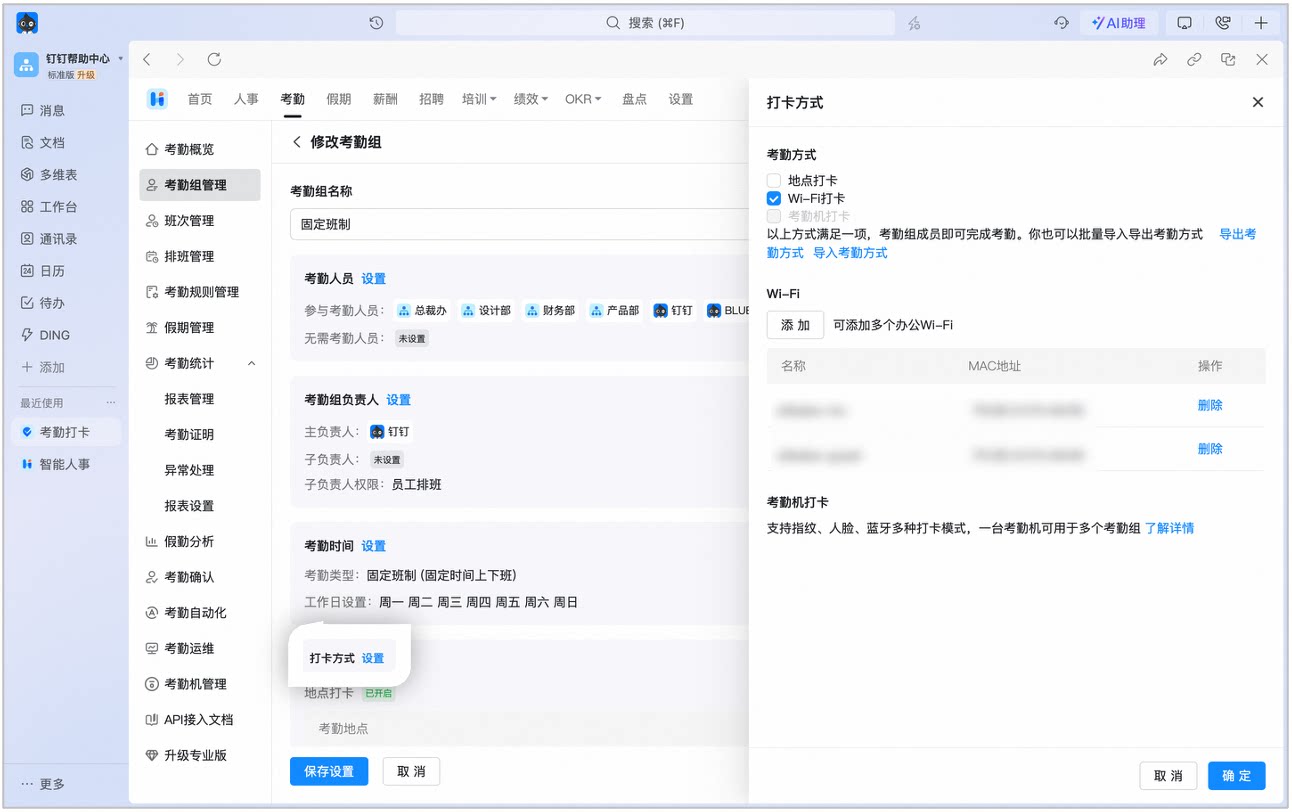
PC 版 打刻方式選択ページの例
4. よくある質問
iOS 端末で Wi-Fi 打刻ができないのはなぜですか?
iOS 端末で Wi-Fi 打刻ができないのはなぜですか?
1 つの Wi-Fi に複数の Mac アドレスが存在する場合があり、iOS 端末では Wi-Fi の Mac アドレスを判定基準としています。管理者は Android 端末を使用して各 Wi-Fi の Mac アドレスを追加することをおすすめします。
複数の Wi-Fi で打刻するにはどうすればよいですか?
複数の Wi-Fi で打刻するにはどうすればよいですか?
打刻場所も打刻用 Wi-Fi も複数設定が可能です。社員はいずれかの場所に到着するか、いずれかの Wi-Fi に接続すれば、打刻ボタンをクリックできます。
1 つの勤怠グループに追加できる Wi-Fi の数はいくつですか?
1 つの勤怠グループに追加できる Wi-Fi の数はいくつですか?
1 つの勤怠グループには、最大 1000 個の Wi-Fi を追加できます。