

 メッセージ
メッセージ カレンダー
カレンダー 会議
会議 連絡先
連絡先 メール
メール ドキュメント
 ドライブ
ドライブ AI テーブル
 AI 議事録
 勤怠
勤怠 承認
承認 YiDA
YiDA 管理コンソール
1. 機能概要
DingTalk 勤怠打刻では、写真打刻 機能をオンにできます。オンにすると、社員は打刻のたびに写真を撮影しなければ打刻が成功しません。撮影された写真には、打刻時刻・打刻場所・打刻メンバーの透かし情報が自動的に付与されます。これにより、企業は社員が打刻した際の周囲環境をより確実に検証できます。2. 利用シーン
- 外勤打刻時に訪問先の環境を撮影して記録するシーン
- 顔認証後に撮影し、オフィスの場所を検証するシーン など
3. 操作手順
写真打刻をオンにする
モバイル版
1.1 権限を持つ管理者は、モバイル版 DingTalk > ワークベンチ > 勤怠打刻 > 設定 > 対象の 勤怠グループ を開きます(シフト制勤怠グループの場合は 勤怠グループを変更 をタップして開きます)> その他の設定 の順に進みます。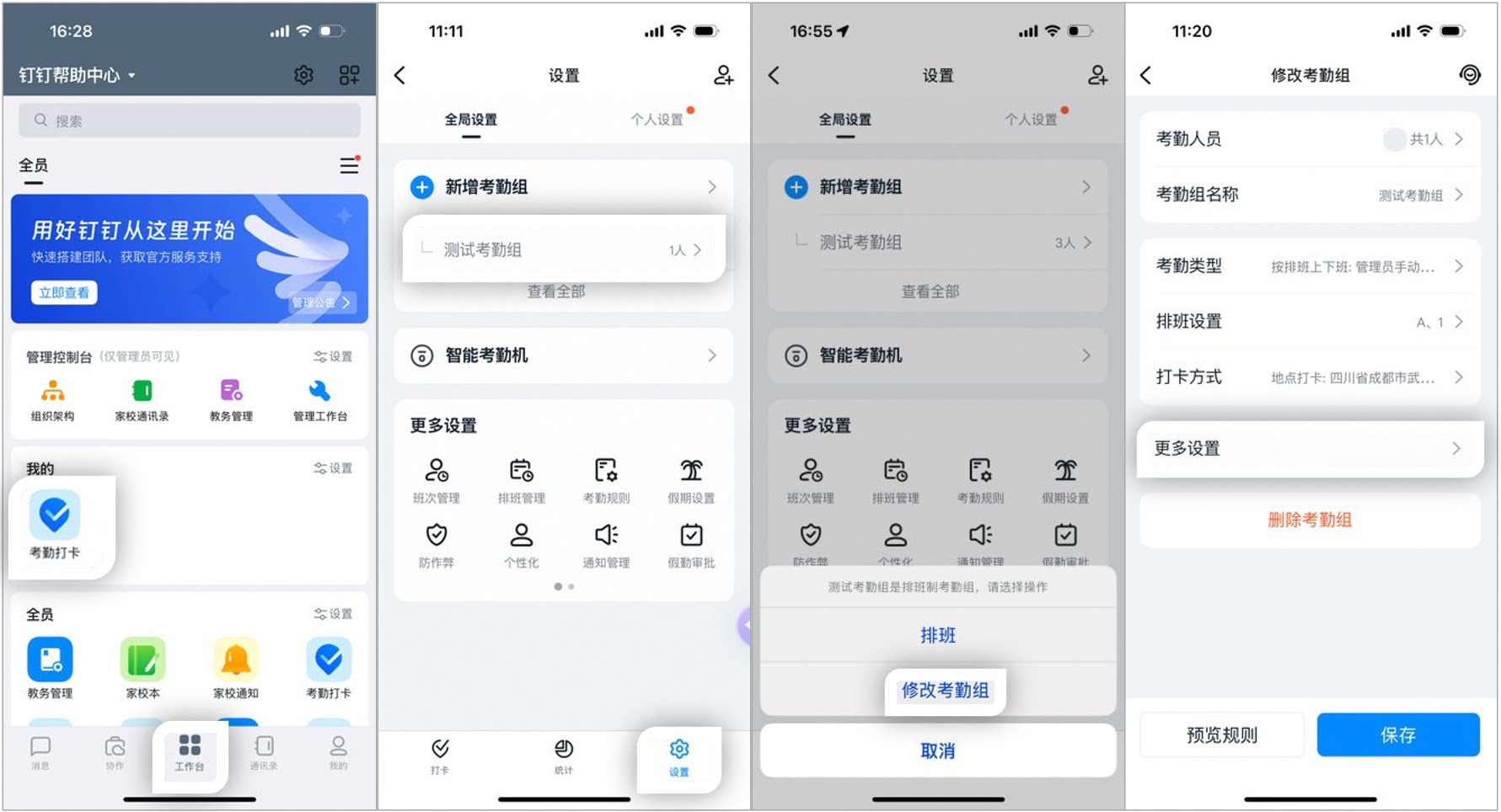
モバイル版で写真打刻を設定するページの例
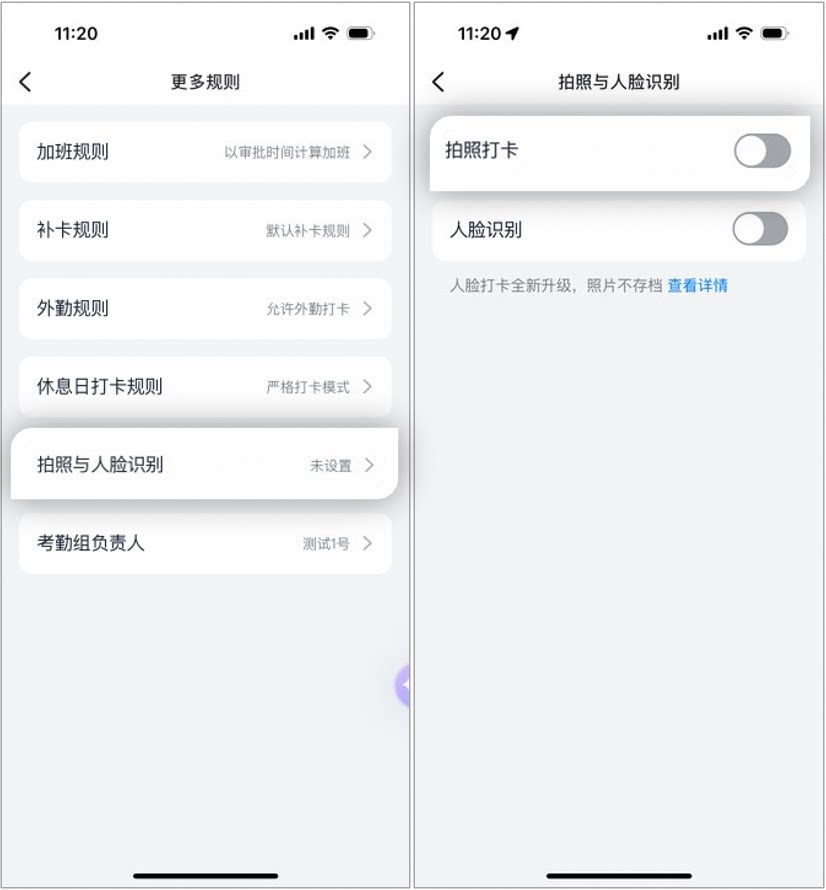
モバイル版で写真打刻を設定するページの例
PC 版
権限を持つ管理者は、PC 版 DingTalk > ワークベンチ > 勤怠打刻 > グループ管理 > 対象の勤怠グループの右側にある 編集 > 写真検証ルール > の順に進み、写真打刻 をオンまたはオフに切り替えます。操作に関する注意事項:
- 写真打刻:社員は打刻時に写真撮影が必要で、写真は保存されます。
- 顔認証:社員の打刻時に自動的に顔を認証し、写真は保存されません。
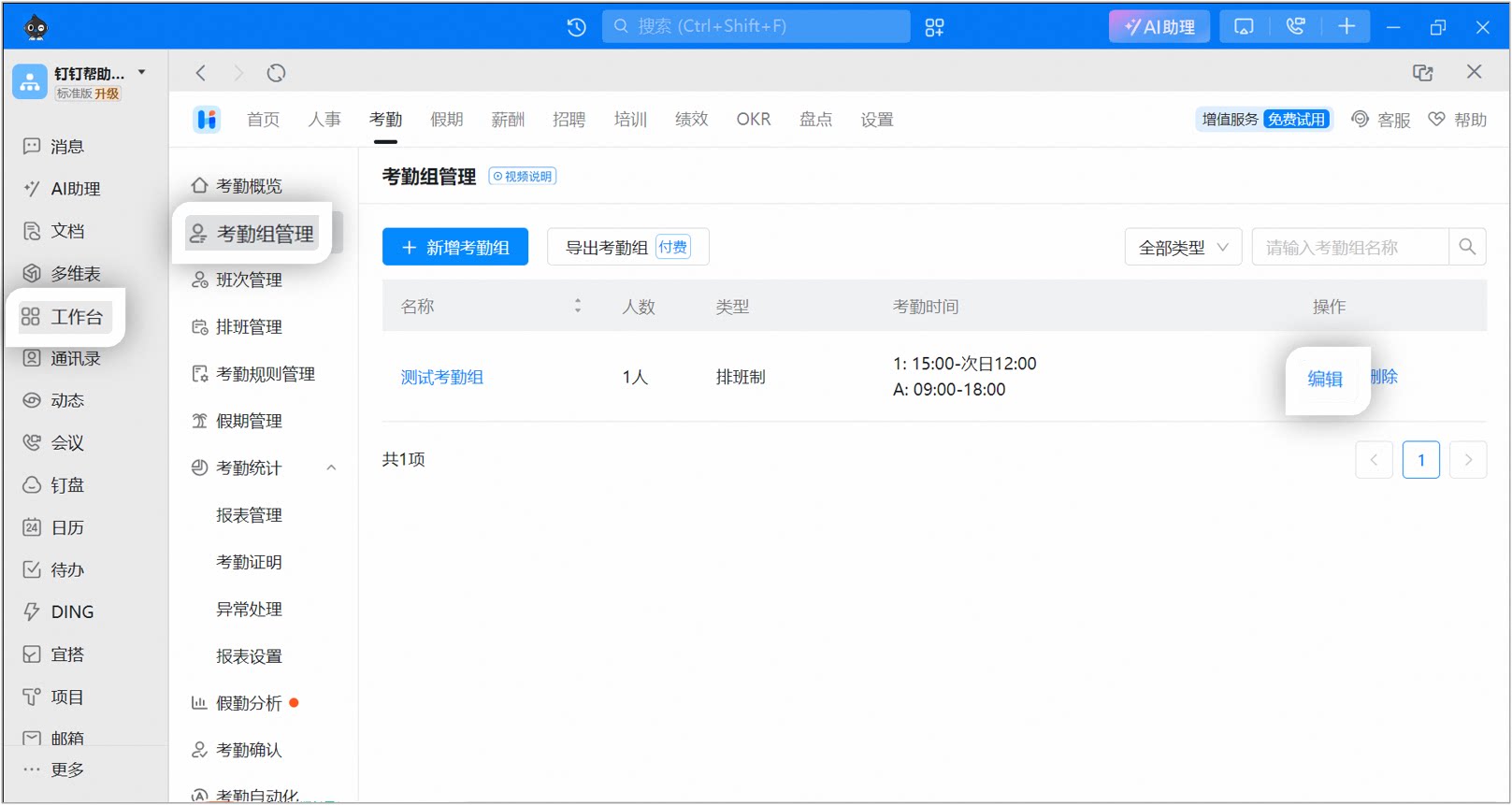
PC 版で写真打刻を設定するページの例
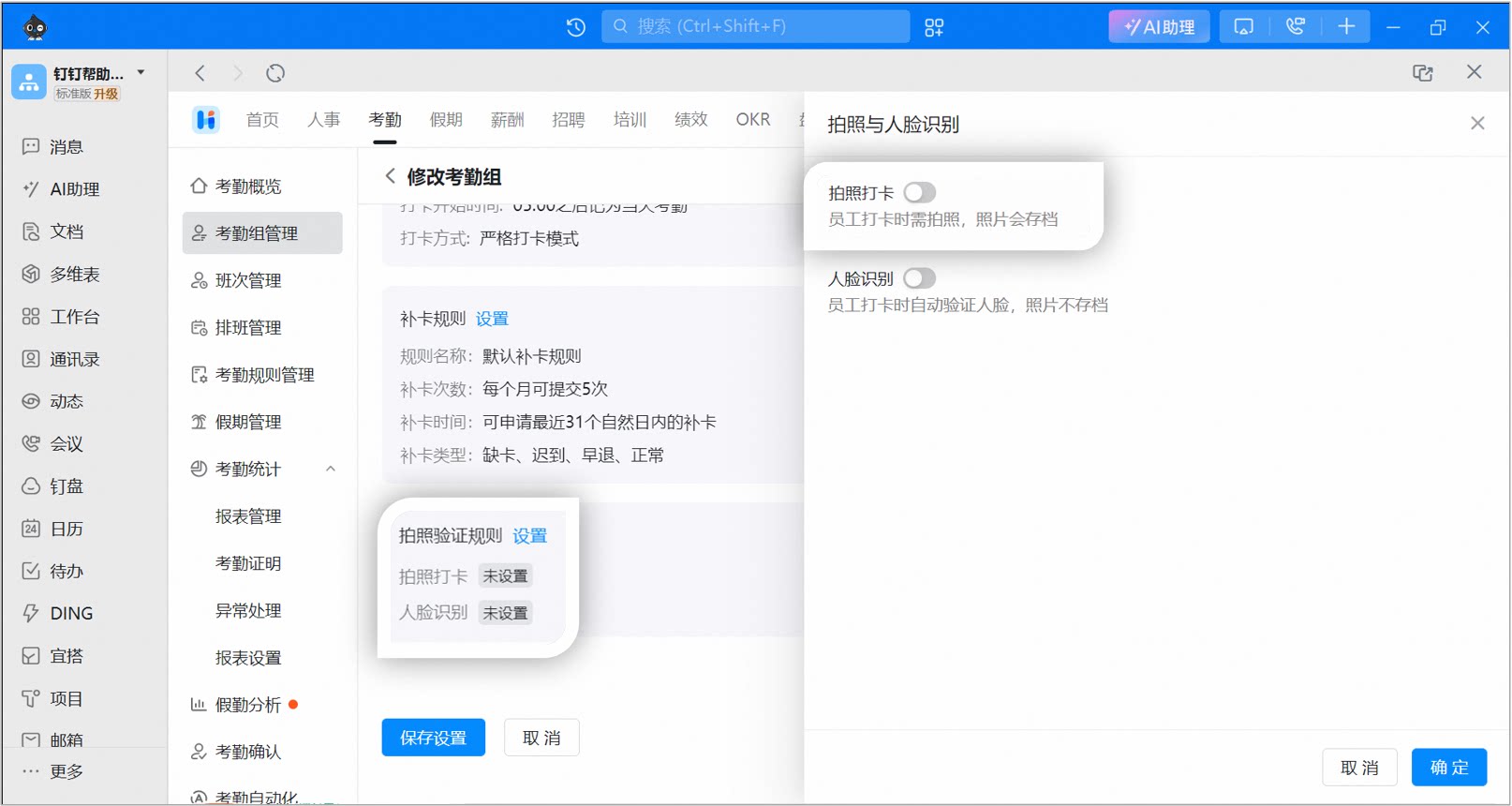
PC 版で写真打刻を設定するページの例
社員による写真打刻
社員は打刻ボタンをタップした後、まず写真を撮影 し、確認 をタップして写真を使用することで打刻が完了します。 撮影された写真には、打刻時刻・打刻場所・打刻メンバーの名前の透かしが自動的に付与されます。 打刻完了後、社員は打刻レコードで透かし付きの写真を確認でき、管理者も勤怠管理コンソールの元レコードから確認できます。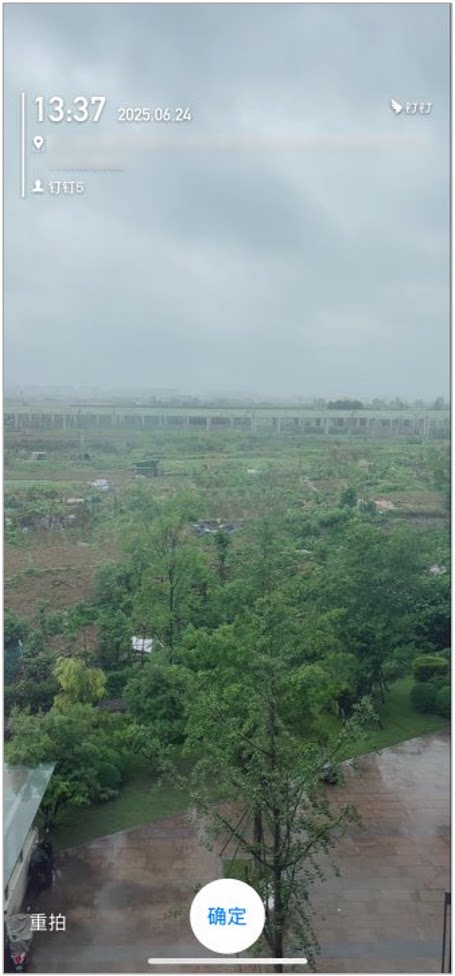
社員による写真打刻ページの例
4. よくあるご質問
写真打刻と顔認証を同時にオンにできますか?
写真打刻と顔認証を同時にオンにできますか?
可能です。同時にオンにした場合、写真撮影と顔認証の両方が必要になります。
写真検証ルールの入口が表示されないのはなぜですか?
写真検証ルールの入口が表示されないのはなぜですか?
勤怠グループで打刻機のみによる打刻をオンにしている場合、【写真検証ルール】の入口は表示されません。
写真打刻を設定する権限がないのはなぜですか?
写真打刻を設定する権限がないのはなぜですか?
企業のスーパー管理者、または勤怠打刻の権限を持つサブ管理者のみが操作できます。権限を持つ管理者に連絡し、管理コンソール > 安全と権限 > 権限管理 > で スーパー管理者/サブ管理者 を設定してください。