

 メッセージ
メッセージ カレンダー
カレンダー 会議
会議 連絡先
連絡先 メール
メール ドキュメント
 ドライブ
ドライブ AI テーブル
 AI 議事録
 勤怠
勤怠 承認
承認 YiDA
YiDA 管理コンソール
1. 機能概要
DingTalkでは、勤怠打刻時に顔認証機能をオンにできます。オンにすると、社員は打刻時にまず顔認証を通過しないと打刻が完了しません。2. 適用シーン
企業の社員が勤怠打刻の際、顔認証で打刻を記録する必要があるシーン。3. 操作フロー
顔認証をオンにする
モバイル版
1.1 権限を持つ管理者は、モバイル版DingTalk > ワークベンチ > 勤怠打刻 > 設定 > から対象の勤怠グループを選び、勤怠グループを編集 > その他の設定 をタップします。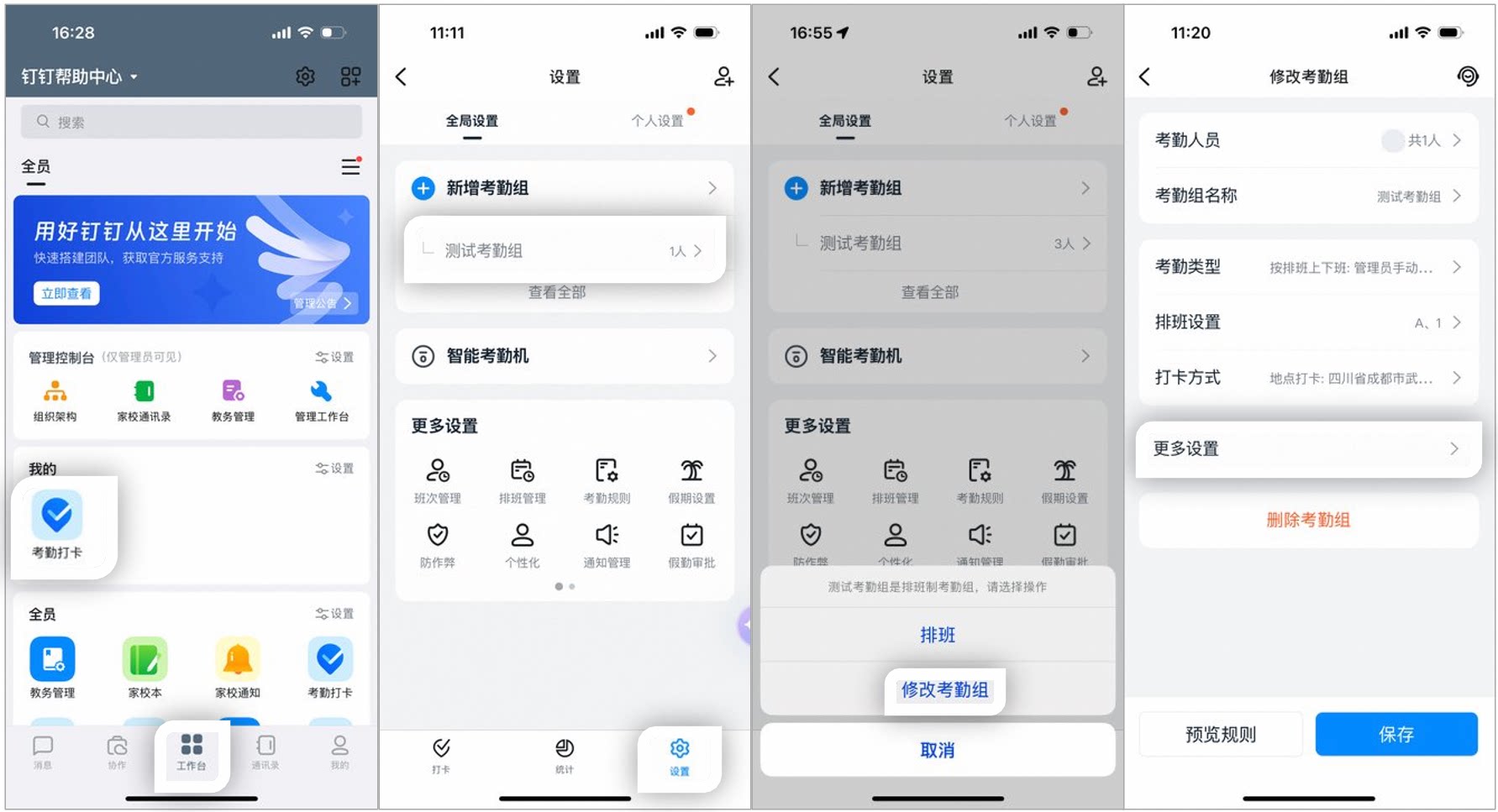
モバイル版で顔認証をオンにするページの例
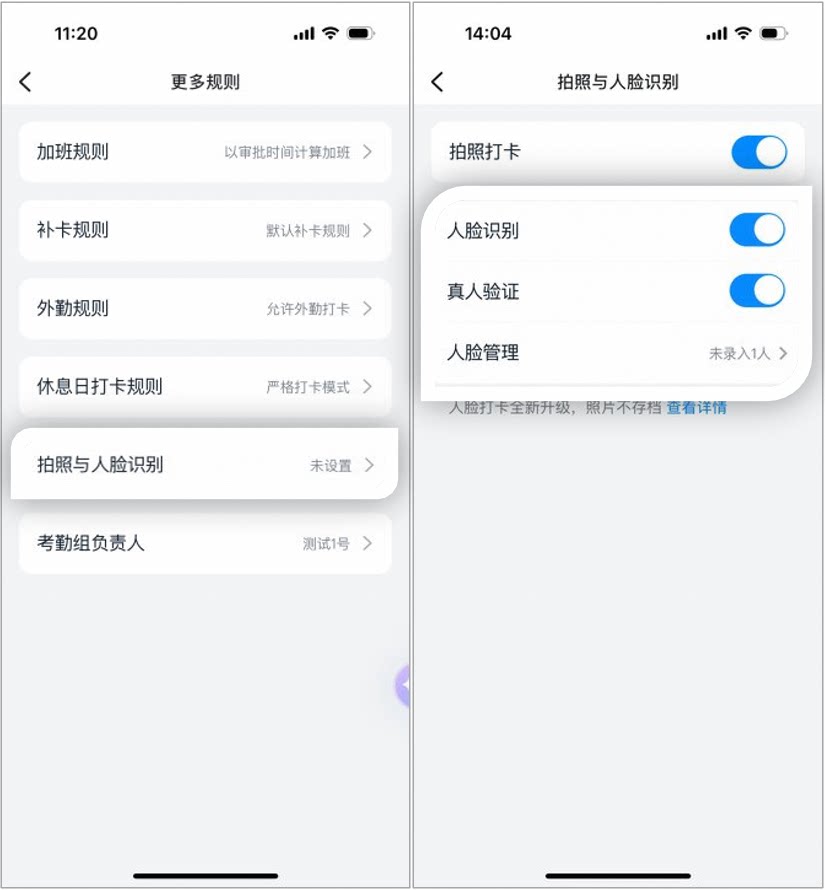
モバイル版で顔認証をオンにするページの例
PC版
権限を持つ管理者は、PC版DingTalk > ワークベンチ > 勤怠打刻 > 勤怠グループ管理 > を開き、対象の勤怠グループの右側にある 編集 > 写真認証ルール > から 顔認証 をオンまたはオフに切り替えます。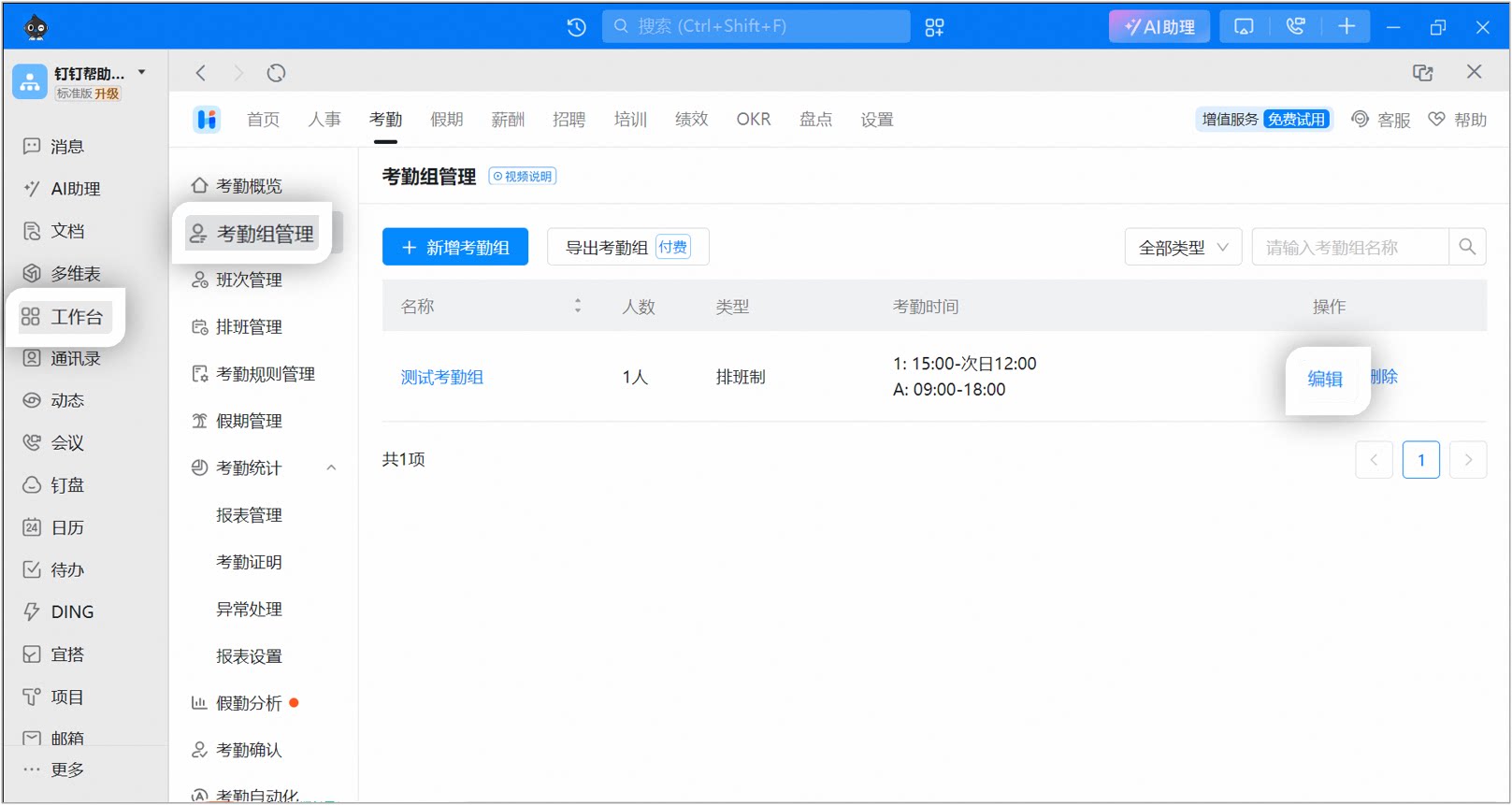
PC版で顔認証をオンにするページの例
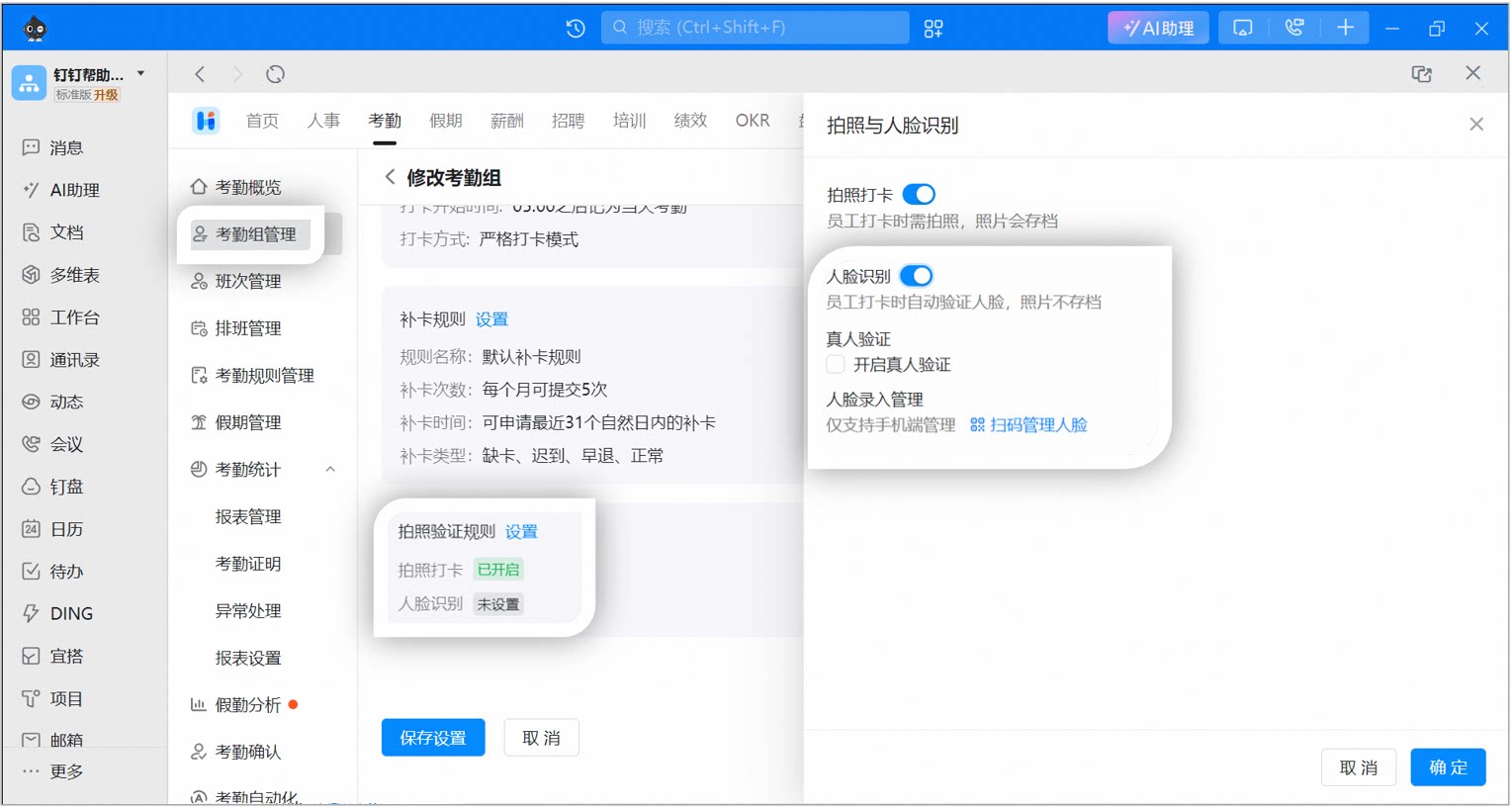
PC版で顔認証をオンにするページの例
- 顔認証:社員の打刻時に自動で顔認証を行い、写真は保存されません。
- 顔情報の登録管理:モバイル版でのみ管理できます。
- 社員が打刻時にまばたきや首振りなどの指定アクションを行うことで不正を防止したい場合、管理者は顔認証をオンにした後、下部の 本人認証をオン にチェックを入れてください。社員は顔認証時にまばたきや首振りなどの指定アクションを行う必要があり、不正防止に役立ちます。
- 本人認証機能は、DingTalkをバージョン4.7.16以降にアップデートすると利用できます。社員に速やかなアップデートをご案内ください。
顔情報の登録状況を管理する
3.1 顔認証機能をオンにした後、権限を持つ管理者は モバイル版DingTalk > ワークベンチ > 勤怠打刻 > 設定 > で対象の勤怠グループをタップし、勤怠グループを編集 > その他の設定 に進みます。顔情報の登録状況を管理するページの例
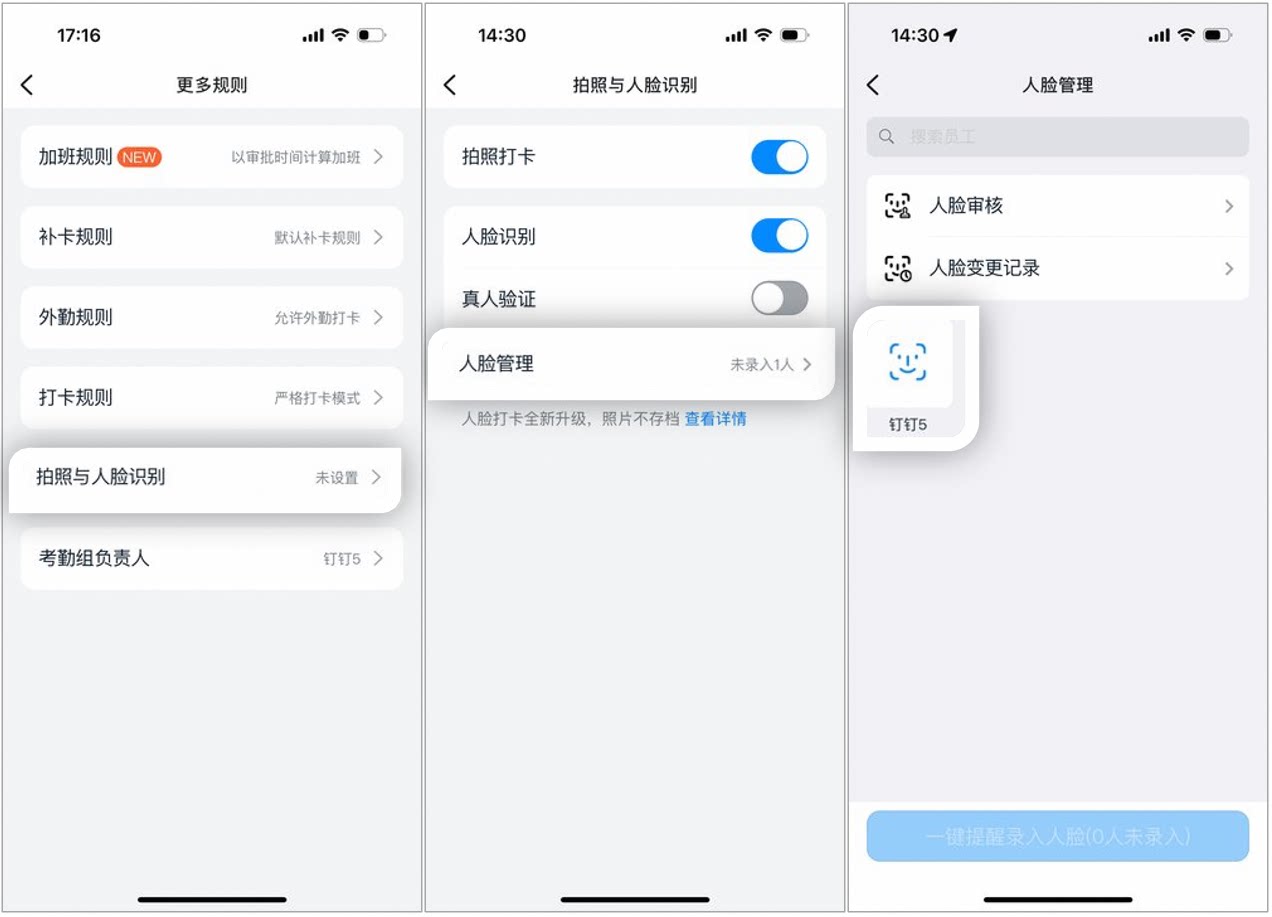
顔情報の登録状況を管理するページの例
- 管理者は 顔情報登録の一括リマインド をタップして社員に DING を送信することもできます。社員はメッセージを受信後、モバイル版DingTalkで顔情報を登録できます。一括リマインドの通知はDINGでのみ受信されます。
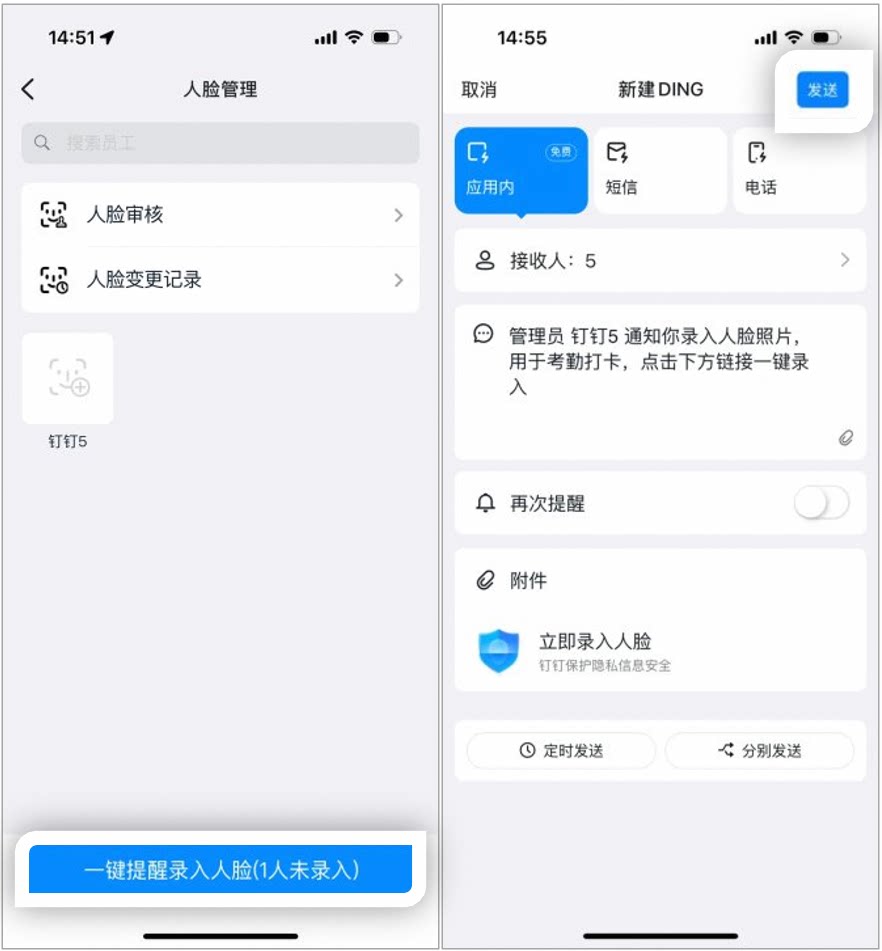
顔情報登録リマインドページの例
4. よくあるご質問
写真打刻と顔認証を同時にオンにした場合、撮影は何回必要ですか?
写真打刻と顔認証を同時にオンにした場合、撮影は何回必要ですか?
写真打刻と顔認証機能は独立しています。同時にオンにした場合は、写真撮影と顔認証の両方が必要です。
顔認証の写真はどこで確認できますか?
顔認証の写真はどこで確認できますか?
顔認証の写真は保存されず、認証のみに使用されます。写真を残したい場合は、管理者が写真打刻を設定してください。
顔認証の不正防止対策はどうなっていますか?
顔認証の不正防止対策はどうなっていますか?
顔認証をオンにした後、本人認証をオンにできます。本人認証をオンにすると、顔認証時に社員の顔の動作認証が必要になります。
写真認証ルールの入口が見つからない場合はどうすればよいですか?
写真認証ルールの入口が見つからない場合はどうすればよいですか?
勤怠グループで打刻機のみ打刻可能に設定されている場合、写真認証ルール の入口は表示されません。
顔認証に失敗した場合はどうすればよいですか?
顔認証に失敗した場合はどうすればよいですか?
対処方法:
- DingTalkのバージョンが最新か、現在の光量が十分か、ネットワーク環境が良好かをご確認ください。
- それでも顔認証に失敗する場合は、顔情報を削除するか再登録できます。操作手順は以下のとおりです。