メッセージ
メッセージ カレンダー
カレンダー 会議
会議 連絡先
連絡先 メール
メール ドキュメント
 ドライブ
ドライブ AI テーブル
 AI 議事録
 勤怠
勤怠 承認
承認 YiDA
YiDA 管理コンソール
適用シーン
- 他のサブ部門での再利用やテスト用にアプリのコピーを生成する場合
- フォームページと作業フローフォーム間で変換を行う場合
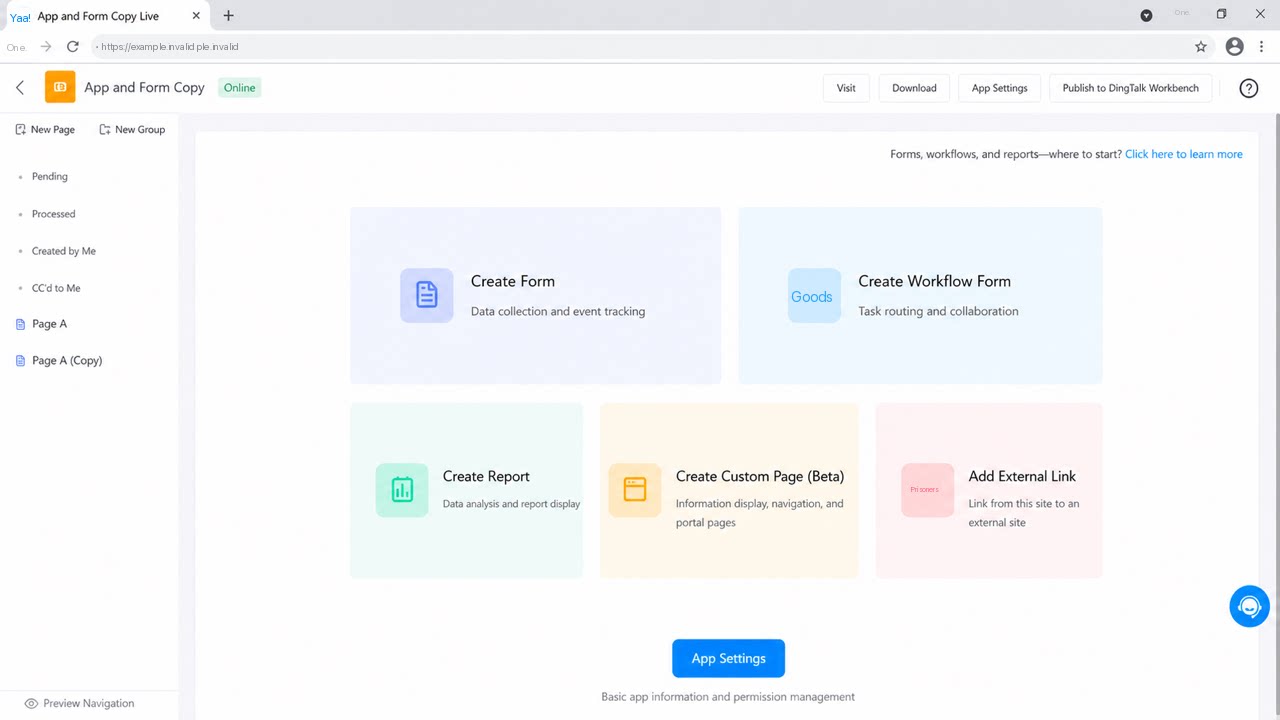
アプリのコピー
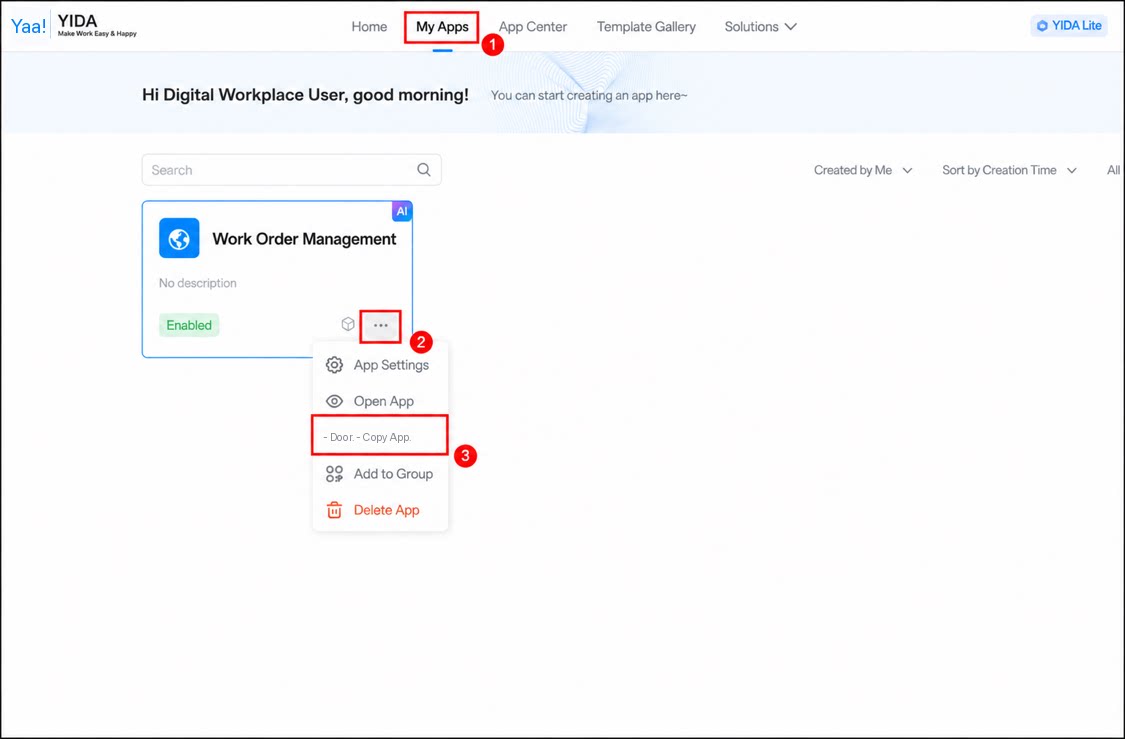
以下の手順でアプリをコピーできます。アプリのコピーは通常、他のサブ部門での利用やテスト用にコピーを生成する目的で使用します。- YiDAワークベンチにログインし、「マイアプリ」をクリックして開きます。
- コピーしたいアプリを選択し、アプリの左下にある「···」をクリックして「アプリのコピー」を選択します。
マイアプリページでリストモードを使用している場合は、対象アプリの「操作」列にあるその他ボタンをクリックしてください。
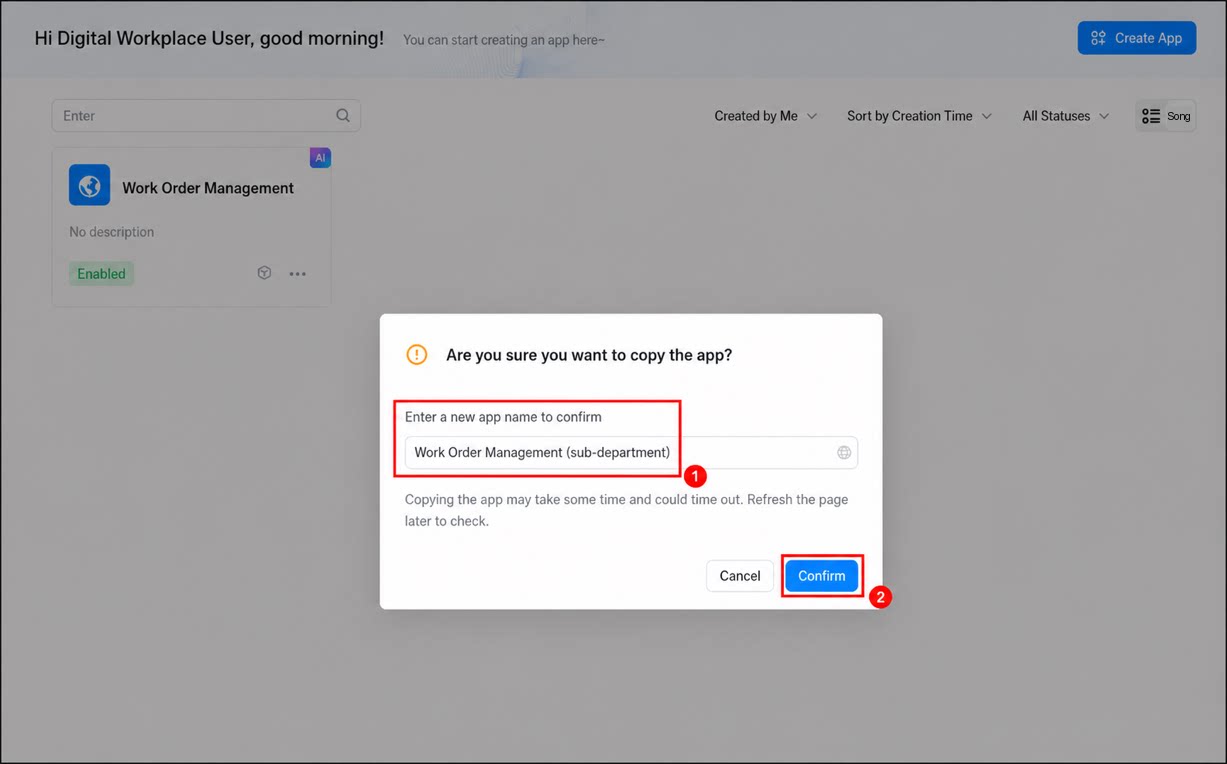
- ポップアップダイアログで新しいアプリ名を入力し、「確認」をクリックしてコピーを完了します。
- アプリに80以上のページがある場合、コピーに失敗する可能性があります。ページ数が非常に多いアプリをコピーする際は慎重に進めてください。
- YiDA専用版でアプリガバナンスを有効化した後、コピーされたアプリはデフォルトで無効状態になります。
ページのコピー
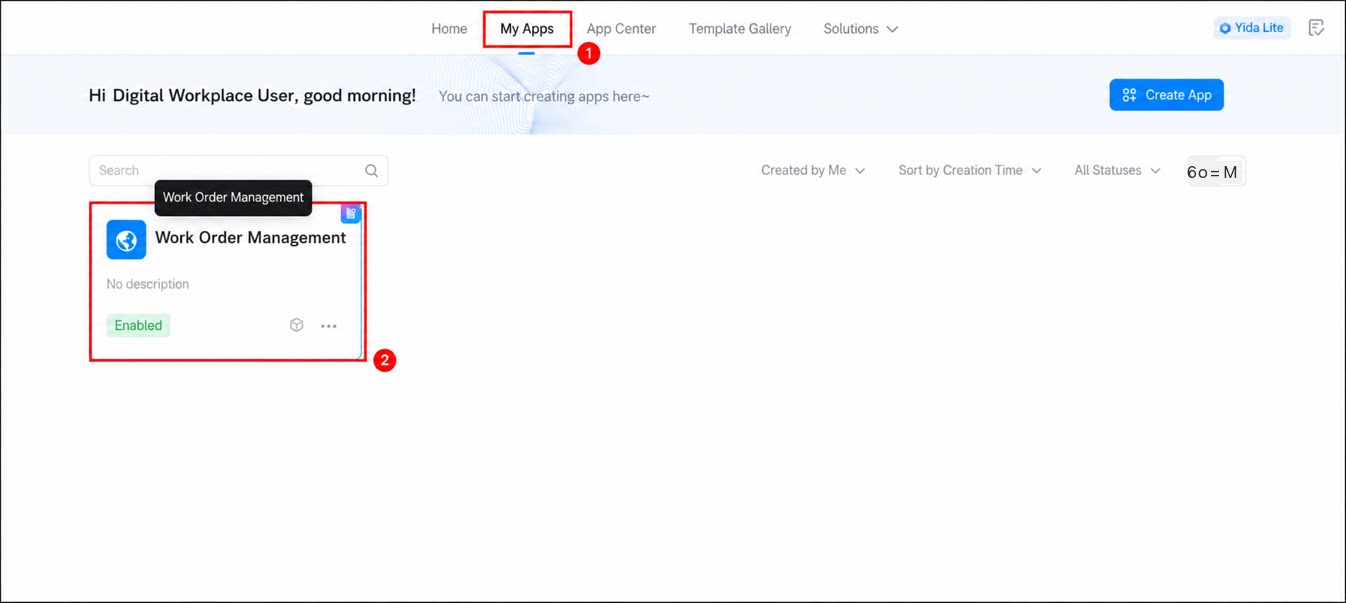
- YiDAワークベンチにログインし、「マイアプリ」ページをクリックします。
- アプリ名をクリックして、アプリ詳細ページに入ります。
1
左側のページ一覧でコピーしたいページを選択し、「>」「コピー」の順にクリックします
2
ポップアップダイアログで新しいページの「ページ名」と「グループ分け」を設定し、「確認」をクリックしてコピーを完了します
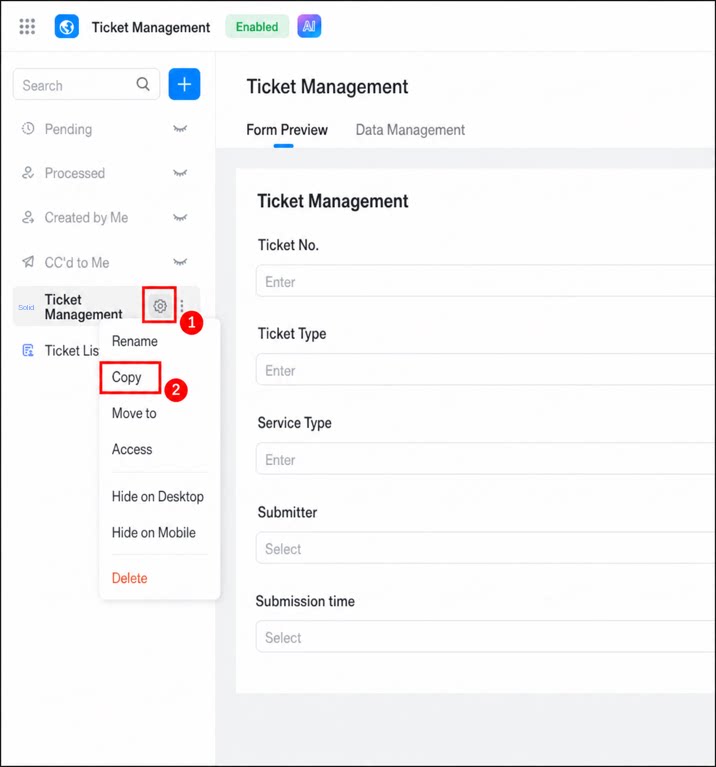
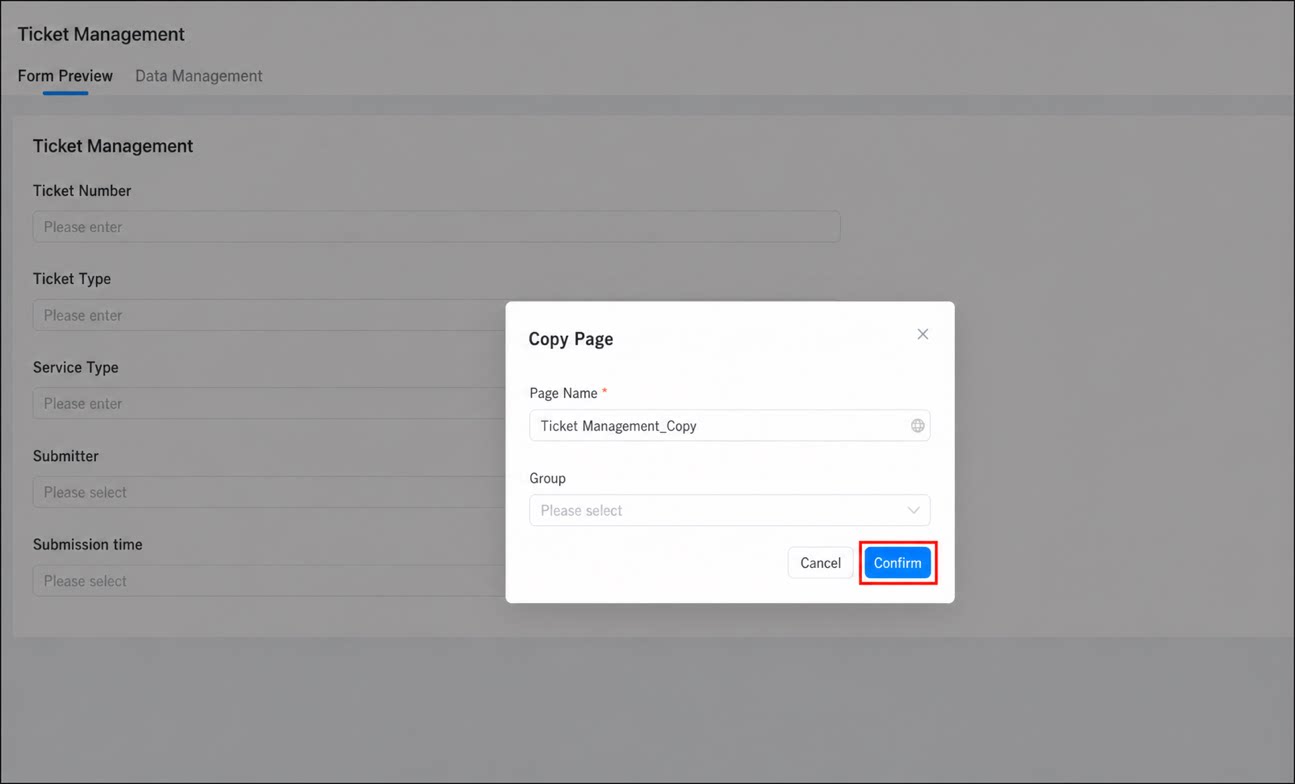
アプリをまたいだページのコピー
この操作にはリスク(データ損失、数式の不具合など)が伴い、公式チームは修正の責任を負いません。慎重にご利用ください。
- 元のページAのフォームデザイナーを開き、F12キーを押してコンソールを開きます。コンソールモジュールに切り替え、スタイル変更コードを入力してEnterキーを押します。
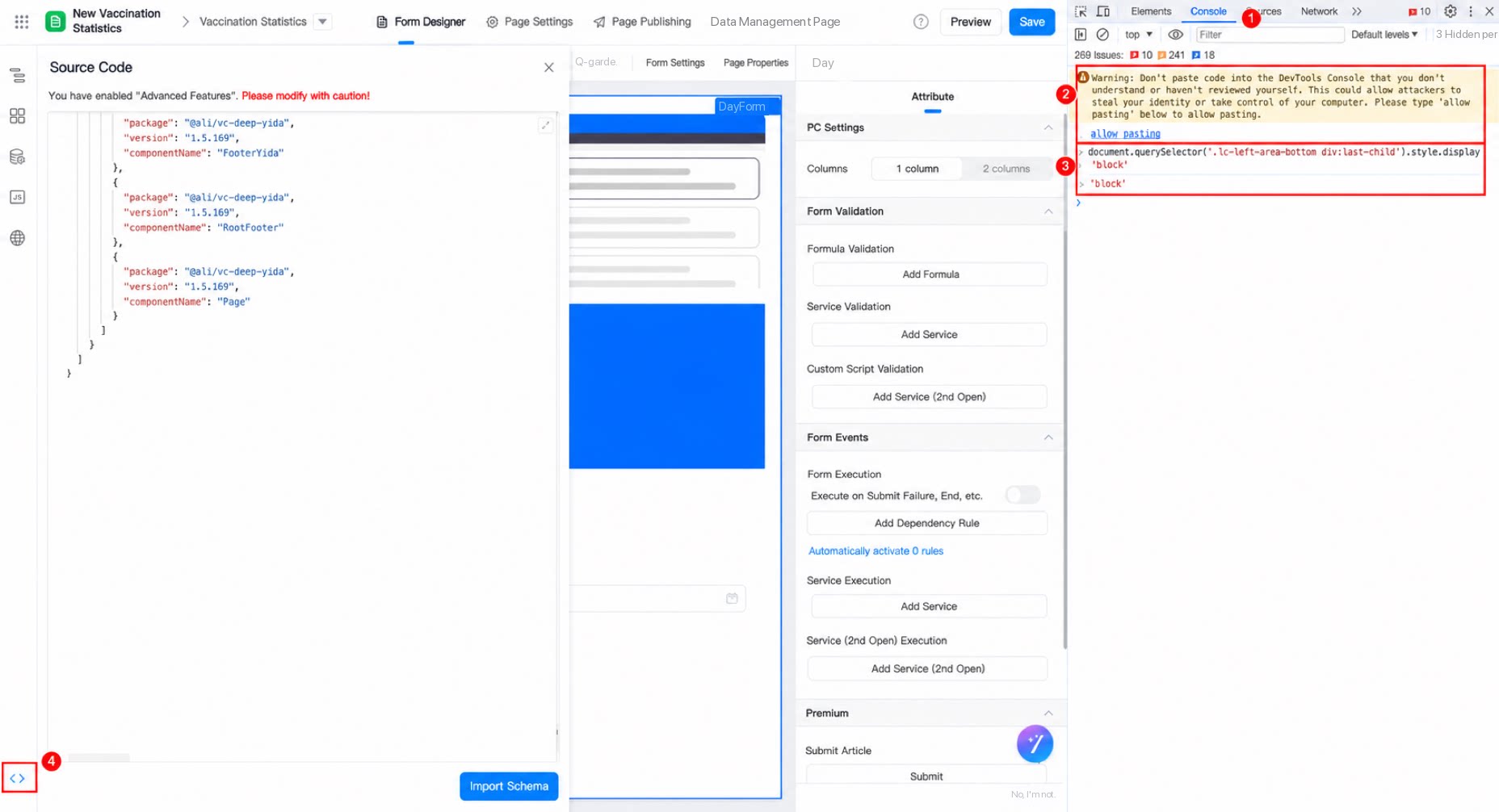
- 手順1と同じ操作で、ページBのページソースコードを開きます。
- ページAのページソースコードをページBのページソースコードコンソールにコピーし、「Import schema」をクリックしてアプリをまたいだページコピーを完了します。