メッセージ
メッセージ カレンダー
カレンダー 会議
会議 連絡先
連絡先 メール
メール ドキュメント
 ドライブ
ドライブ AI テーブル
 AI 議事録
 勤怠
勤怠 承認
承認 YiDA
YiDA 管理コンソール
1. フォーム業務関連ルール
1.1 業務ルールとは
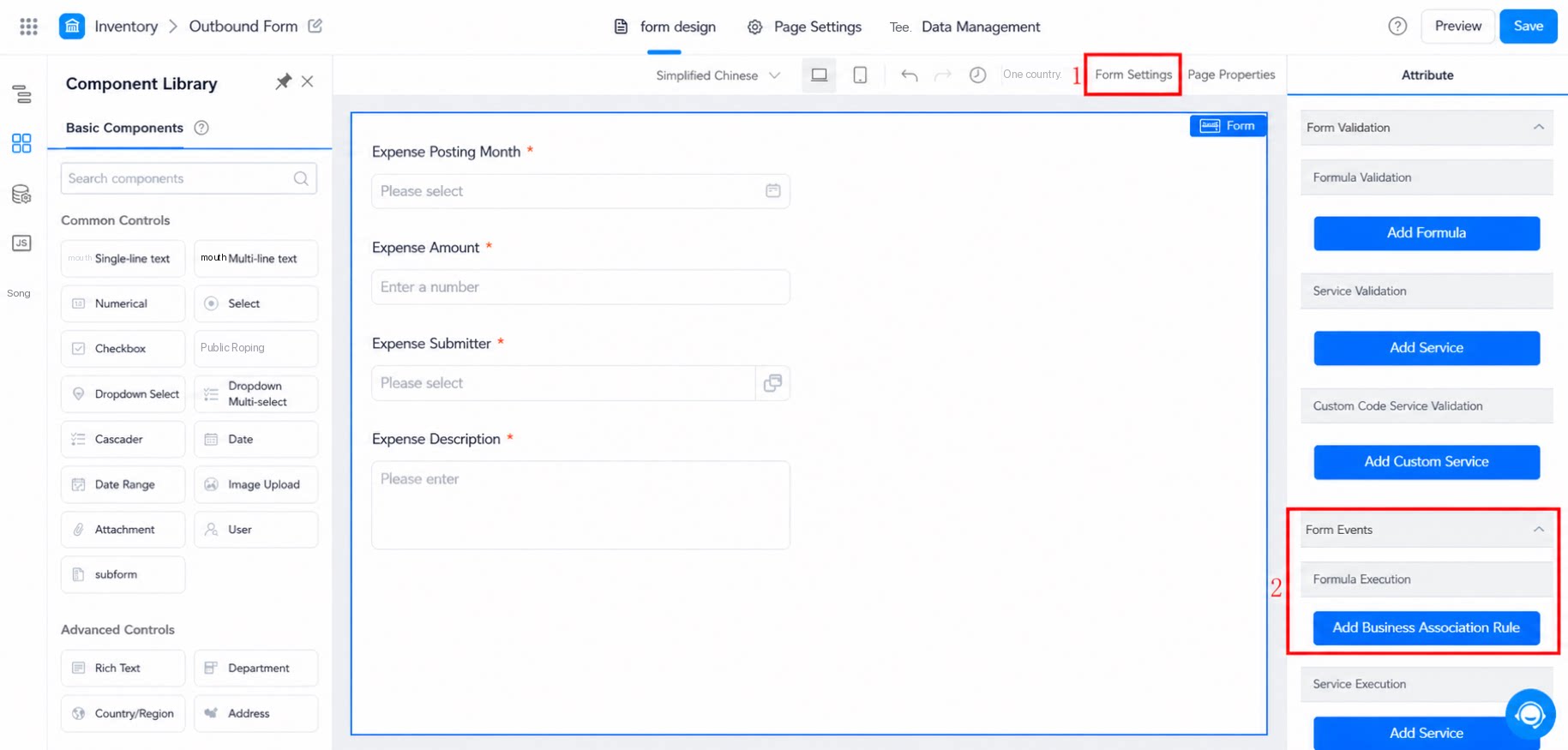
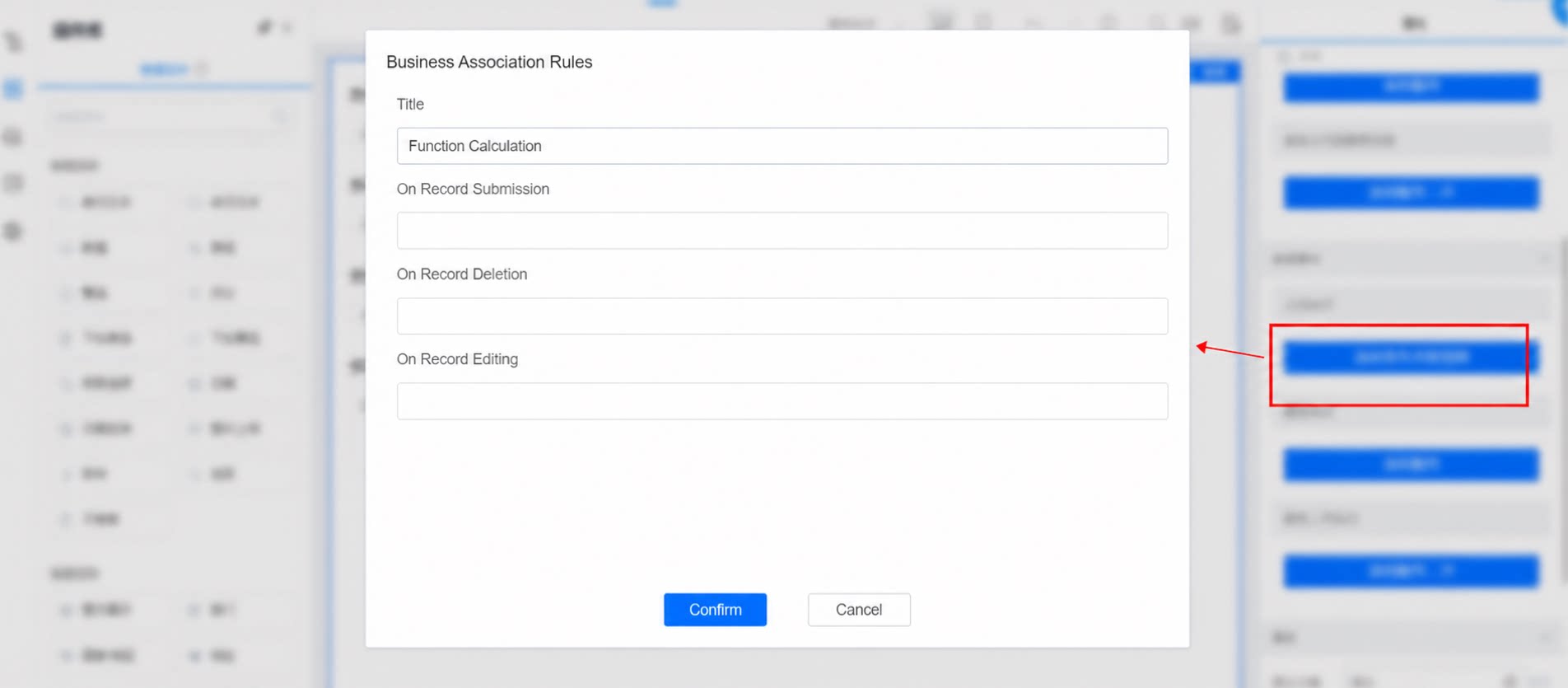
主にフォーム間の関係を処理するために使用します。あるフォームのデータの変更が、別のフォームのデータに同期的に影響を与える必要がある場合(追加、更新、削除)に利用します。 パス:フォーム編集ページに入る >> フォームの空白領域をクリック >> 右側にフォームイベントが表示されます >> 業務関連ルールを追加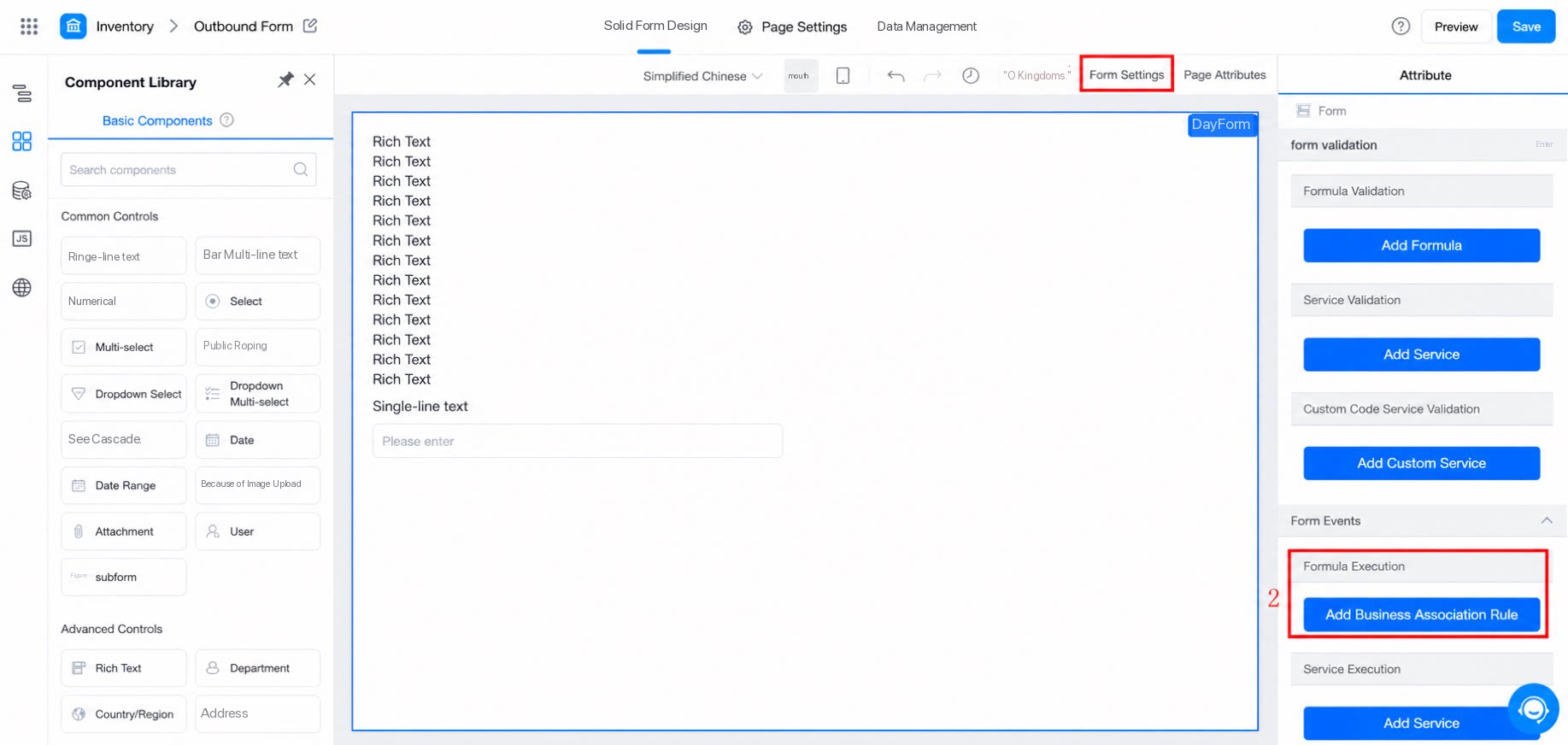
1.2 活用シーン
例えば、商品の出庫・入庫・最終在庫を計算する必要がある場合:商品が入庫されると、在庫表内の該当商品の在庫が増加します。商品が出庫されるか、入庫フォームが削除されると、在庫表内の該当商品の在庫が減少します。2. 業務関連ルール機能の説明
2.1 フォームイベント
- 業務関連ルールは、3 つのイベント(フォーム送信、フォーム削除、フォーム編集)すべてでトリガーできます。
- 業務関連ルールでは、アプリ内の他のフォームに対して作成・読み取り・更新・削除の操作を実行するために、以下 4 つのプレミアム関数が必要です。
2.1.1 INSERT
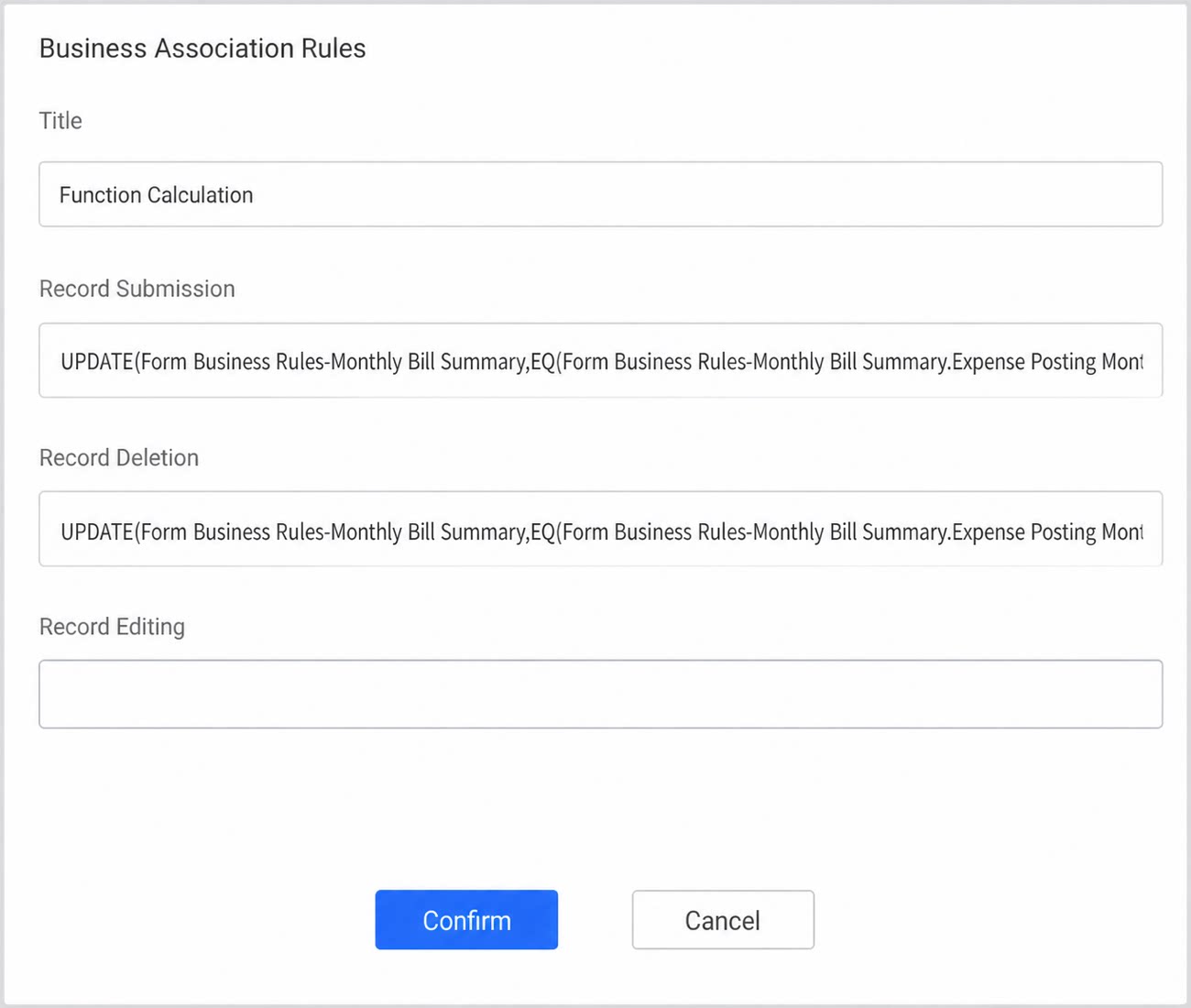
形式:INSERT(form, form.field1, value1, form.field2, value2,…) 主に、現在のエントリフォームのデータをターゲットフォームに挿入し、ターゲットフォームに新しいインスタンスを挿入するために使用します。現在のフォームの操作が成功すると、ターゲットフォーム(form)に新しいインスタンスが挿入され、新しいインスタンス内でターゲットフィールド(field1, field2, …)に順番にターゲット値(value1, value2, …)が設定されます。残りのフィールドはデフォルトで空になります。2.2.2 UPDATE
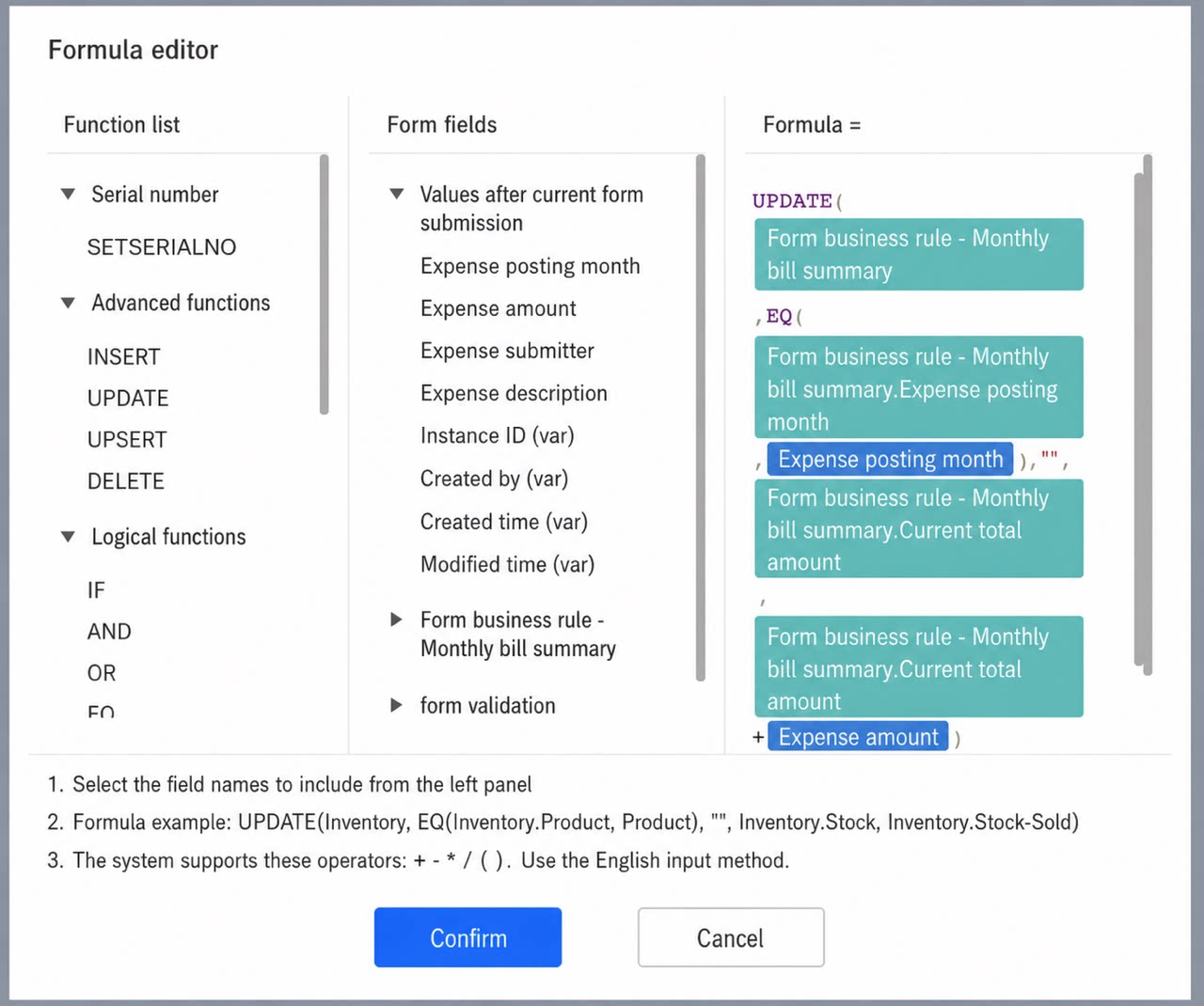
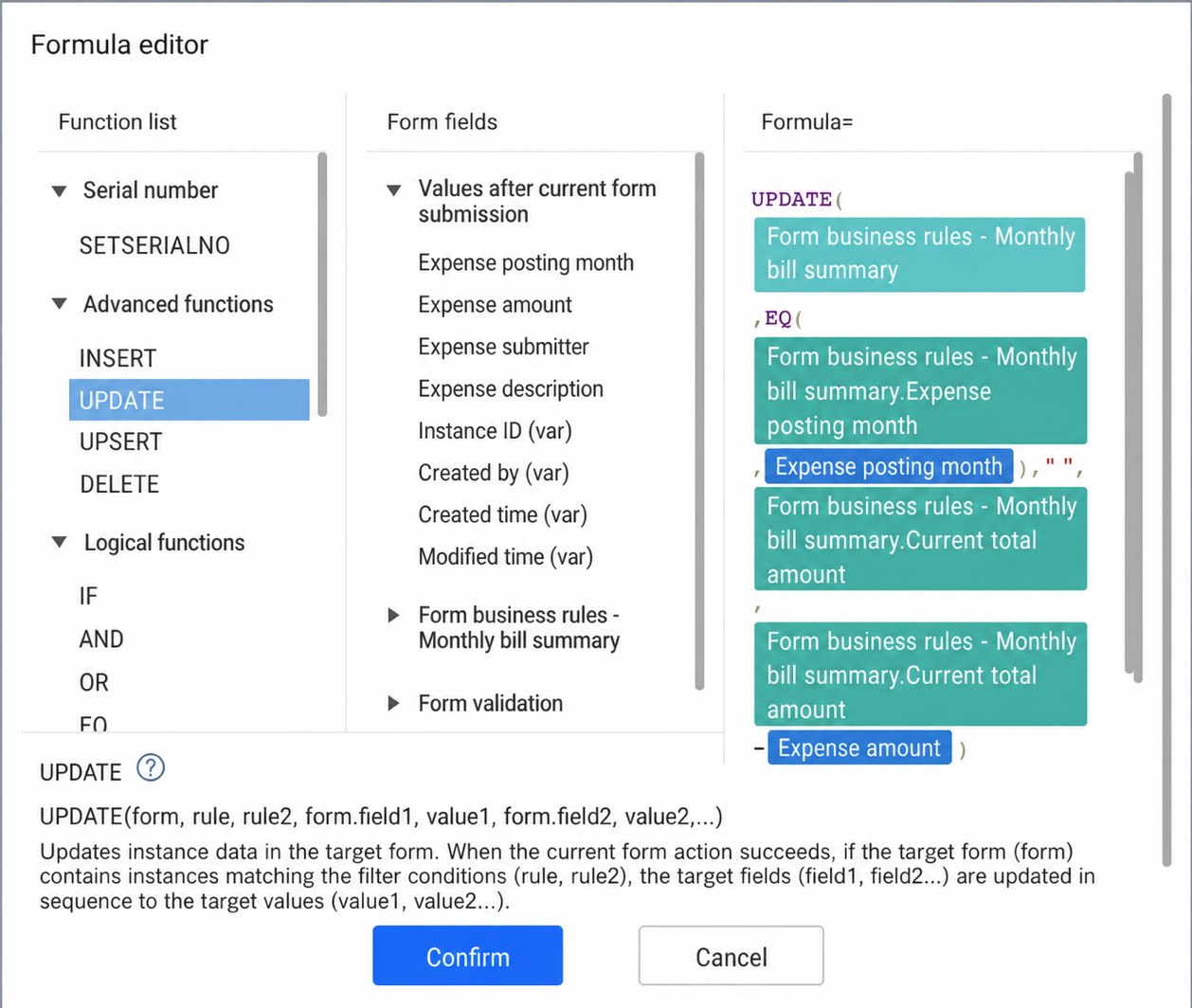
形式:UPDATE(form, rule, rule2, form.field1, value1, form.field2, value2,…) 主に、ターゲットフォーム内の指定条件を満たすデータを更新するために使用します。現在のフォームの操作が成功すると、ターゲットフォーム(form)にフィルタ条件(rule, rule2)を満たすインスタンスがある場合、そのインスタンスのターゲットフィールド(field1, field2, …)が順番にターゲット値(value1, value2, …)に更新されます。2.2.3 UPSERT
形式:UPSERT(form, rule, rule2, form.field1, value1, form.field2, value2,…) 主に、ターゲットフォーム内のデータを挿入または更新するために使用します。現在のフォームの操作が成功すると、ターゲットフォーム(form)にフィルタ条件(rule, rule2)を満たすインスタンスがある場合、UPDATE と同じ方法でインスタンスが更新されます。存在しない場合は、INSERT と同じ方法で新しいインスタンスが挿入されます。2.2.4 DELETE
形式:DELETE(form, rule, rule2) 主に、ターゲットフォームからデータを削除するために使用します。現在のフォームの操作が成功すると、ターゲットフォーム(form)にフィルタ条件(rule, rule2)を満たすインスタンスがある場合、そのインスタンスが削除されます。2.2 事例説明
家計簿機能を実装してみましょう。家計簿には 2 つのフォームが含まれます:明細表と月次サマリ表です。 含まれる具体的な機能:- 明細レコードが送信されたときに、新しい金額をその月の集計支出額に加算する。
- 明細レコードが削除されたときに、その金額をその月の集計支出額から減算する。
- 手順