

 Chats
Chats Calendar
 Meetings
 Contacts
 Mail
Mail Docs
Docs Drive
Drive AI Table
 AI Minutes
 Attendance
 Approval
 YiDA
YiDA Admin Console
整体说明
国内与海外分别使用两个独立的 App,数据存储地不同:钉钉(DingDing)
国内组织使用,组织 & 个人数据存储在 中国大陆。
DingTalk
海外组织使用,组织 & 个人数据存储在 海外(目前主要为新加坡节点)。
两方案对比
通讯录方案
适用场景 管理员直接在通讯录添加海外员工,员工使用同一手机号登录 DingTalk 并接受组织邀请。
管理员:在 OA 后台添加人员
1
进入添加员工
在通讯录页面打开「添加员工」入口。
2
填写海外员工信息
填写姓名、部门、国家 / 地区代码和手机号,点击 保存。
3
确认跨境信息提示
在提示框中点击 同意并继续。
4
发送组织邀请
找到该员工,点击 邀请激活。
5
确认人员已添加
确认员工记录、手机号和所属部门均正确。
员工:下载 DingTalk 并接受邀请
iPhone 用户从海外 App Store 下载 DingTalk;Android 用户从 Google Play 下载 DingTalk。
1
使用手机号登录
切换到「手机号」,选择国家 / 地区代码并输入手机号。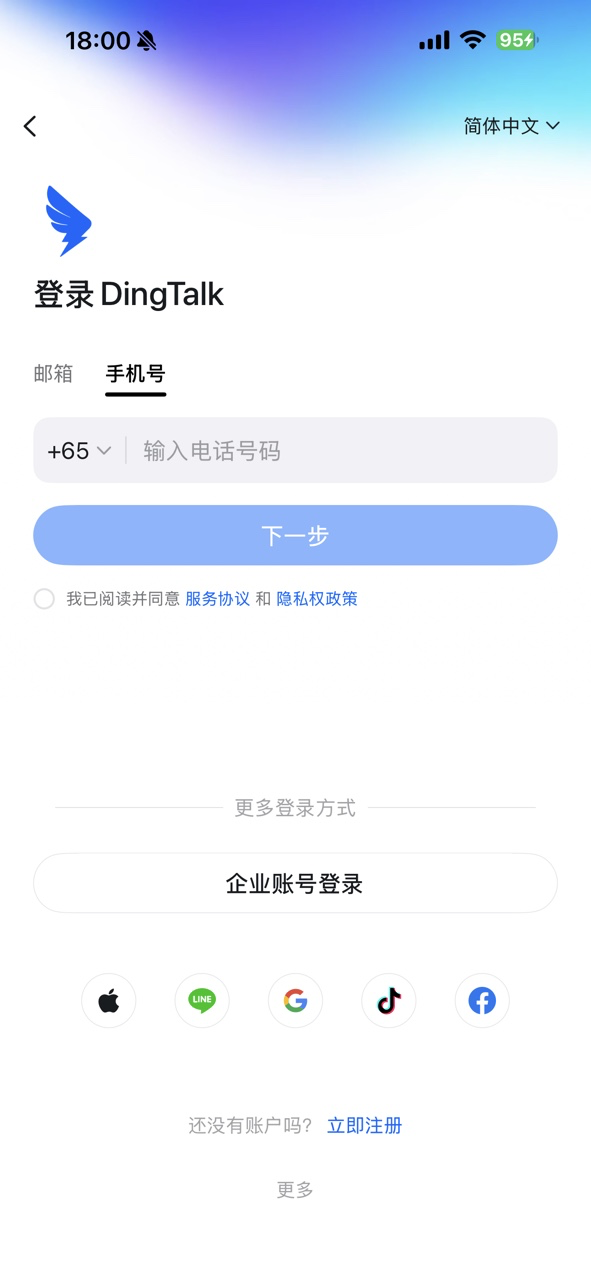
2
验证手机号
输入短信验证码,完成身份校验。
3
设置登录密码
首次登录时按提示设置密码。
4
查看组织邀请
进入消息页,打开收到的组织邀请。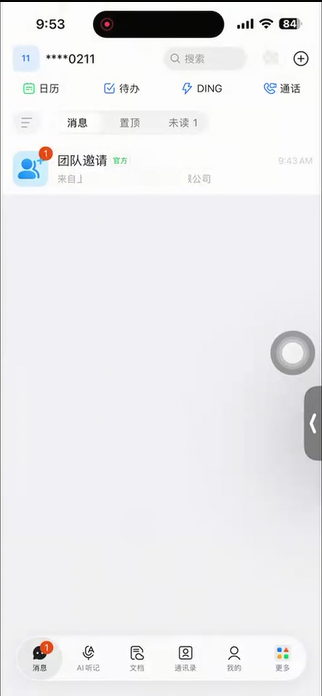
5
同意加入组织
核对组织名称后点击 同意加入。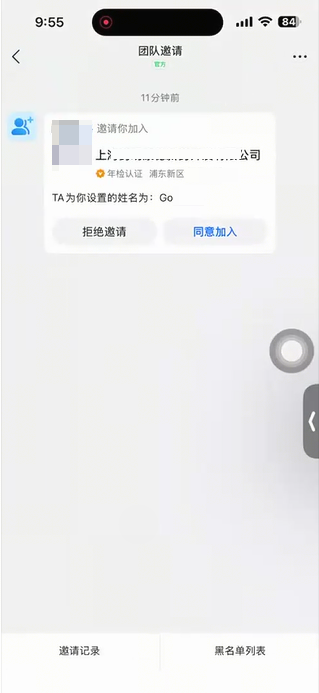

重新打开后底部出现「工作台」
企业账号方案
管理员:在 OA 后台创建企业账号
操作入口:钉钉管理后台 → 安全与权限 → 企业账号管理 → 创建企业账号。
1
填写企业账号信息
填写账号名称、登录名、初始密码、部门及海外手机号等信息,点击 完成。
2
保存登录凭证
确认创建成功,并复制 组织代码、登录名和初始密码 交给员工。
员工:使用企业账号登录并加入组织
1
进入企业账号登录
在登录页点击 企业账号登录。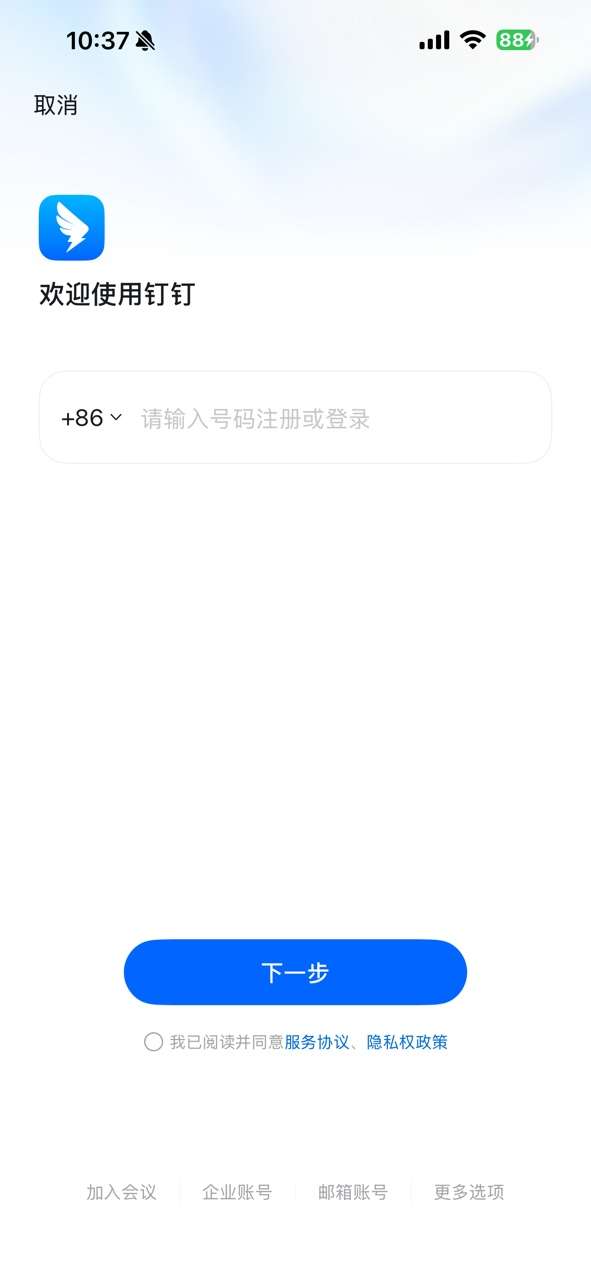
2
输入组织代码
输入管理员提供的组织代码,点击 下一步。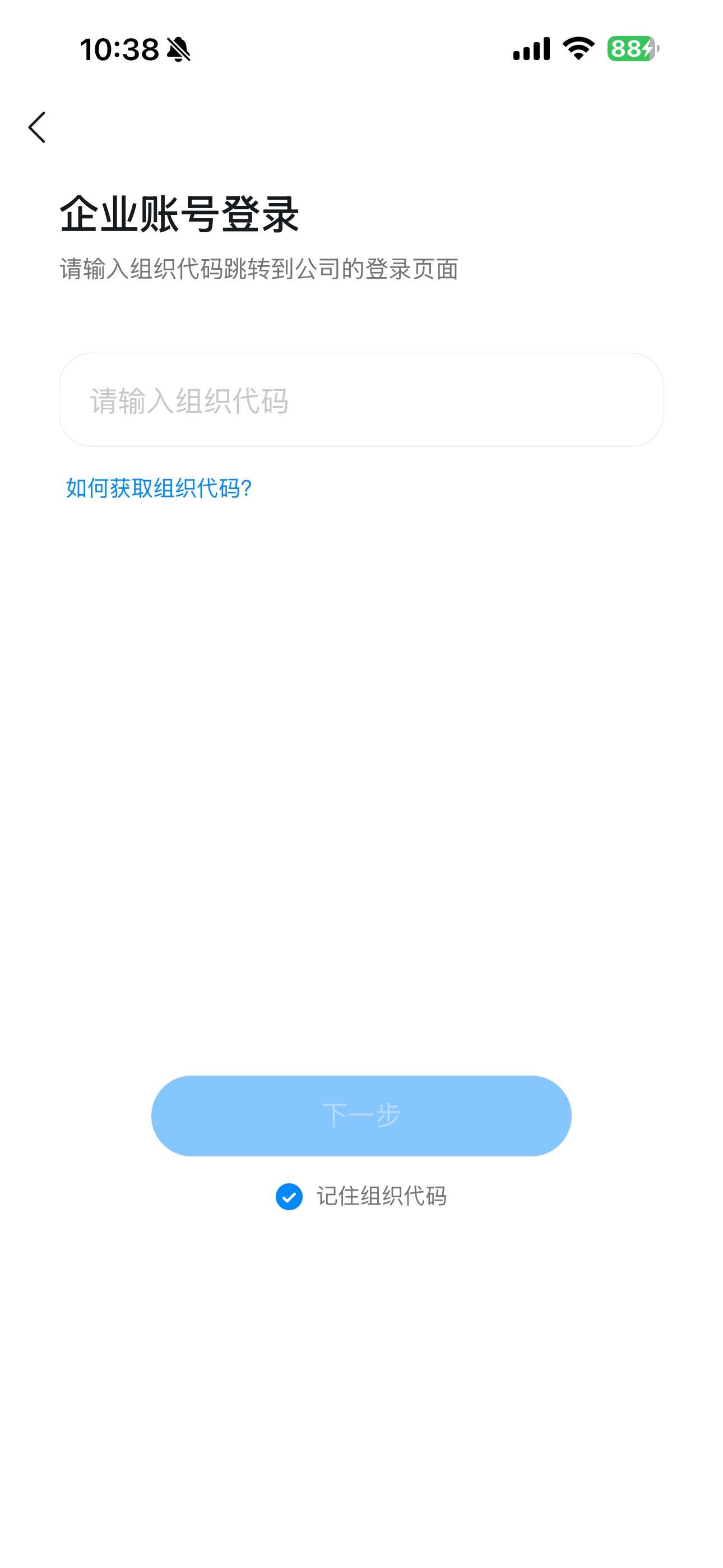
3
输入登录名
输入企业账号登录名,点击 下一步。
4
输入初始密码
输入初始密码并登录。
5
确认使用协议
阅读并勾选协议,点击 确认。
6
设置新密码
按页面要求设置后续登录密码。
7
确认加入组织
看到加入企业提示后点击 我知道了。
其他异常
适用场景: 员工在管理员添加前,已自行下载 DingTalk 并通过邮箱、手机号等方式注册账号。
管理员:在通讯录中添加该员工手机号
管理员在通讯录中添加该员工的手机号。员工:使用手机号重新登录
使用已绑定的手机号和短信验证码重新登录;进入组织选择页后,选择「无组织」。1
选择无组织
选择「无组织」,点击 下一步。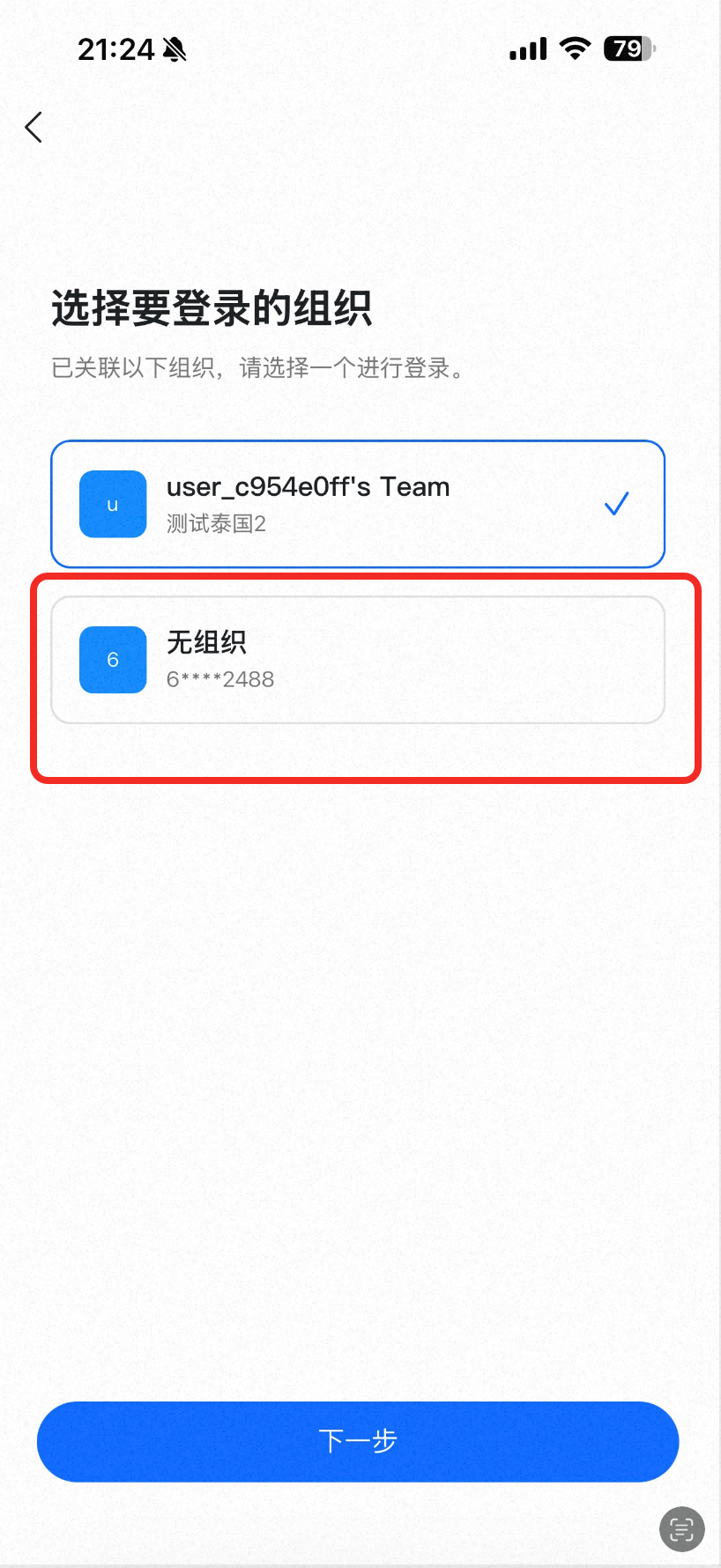
2
设置登录密码
设置密码后点击 确定。
3
跳过初始化设置
在欢迎页点击右上角 跳过。
4
打开团队邀请
进入消息页,打开「团队邀请」。
5
同意加入组织
核对组织名称后点击 同意加入。
海外国家手机号收验证码支持情况
支持注册的国家

支持登录的国家
使用阿里云服务,大部分国家均支持,暂无固定清单列表。