

 メッセージ
メッセージ カレンダー
カレンダー 会議
会議 連絡先
連絡先 メール
メール ドキュメント
 ドライブ
ドライブ AI テーブル
 AI 議事録
 勤怠
勤怠 承認
承認 YiDA
YiDA 管理コンソール
関連を設定
- 複数のフォームをデータソースとして使用する場合、フォーム間で同一のフィールドを関連条件として利用し、複数フォームのデータを集約できます。
- 関連 をクリックし、データソースフォームから関連済みフィールドを選択して関連グループを作成します。1 つの集計テーブルに複数の関連グループを含めることができます。
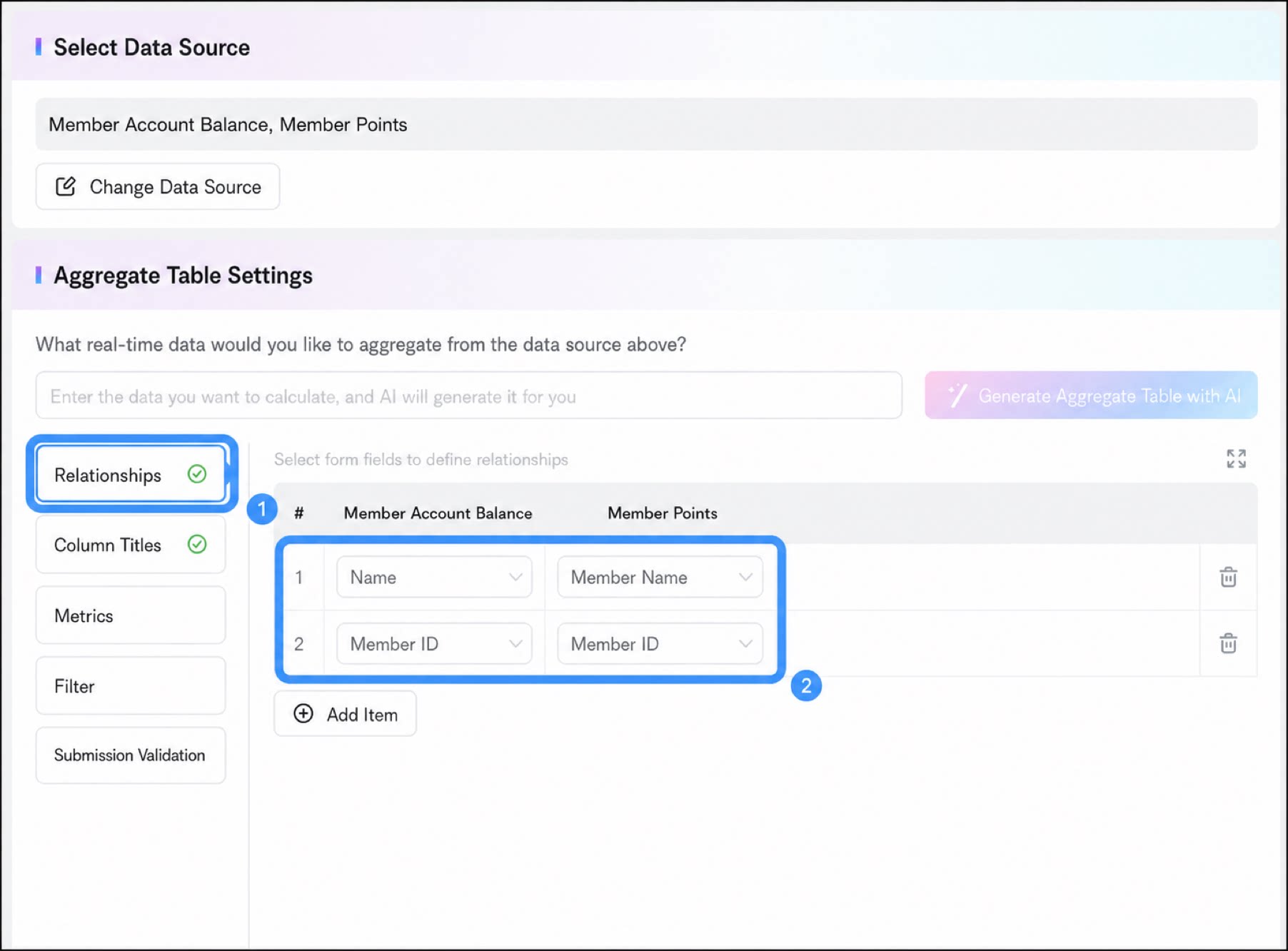
- フォールド種類:一行テキスト、ラジオボタン、ドロップダウン、シリアル番号、ユーザー、部門、数値、および日付コンポーネントが関連済みフィールドとして対応しています。その他のフィールド種類は非対応です。
- 日付コンポーネント:日付コンポーネントを一致条件として使用する場合、フォームで送信される日付の精度に注意してください。精度が異なる日付は、異なるフィールド値として扱われます。例えば、2024年9月9日 と 2024年9月9日 00:00:00 は異なるフィールドとして扱われます。
関連ルール
集計テーブルでは、以下のコンポーネントタイプを関連済みフィールドとして対応しています。- 一行テキスト
- ラジオボタン
- ドロップダウン
- シリアル番号
- ユーザー
- 部門
- 数値
- 日付コンポーネント
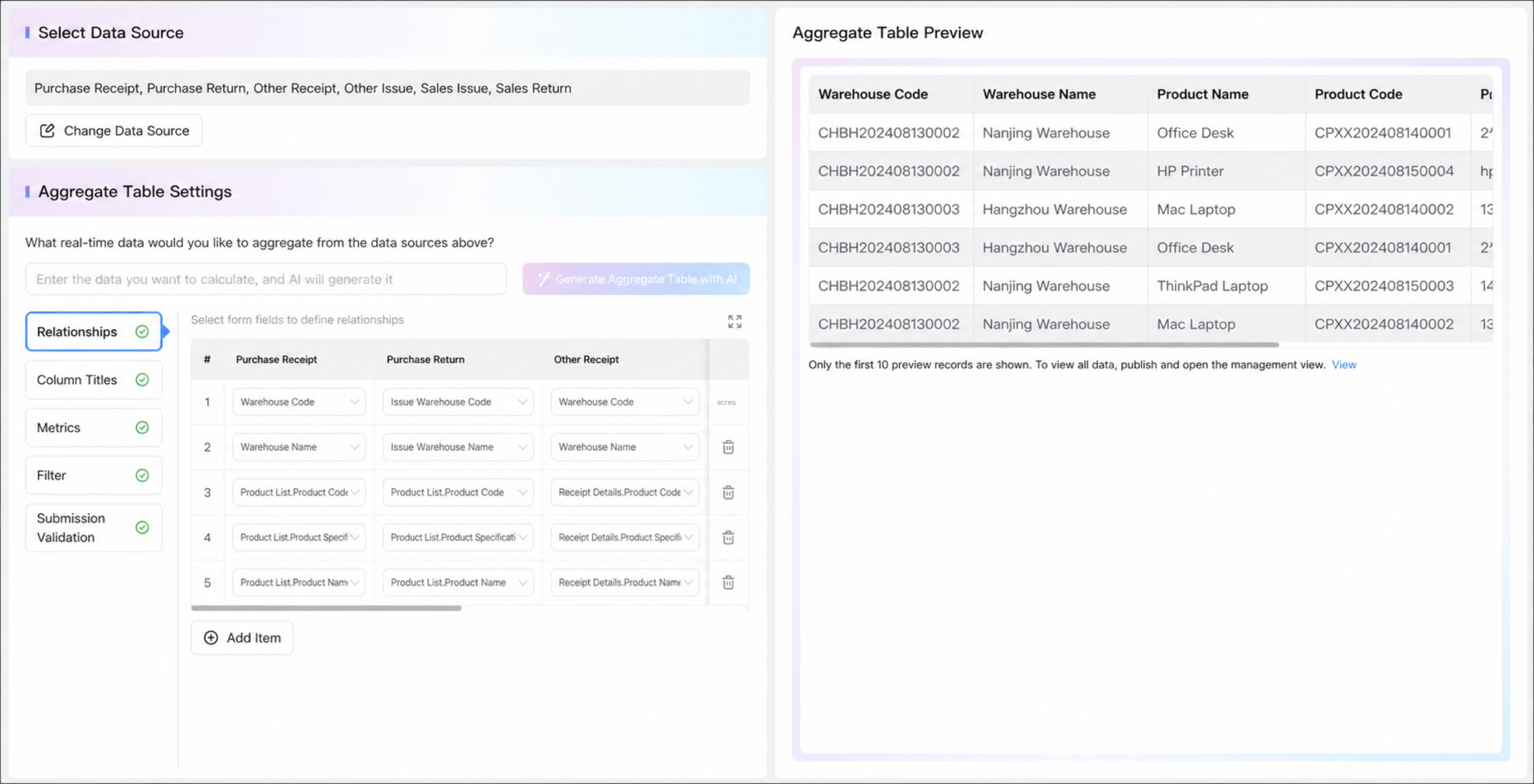
- Select コンポーネントを関連済みフィールドとして使用する場合:Select コンポーネントで定義されたオプションに基づいて値が一致・表示されます。
- 日付コンポーネント:タイムスタンプによって一致し、最初の列フィールドの形式で表示されます。
- ユーザーおよび部門:ユーザー ID または部門 ID によって一致し、表示値で表示されます。表示値が異なる場合は、最初の列に表示されている値が使用されます。
- 関連済みフィールドを少なくとも 1 つ設定してください。
- 関連済みフィールドは最大 10 個まで設定できます。
- 関連済みフィールドがフォームから削除された場合、フォームのバージョン管理により仮想ビューの履歴データは正常に表示されますが、新たに追加されたデータは集計に含まれません。
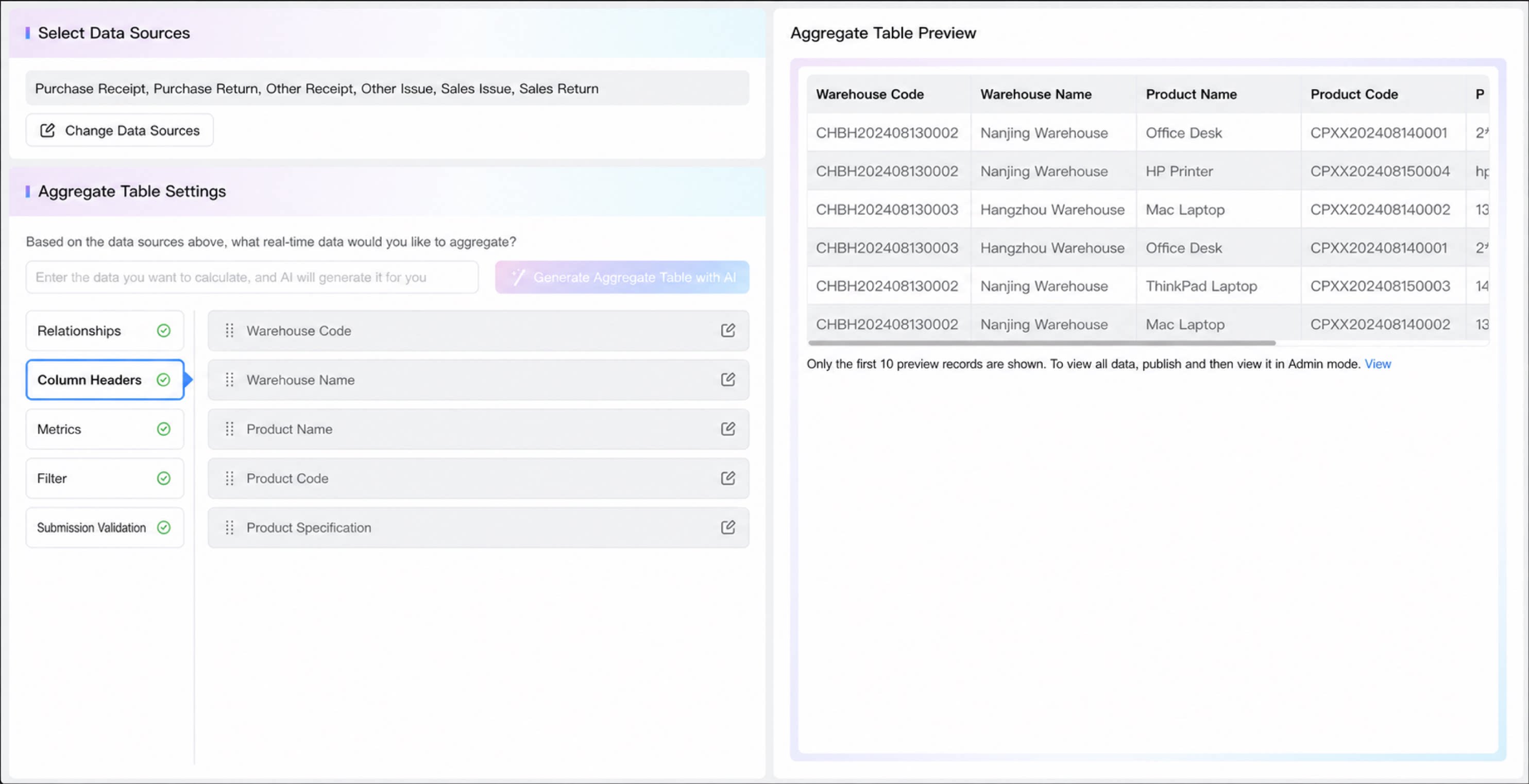
- 関連済みフィールドを行ヘッダーとして選択した後に削除した場合、行ヘッダーフィールドも同時に削除されます。
- レコードの行ヘッダーフィールドが空の場合、そのレコードはフィルタリングされ、集計テーブルには表示されません。