

 メッセージ
メッセージ カレンダー
カレンダー 会議
会議 連絡先
連絡先 メール
メール ドキュメント
 ドライブ
ドライブ AI テーブル
 AI 議事録
 勤怠
勤怠 承認
承認 YiDA
YiDA 管理コンソール
事前準備
集計テーブルを作成する前に、通常フォームを 2 つ以上作成し、集計テーブル内で関連付けの基準となる共通フィールドを持たせてください。集計テーブルの作成
- YiDA ワークベンチにログインし、集計テーブルを作成するアプリを選択して、アプリビルダーを開きます。
- + アイコンをクリックし、集計テーブルの作成 を選択します。
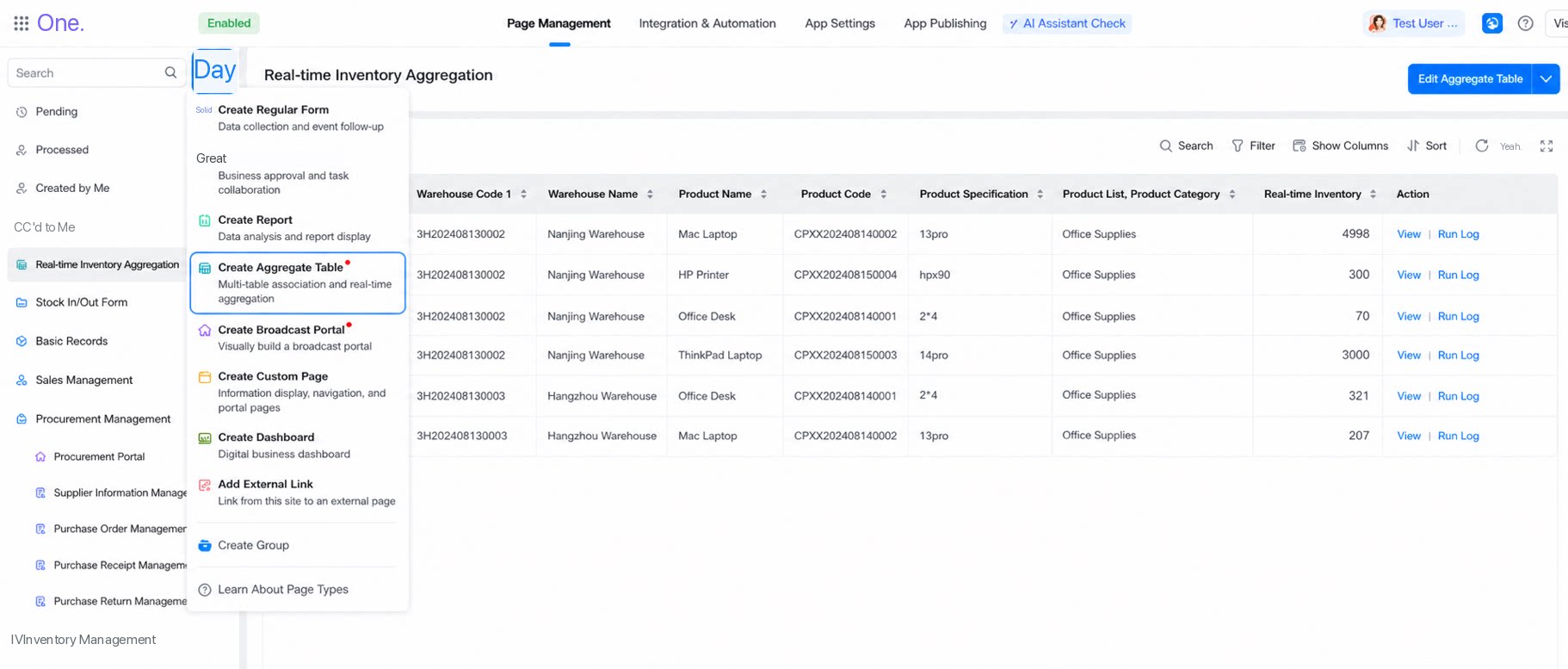
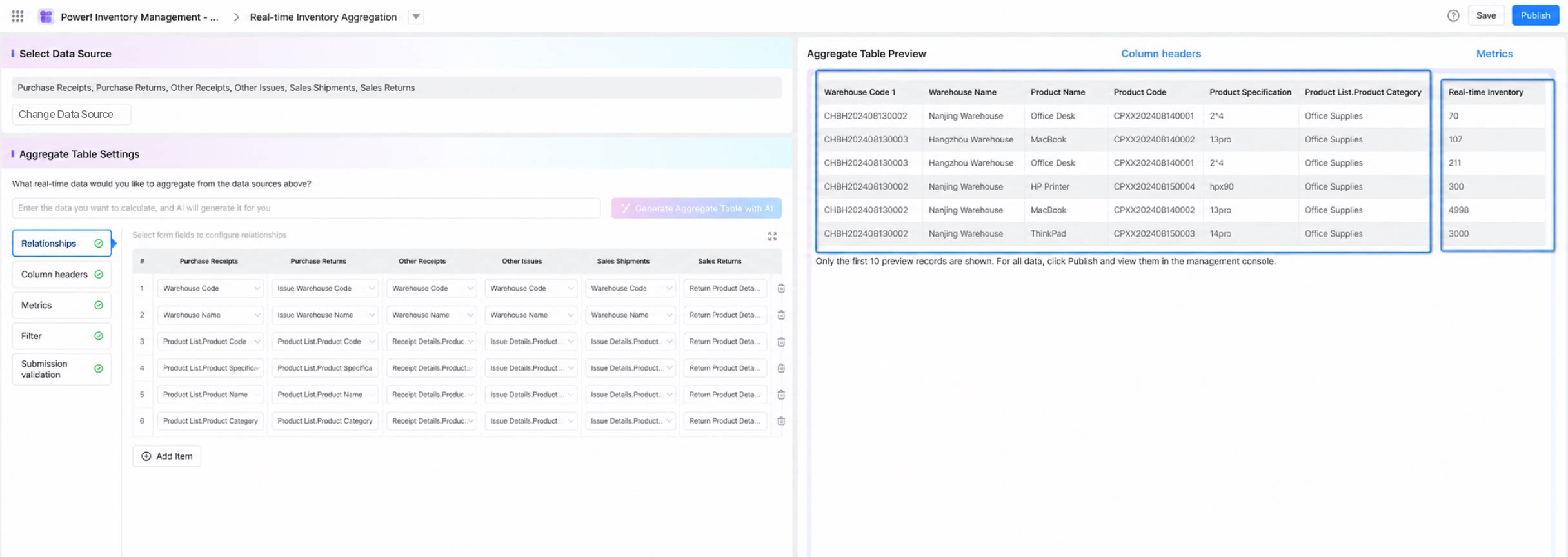
- 集計テーブルの計算結果は、列タイトルと指標で構成されます。
データソースの選択
- データソースとは、集計計算に用いるデータを提供するフォームです。例えば、リアルタイム在庫を算出する場合は、入出庫フォームをデータソースとして使用します。
- データソースを設定 をクリックし、フォームを選択して 確認 をクリックします。
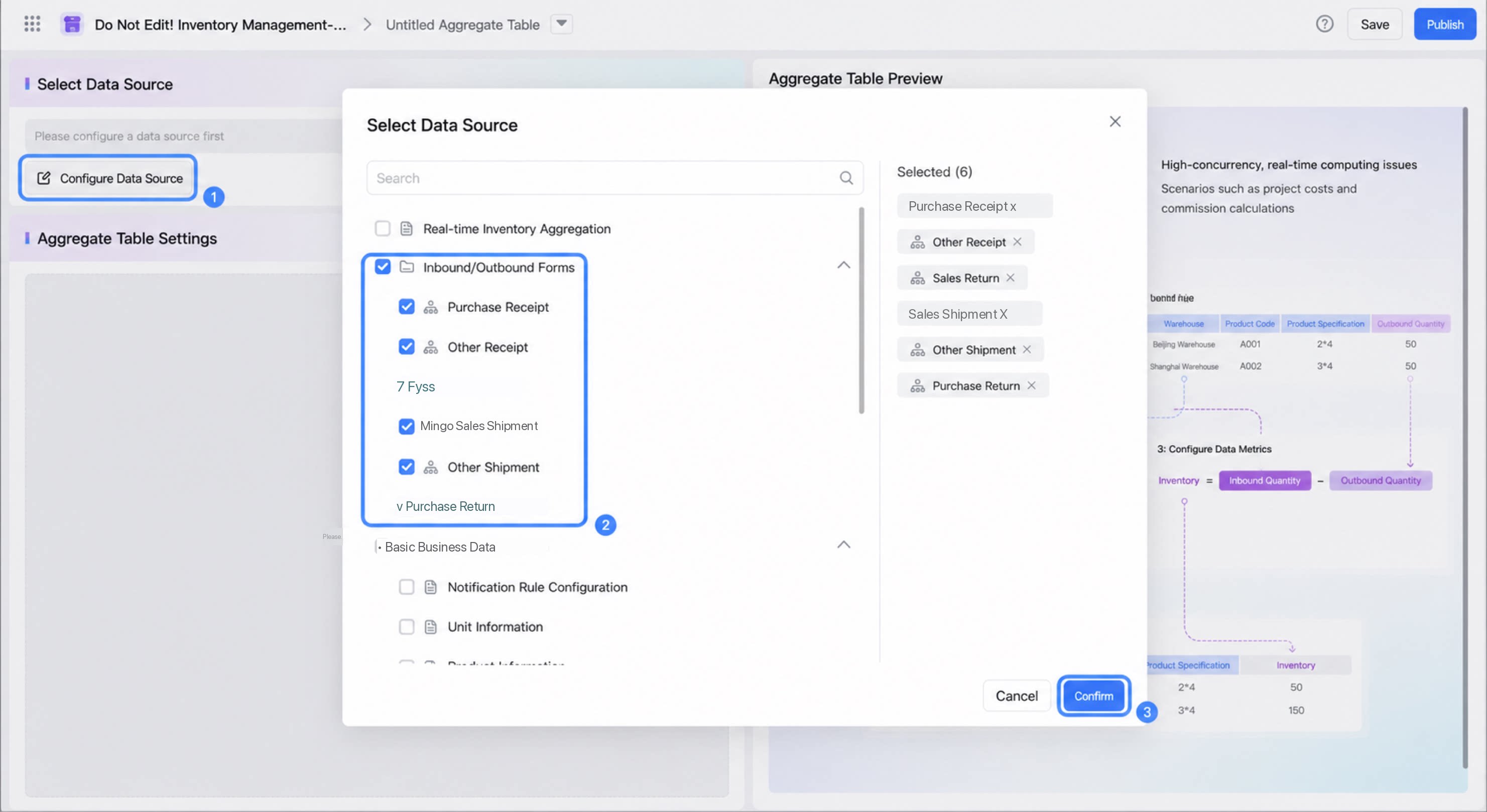
- 現在のアプリから通常フォームおよび作業フローフォームを選択できます。
- 単一フォームでも複数フォームでも選択できます。
関連の設定
- 複数のフォームをデータソースとして使用する場合、フォーム間で共通のフィールドを関連付け条件として指定し、複数フォームのデータを集計できます。
- 関連 をクリックし、データソースフォームから関連済みフィールドを選択して関連グループを構成します。1 つの集計テーブルに複数の関連グループを含めることができます。
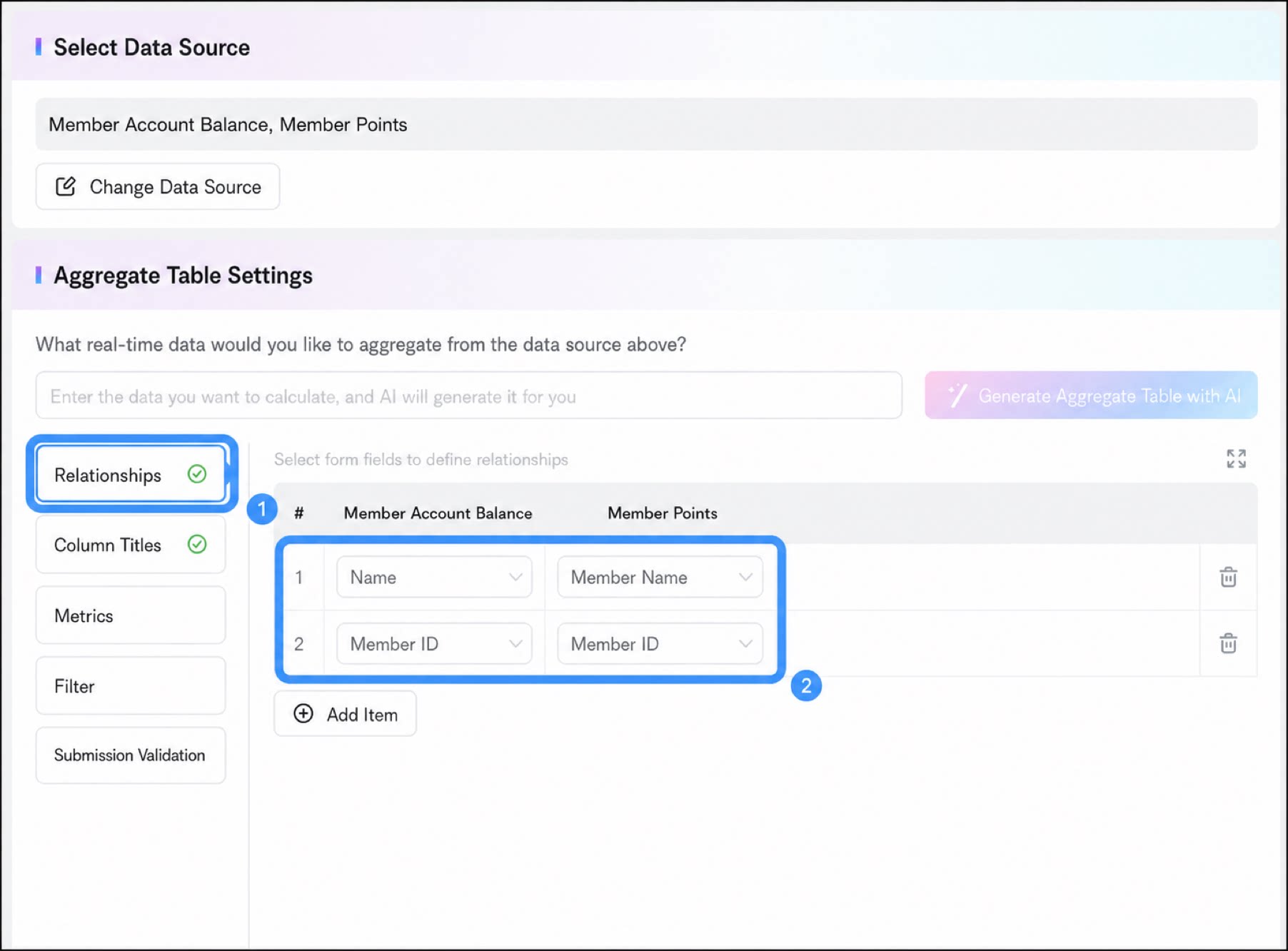
備考:
- フォールド種類:一行テキスト、ラジオボタン、単一選択ドロップダウン、シリアル番号、User、部門、数値、日付コンポーネントを関連済みフィールドとして使用できます。その他のフォールド種類はサポートしていません。
- 日付コンポーネント:日付コンポーネントを照合条件として使用する場合、フォームで送信された日付の精度にご注意ください。精度が異なる日付は、異なるフィールド値として扱われます。例えば、2024年9月9日と2024年9月9日 08:00:00 は等しくない値として扱われます。
列タイトルの設定
1
ステップ 1
関連済みフィールドは、デフォルトで列タイトルとして生成されます。列タイトルの名前には、デフォルトで最初のデータソースの関連済みフィールド名が使用されます。
2
ステップ 2
列タイトル > 編集 をクリックして、列タイトルの表示名を変更します。
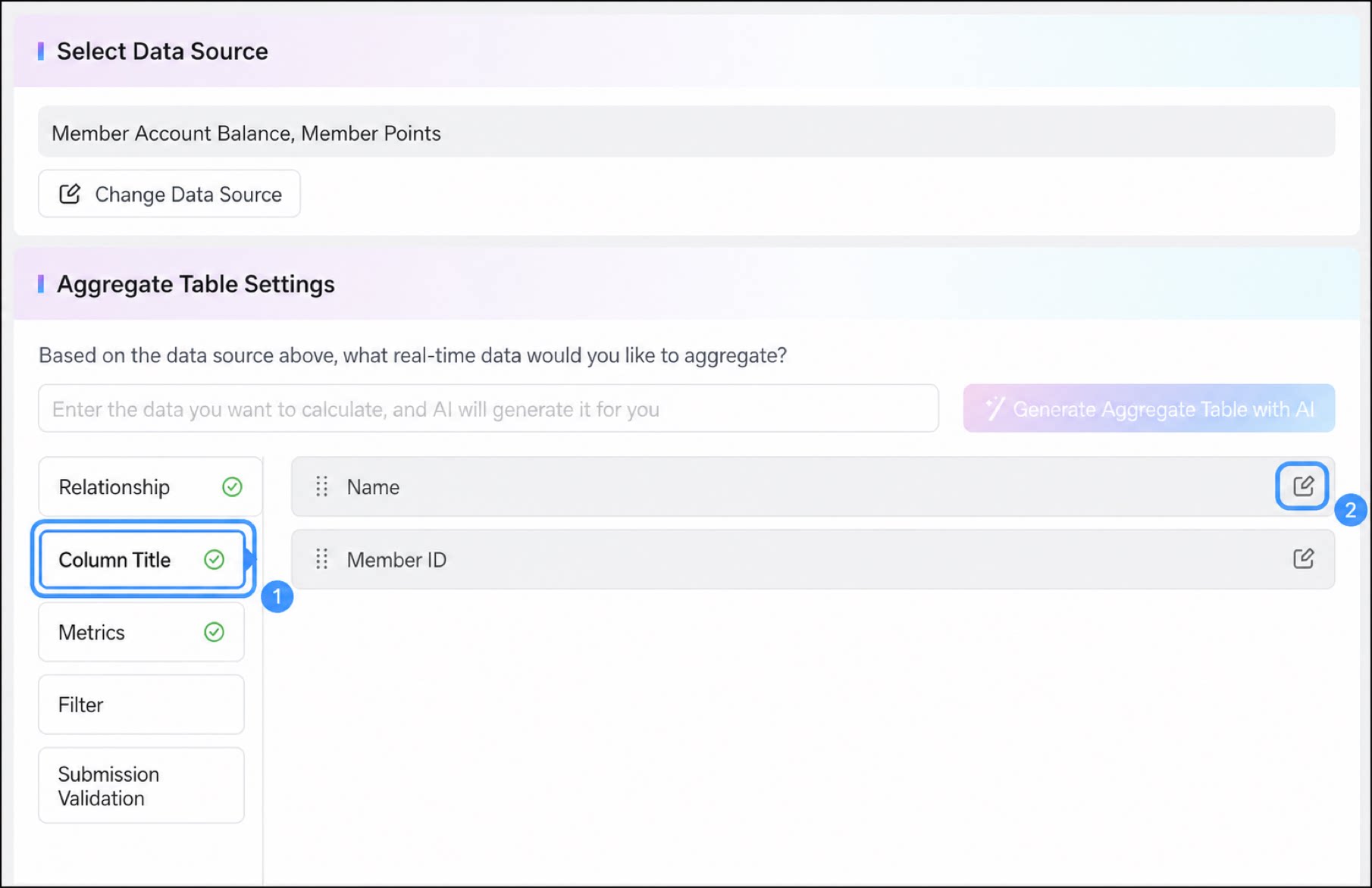
- 関連済みフィールドが削除されると、対応する列タイトルフィールドも同時に削除されます。
- レコードの列タイトルフィールドが空の場合、そのレコードは除外され、集計テーブルには表示されません。
- Select コンポーネントを関連済みフィールドとして使用する場合:関連済みフィールドの値は、Select コンポーネントのオプションに基づいて照合・表示されます。
- User または部門を関連済みフィールドとして使用する場合:関連付けはユーザー ID または部門 ID で照合され、ユーザー名または部門名で表示されます。表示値がフォームごとに異なる場合は、最初のデータソースフォームの表示値が使用されます。
指標計算の設定
- 指標 > 追加 をクリックします。
- 指標名 を入力し、数式で 指標結果 を算出したうえで 確認 をクリックします。
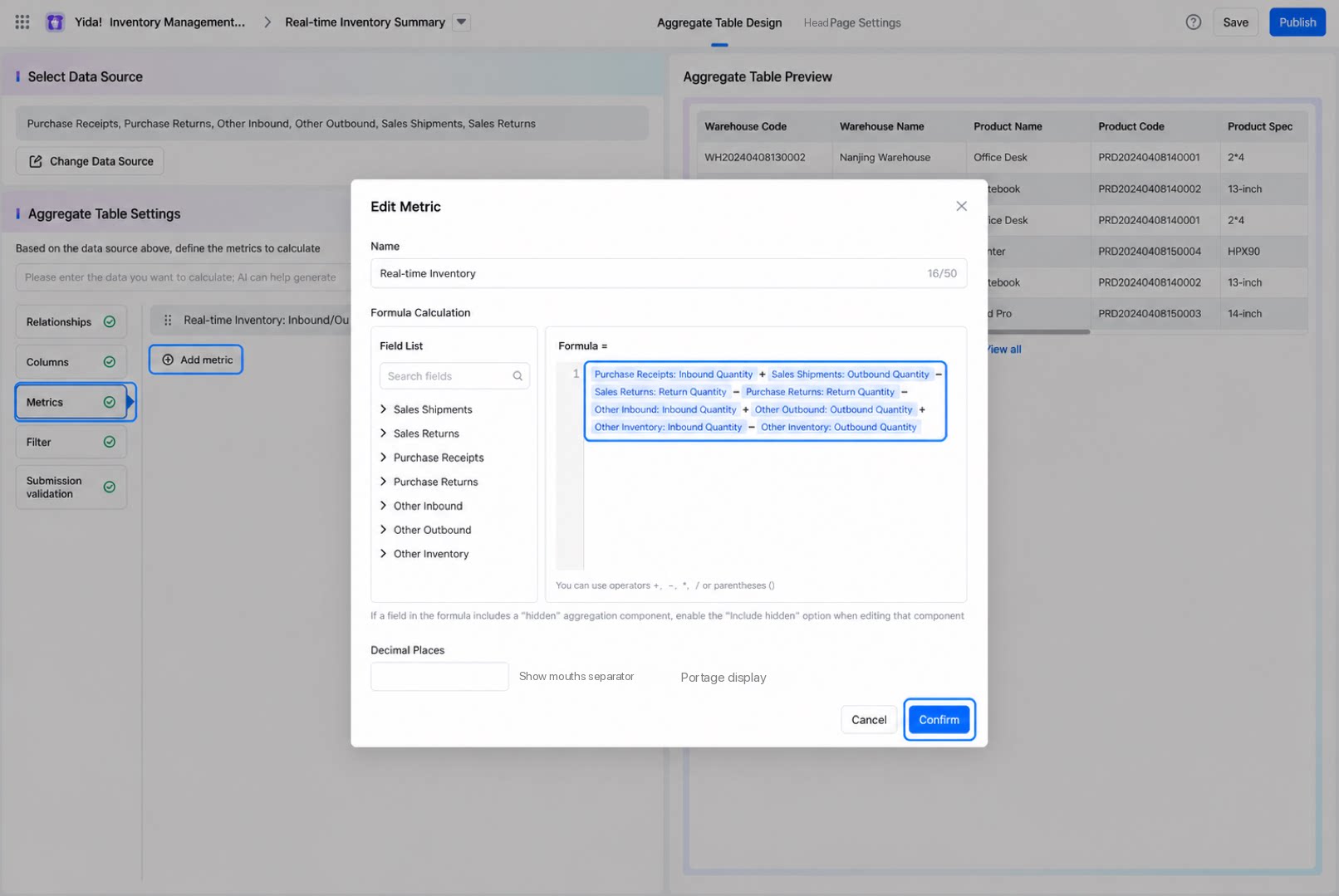
- 指標とは、データソースフォームのフィールドから計算によって導き出されるデータです。現在はサマリー指標のみサポートしています。
- 指標の数式演算子は、フィールド間の加減乗除のみサポートします。指標に追加できるのは数値フィールドのみです。
- 数式に特定の数値フィールドのみが含まれる場合は、そのフィールドのサマリー計算を表します。
- 計算に含まれるフィールドが空の場合、計算には 0 が使用されます。
フィルターの設定
- フィルター をクリックし、フィルター対象のフィールドを選択して フィルター をクリックします。
- ダイアログでフィルター条件を設定し、確認 をクリックします。
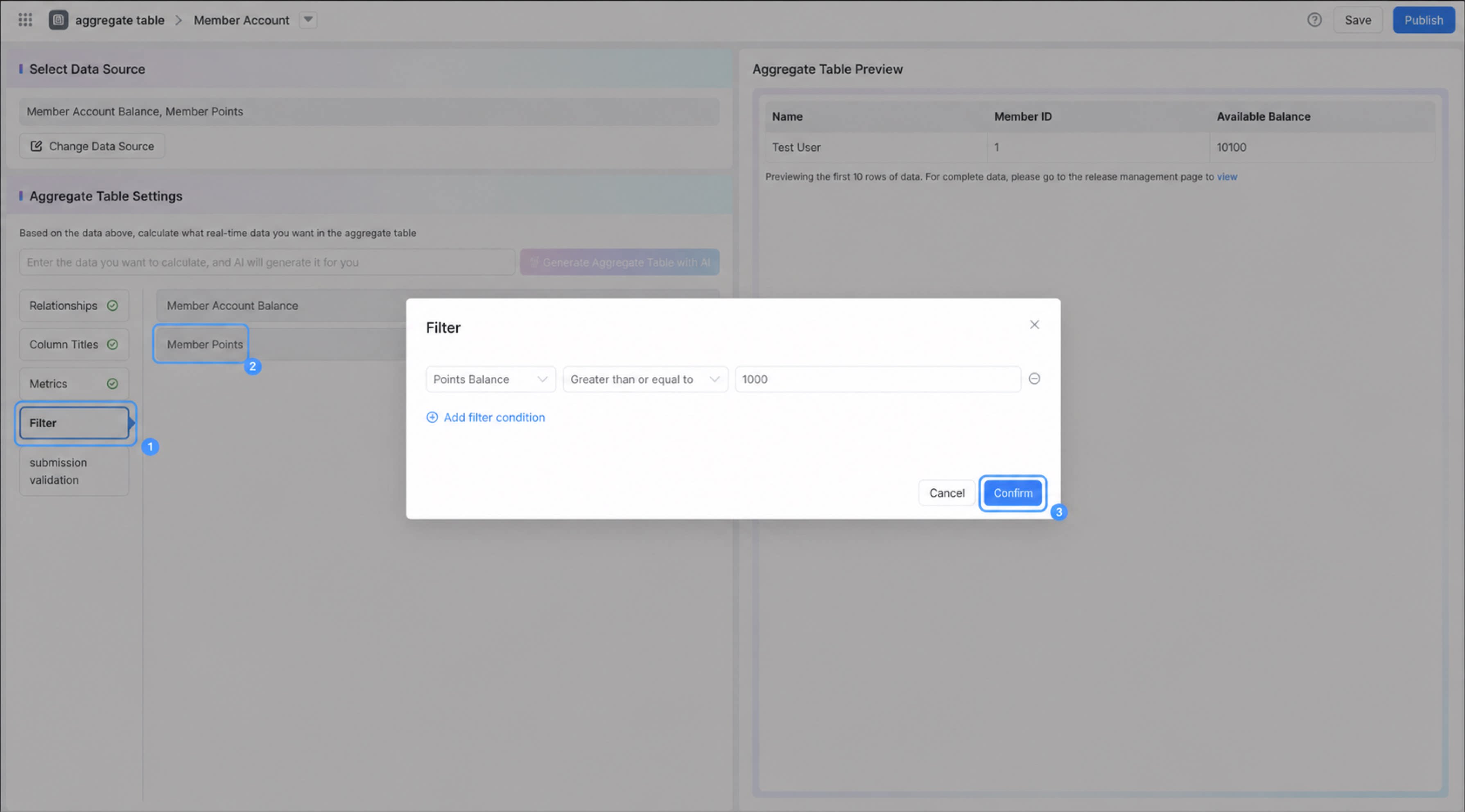
- フィルターは、集計対象となる条件を満たすレコードをデータソースから抽出するために使用します。
- フォームの業務フィールドとシステムフィールドのいずれもフィルターに使用できます。
- 承認フローのフローノードの承認結果もフィルターに使用できます。メインフローの最終フローノード のみ選択可能で、承認結果は 承認 である必要があります。
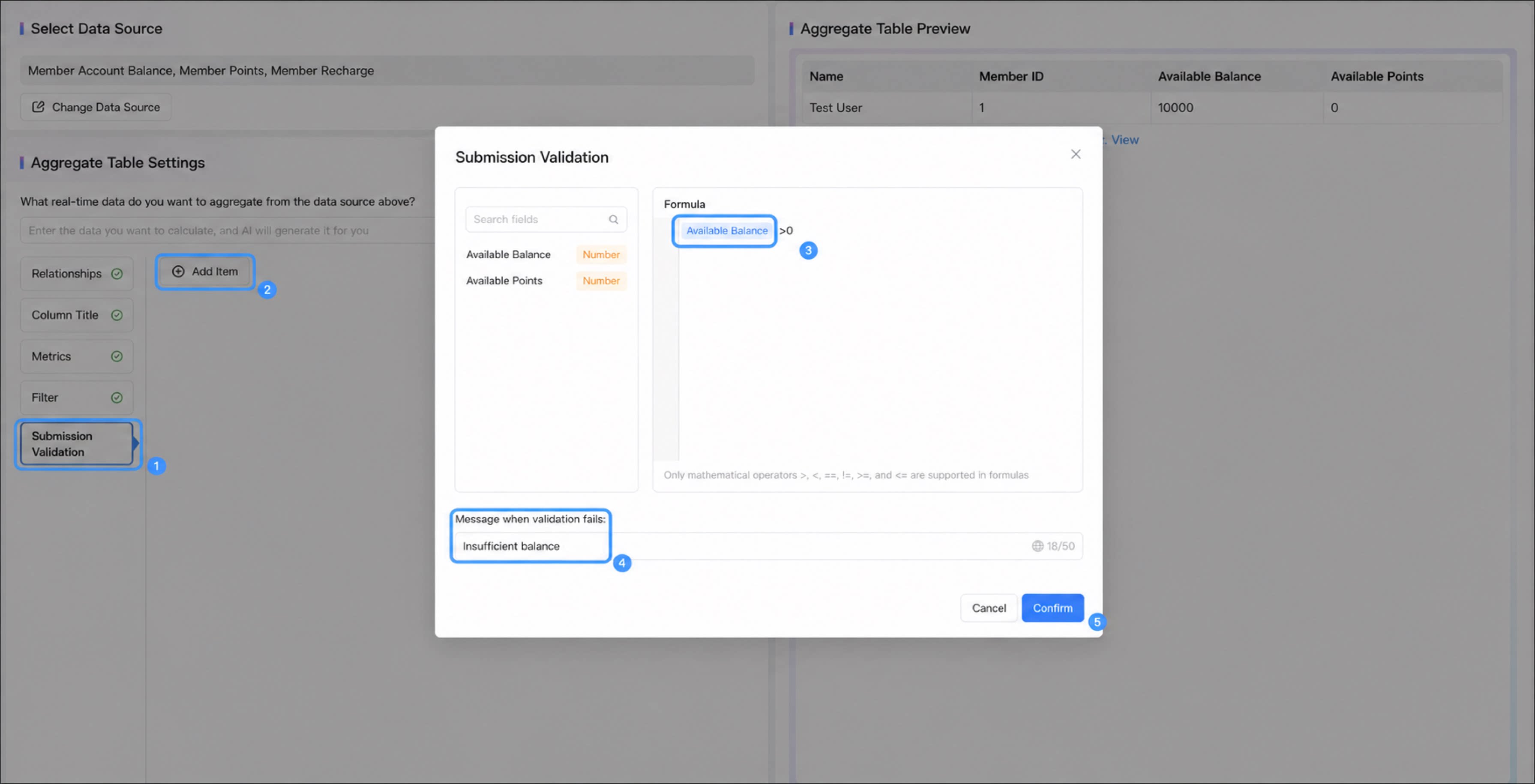
送信時検証ルールの設定
- 送信時検証 > 追加 をクリックします。
- 指標値に対する送信時検証ルールを設定します。
- 確認 をクリックして設定を完了します。送信時検証は通常、指標と組み合わせて使用し、フォームの送信をブロックしたりロジック検証を実行したりします。
- 検証数式では、>、<、==、!=、>=、<= のみサポートします。
- 検証失敗時に表示されるプロンプトテキストはカスタマイズ可能で、最大 50 文字までです。
- 使用可能な変数は、指標フィールドまたは数値です。
集計テーブルの公開
1
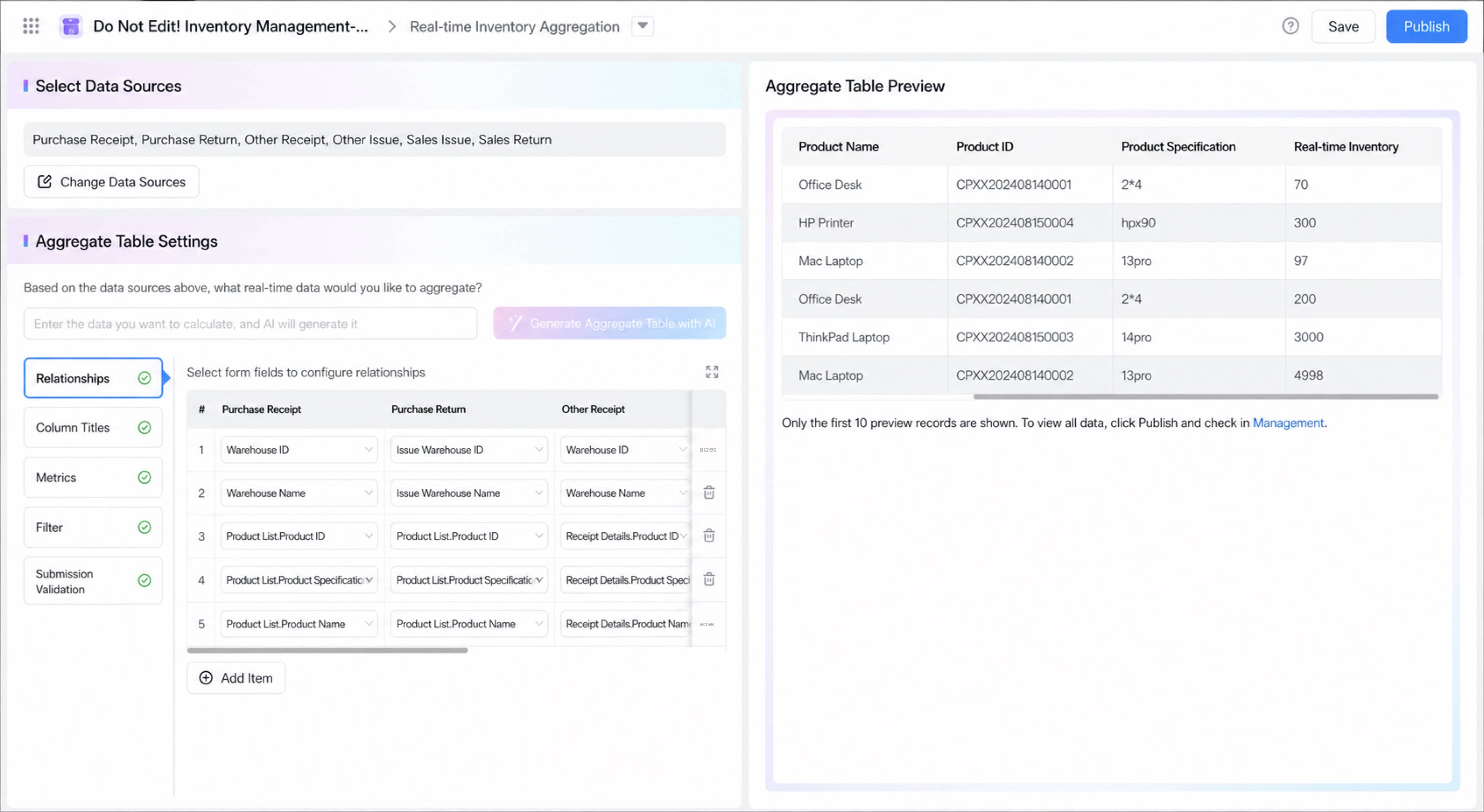
設定完了後、ページ右側でデータをプレビューします
2
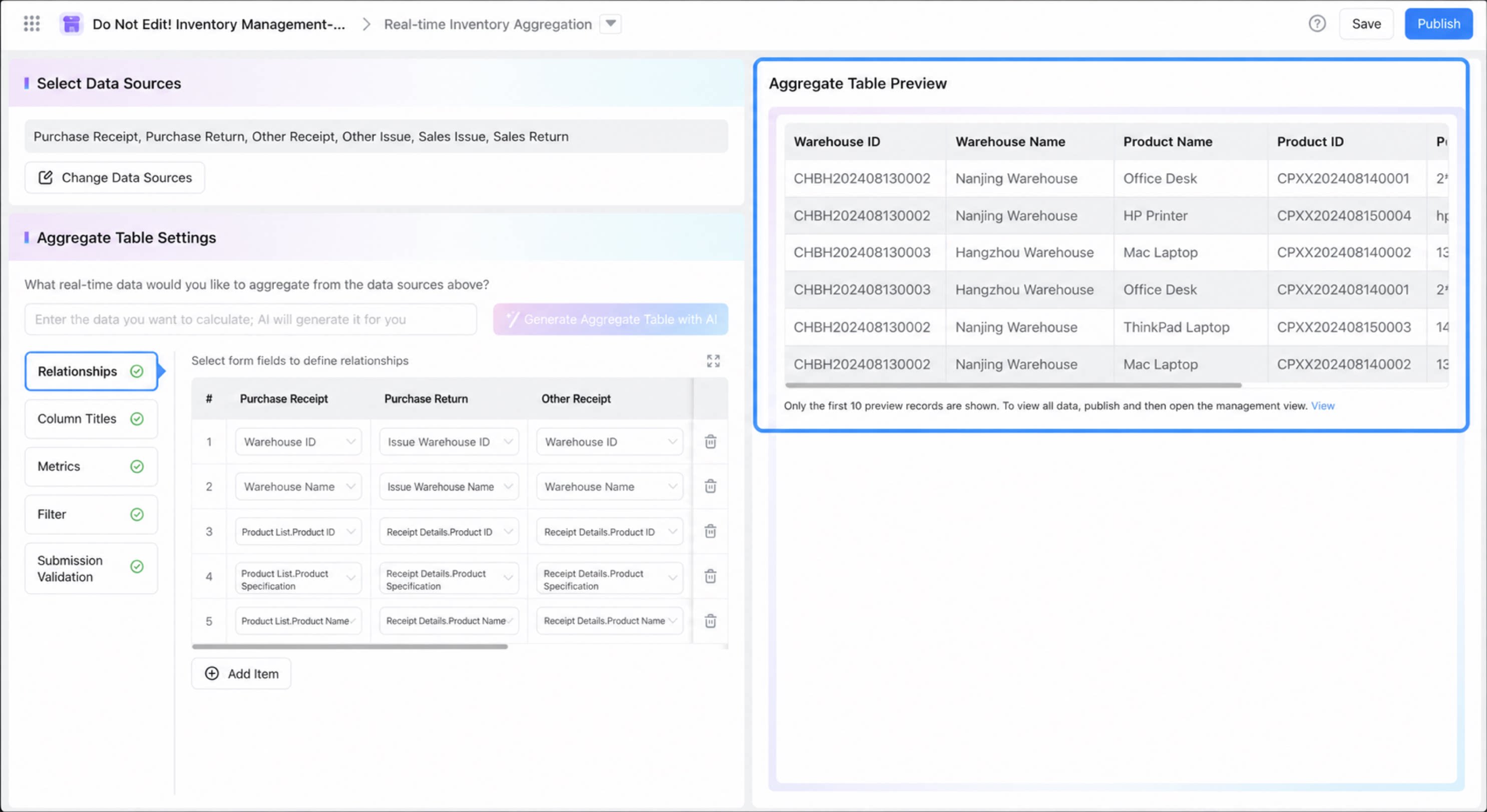
右上の「保存して公開」をクリックし、公開を完了します
3
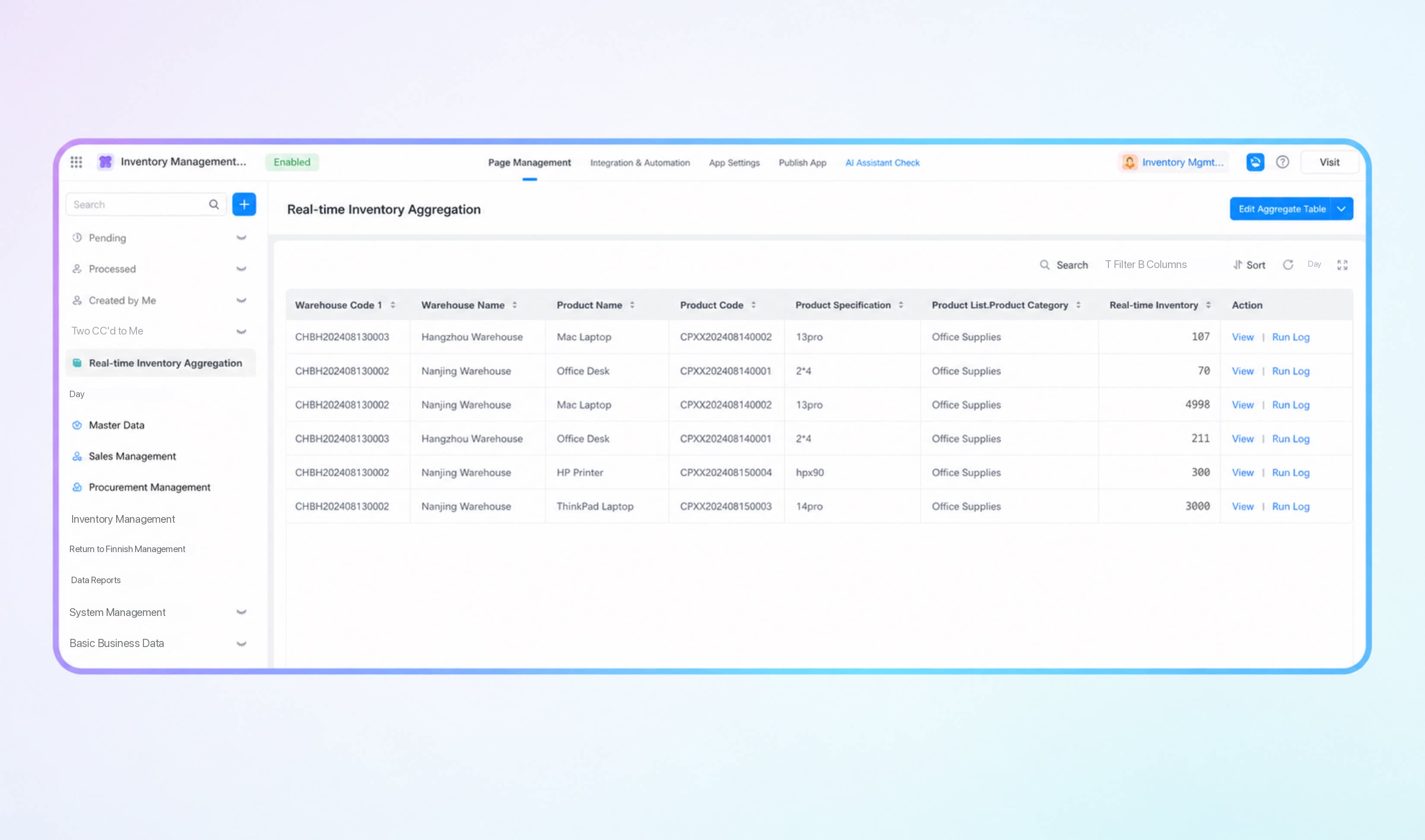
公開後、集計テーブルの計算結果を確認します
4
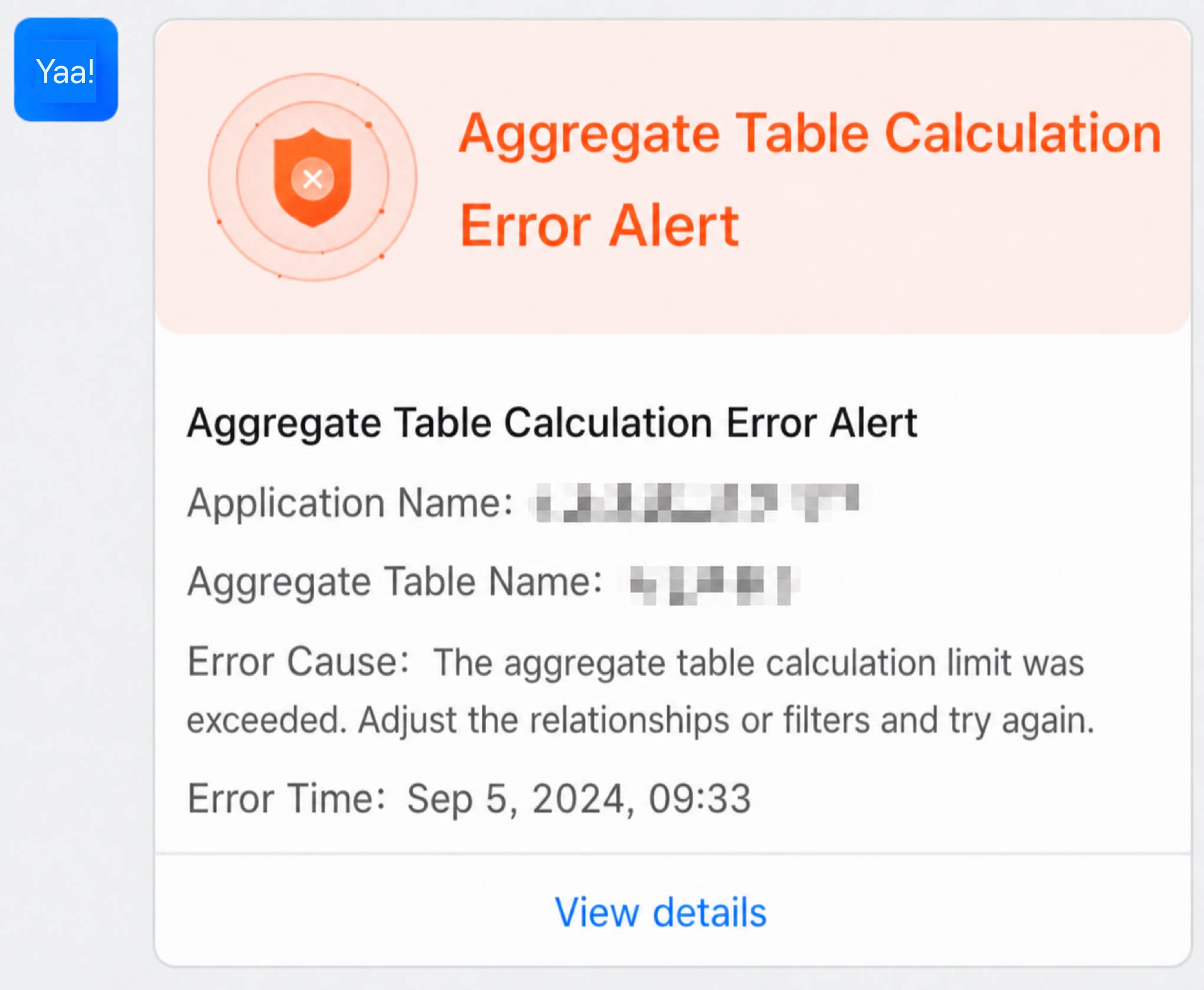
ネットワークエラーや計算タイムアウトなどにより公開に失敗した場合、アプリ管理者に業務通知メッセージが送信されます
データテーブル権限の設定
集計テーブルはカスタム権限設定に対応しています。デフォルトでは、すべてのユーザーがすべてのデータを閲覧できます。管理者は閲覧可能なユーザーを変更したり、集計テーブルのフィールドを使用してフィルター条件に合致するデータを定義したりできます。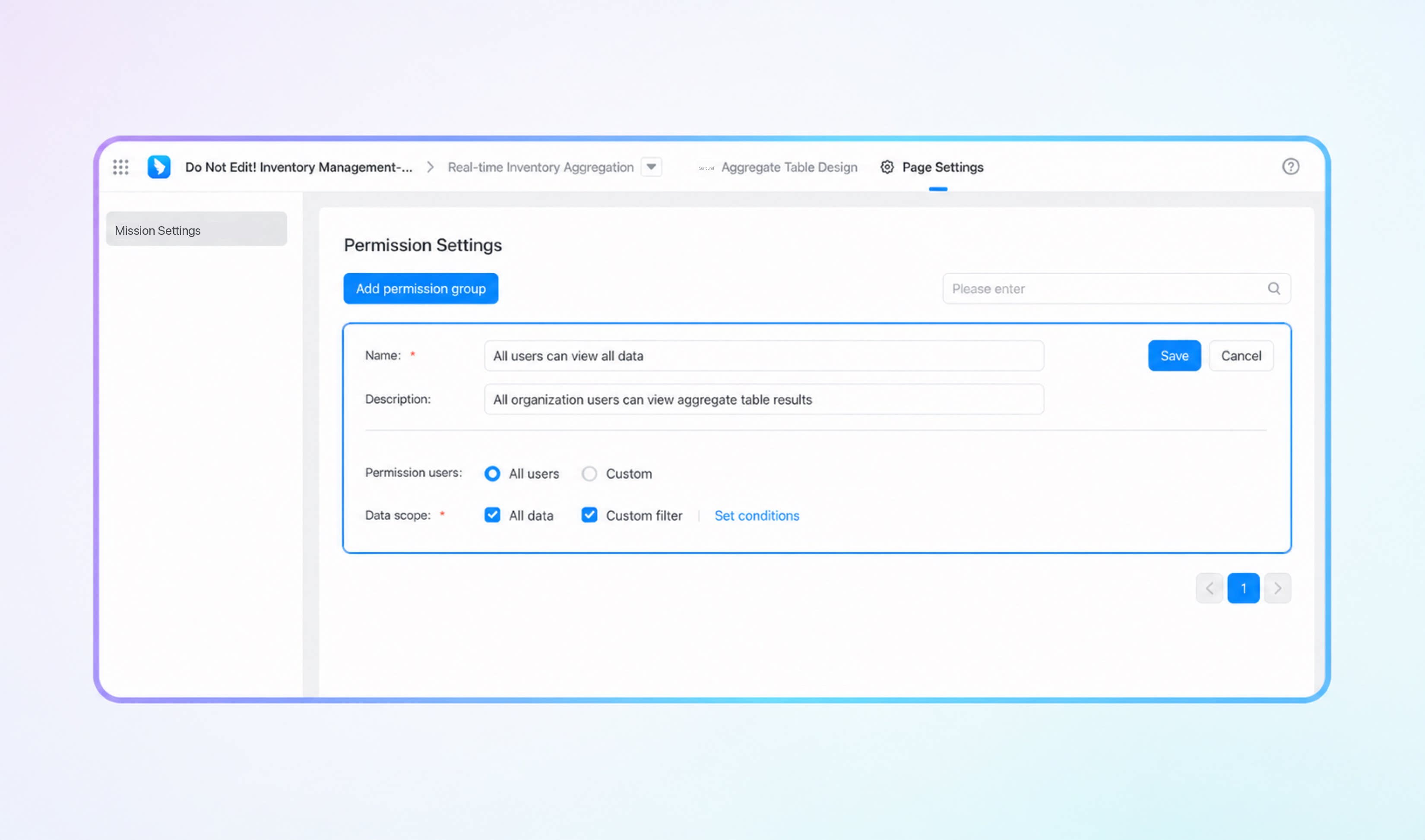
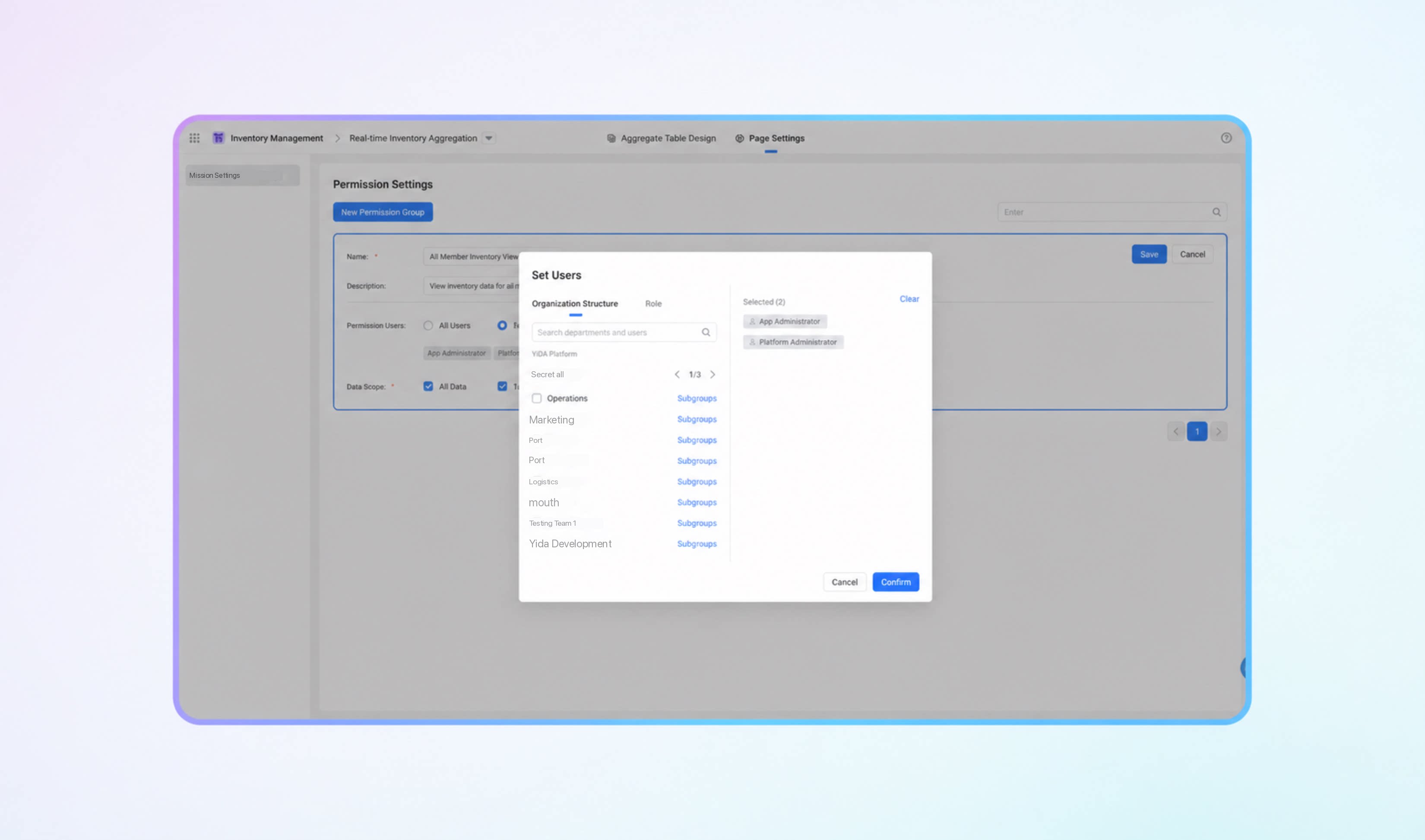
- 認可ユーザー:組織内のユーザー、ロール、または部門を選択できます。
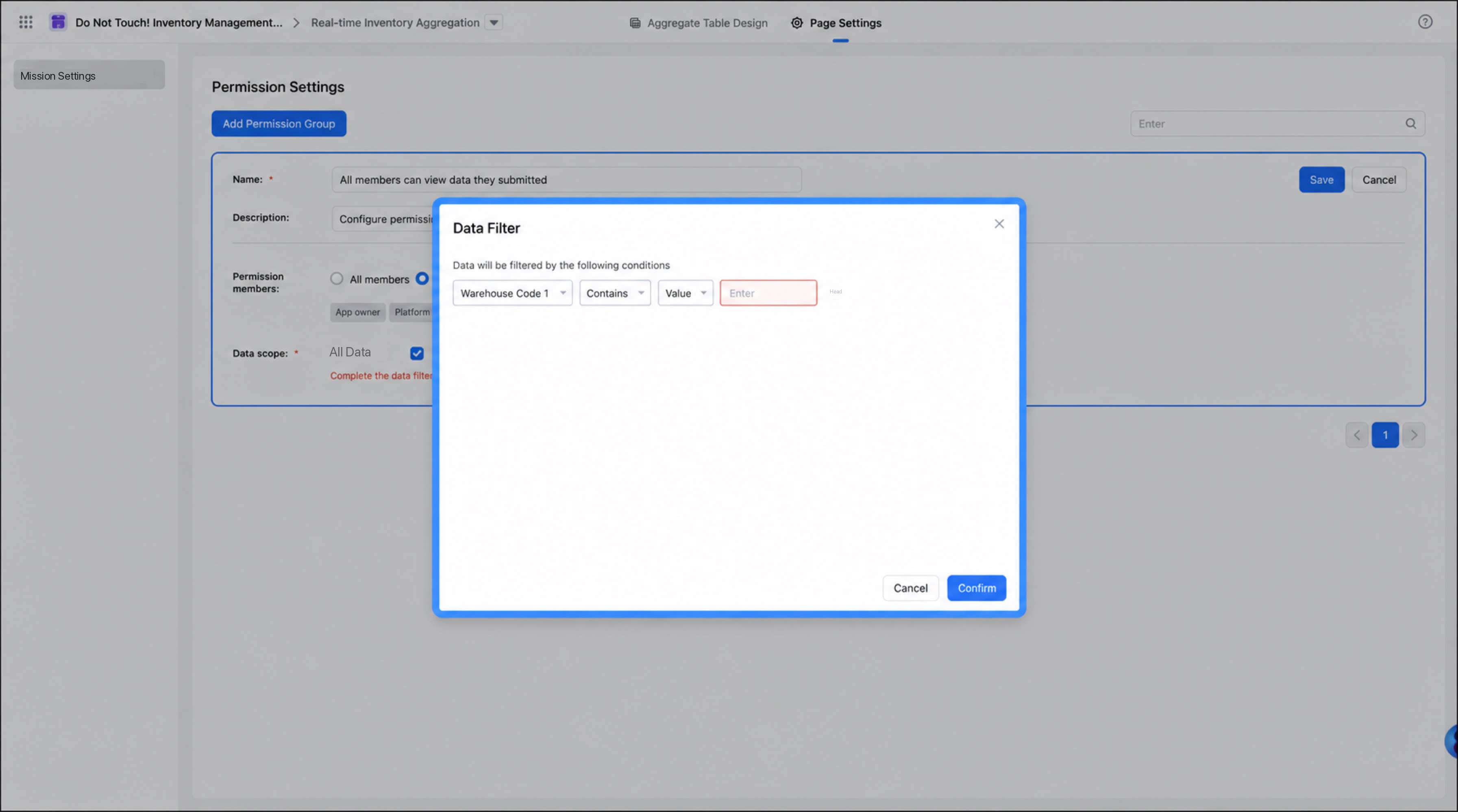
- データスコープ:集計テーブルの列フィールド条件を使用してフィルタリングします。
FAQ
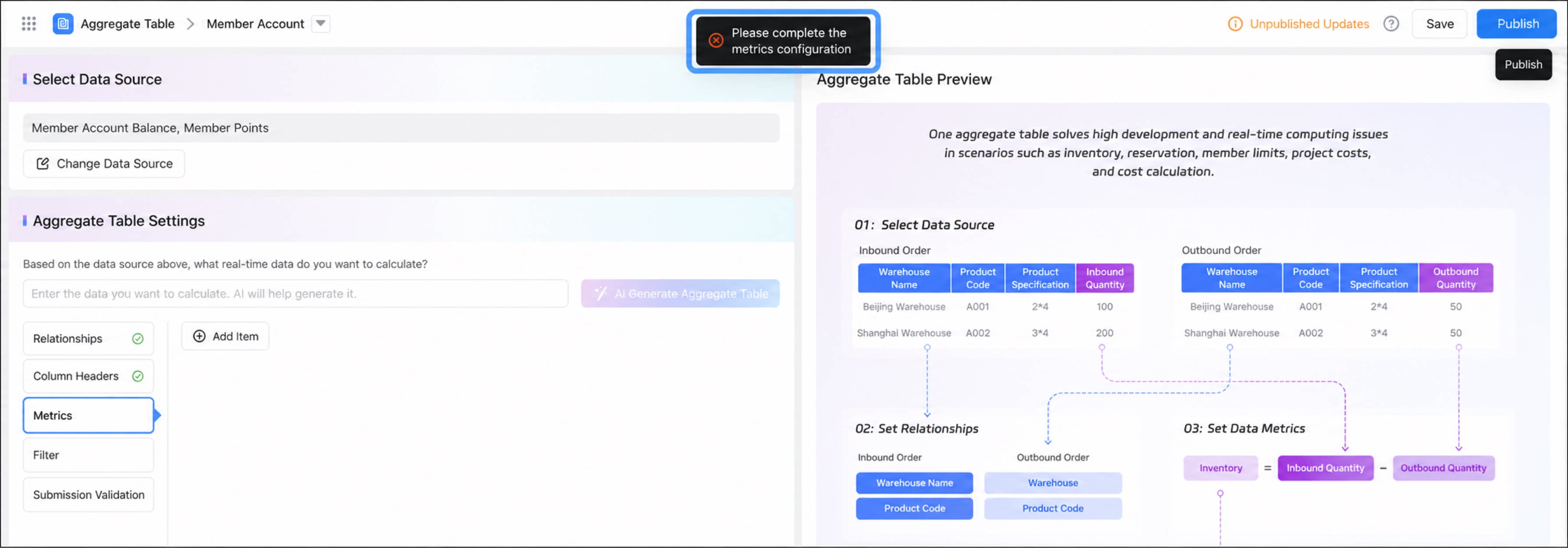
- Q:集計テーブルを公開する際に、「指標の設定を完了してください」というエラーが表示されます。
- Q:集計テーブルを公開する際に、「公開に失敗しました:指標は一部のデータソースのみを使用しています。データを正しく集計できません。不要なデータソースを削除するか、指標の計算を修正してください。」というエラーが表示されます。