メッセージ
メッセージ カレンダー
カレンダー 会議
会議 連絡先
連絡先 メール
メール ドキュメント
 ドライブ
ドライブ AI テーブル
 AI 議事録
 勤怠
勤怠 承認
承認 YiDA
YiDA 管理コンソール
1. 概要
1.1 はじめに
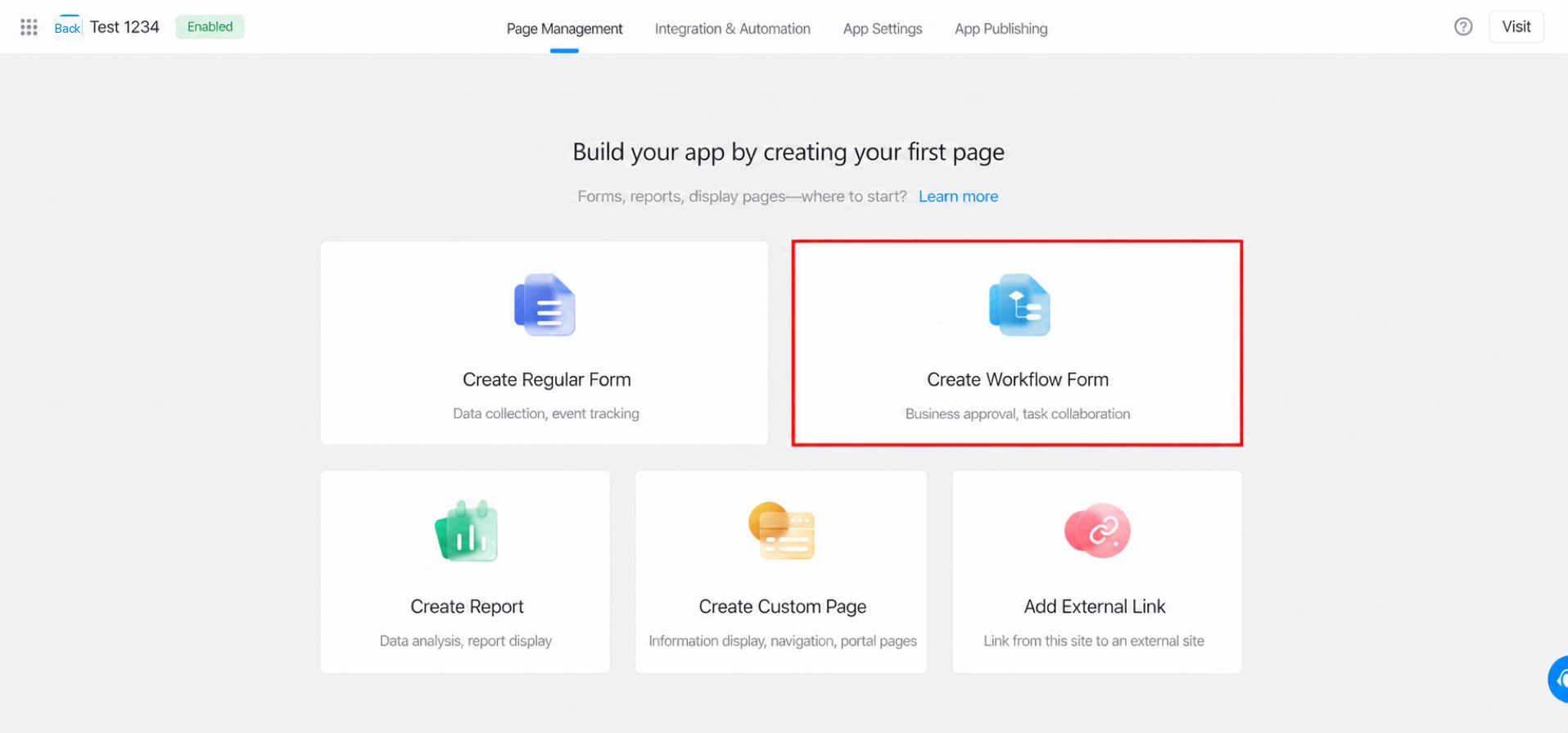
ワークフローフォームは、申請、承認、チケット処理などのシナリオ向けに設計されています。指定された担当者にデータを回付して審査・提出を行い、組織内でデータを上位に流通させることができます。作成方法の詳細については、フォームの作成を参照してください。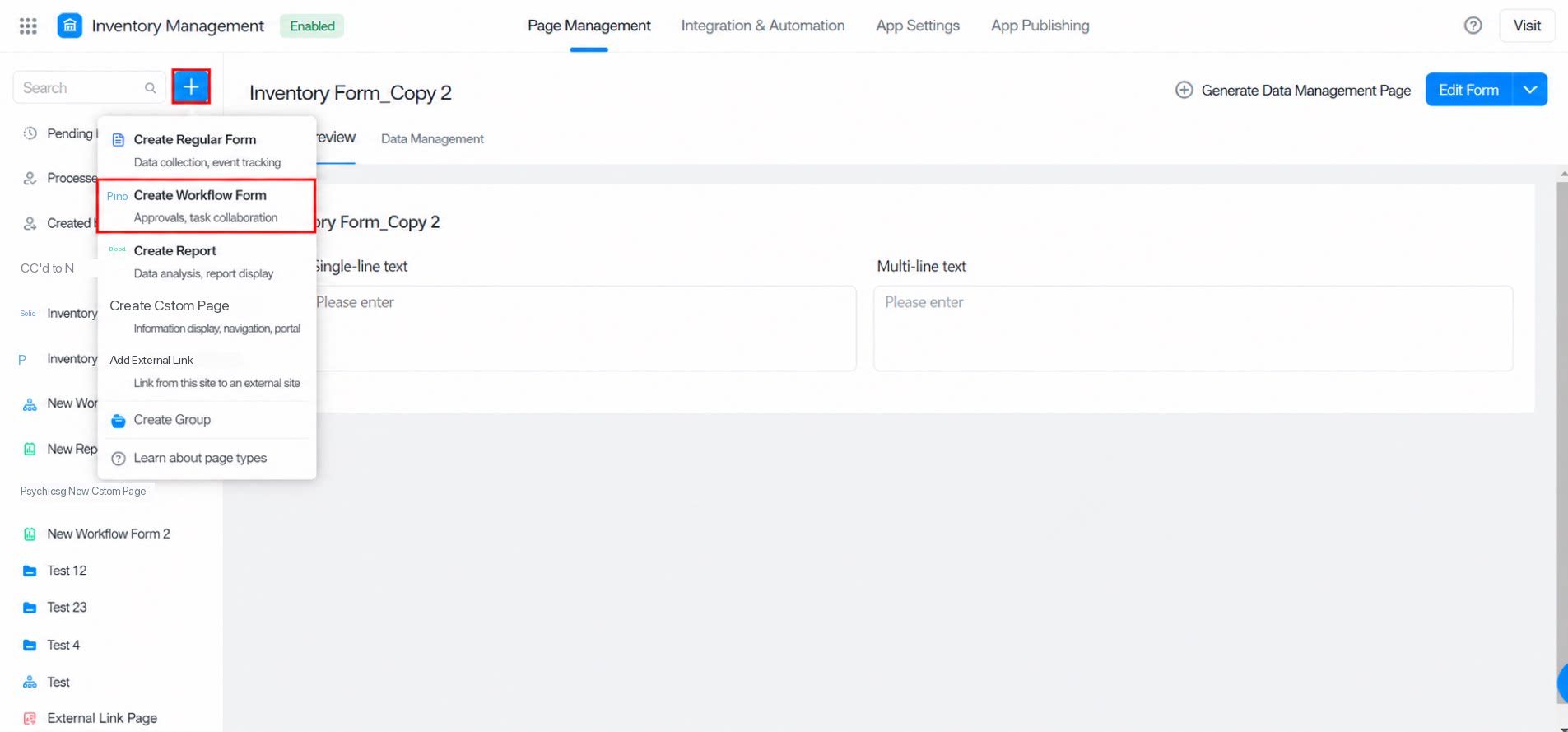
1.2 ユースケース
勤怠シナリオでは、ワークフローフォームを利用して休暇、出張、残業の申請を構築します。上長が申請を承認した後、結果が提出者に送信されます。 調達シナリオでは、ワークフローフォームを利用して調達契約を構築します。リーダーシップが契約を承認した後、ユーザーは直接印刷できます。 顧客管理シナリオでは、ワークフローフォームを利用してサービスチケットを構築します。フォームを顧客に公開することで、顧客がチケットの問題を送信でき、担当者に回付されます。 ワークフローフォームは、フォーム設計、ワークフロー設計、データ管理、統合と自動化、および設定で構成されます。2. フォーム設計
フォーム設計では、左側のパネルからコンポーネントをドラッグし、コンポーネント属性とフォーム属性を設定し、完了したら「保存」をクリックします。 注:ワークフローフォームでワークフローを有効にした後、一部のコンポーネントとフォーム自体の権限は、フローノード設定によって管理されます。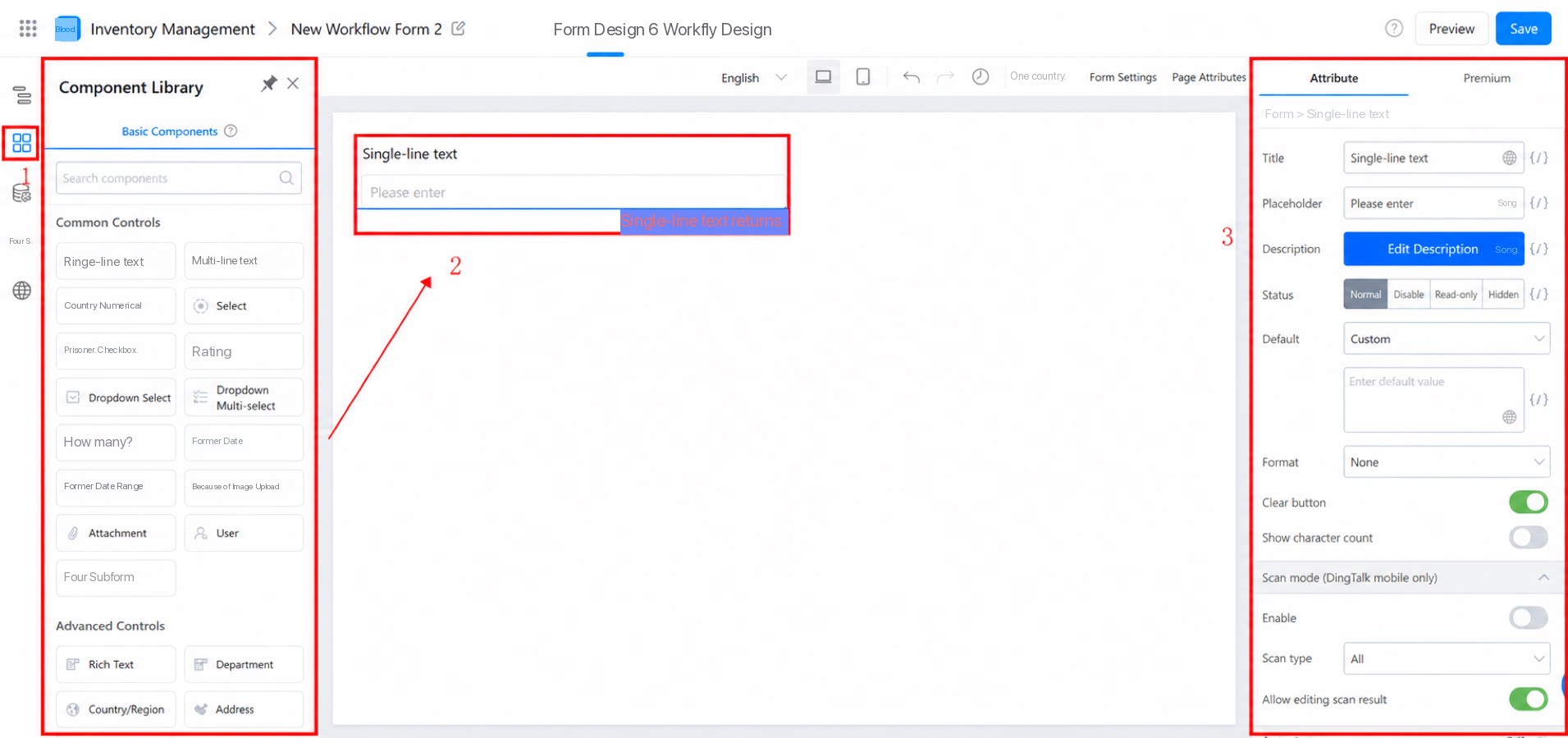
フォーム設定 — プレミアム属性
| 説明 | 図解 |
| 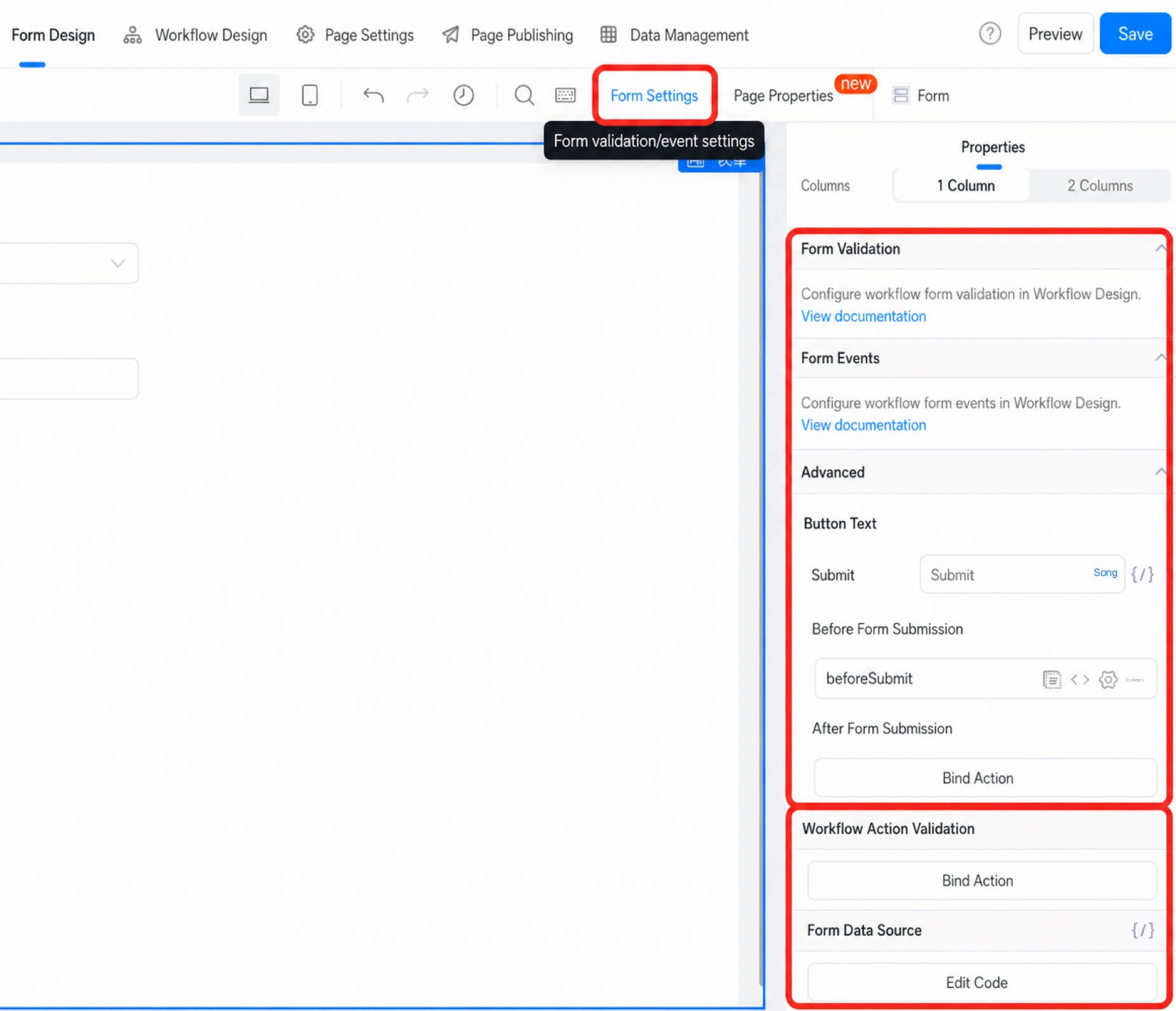 |
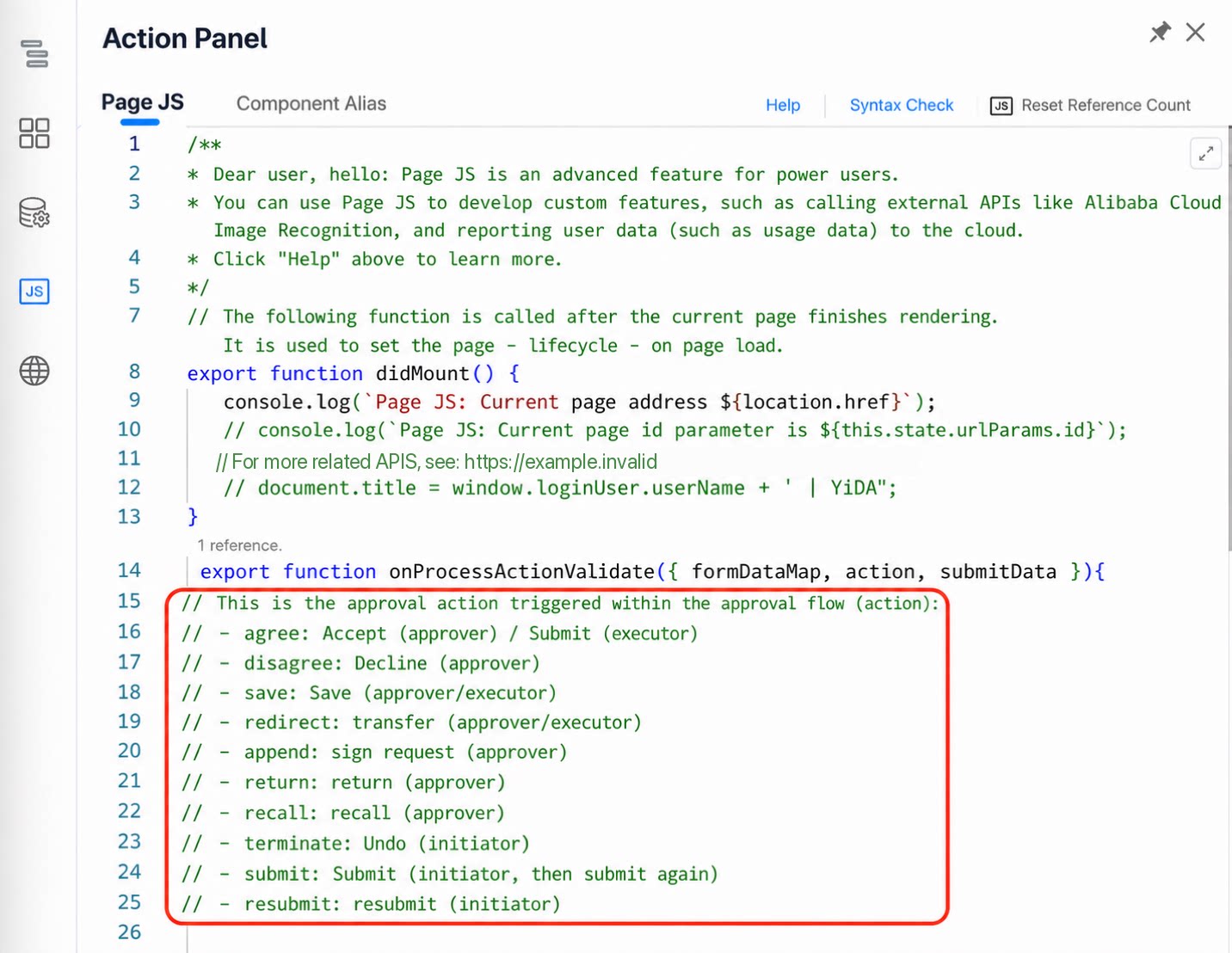
使用方法: ステップ1:ページJSパラメータの追加 「ワークフロー内アクションバリデーション」をクリックし、対応するページJSパラメータを追加します。 ステップ2:ページJSコードの編集 ページJSコードで、必要に応じてこのパラメータを呼び出します。 JSパネルには、各ワークフロー内アクションの使用方法が記載されています。 | 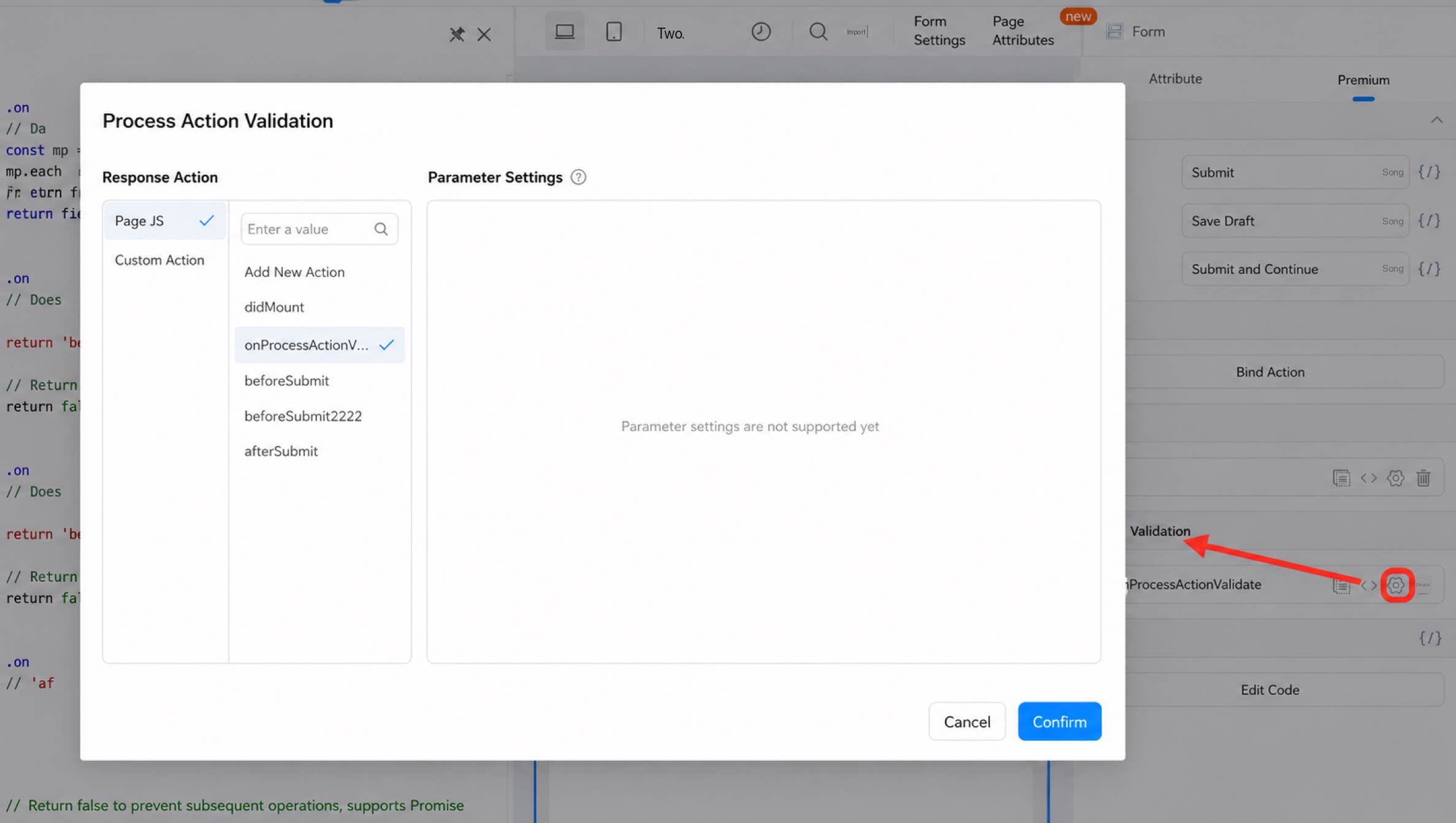 |
 |
| ケース | 図解 |
|---|---|
| バリデーションルール: バリデーションルールのフィールドが「送信不可」に設定されている場合、対応する操作がブロックされます。 | 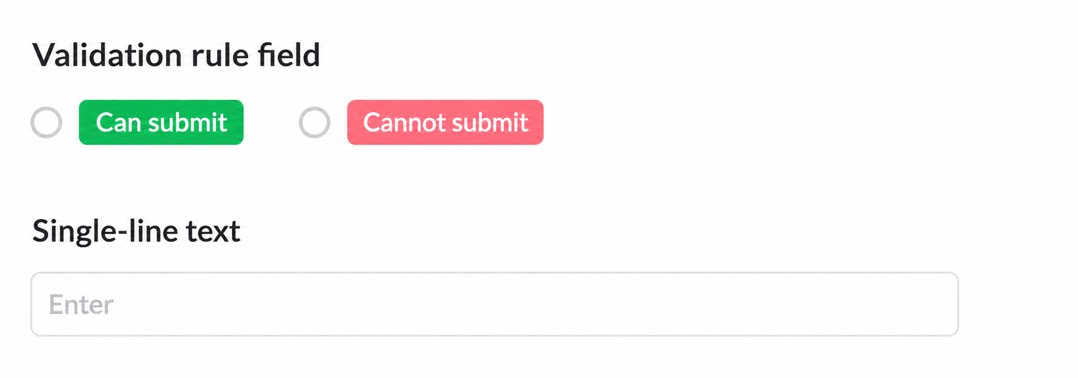 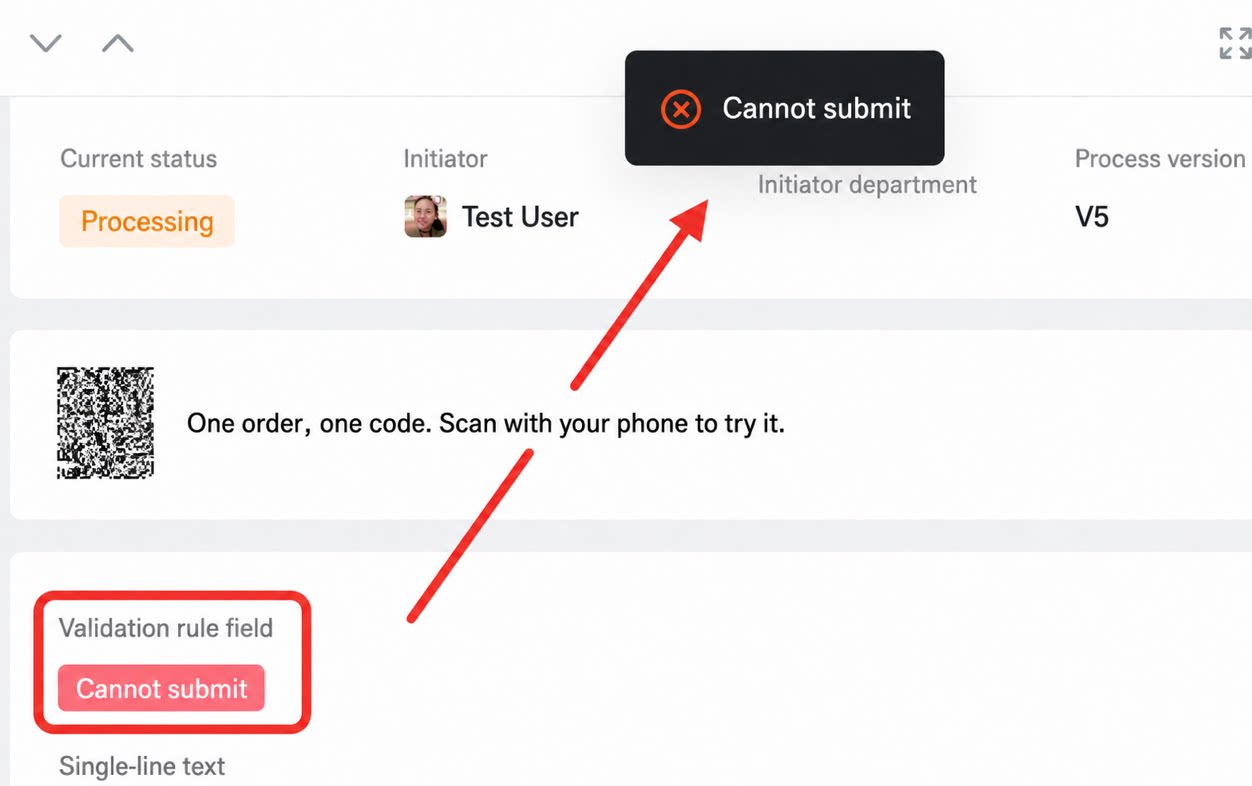 |
| 例: ワークフロー内アクションバリデーションルールは、承認者が「承認」または「転送」を選択した場合にのみ適用されます。その他の操作は検証されません。 | 結果: 1. 値 = 送信不可の状態で「承認」または「転送」を実行すると、操作がブロックされます。値を「送信可能」に変更すると、操作が通ります。 2. 「却下」などのその他の操作の場合、値 = 送信不可であっても操作は成功します。 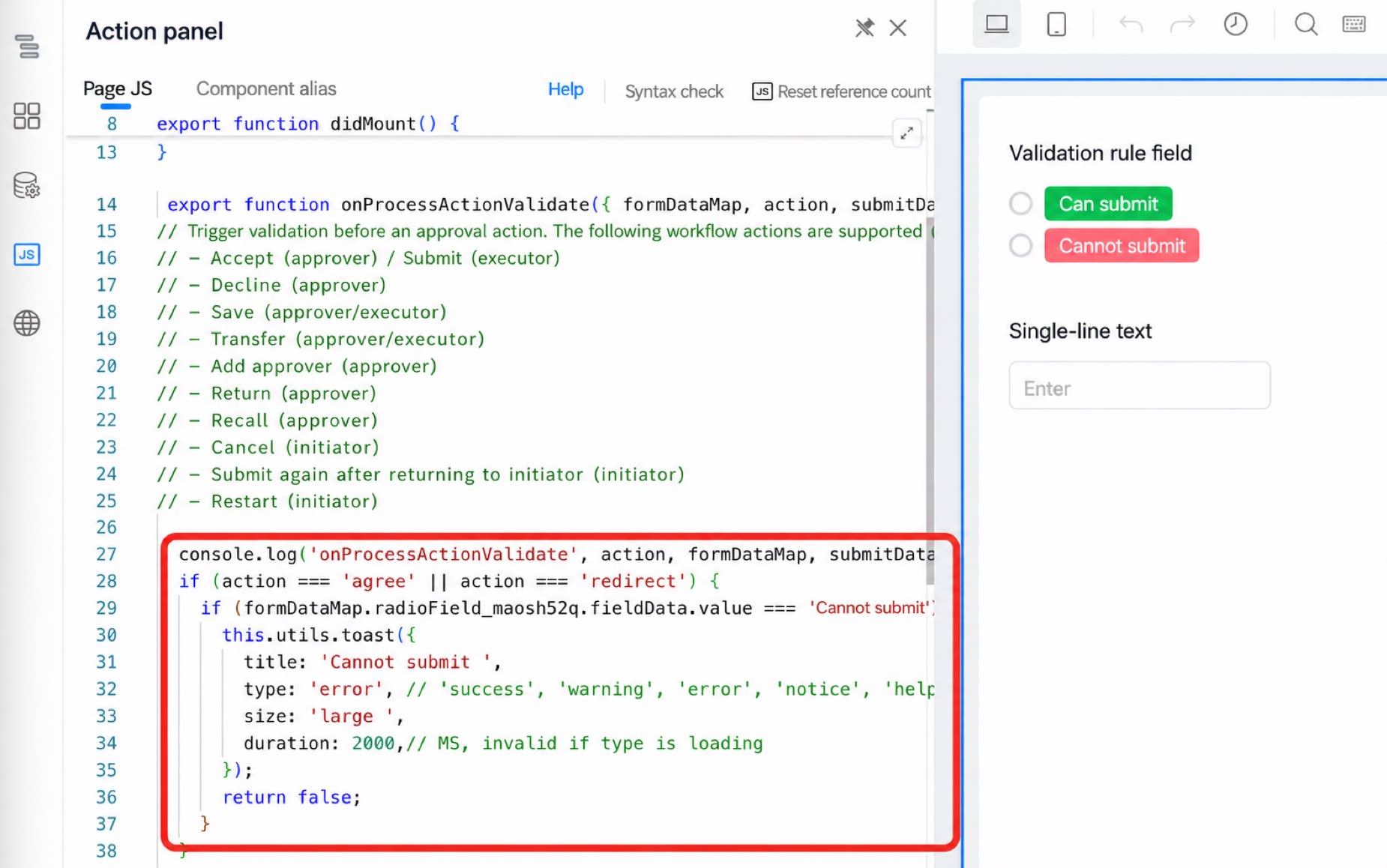 |
3. ワークフロー設計
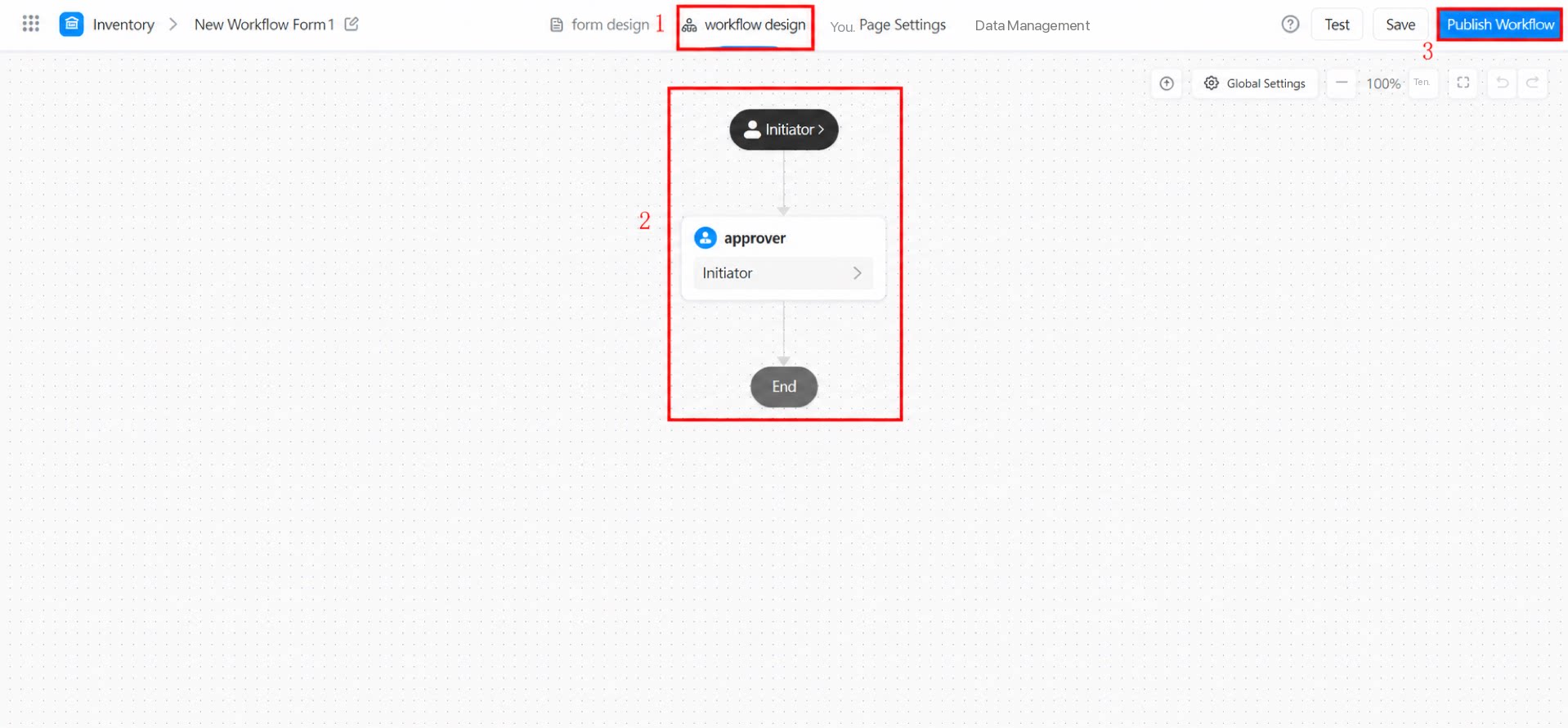
ワークフロー設計では、承認フローノード設計、各フローノードのフィールド権限、シミュレーションテスト、および署名設定を扱います。設定後、「保存」をクリックし、次に「公開」をクリックすると、ワークフローが有効になります。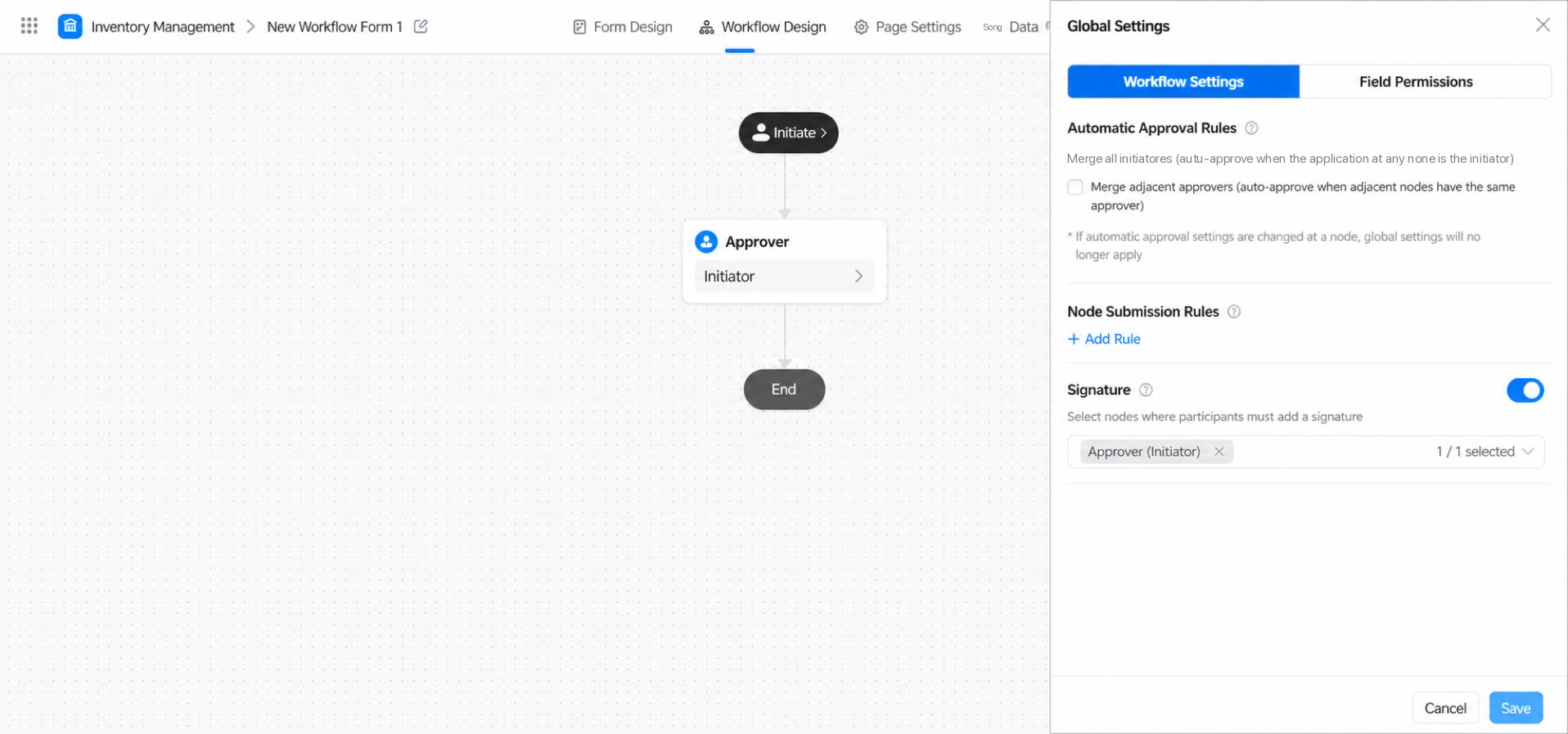
4. データ管理
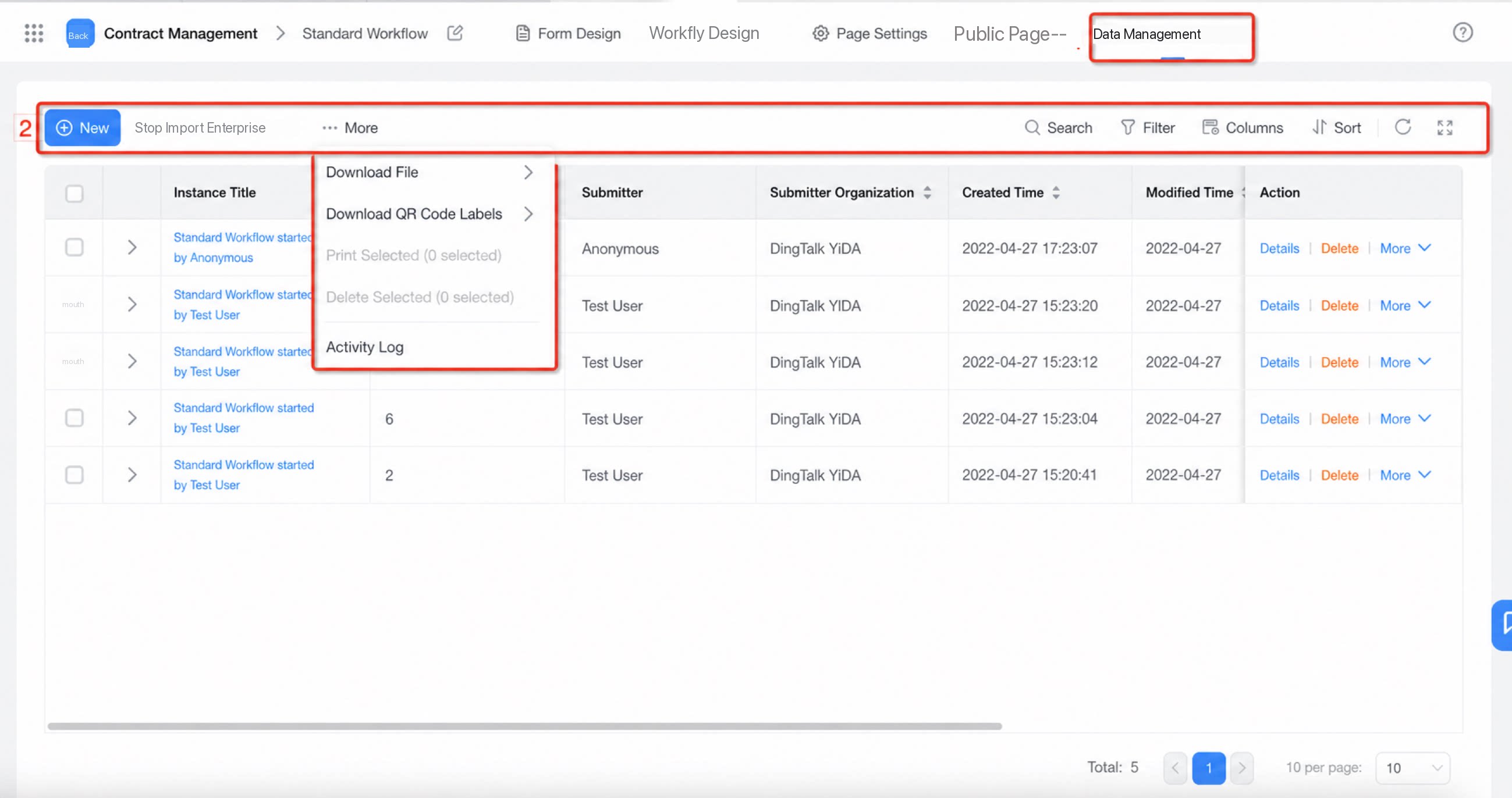
従業員がフォームからデータを送信した後、アプリ管理権限を持つ管理者は、データ管理で送信されたデータをインポート、エクスポート、削除、表示、および印刷できます。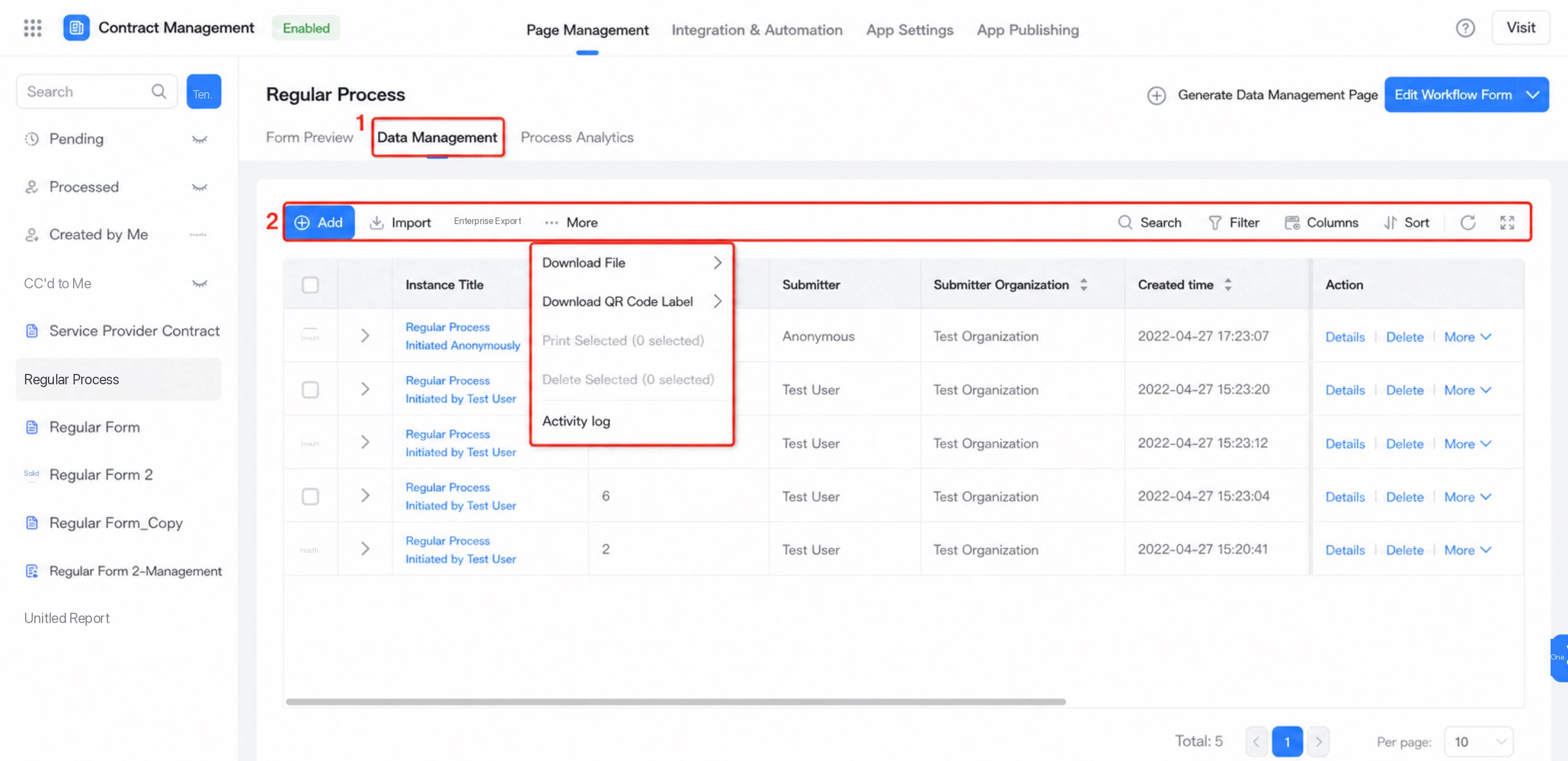
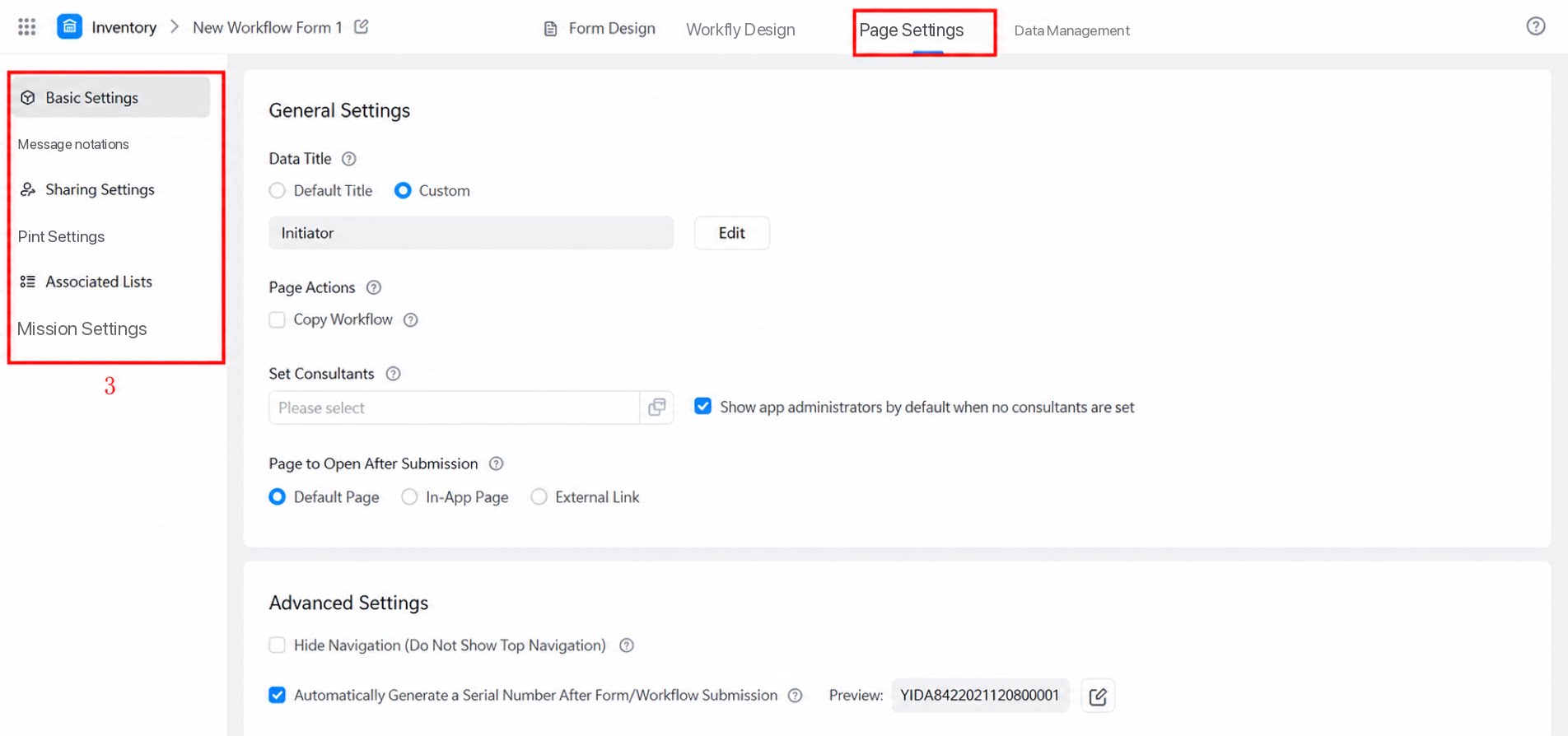
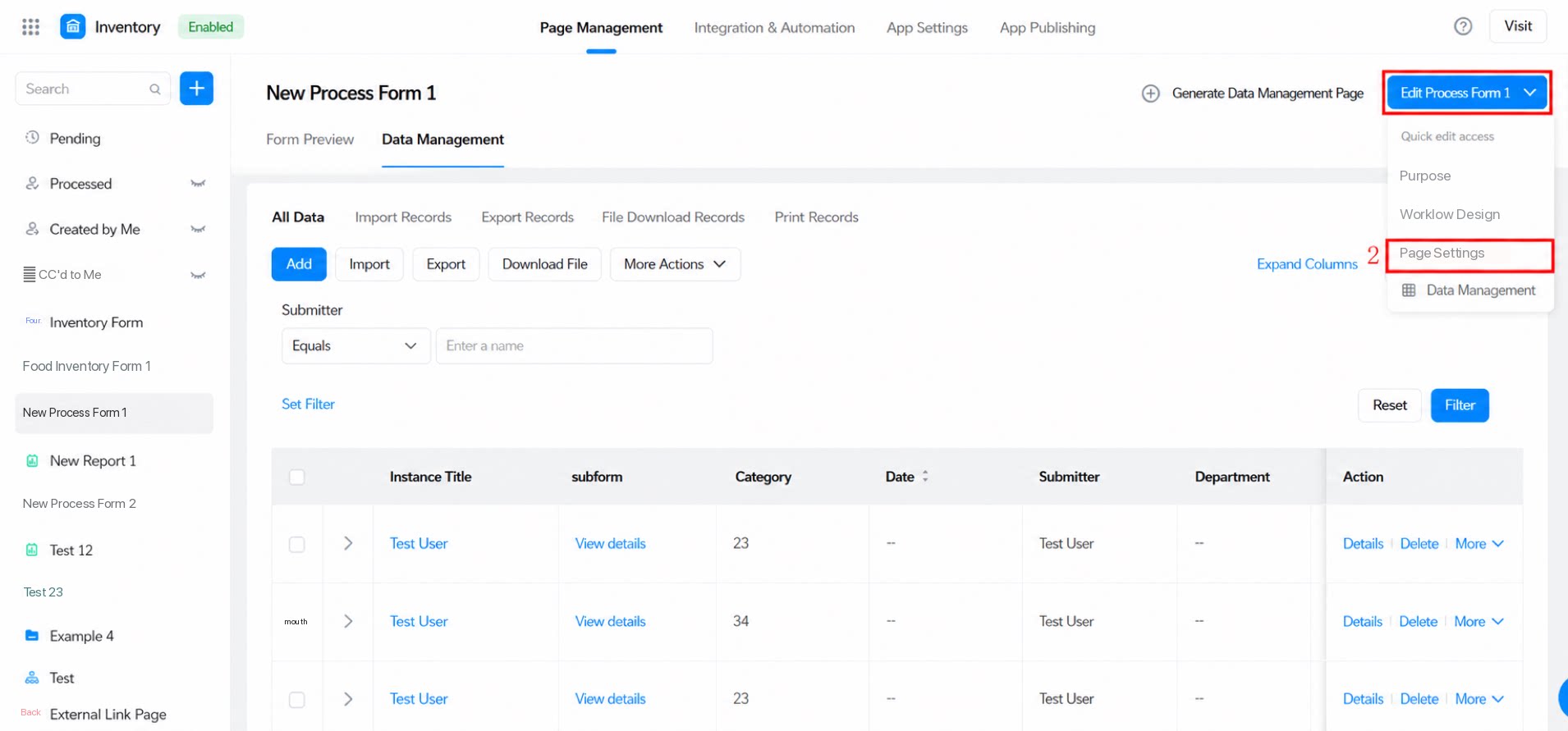
5. ページ設定
ページ設定では、フォームのベーシック機能と拡張機能を扱います。これには、ベーシック設定、メッセージ通知、共有設定、印刷設定、関連付けリスト、統合と自動化、および組み込み変数が含まれます。