

 メッセージ
メッセージ カレンダー
カレンダー 会議
会議 連絡先
連絡先 メール
メール ドキュメント
 ドライブ
ドライブ AI テーブル
 AI 議事録
 勤怠
勤怠 承認
承認 YiDA
YiDA 管理コンソール
1. はじめに
1.1 機能概要
YiDAでは、フォームをデータ収集に使用します。フォームデザインは、コンポーネントの追加、コンポーネント属性の設定、フォーム属性の設定の3つのステップで構成されます。1.2 ユースケース
フォームは、データ報告、登録、申請提出、情報収集など、日常業務でデータ入力が必要なあらゆるシーンで活用できます。2. フォームデザインの手順
フォームデザインは、主に次の3つの手順で進めます。2.1 コンポーネントの選択
左側のコンポーネントライブラリから、現在のフォームに必要なコンポーネントを選択し、情報の入力と収集を行います。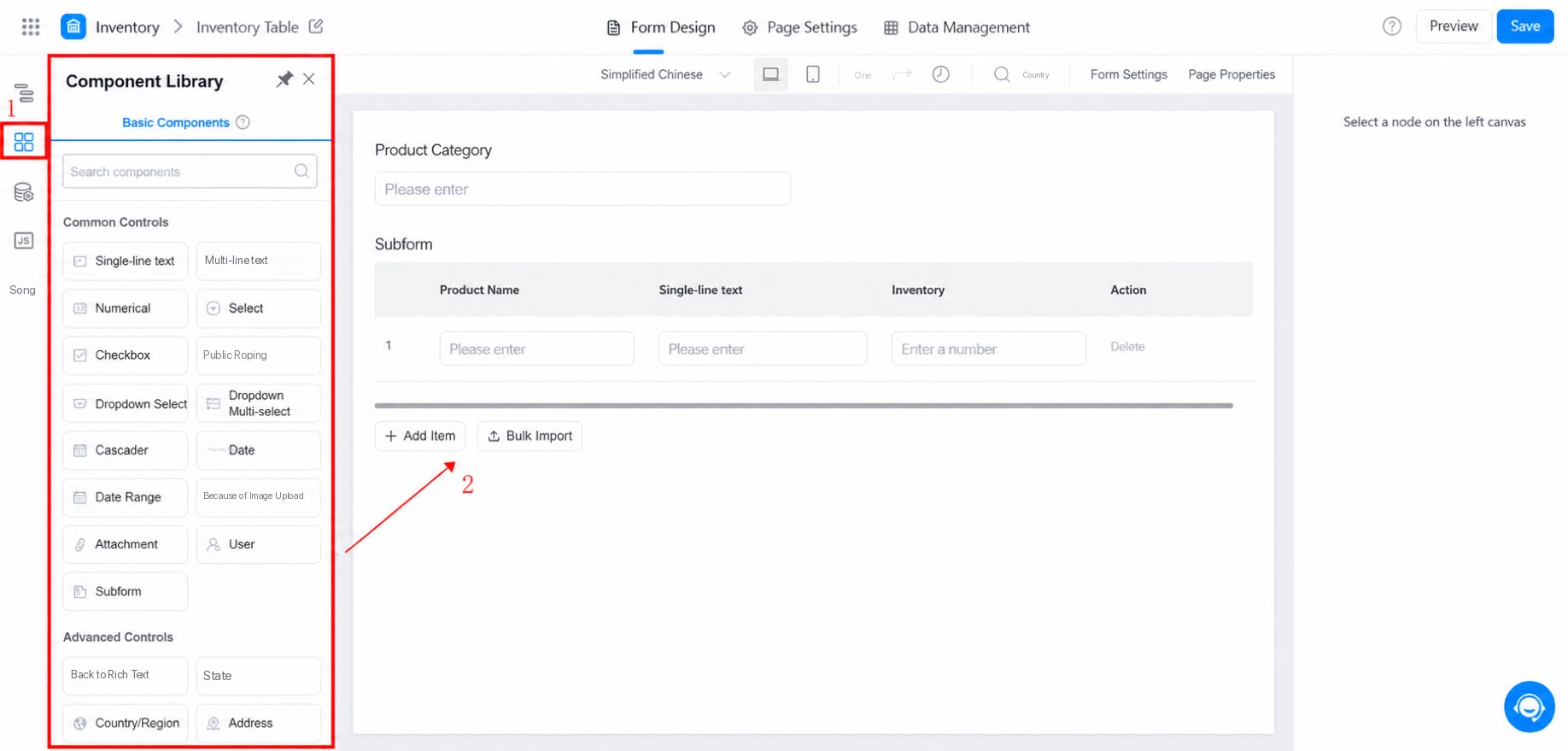
2.2 コンポーネント属性の設定
追加したコンポーネントを選択して、その属性を設定します。コンポーネントのタイトル変更、説明の追加、プレースホルダーテキストの設定、フィールド検証の設定、フィールドの表示権限の設定(作業フローフォームの場合はフローノードで設定)、フィールド幅の調整などを行うことで、データ収集を効率化できます。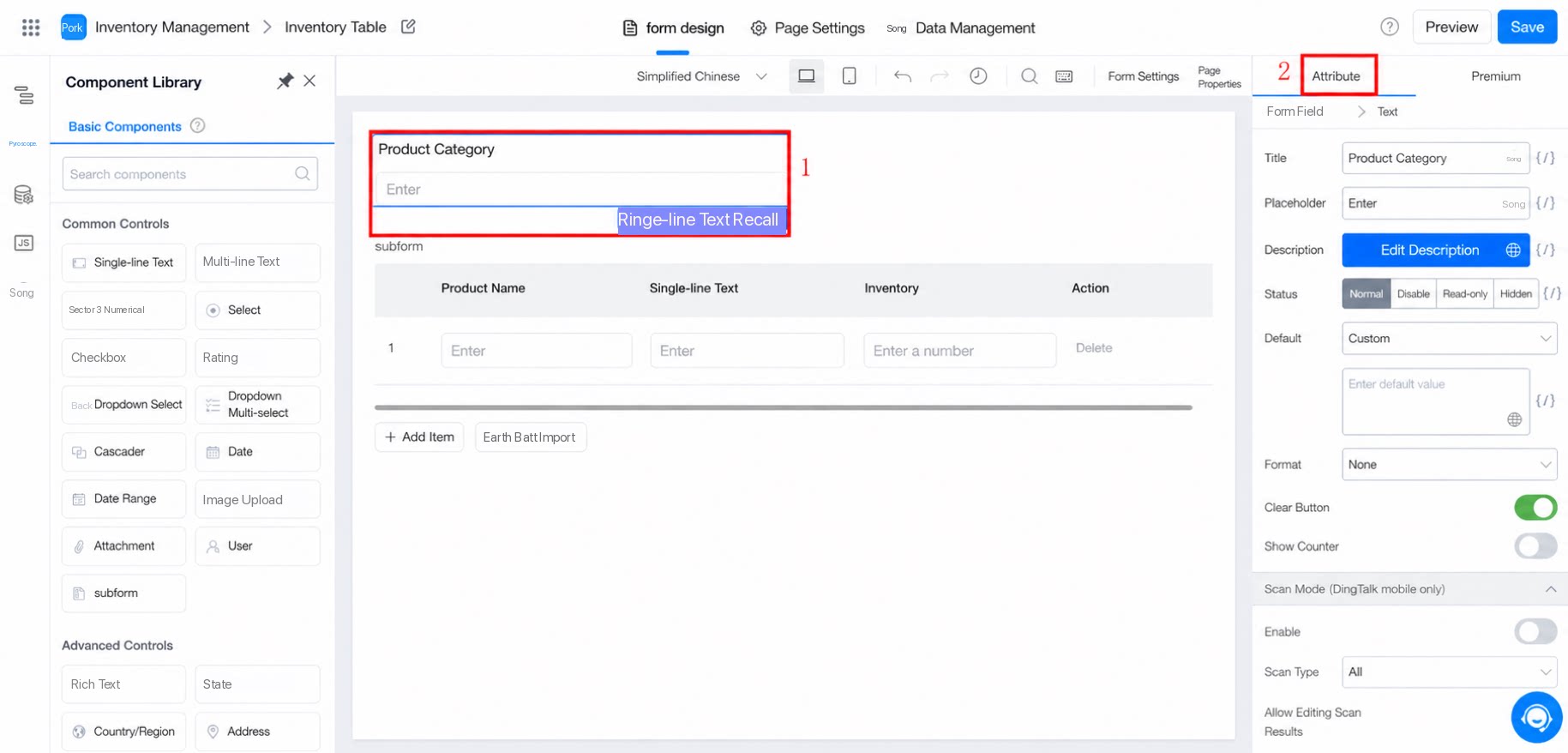
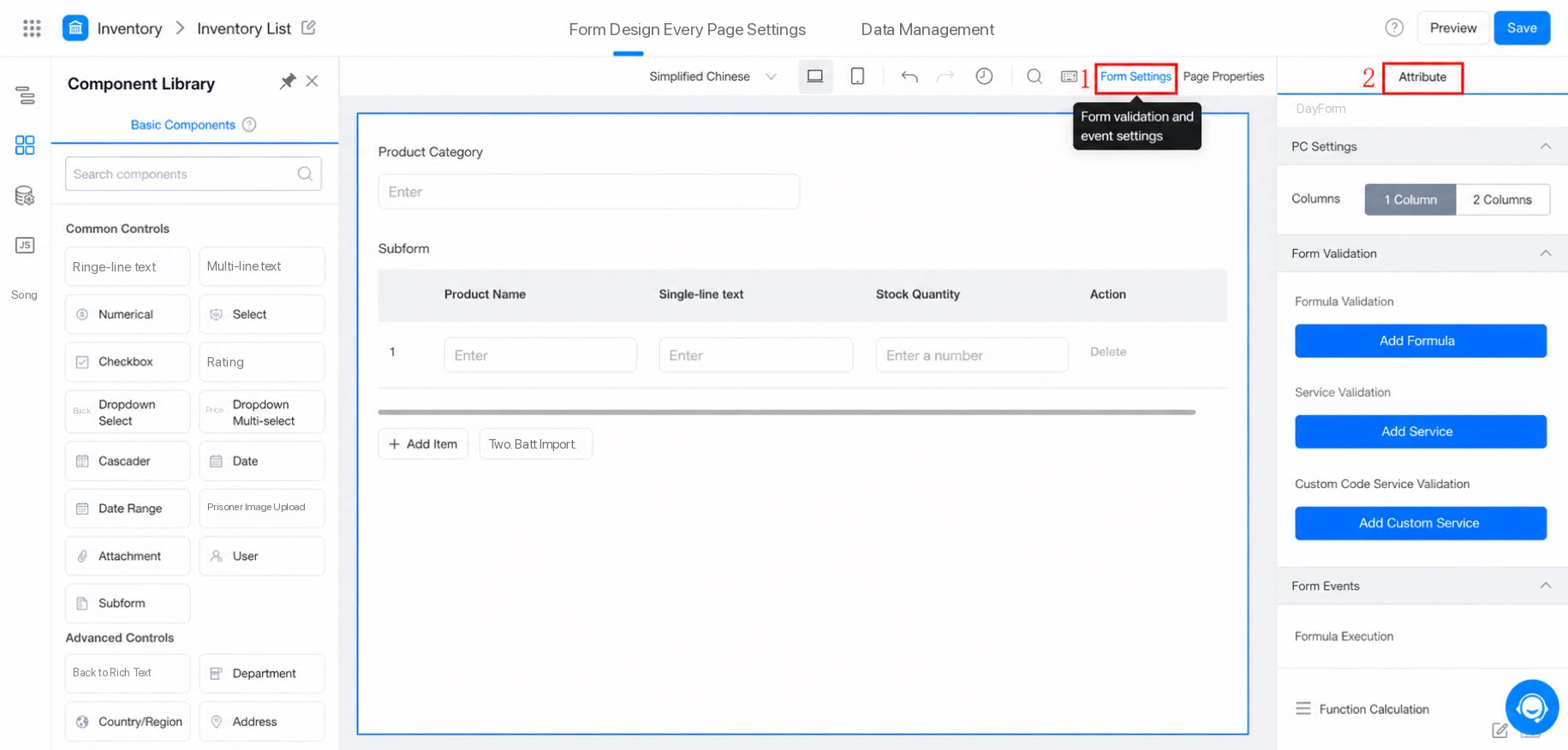
2.3 フォーム属性の設定
フォームの空白領域または「フォーム設定」をクリックして、フォーム属性を設定します。フォームの送信時検証ルール、業務関連ルール(作業フローフォームの場合はフローノードで設定)、フォームイベント、PCレイアウト、プレミアムフォーム設定などを構成できます。3. よくある質問
3.1 IDカードリーダーをYiDAと連携するにはどうすればよいですか?
3.1 IDカードリーダーをYiDAと連携するにはどうすればよいですか?
IDカードリーダーやバーコードスキャナーなどの周辺機器は、本質的にキーボードと同様の補助的な入力ツールです。周辺機器からYiDAにデータを送信するには、入力データをYiDAの複数行テキストフィールドに格納します。その後、データの構造と要件に応じて処理し、ページコンポーネントに割り当てて表示します。
3.2 アプリごとのフォーム数に上限はありますか?
3.2 アプリごとのフォーム数に上限はありますか?
1つのアプリ内のフォームおよびその他のページの合計数は、200以下に抑えることをおすすめします。この数を超えると、アプリの読み込みパフォーマンスが低下する可能性があります。