

 メッセージ
メッセージ カレンダー
カレンダー 会議
会議 連絡先
連絡先 メール
メール ドキュメント
 ドライブ
ドライブ AI テーブル
 AI 議事録
 勤怠
勤怠 承認
承認 YiDA
YiDA 管理コンソール
前提条件
YiDAのアプリ配布機能を販売目的で利用する前に、以下の前提条件を満たしてください。- DingTalkパートナーになること。
- アプリ配布権限を申請すること。
- (任意)YiDAプレミアムパートナーになること。
ワークフローの概要
サービスプロバイダーは、以下の手順に従ってアプリを配布できます。Step 1: サービスプロバイダーによるアプリの配布
1
ステップ1
管理者として YiDAワークベンチ にログインします。
2
ステップ2
右上の (プラットフォーム管理)ボタンをクリックし、プラットフォーム管理ページへ移動します。
3
ステップ3
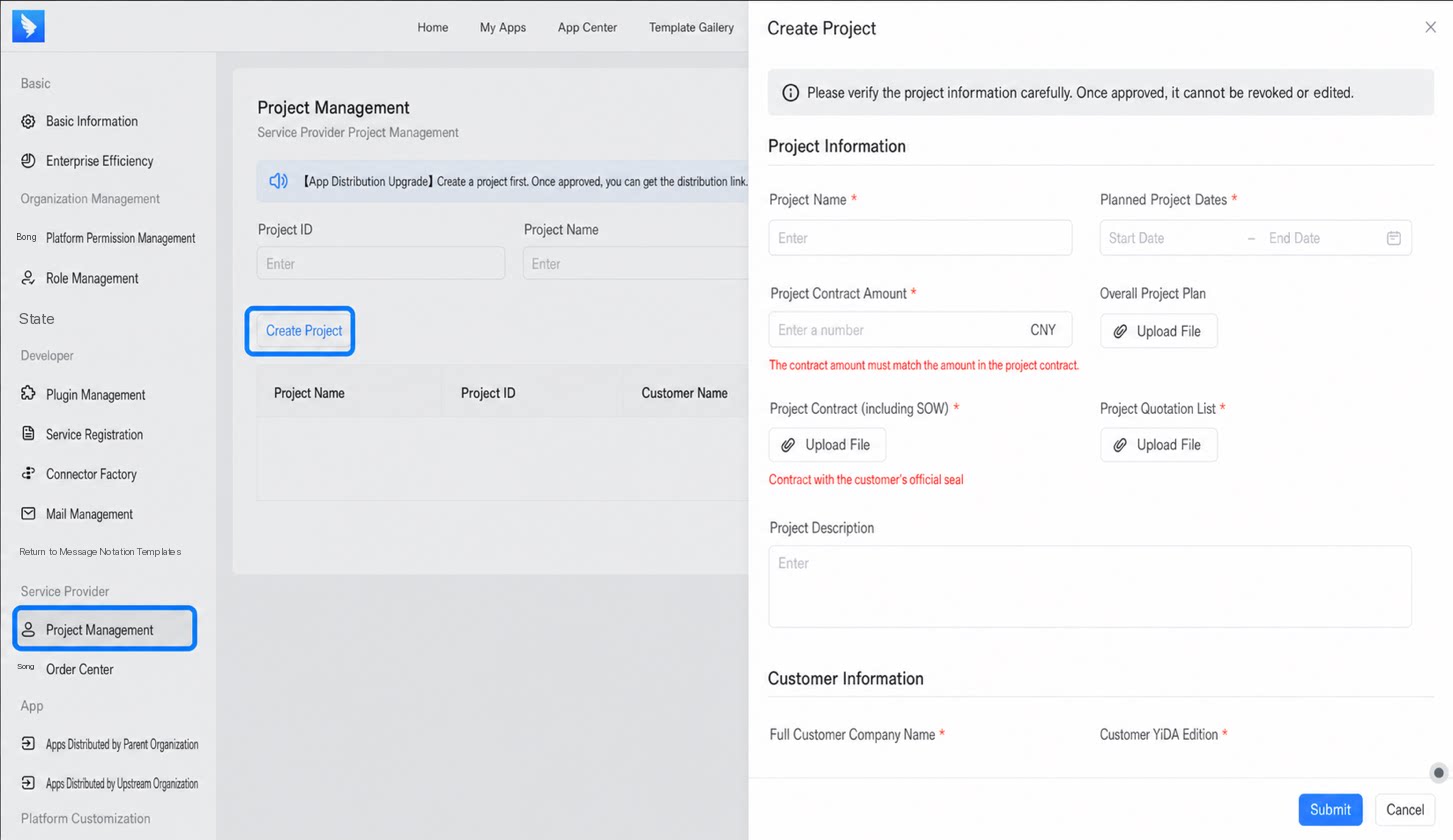
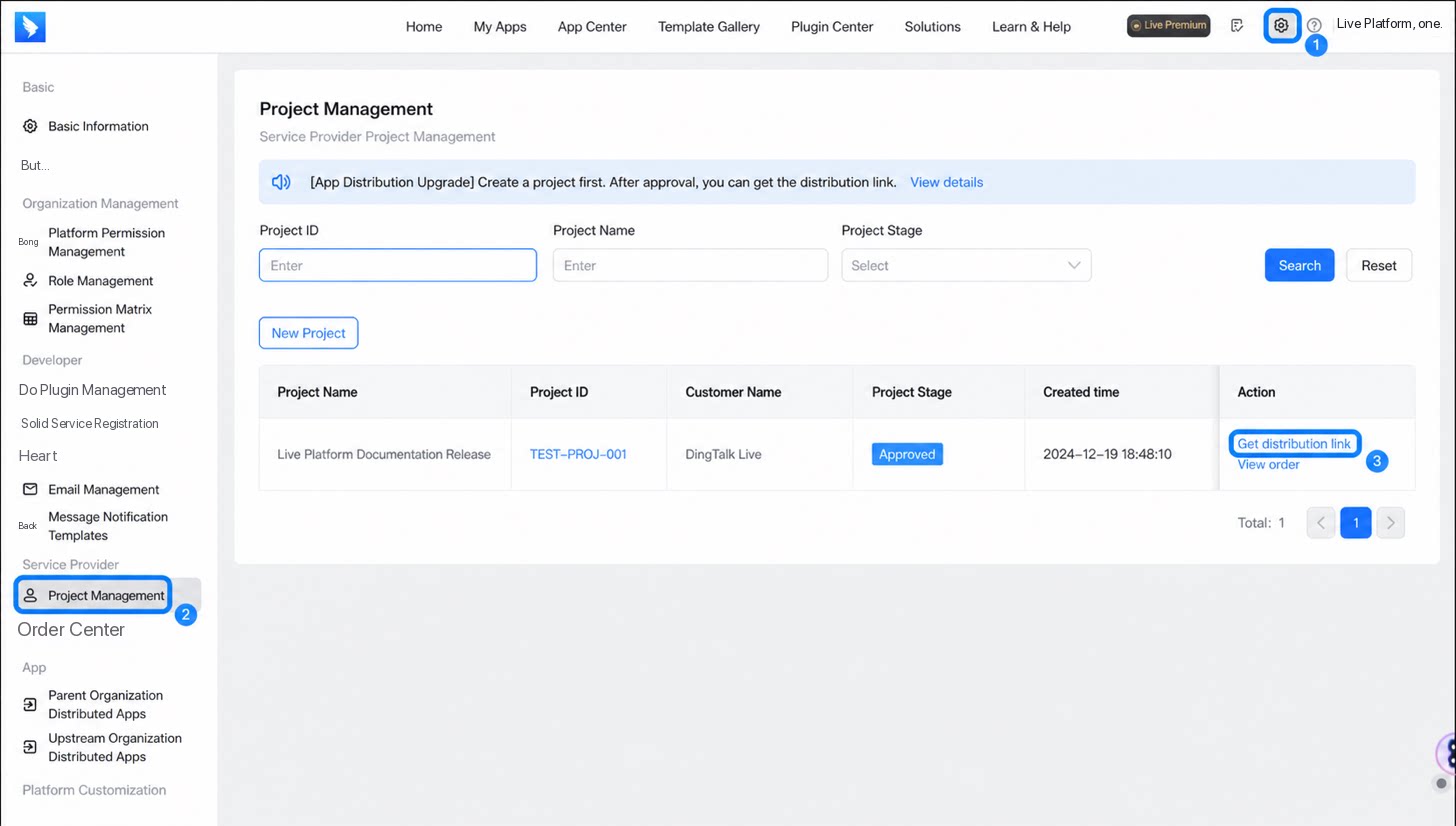
サービスプロバイダー > プロジェクト管理 を選択し、プロジェクトを作成 をクリックします。
1
プロジェクト情報と顧客情報を入力し、送信をクリックしてプロジェクト承認を開始する
- プロジェクト契約金額 は、プロジェクト契約 ファイルに記載された金額と一致させてください。一致しない場合、承認は失敗します。
- 顧客組織のCorpIDは、実際に購入する組織のCorpIDと一致させてください。一致しない場合、顧客は購入を完了できません。
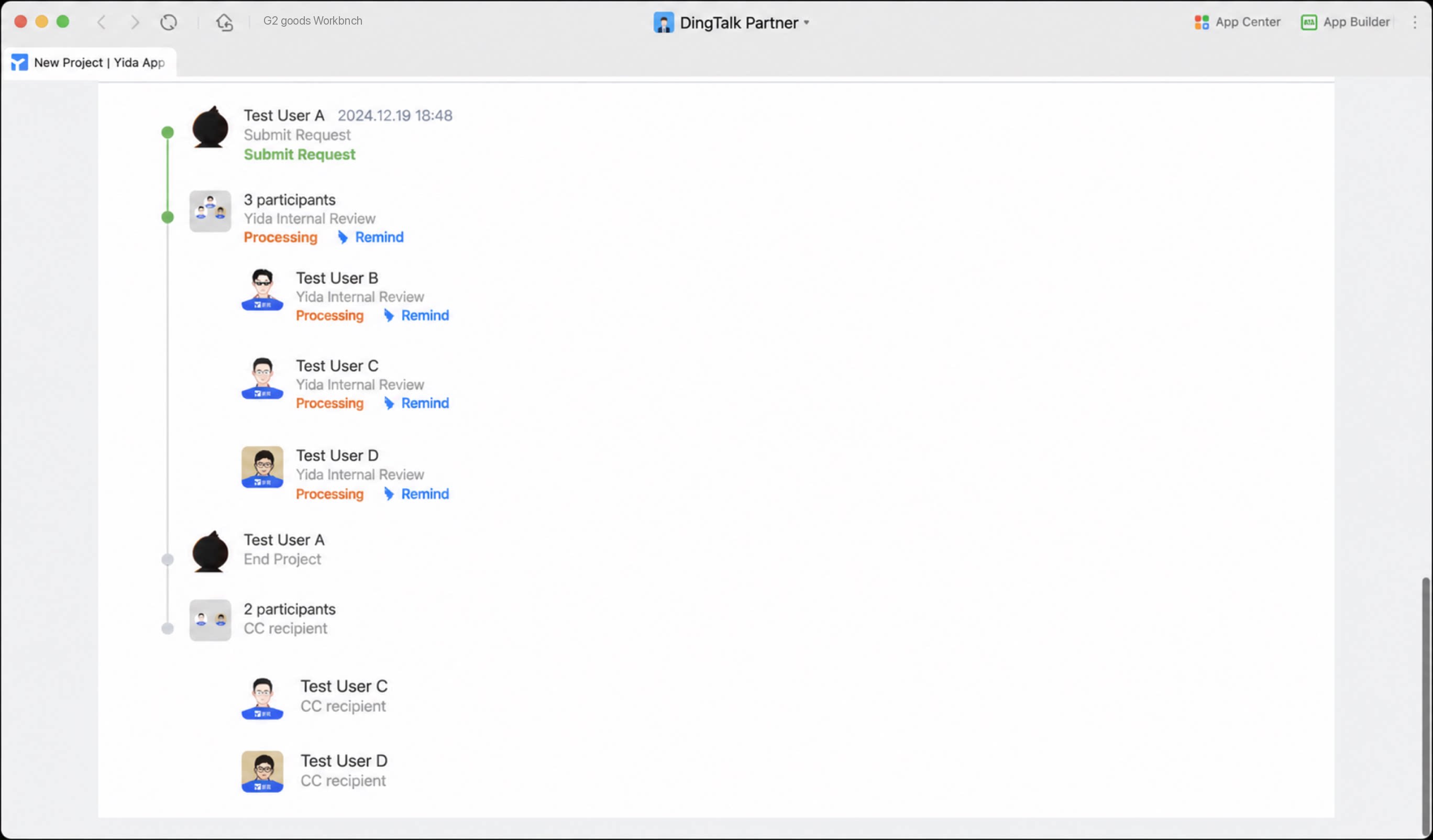
- 承認は1営業日以内に完了します。しばらくお待ちください。
2
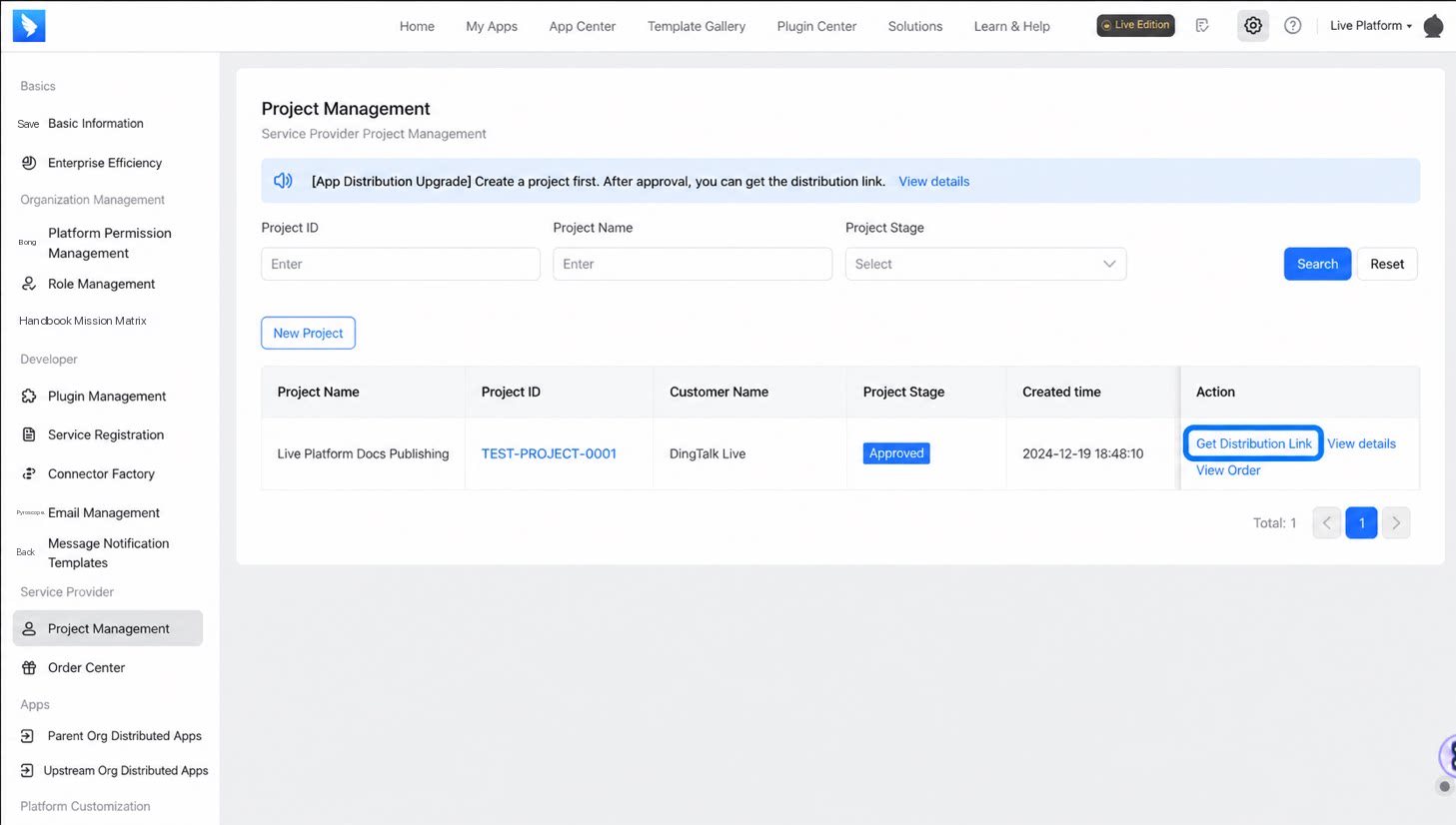
承認後、配布リンクを取得をクリックする
3
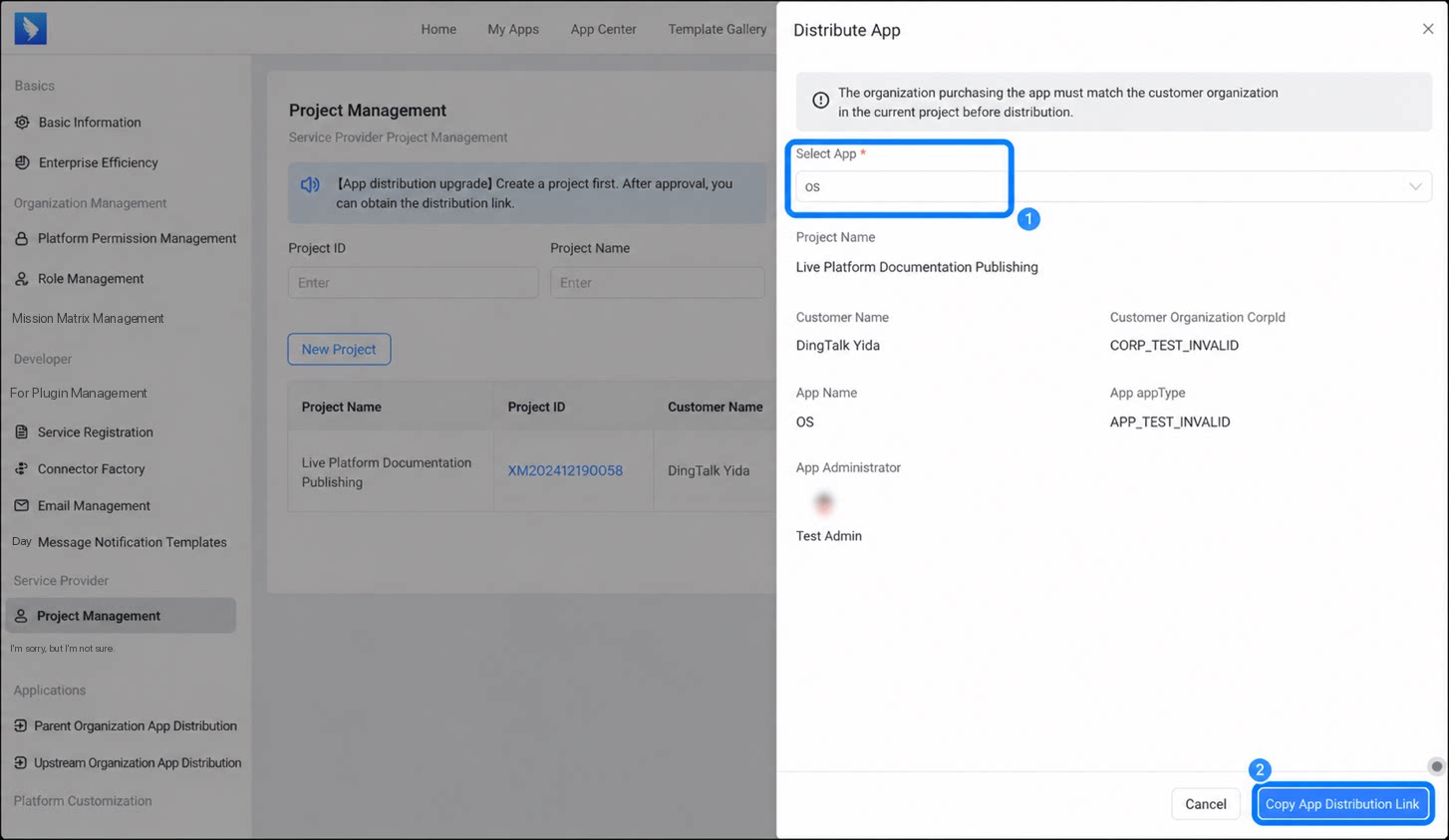
ダイアログボックスで配布するアプリを選択し、アプリ配布リンクをコピーをクリックする
Step 2: 顧客によるアプリの購入
- アプリ配布リンクを顧客に送信します。
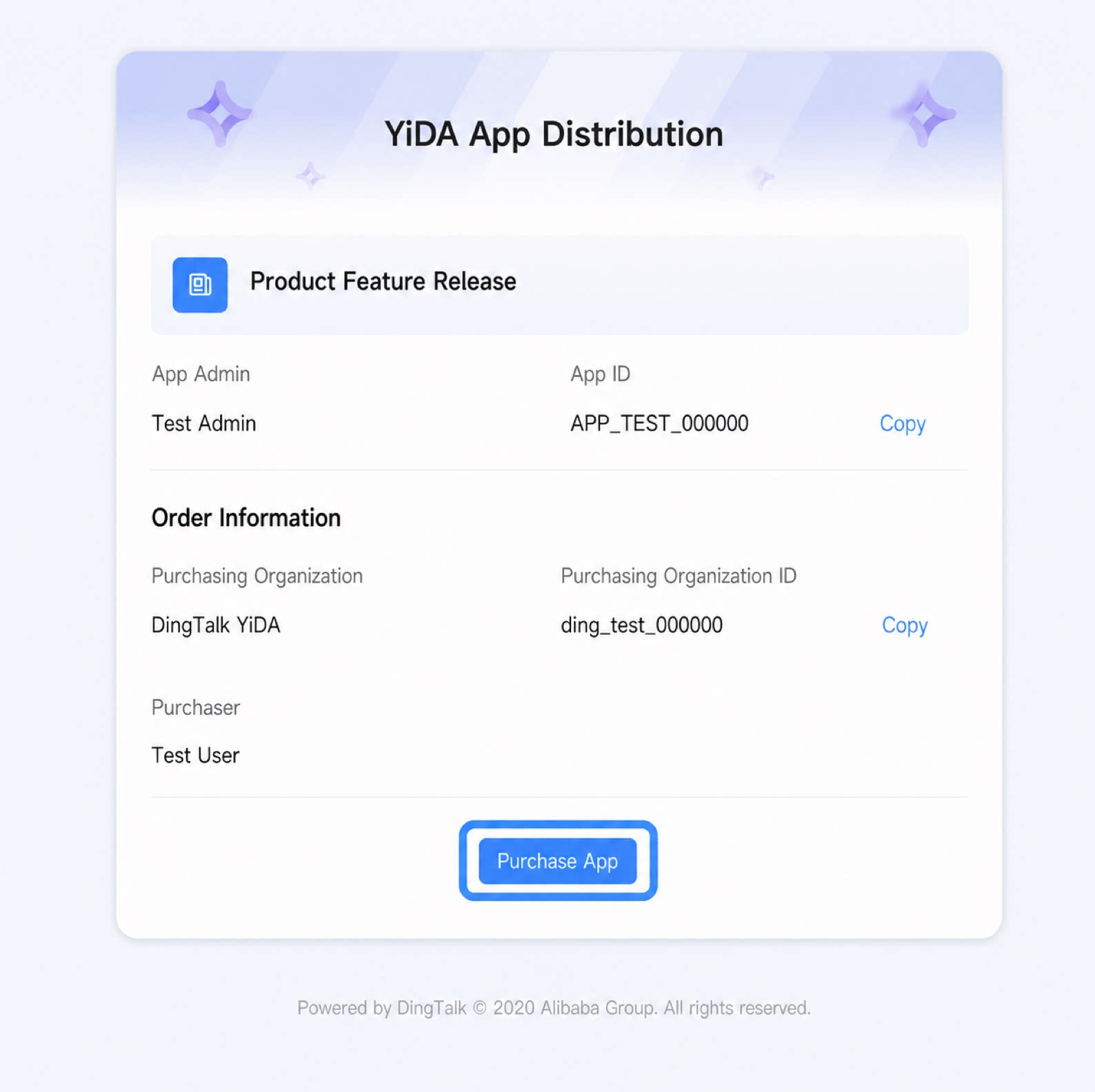
- 顧客はブラウザでリンクを開き、アプリを購入する組織にログインします。
- 購入対象のアプリが正しいことを確認したうえで、顧客はページ下部の アプリを購入 をクリックします。
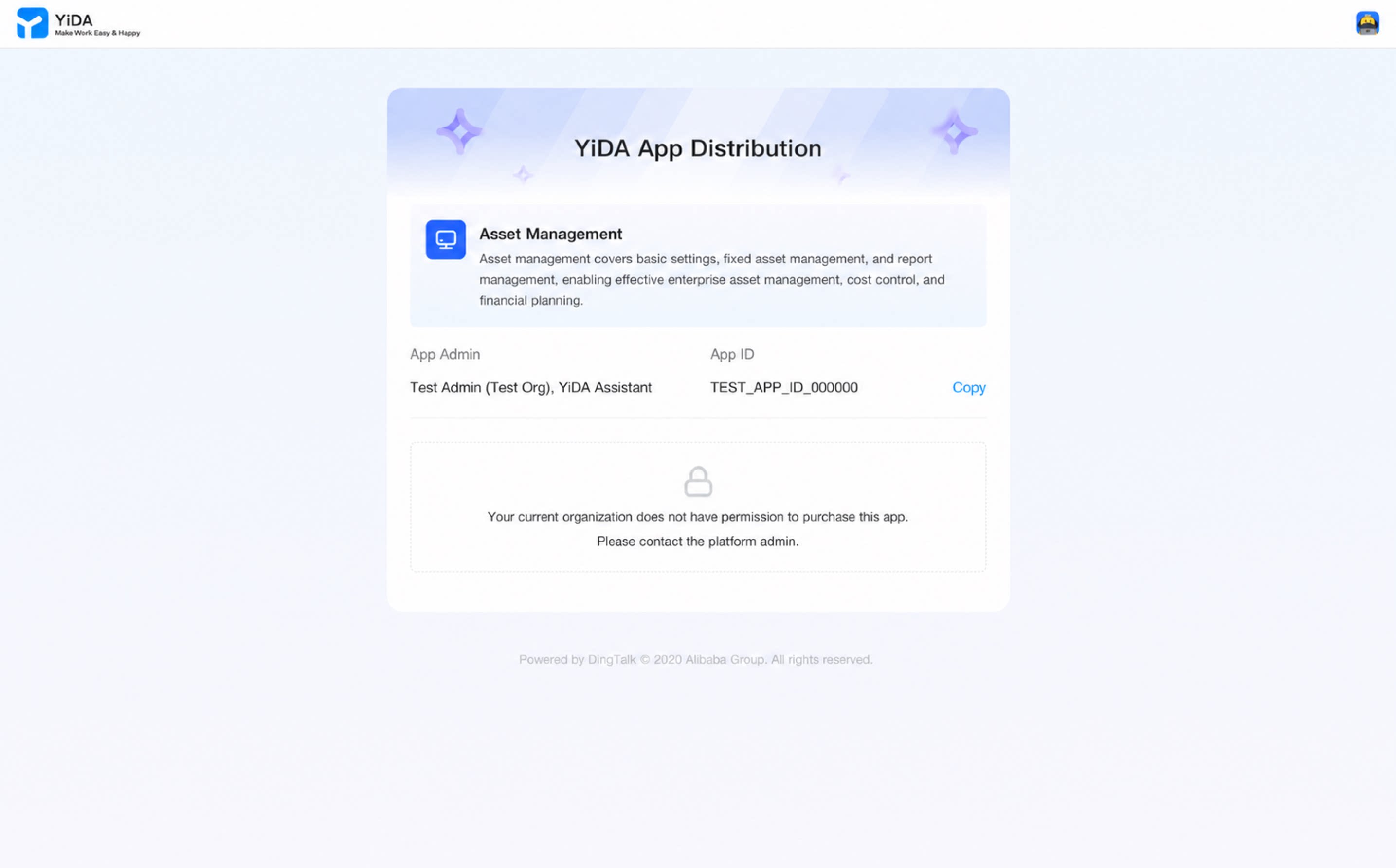
顧客が組織の一般社員である場合、リンクをクリックすると 権限なし というメッセージが表示されます。購入を完了するには、顧客がDingTalk組織のプラットフォーム管理者以上の権限を有している必要があります。
Step 3: 注文センターでアプリを配布
顧客が購入を完了した後、以下の手順に従ってアプリを顧客組織に送信します。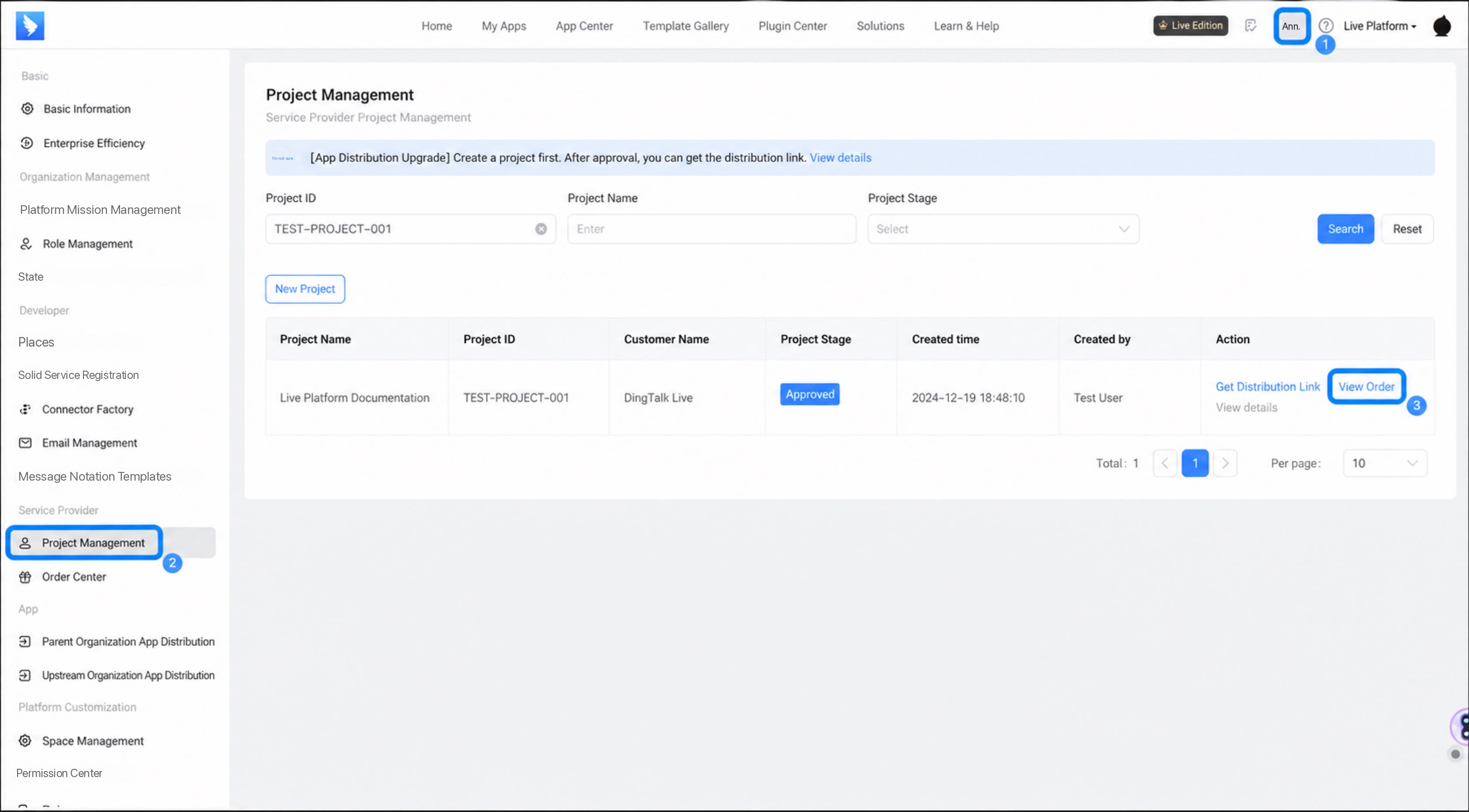
1
YiDAワークベンチにログインし、右上のプラットフォーム管理をクリックしてプラットフォーム管理ページに移動する
2
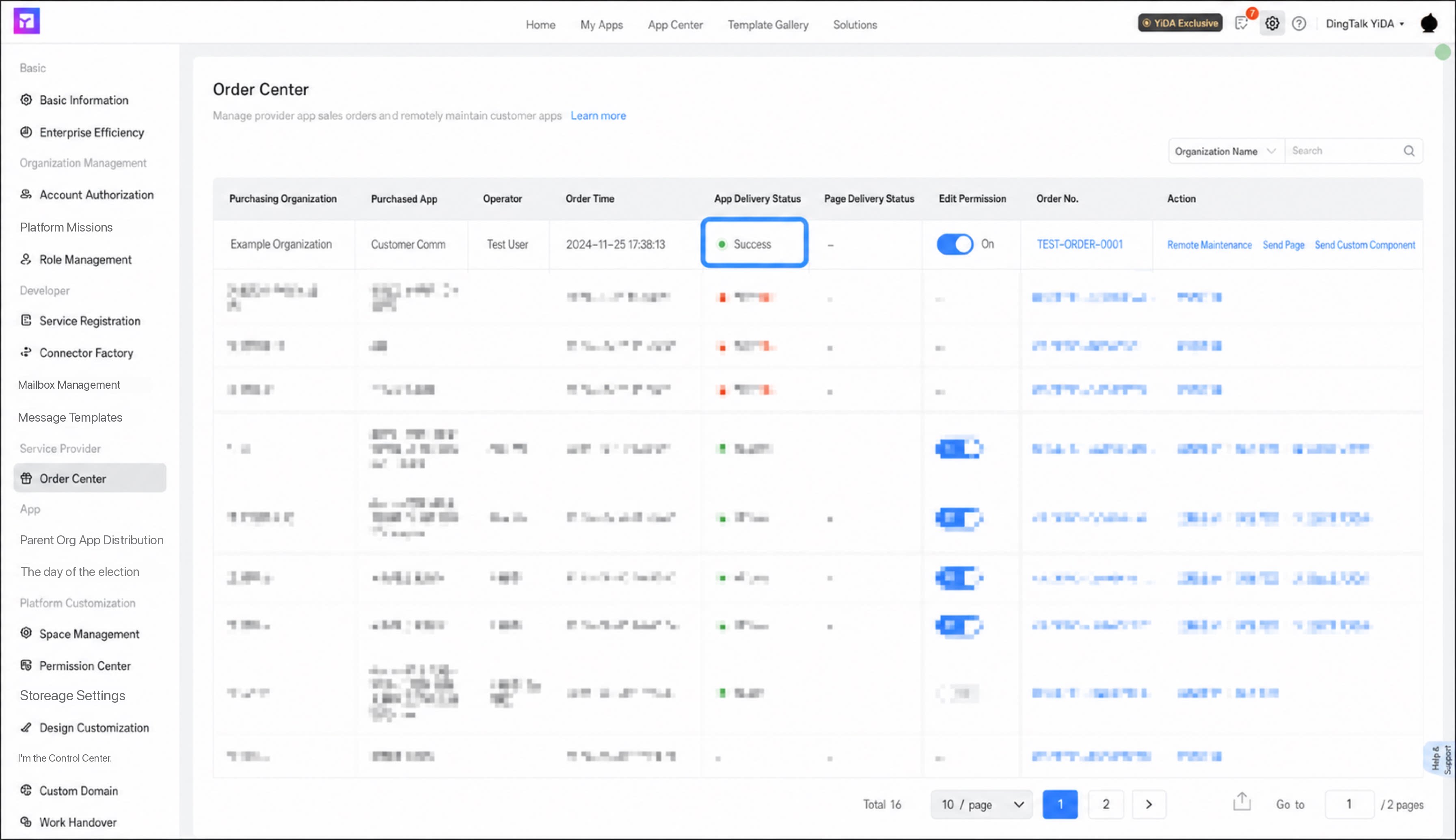
サービスプロバイダー > プロジェクト管理をクリックし、該当プロジェクトを選択して注文を見るをクリックする
- 注文センターで アプリを送信 をクリックします。
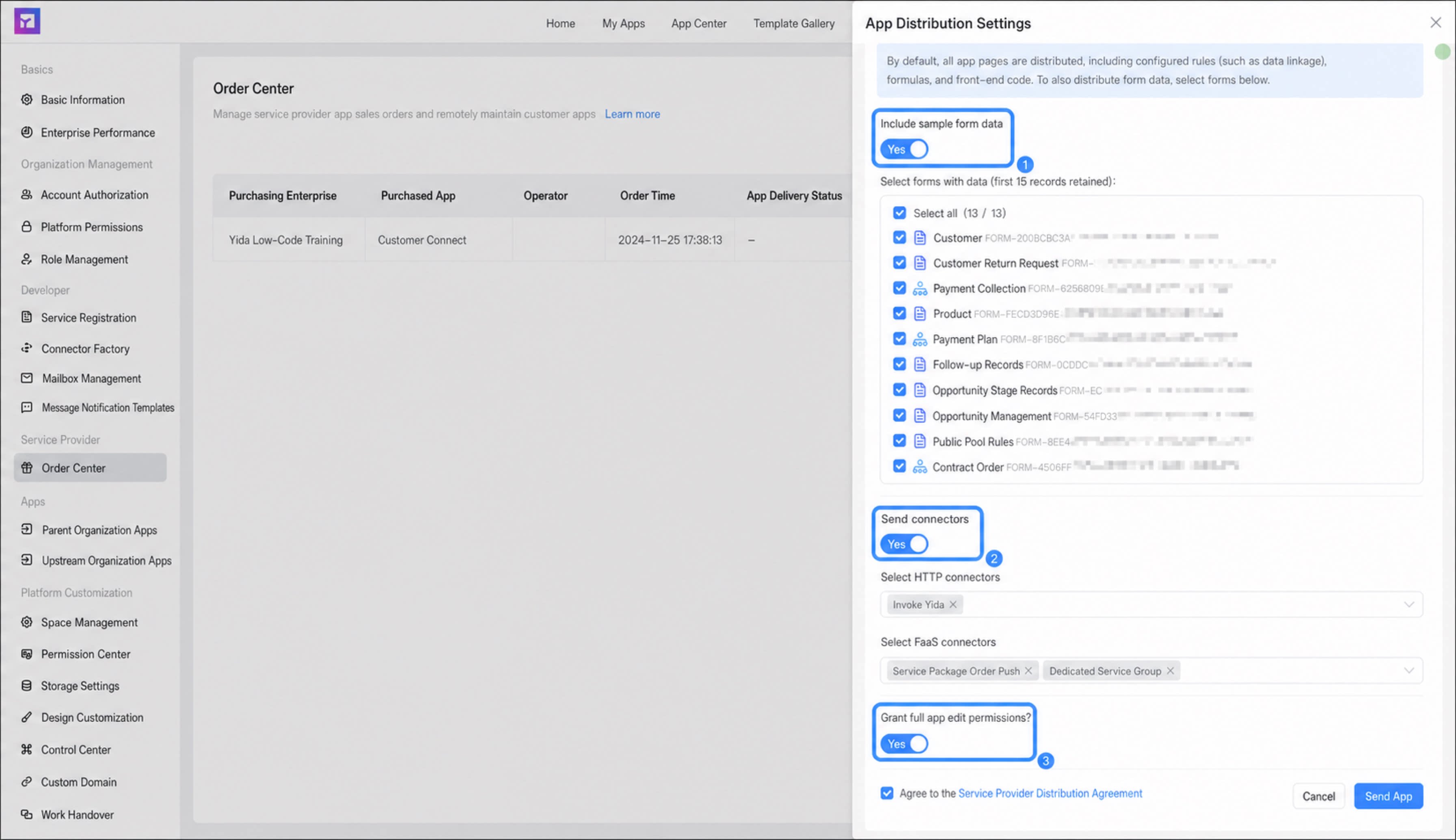
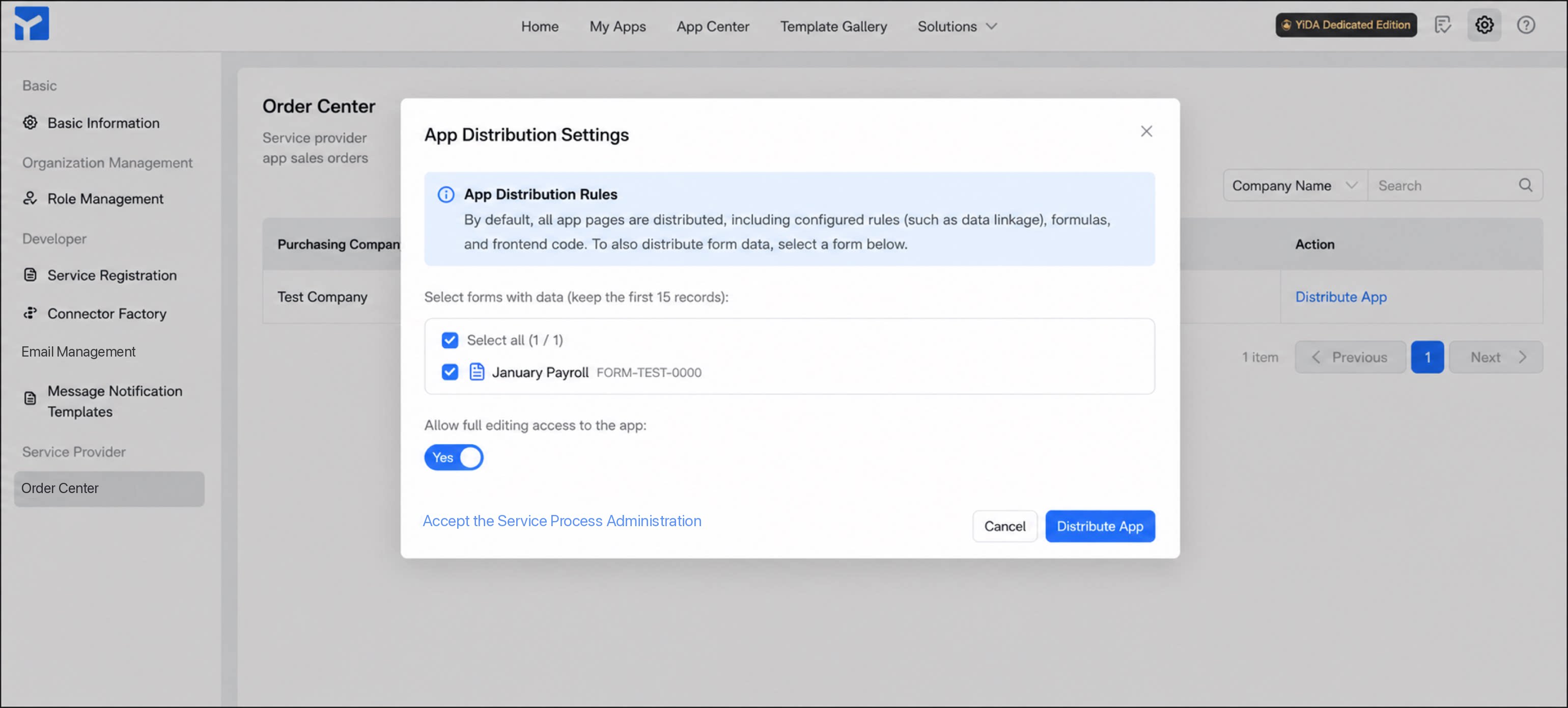
- アプリ配布設定のダイアログボックスで、フォームのサンプルデータを含めるか、コネクタを送信するか、アプリに対するフルアクセス編集権限を付与するか を選択します。
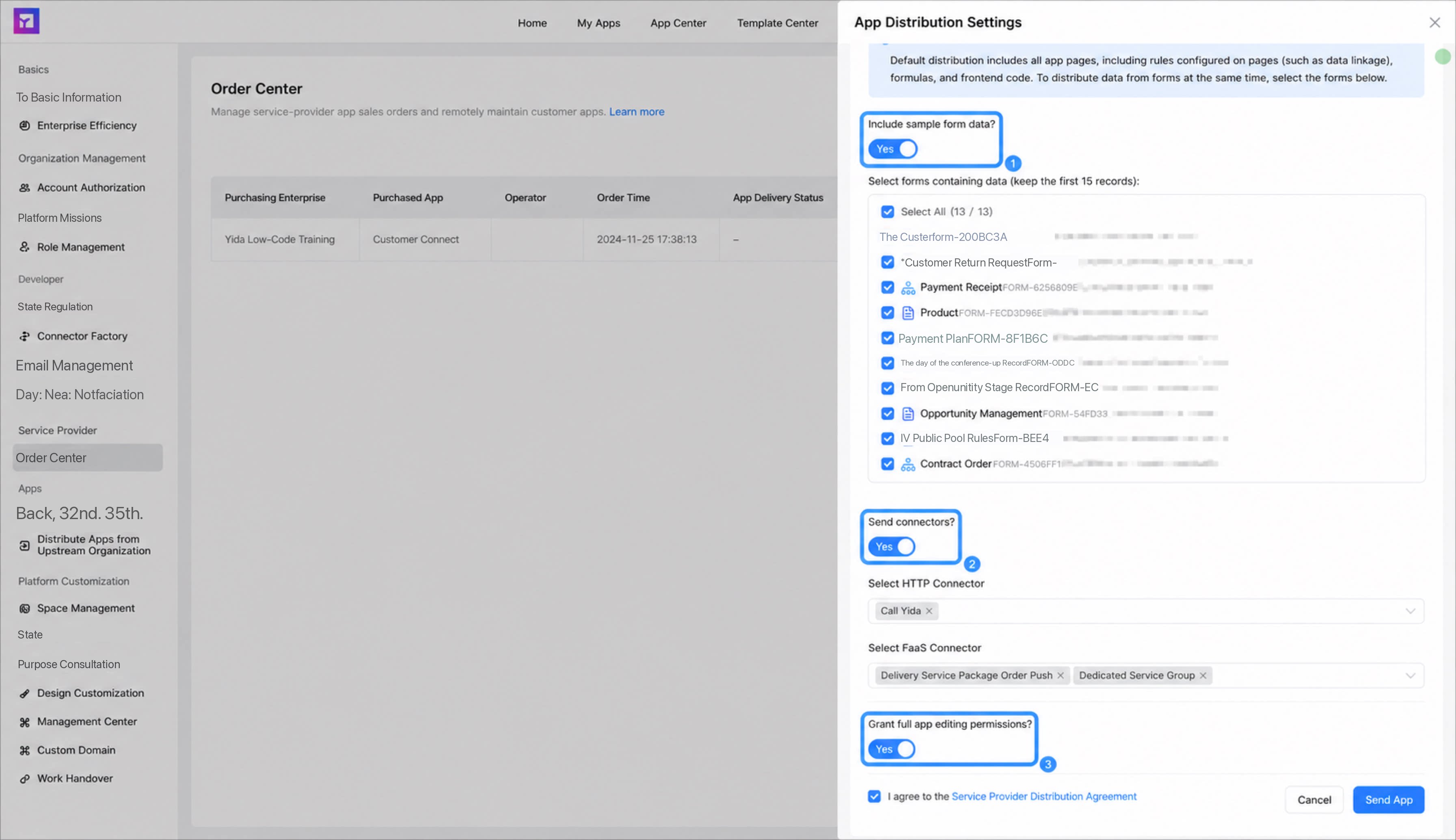
アプリ内のすべてのフォームページ、カスタムページ、ポータル、Tabler、データ準備リソース、YiDAロールおよびDingTalk連絡先情報、統合と自動化の定時タスク、コネクタなどを配布できます。詳細は アプリ配布の概要 をご覧ください。
1
アプリを送信をクリックする
アプリを送信をクリックする前に、サービスプロバイダー配布契約 を必ずお読みください。条項に同意する場合はチェックボックスを選択します。同意しない場合はワークフローを終了してください。
2
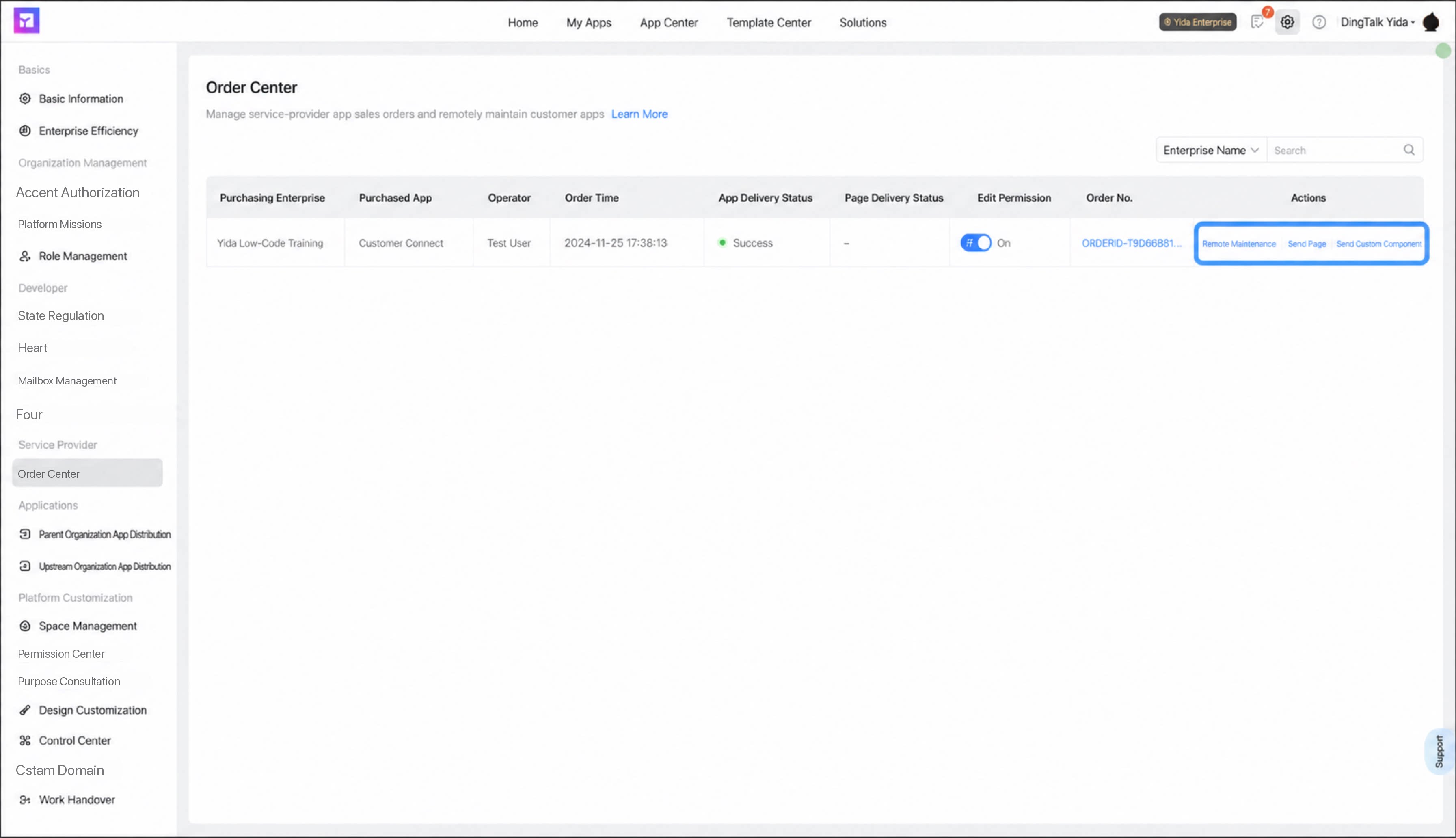
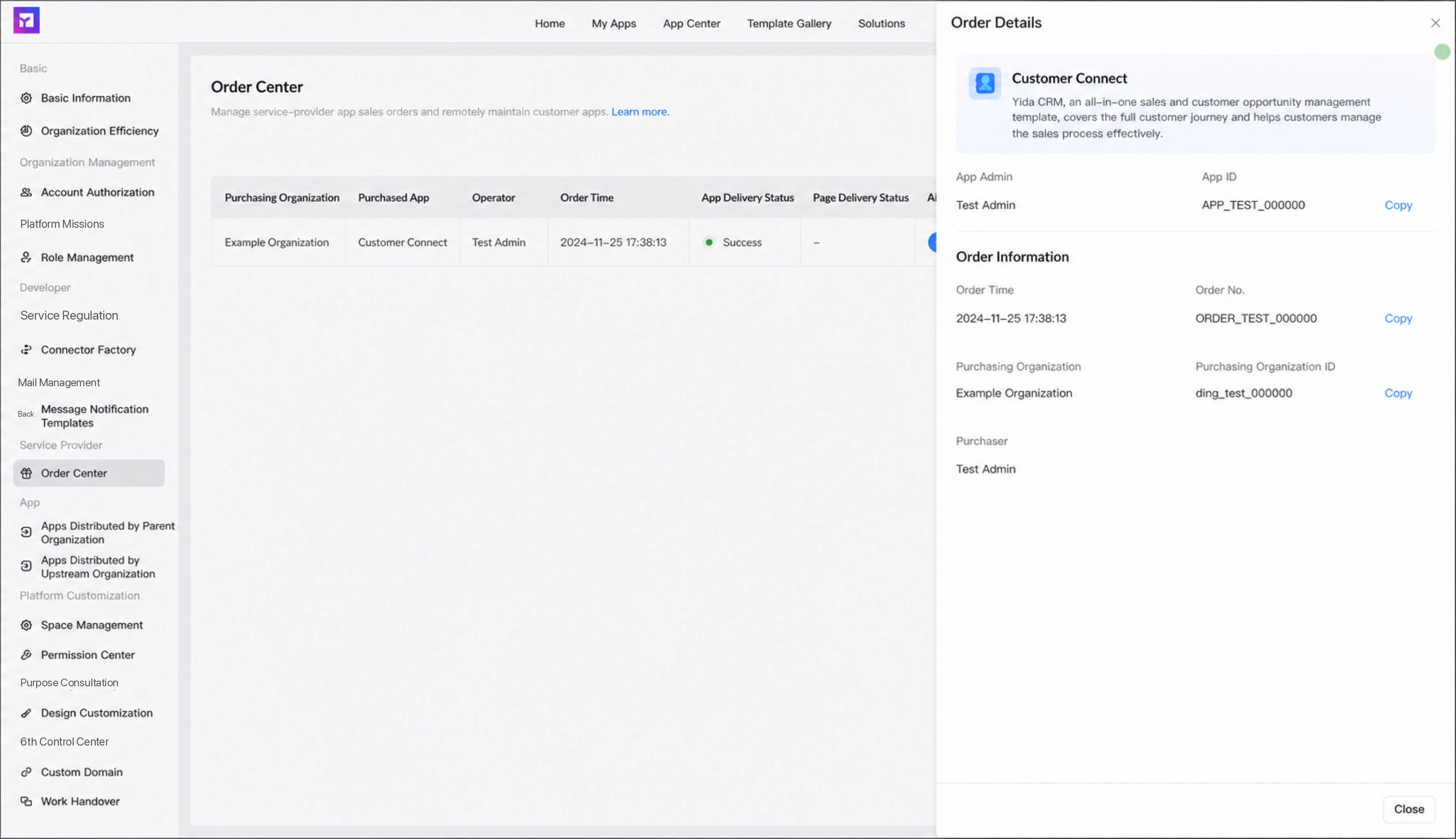
アプリ送信のステータスを確認する。アプリが正常に送信されると、成功が表示される
Step 4: 顧客によるアプリステータスの更新
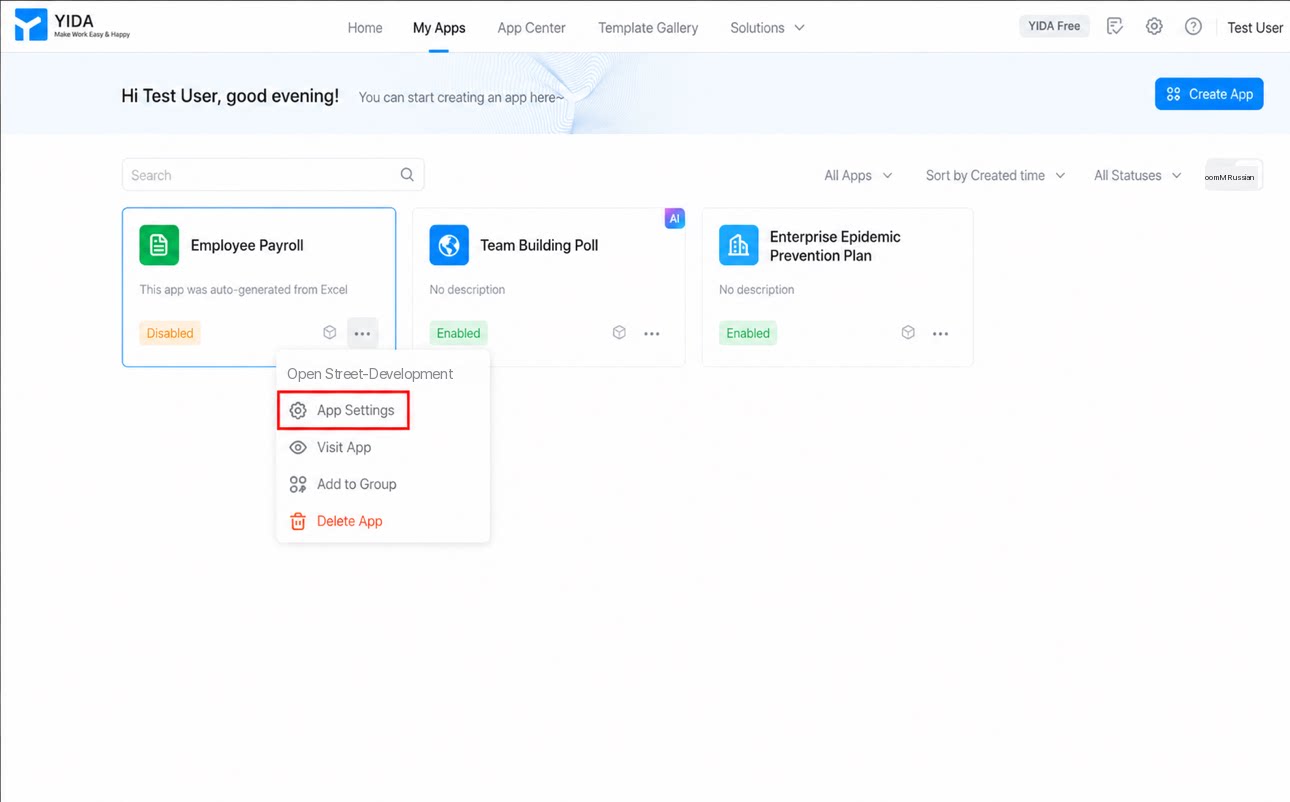
アプリが顧客組織に配布された後、顧客は マイアプリ ページでアプリを管理できます。 以下に示すように、新しく配布されたアプリのステータスは 開発・メンテナンス中 となります。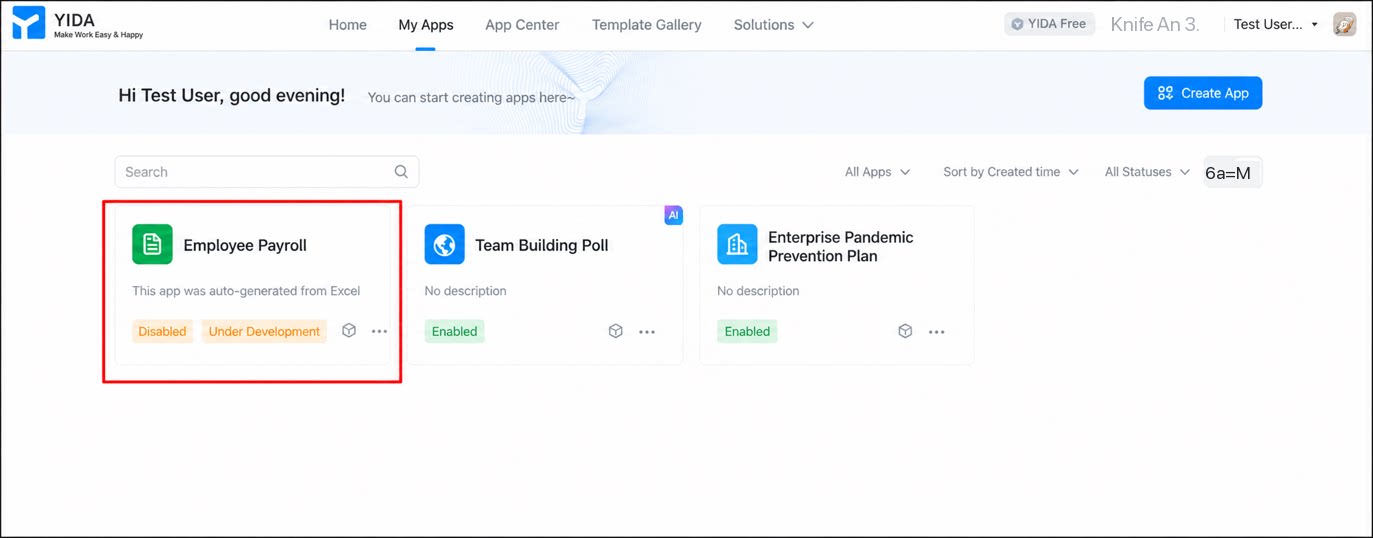
- YiDAワークベンチにログインし、マイアプリ ページへ移動します。
- 購入したアプリを見つけ、受け入れテストを開始します。
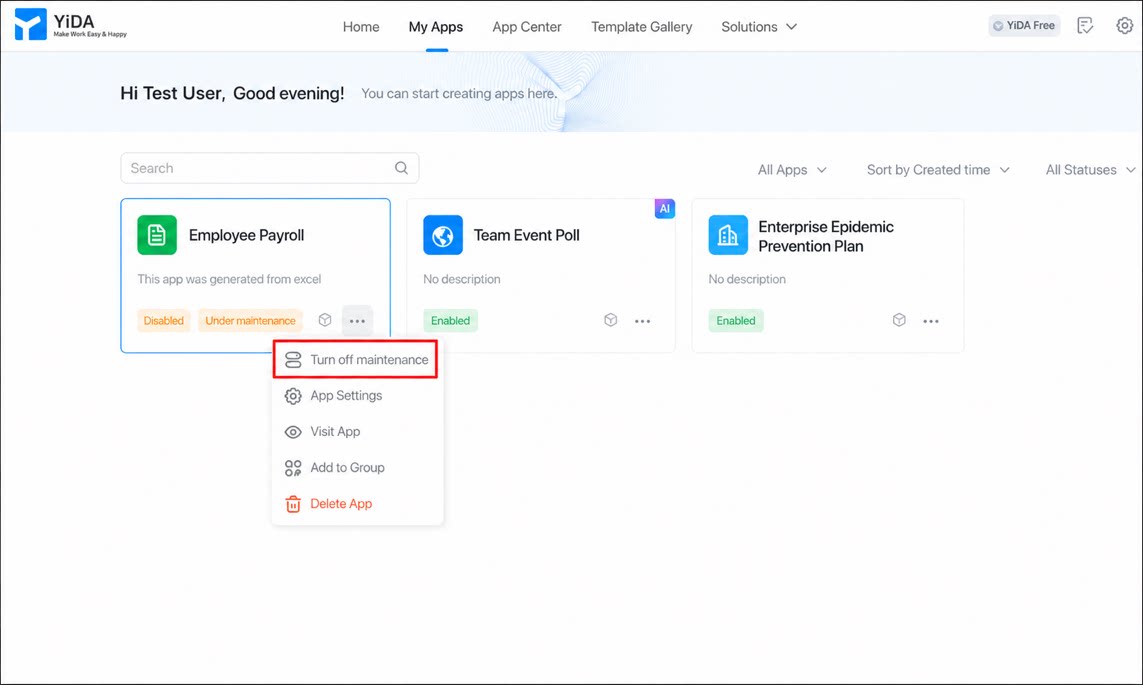
- 受け入れ完了後、マイアプリ ページに戻り、··· > 開発・メンテナンスを終了 をクリックします。
1
··· > アプリ設定をクリックし、アプリ設定ページに移動する
2
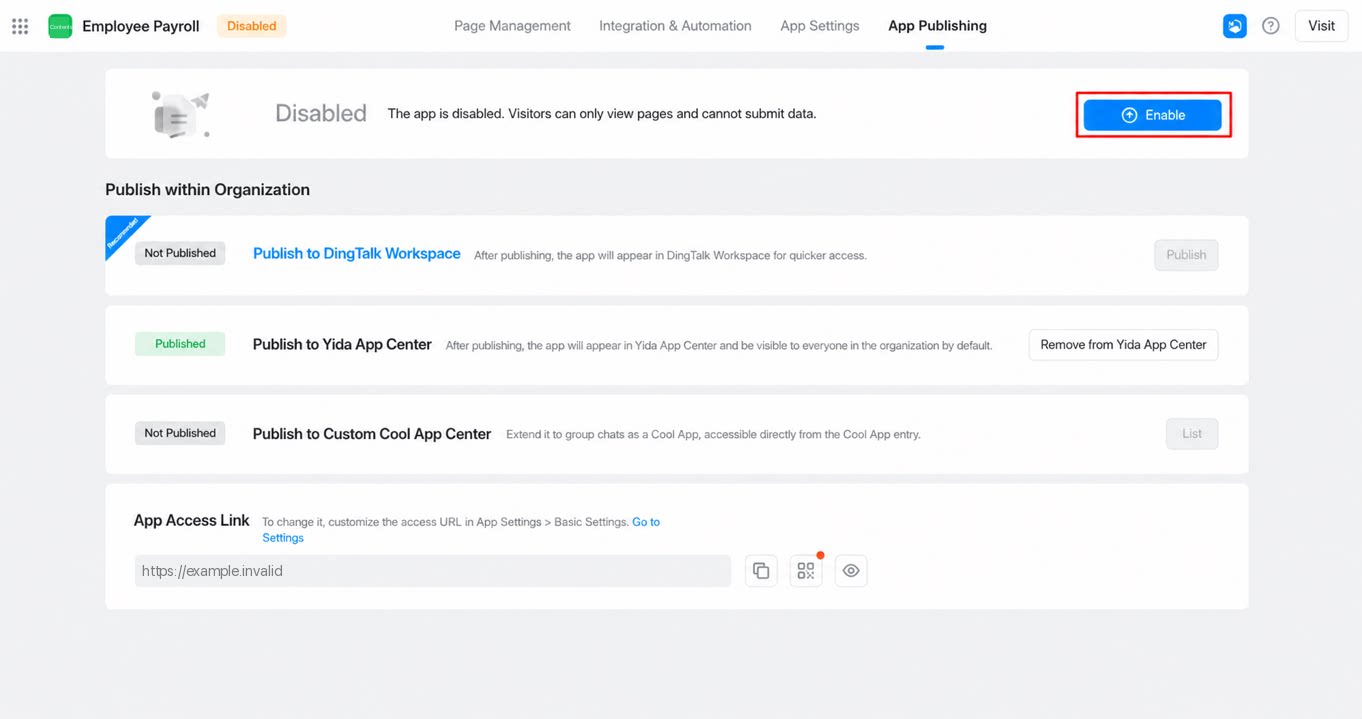
ページ上部でアプリ公開をクリックし、有効化完了をクリックしてアプリの利用を開始する
Step 5: プロジェクトのクローズ
プロジェクトが完了した後、サービスプロバイダーはYiDAワークベンチに戻り、プロジェクトをクローズする必要があります。- YiDAワークベンチにログインし、プラットフォーム管理ページへ移動します。
- サービスプロバイダー > プロジェクト管理 をクリックし、完了したプロジェクトを選択して 詳細を見る をクリックします。
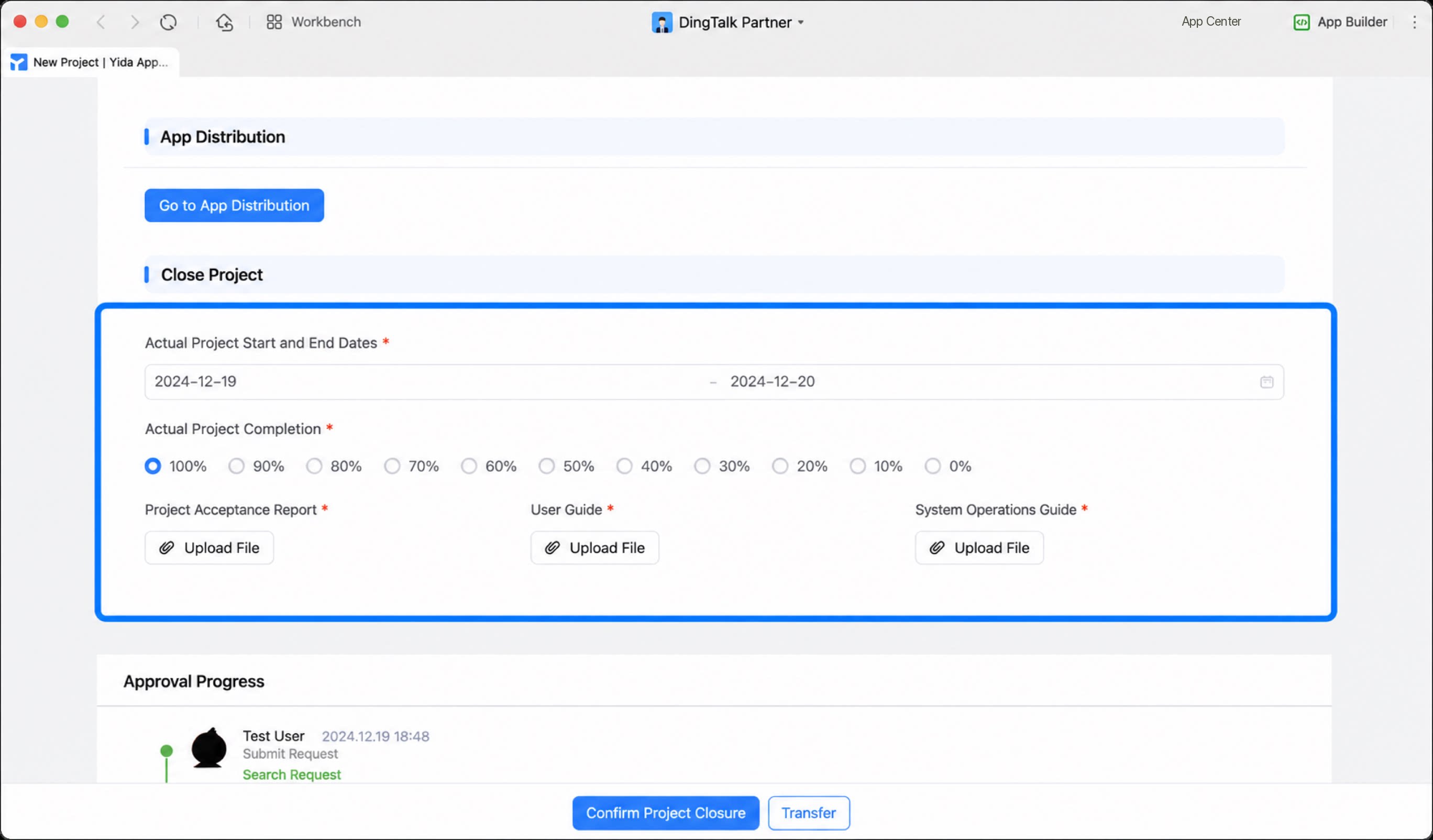
- フォーム詳細ページでプロジェクトクローズ情報を入力し、プロジェクトクローズを確定 をクリックします。
備考
アプリ配布機能を使用してアプリを顧客組織に展開する際は、以下の点にご注意ください。- アプリ配布は、YiDAパートナーがアプリを顧客組織へ迅速にコピーするための機能です。配布後、アプリの機能利用権限は対象組織の権限に基づいて検証されます。プレミアム機能が対象組織で有効化・利用できないといった問題を回避するため、送信元組織と対象組織で可能な限り同じYiDA有料版をご利用いただくことを推奨します。
FAQ
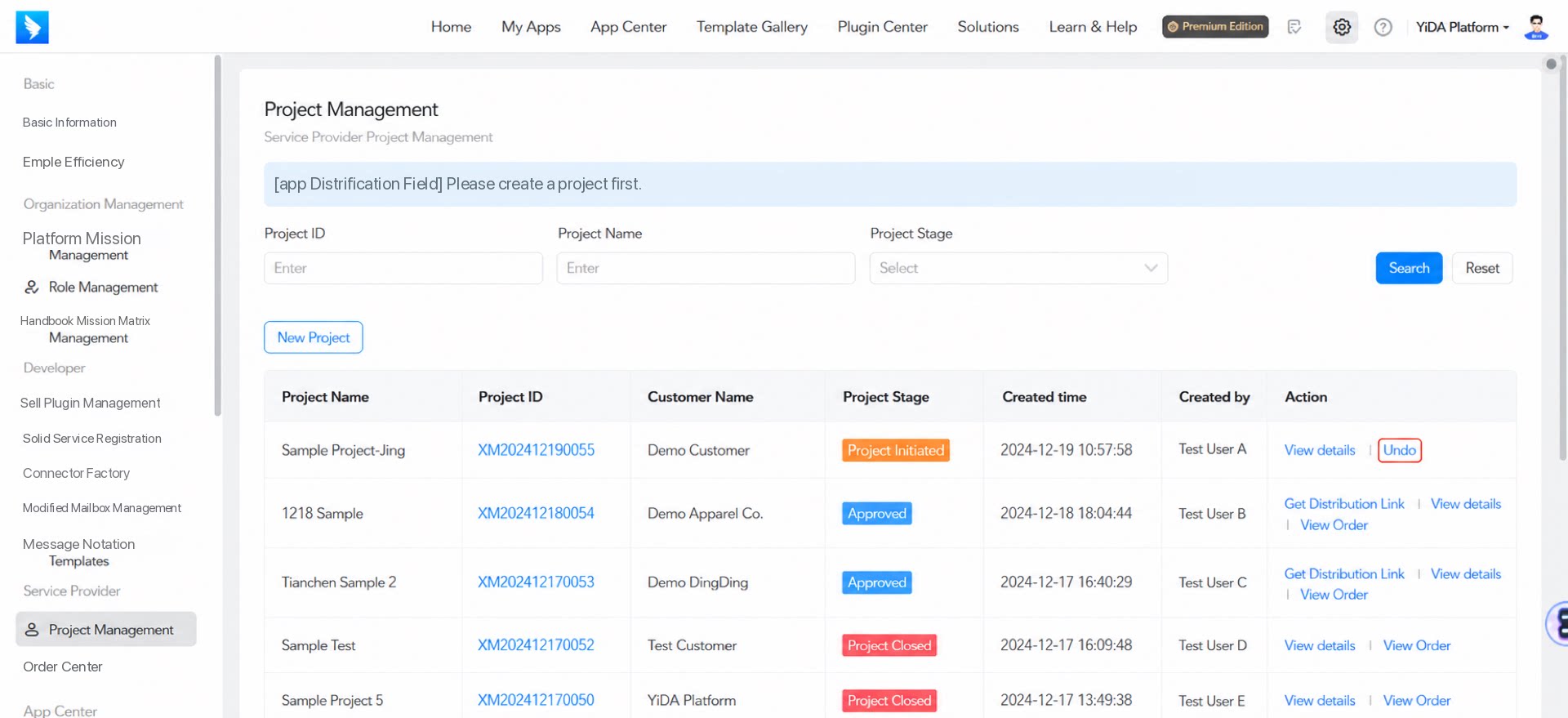
- Q: プロジェクトを作成した後、プロジェクト情報の入力に誤りがあることに気づきました。どのように修正すればよいですか。現在、修正はサポートされていません。プロジェクトがYiDAにより承認される前であれば、操作列の 元に戻す をクリックし、開始したワークフローをキャンセルできます。
- Q: 1つのプロジェクトでアプリを複数回配布できますか。
 同一の顧客に対して、プロジェクトの承認からクローズまでの間、複数回配布リンクを取得し、同じアプリまたは異なるアプリを配布できます。
- Q: 「プロジェクト契約金額」とは、プロジェクト全体の金額を指しますか、それともYiDA関連の金額のみを指しますか。
- Q: 特殊な事情により契約締結前にアプリを顧客へ先行配布する必要がある場合はどうすればよいですか。
- Q: なぜ「詳細を見る」がグレーアウトして利用できないのですか。
- Q: 顧客がアプリを購入しようとしたときに、「この組織は購入できません。サービスプロバイダーにお問い合わせください」というメッセージが表示されるのはなぜですか。
- Q: 配布リンクを取得しようとしたときに、「選択したアプリは配布リンクに対応していません」というメッセージが表示されるのはなぜですか。