メッセージ
メッセージ カレンダー
カレンダー 会議
会議 連絡先
連絡先 メール
メール ドキュメント
 ドライブ
ドライブ AI テーブル
 AI 議事録
 勤怠
勤怠 承認
承認 YiDA
YiDA 管理コンソール
クールカードのワークフローについて
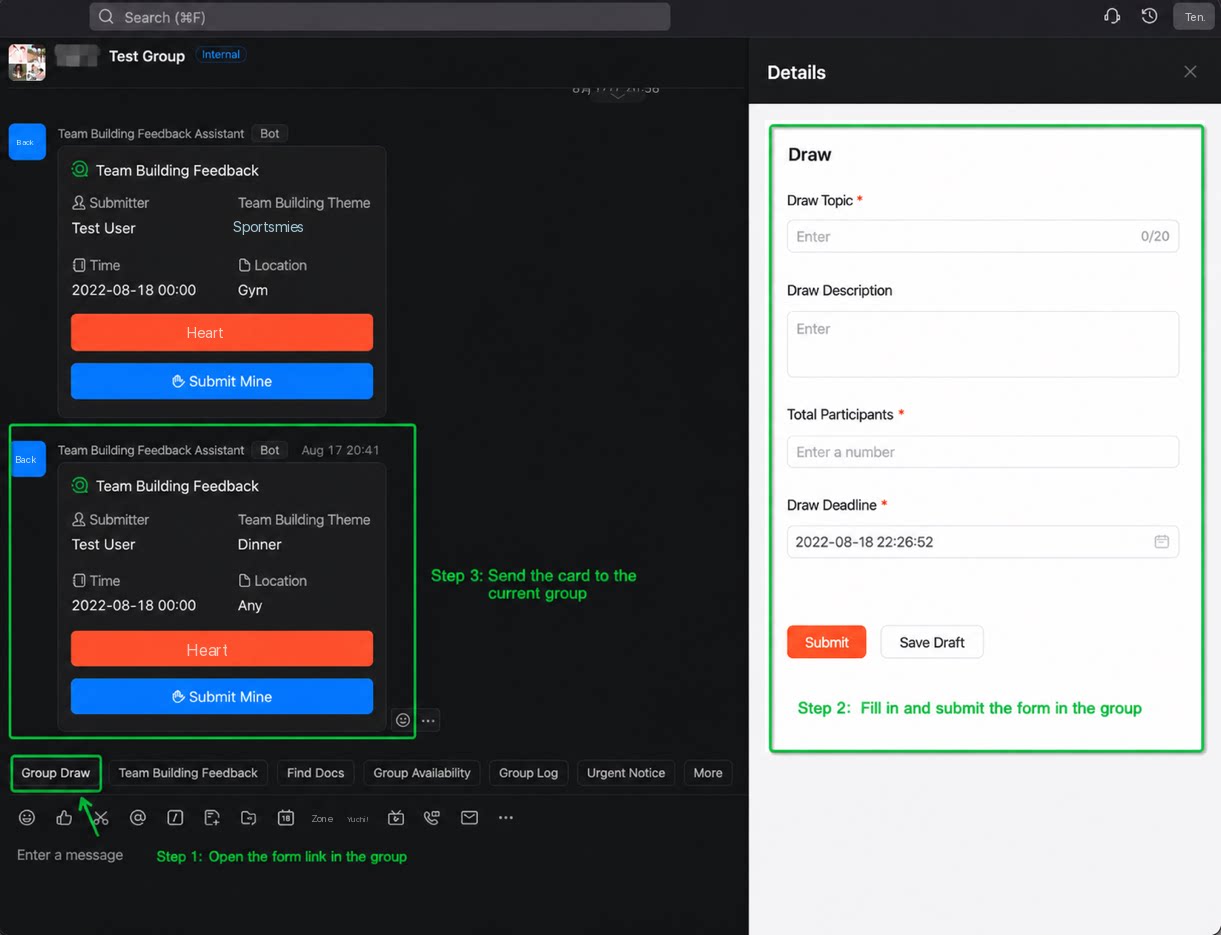
カードの送信と更新は統合と自動化によって行われます。ここでは「チームビルディングのフィードバック収集」シナリオを例に、統合と自動化を用いた実装方法を説明します。ビジネスシナリオ
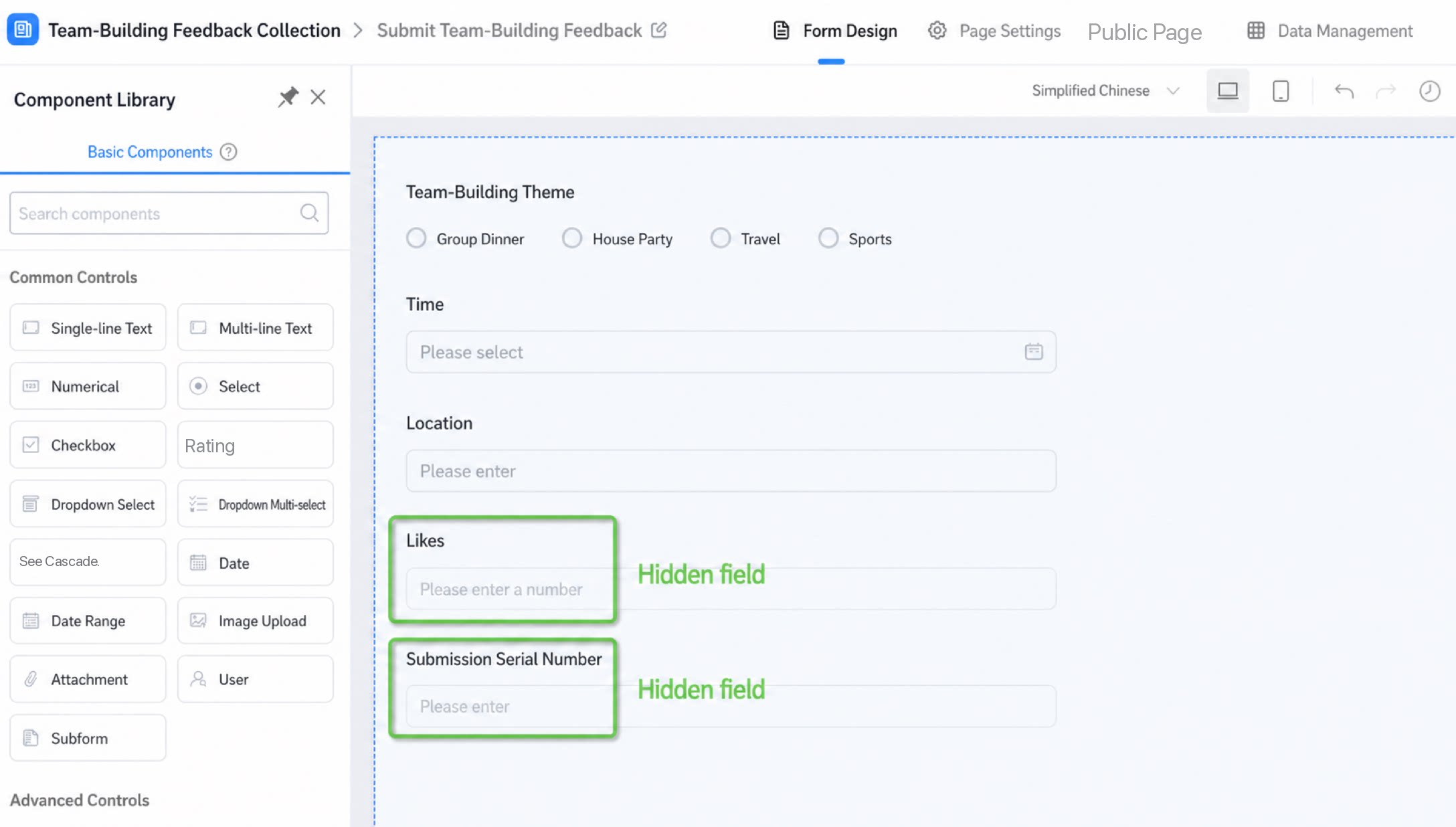
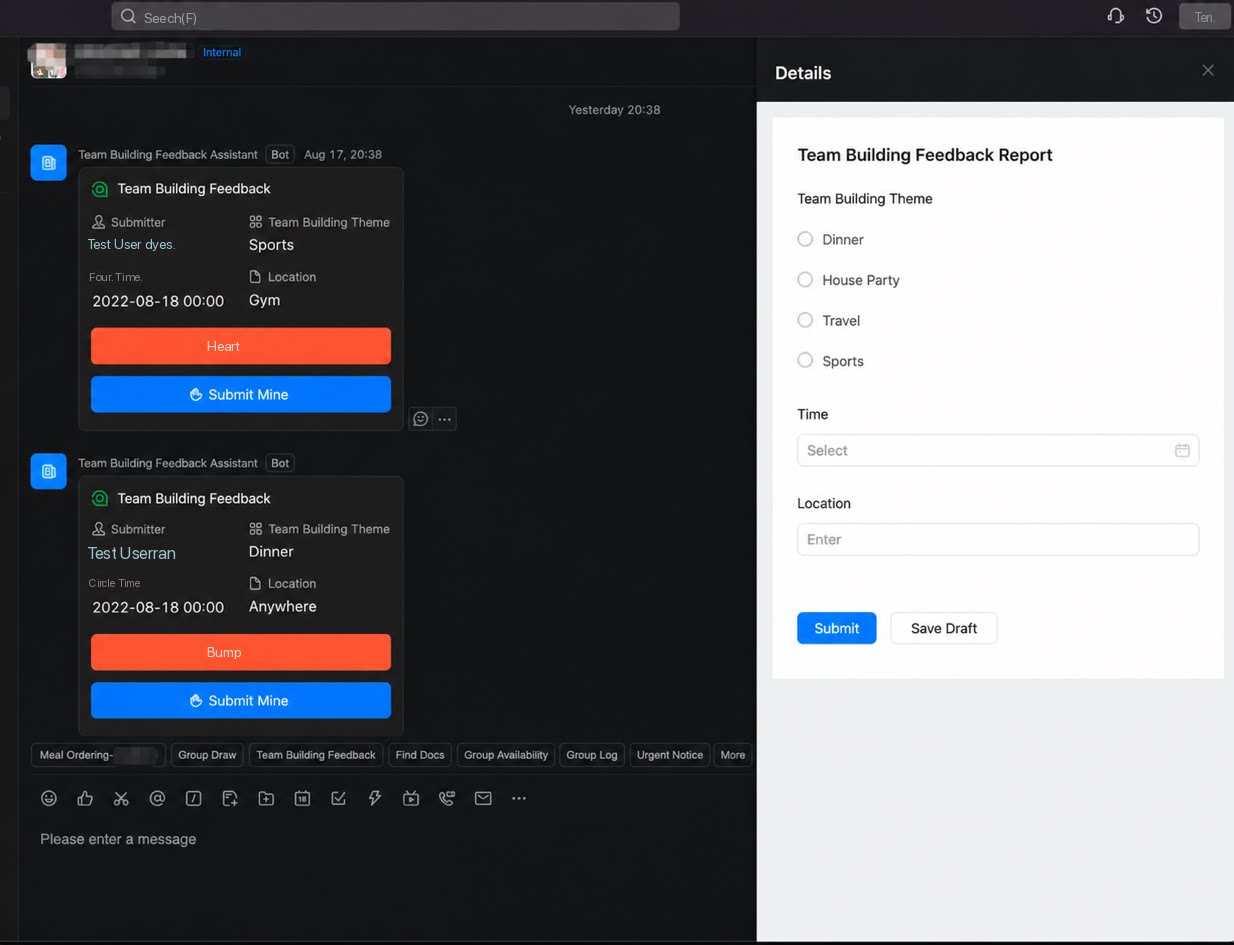
- 「チームビルディングのフィードバック収集」フォームを用意します。社員がフォームを送信すると、送信内容がグループチャットにカードとして送信されます。
- 他の社員はグループ内でそのカードを確認し、いいねを付けたり、自分のチームビルディングのフィードバックを送信したりできます。
1. 統合と自動化
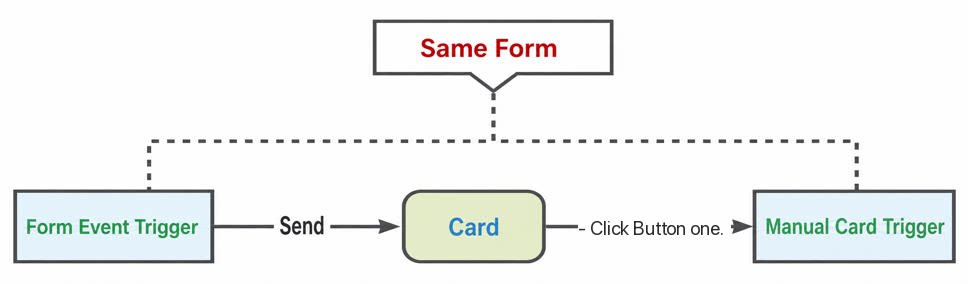
統合と自動化:イベントによってトリガーされるビジネスオーケストレーション/ワークフローです。 「チームビルディングのフィードバック」フォームを送信してグループにカードを送信する — このシナリオでは、フォームの送信が「イベント」に、グループへのカード送信が「ワークフロー」に該当します。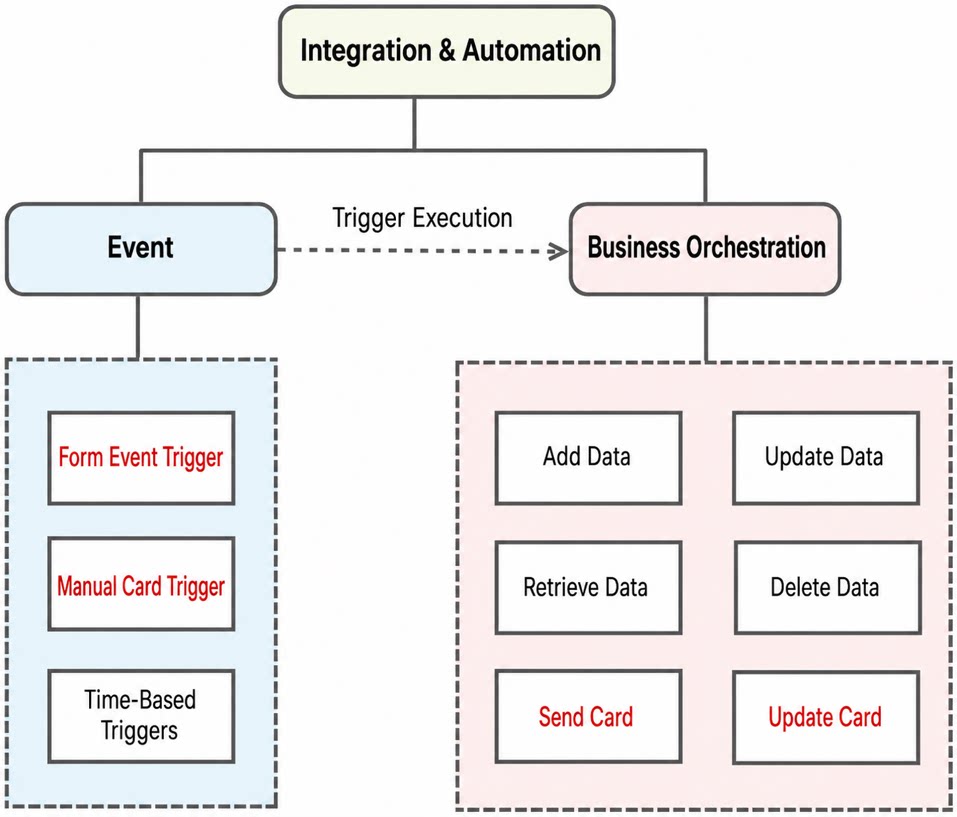
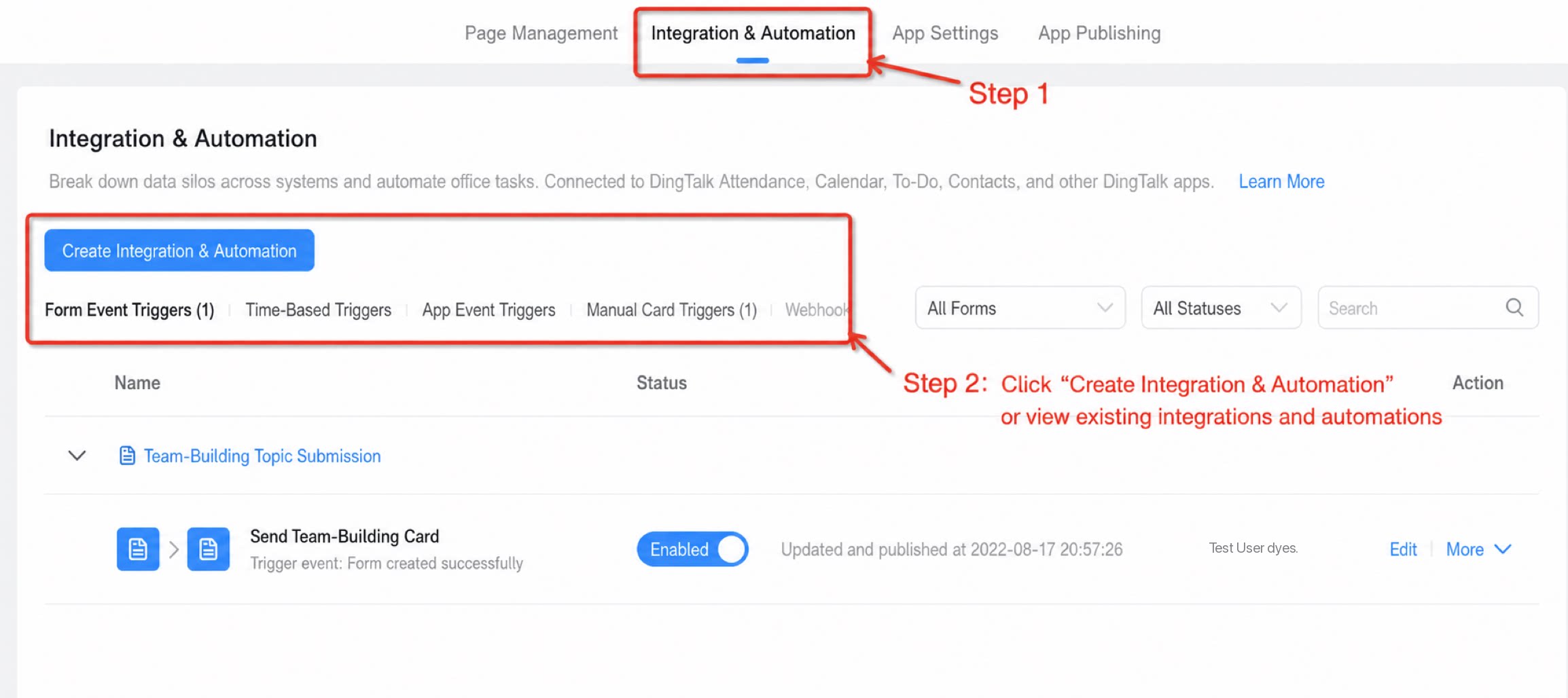
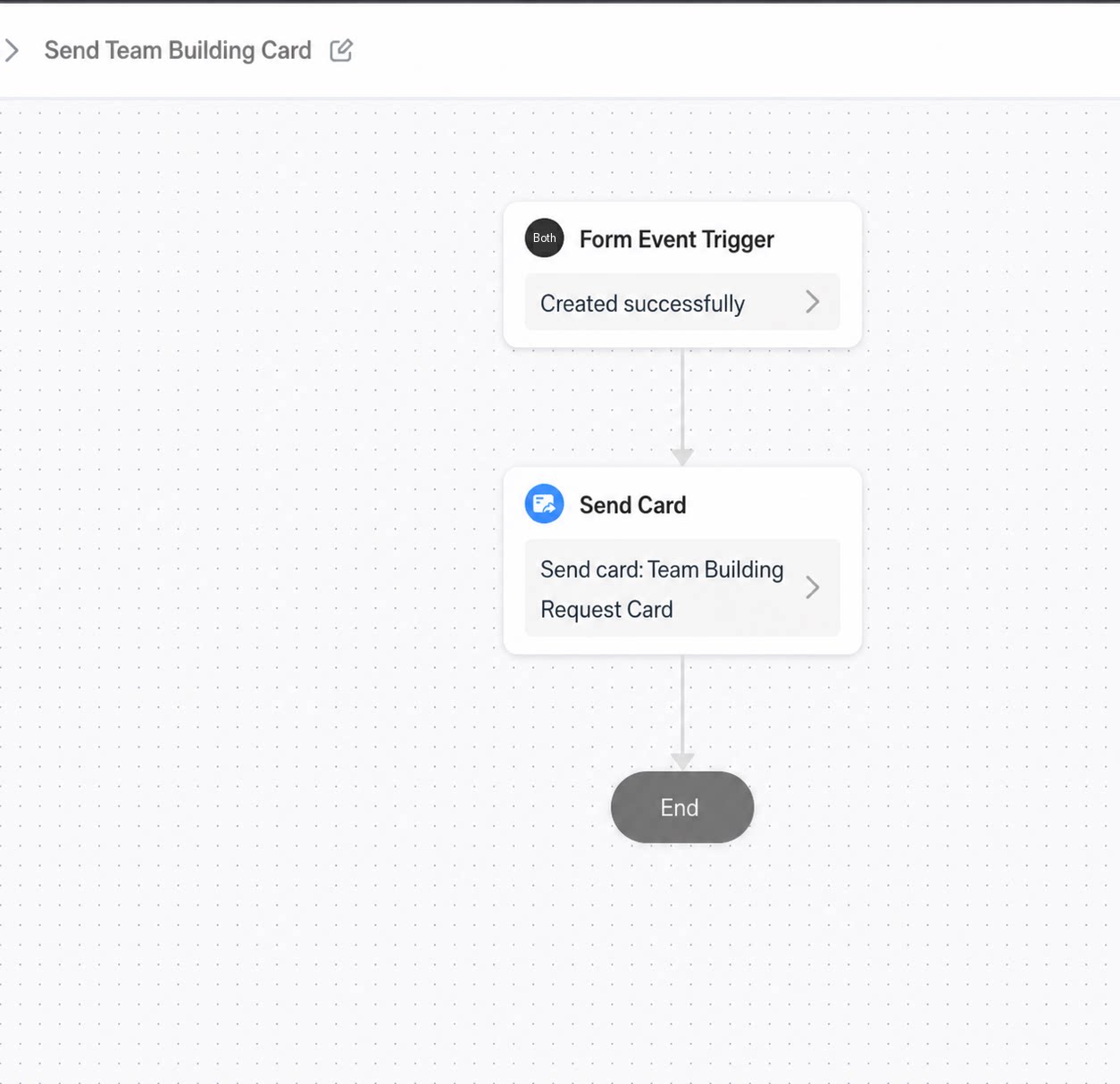
2. フォームイベントトリガー
機能:フォームが送信、更新、または削除された際にワークフローをトリガーします。 シナリオ例:「チームビルディングのフィードバック収集」フォームを用意し、社員がフォームを送信すると、送信内容がグループチャットにカードとして送信されます。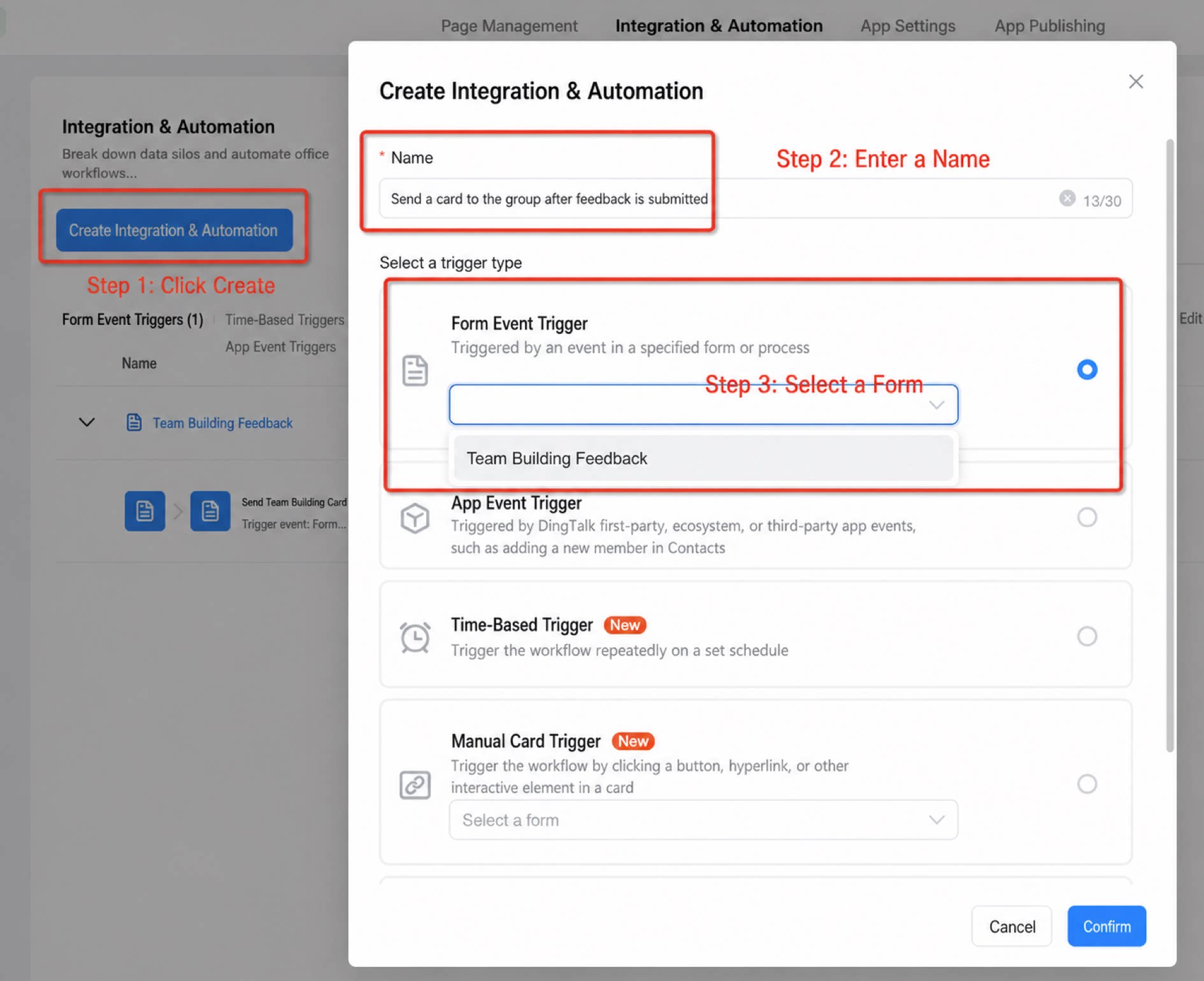
- 「フォームイベントトリガー」を含む統合と自動化を作成します。作成 > 名前を入力 > 「チームビルディングのフィードバック送信」フォームを選択の順にクリックします。
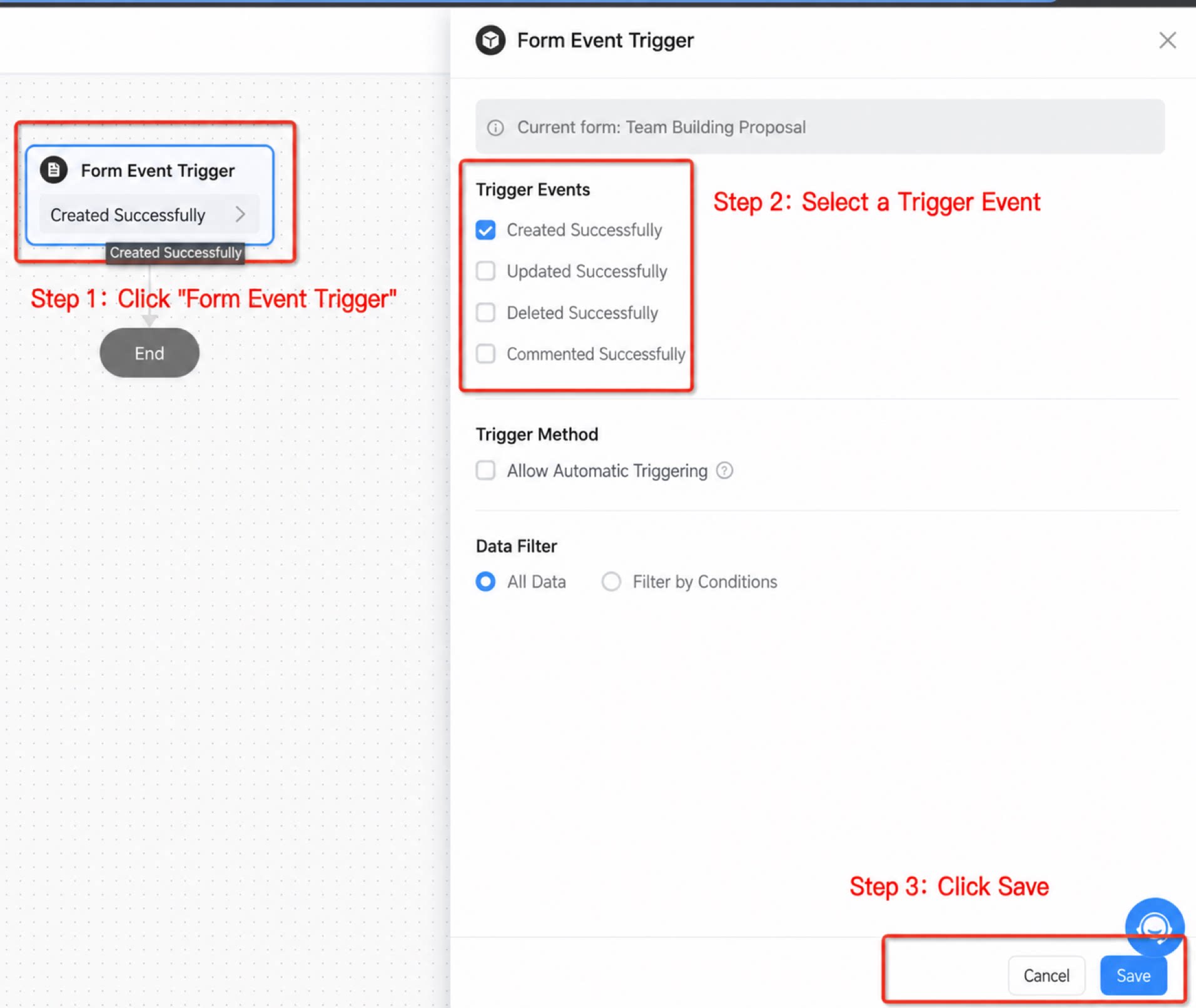
- ワークフローデザイナーに入り、フォームイベントトリガーを選択します。
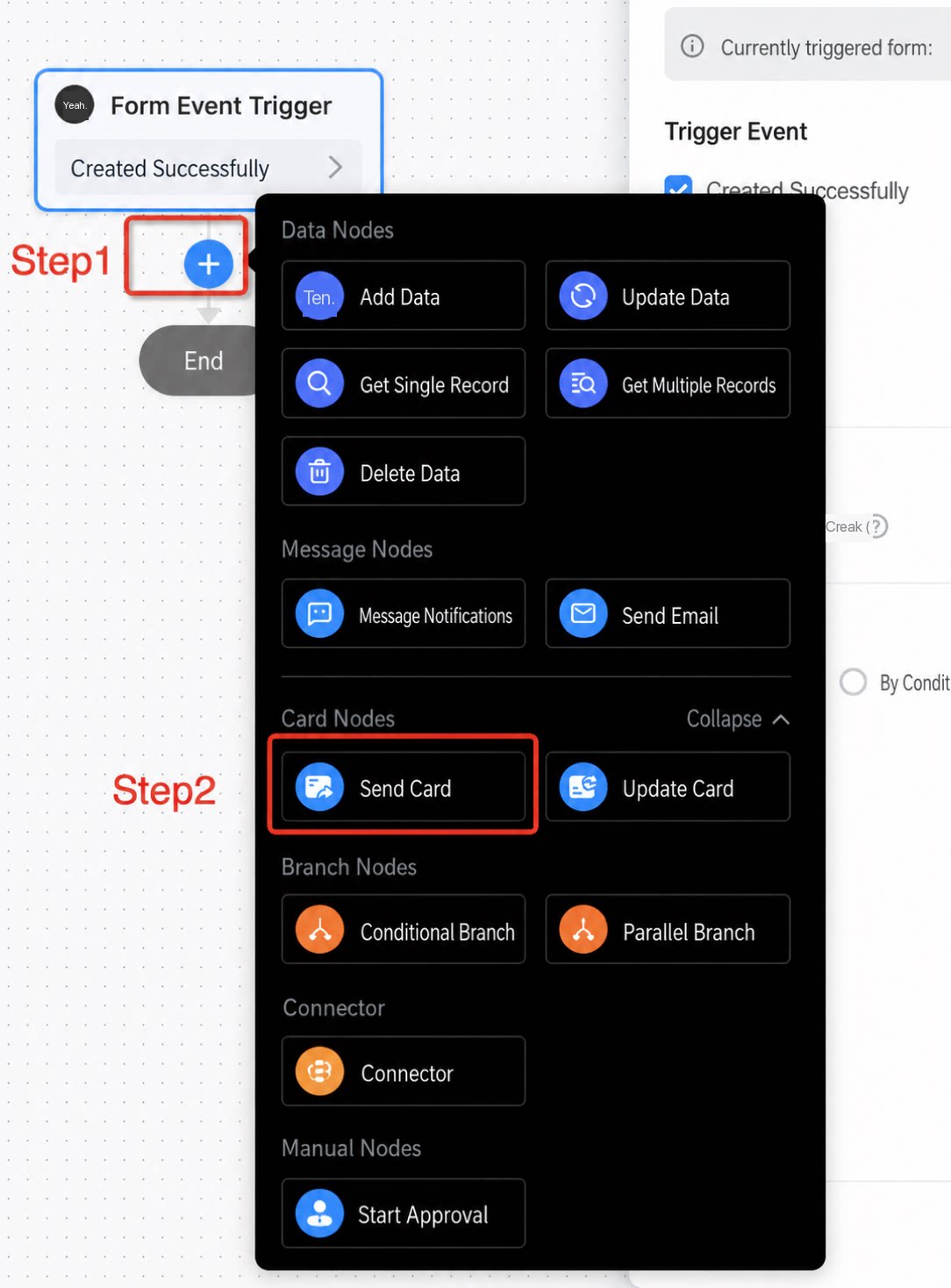
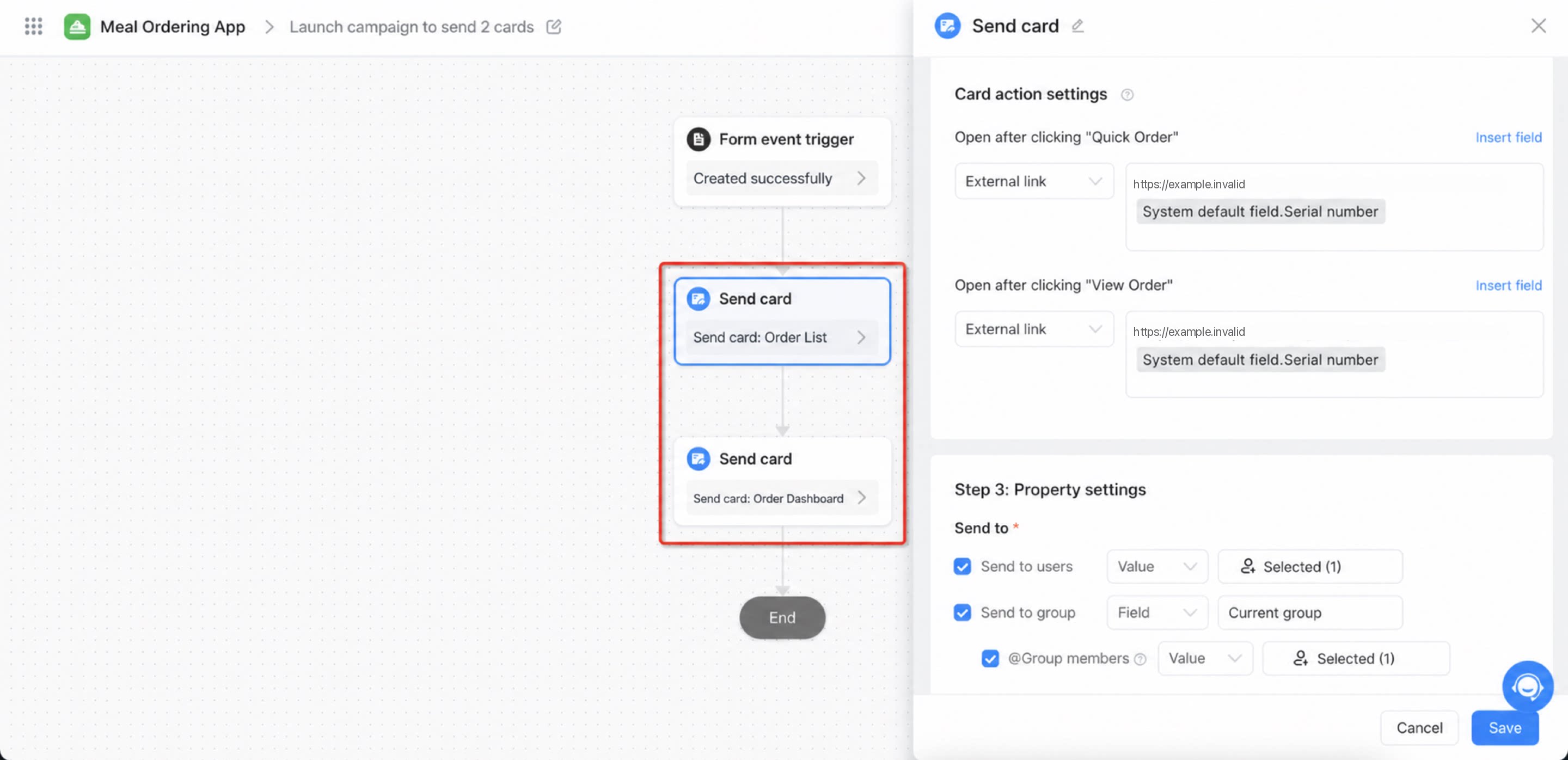
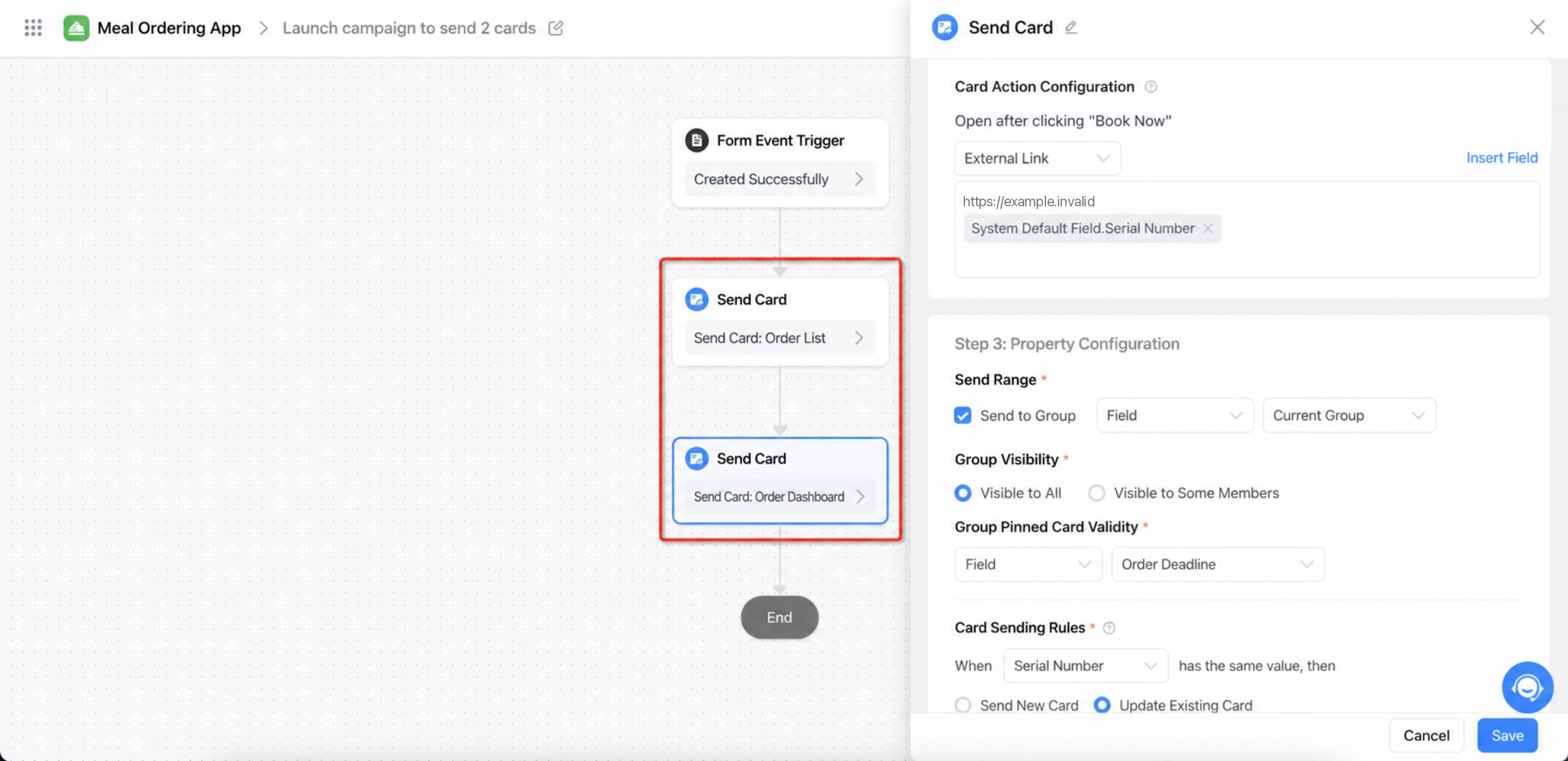
- 「カード送信」ノードを追加します。
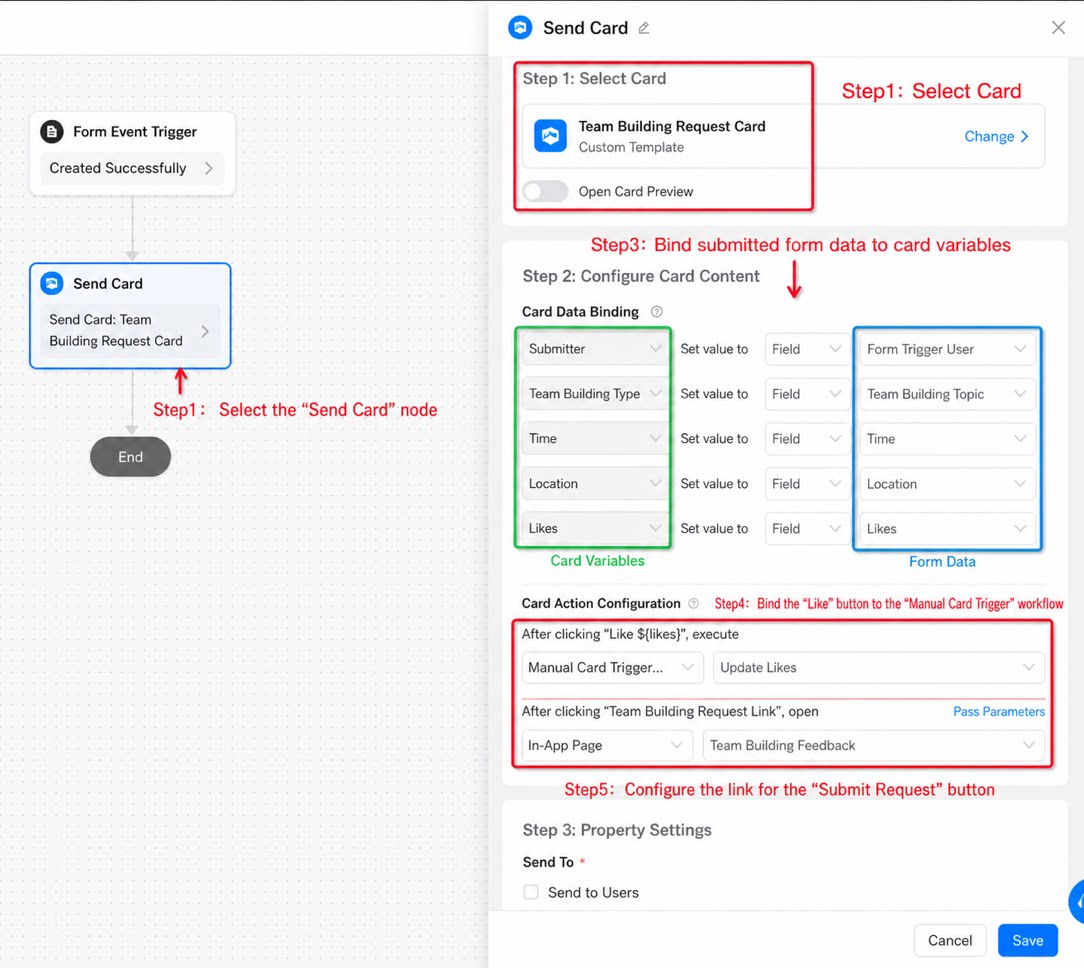
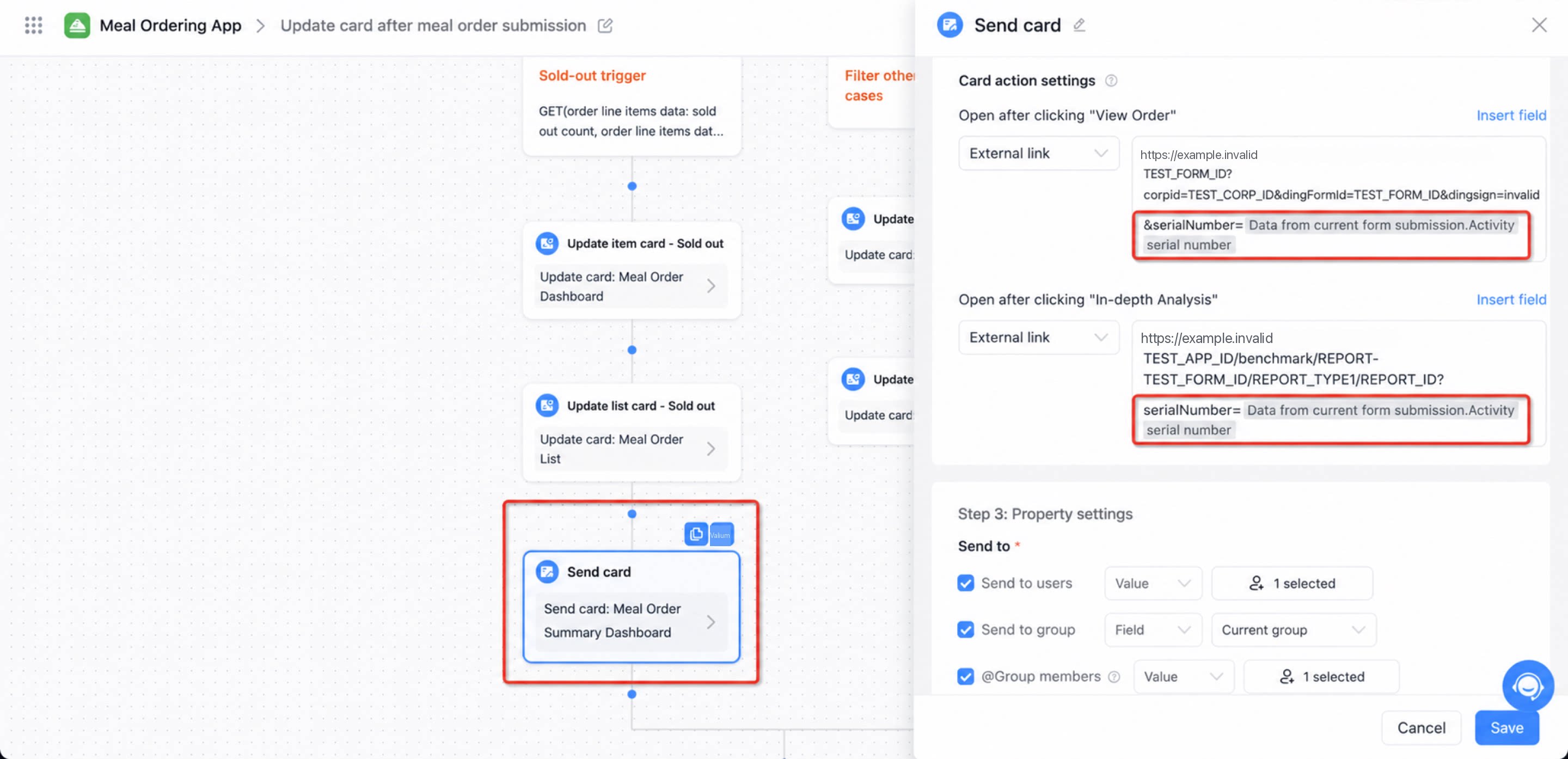
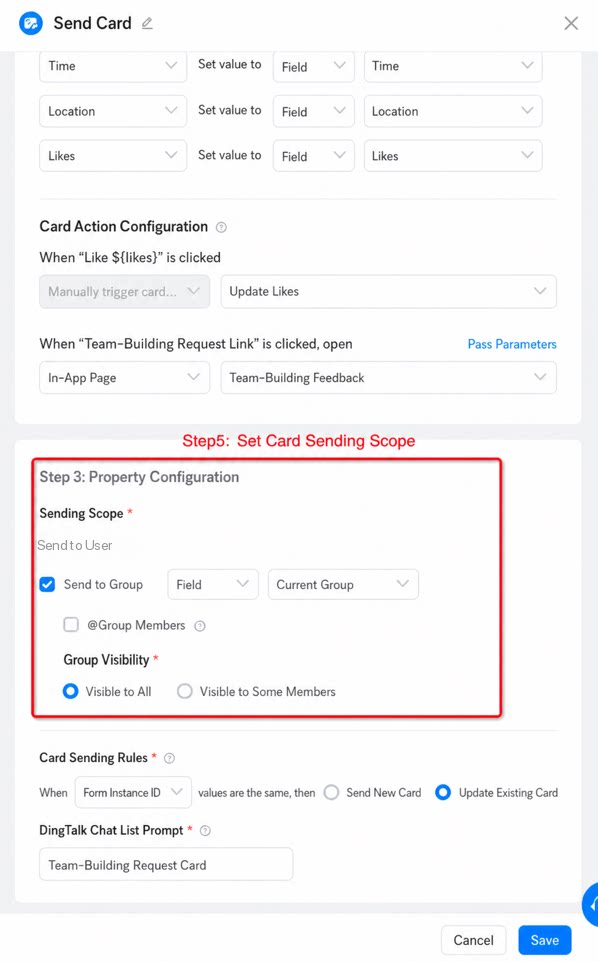
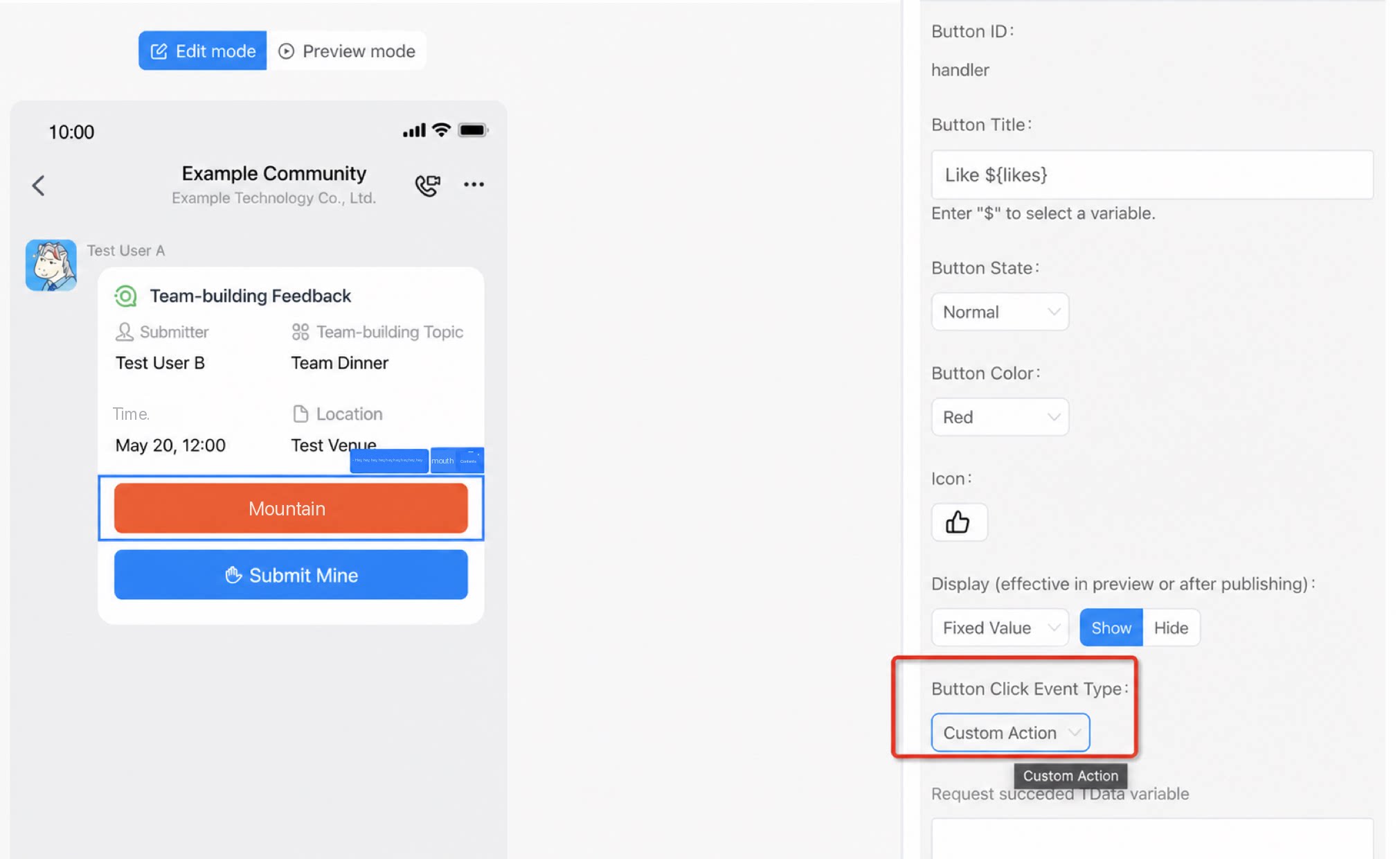
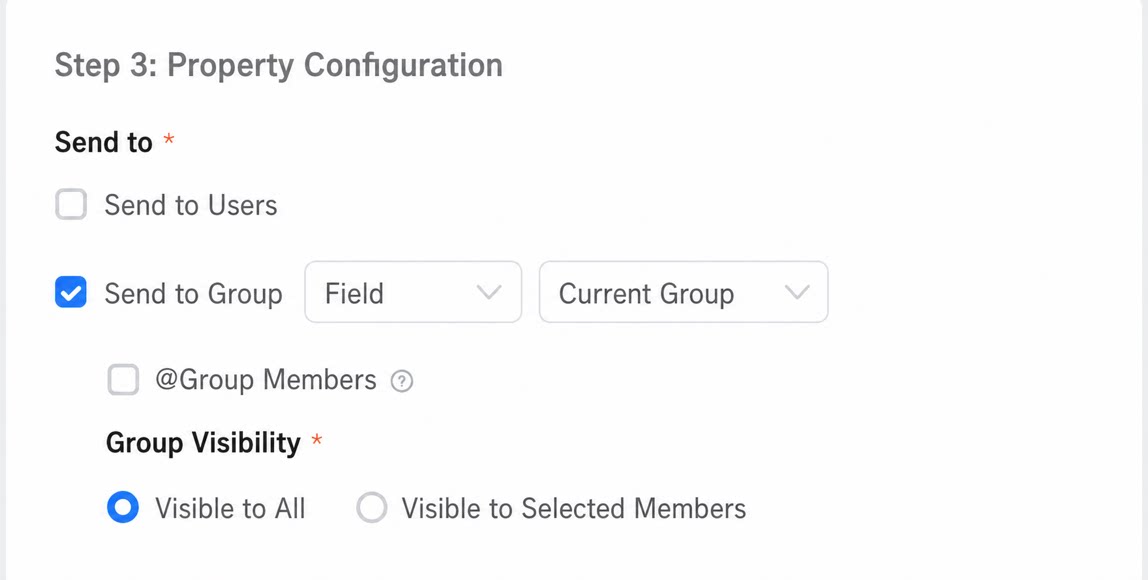
- 「カード送信」ノードを設定します。設定内容は「カードを選択」→「カードコンテンツを設定」→「属性設定」です。各設定項目の詳細については、セクション4「カード送信ノードの設定」を参照してください。
3. 手動カードトリガー
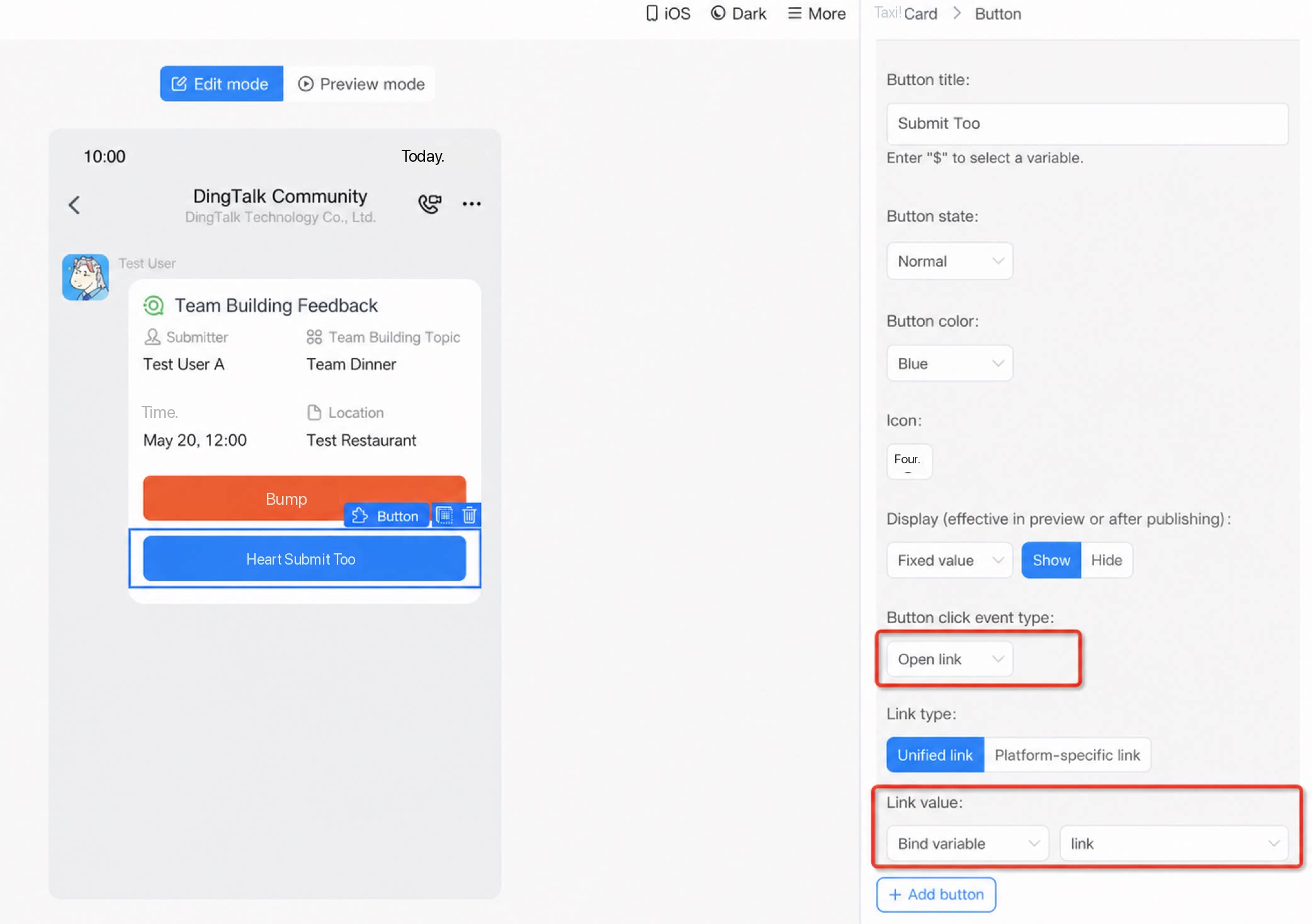
機能:カード上のボタンがクリックされた際にワークフローをトリガーします。 シナリオ例:社員がグループ内でチームビルディングのフィードバックカードを確認し、「いいね」ボタンをクリックしていいねを追加します。- 「手動カードトリガー」を含む統合と自動化を作成します。作成 > 名前を入力 > 「チームビルディングのフィードバック送信」フォームを選択の順にクリックします。
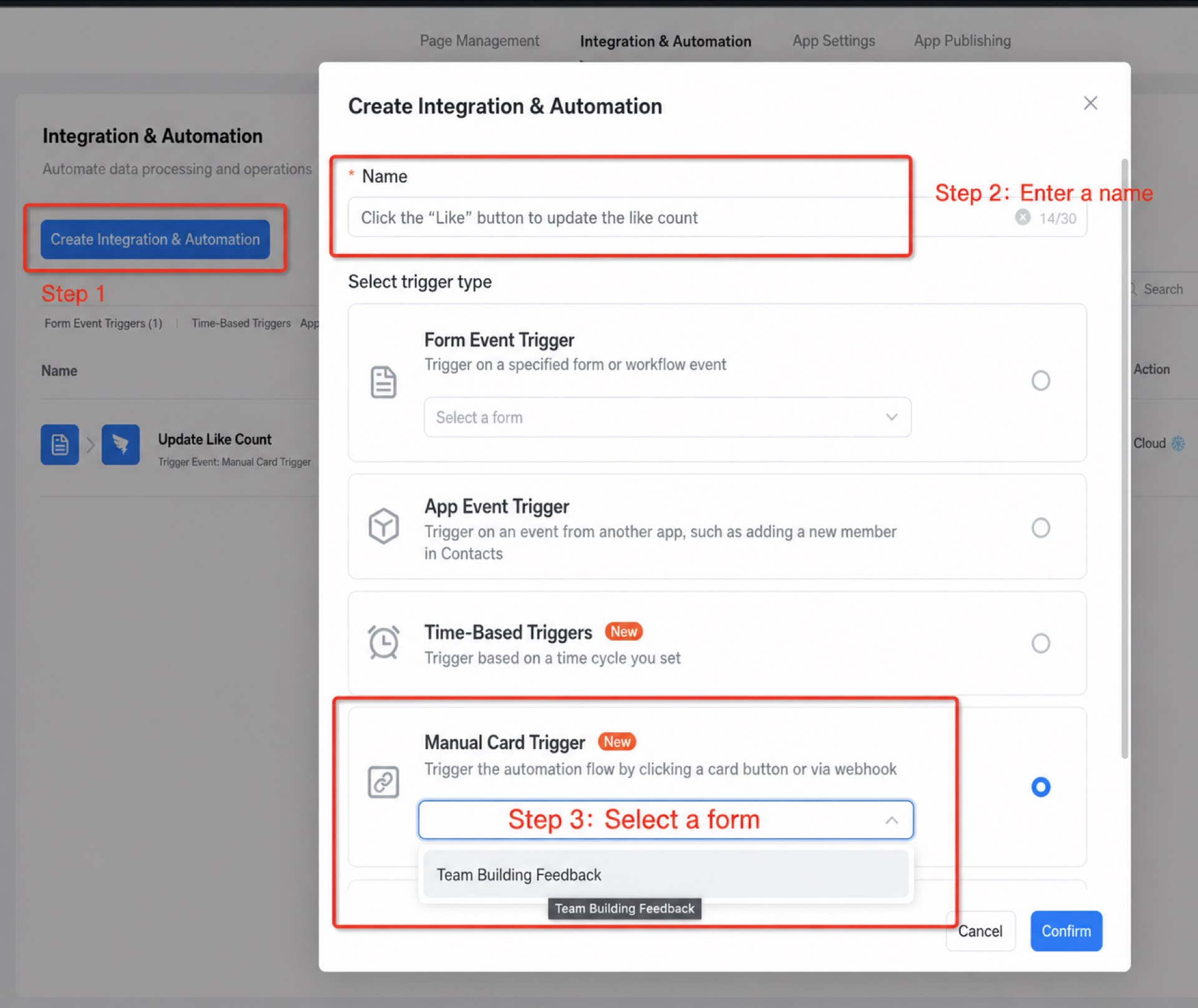
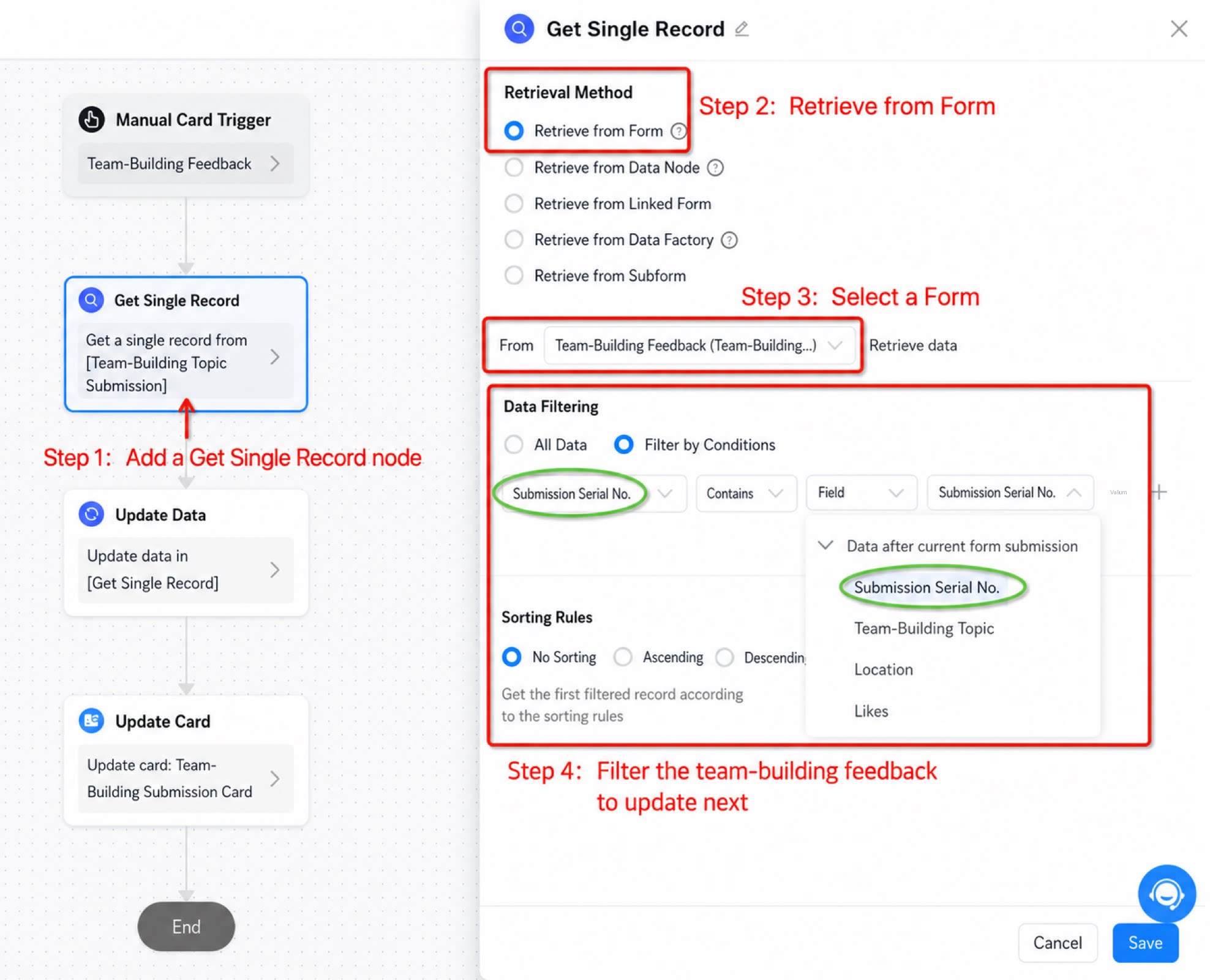
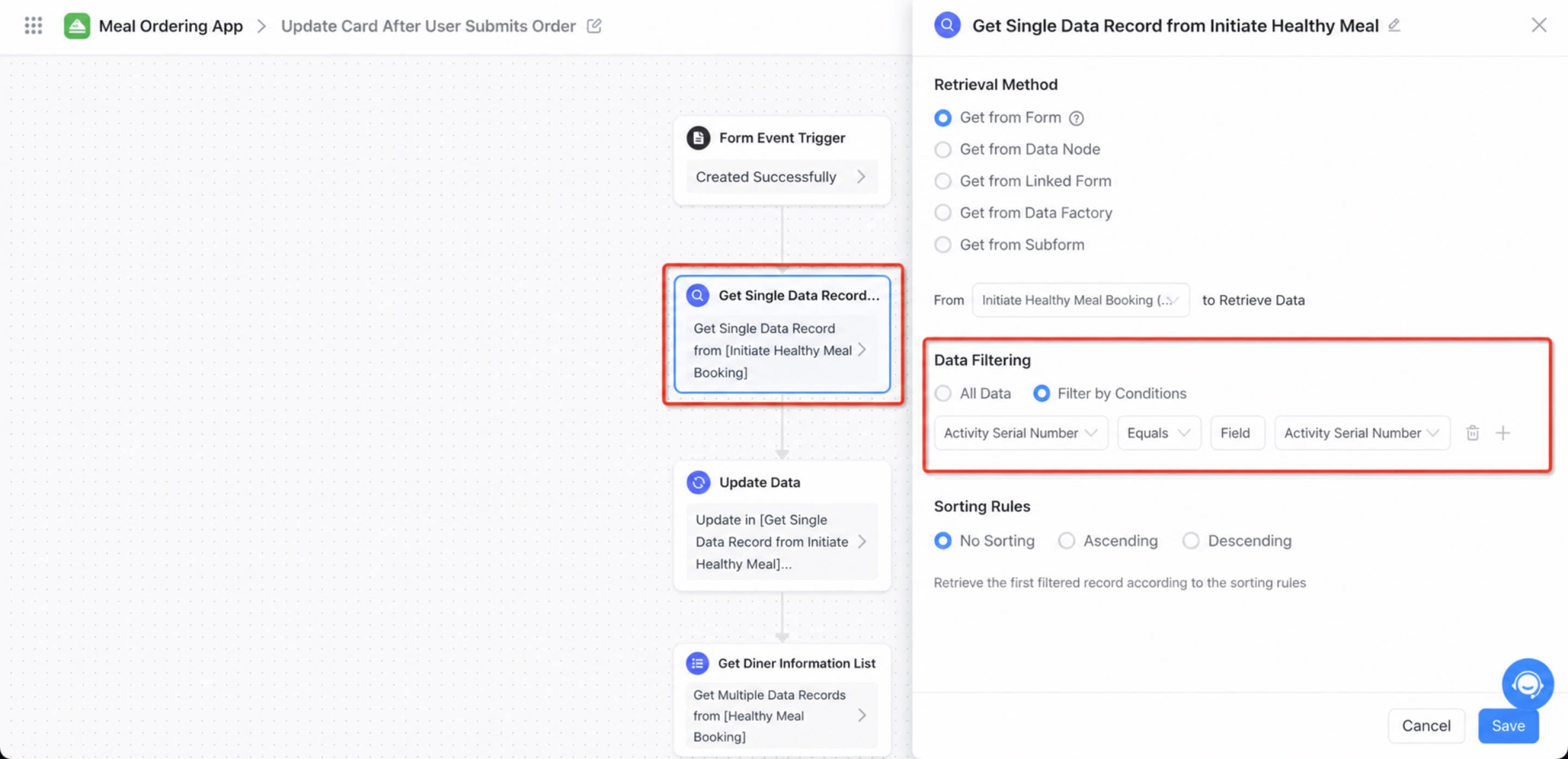
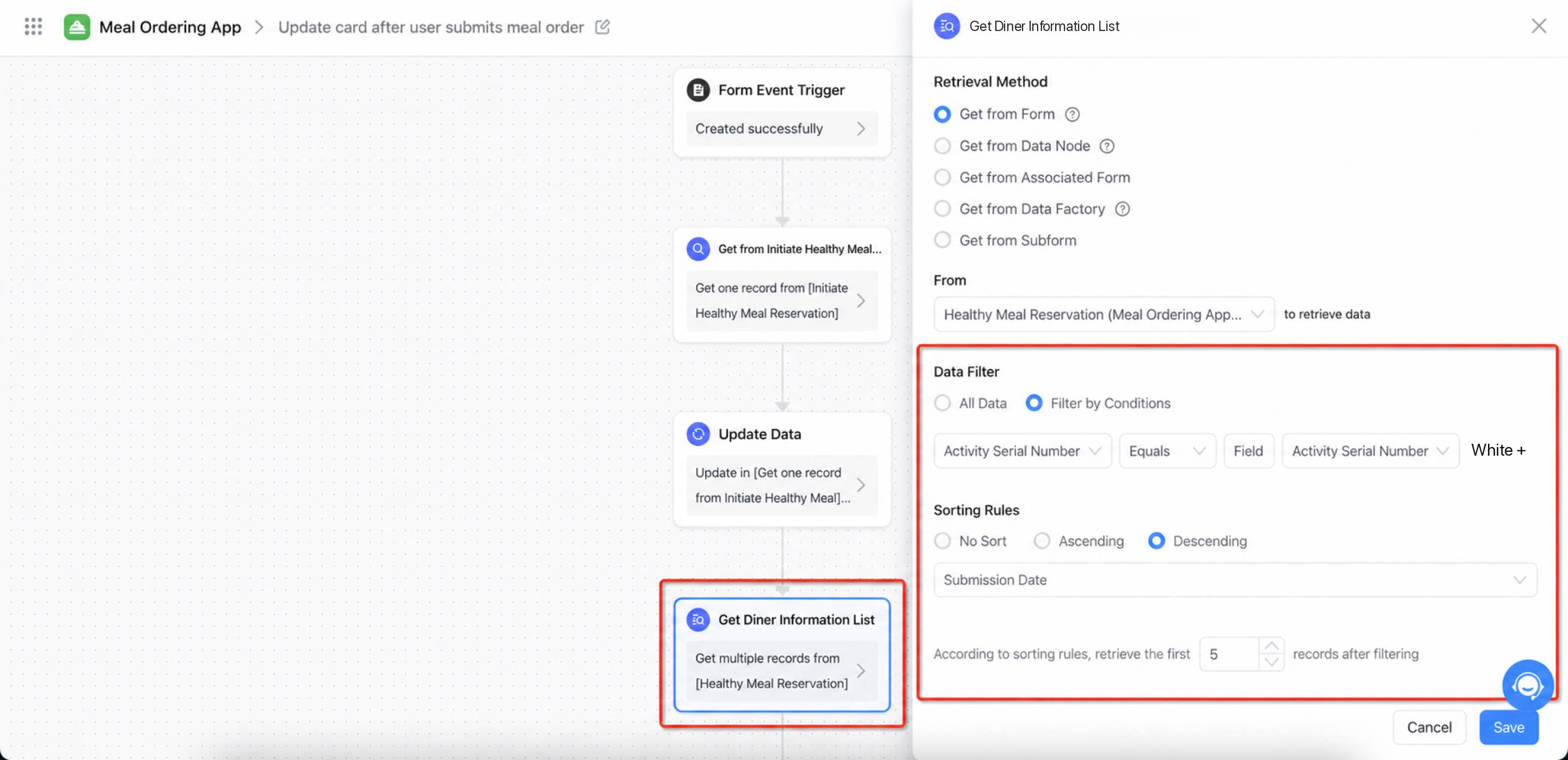
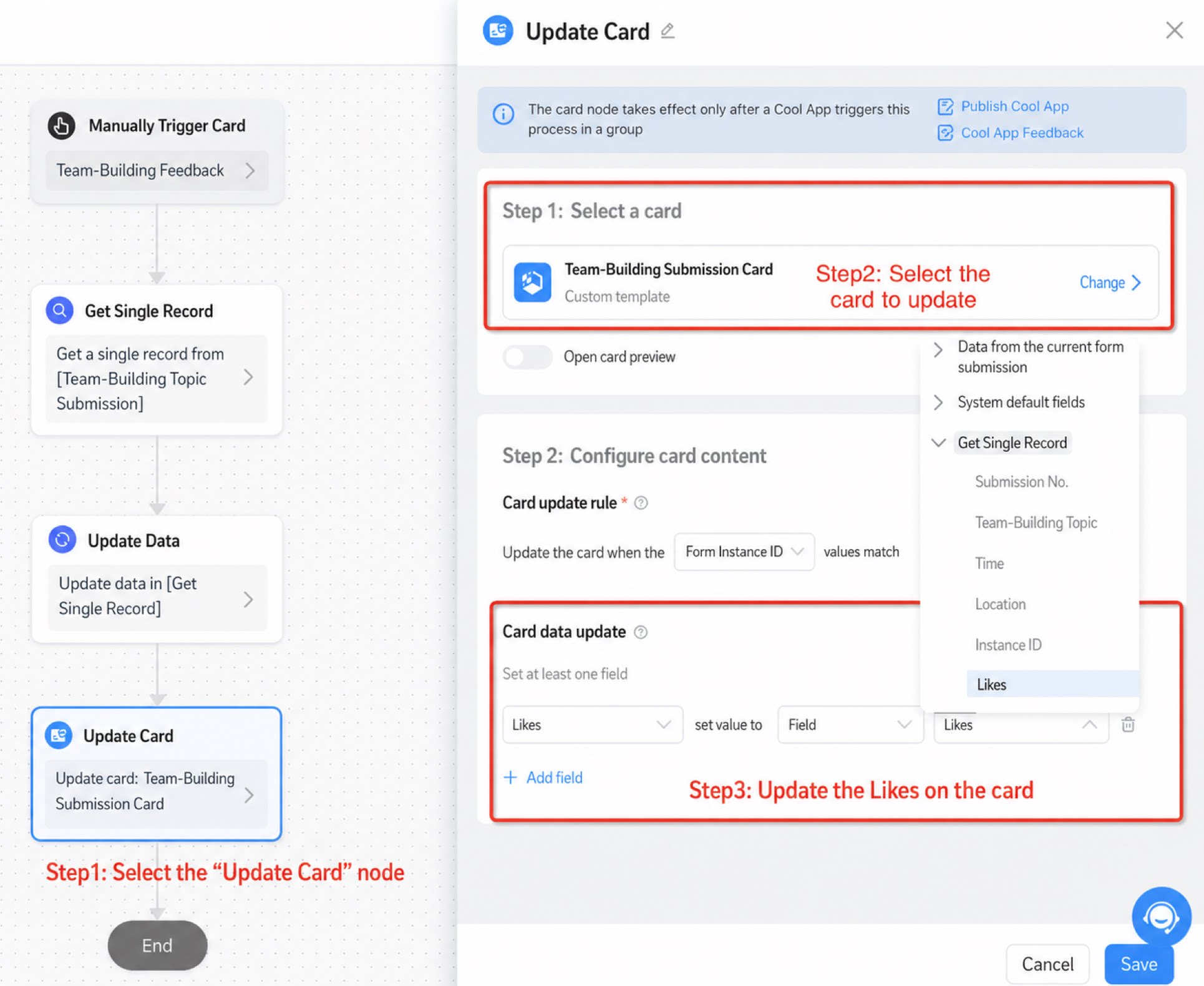
- ワークフローデザイナーに入り、「単一レコード取得」ノードを追加して、いいね数を更新する対象のチームビルディングフィードバックレコードを絞り込みます。
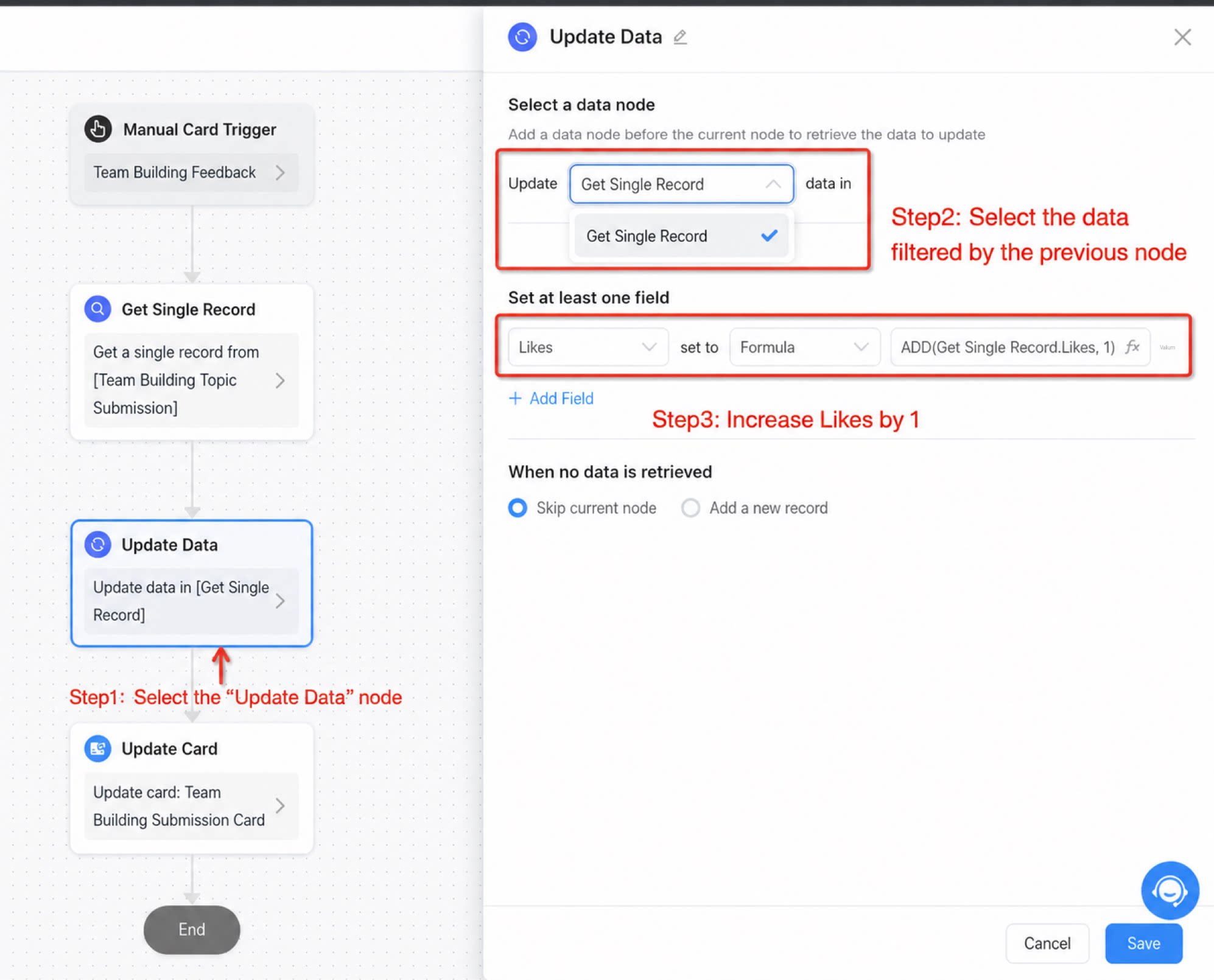
- 「データ更新」ノードを追加し、直前の「単一レコード取得」ノードで絞り込んだチームビルディングフィードバックのいいね数を更新します。
- 「カード更新」ノードを追加し、グループ内の対応するカードのいいね数を最新の値に更新します。
4. カード送信ノードの設定
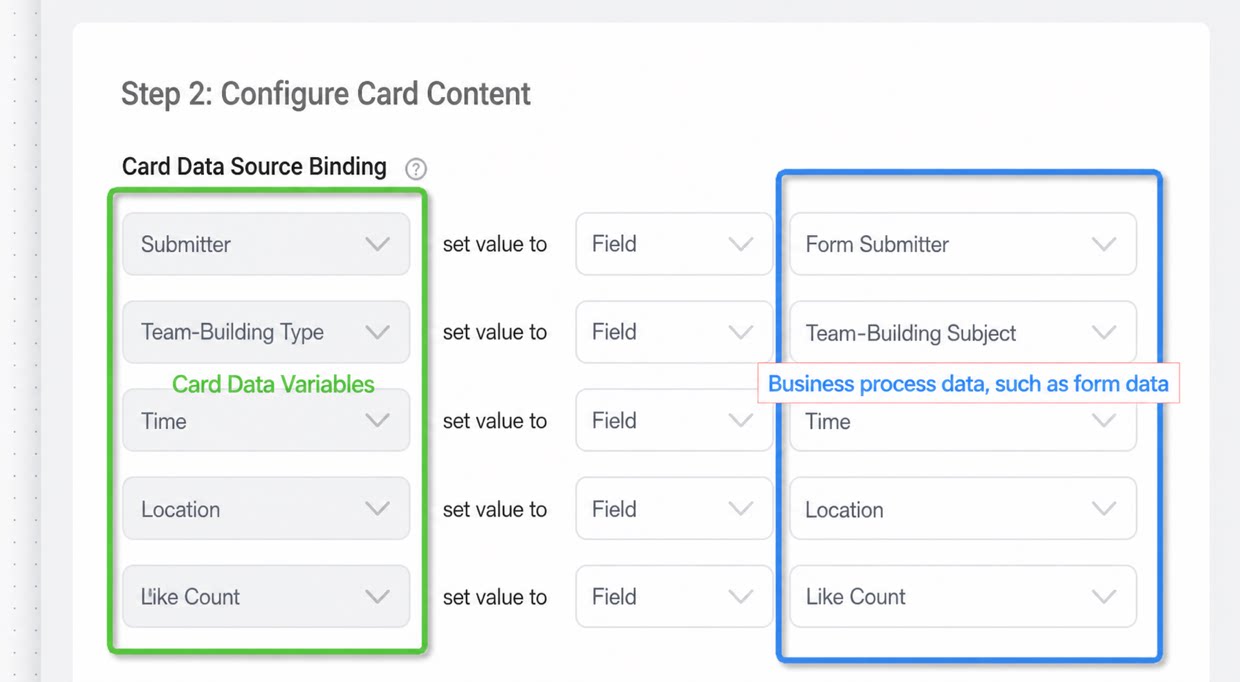
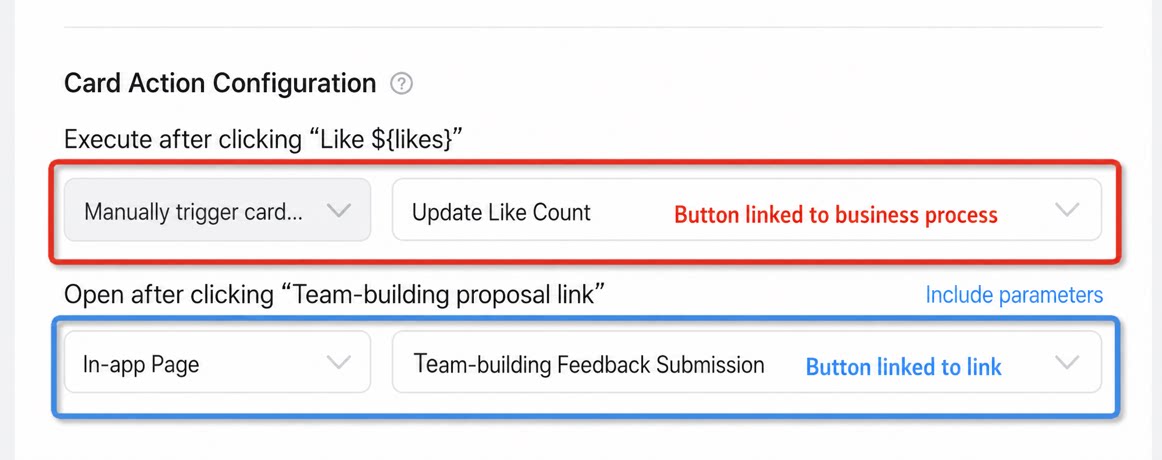
このセクションでは、カードノードの設定に焦点を当てます。ここでいうカード設定はカードデザインとは異なる点にご注意ください。カードデザインについては、クールなカードデザインドキュメントを参照してください。 カードにはスタイル、データ、ボタン/リンクの3つの要素があります。カードデザインは主にスタイルを扱い、カード設定はそれ以外の要素(データ、ボタン/リンク)に焦点を当てます。 設定手順:1) 送信/更新するカードを選択、2) カードにデータをバインド、3) カードのボタン/リンクのアクションを設定、4) 送信スコープとルールを定義。 1) 送信/更新するカードを選択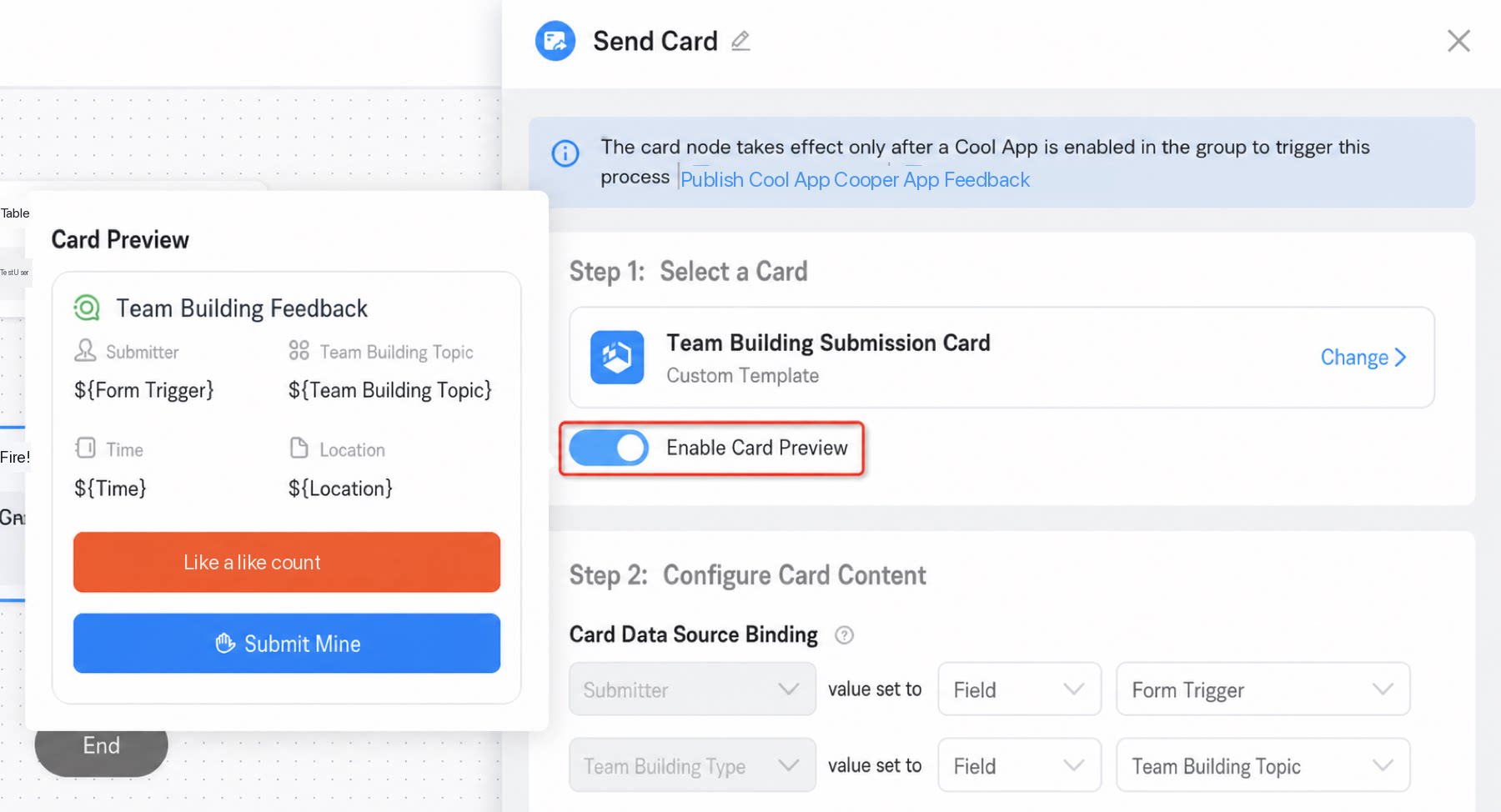
5. カード更新ノードの設定
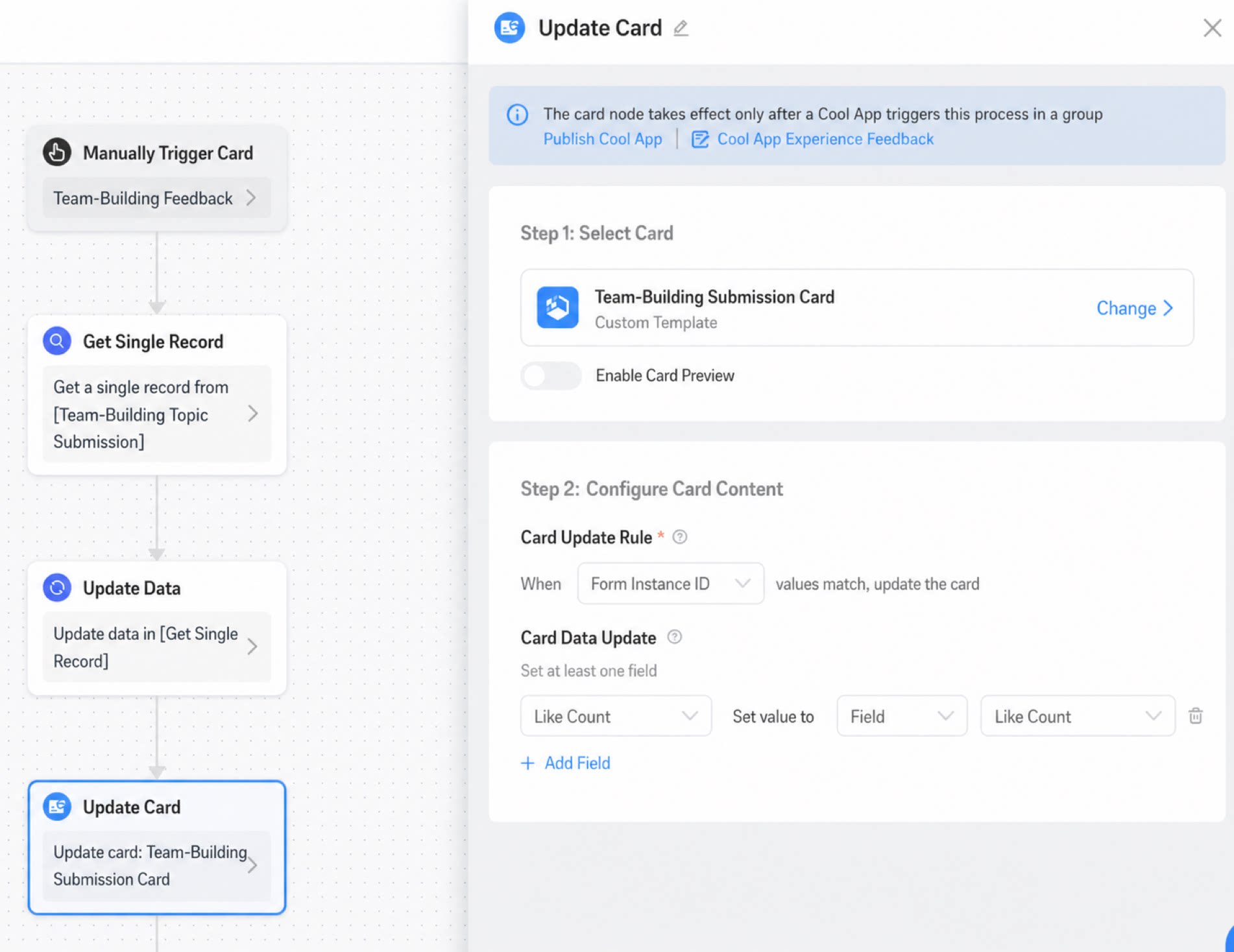
カードには特徴的な機能があります。それは、コンテンツを更新できることです。この点が通常のチャットとの違いであり、グループがメッセージで埋め尽くされるのを防ぎます。 カード更新の設定手順:1) 更新するカードを選択、2) カード更新ルールを定義、3) 更新するデータを設定。 重要なポイントは2つあります。- カードは送信された後でなければ更新できません。
- カード更新ルールで設定するフィールドは、カード送信ノードのカード送信ルールで設定したフィールドと一致する必要があります。これにより、正しいカードが更新されます。
その他のベストプラクティス(食事注文アクティビティ設定を例に)
「食事注文クールアプリ」では、「ヘルシーミール予約アクティビティを開始」と「ヘルシーミール予約アクティビティに参加」の両方で、アクティビティを紐付けてマークするための一意の識別子(シリアル番号)が必要です。では、このシリアル番号はどのように設定するのでしょうか。 1. ヘルシーミール予約アクティビティを開始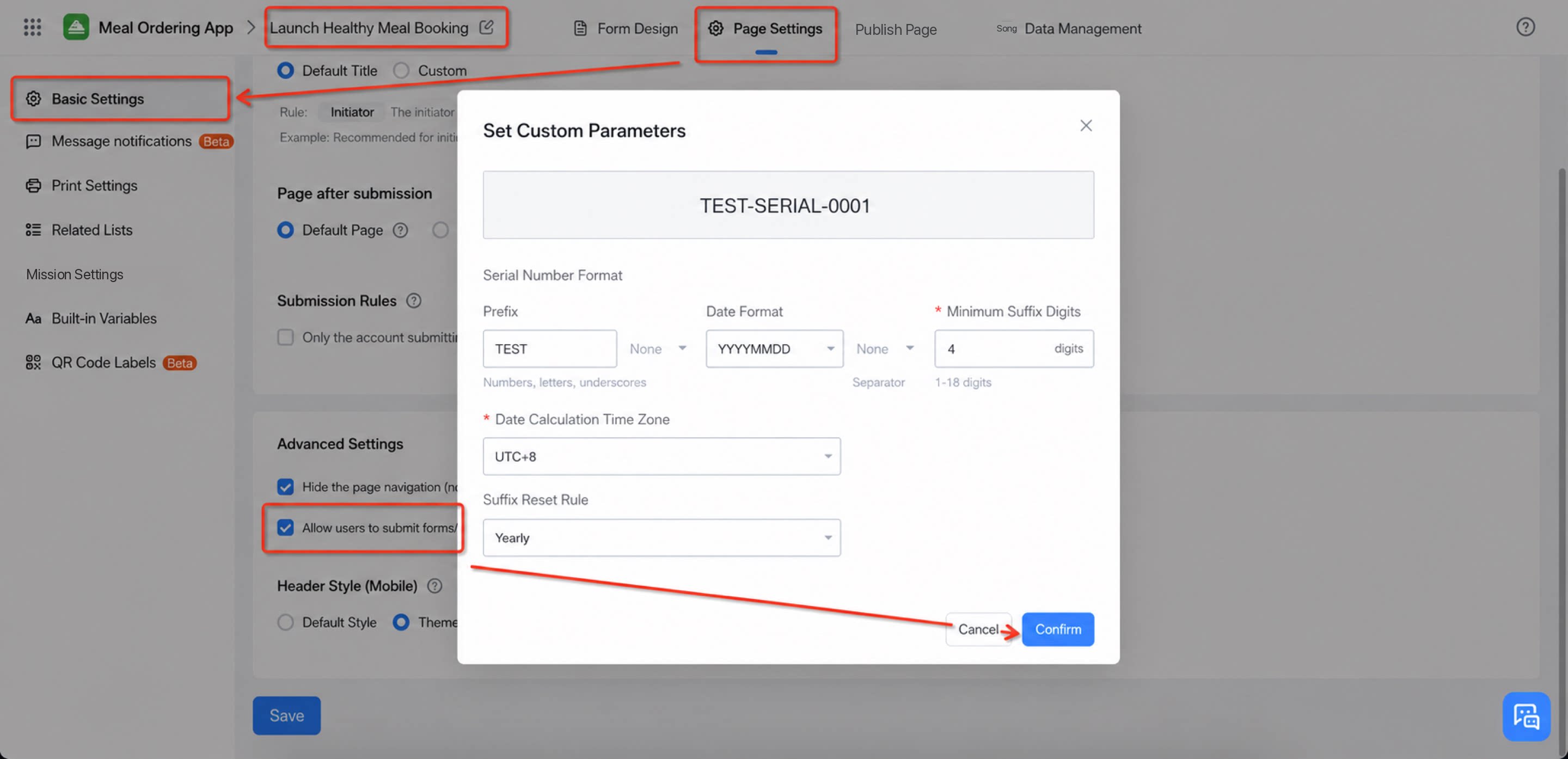
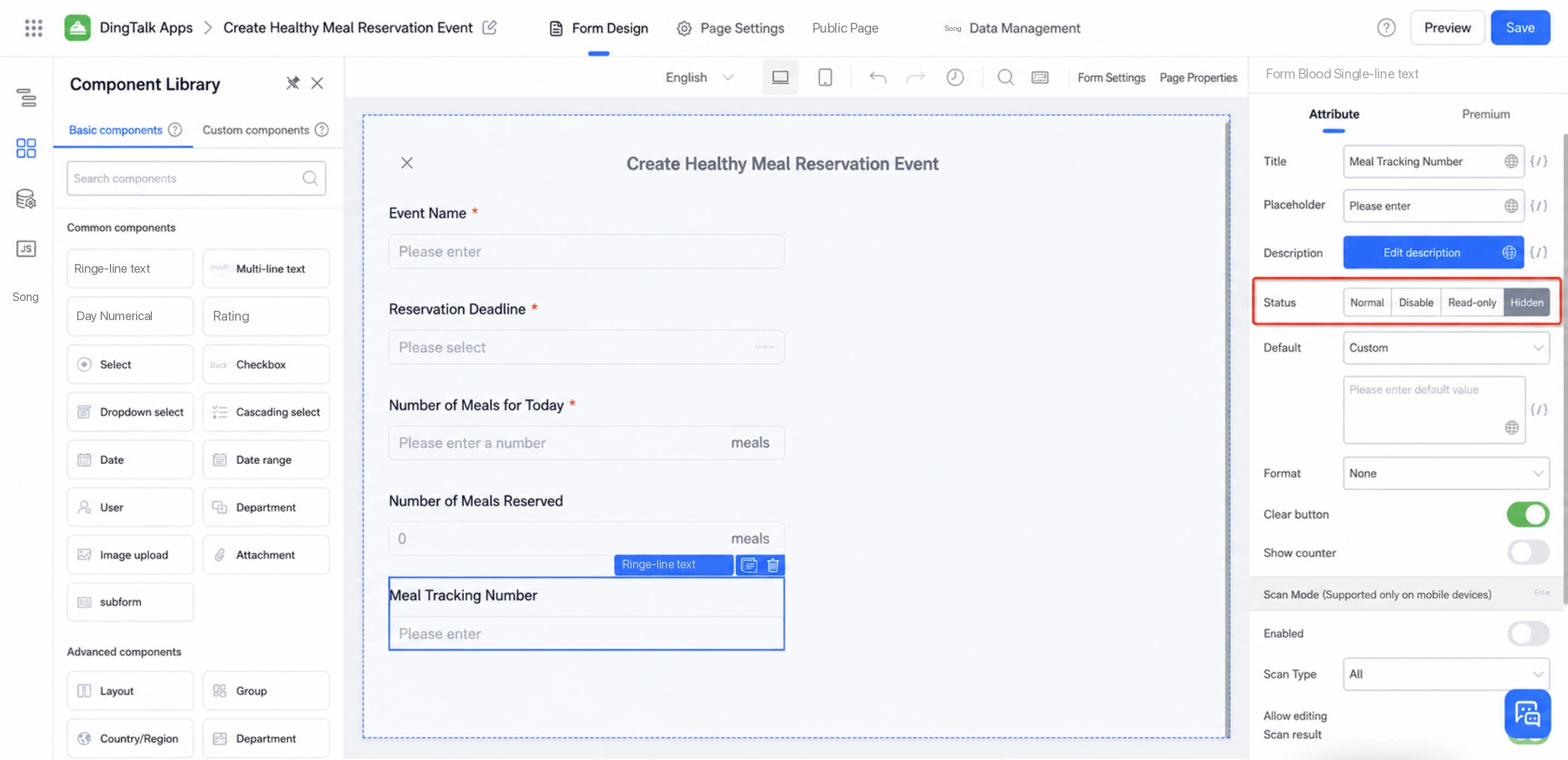
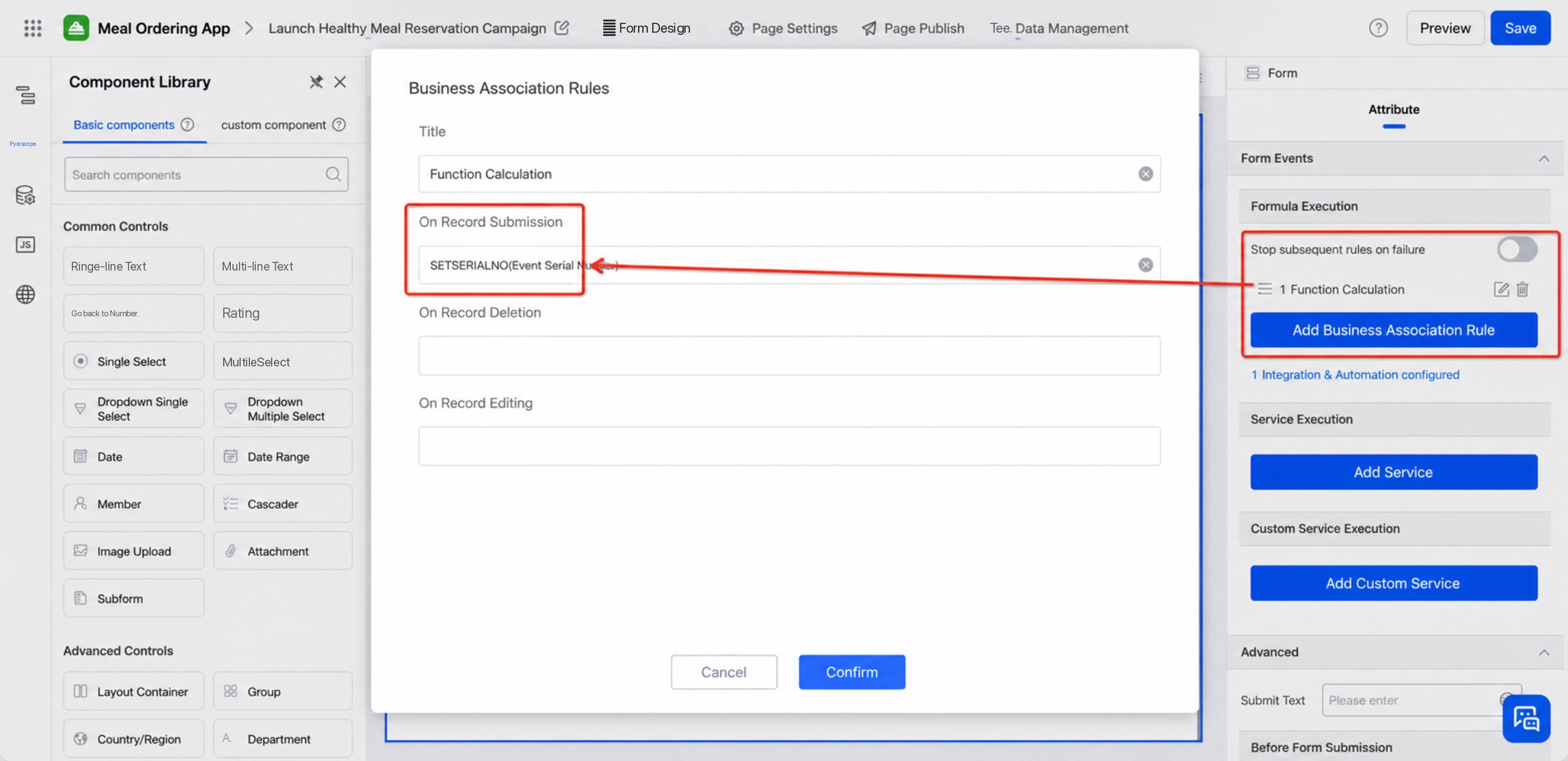
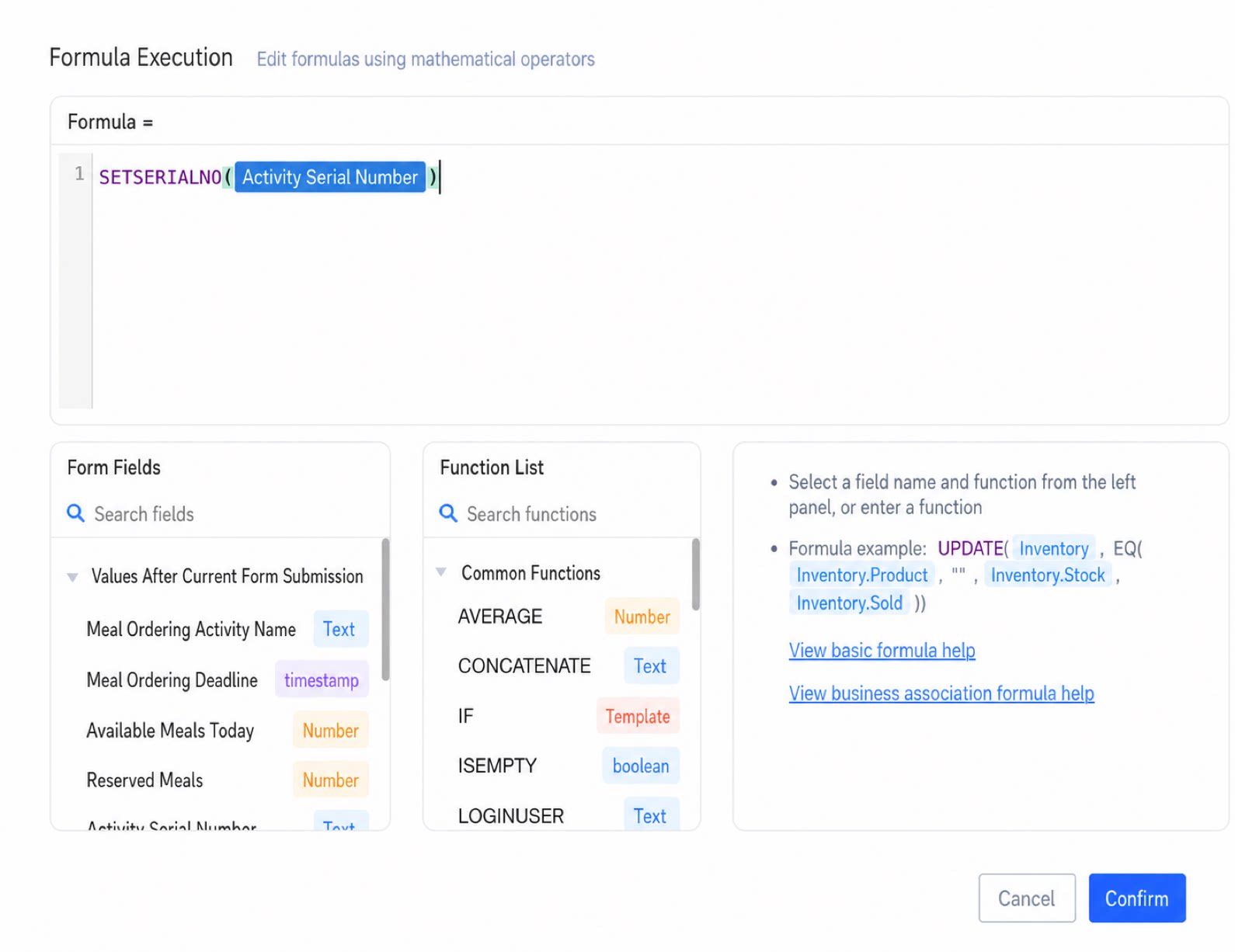
SETSERIALNO(アクティビティシリアル番号) を使用してシリアル番号を自動生成するグローバルフォームイベントを追加します。新しいフォームインスタンスが送信されると、システムが自動的にシリアル番号を生成し、その値をテキストボックスに入力します。以降のすべての設定は、このシリアル番号に基づいてレコードのマッチングと関連付けを行います。
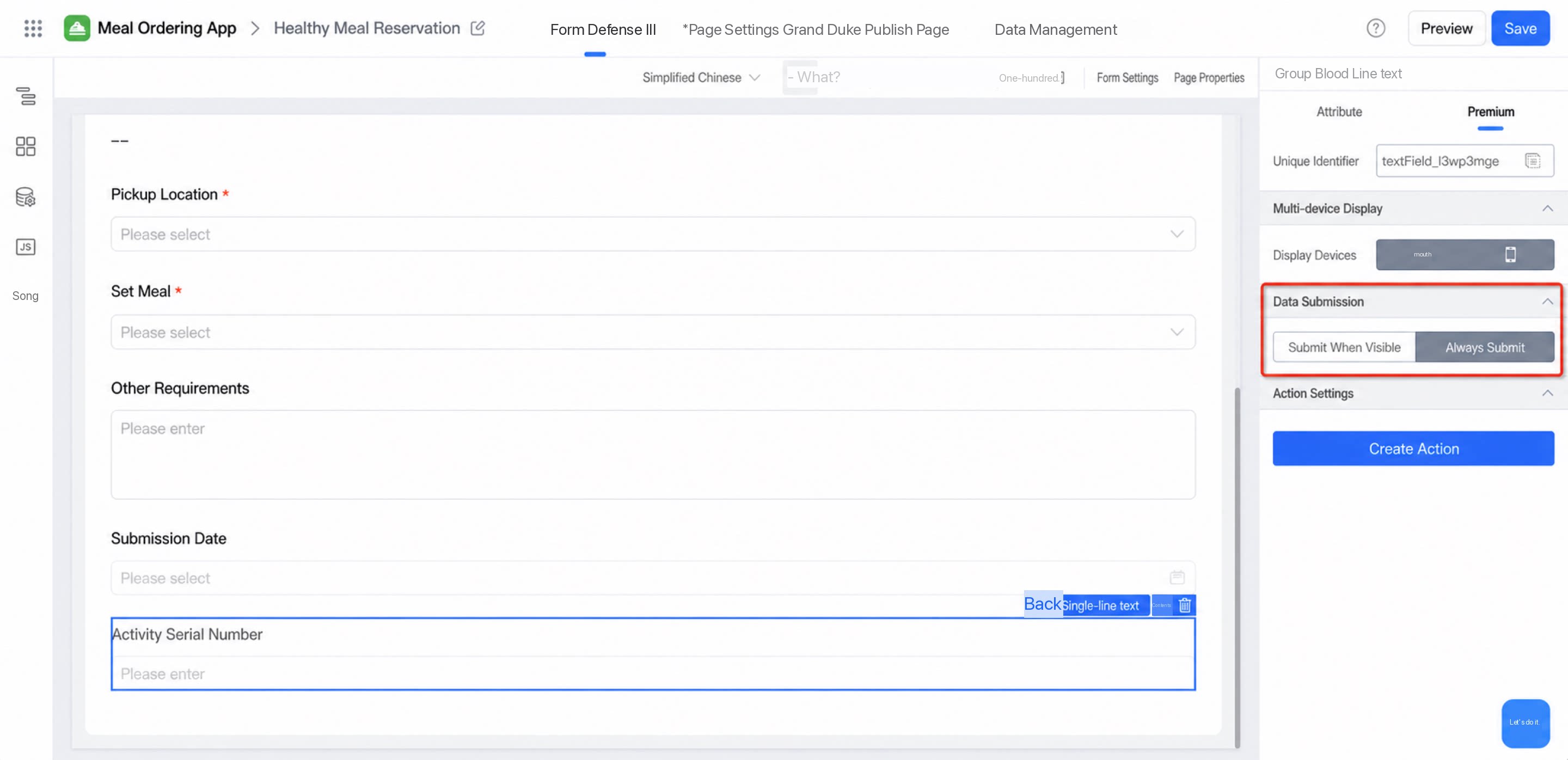
didMount 関数内で url から serialNumber パラメータを取得し、その値を「アクティビティシリアル番号」コンポーネントに割り当てます。ここで、textField_l3wp3mge は「アクティビティシリアル番号」コンポーネントの fieldId です。