メッセージ
メッセージ カレンダー
カレンダー 会議
会議 連絡先
連絡先 メール
メール ドキュメント
 ドライブ
ドライブ AI テーブル
 AI 議事録
 勤怠
勤怠 承認
承認 YiDA
YiDA 管理コンソール
1. カードの概要
- YiDAクールアプリの主要な表示形式であるカードは、軽量な構成と最小限の設定によって業務処理の経路を短縮し、ユーザーが本来の業務に集中できるように設計されています。
- YiDAカードには、メッセージ通知カード、グループピン留めカード、インタラクティブカードの3種類があります。それぞれの作成手順を以下に説明します。
1.1 メッセージ通知カードの作成
メッセージ通知カードには以下の種類があります。- フォームメッセージ通知:フォームデザイン >> ページ設定 >> メッセージ通知 に移動し、フォームメッセージ通知を作成します。フォームの作成・編集・コメント・削除が発生した際に、指定のユーザーまたはチャットへメッセージが自動送信されます。詳細は「フォームメッセージ通知」を参照してください。
- 作業フロークイック承認カード:作業フロー送信時に承認者へ通知するオプションを選択し、作業フロー承認リマインダーを有効化します。
1.2 インタラクティブカードの作成
統合と自動化でカードノードを設定します。フォームがトリガー条件を満たすと、フォームデータがインタラクティブカードとして指定のグループチャットへプッシュされます。1.2.1 手順
パス:管理者ページ >> 統合と自動化 >> 統合と自動化の作成 >> 「カード送信」ノード >> インタラクティブカードタイプを選択1.3 グループピン留めカードの作成
統合と自動化でカードノードを設定します。フォームがトリガー条件を満たすと、フォームデータがグループピン留めカードとして指定のグループチャットへプッシュされます。1.2.2 手順
パス:管理者ページ >> 統合と自動化 >> 統合と自動化の作成 >> 「カード送信」ノード >> グループピン留めカードタイプを選択2. ユースケース
カードデザインページでは、コンポーネントをドラッグ&ドロップしてカードをカスタマイズしたり、YiDAのカードテンプレートを編集して業務ニーズに合わせて調整したりできます。3. カードデザイナーの概要
3.1 左側ツールバー
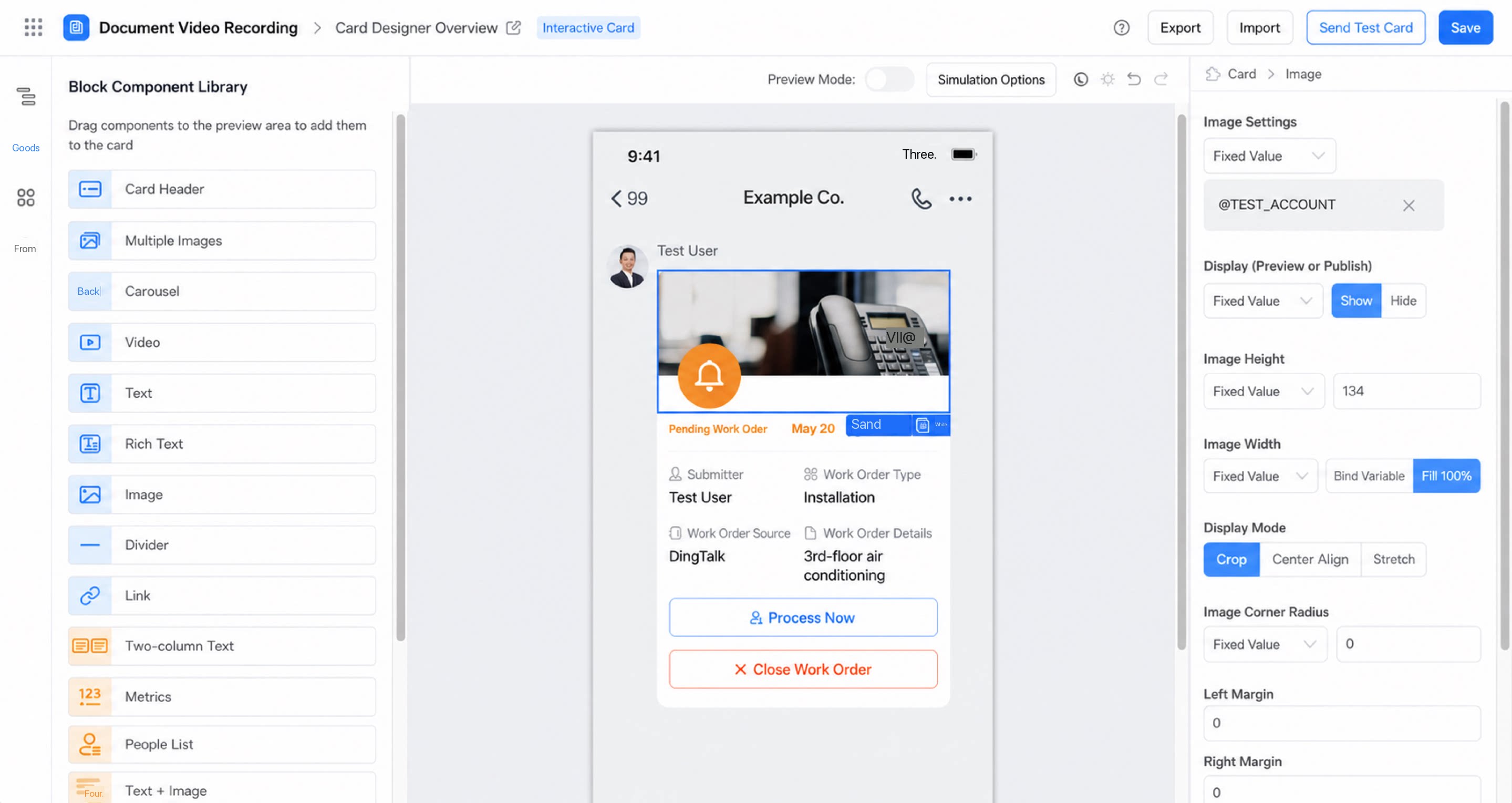
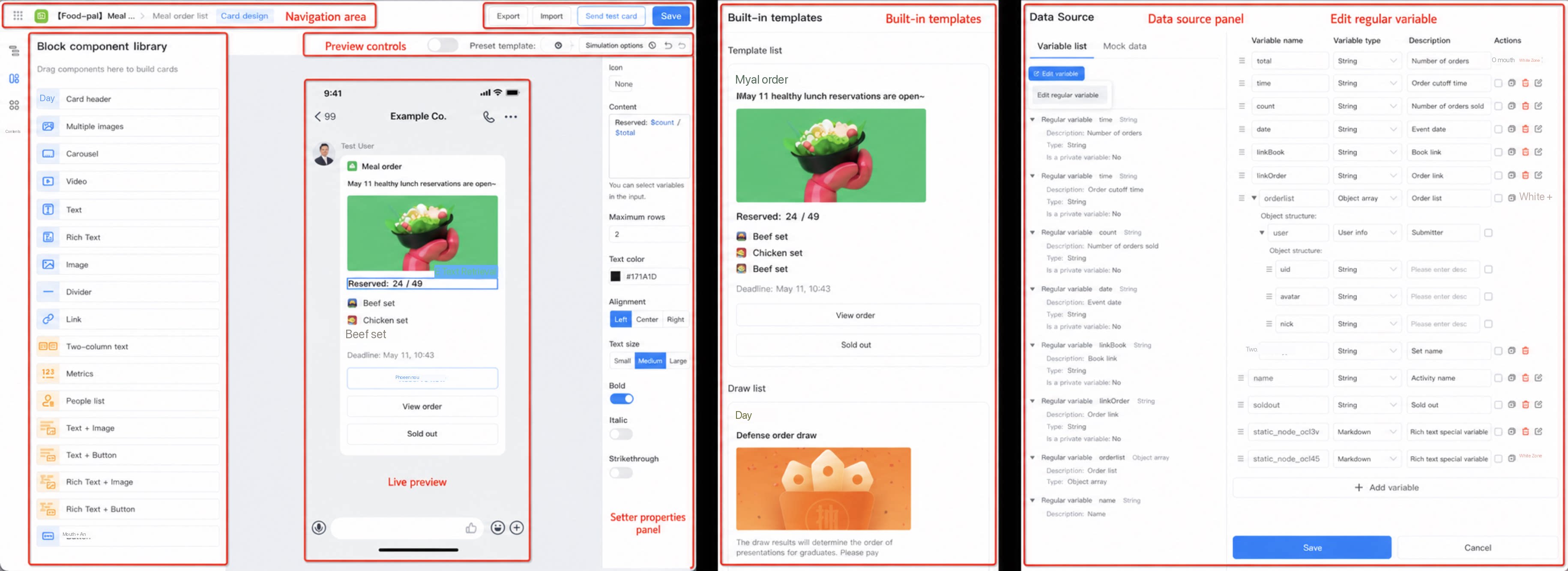
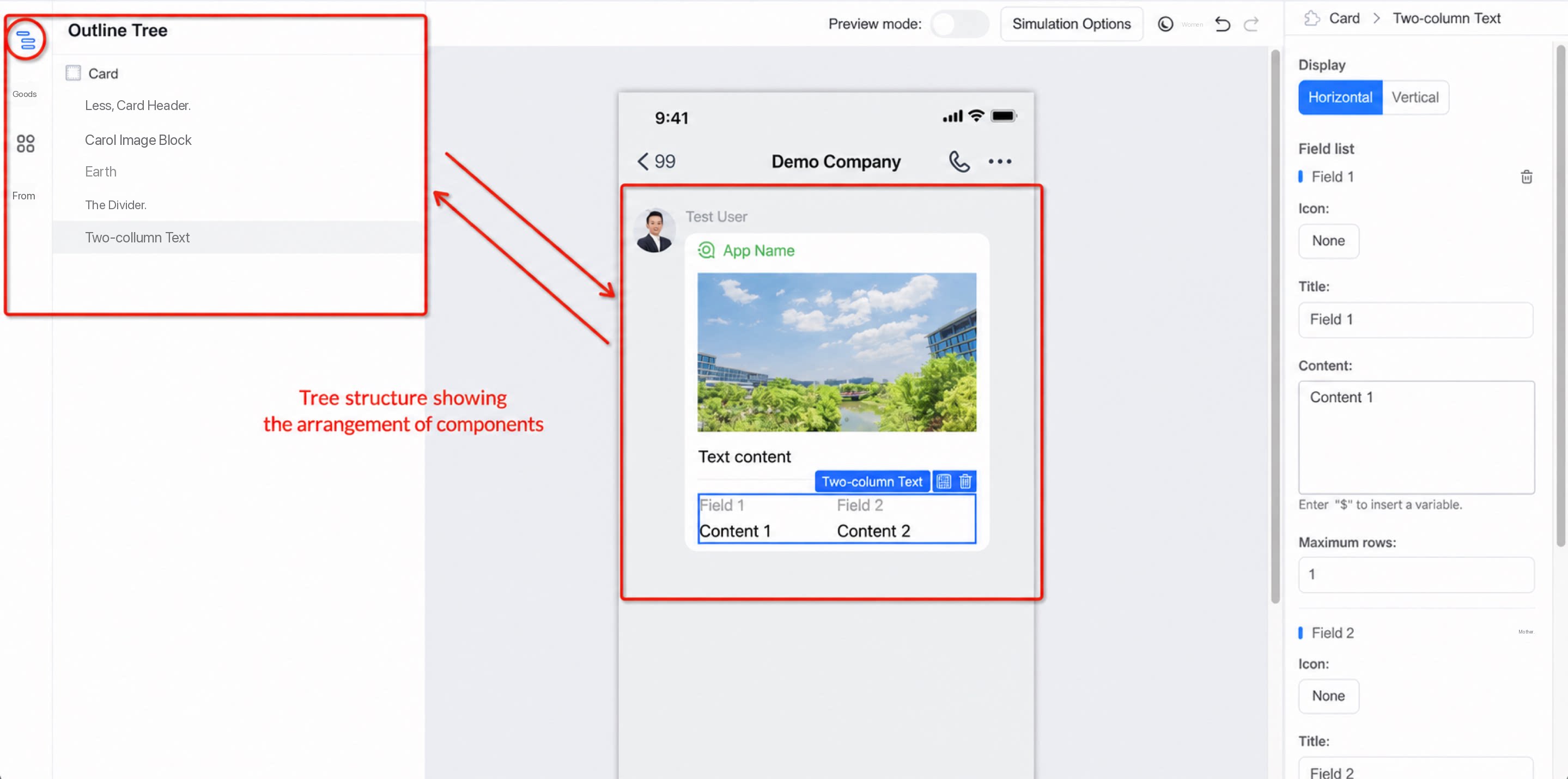
左側ツールバーには、アウトラインツリー、ブロックコンポーネントライブラリ、プリセットテンプレート、データソースが含まれます。3.1.1 アウトラインツリー
カード上のコンポーネントの構造と配置をツリー表示で確認できます。- アウトライン内でコンポーネントをドラッグして、カード上の位置を変更します。
- コンポーネント名の右側にある表示/非表示ボタンをクリックし、キャンバス上の対応するコンポーネントを表示または非表示にします。
3.1.2 ブロックコンポーネントライブラリ
カードコンポーネントライブラリには17種類のコンポーネントが用意されています。コンポーネントをカードキャンバスへドラッグ&ドロップし、適切に組み合わせるだけで、洗練されたカードを容易に構築できます。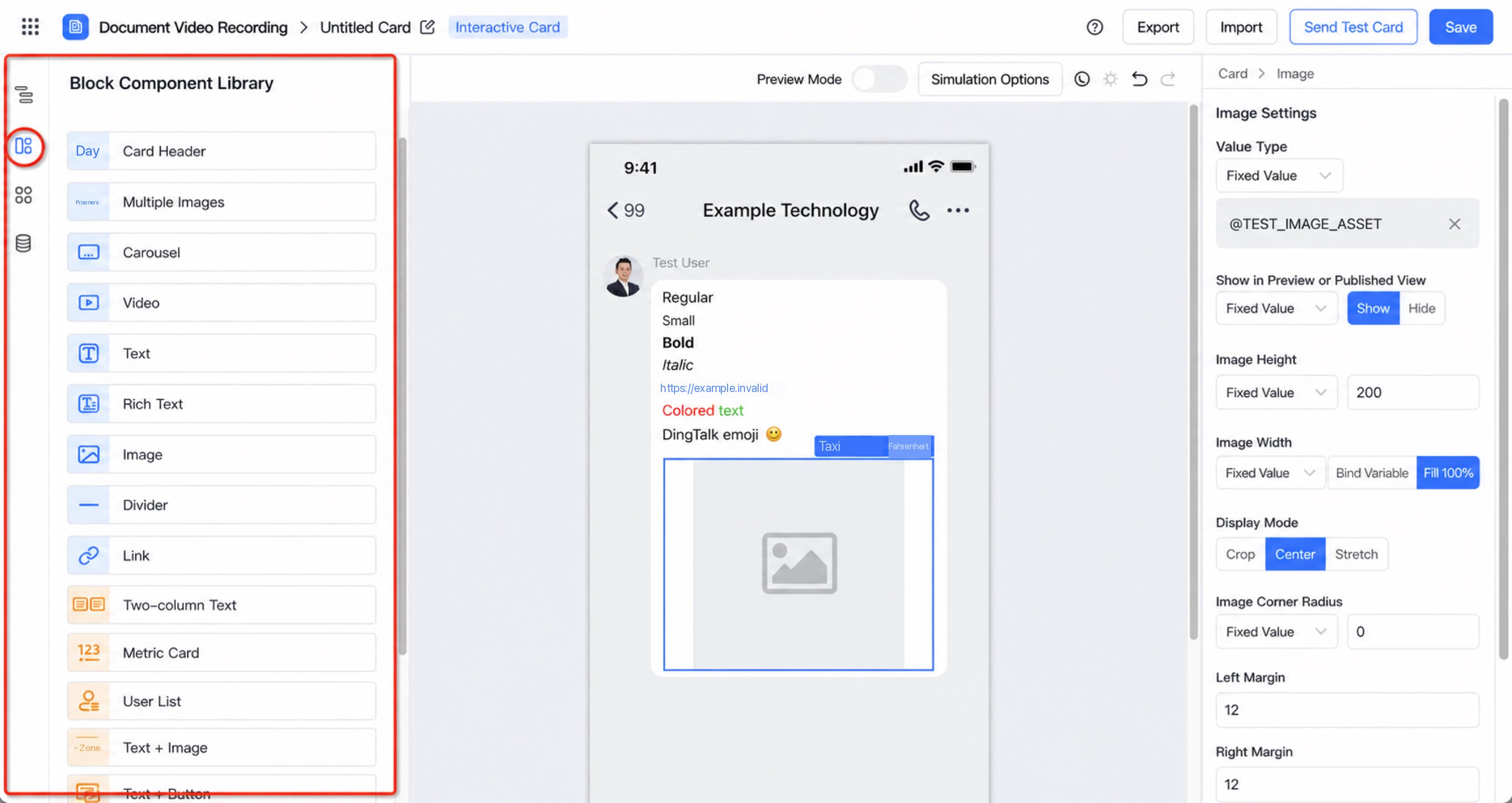
3.1.3 プリセットテンプレート
7種類のカードテンプレートが利用可能です。テンプレートを有効化することで、迅速にカードを構築できます。| インタラクティブカードテンプレート | 保留中チケットテンプレート 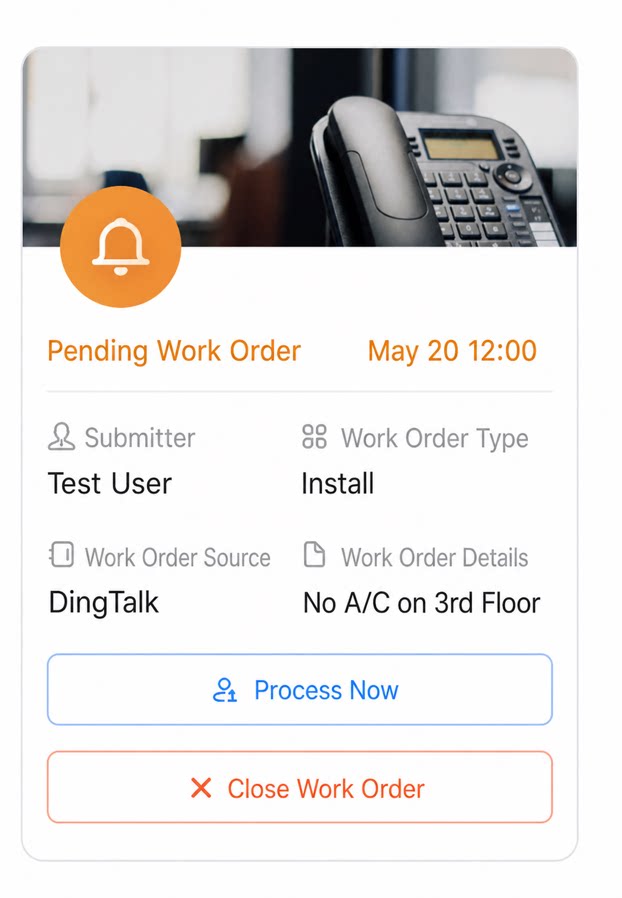 | チケット完了テンプレート 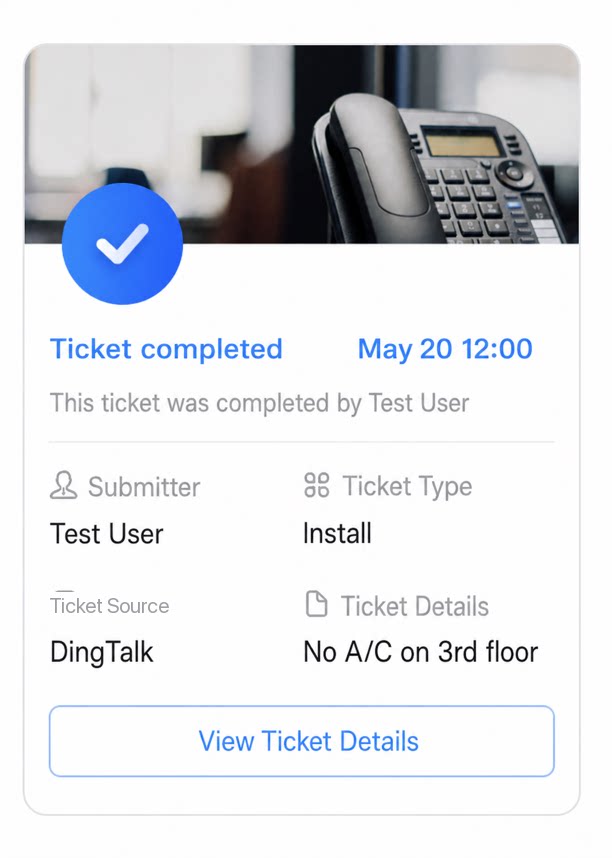 | 食事注文テンプレート 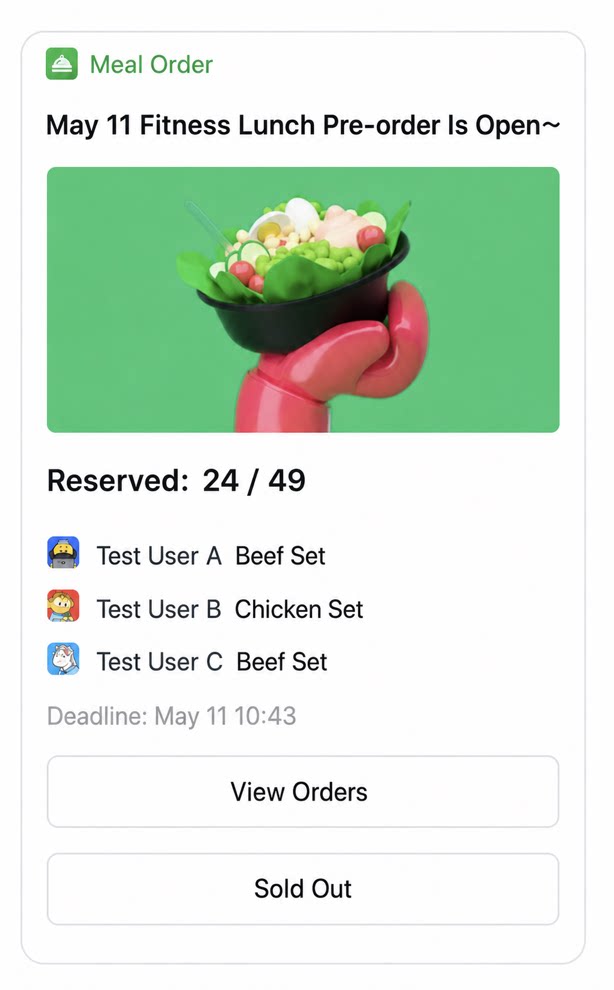 | 抽選テンプレート 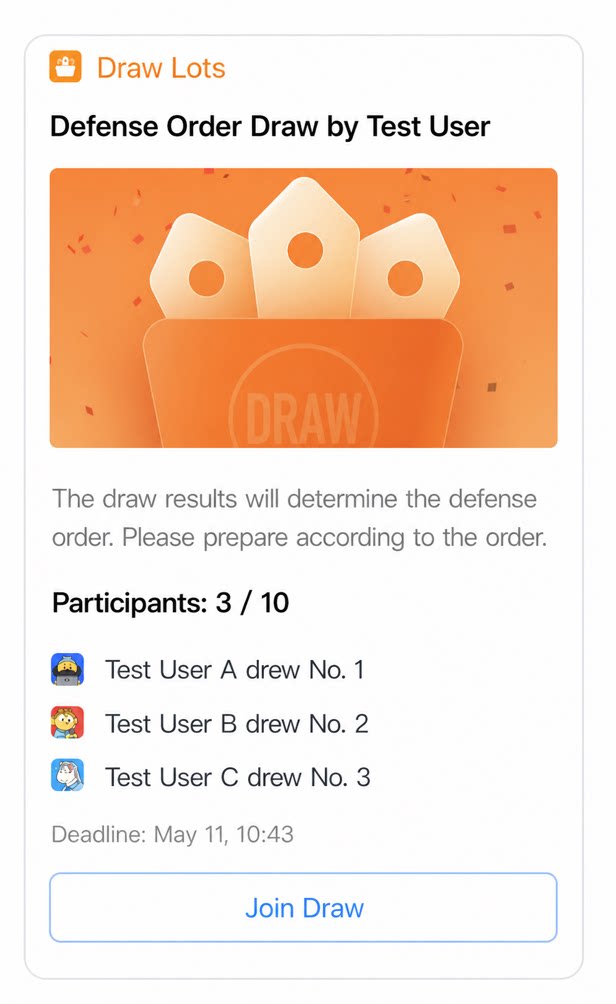 |
|---|---|---|---|---|
| グループピン留めカードテンプレート | チケット情報ピン留めテンプレート 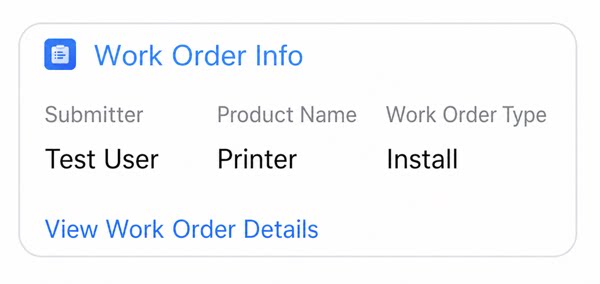 | 食事注文ピン留めテンプレート 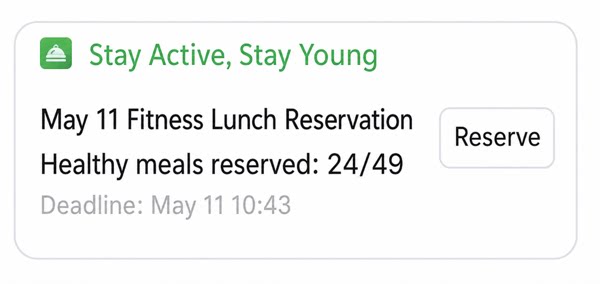 | 抽選結果ピン留めテンプレート 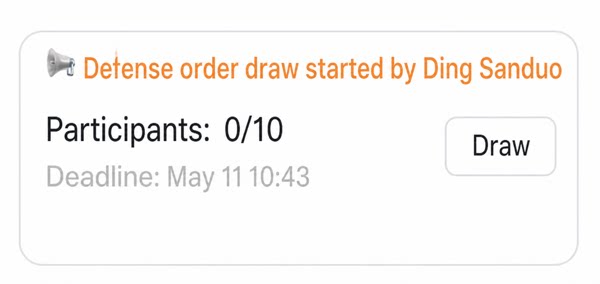 | — |
3.1.4 データソース
コンポーネントにバインドできるプリセット変数を提供し、コンポーネントデータの動的表示を実現します。カードデータソースパネルには、変数リストとモックデータが含まれます。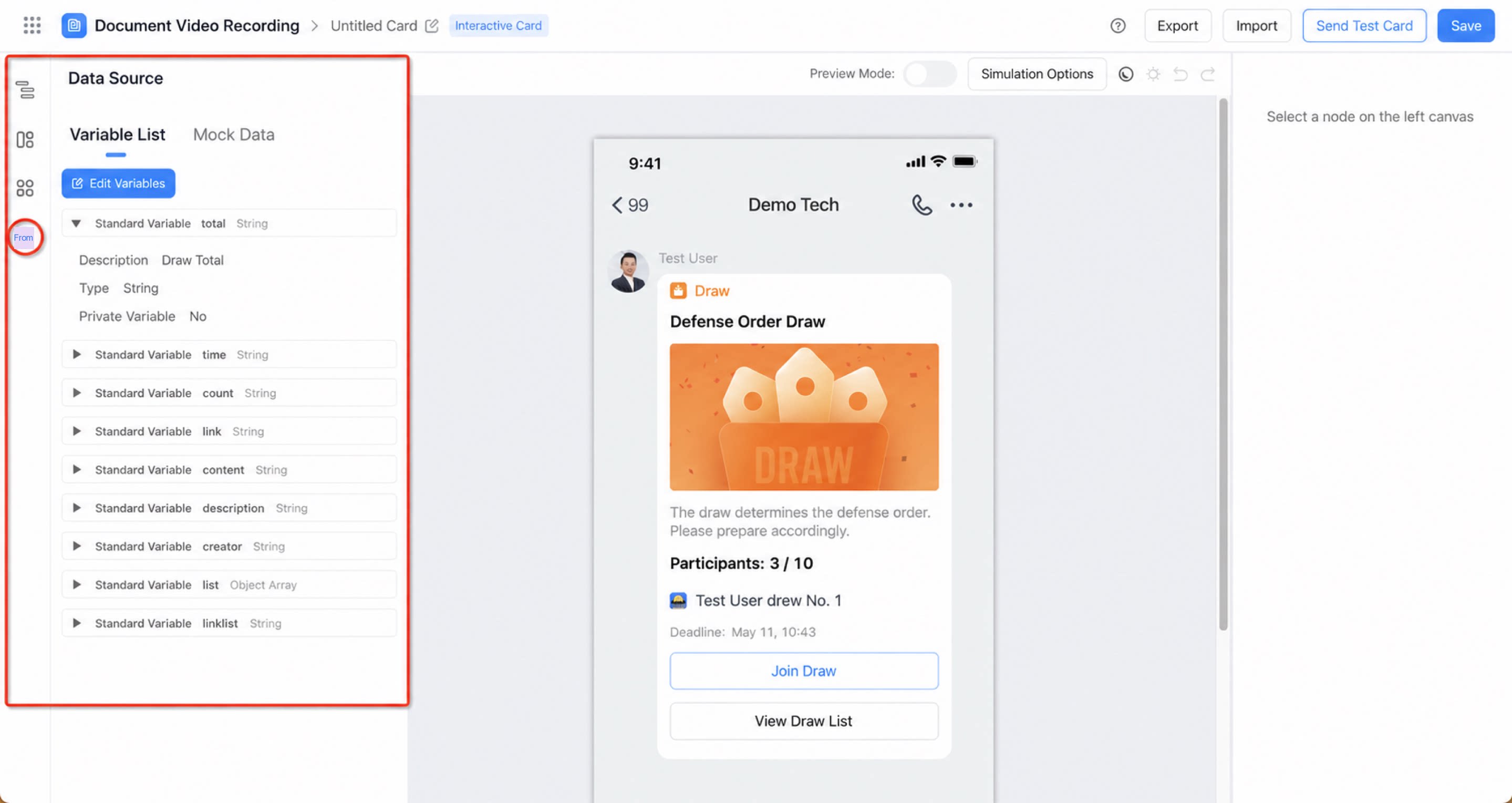
変数リスト
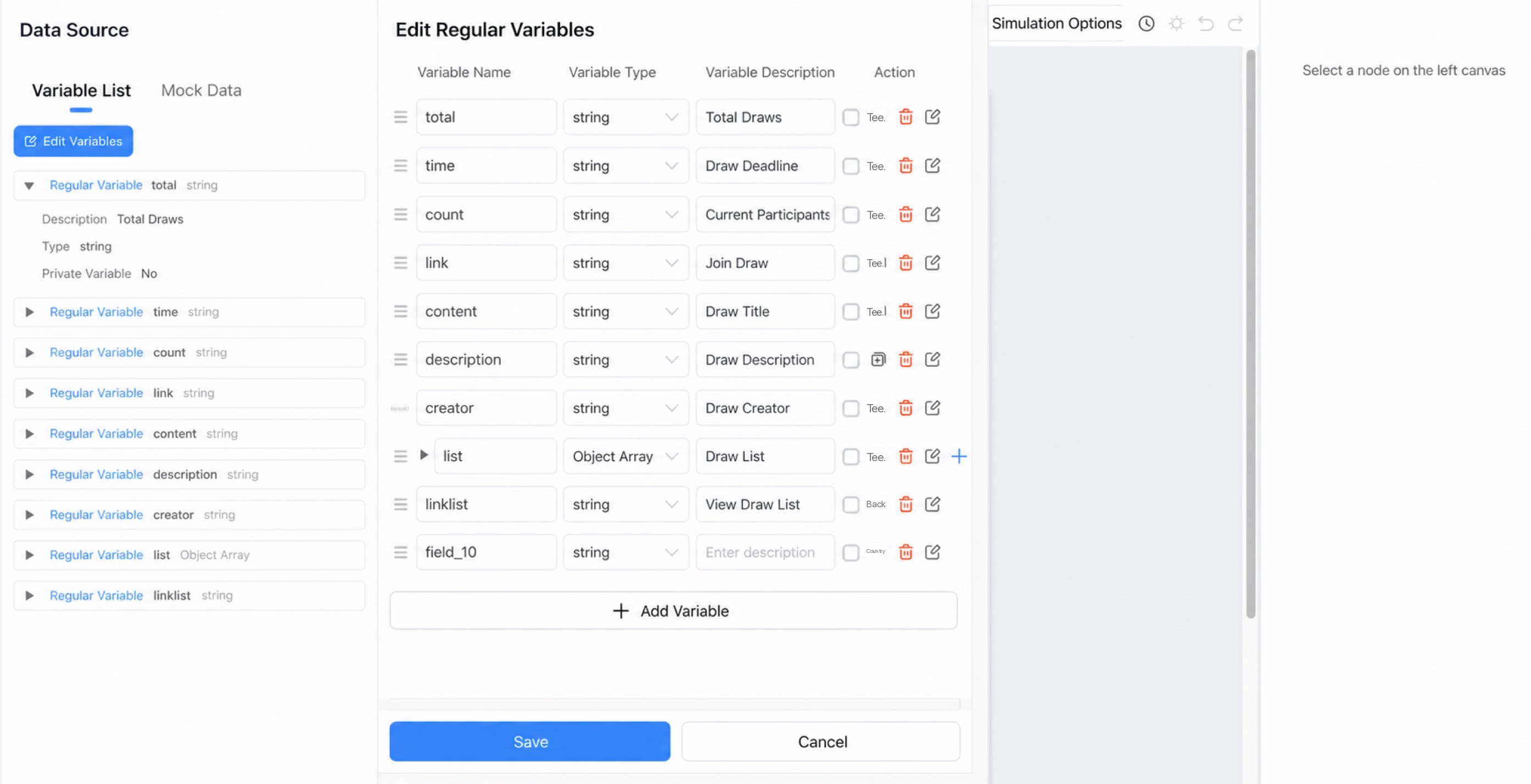
プリセット変数を表示します。変数をクリックすると、説明、タイプ、プライベート属性の有無など、関連情報を確認できます。- 変数の編集(標準変数の編集):既存の変数の名前、タイプ、説明を編集します。「変数を追加」をクリックすると、新しい変数を作成します。
モックデータ
カードデータソースにはフロントエンドのモックデータの概念が導入されており、デザイナーが設計段階でJSONコードによりデータをシミュレートできます。これにより、実データを読み込まずにカードの効果をプレビューし、調整できます。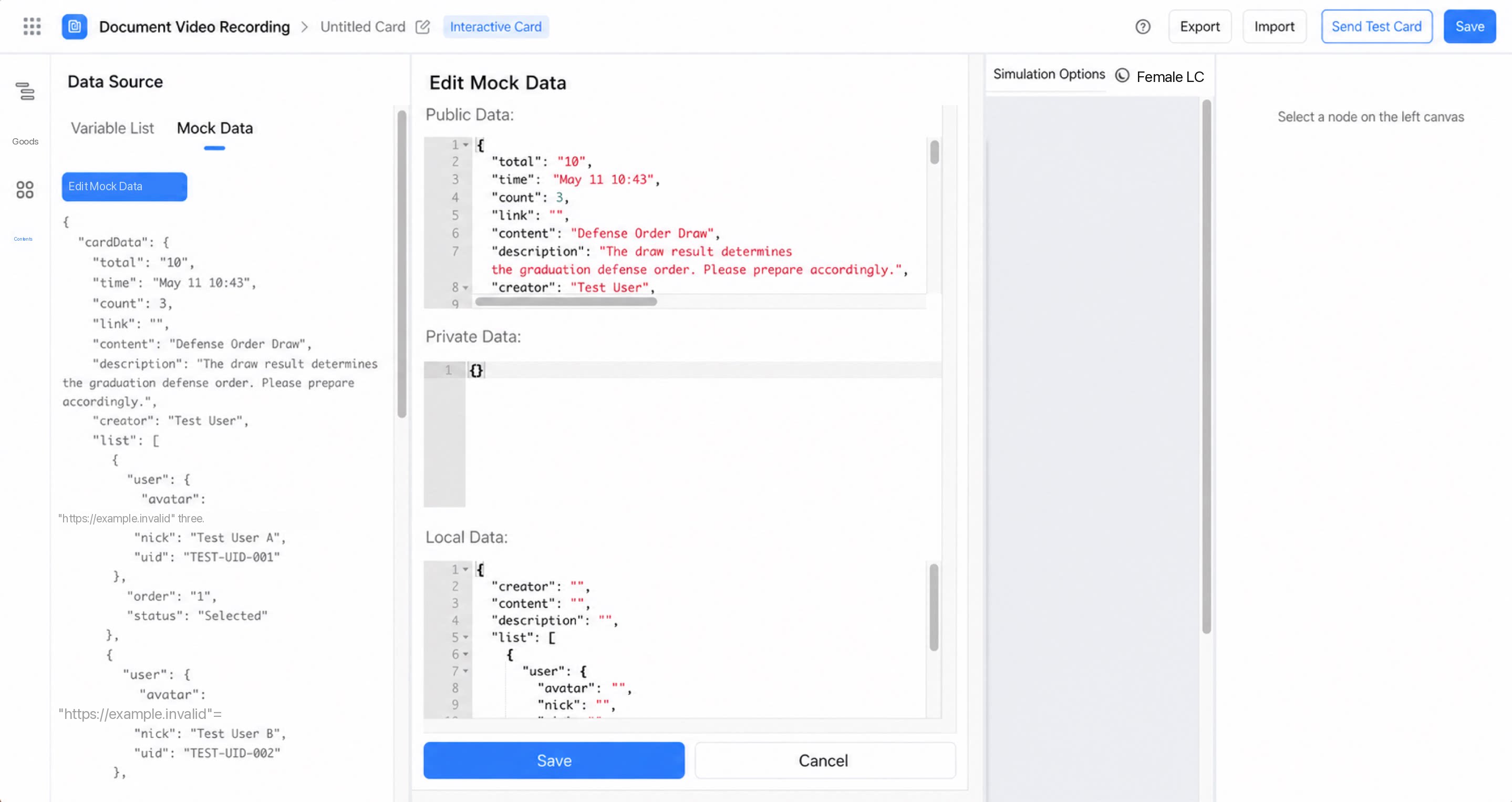
3.2 上部プレビューオプション
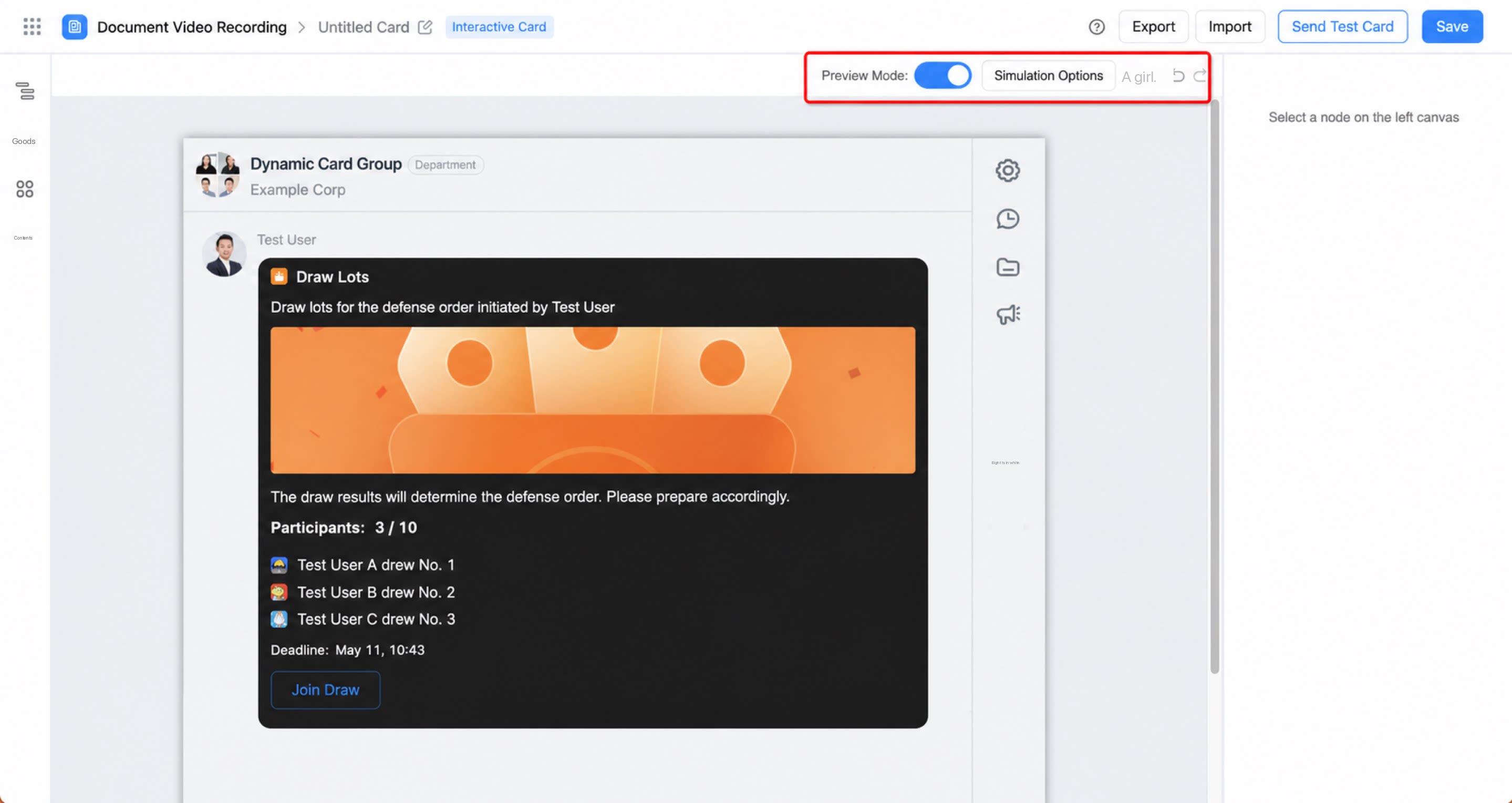
- オン:カード全体の効果のみを確認でき、コンポーネントのプロパティは変更できません。
- オフ:コンポーネントをクリックして選択し、右側のプロパティパネルでプロパティをデザインできます。
- シミュレーション環境:DingTalkデスクトップ、Android、iOSを選択し、さまざまな環境でのカード表示を確認できます。
- シミュレーションバージョン:DingTalkのバージョンを切り替え、複数バージョンでカードをプレビューすることで、社内の業務慣習により適合させることができます。
- シミュレーション言語:プレビューモードでカードコンテンツの言語を設定します。簡体字中国語、繁体字中国語、英語、日本語、ベトナム語、タイ語、インドネシア語の7言語に対応しています。
3.3 右側プロパティパネル
カードまたはカードコンポーネントのプロパティ(スタイルや実行ロジックを含む)を、要件に合わせて設定します。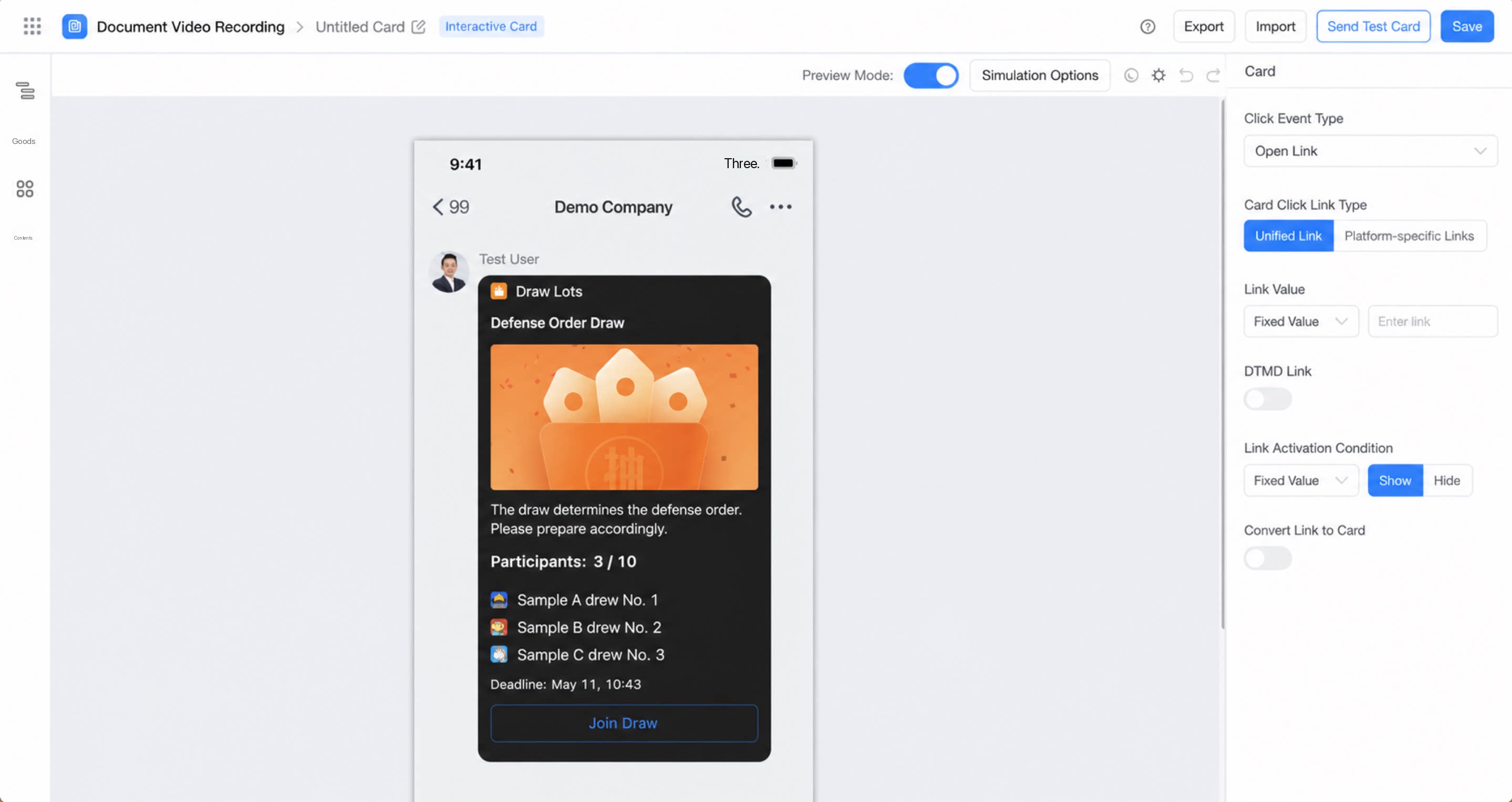
4. FAQ
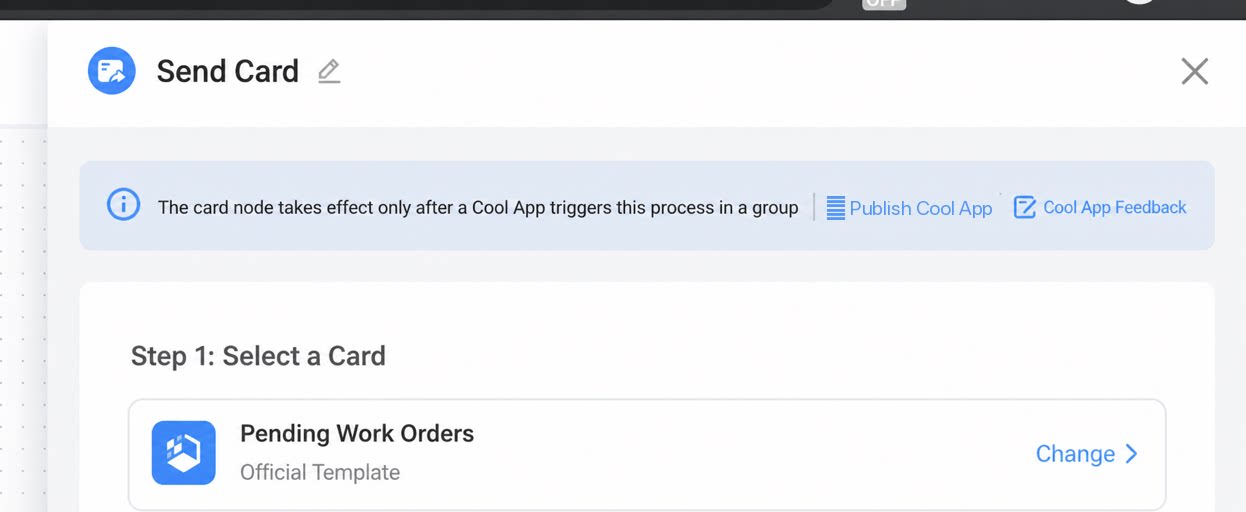
Q1:カードを素早く作成して送信/更新するには、どこで行いますか? A:統合と自動化、または新しいシンプル作業フローデザイナーで「カード送信/更新」ノードを追加します。公式カードテンプレート、またはカスタムのインタラクティブカード/グループピン留めカードを選択し、カードデザインを行います。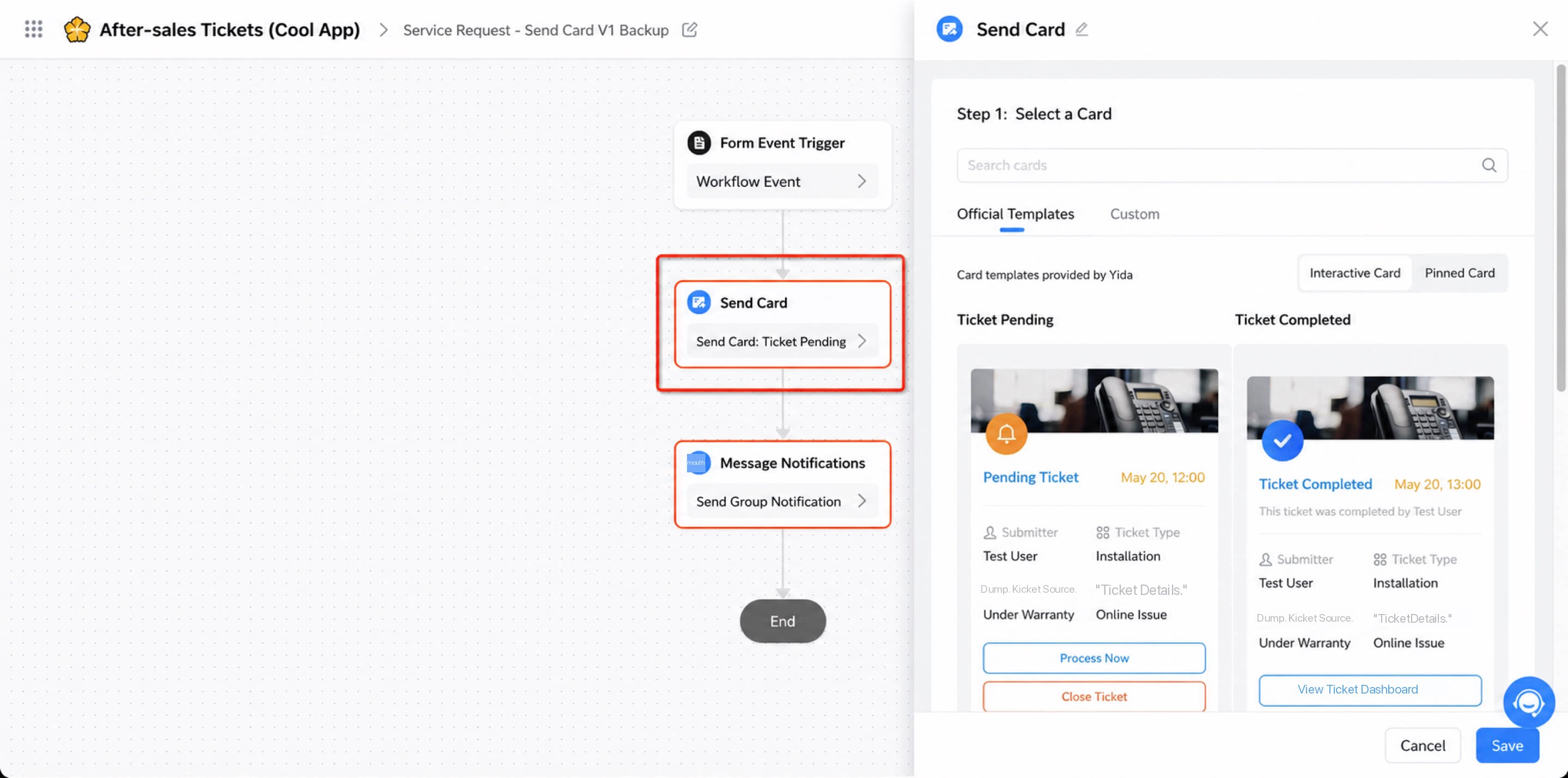
1
ステップ1
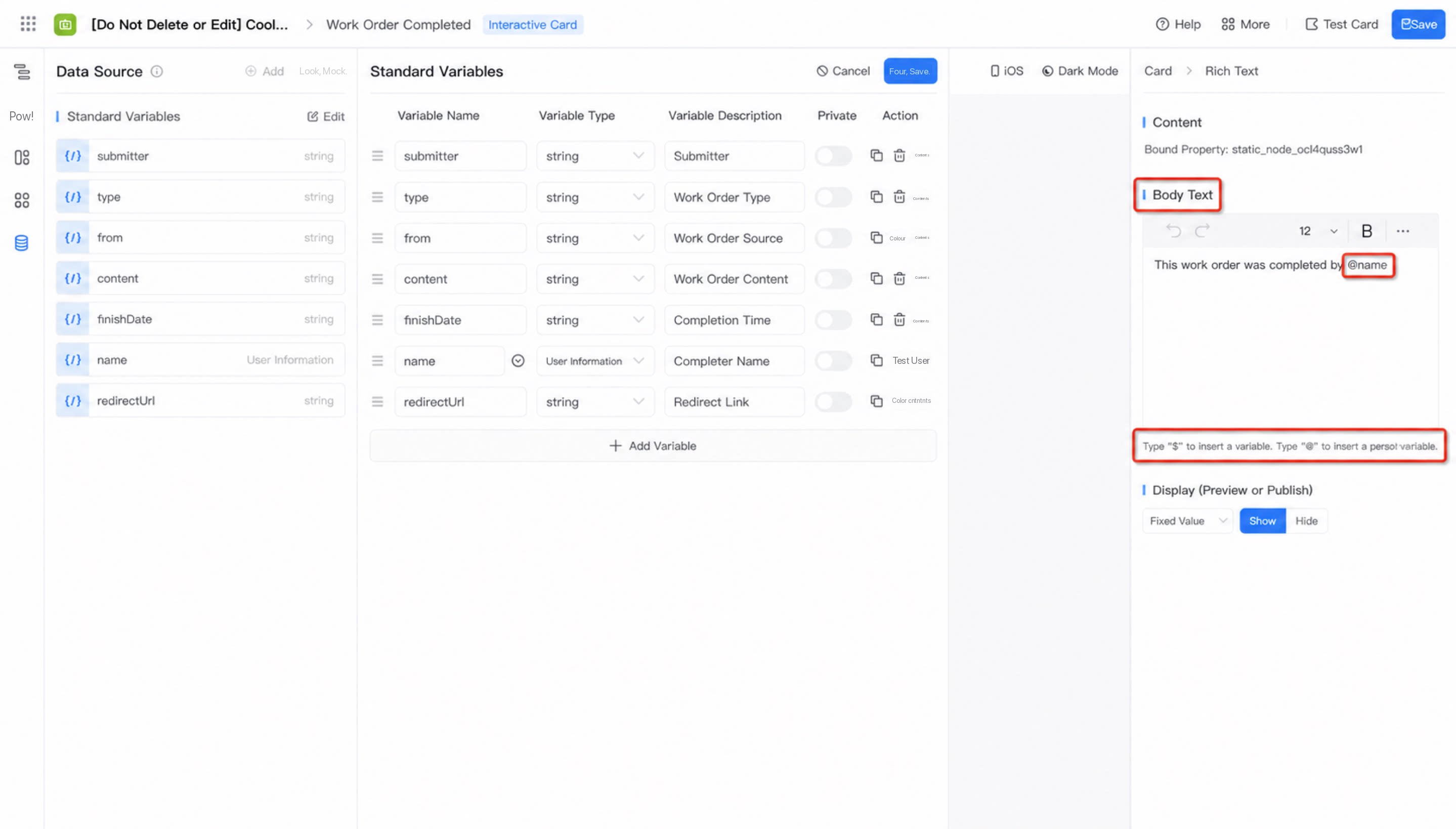
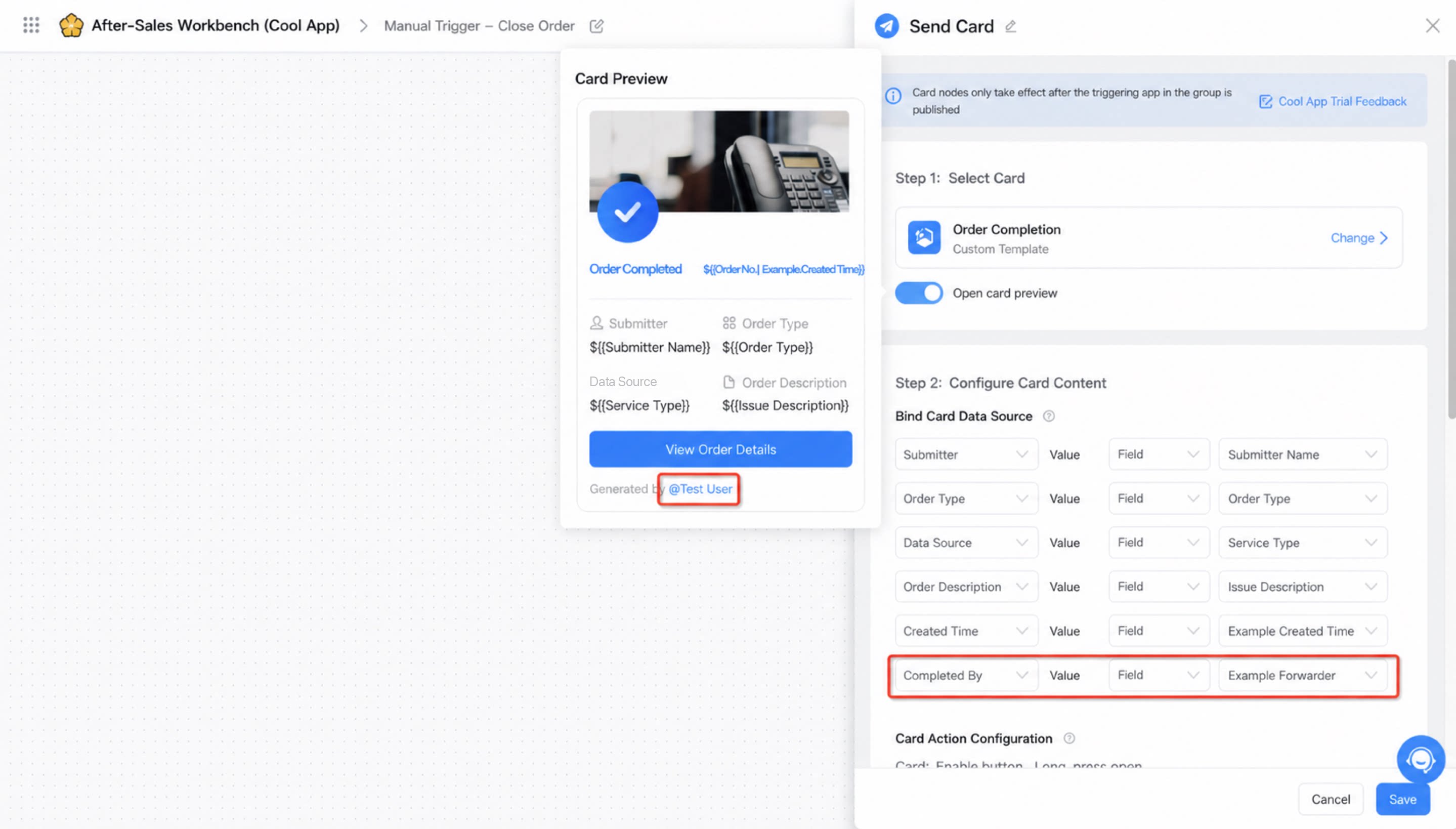
カードデザイナー > データソースで、変数タイプを「ユーザー情報」に設定した標準変数を追加し、必要に応じてモックデータを定義します。リッチテキストコンポーネントをドラッグし、コンポーネントセッターパネルで名前付き変数を@メンションします。
2
ステップ2
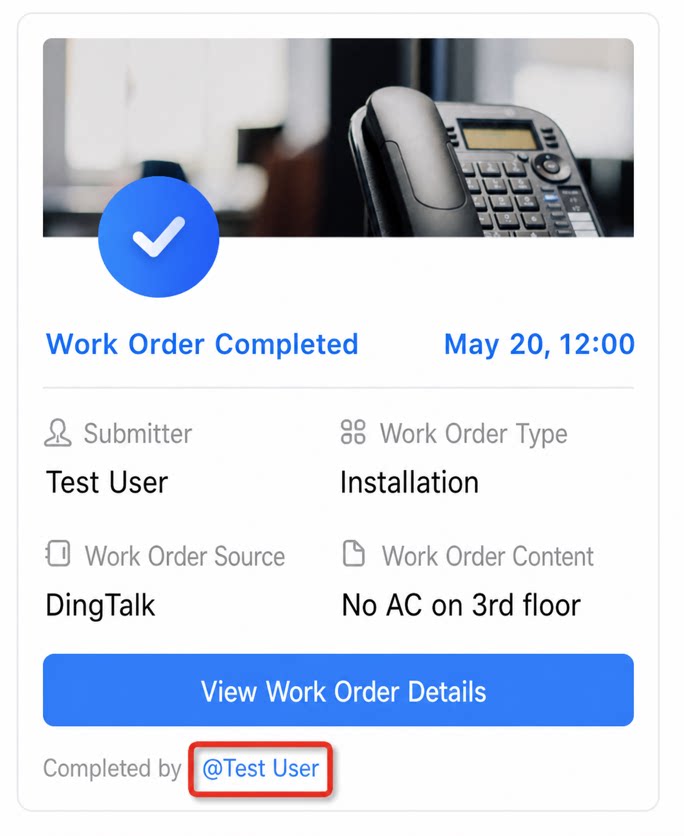
統合と自動化、または新しいシンプル作業フローデザイナーでカード送信/更新ノードを追加します。カードコンテンツの設定でカードデータソースをバインドし、メンバーフィールドを「ユーザー情報」変数にマッピングして、@メンション効果を有効化します。
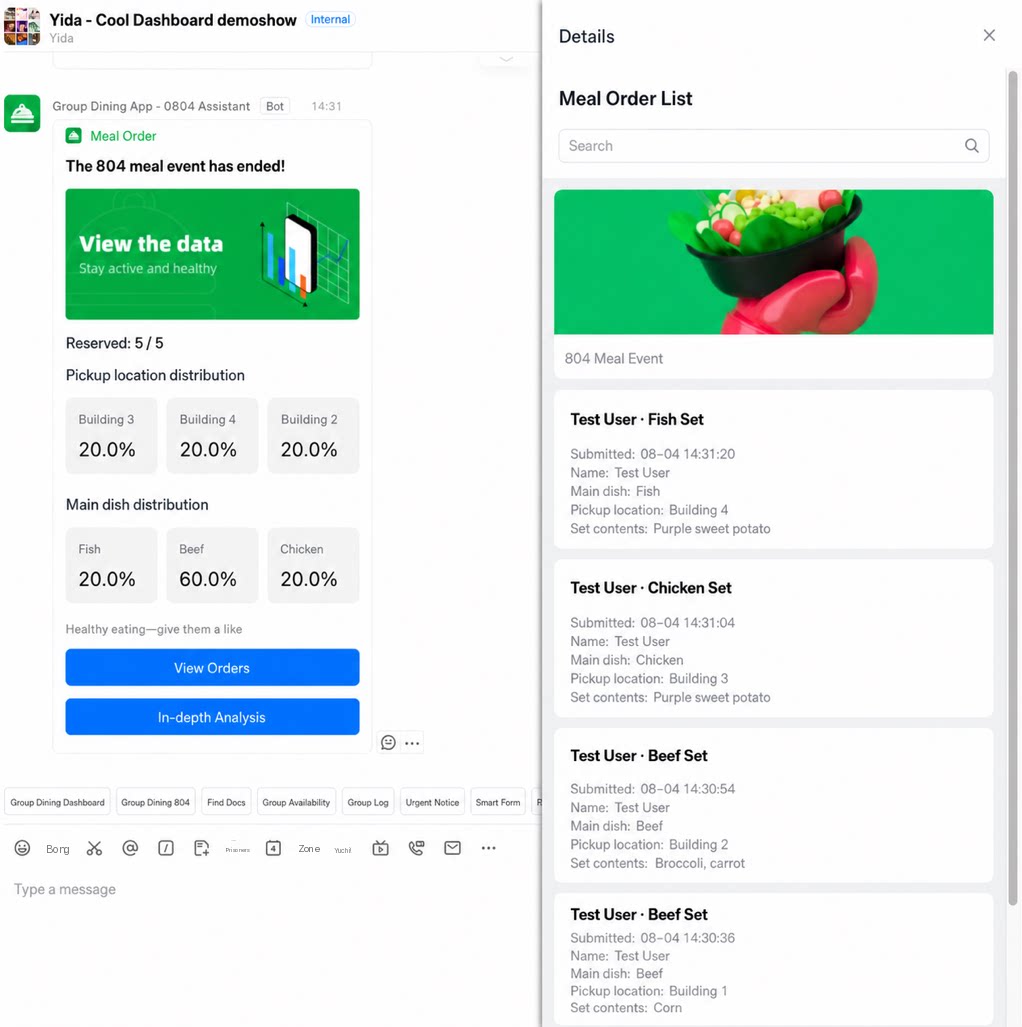
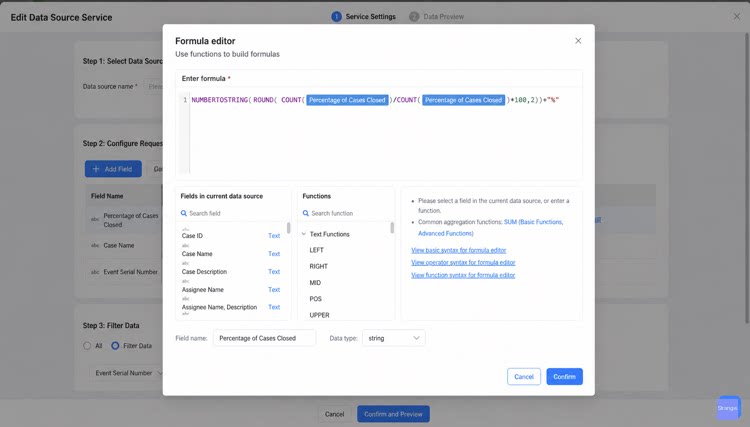
- 全体的な設定フローについては、2022年8月16日リリースノート — YiDAクールダッシュボード(データサービス + クールデータカード) を参照してください。
- カード上でのレポートチャートコンポーネントのレンダリングは、現在サポートされていません。
- 業務シーンや表示する指標の数に応じて、異なる設計アプローチを推奨します。
1
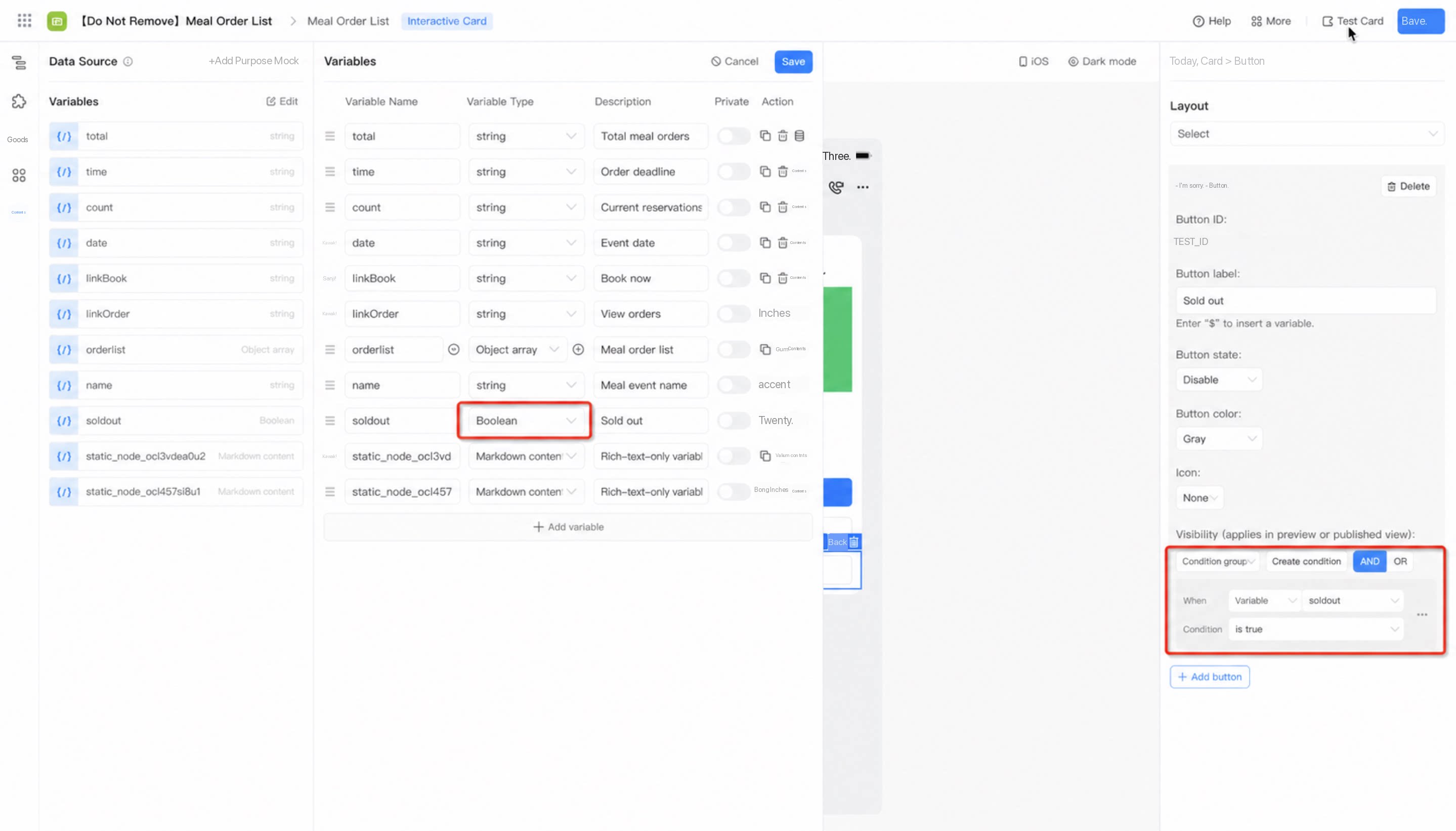
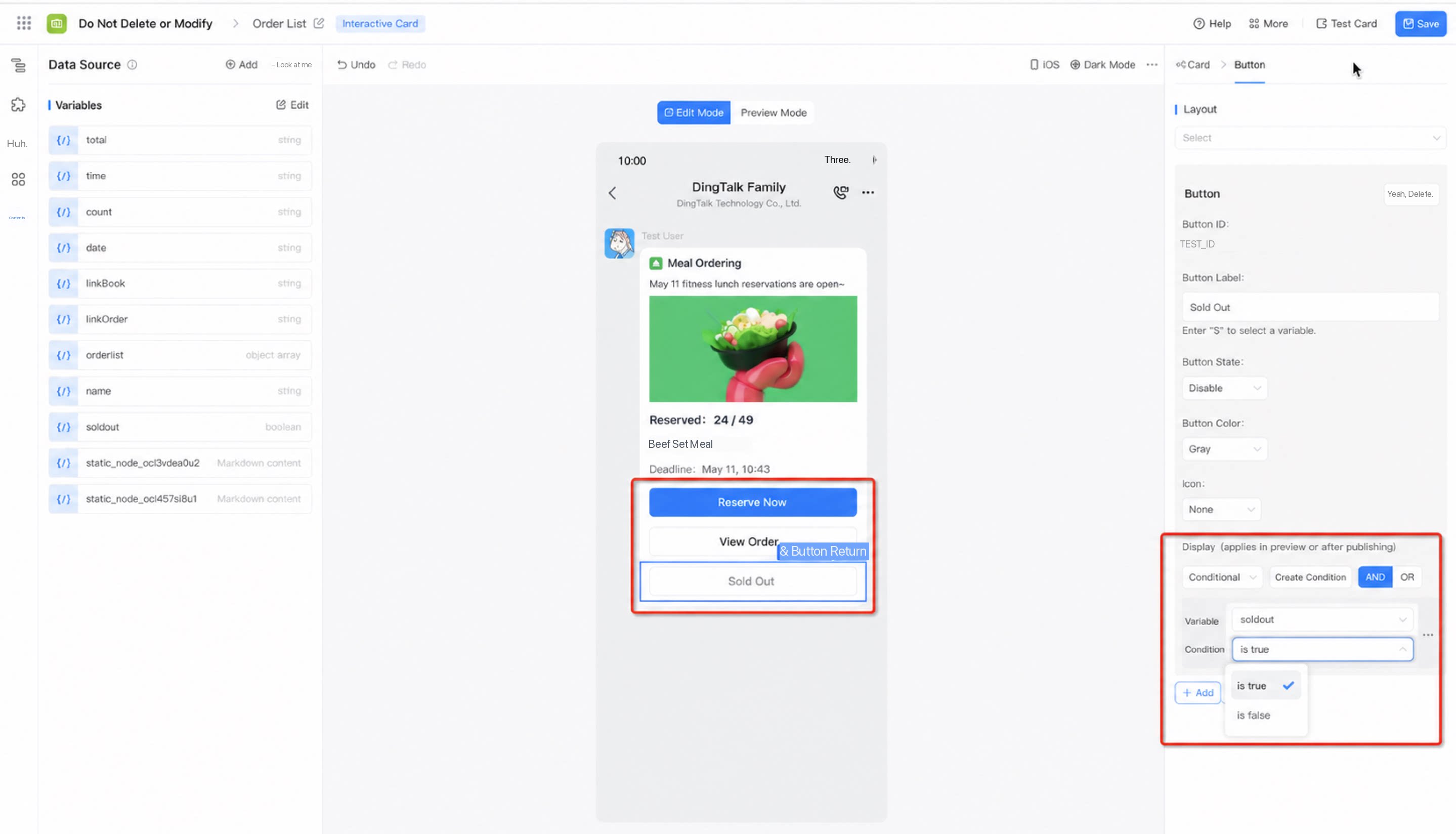
カードデザイナーで、条件用の標準変数(例:「売り切れ」)を定義し、変数タイプを「真偽値」に設定してモックデータを構成します。
2
ステップ2
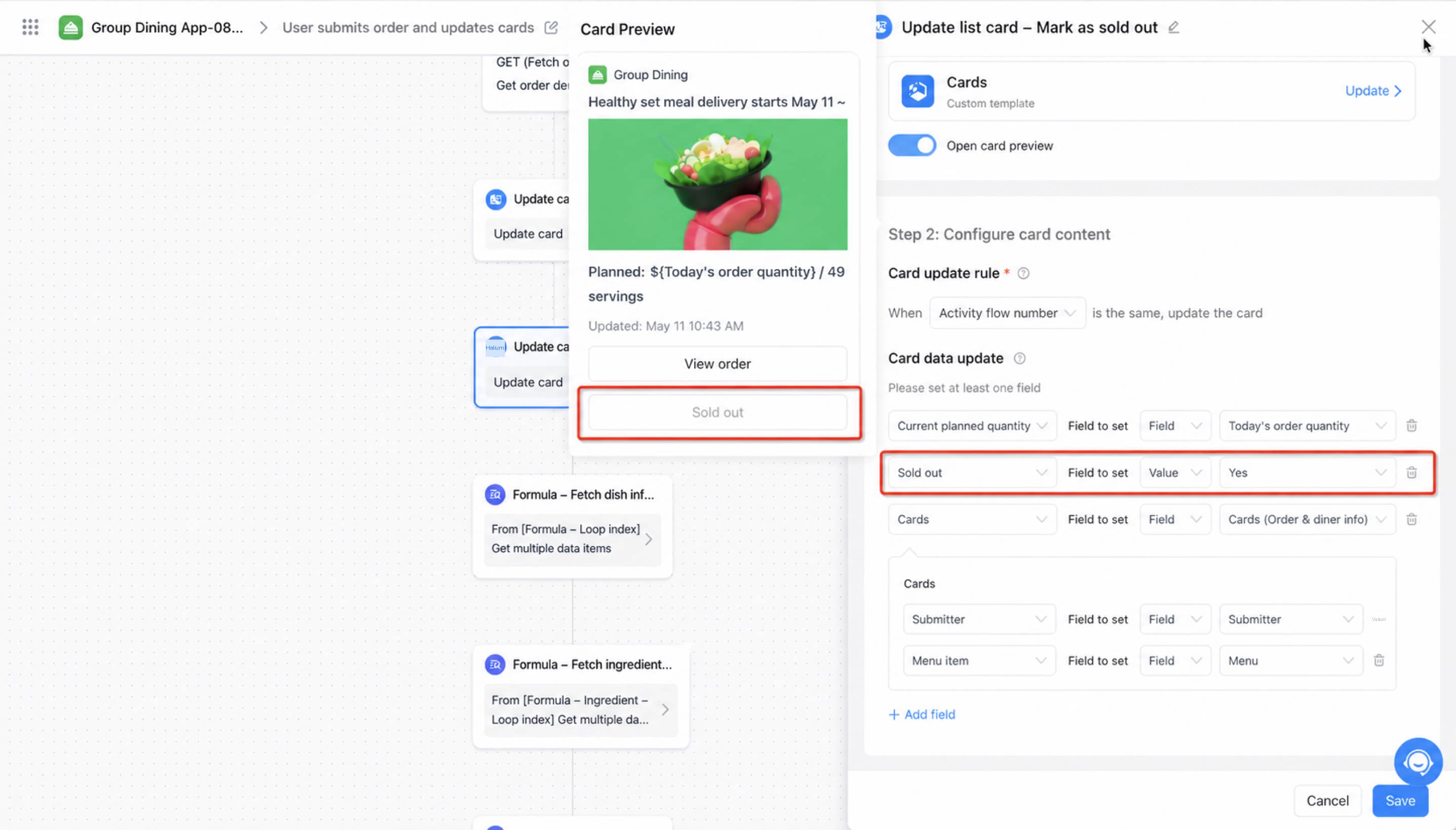
表示/非表示を切り替える必要があるすべてのボタンをキャンバスデザイナーにドラッグします。ボタンセッターパネルで「表示」プロパティを設定し、条件を定義してステップ1で定義した変数にバインドします。真偽値がtrueの場合はコンポーネントが表示され、それ以外の場合は非表示になります。
3
統合と自動化でカードノードを設定し、作業フローコンテキストデータをカードデータソース変数にマッピングします。
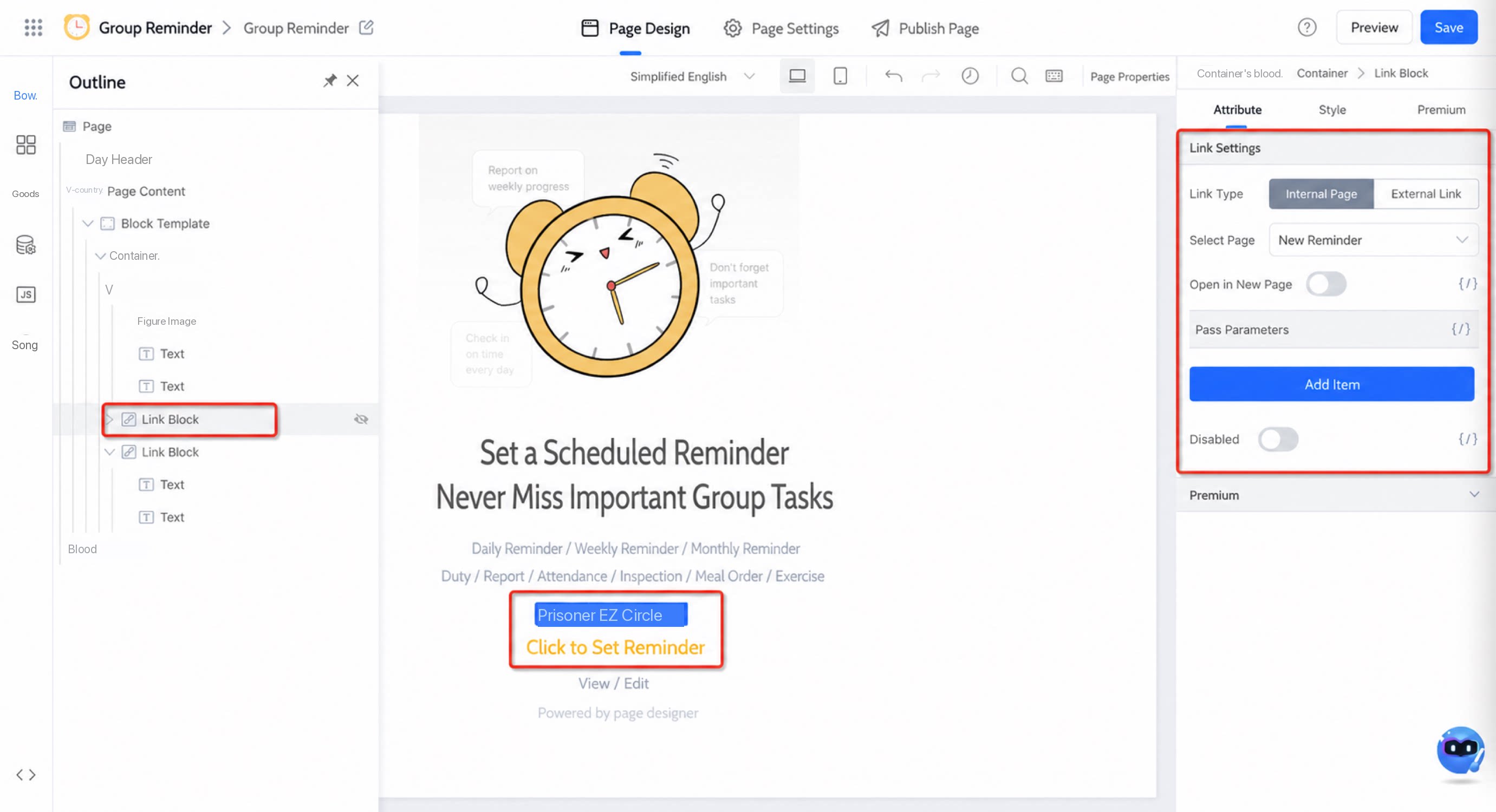
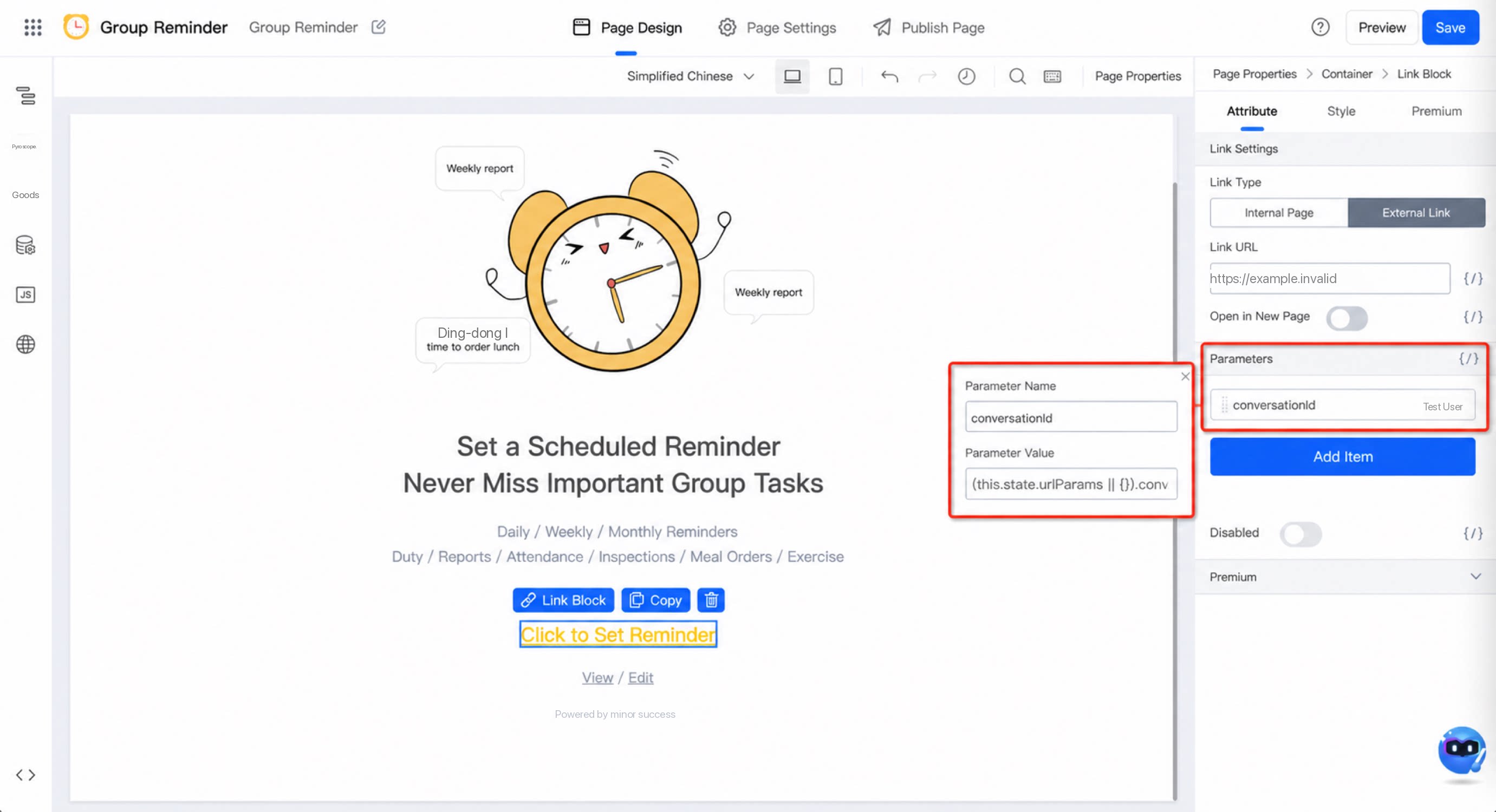
(this.state.urlParams || {}).conversationId
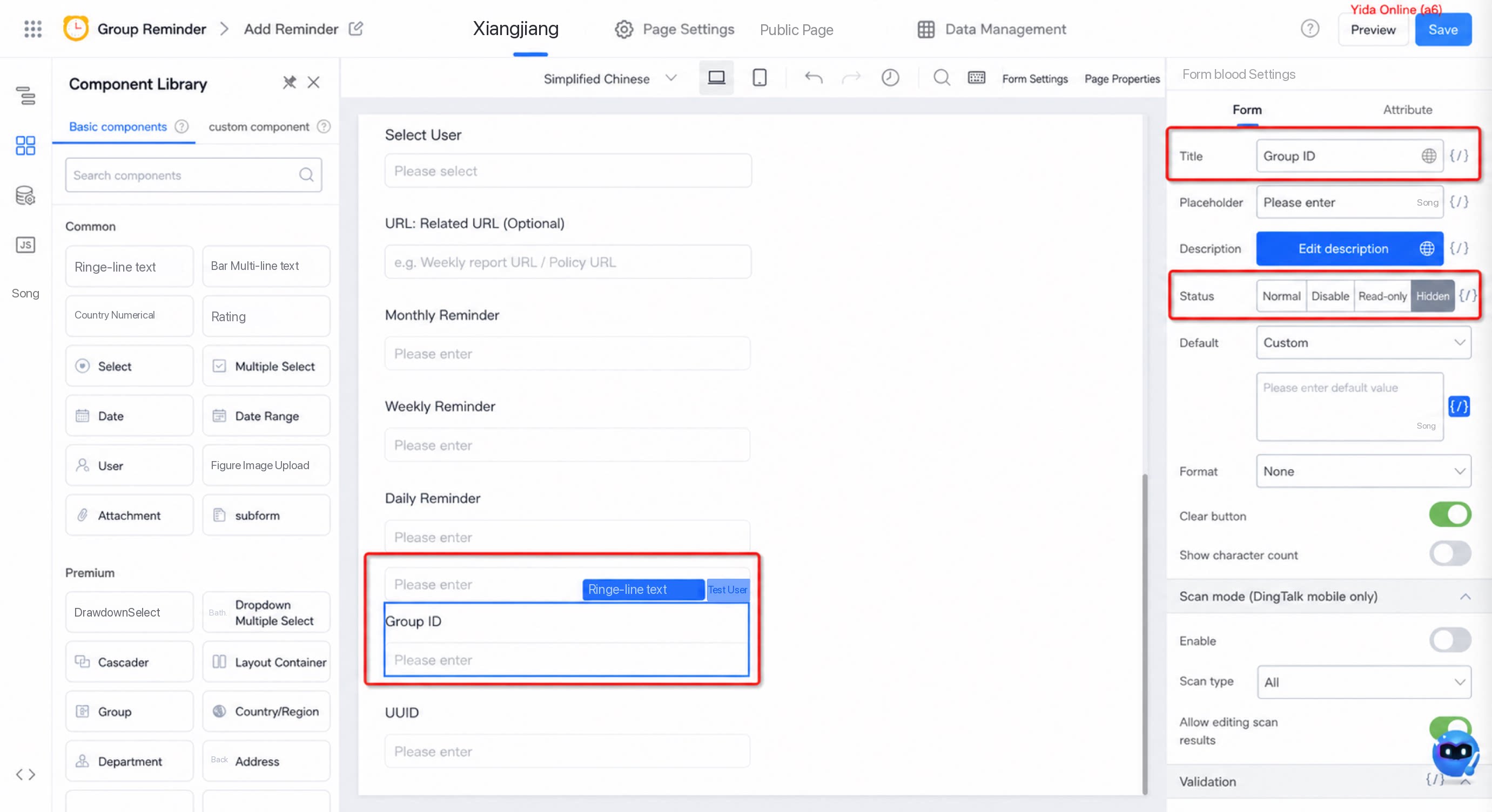
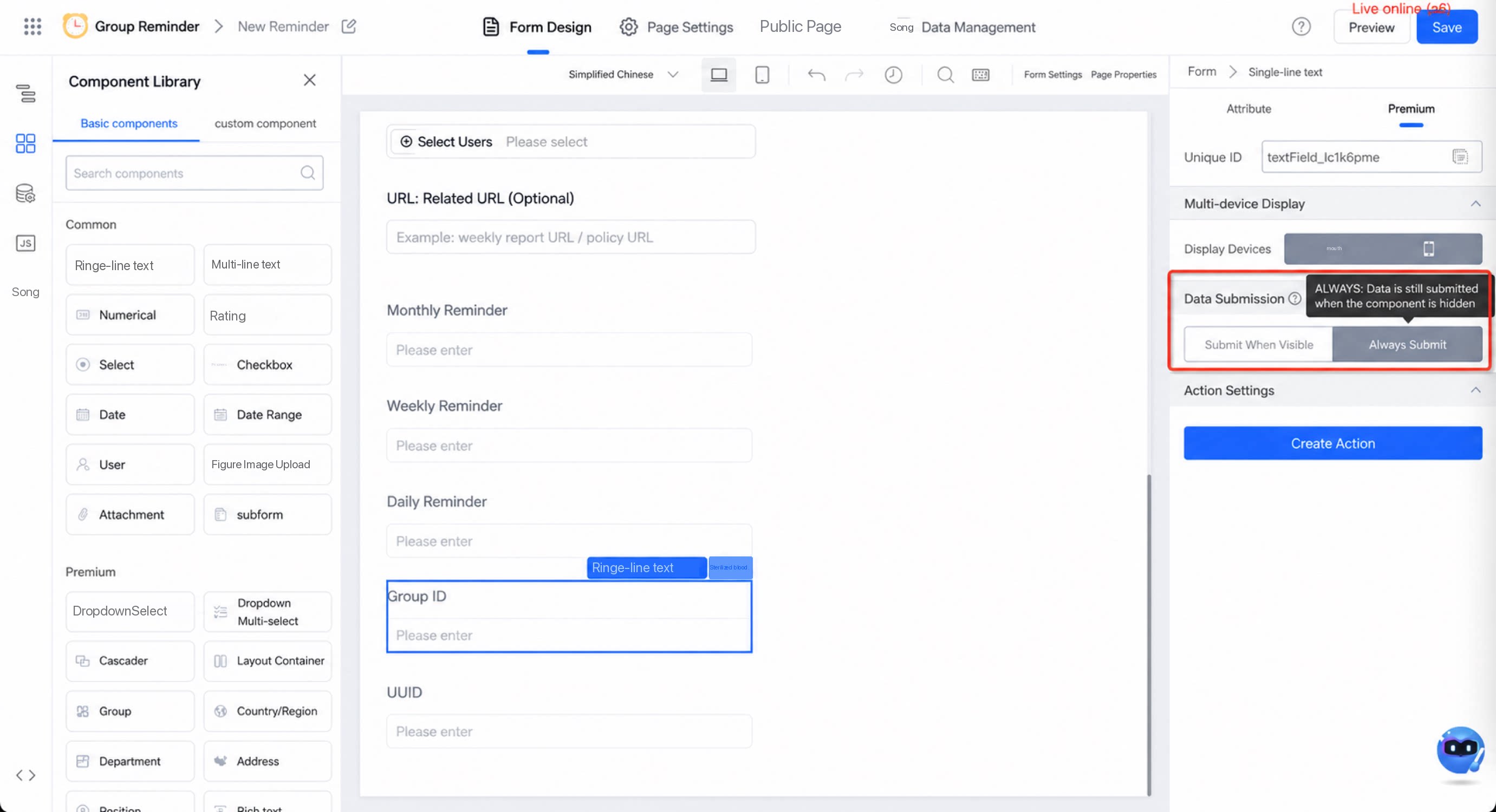
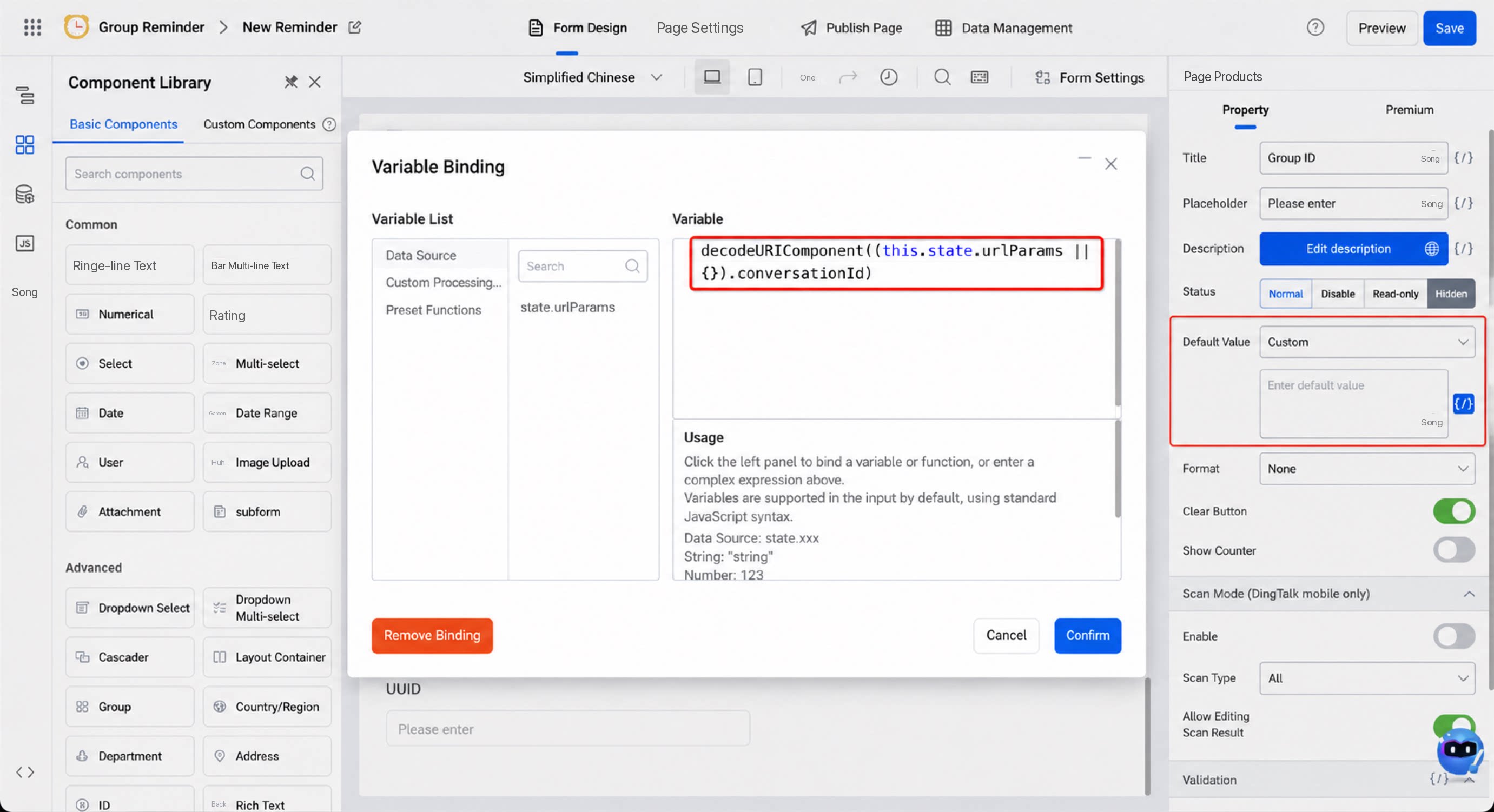
decodeURIComponent((this.state.urlParams || {}).conversationId)
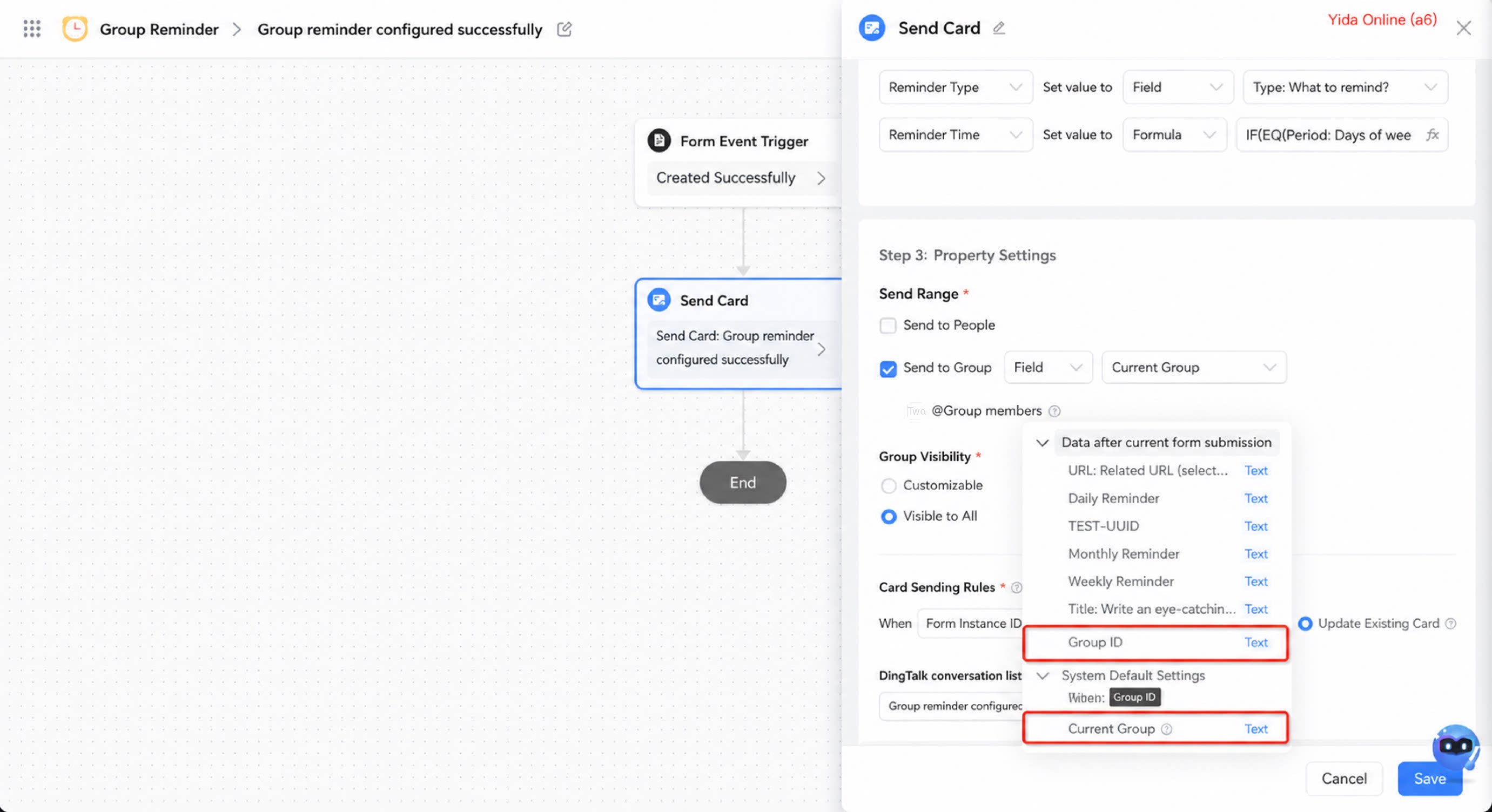
最後に、チャットへ送信する際に、「現在のチャット」または「チャットID」で識別されるチャットのいずれかを選択できます。