メッセージ
メッセージ カレンダー
カレンダー 会議
会議 連絡先
連絡先 メール
メール ドキュメント
 ドライブ
ドライブ AI テーブル
 AI 議事録
 勤怠
勤怠 承認
承認 YiDA
YiDA 管理コンソール
1. ユースケース
- ユーザーへのプロンプト表示。
- ユーザーへの操作確認。
- 作業フローを中断せず、画面遷移なしでユーザーがタスクを処理できるようにする。
コンポーネントの属性、使用方法、および例については、こちらのドキュメントをご参照ください。
3. Drawer コンポーネントの基本的な使い方
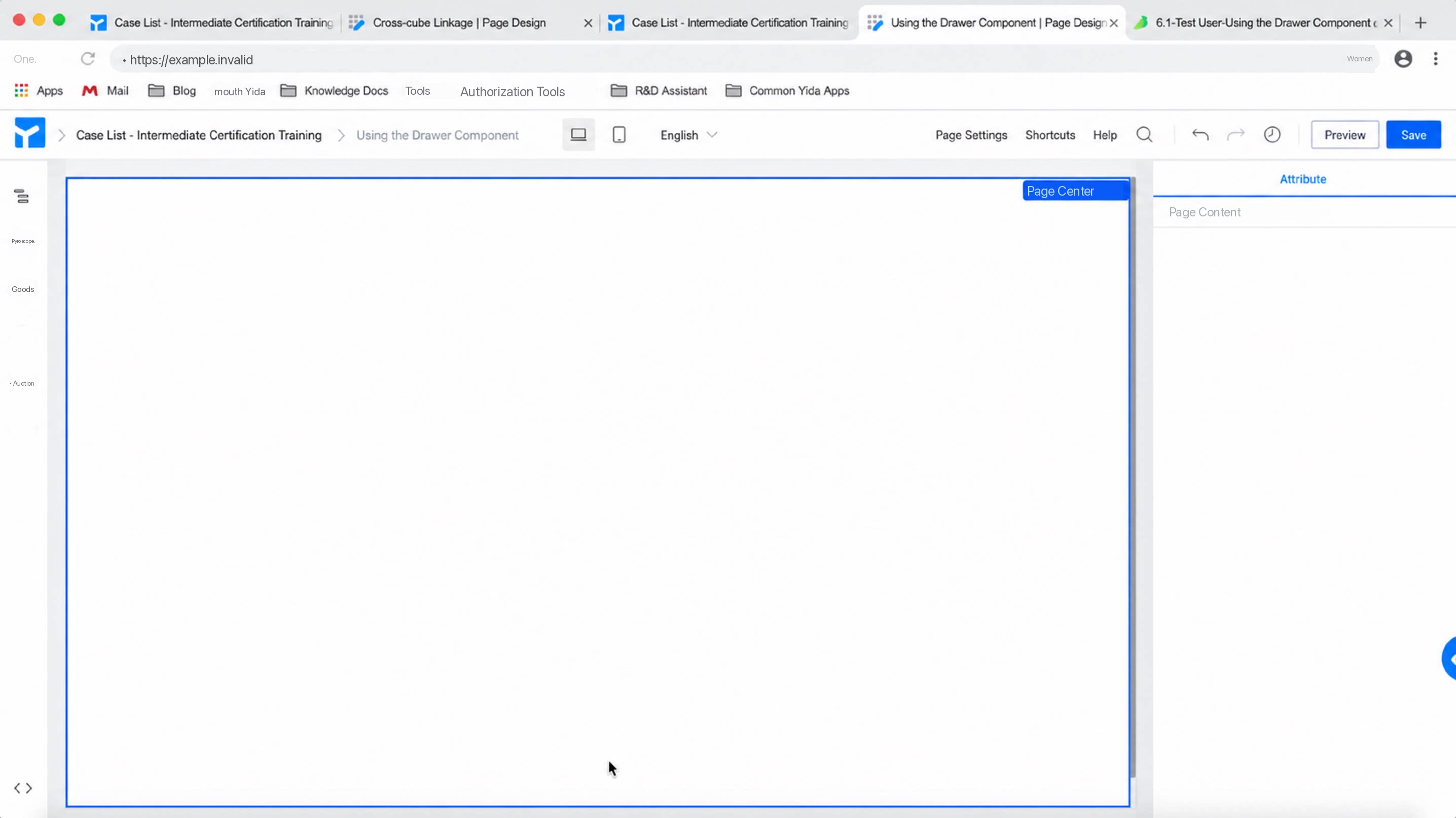
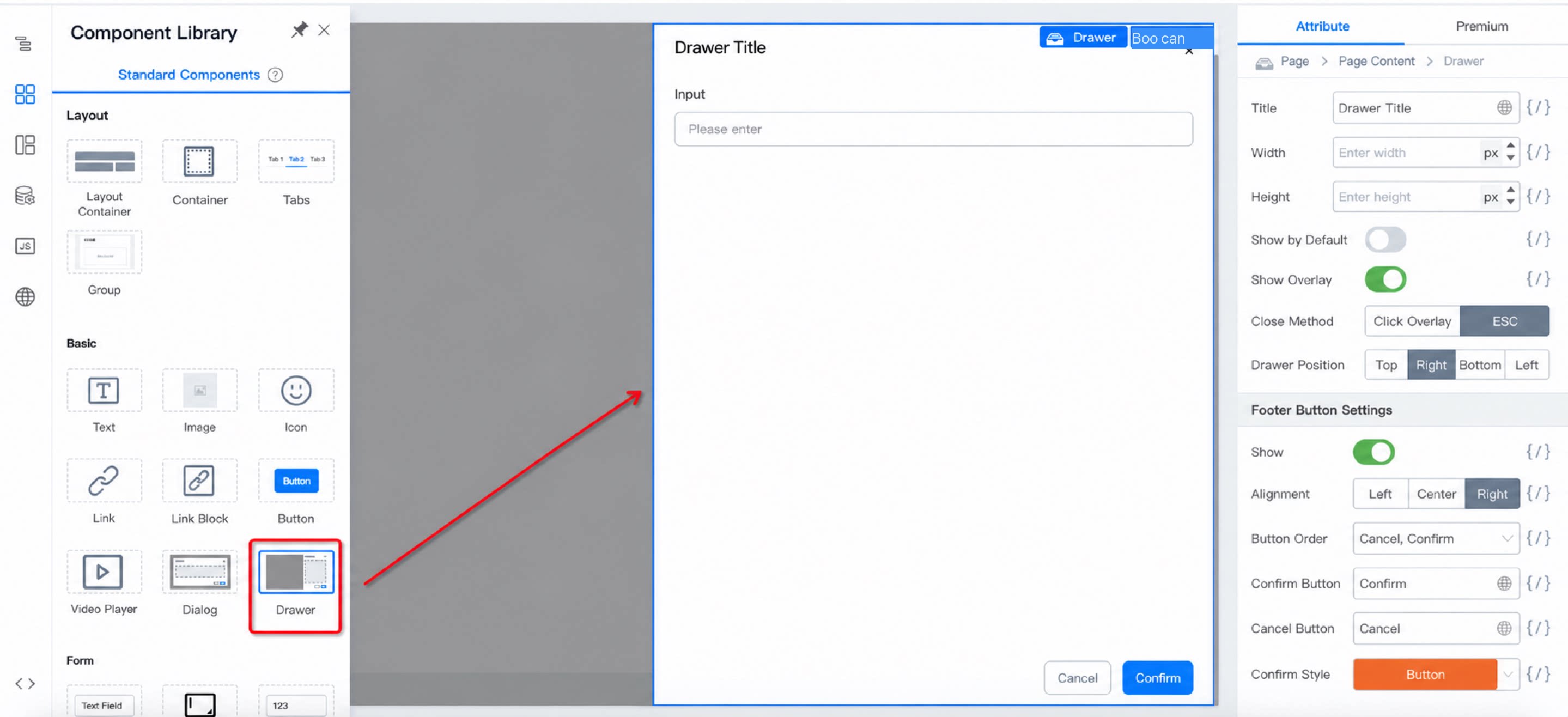
3.1 Drawer コンポーネントをカスタムページにドラッグし、属性パネルでスタイルを設定
カスタムページ3.2 Drawer コンポーネントはデフォルトで非表示。以下の API を使用して表示
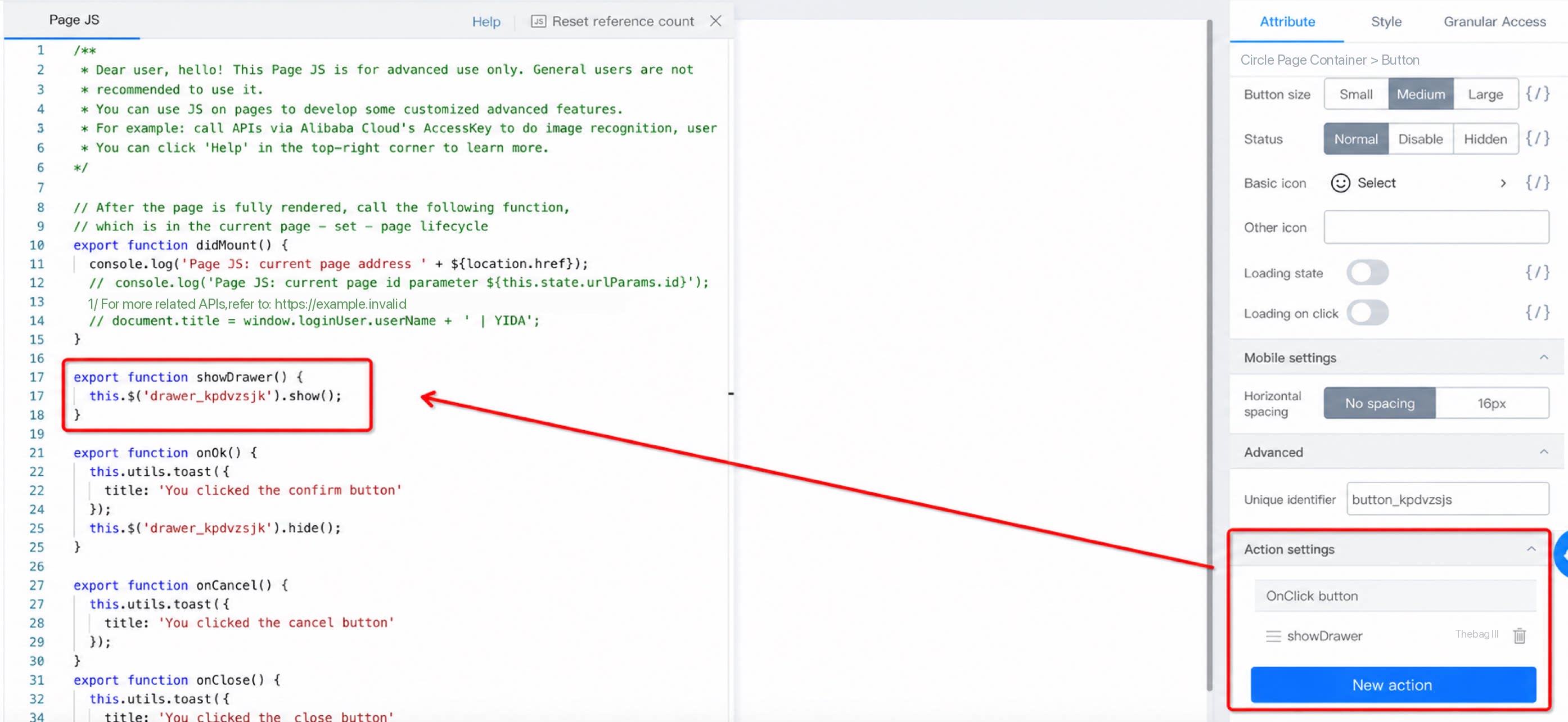
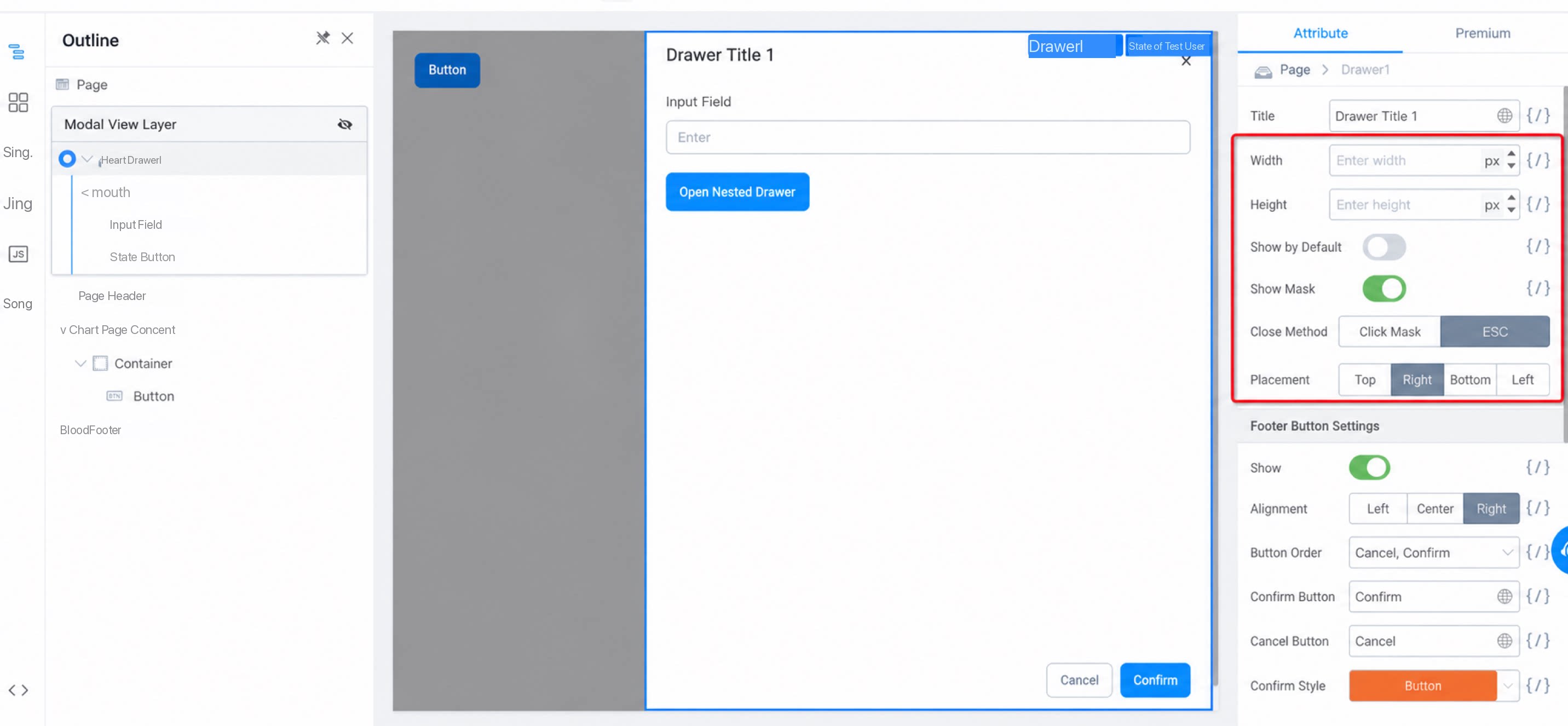
3.3 属性パネルで高さと幅を指定してドロワーのサイズを制御し、表示位置と閉じ方を設定
以下のとおりです: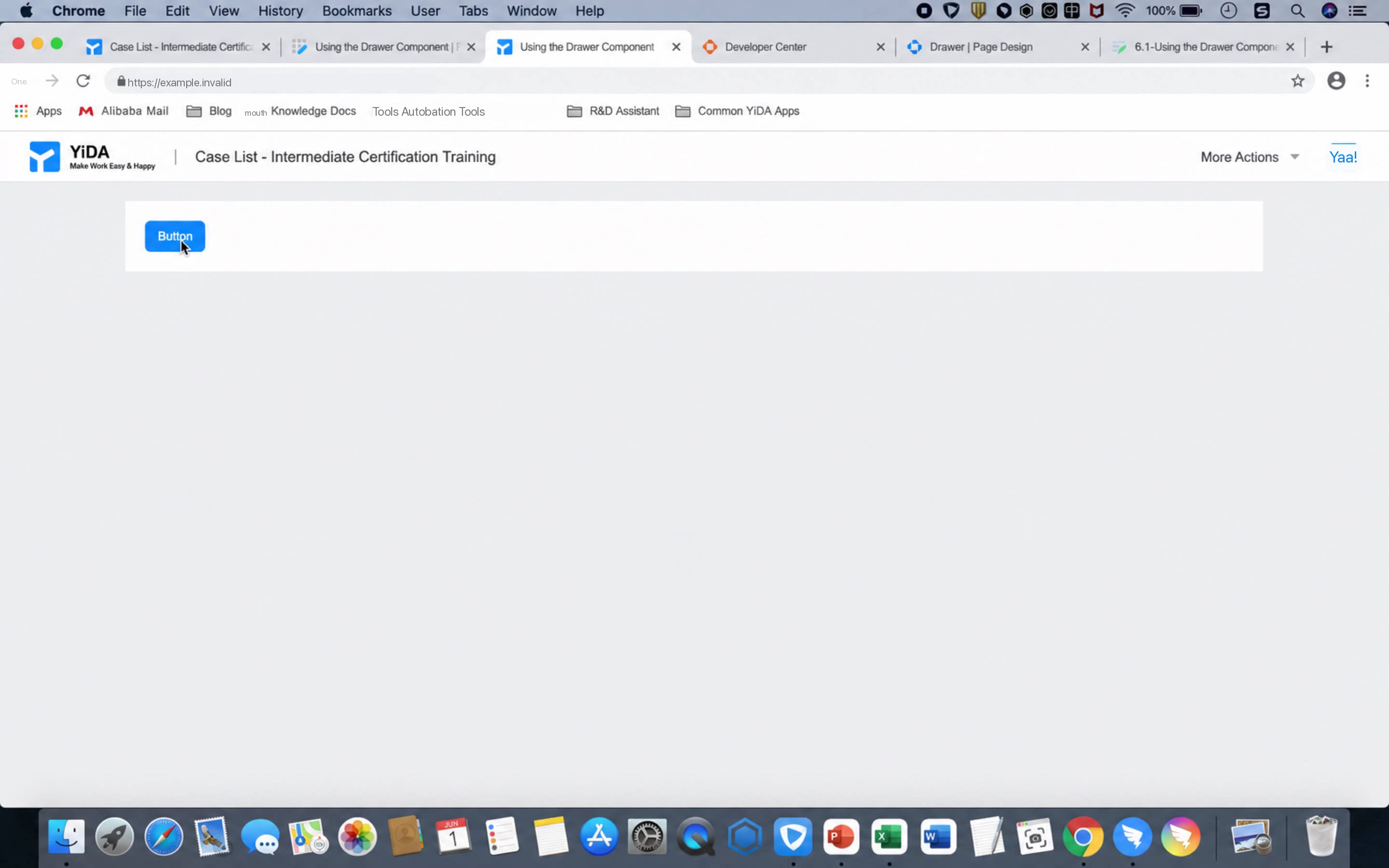
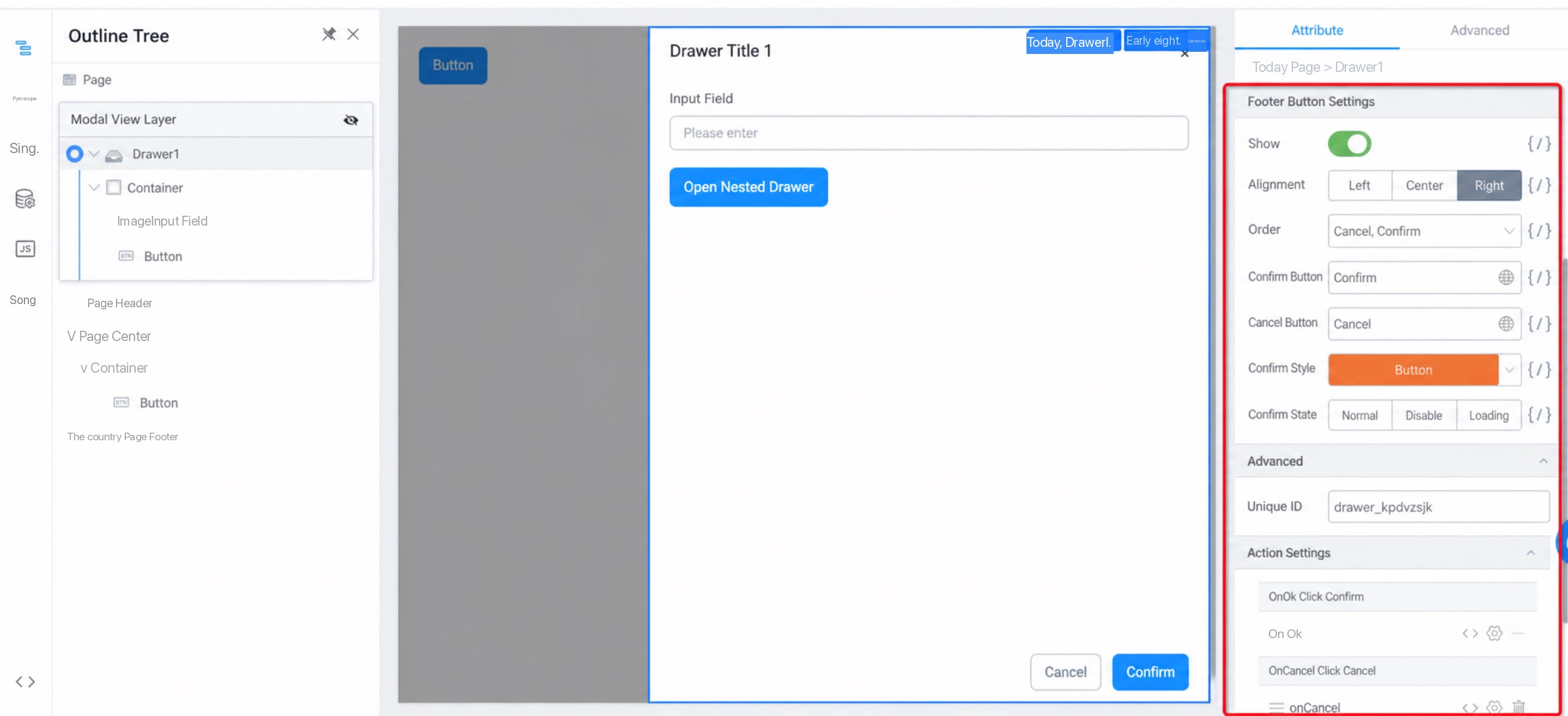
3.4 下部ボタンの位置、配置、コンテンツ、アクションイベントを設定
以下のとおりです: