メッセージ
メッセージ カレンダー
カレンダー 会議
会議 連絡先
連絡先 メール
メール ドキュメント
 ドライブ
ドライブ AI テーブル
 AI 議事録
 勤怠
勤怠 承認
承認 YiDA
YiDA 管理コンソール
1. ユースケース
カテゴリ配下のサブカテゴリを表示したい場合は、カスタムページ上でツリーコンポーネントを使用します。コンポーネントの属性、使い方、および例については、ドキュメントを参照してください。
3. 手順
3.1 通常フォームの作成
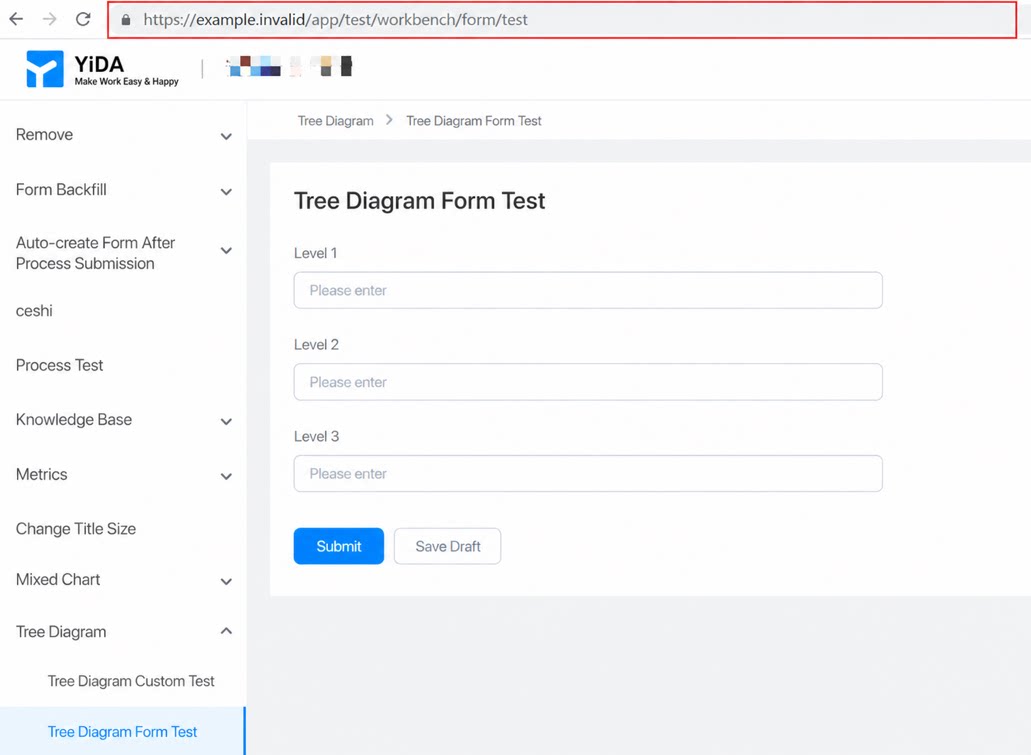
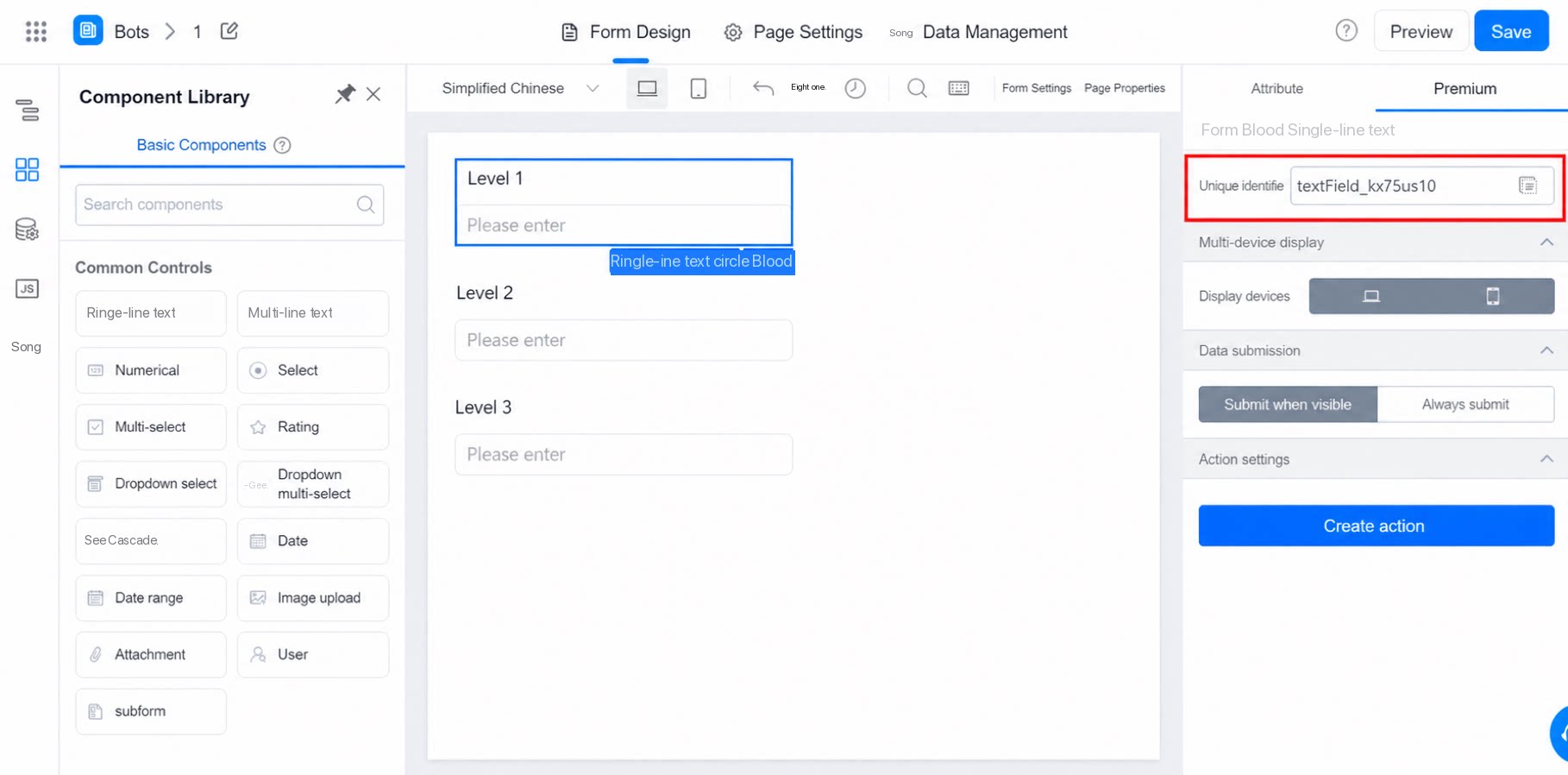
通常フォームを作成し、複数の一行テキストコンポーネントを追加します。右側の属性パネルでタイトルを編集し、「保存」をクリックします。3.2 カスタムページの作成
テンプレート選択ページで「スキップ」をクリックし、カスタムページエディタを開きます。ツリーコンポーネントとボタンコンポーネントをキャンバスにドラッグします。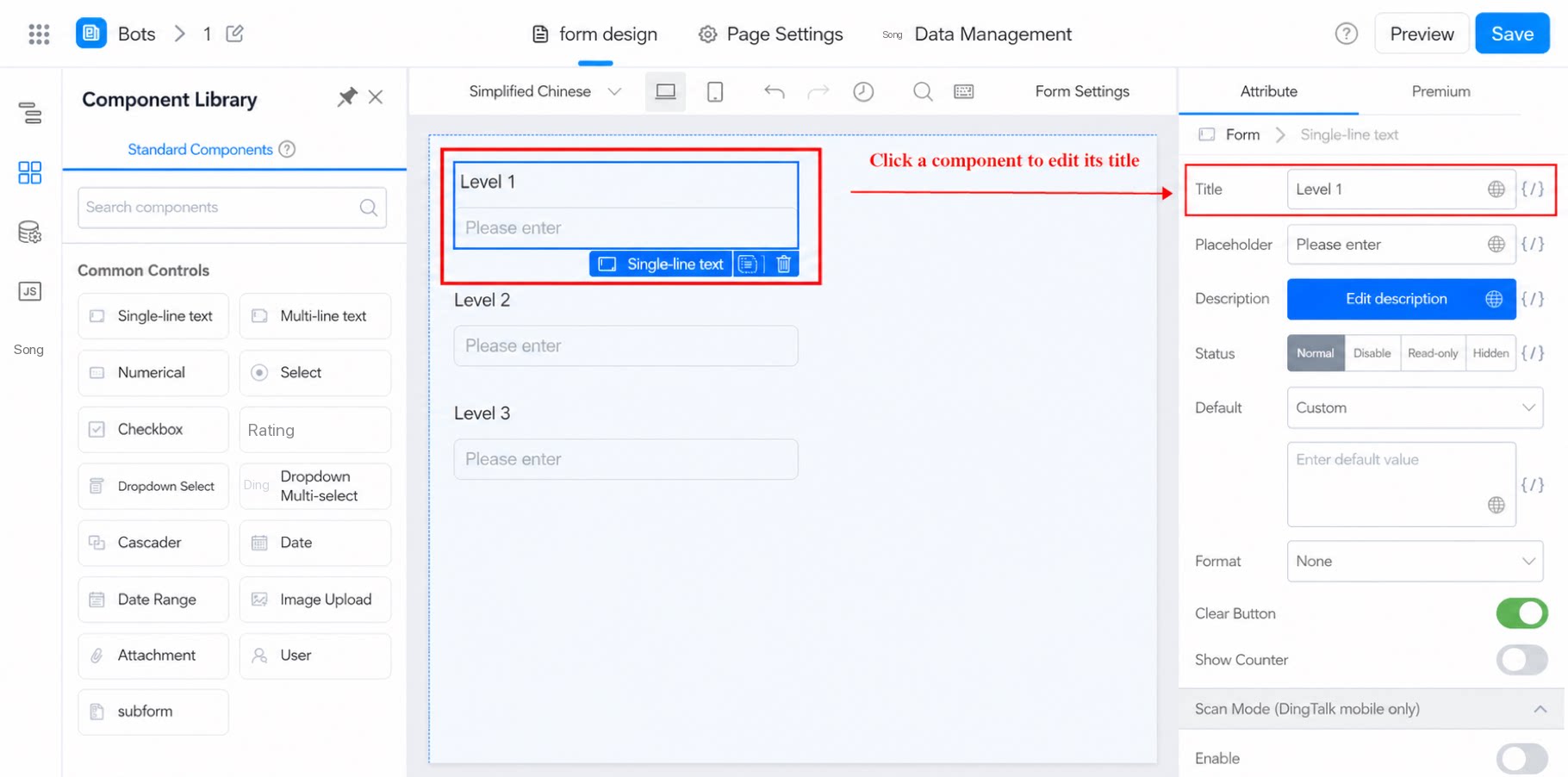
3.3 リモート API の作成
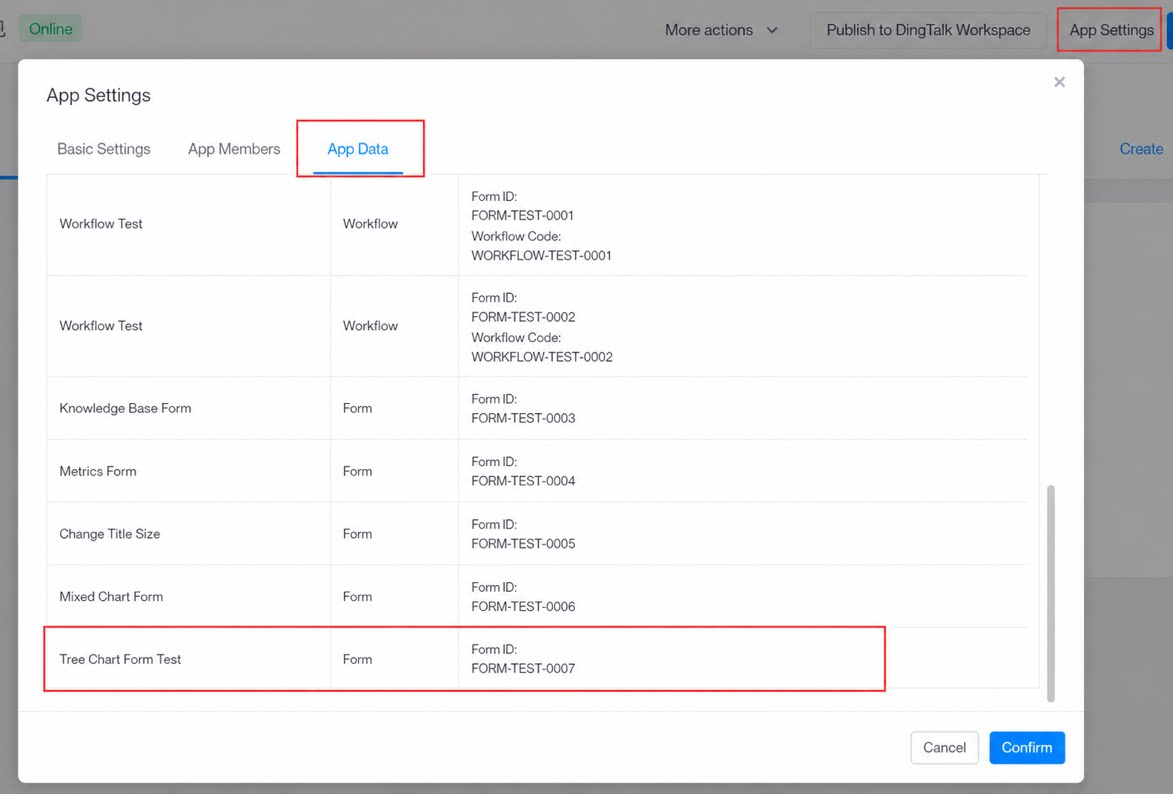
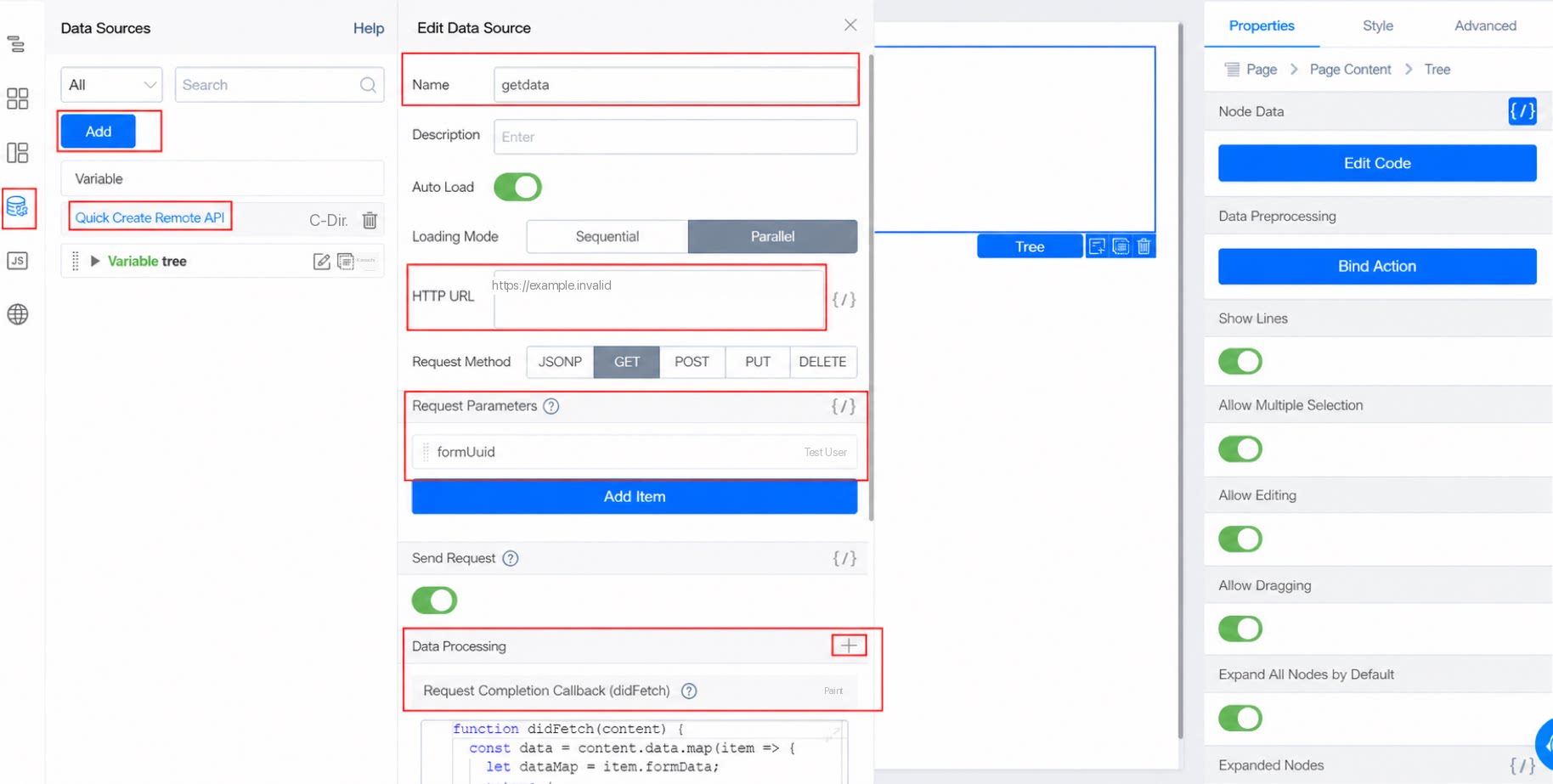
カスタムページの左側で「データソース」をクリックし、新しいリモート API を作成します。名前、リクエスト URL、リクエストパラメータ、およびデータ処理を設定します。 リクエスト URL:YiDA プラットフォーム API(ページのデータソースから直接呼び出し可能) 例:https://www.yidaapps.com/dingtalk/web/APP-XXXXXX/v1/form/searchFormDatas.json リクエストパラメータの formUuid は、ホーム右上のアプリ設定から取得できます。各フォームには固有の ID があるので、コピーしてリクエストパラメータに貼り付けます。 データ処理セクションで、リクエスト完了コールバック関数内のコードを探し、dataMap の後ろの識別子を更新します。識別子はフォーム上の一行テキストコンポーネントから取得します。貼り付けたら「保存」をクリックします。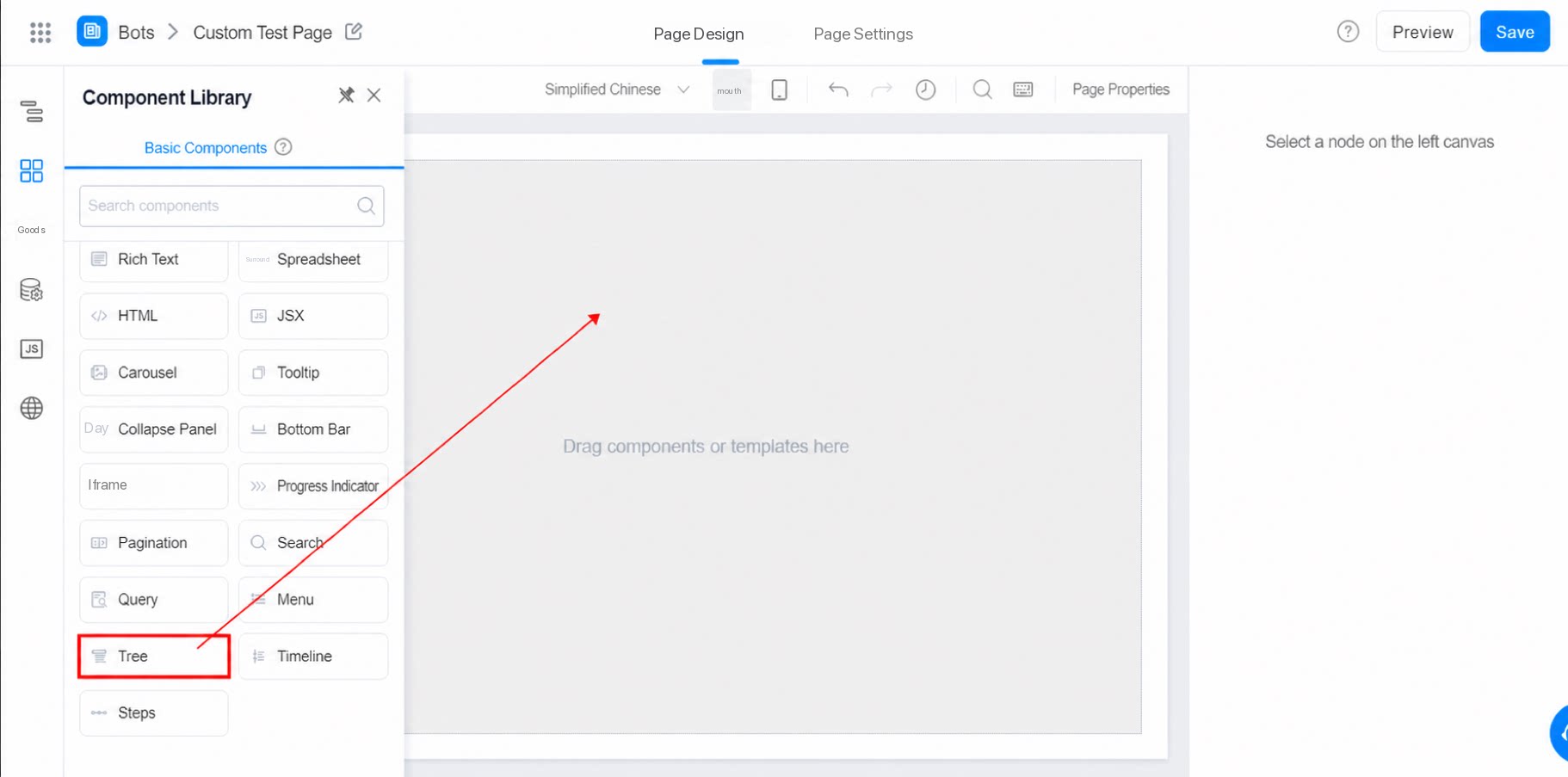
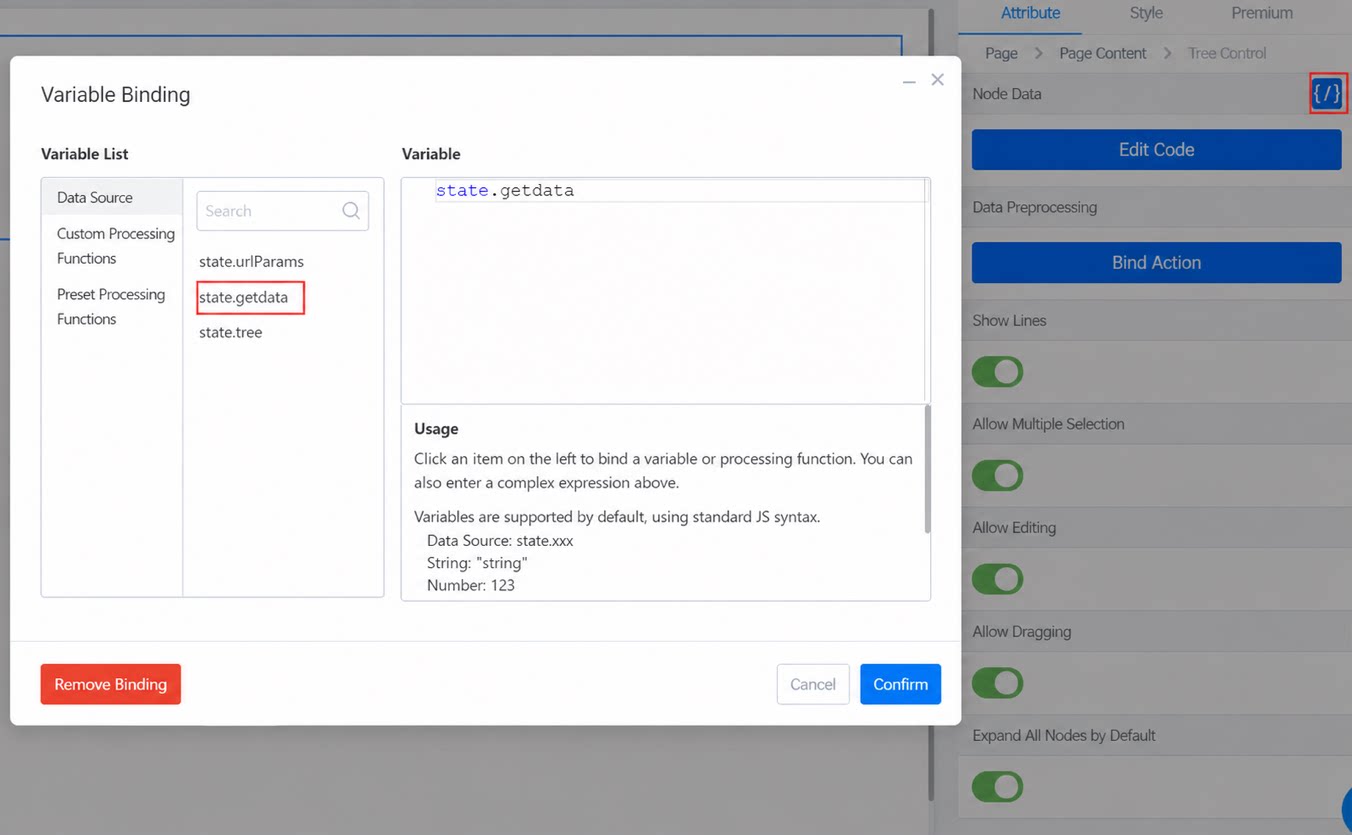
3.4 変数のバインド
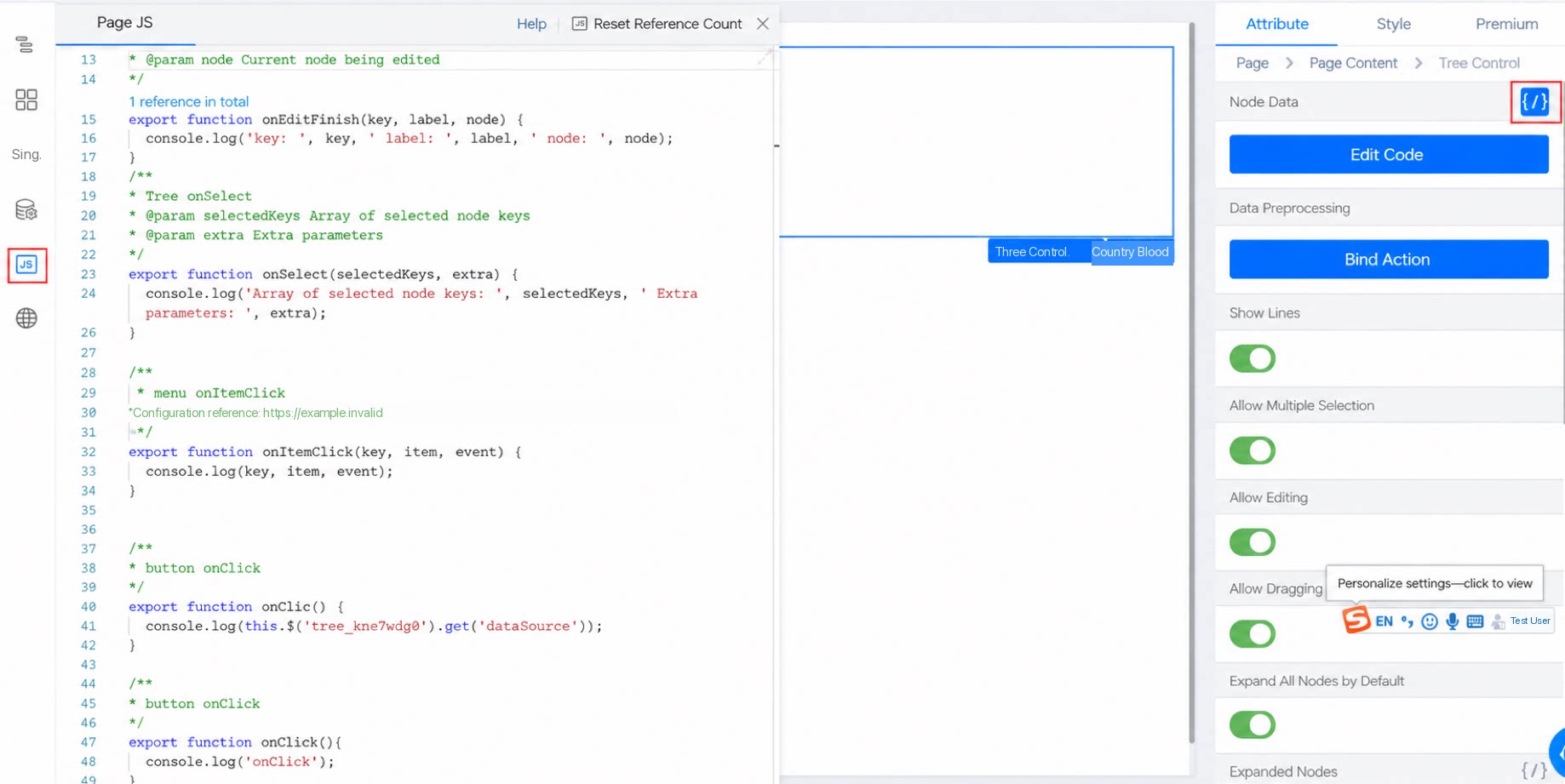
3.5 新しいボタンコンポーネントのドラッグ
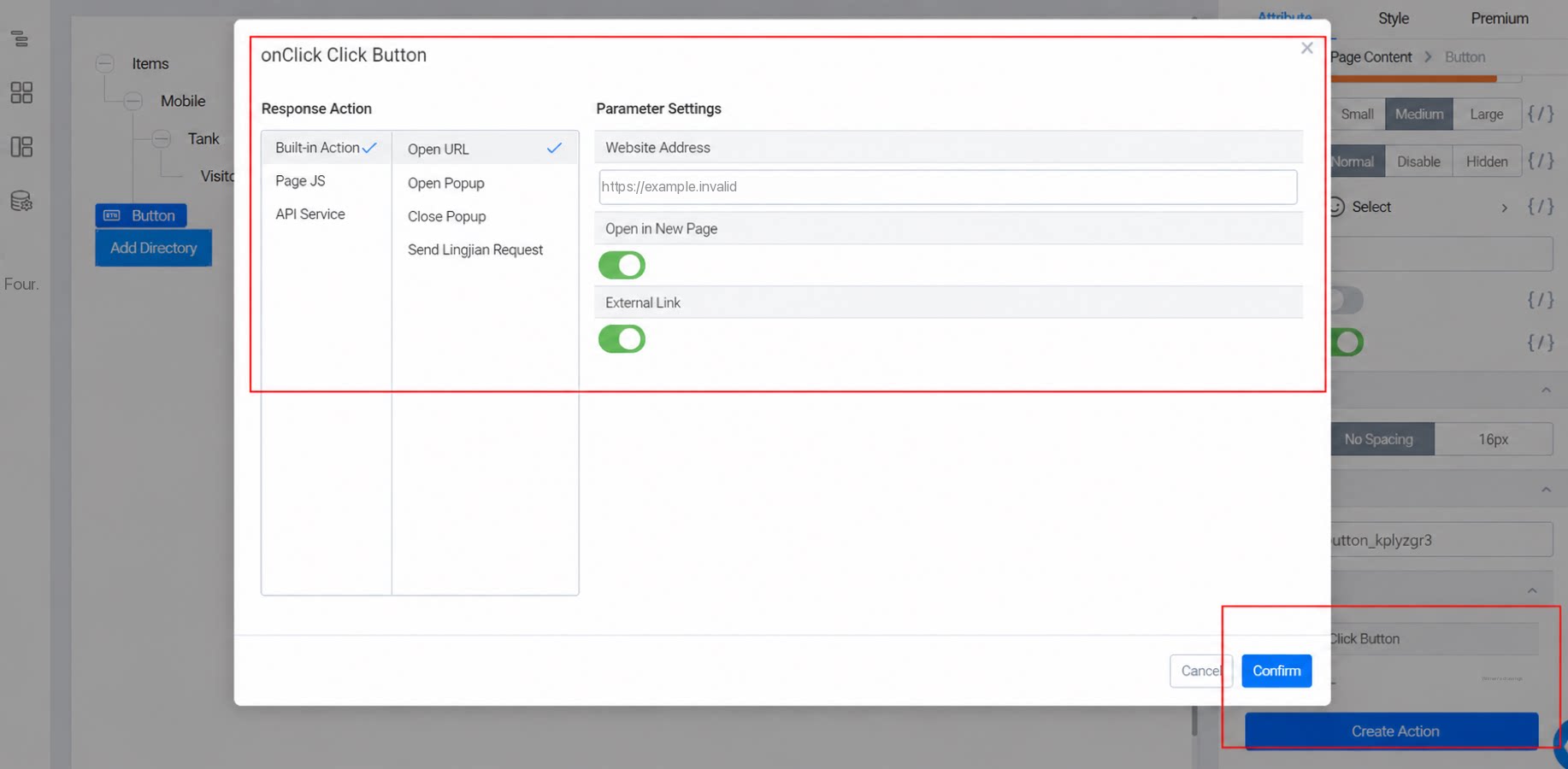
ボタンコンポーネントを選択します。右下のアクション作成パネルで、組み込みの「URL を開く」アクションを選択します。URL には、先ほど設定した一行テキストフォームのページ(データの表示または追加用のページ)を設定します。