

 メッセージ
メッセージ カレンダー
カレンダー 会議
会議 連絡先
連絡先 メール
メール ドキュメント
 ドライブ
ドライブ AI テーブル
 AI 議事録
 勤怠
勤怠 承認
承認 YiDA
YiDA 管理コンソール
1. ページ概要
コンポーネント管理ページは、カスタムコンポーネントの表示とインストールに使用します。「作成したコンポーネント」、「管理中のコンポーネント」、**「コンポーネントマーケットプレイス(未提供、近日公開予定)」**の3つのモジュールに分かれており、各モジュールは異なる観点からコンポーネントを表示し、コンポーネント管理を容易にします。1.1 ページエントリ
パス:アプリバックエンド >> アプリ設定 >> コンポーネント管理。(図1.1-1参照)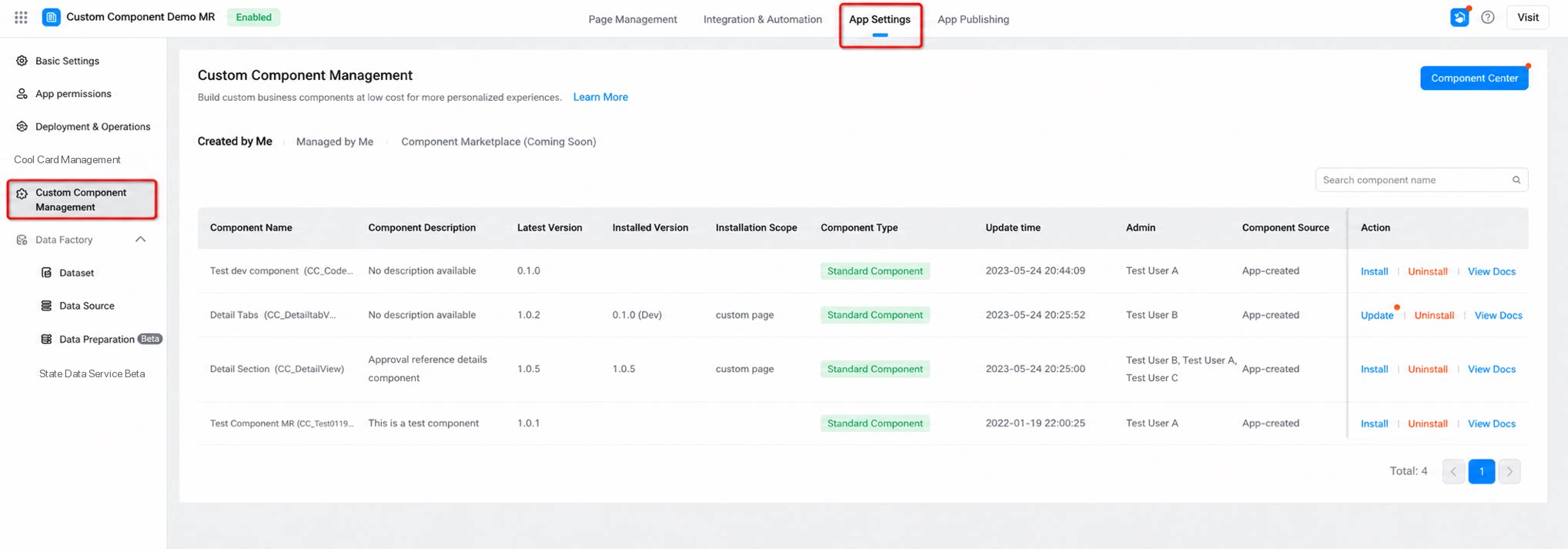
1.2 ページ機能
1.2.1 コンポーネント管理テーブル
本ページには**「作成したコンポーネント」、「管理中のコンポーネント」、「コンポーネントマーケットプレイス(未提供、近日公開予定)」**の3モジュールがあります。各モジュールは、対応する観点の情報をテーブル形式で表示します。(図1.2-1参照)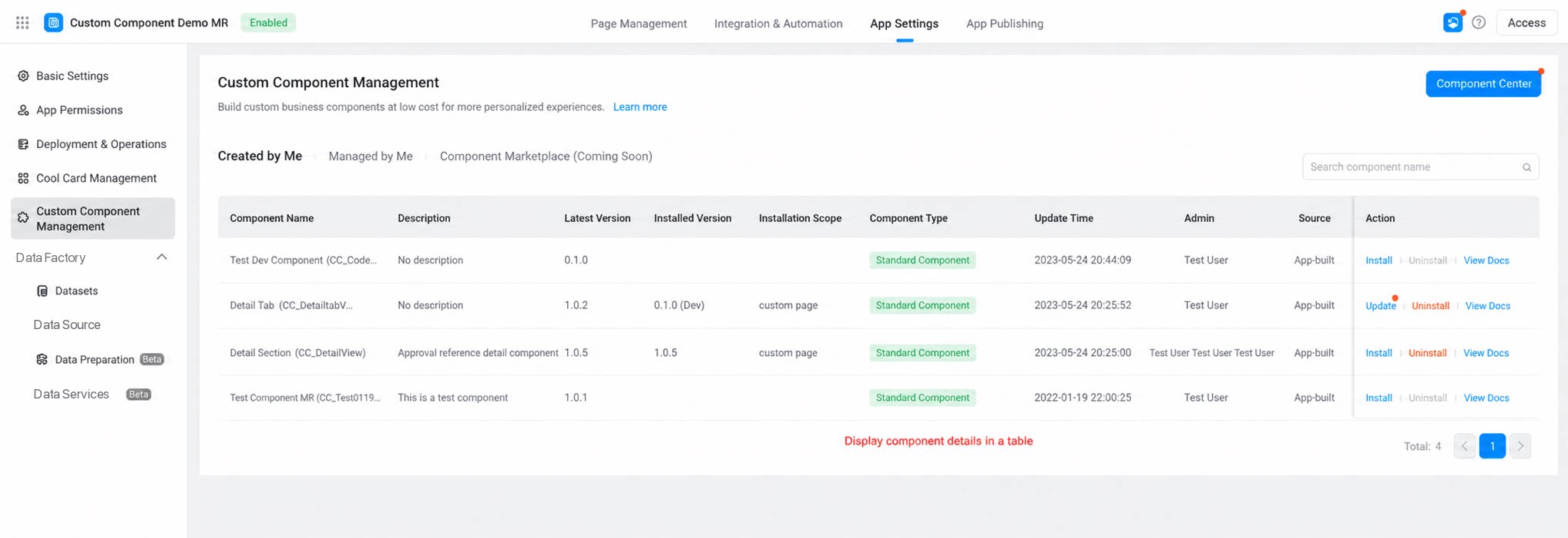
- 作成したコンポーネント:現在ログイン中のユーザーが作成したコンポーネントを表示します。
- 管理中のコンポーネント:管理権限を持つコンポーネントを表示します(現在ログイン中のユーザーは、コンポーネント詳細ページから管理者として追加できます)。
- コンポーネントマーケットプレイス:未提供、近日公開予定。
コンポーネント情報テーブルのフィールド説明:
| フィールド | 説明 | |
| コンポーネント名 | 作成時に入力したコンポーネント名です。作成後は変更できません。 | |
| コンポーネントの説明 | コンポーネント作成時に入力した概要情報です。後から変更できます。 | |
| 最新バージョン | 現在のコンポーネント開発イテレーションで到達している最上位バージョンです。 | クリックするとバージョン間の差分を確認できます。 |
| インストール済みバージョン | 現在フォームデザイナーで使用可能なバージョンです。 | |
| コンポーネントタイプ | 現在のコンポーネントのタイプです。クリックするとコンポーネントタイプの説明を確認できます。 | |
| インストールスコープ | 現在のコンポーネントのインストールスコープです。これにより、コンポーネントを現在のアプリの特定のページタイプで使用できるかどうかが決まります。クリックするとインストールスコープの説明を確認できます。 | |
| 更新時間 | 現在のコンポーネントバージョンの最新リリース時刻です。 | |
| 管理者 | 現在のコンポーネントを開発・デバッグする権限を持ちます。作成者はデフォルトで管理者となります。管理者は追加・削除できます。 | |
| コンポーネントソース | ソースには、アプリ内自作またはアプリ配布があります。 | |
| 操作 - インストール | 現在のコンポーネントをインストールします。コンポーネントのバージョンとインストールスコープの選択にご注意ください。 | |
| 操作 - 更新 | コンポーネントを初回インストール後、バージョンを継続的に更新できます。 | |
| 操作 - アンインストール | インストール後のコンポーネントはアンインストール可能です(自身に表示されるコンポーネント(自身が作成、または管理しているもの)をアンインストールできます)。現在のコンポーネントおよびその特定バージョンが選択されたページスコープ内にインストールされている場合、「アンインストール」をクリックすると、インストール済みのすべてのページ > コンポーネントライブラリ > カスタムコンポーネントリストから当該コンポーネントが削除されます。すでに保存されたページの既存コンテンツには影響しませんが、以後コンポーネントコンテンツの追加・変更はできなくなります。慎重に操作してください。 | |
| 操作 - ドキュメント表示 | クリックすると現在のコンポーネントのドキュメントを表示します。ドキュメントリンクはコンポーネント作成時またはコンポーネントの基本情報で入力するもので、コンポーネント利用者の理解を助けます。 | |
1.2.2 コンポーネントセンター
ページ右上のコンポーネントセンターボタンをクリックすると、コンポーネントセンターに移動します。(図1.2-2参照)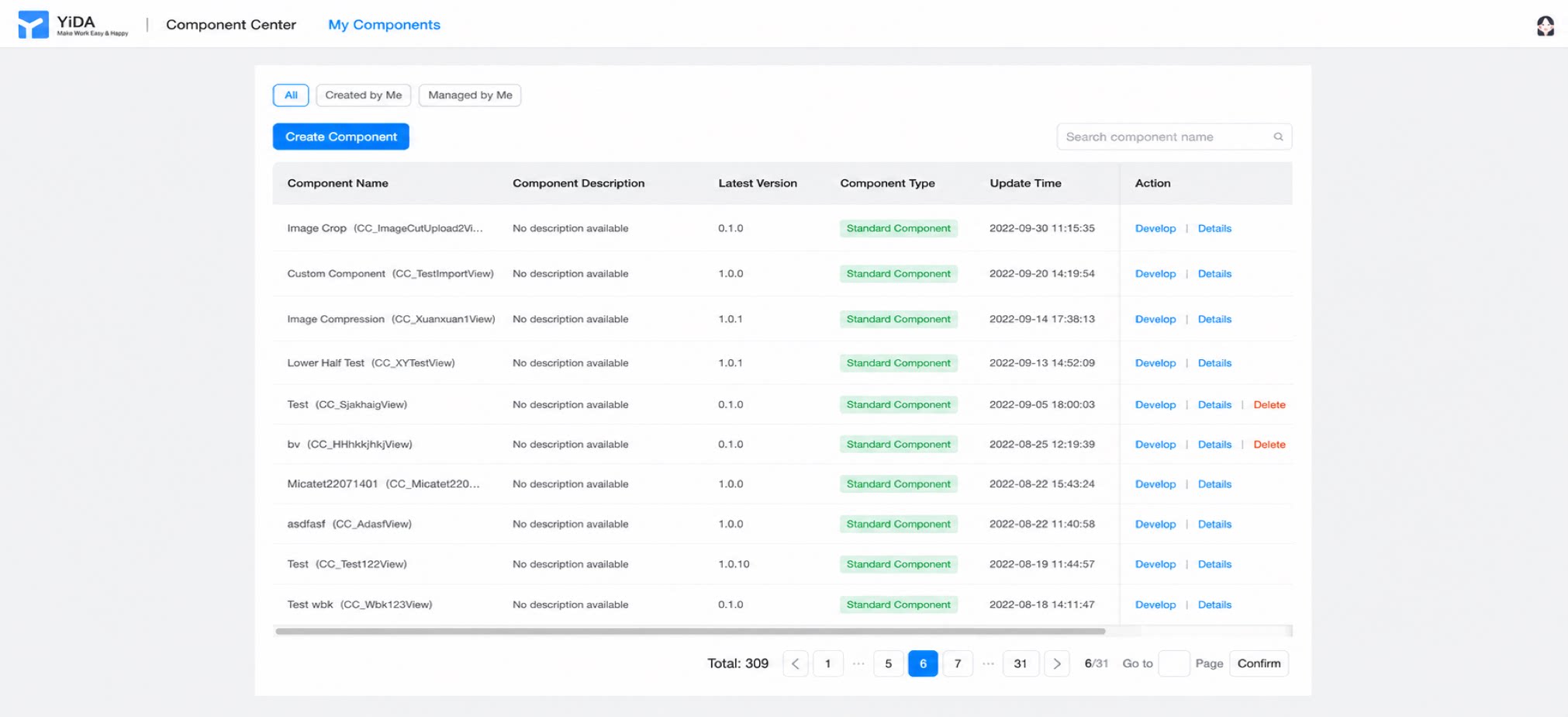
- プラットフォーム管理者またはアプリ管理者権限を持つユーザーは、「コンポーネントセンター」に入り、閲覧可能なすべてのコンポーネントのリストを表示できます。
- 「すべて」のコンポーネントリストにおいて、現在ログイン中のユーザーにコンポーネント管理者権限がまだ割り当てられていないコンポーネントには、当該コンポーネントを開発する権限がない旨のメッセージが表示されます。
- 新規コンポーネントボタン:カスタムコンポーネントの作成に使用します。
- コンポーネントリスト:コンポーネント管理テーブルとは異なり、マイコンポーネントページでは、すべてのコンポーネント、作成したコンポーネント、管理中のコンポーネントのリストを表示できます。