メッセージ
メッセージ カレンダー
カレンダー 会議
会議 連絡先
連絡先 メール
メール ドキュメント
 ドライブ
ドライブ AI テーブル
 AI 議事録
 勤怠
勤怠 承認
承認 YiDA
YiDA 管理コンソール
1. はじめに
1.1 概要
フォーム内のあるフィールドのデータが変化すると、同じフォーム内の別のフィールドのデータもそれに応じて変化します。この機能は通常、コンポーネントのデフォルト値を設定する際に使用されます。1.2 利用シーン
学年とクラスの間でデータ連動を構築してみましょう。 クラステーブル
生徒を入学させる際、対応するクラスに割り当てたいと考えます。どのように実現すればよいでしょうか。
2. データ連動の設定項目
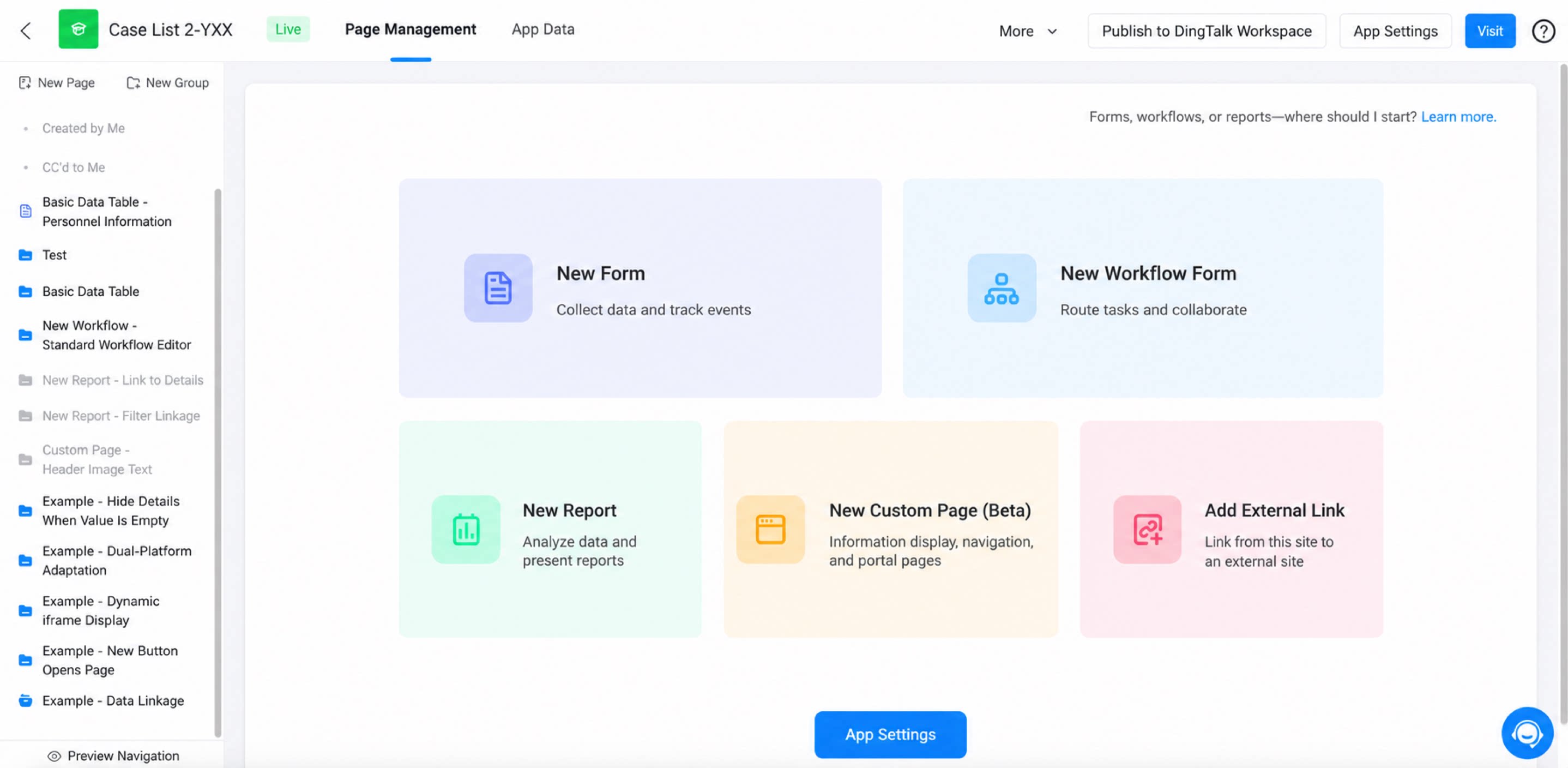
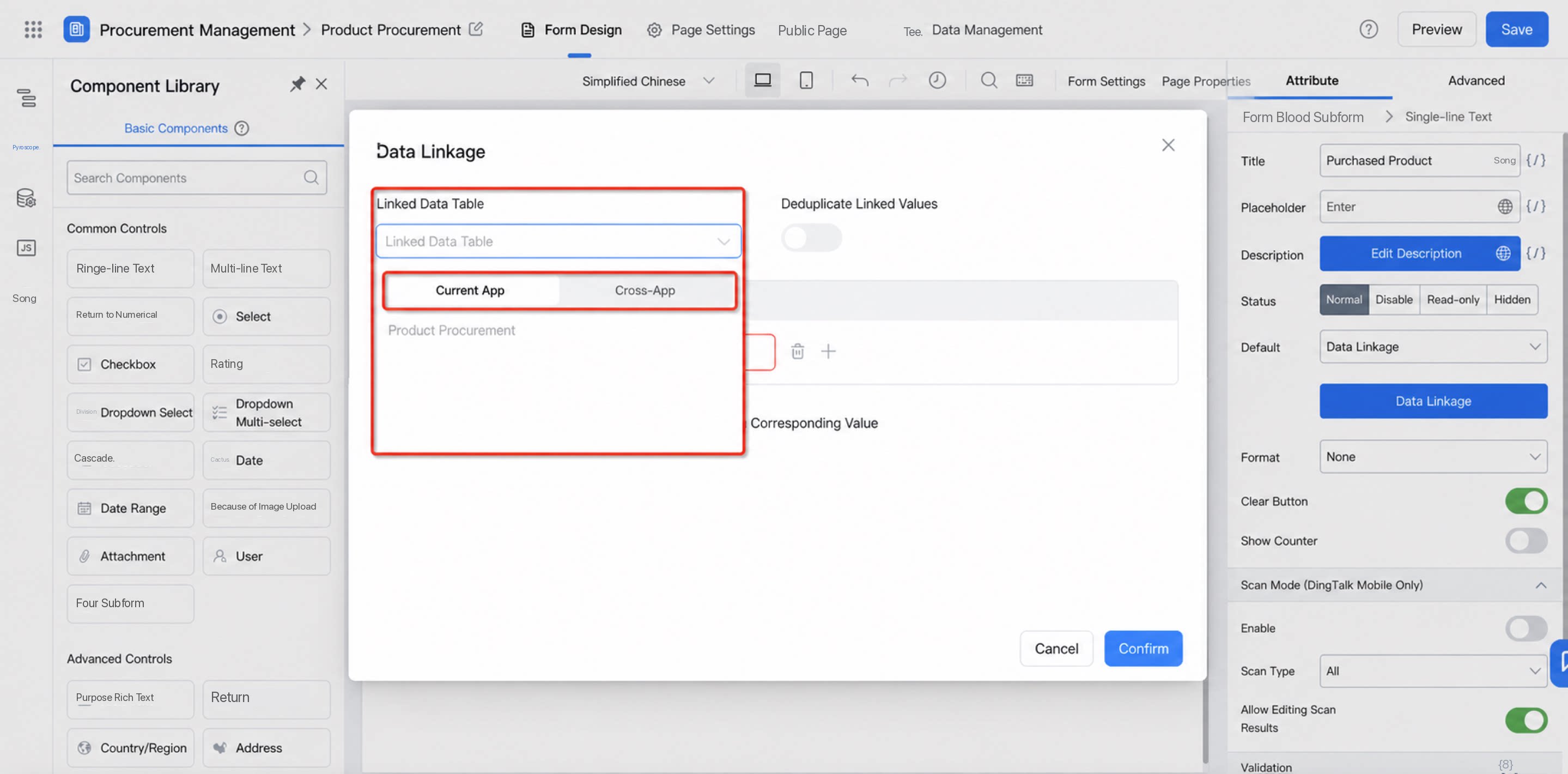
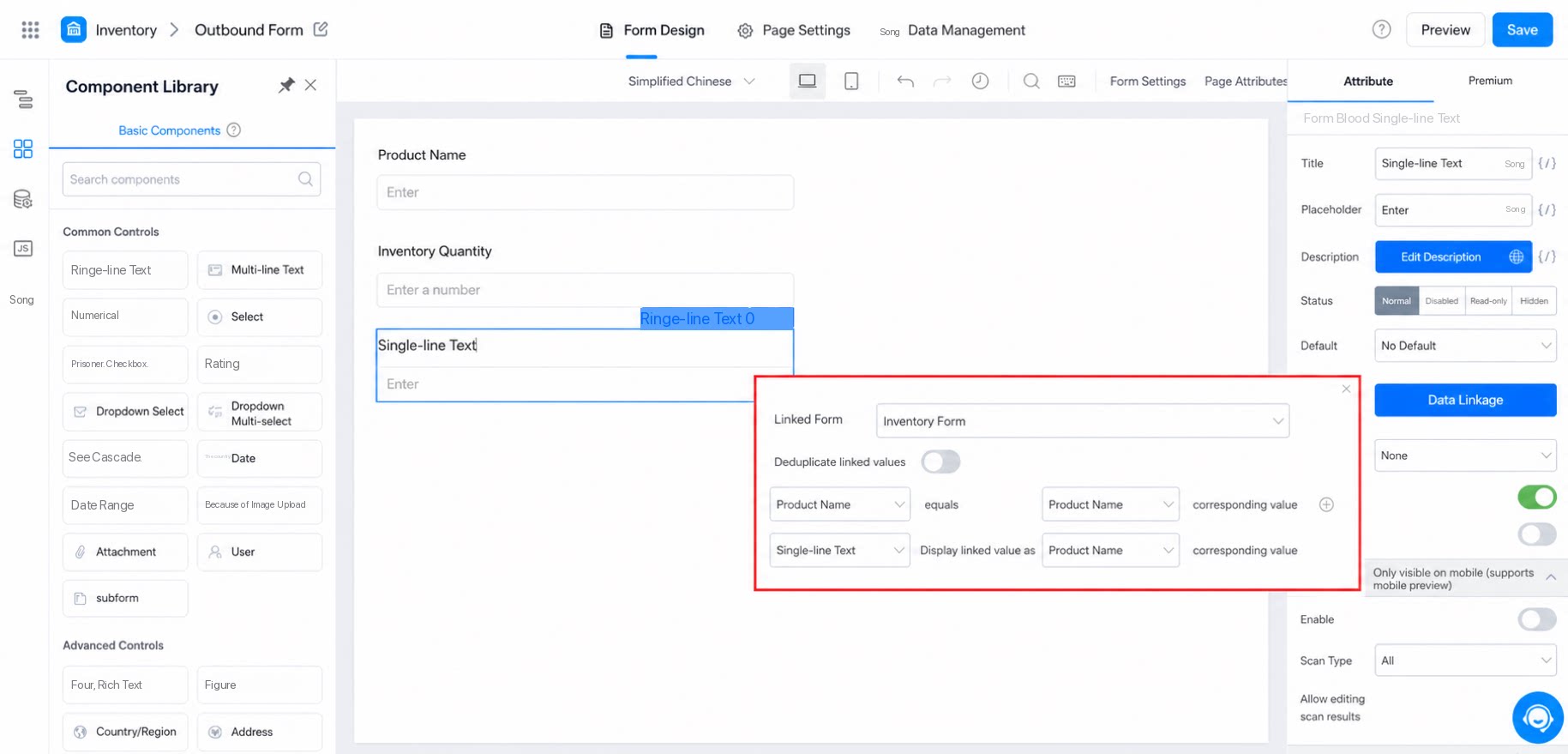
関連するテーブル:関連付けるテーブルを選択します。- 現在のアプリ:現在のフォームと同じアプリに属する他のフォーム。フォームは自身をデータ連動のソースとして使用することはできません。
- クロスアプリ:作成済みのクロスアプリデータセットフォームを選択できます。詳細は、アプリ間のフォームデータ取得を参照してください。
3. データ連動に対応するコンポーネントタイプ
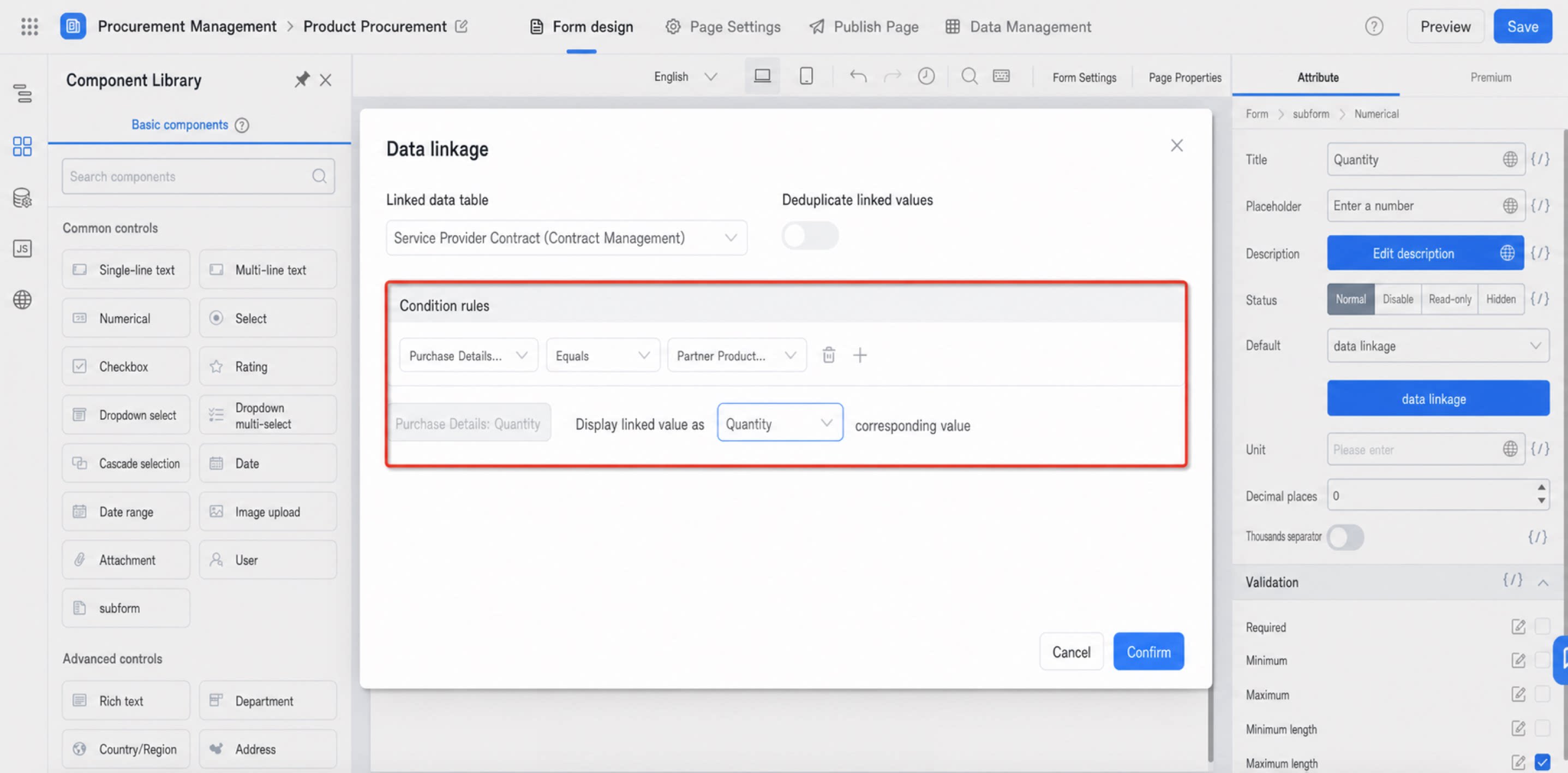
注意:住所コンポーネントと関連フォームコンポーネントは、フィルター検索ルールとしてのみ使用できます。関連フォームは、その中で設定されたメイン情報フィールドを参照します。4. 一行テキストドロップダウンのデータ連動条件における特殊文字対応の強化
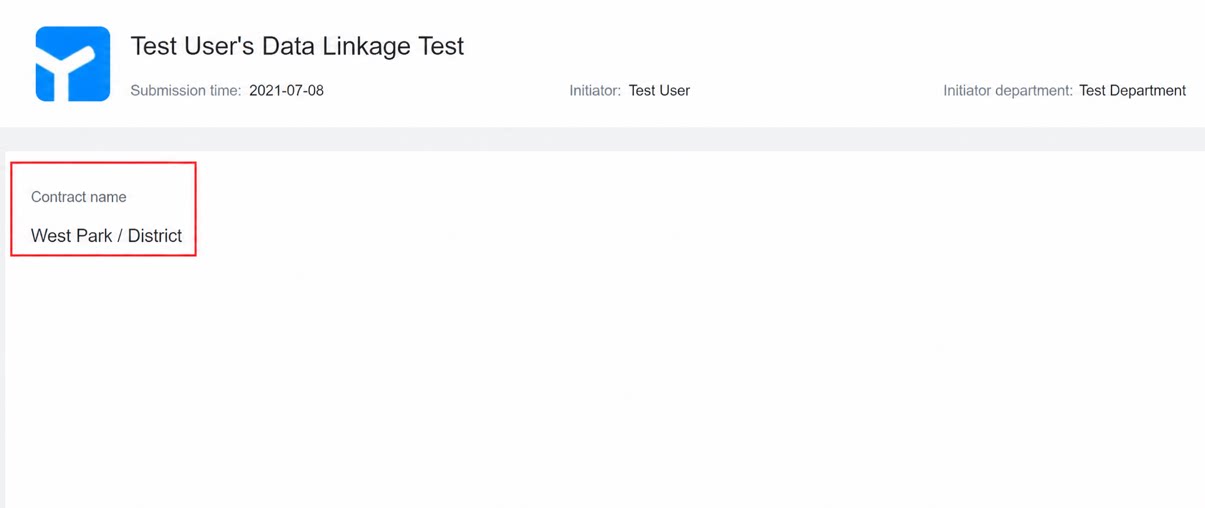
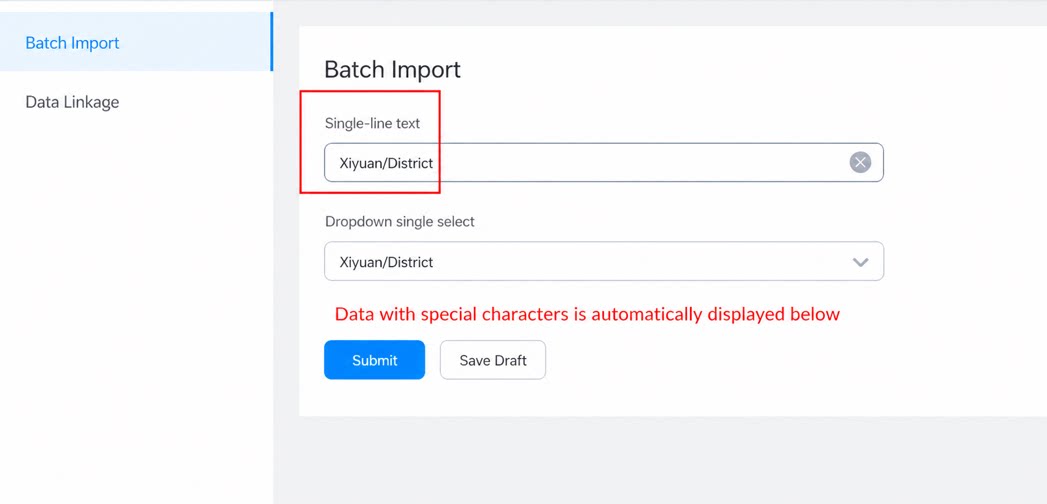
- 以前:ターゲットデータフィールドに特殊文字が含まれていた場合、連動が失敗し、ビジネスロジックを実行できませんでした。
- 現在:「and」「/」などの特殊文字を含むターゲットデータも正しくマッチングできます。
5. FAQ
5.1 ソーステーブルにデータがあるにもかかわらず、連動データが表示されない
データ連動が返す結果には件数制限があり、返された結果内での検索は現在対応していません。ソーステーブルに条件を満たすレコードが多数存在する場合、特に重複値が多い場合、意図した結果が連動に表示されないことがあります。 重複排除を有効化することで、結果内の重複レコードを削減し、より有意義な連動データを表示できるようになります。