

 メッセージ
メッセージ カレンダー
カレンダー 会議
会議 連絡先
連絡先 メール
メール ドキュメント
 ドライブ
ドライブ AI テーブル
 AI 議事録
 勤怠
勤怠 承認
承認 YiDA
YiDA 管理コンソール
手順
トリガー種類がフォームイベントトリガーである統合と自動化を作成するには、以下の手順を参照してください。- YiDAのワークベンチにログインし、マイアプリをクリックします。
- 統合と自動化を作成するアプリを選択し、アプリ設定ページに移動します。
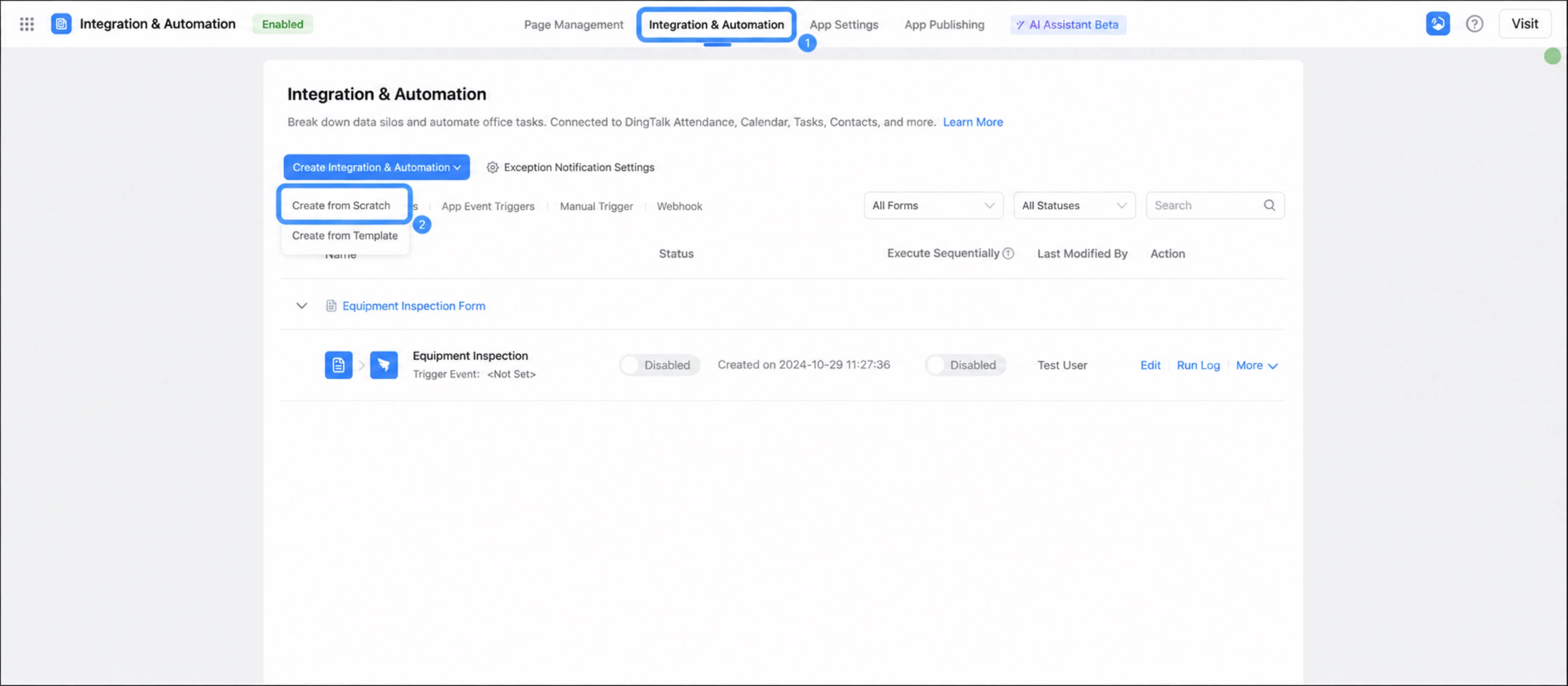
- 統合と自動化をクリックし、統合と自動化の作成 > ゼロから作成を選択します。
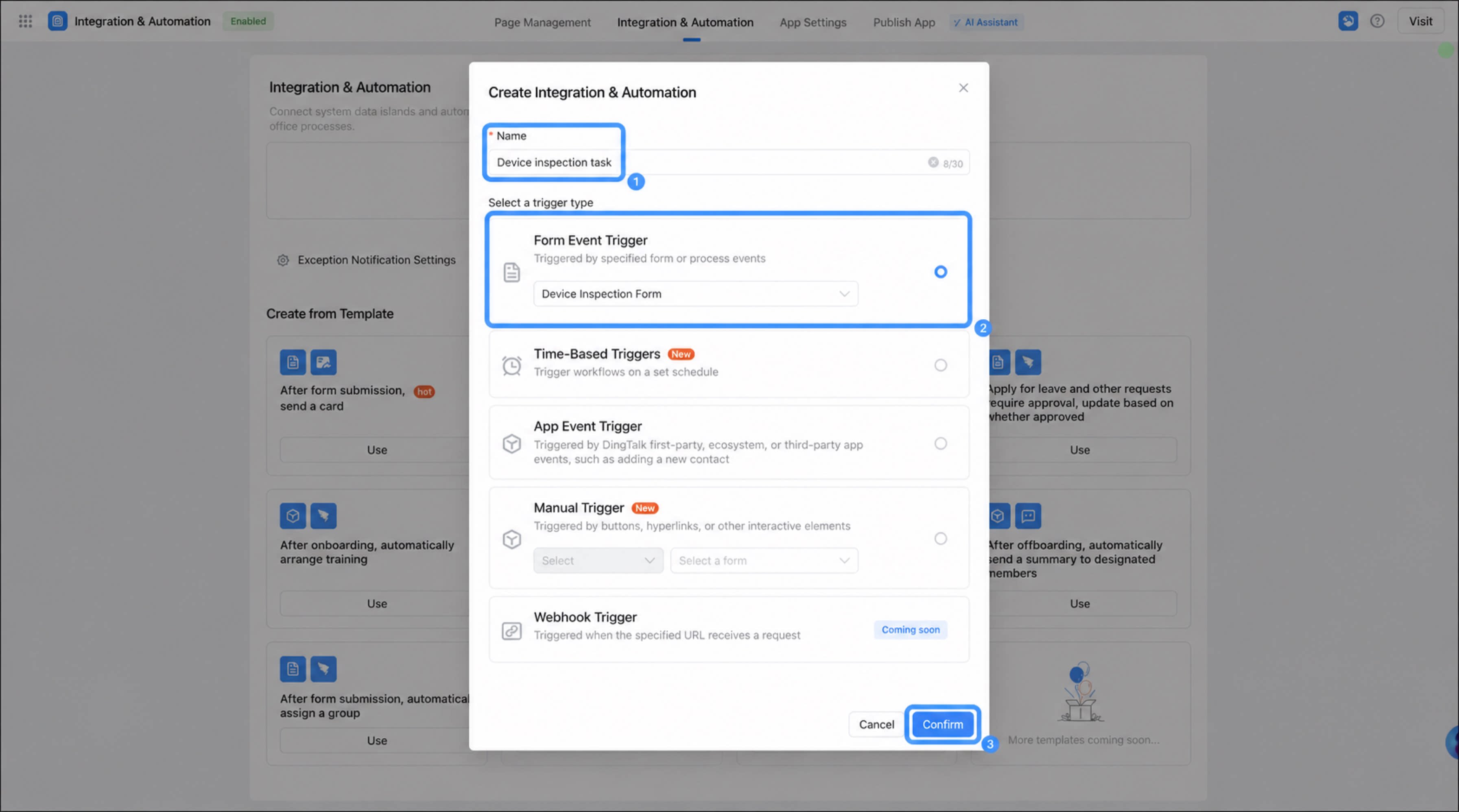
- ダイアログボックスで統合と自動化の名前を入力し、トリガーイベントとしてフォームイベントトリガーを選択します。続いてイベントをトリガーするフォームを指定し、確認をクリックします。
- 統合と自動化の編集ページで、フォームイベントトリガーをクリックします。
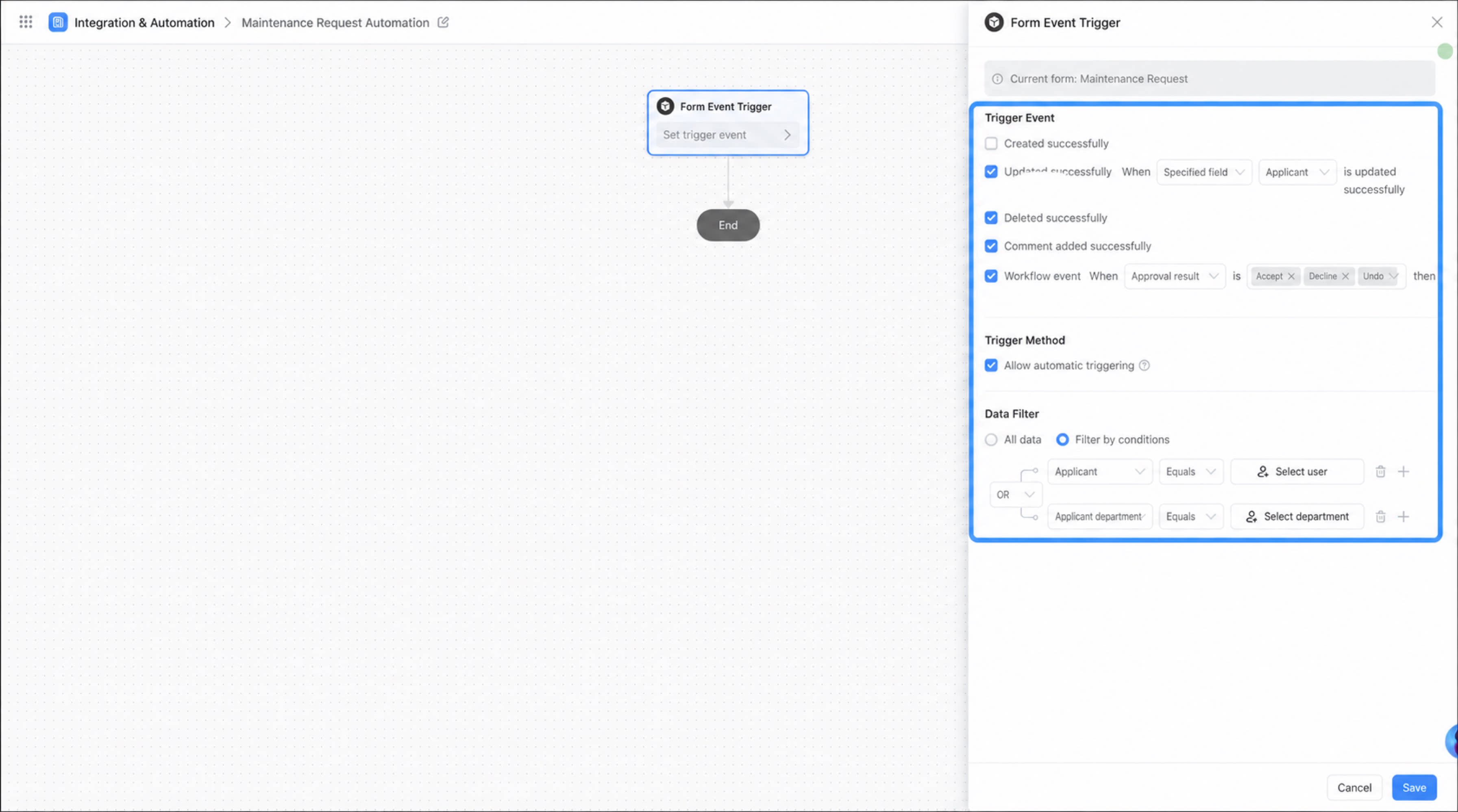
- 設定ダイアログボックスで、フォームトリガーイベントを設定します。
| 設定項目 | 説明 | |
| トリガーイベント | 作成成功 | ユーザーがフォームを送信し、送信が成功した際に統合と自動化をトリガーします。 |
| 編集成功 | ユーザーが送信済みのフォームデータを編集した際にトリガーします。現時点では通常フォームデータの編集のみに対応しており、ワークフローフォームのフローノードでの編集ではイベントはトリガーされません。 特定のフィールドが変更された場合にトリガーするモードと、任意のフィールドが変更された場合にトリガーするモードの2種類に対応しています。 | |
| 削除成功 | フォーム内の既存データが削除された際に、統合と自動化をトリガーします。 | |
| コメント成功 | フォーム内のデータレコードにコメントが追加された際に、統合と自動化をトリガーします。 | |
| 作業フローイベント | 統合と自動化をトリガーするフォームがワークフローフォームである場合、承認結果や承認フローノードのアクションによるトリガーにも対応します。 例えば承認完了後、結果が承認である場合に中間テーブルのフィールドを更新できます。購買シナリオを例に挙げると、購買申請が承認されると、購買の詳細情報が購買情報中間テーブルに追加されます。 注意:作業フローイベントは複数選択に対応しています。本機能はワークフローフォームでのみ利用可能です。プレミアム作業フロートリガーはプロフェッショナル版(Premier版)および専用版でのみサポートされます。統合と自動化で設定したトリガーフローノードに自動承認ルールが設定されている場合、実際の作業フロー実行時に自動承認されたタスクは本自動化フローをトリガーしません。 | |
| トリガー方式 | 自動トリガー | 統合と自動化フローは自動トリガーを許可に対応しています。自動トリガーをオンにすると、別の自動化フローまたは作業フローがそのトリガーイベントを満たした際に、現在のフローがトリガーされます。 注意:自動トリガーは最大3階層まで連続してサポートされます。つまり、フローA => トリガー => フローB、フローB => トリガー => フローC、フローC => トリガー不可 ≠> フローD となります。 以下の場合、自動トリガーは有効になりません:
|
| データフィルター | すべてのデータ | すべてのデータとは、データフィルターを適用せず、すべてのデータを返すことを意味します。 |
| 条件でフィルター | 条件でフィルターとは、フィルター条件を満たすデータのみを返すことを意味します。 多階層の条件フィルターに対応しており、「AND」および「OR」演算子も利用できます。 | |