

 メッセージ
メッセージ カレンダー
カレンダー 会議
会議 連絡先
連絡先 メール
メール ドキュメント
 ドライブ
ドライブ AI テーブル
 AI 議事録
 勤怠
勤怠 承認
承認 YiDA
YiDA 管理コンソール
統合と自動化の設定
以下の手順に従って、手動トリガーの統合と自動化を設定します。- YiDAワークベンチにログインし、マイアプリをクリックします。
- 統合と自動化を作成するアプリを選択し、アプリ設定ページに移動します。
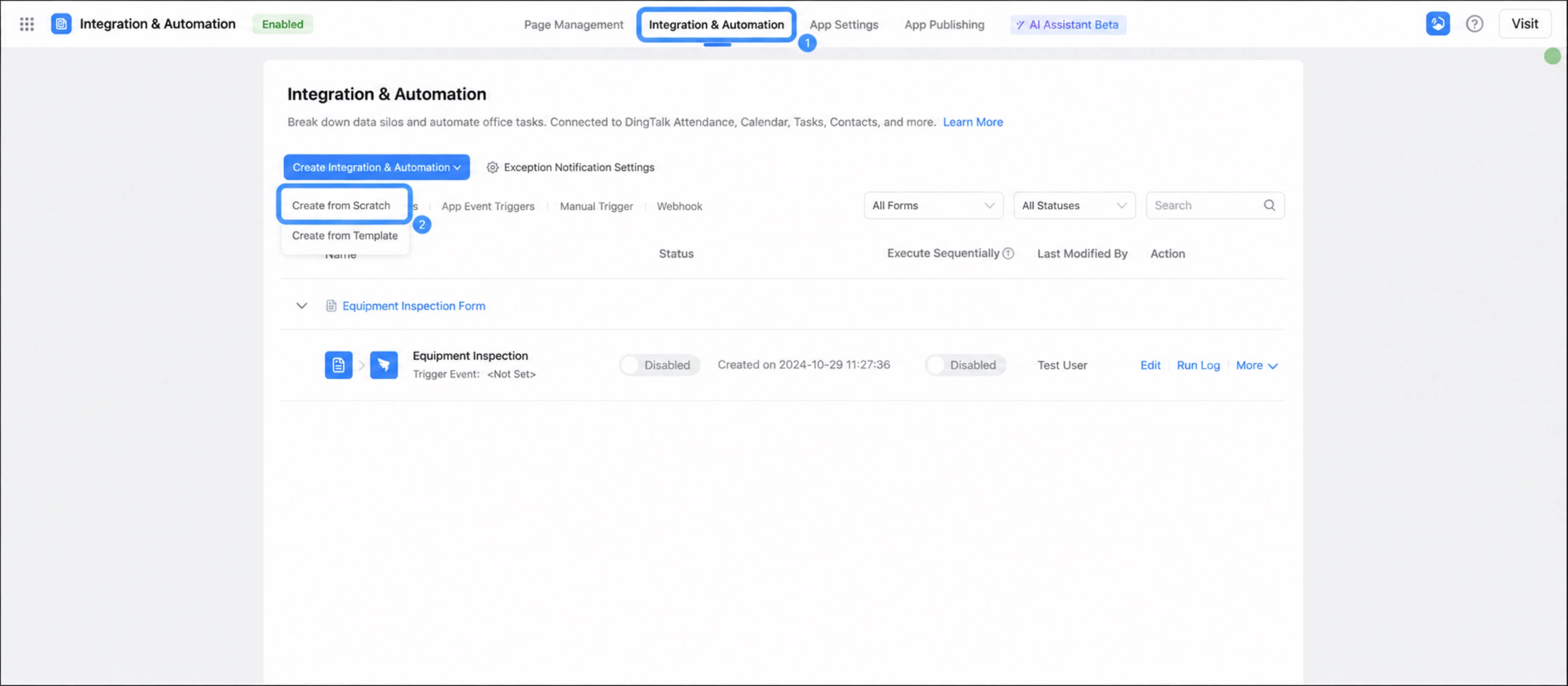
- 統合と自動化をクリックし、統合と自動化を作成 > 空白から作成を選択します。
1
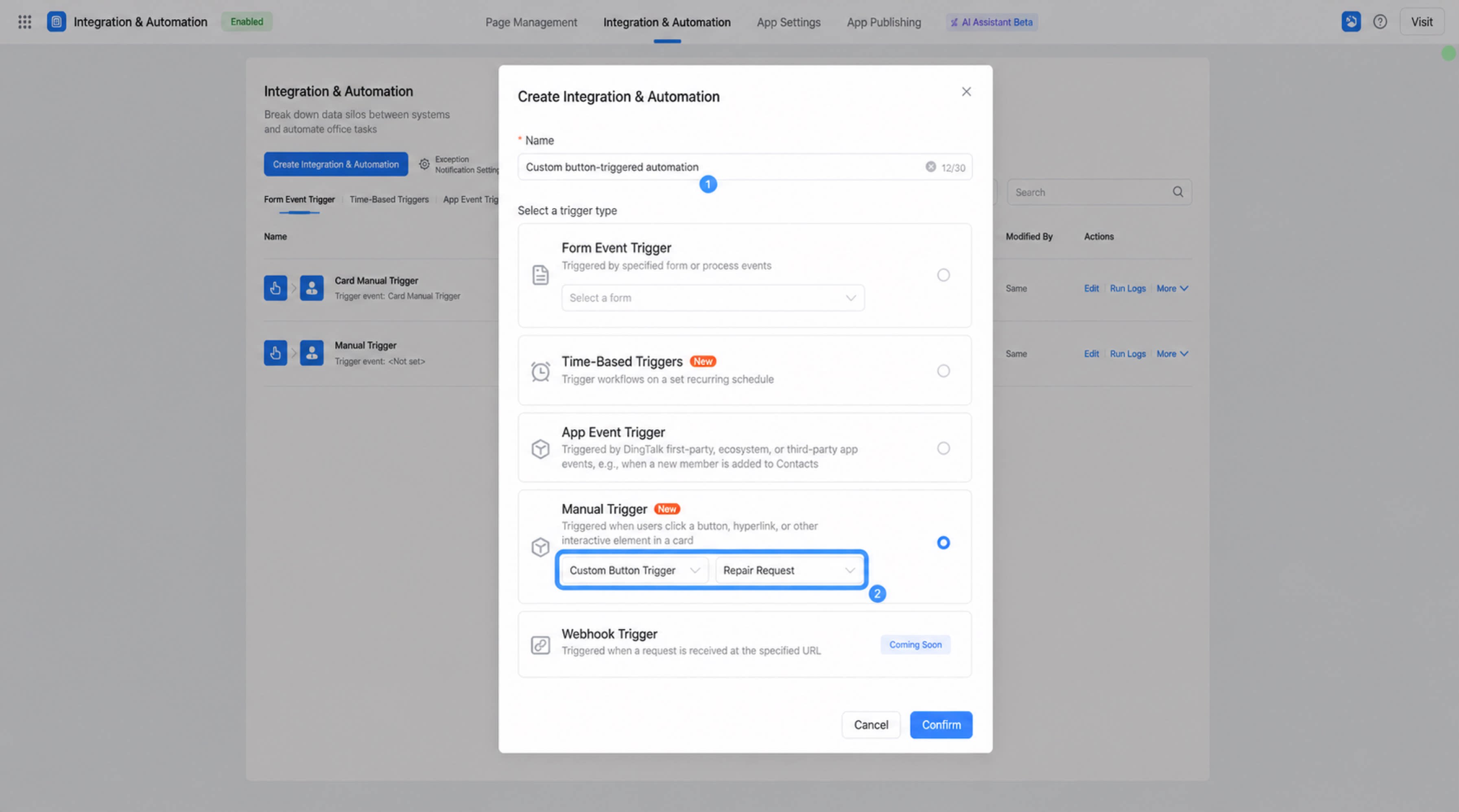
ポップアップで統合と自動化の名前を入力し、トリガーイベントとして手動トリガー > カスタムボタントリガーを選択し、トリガーするフォームを選んで、完了をクリックします。
2
統合と自動化の編集ページでフローノードを追加し、その設定を完了します。
- 設定が完了したら、右上の公開ボタンをクリックして設定を完了します。
カスタムボタンの設定
1
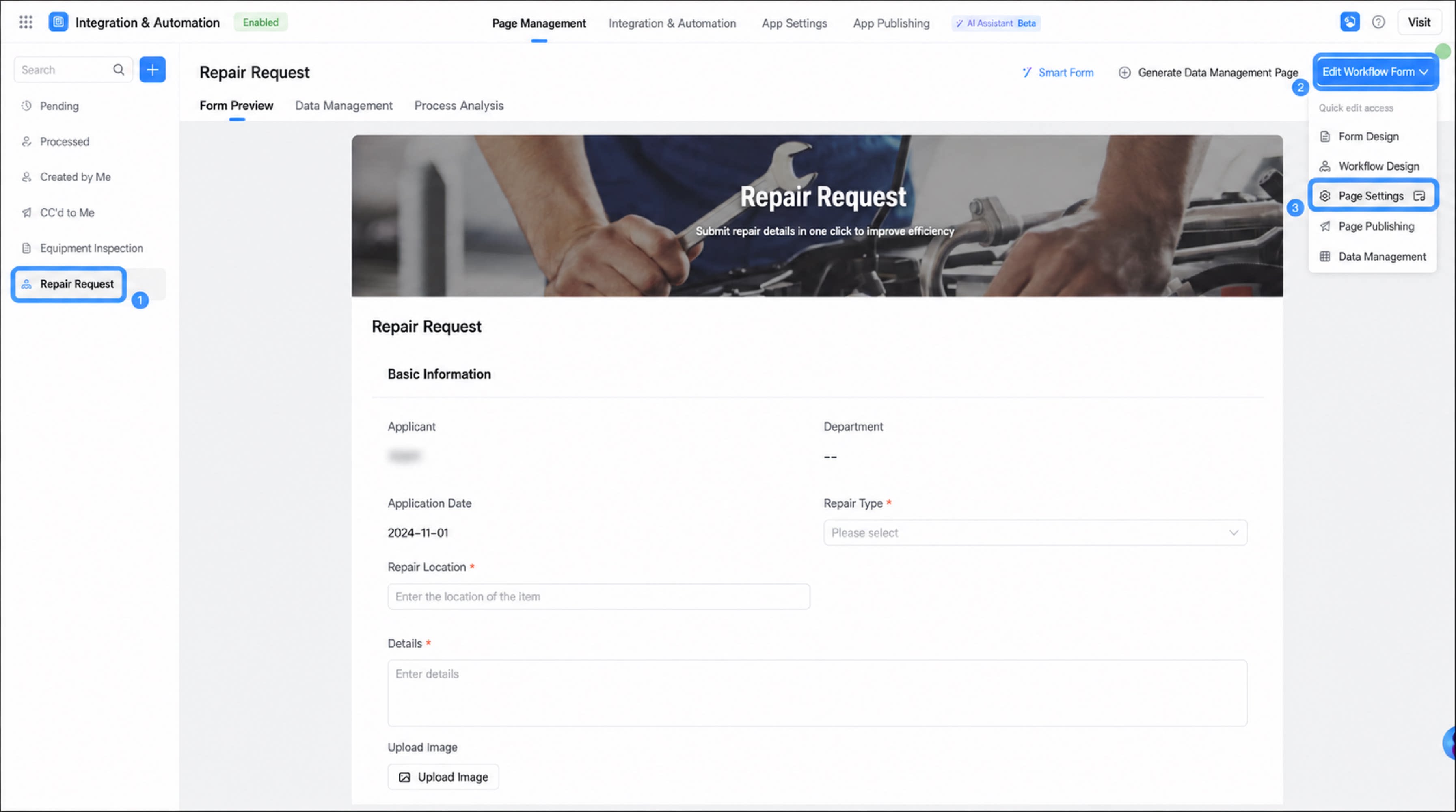
アプリのフォーム編集ページに移動し、統合と自動化をトリガーするフォームを選択して、右上のワークフローフォームを編集 > ページ設定をクリックします。
2
手順 2
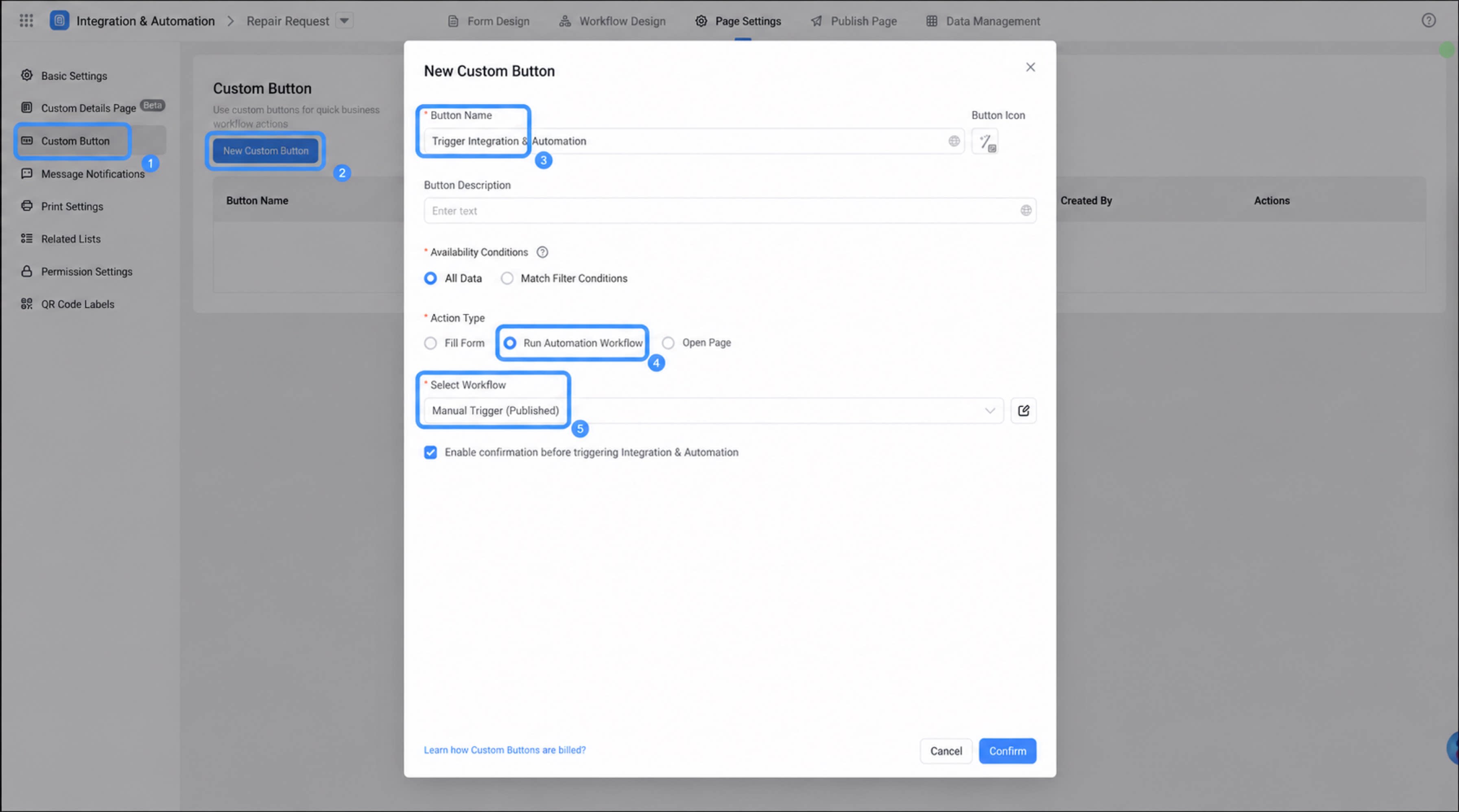
カスタムボタン > カスタムボタンを作成をクリックします。ポップアップでカスタムボタンの名前を入力し、利用可能条件をすべてのデータに、操作タイプを自動化フローを実行に設定して、作成した統合と自動化フローを選択します。
- 完了をクリックして設定を完了します。
- ページ設定ページで、カスタム詳細ページ > カスタム詳細ページを作成を選択します。
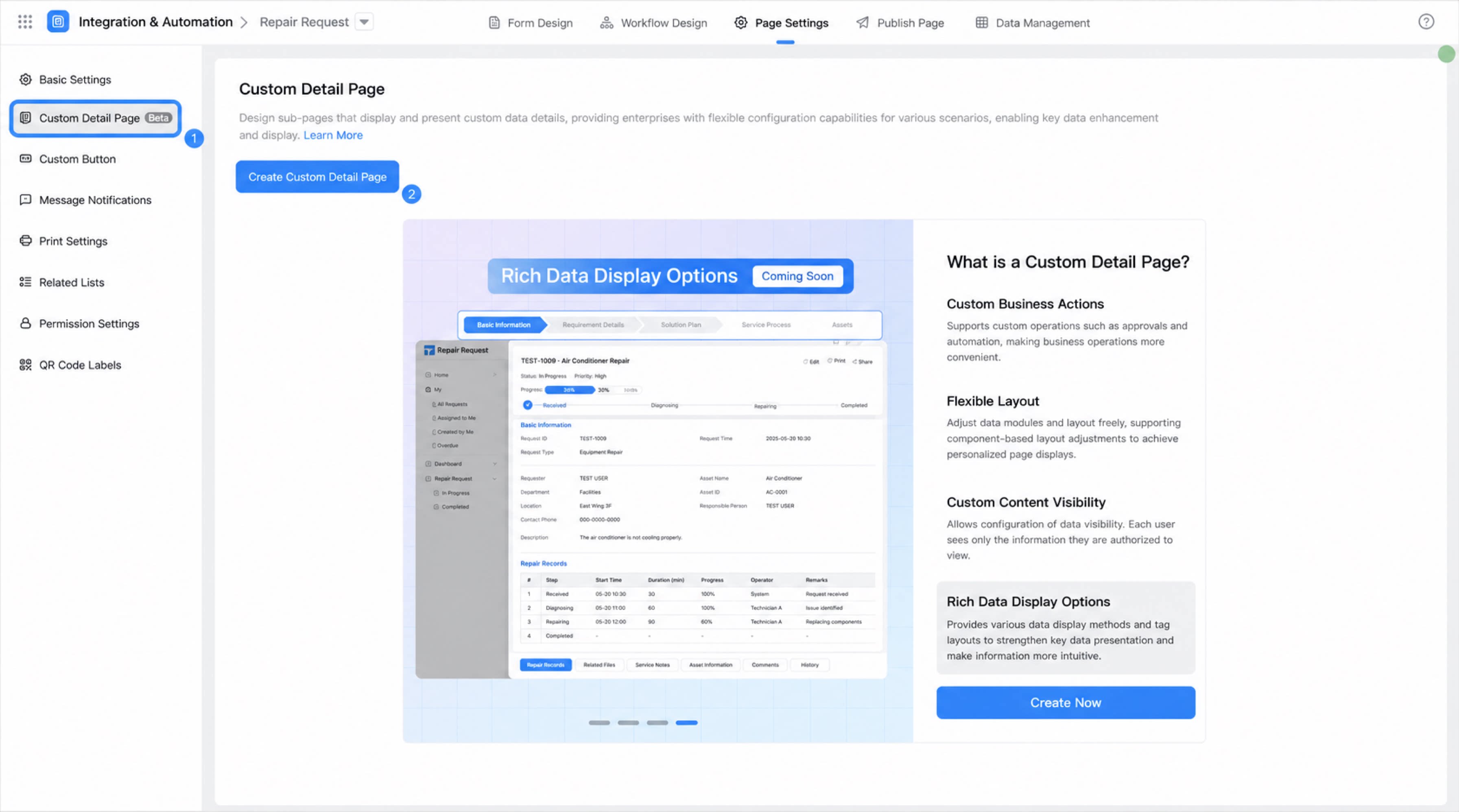
1
カスタム詳細ページの編集ページでアクションバーコンポーネントを選択します。右側の属性パネルで項目を追加をクリックし、前の手順で設定したカスタムボタンを追加して統合と自動化をトリガーします。
2
右上の公開をクリックして設定を完了します。
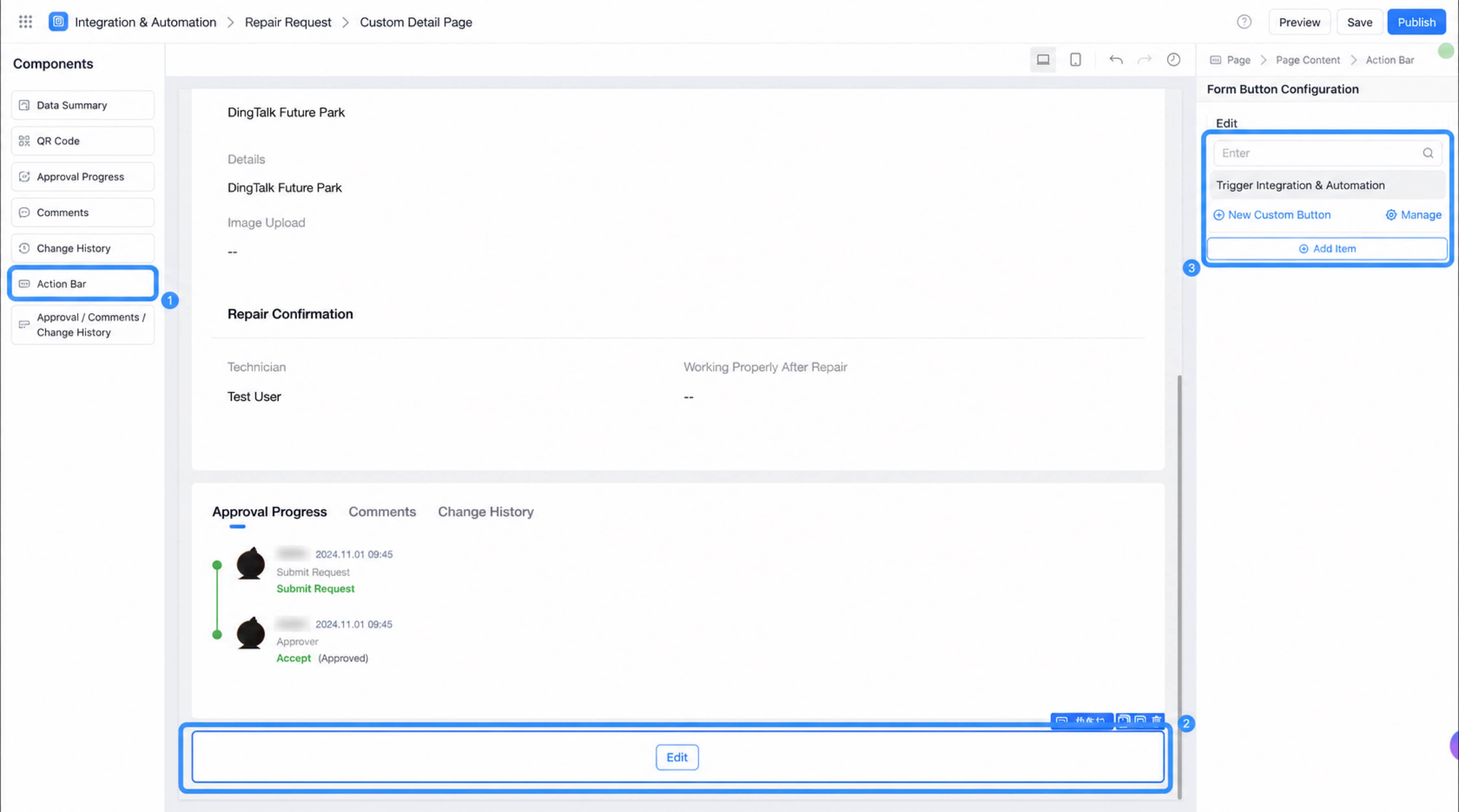
デバッグ
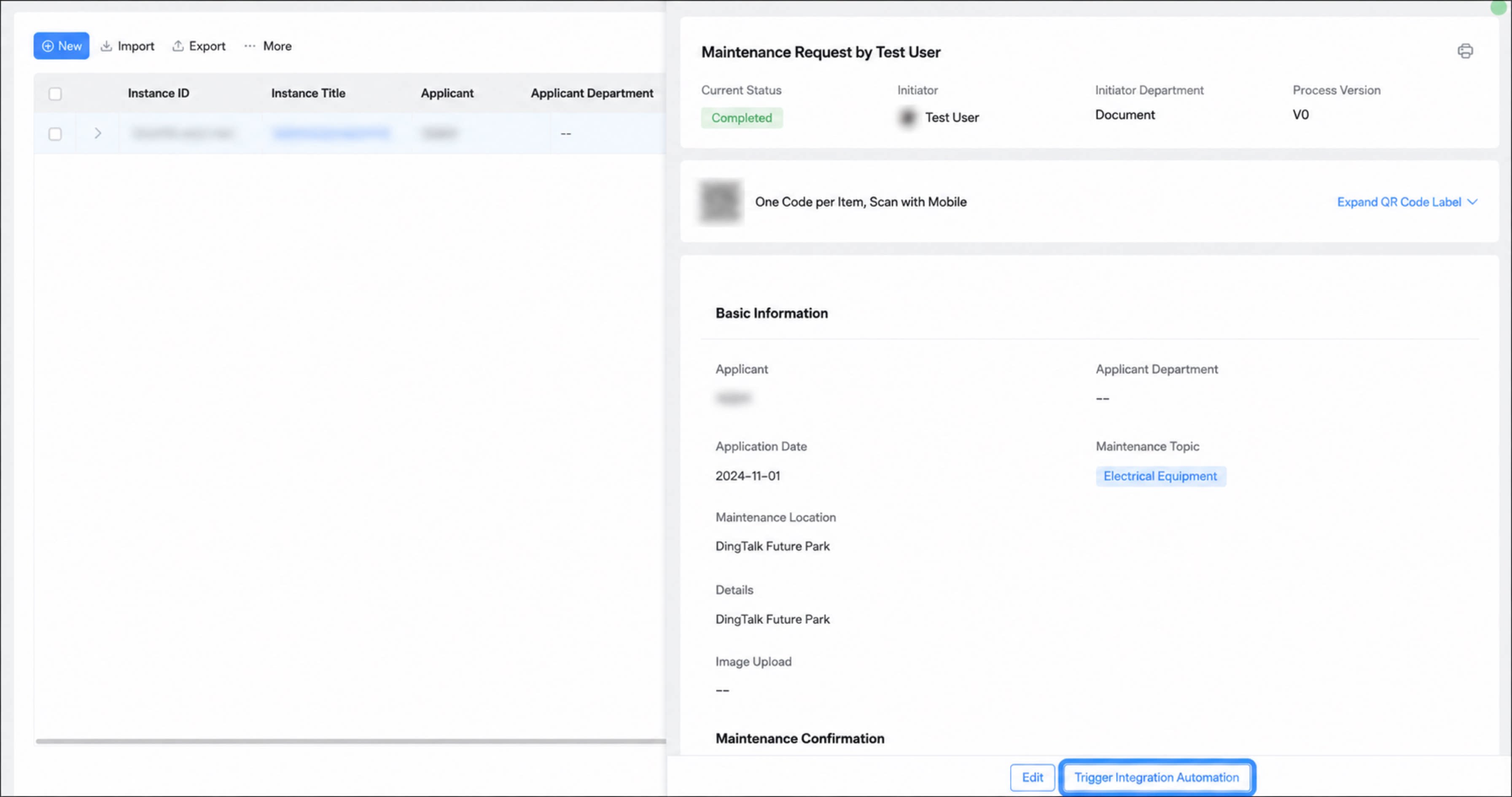
- フォームのデータ管理ページに移動し、新しいレコードを追加します。
- レコードを追加したら、アクション列の詳細ボタンをクリックし、作成したカスタムボタンをクリックします。
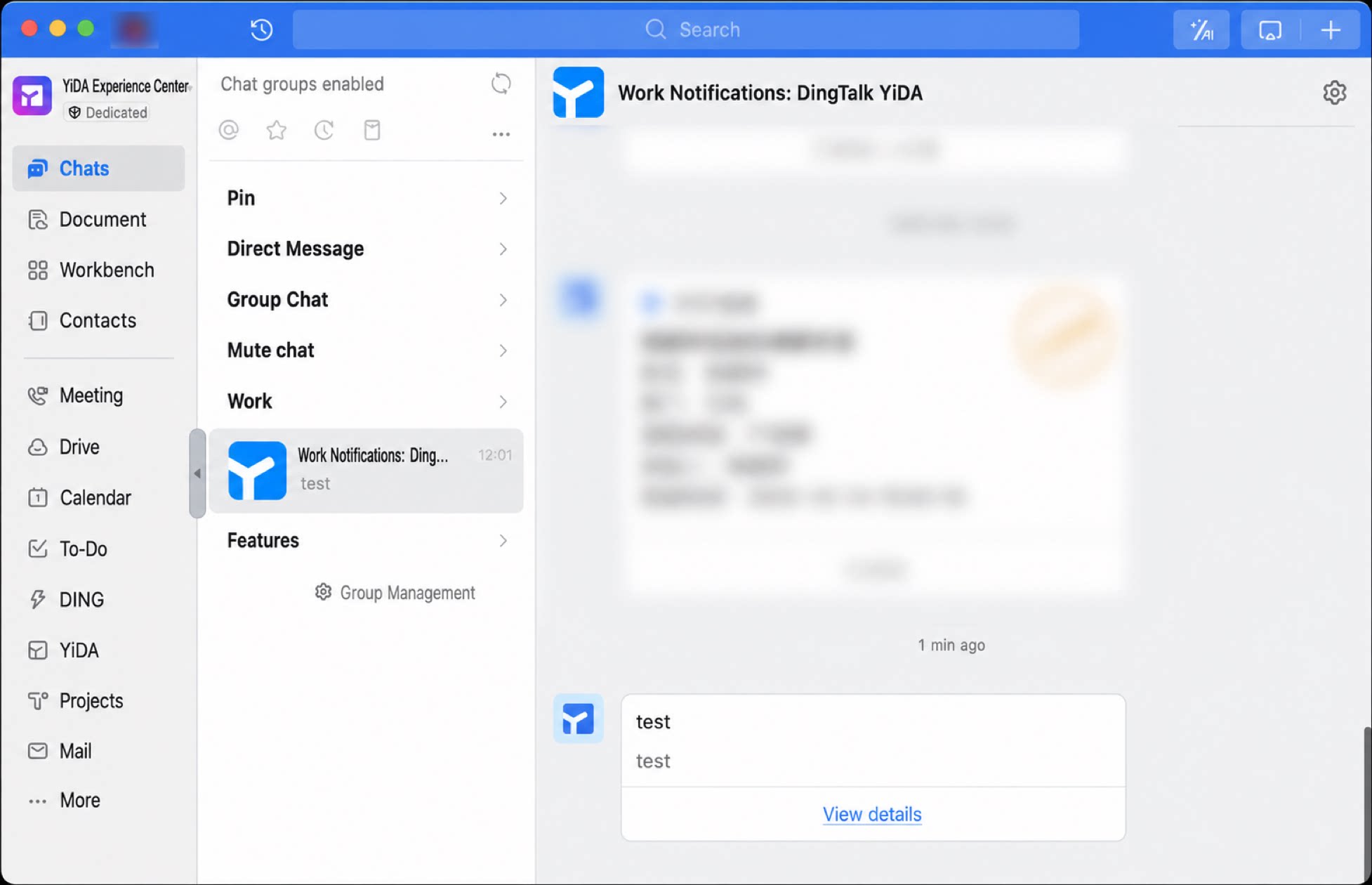
- DingTalkのチャットウィンドウを開き、メッセージを確認します。
関連トピック
- カスタムボタン
- カスタム詳細ページ