メッセージ
メッセージ カレンダー
カレンダー 会議
会議 連絡先
連絡先 メール
メール ドキュメント
 ドライブ
ドライブ AI テーブル
 AI 議事録
 勤怠
勤怠 承認
承認 YiDA
YiDA 管理コンソール
前提条件
開始前に、以下の準備を完了してください。- 上位・下位組織機能が有効化されていることを確認してください。詳細は「上位・下位組織の概要」を参照してください。
- 開発済みのアプリを用意してください。詳細は「アプリの作成」を参照してください。
ステップ 1: 上位組織で上位・下位組織対応のアプリを構築する
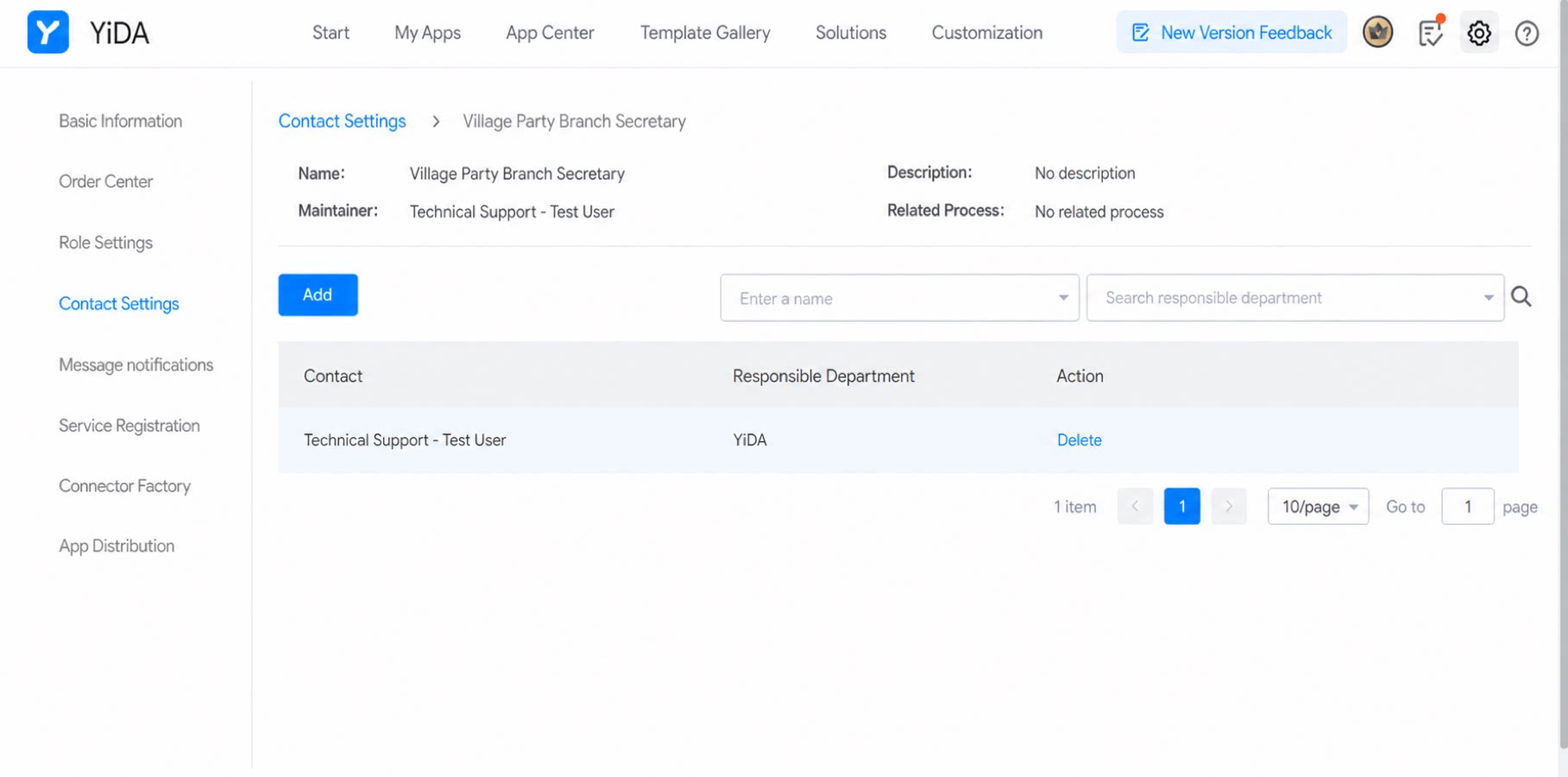
- アプリの連絡担当者設定で、連絡担当者の構成を追加します。
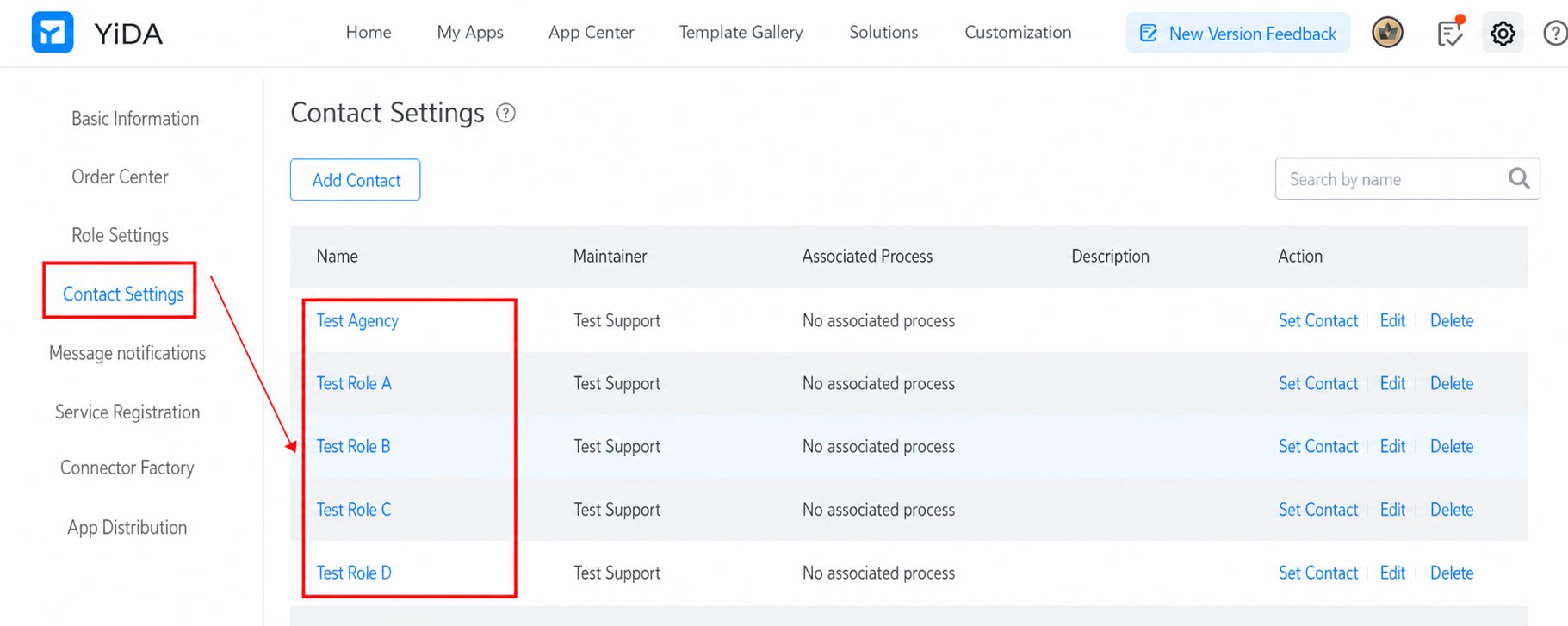
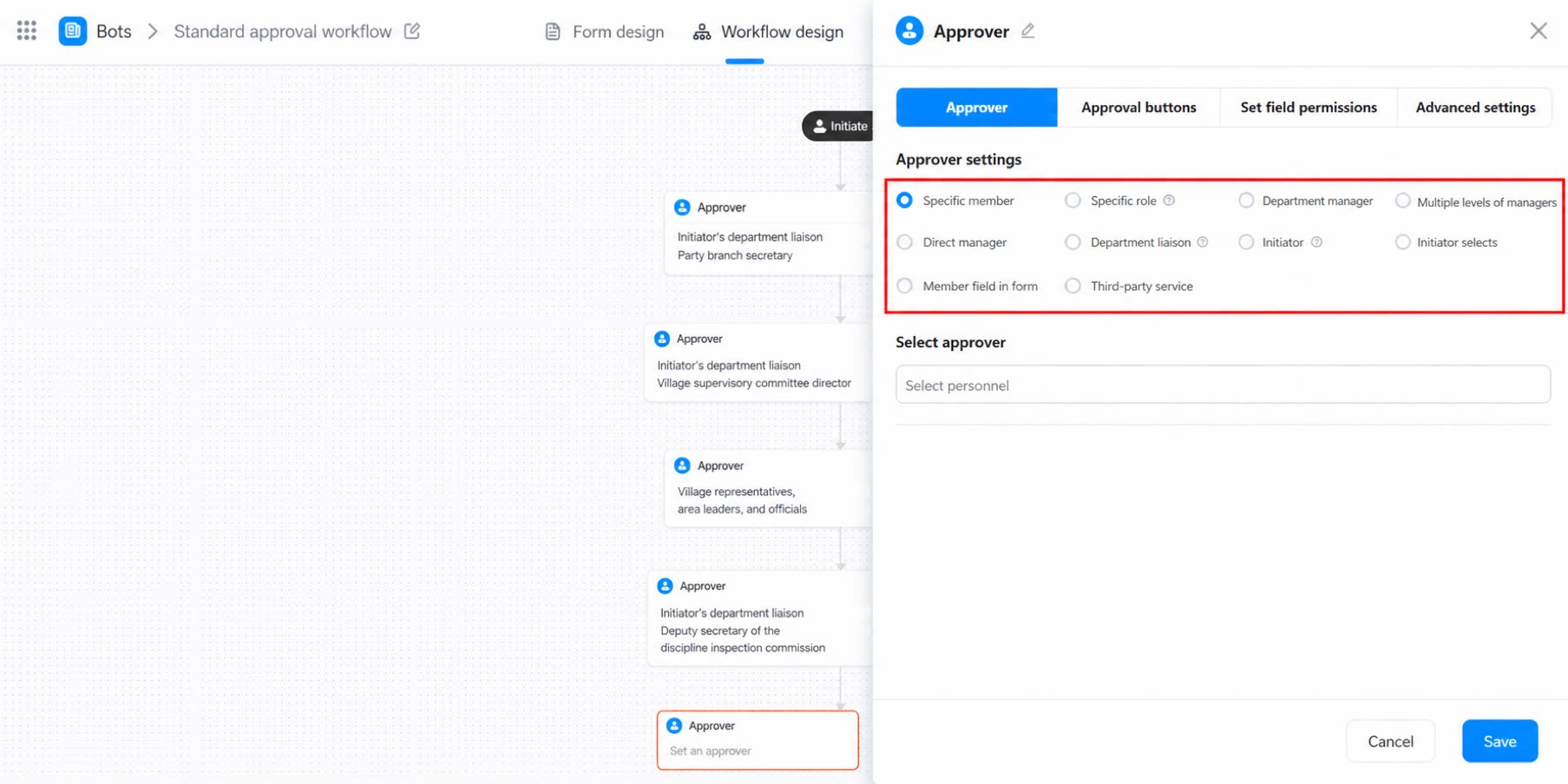
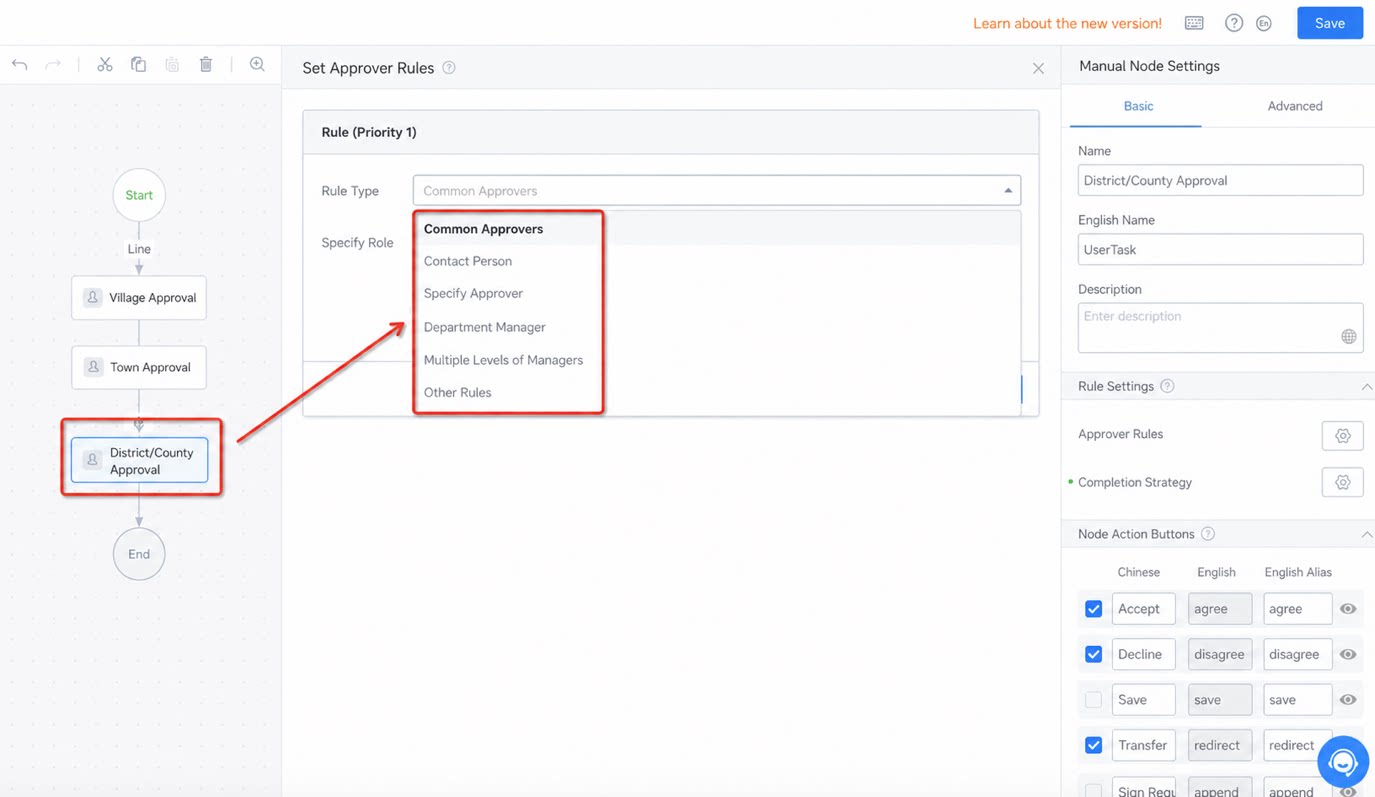
- アプリのワークフロー設計ページで、県レベルの承認ノードに承認者を設定します。
ステップ 2: 業界連絡先ユーザーによるアプリアクセスを許可するかを決定する
以下の 2 種類のユーザーがアプリにアクセスできます。 (1) 上位・下位組織内のユーザー (2) 業界連絡先ユーザー(例: 県産業における村民、教育業界における学生や保護者など) アプリ設定内のアプリユーザー設定で、トグルスイッチにより業界連絡先ユーザーのアプリアクセス可否を制御できます。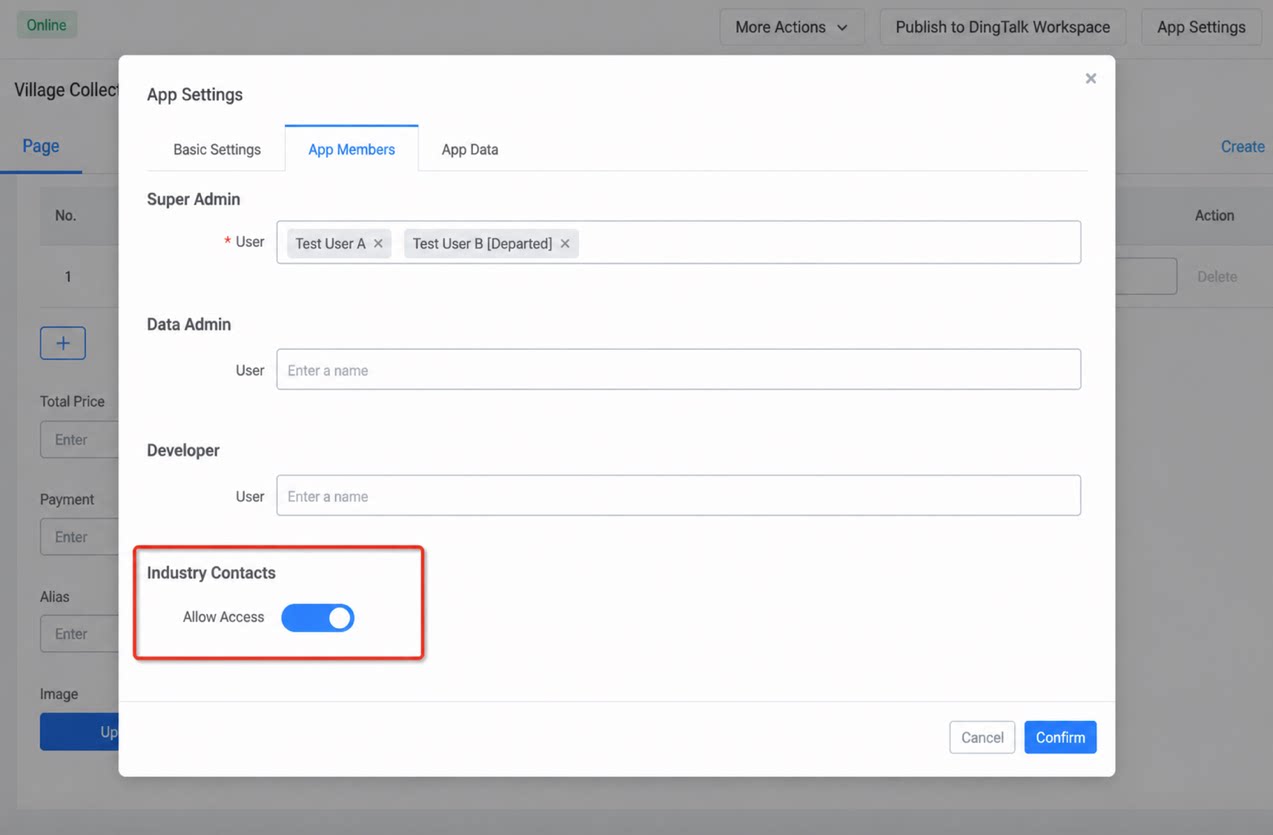
ステップ 3: 下位組織へアプリをインストールする
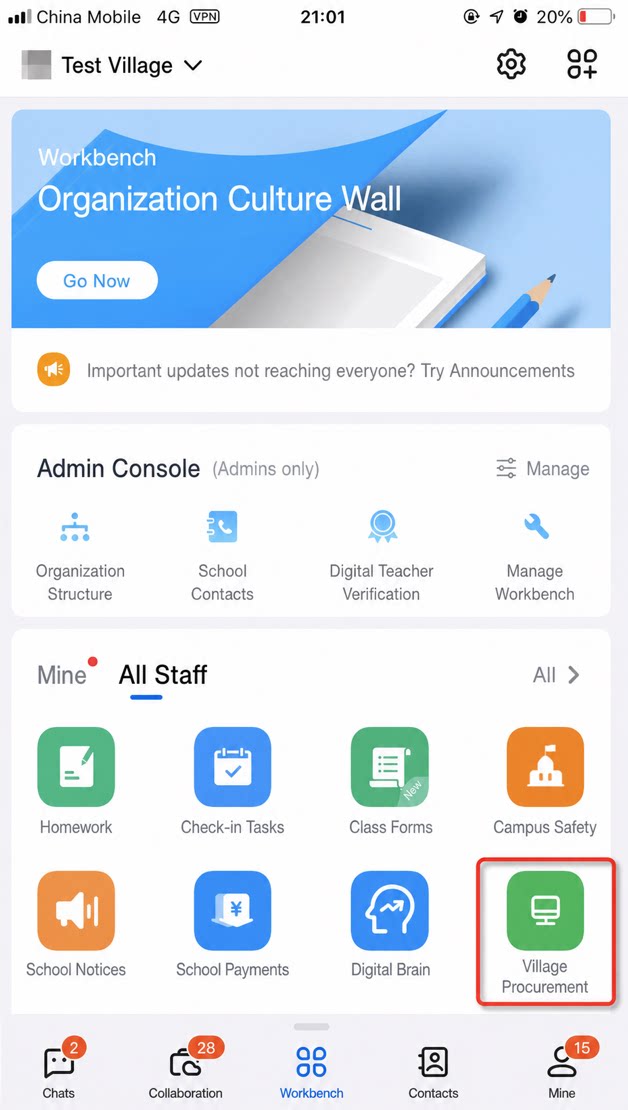
- 上位組織が下位組織のワークベンチへアプリを配布する
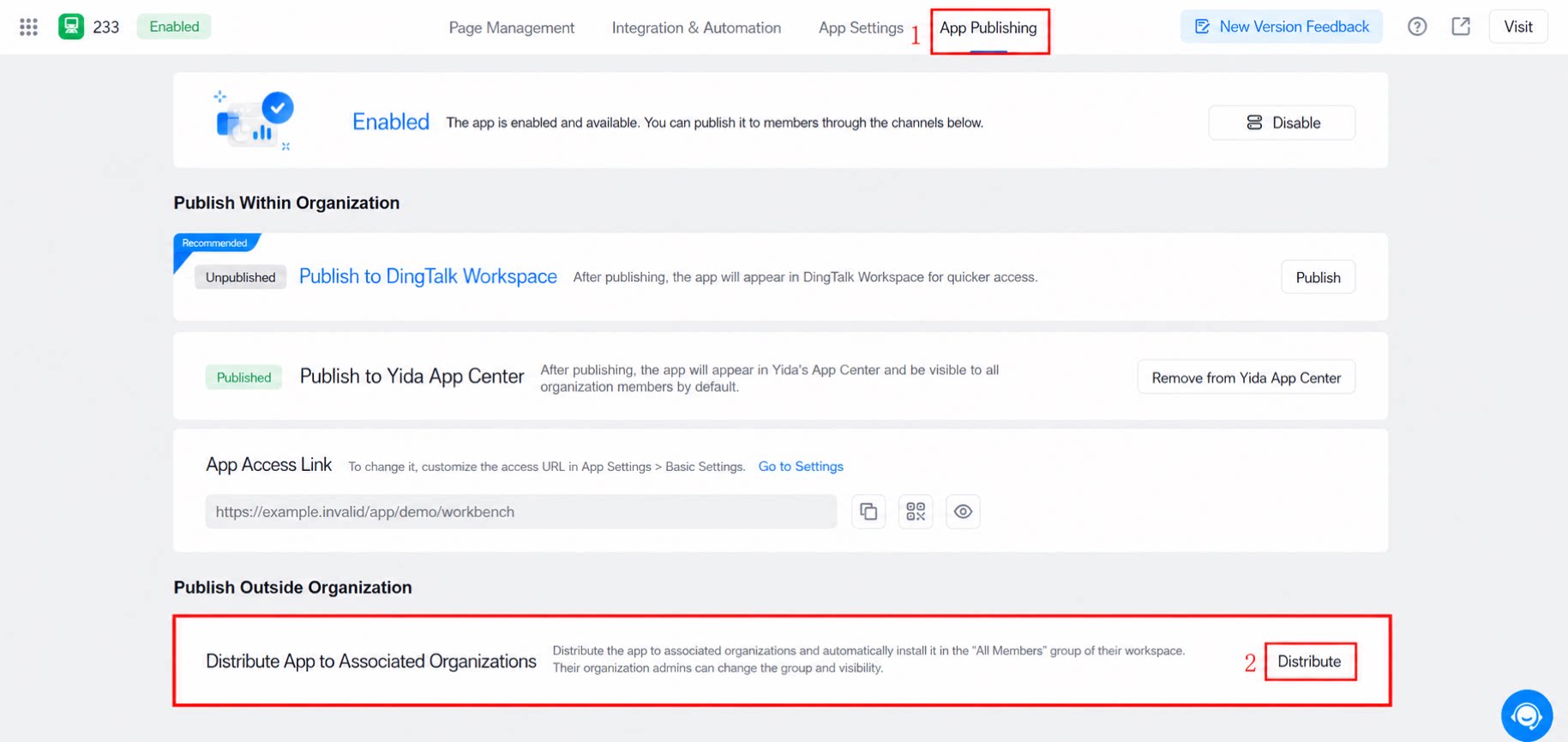
- 上位・下位組織のワークベンチへ自動インストールする
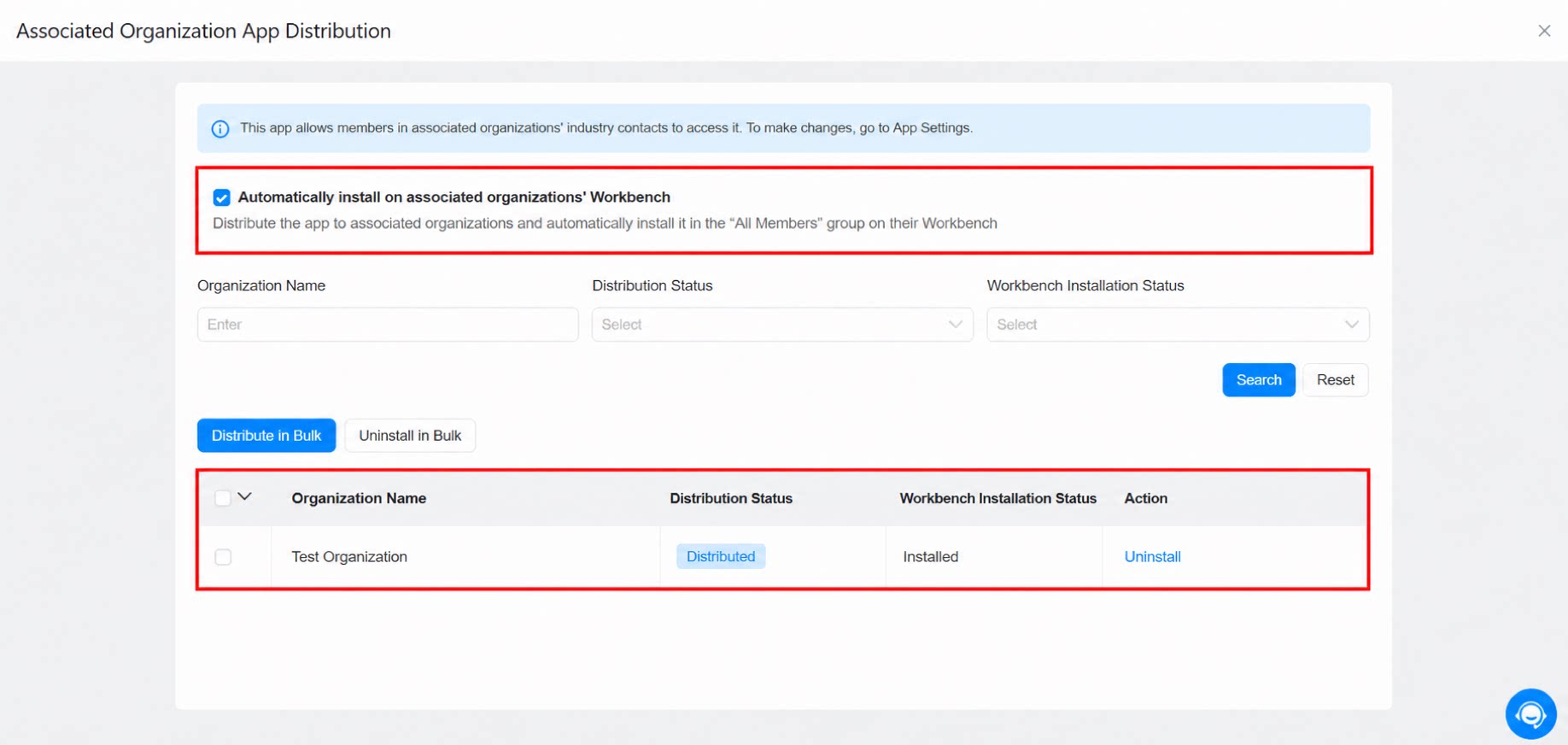
上位・下位組織でコネクタを呼び出す場合、開発チームが手動でホワイトリストに追加する必要があります。
ステップ 4: 上位・下位組織に追加されたユーザーがアプリにアクセスする
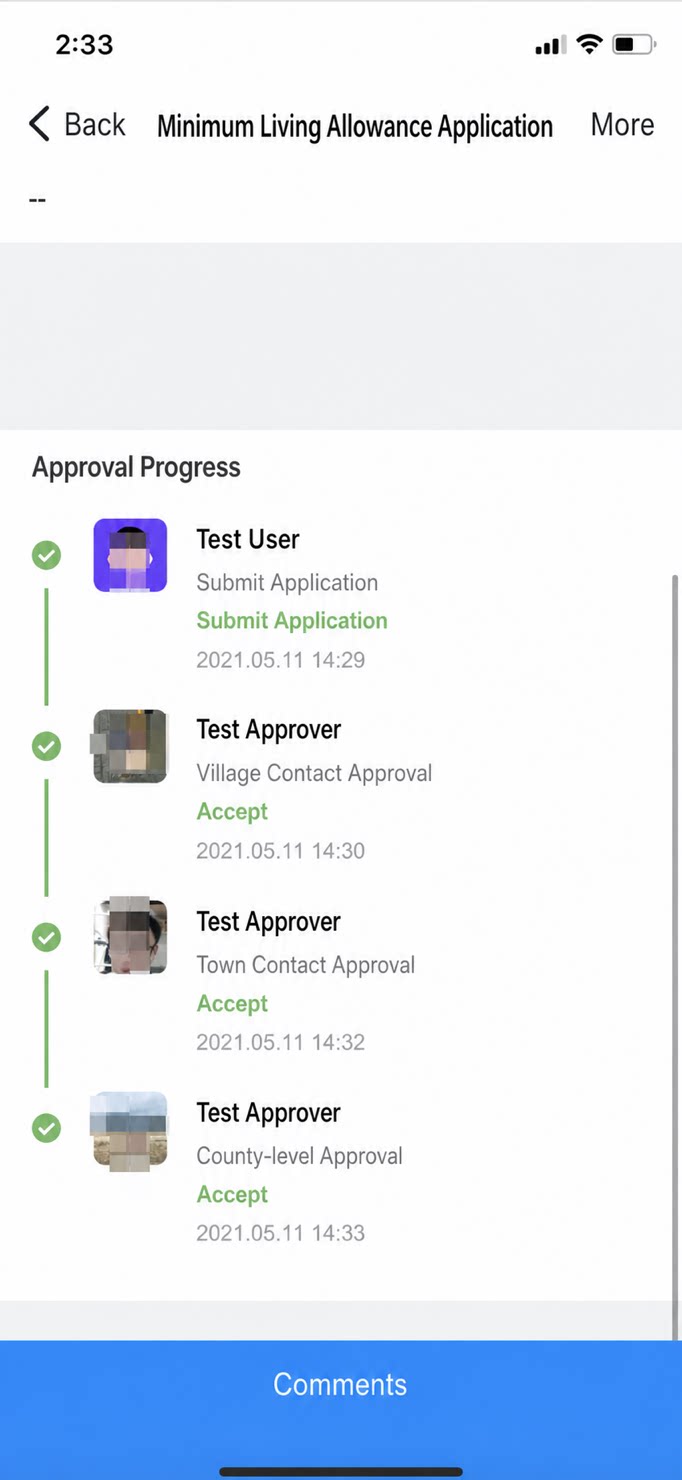
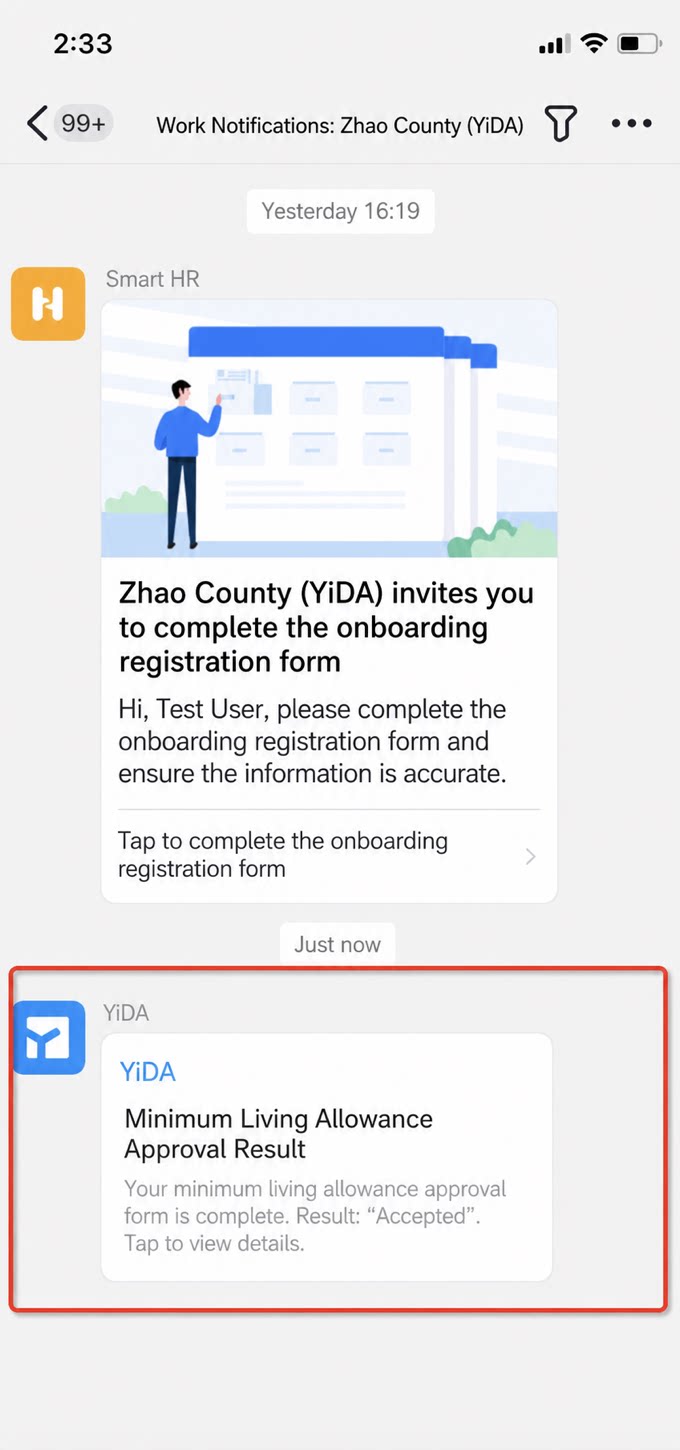
下位組織の DingTalk モバイルワークベンチにアプリが表示されます。上位・下位組織に追加されたユーザー、または業界連絡先ユーザーは、フォームにアクセスして申請を送信できます。