

 メッセージ
メッセージ カレンダー
カレンダー 会議
会議 連絡先
連絡先 メール
メール ドキュメント
 ドライブ
ドライブ AI テーブル
 AI 議事録
 勤怠
勤怠 承認
承認 YiDA
YiDA 管理コンソール
1. 概要
画像・テキスト素材をアップロードし、ニュースリストとして表示できます。2. 機能エントリ
[任意のアプリを選択] — [ポータルを編集] — [ニュースリストコンポーネント]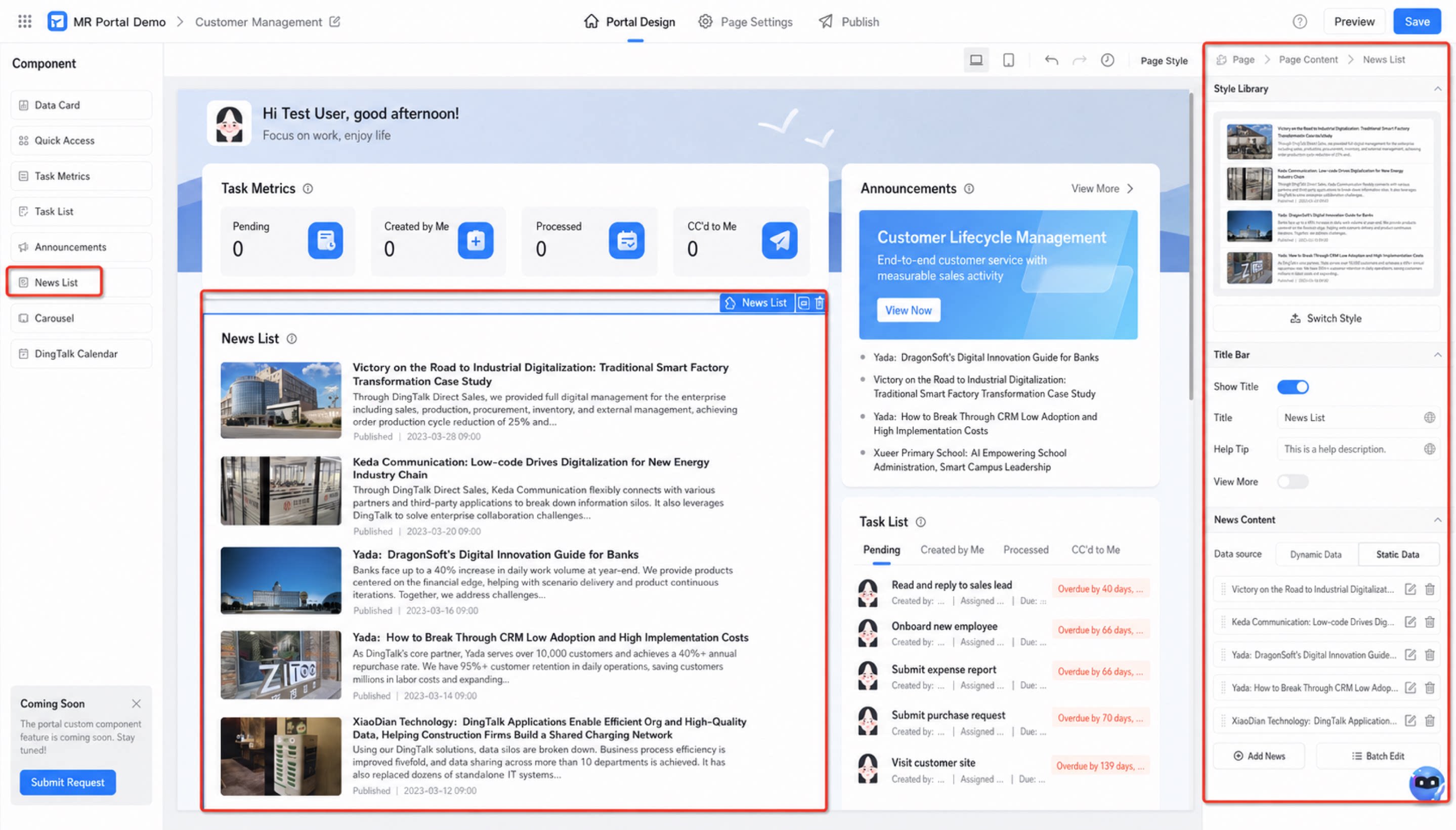
3. 設定手順
以下のコンポーネント属性を設定して、コンポーネントの表示や動作を調整します。ポータルにニュースリストを追加した後、次の操作が可能です。3.1 コンポーネントスタイルの切り替え
「外観スタイルの切り替え」ボタンをクリックし、必要に応じてコンポーネントスタイルを変更します。現在、2種類の表示スタイルに対応しています。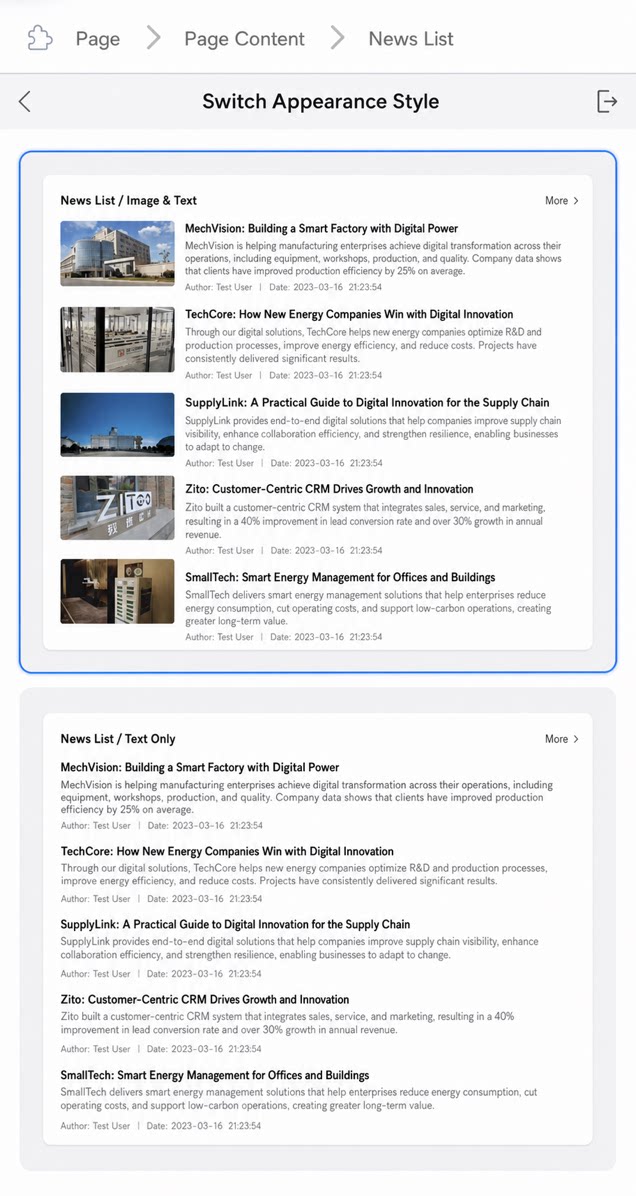
3.2 タイトルバーの調整
「タイトルを表示」の有無、「タイトル名」の変更、「ヘルプお知らせ」の設定、「その他を表示」オプションの有効化を制御できます。有効化した場合は、「その他を表示」のリダイレクトURLを設定する必要があります。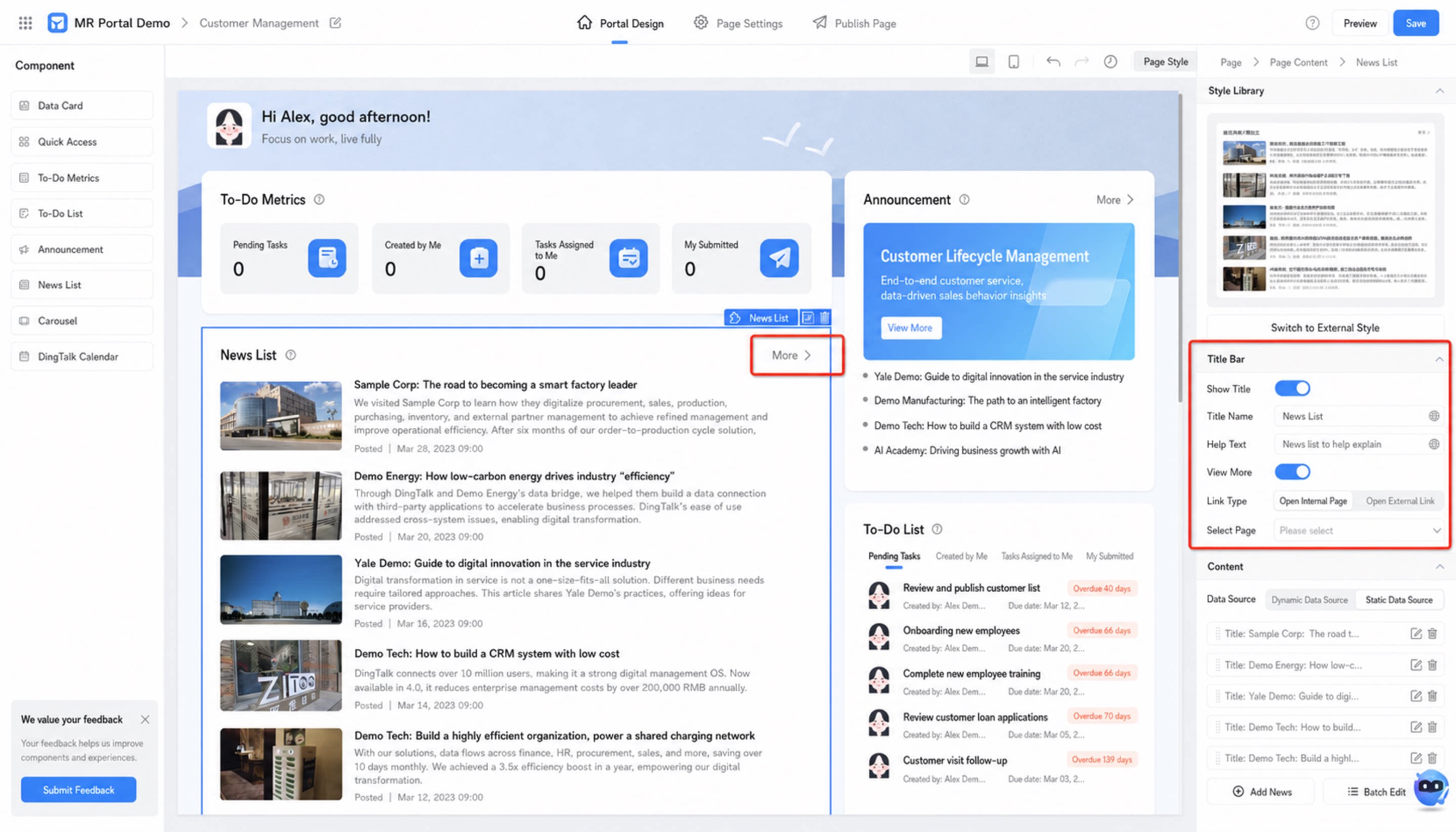
3.3 コンテンツ設定
ニュースリストのデータソースを設定します。動的データソースと静的データソースの2種類に対応しています。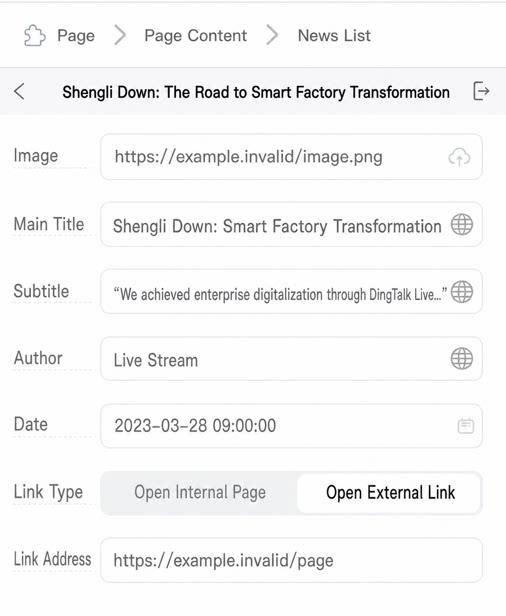 動的データソース 動的データソース |
|
| |
| |
| |
| |
| |
| |
| |
| |
| 静的データソース |
|
| |
| |
| |
| |
|