

 メッセージ
メッセージ カレンダー
カレンダー 会議
会議 連絡先
連絡先 メール
メール ドキュメント
 ドライブ
ドライブ AI テーブル
 AI 議事録
 勤怠
勤怠 承認
承認 YiDA
YiDA 管理コンソール
カードノードとは
カードノードは、クールアプリを有効化したアプリの代表的な機能の1つです。YiDAのインタラクティブカードは、軽量かつリアルタイム、複数ユーザー対応、データ駆動型のカードです。ワークフロー中に、システムがインタラクティブカードを自動で送信できます。ユーザーがカード上のボタンをクリックすると、事前に設定されたアクションに基づき、カードが各種業務用ショートカットキーを実行します。チケット通知やプロジェクトリスク管理など、一般的なコラボレーションシナリオに適しています。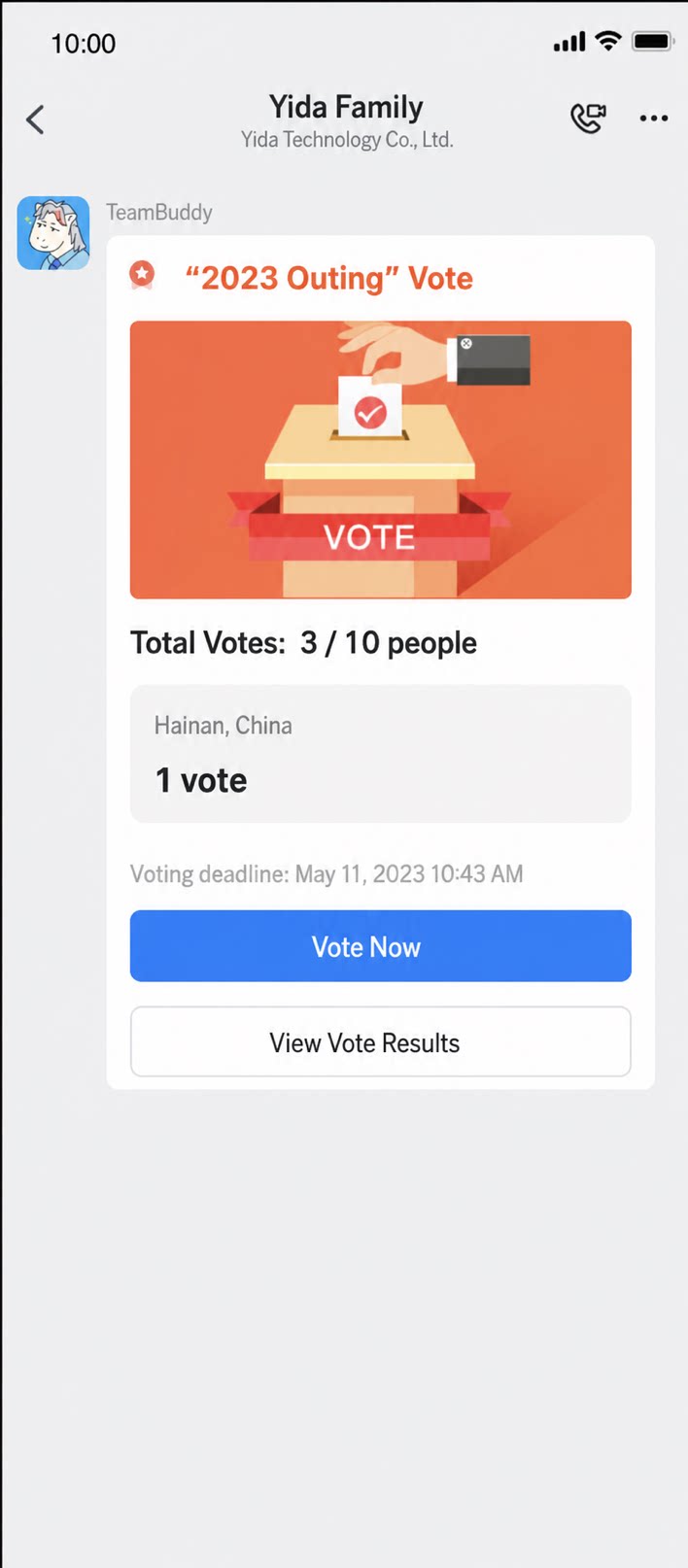
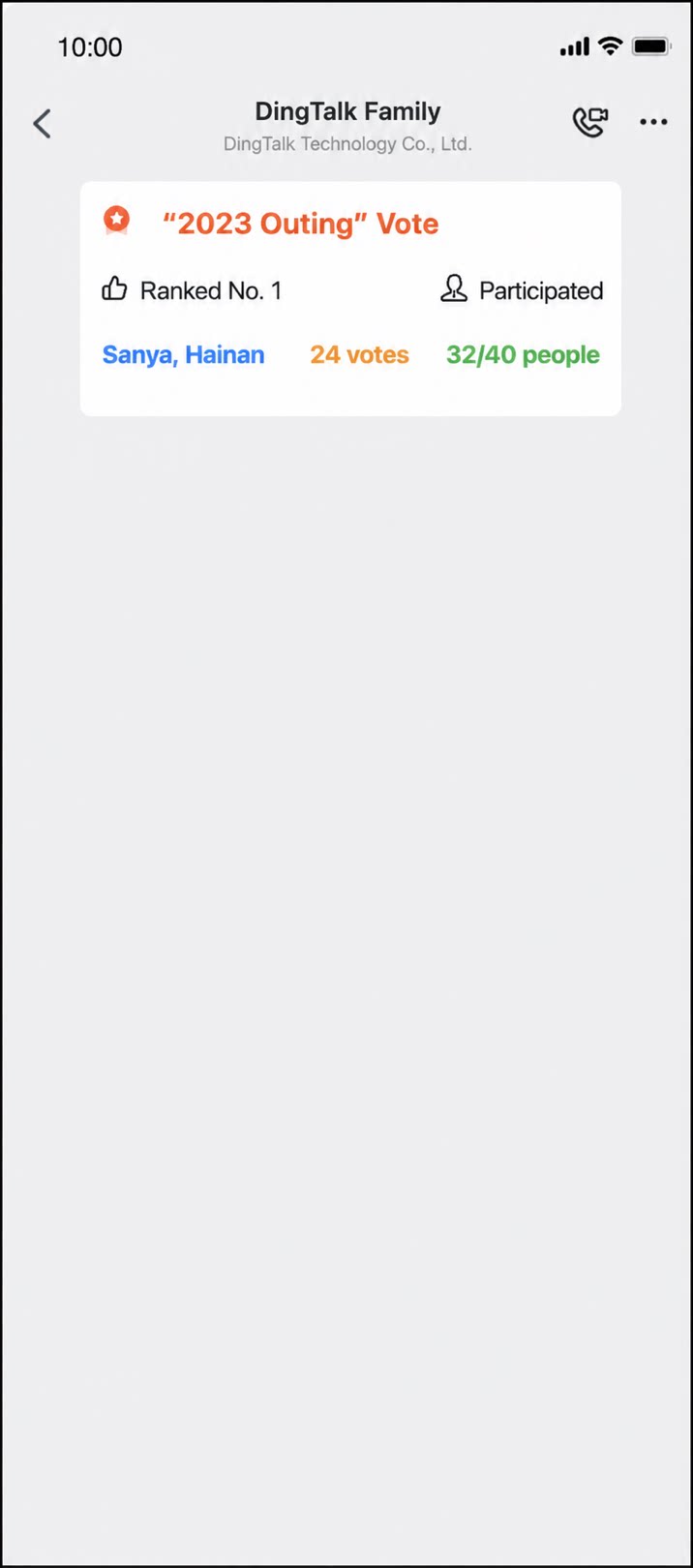 インタラクティブカード
ピン留めカード
インタラクティブカード
ピン留めカード
カードノードの利用
ワークフロー内のカードノードでクールカードを送信する前に、まずアプリをカスタムクールアプリセンターに公開し、少なくとも1つのグループでクールアプリを有効化する必要があります。詳細はクールアプリをご参照ください。
- YiDAワークベンチにログインします。対象のアプリを選択し、ページ管理ページに移動します。
- 左上隅の**+**アイコンをクリックし、ワークフローフォームの作成 > テンプレートから作成 > 修理リクエストテンプレートを選択して、使用をクリックします。
- フォーム設計ページで、上部のワークフロー設計をクリックします。
-
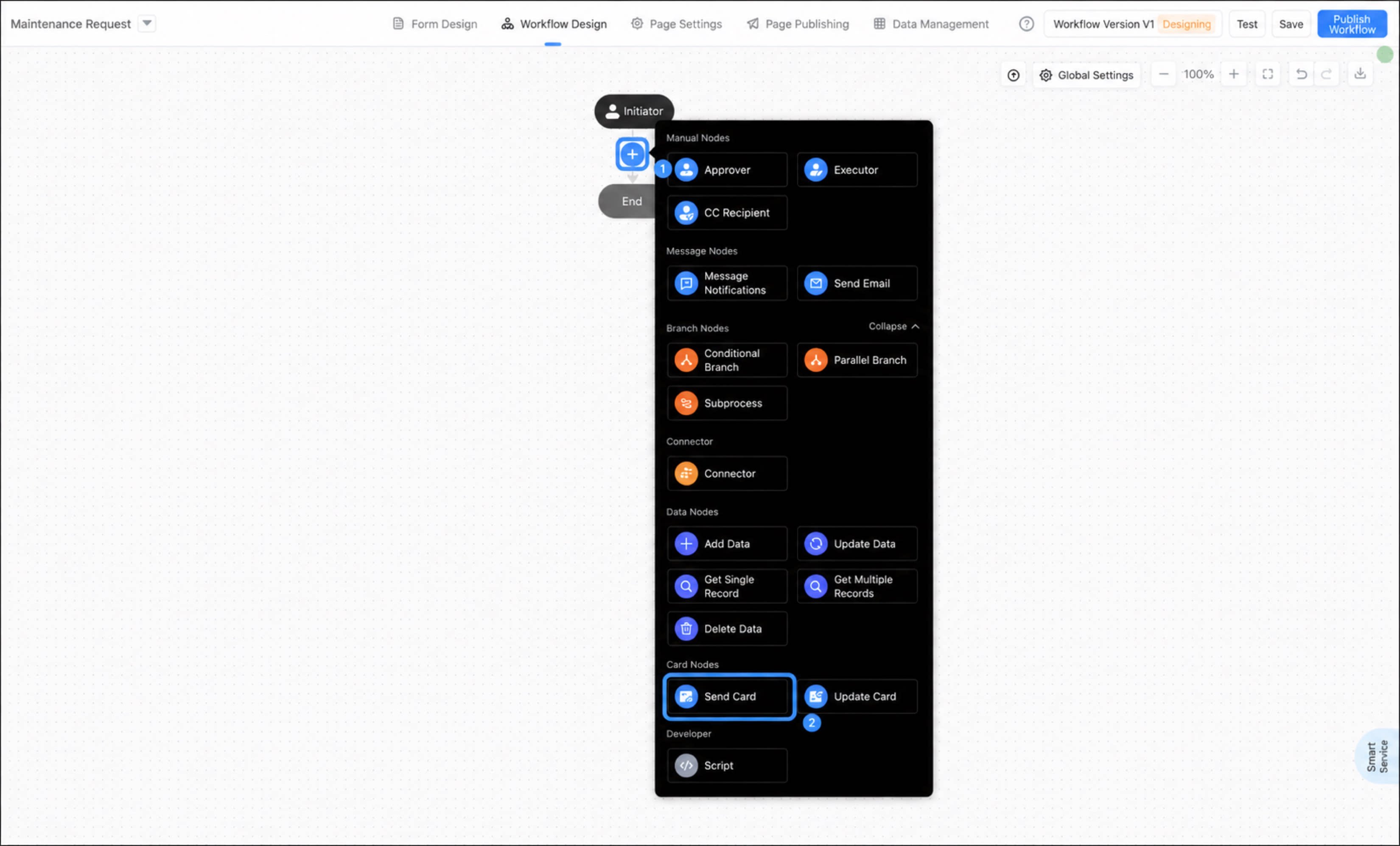
ワークフローのステップ間の接続中の線にマウスを合わせると、**+ボタンが表示されます。+**をクリックし、カードノード > カード送信ノードを選択します。
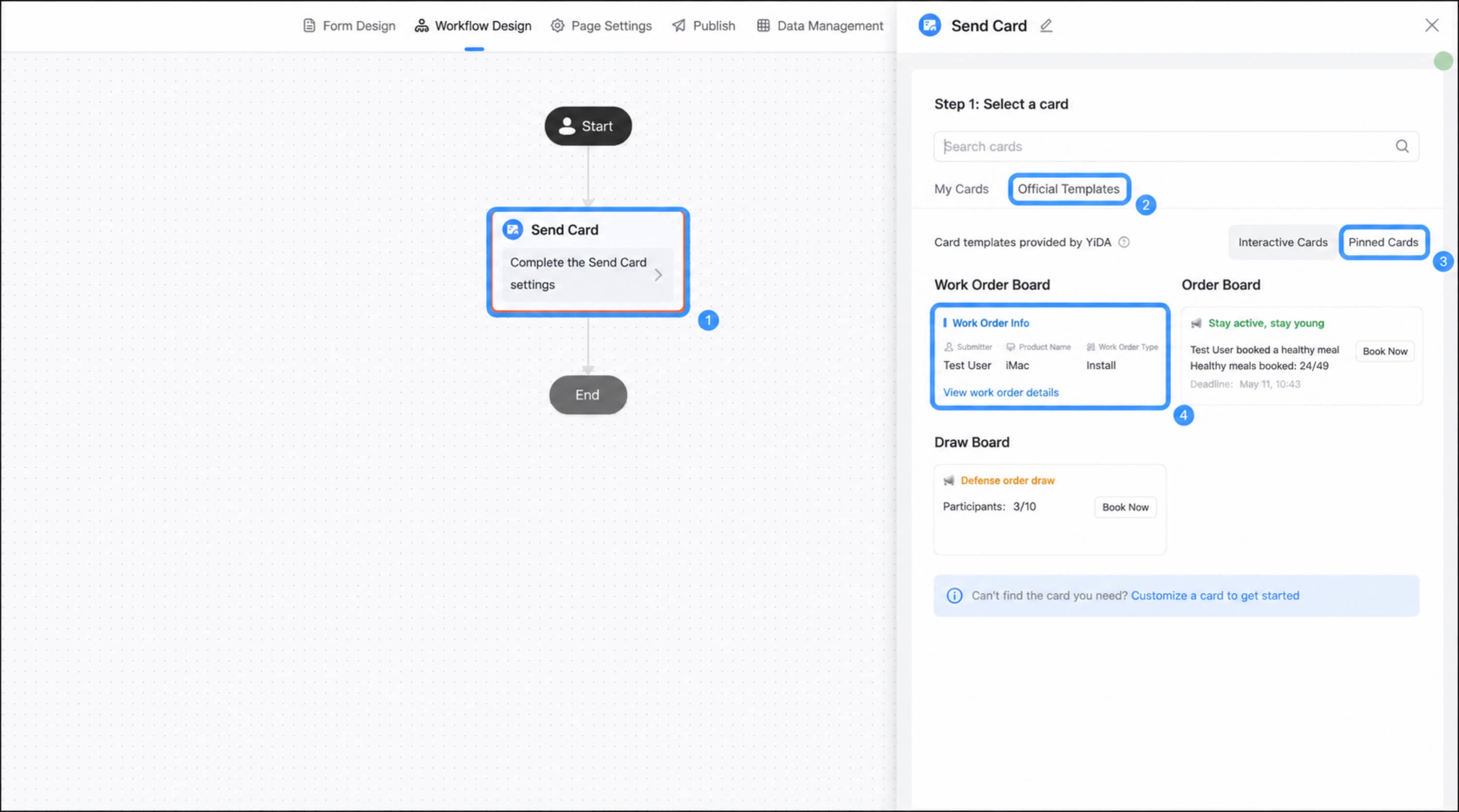
1
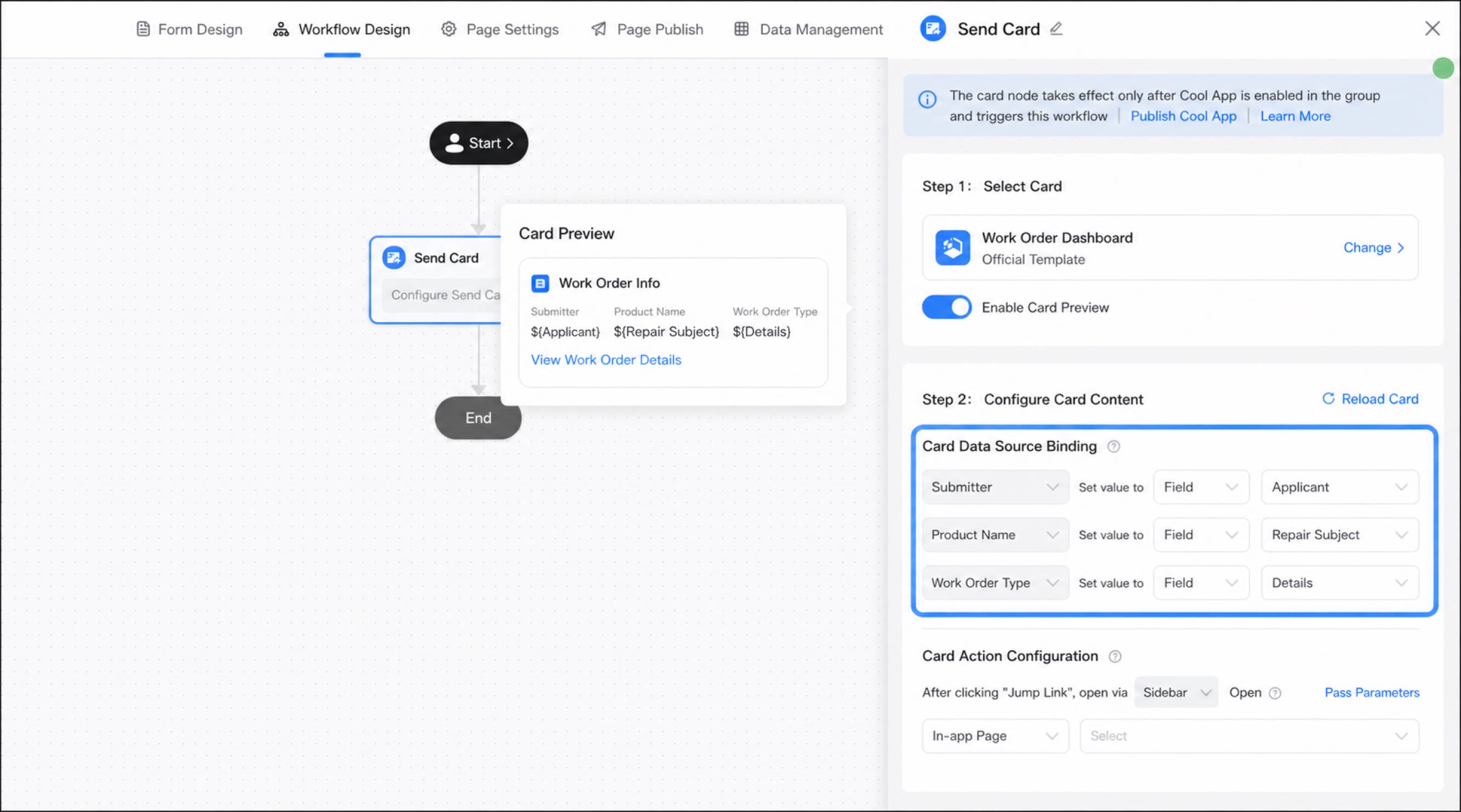
カード送信ノードを選択し、右側のパネルで公式テンプレート > ピン留めカード > チケットカンバンを選択し、使用をクリックします
2
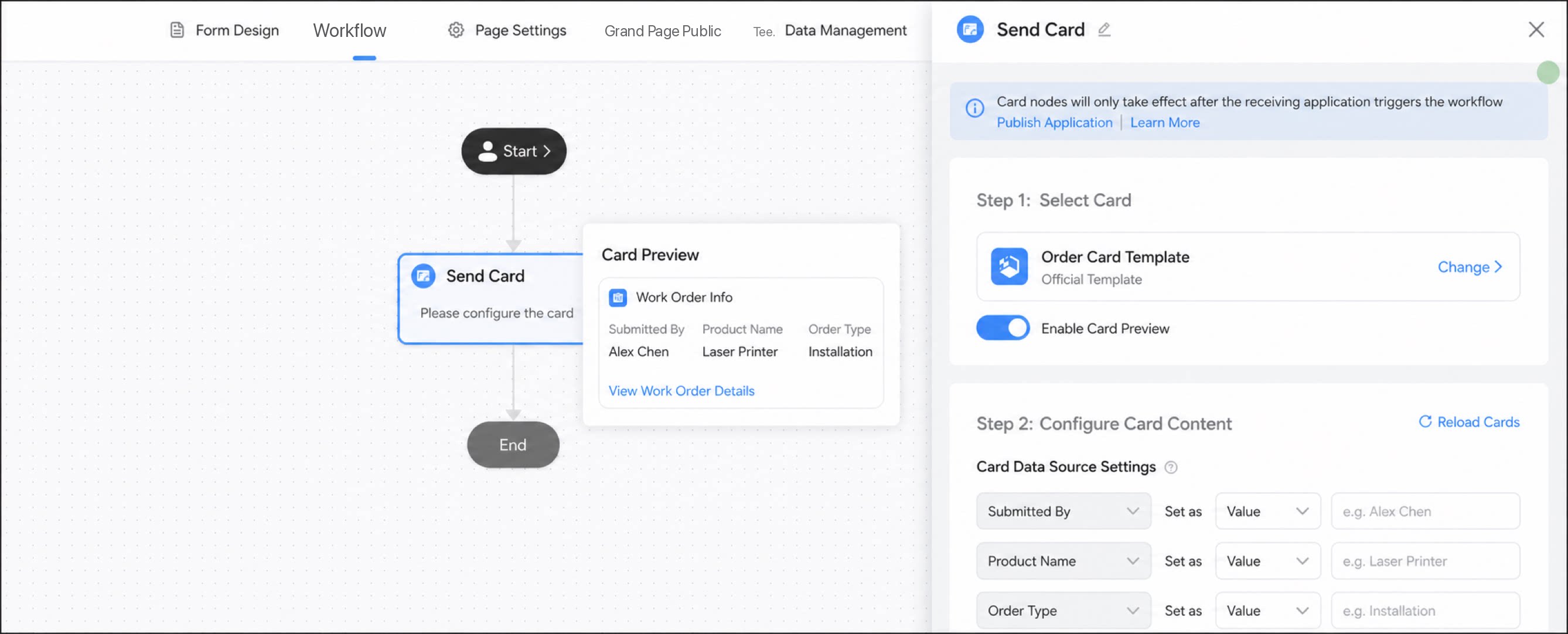
選択したカードの下で、カードプレビューを開くをクリックします
3
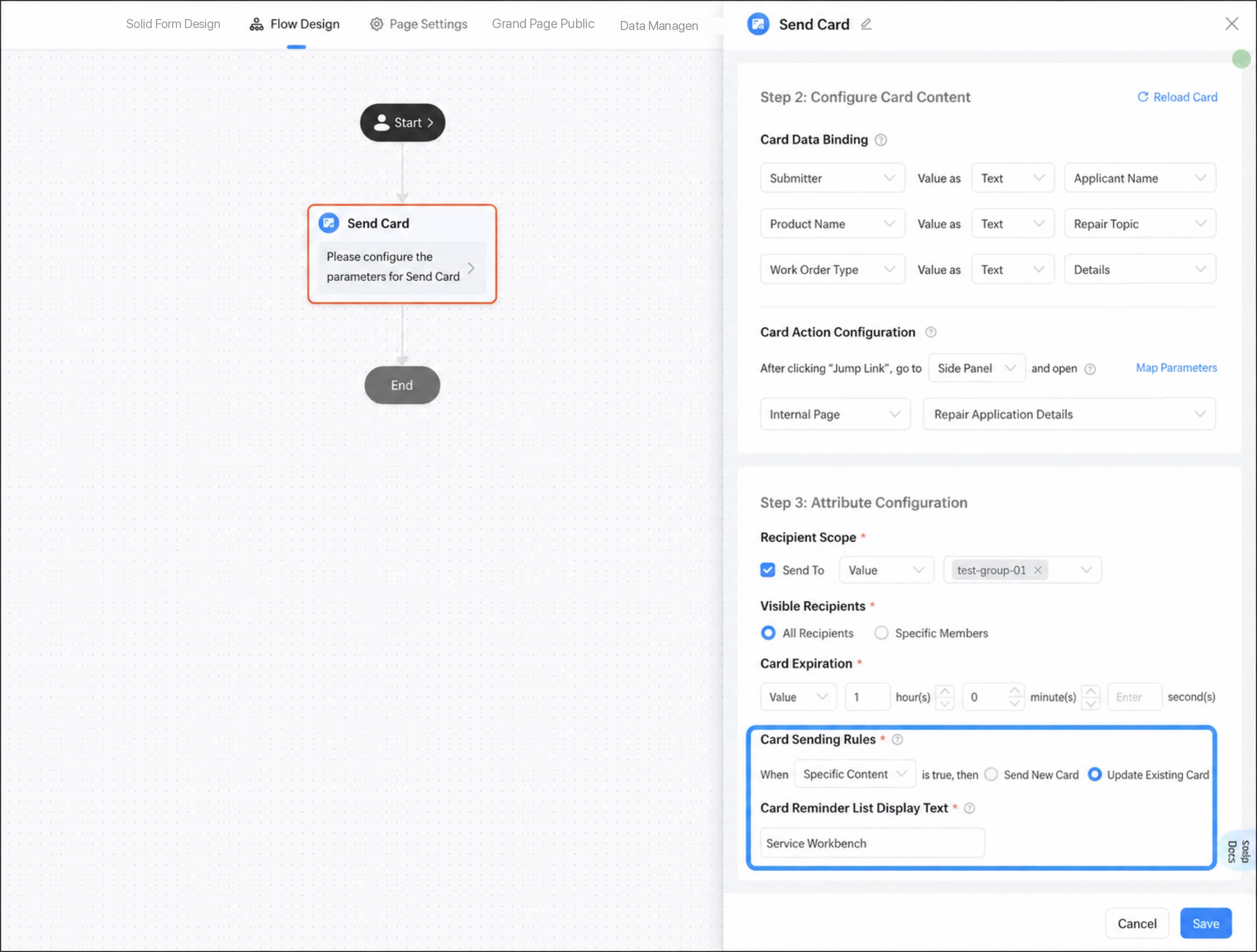
提出者の値をワークフローの申請者に、製品名を修理件名に、チケットタイプを詳細に設定します
4
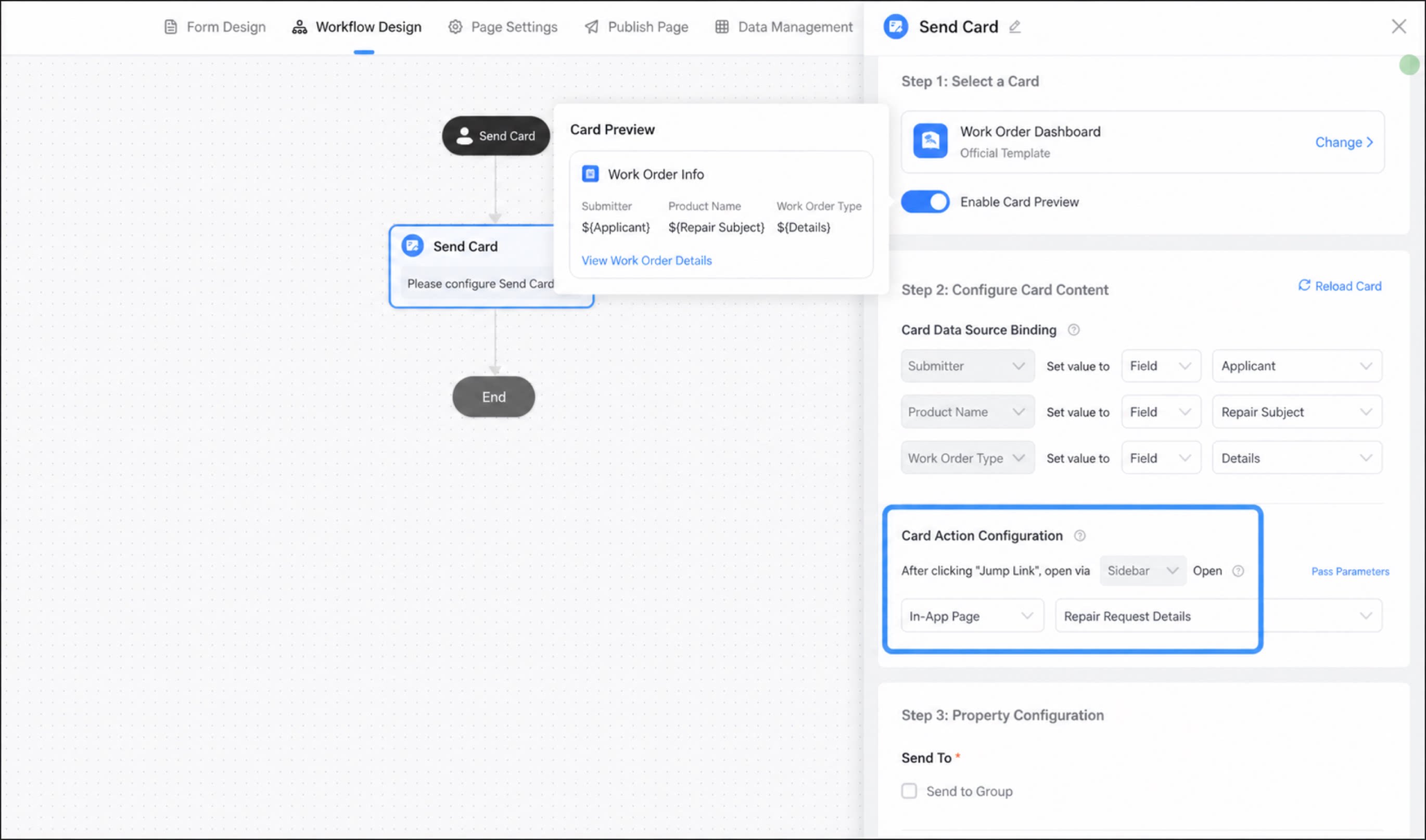
カードのアクションを設定し、サイドバー経由でアプリの内部ページを開くように設定し、修理リクエスト詳細ページを対象に指定します
5
フローノード 5
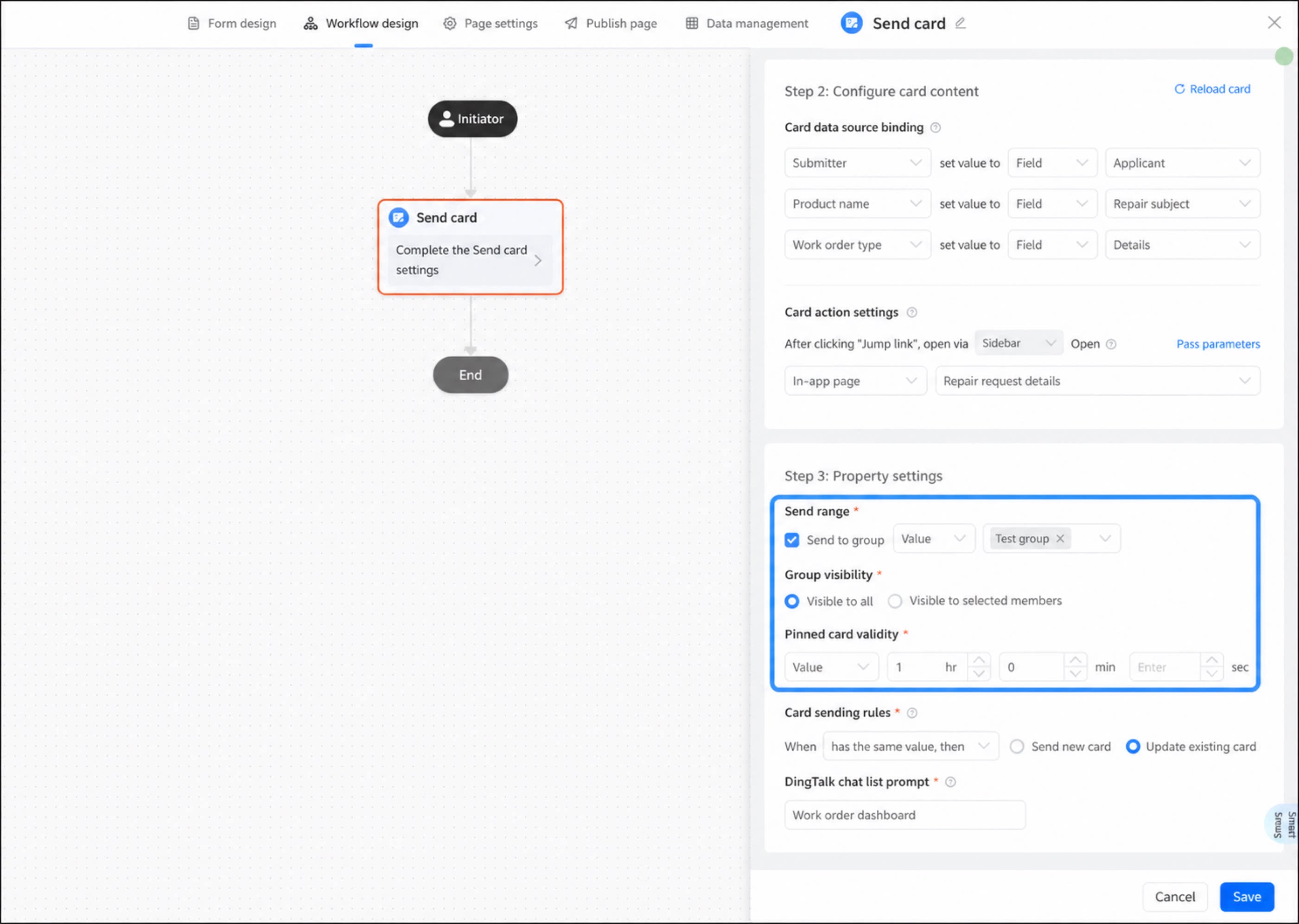
カードの送信スコープをクールアプリが有効化完了となっている任意のグループに設定し、グループの可視性を全員に表示に、ピン留めカードの表示期間の値を1時間に設定します。
6
カードの送信ルールを設定し、詳細の値が同じ場合は既存のカードを更新するように設定し、DingTalkチャットリストのプロンプトをチケットカンバンに設定します
7
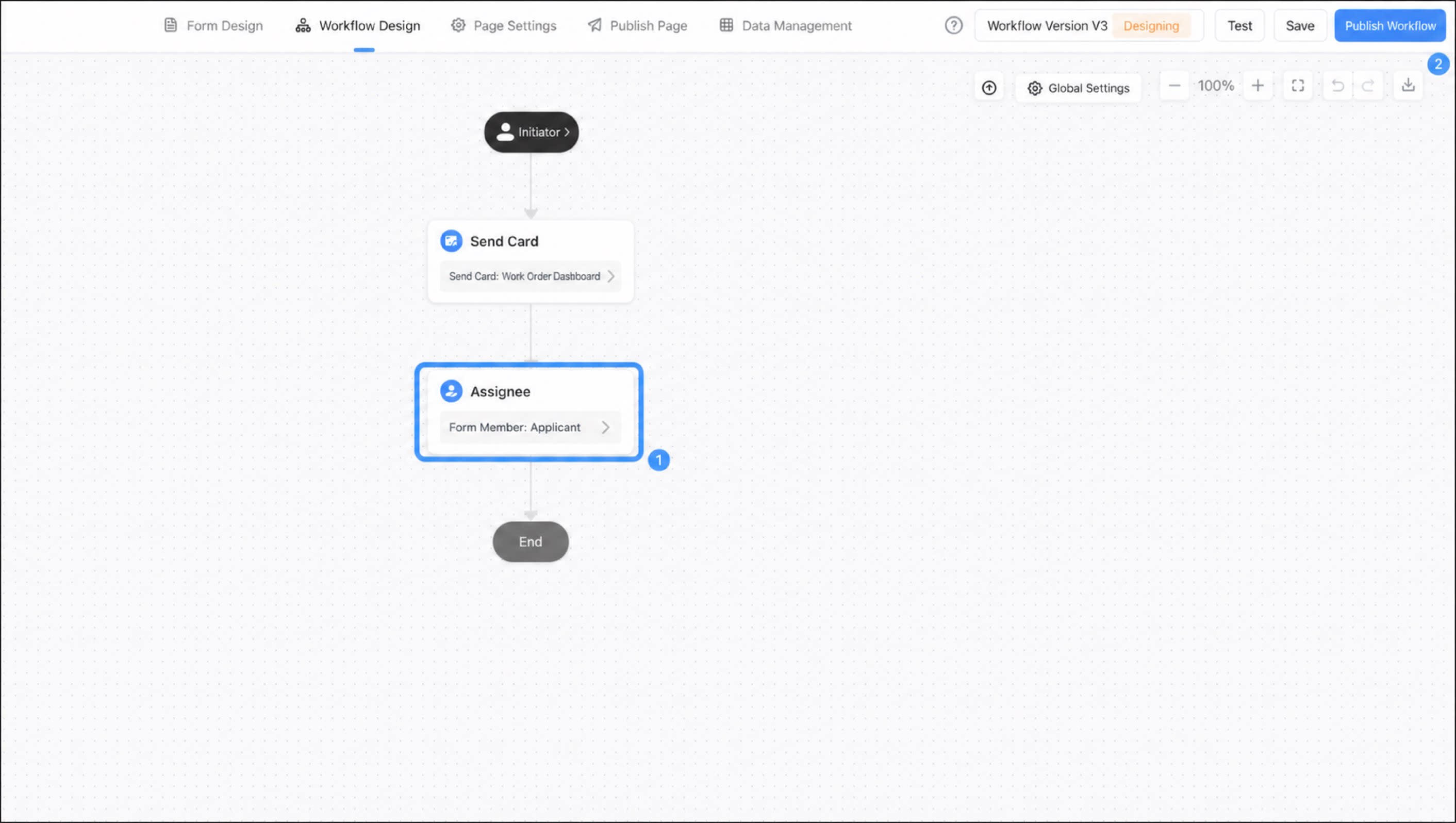
カード送信ノードの後に、担当者ノードを追加し、担当者を申請者に設定します
 ノードの追加後、ワークフローの公開をクリックします。
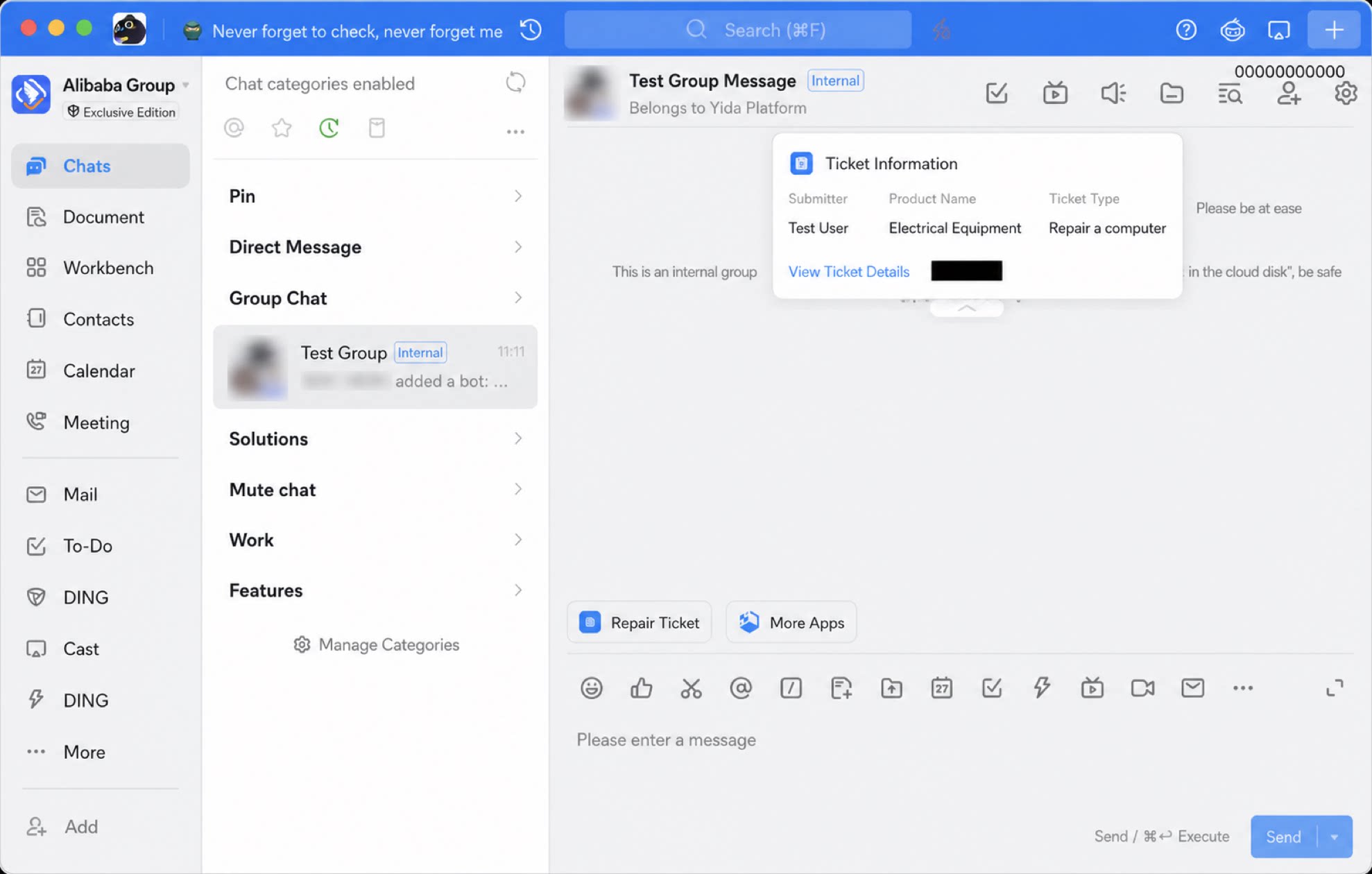
- アプリにアクセスし、レコードを送信します。
- 設定した通知グループを開き、ピン留めカードが正常に送信されたかを確認します。
関連トピック
- クールアプリ設計ガイド
- クールカード設計
- カード編集者概要