Pesan
Pesan Kalender
 Rapat
Rapat Kontak
 Email
Email Dokumen
 Drive
Drive AI Table
 AI Minutes
 Absensi
 Persetujuan
 YiDA
YiDA Konsol Admin
Kasus penggunaan
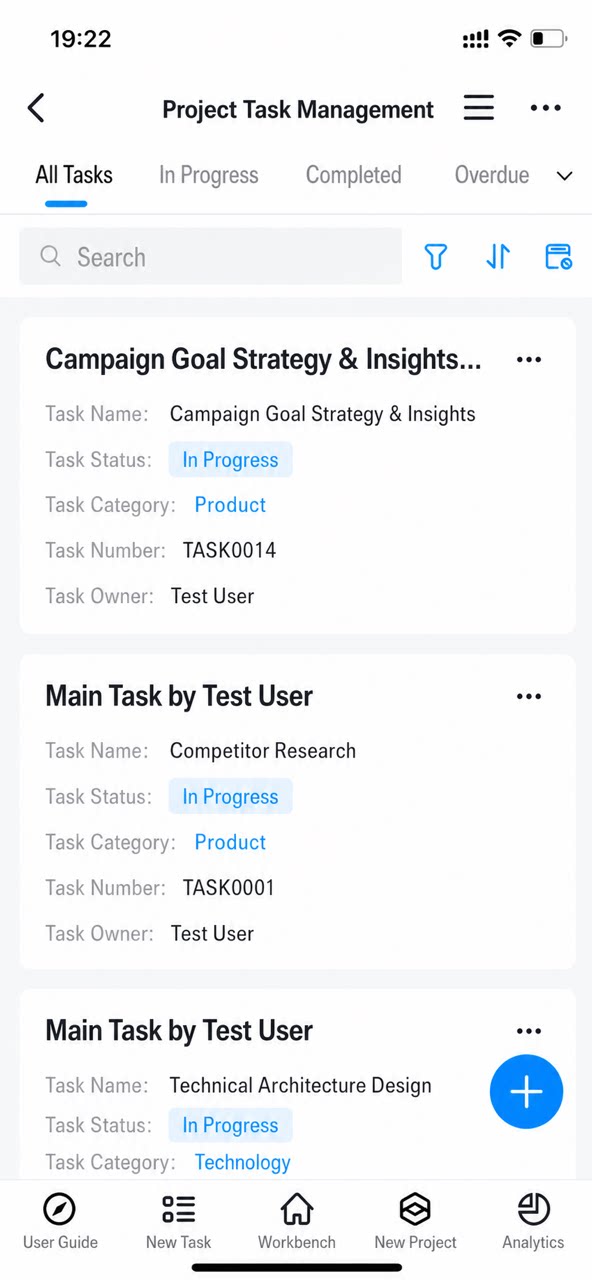
Langkah-langkah
1. Buat tampilan
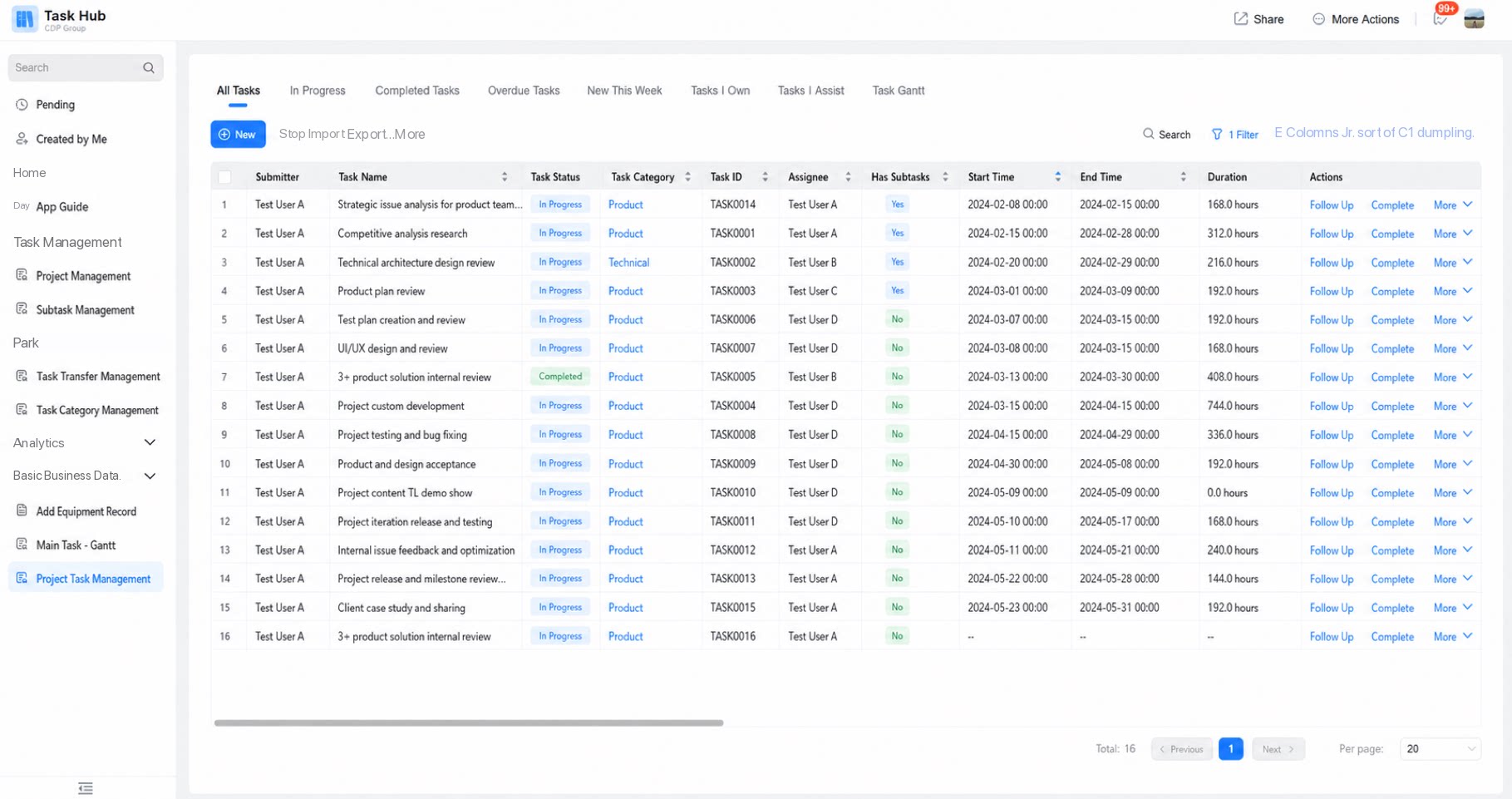
Jalur: Manajemen halaman > Pilih formulir dari menu navigasi halaman > Buat halaman manajemen data > Buat tampilan > Buat Kisi- Halaman manajemen data yang dibuat sudah menyertakan Kisi “Semua data” default. Hapus atau tambahkan tampilan baru sesuai kebutuhan bisnis Anda.
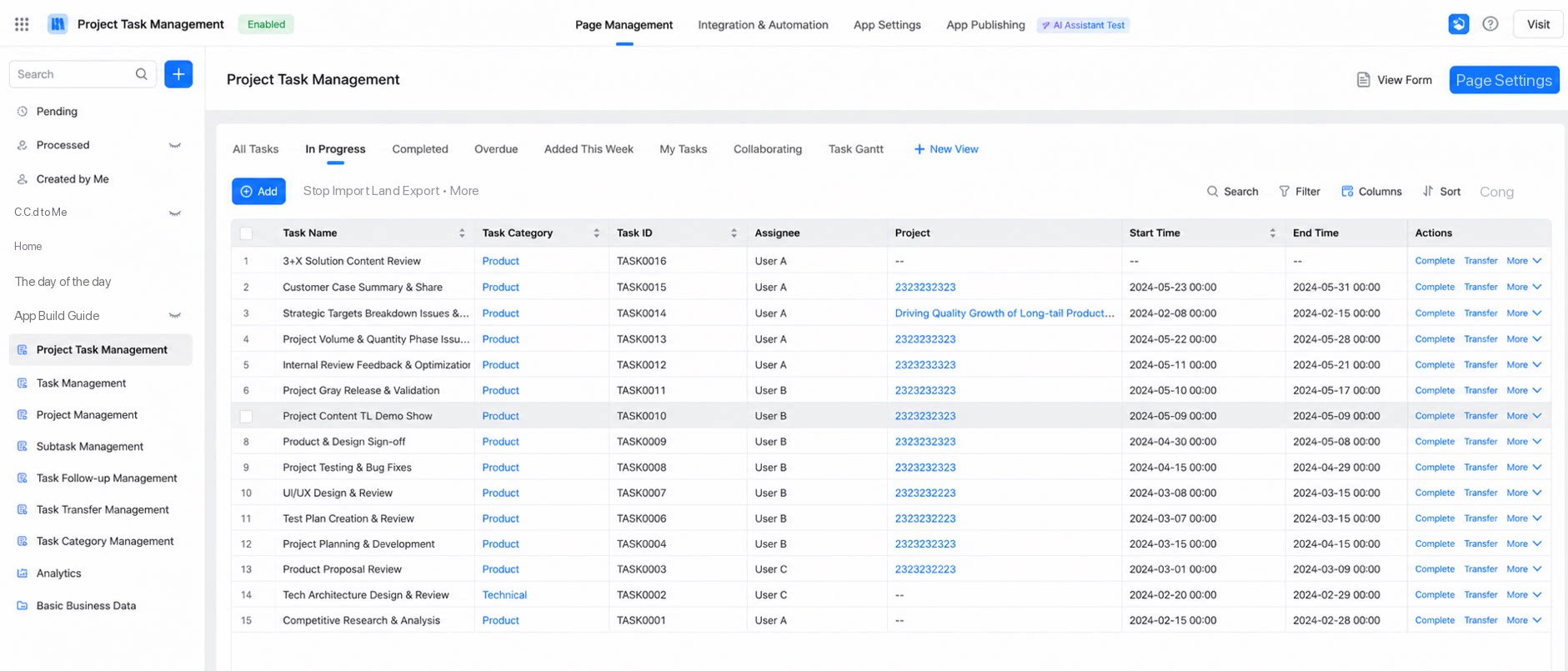
- Daftar mendukung penambahan tombol kustom pada kolom tindakan. Jika sebuah tombol dikonfigurasi dengan syarat ketersediaan, tombol tersebut tetap muncul untuk semua rekaman. Namun, pengguna yang mengkliknya pada rekaman yang tidak memenuhi syarat akan melihat pesan “Tidak ada izin”.
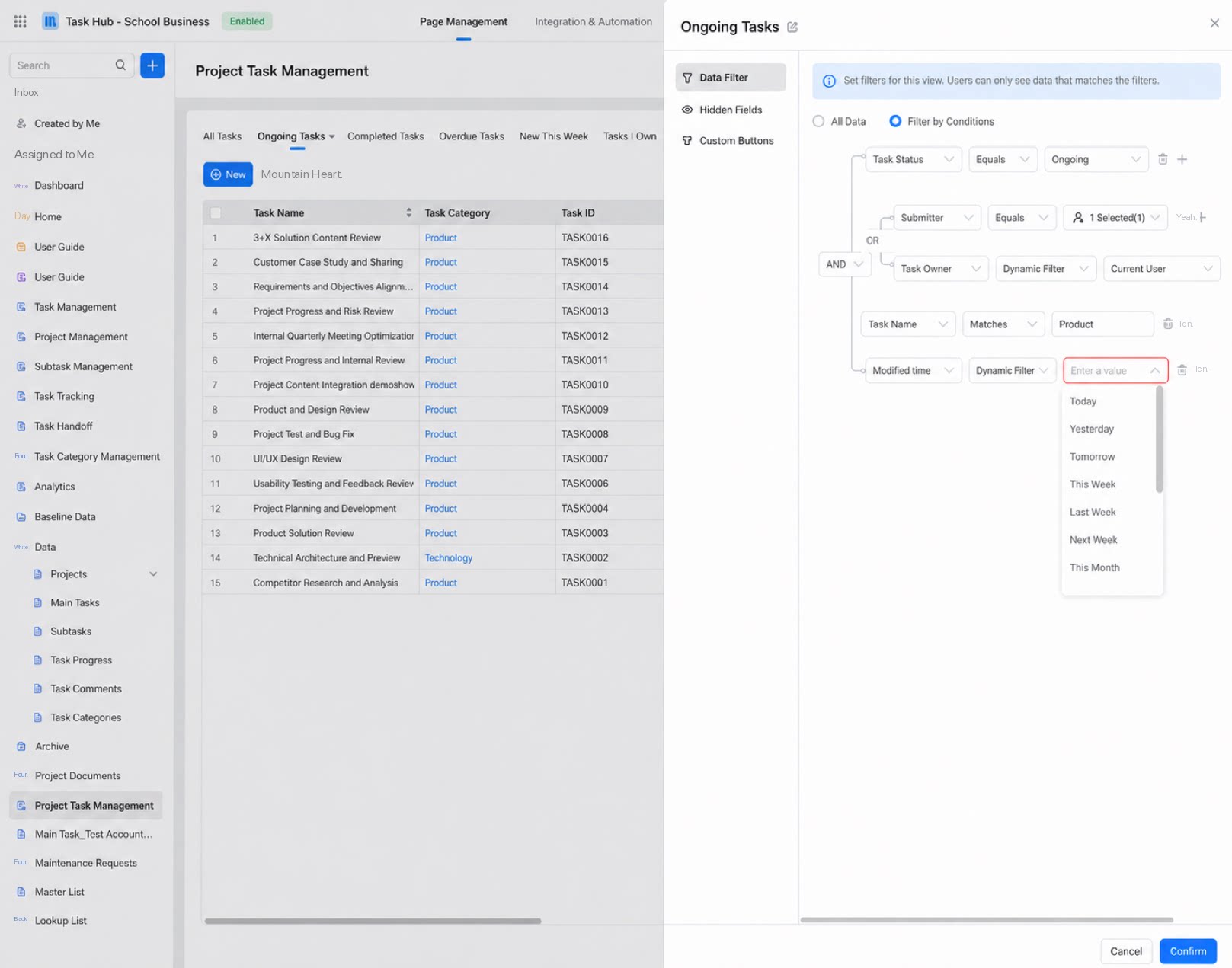
2. Atur filter data
Jalur: Pilih Kisi > Pengaturan Kisi > Filter data- Konfigurasikan filter untuk tampilan ini. Pengguna hanya dapat melihat rekaman yang memenuhi filter tersebut.
- Filter mendukung beberapa tingkatan, logika AND/OR, dan berbagai operator. Klik untuk melihat deskripsi operator secara lengkap.
3. Konfigurasikan bidang yang disertakan dalam tampilan
Jalur: Pilih Kisi > Pengaturan Kisi > Visibilitas bidang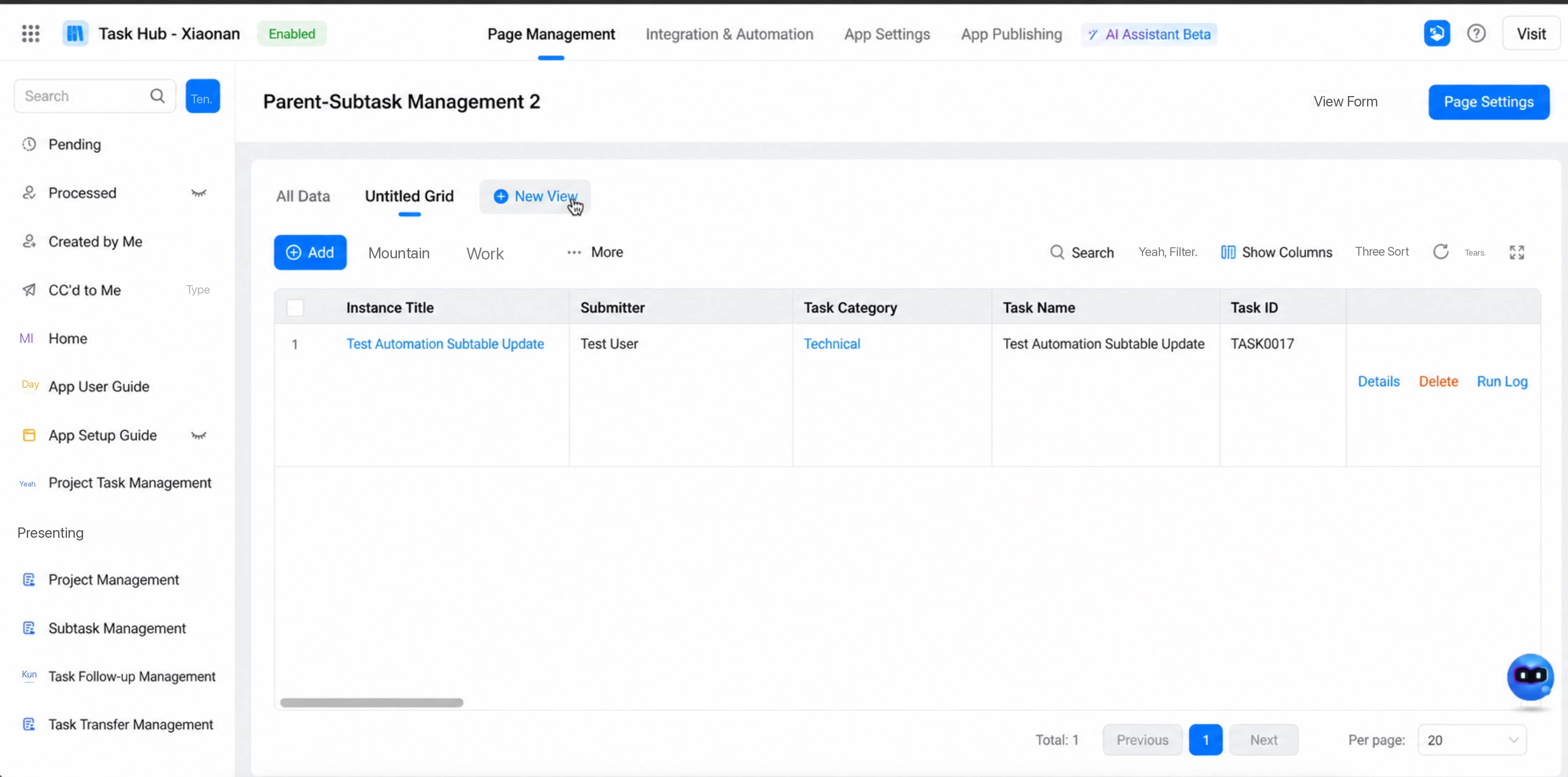 Atur bidang yang ingin disembunyikan dari pengguna pada tampilan ini. Bidang tersembunyi tidak terlihat oleh pengguna mana pun di Kisi, serta tidak dapat diurutkan atau difilter dari sisi pengguna.
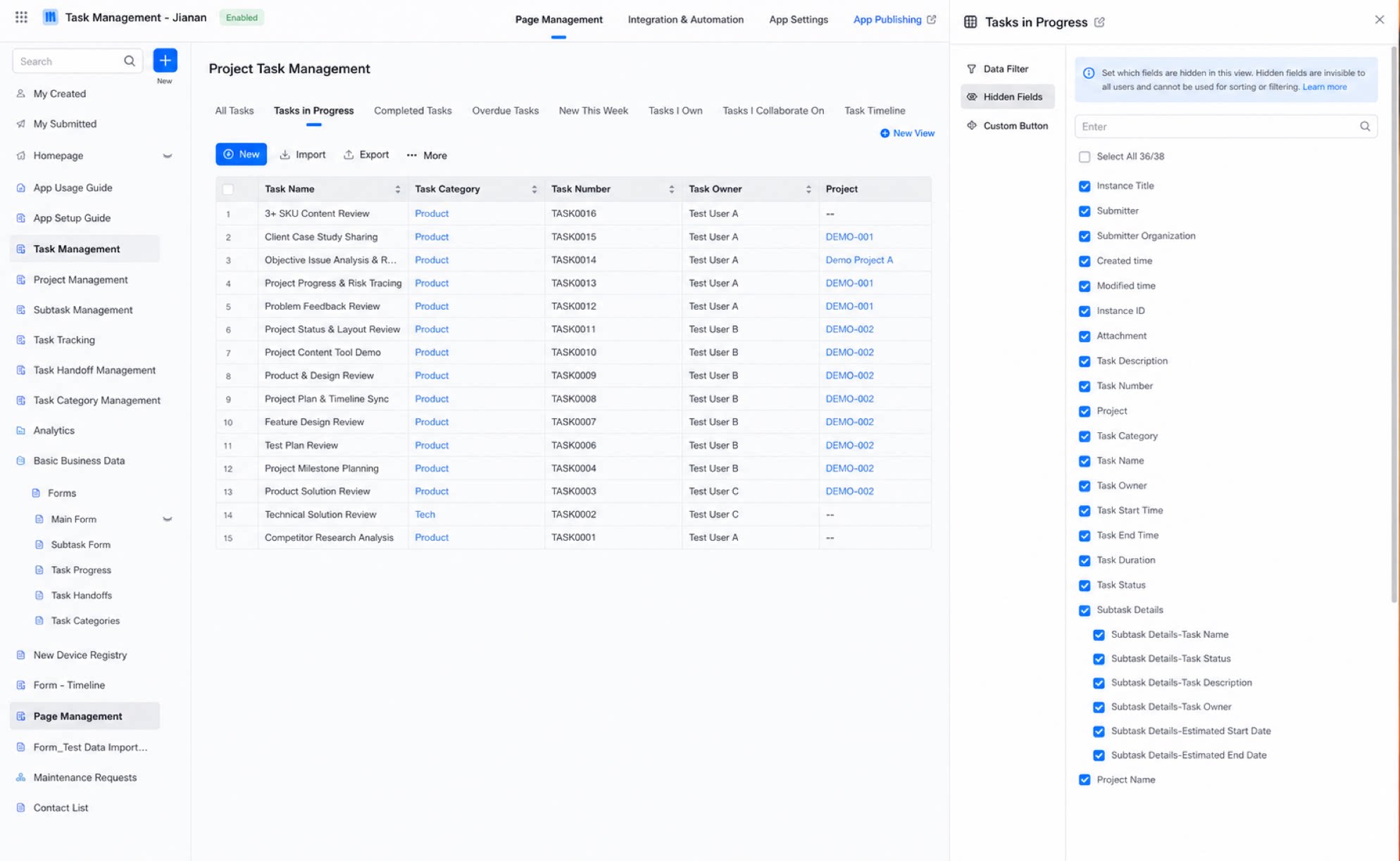
- Pengaturan visibilitas bidang hanya berlaku pada daftar tampilan. Halaman rekaman sumber dan halaman pengisian formulir untuk satu rekaman tidak terpengaruh.
- Setiap pengguna hanya dapat melihat bidang yang memiliki izin akses, dan dapat mengonfigurasi Tampilkan bidang lebih lanjut saat melihat data, terlepas dari pengaturan tampilan.
4. Konfigurasikan tombol kustom
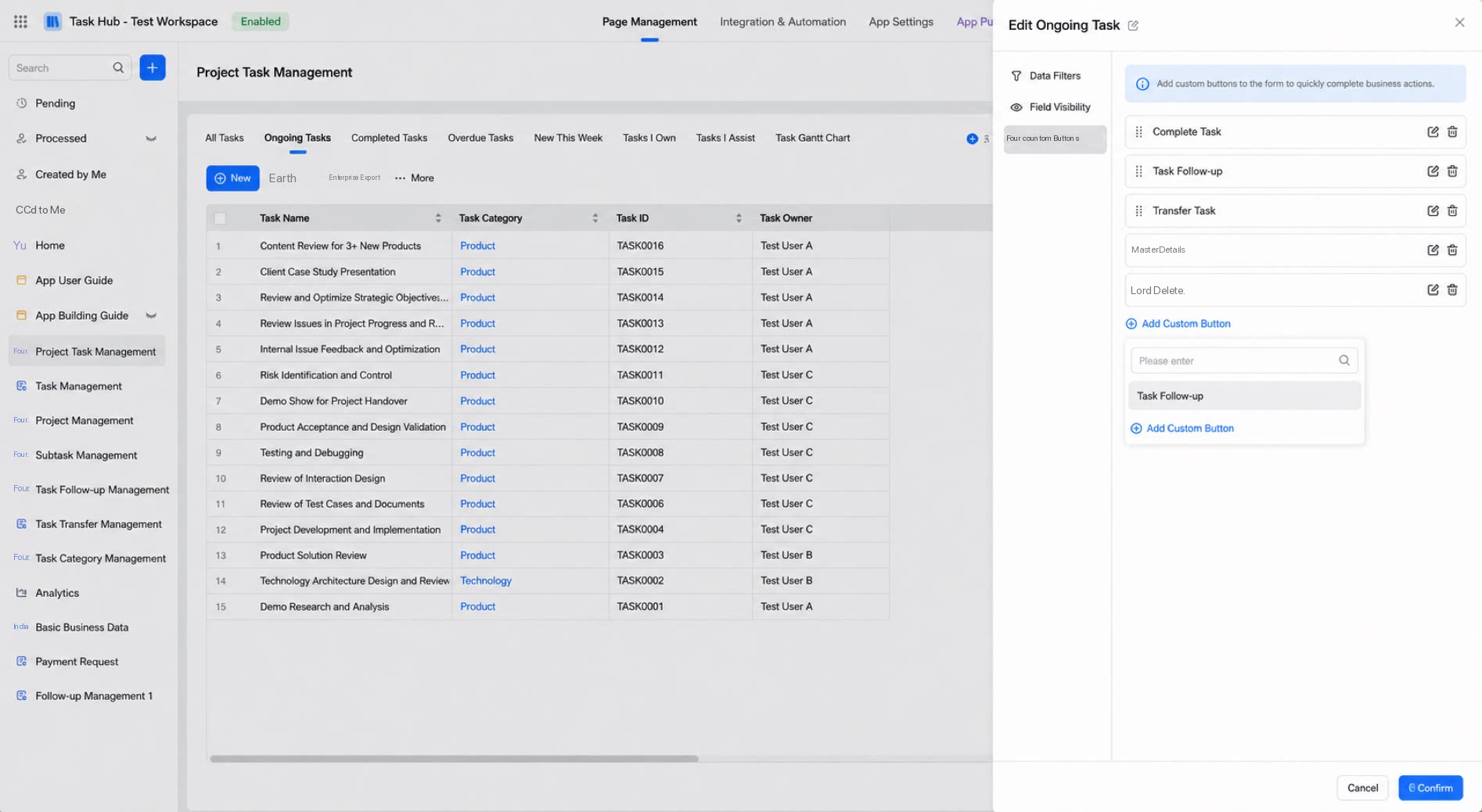
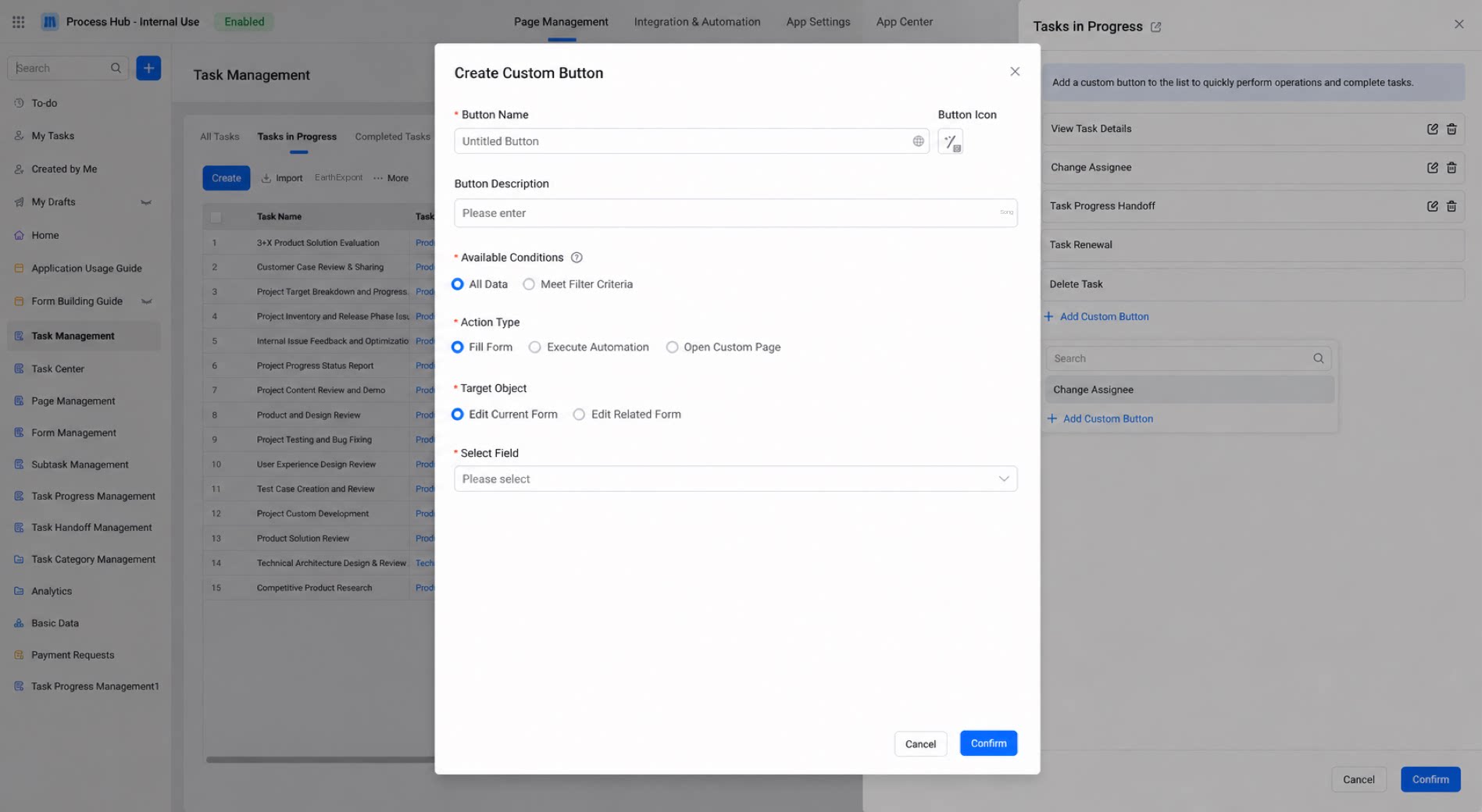
Anda dapat menambahkan tombol kustom yang telah didefinisikan dalam formulir ke kolom tindakan Kisi. Tambahkan tombol yang sudah ada atau buat tombol kustom baru. Pengenalan detail tentang tombol kustom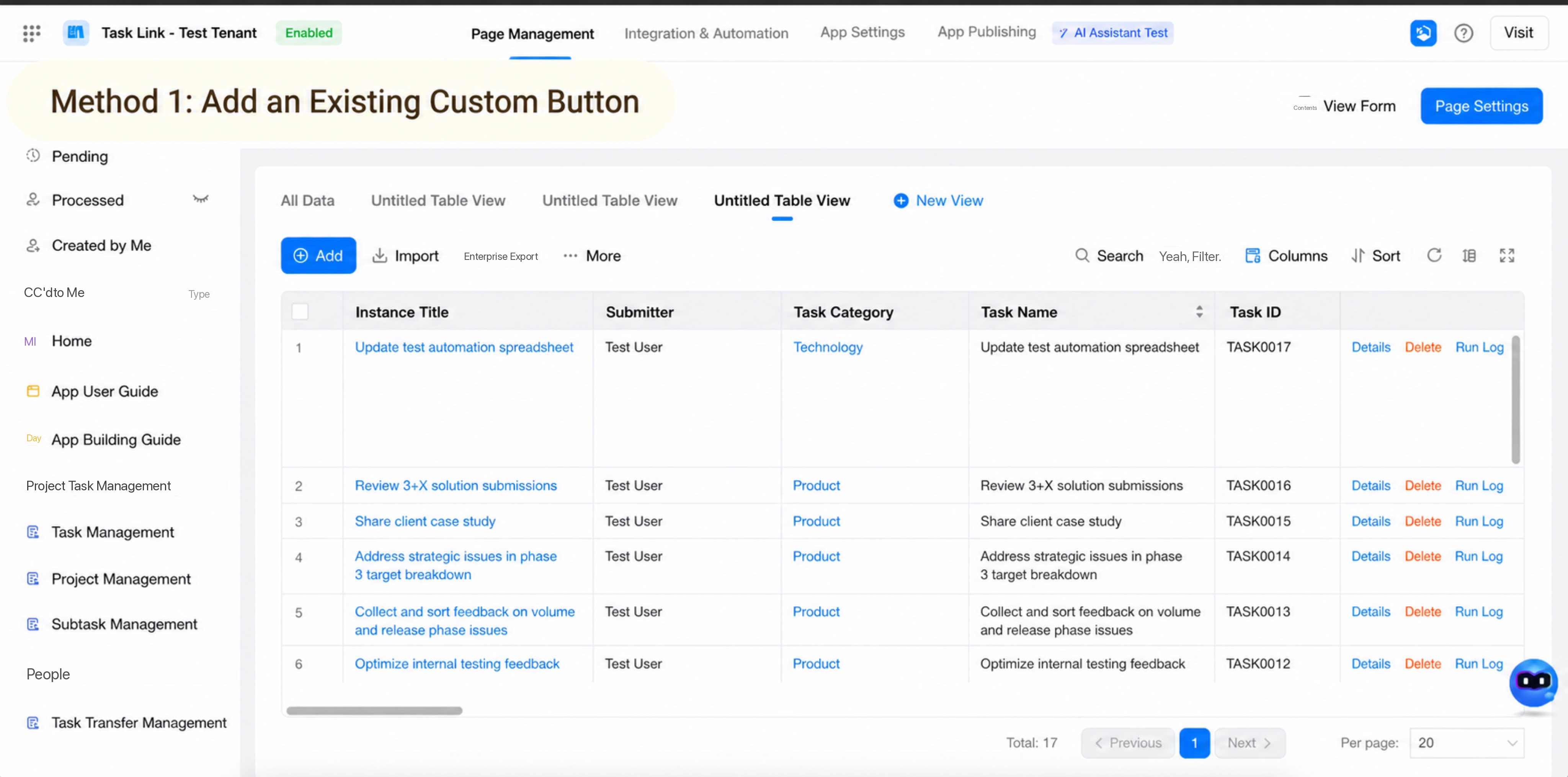
- Tombol kustom yang ditampilkan pada kolom tindakan
- Tambah tombol kustom yang sudah ada ke kolom tindakan
- Buat tombol kustom baru pada kolom tindakan