メッセージ
メッセージ カレンダー
カレンダー 会議
会議 連絡先
連絡先 メール
メール ドキュメント
 ドライブ
ドライブ AI テーブル
 AI 議事録
 勤怠
勤怠 承認
承認 YiDA
YiDA 管理コンソール
- YiDAのFreeプランでは、アプリ管理者を有効化する必要はありません。デフォルトでは、すべてのユーザーがアプリを作成できます。
- YiDAの有料プランでは、アプリ管理者を個別に有効化する必要があります。アプリ管理者に指定されたユーザーのみがアプリを作成できます。
アプリ管理者の設定
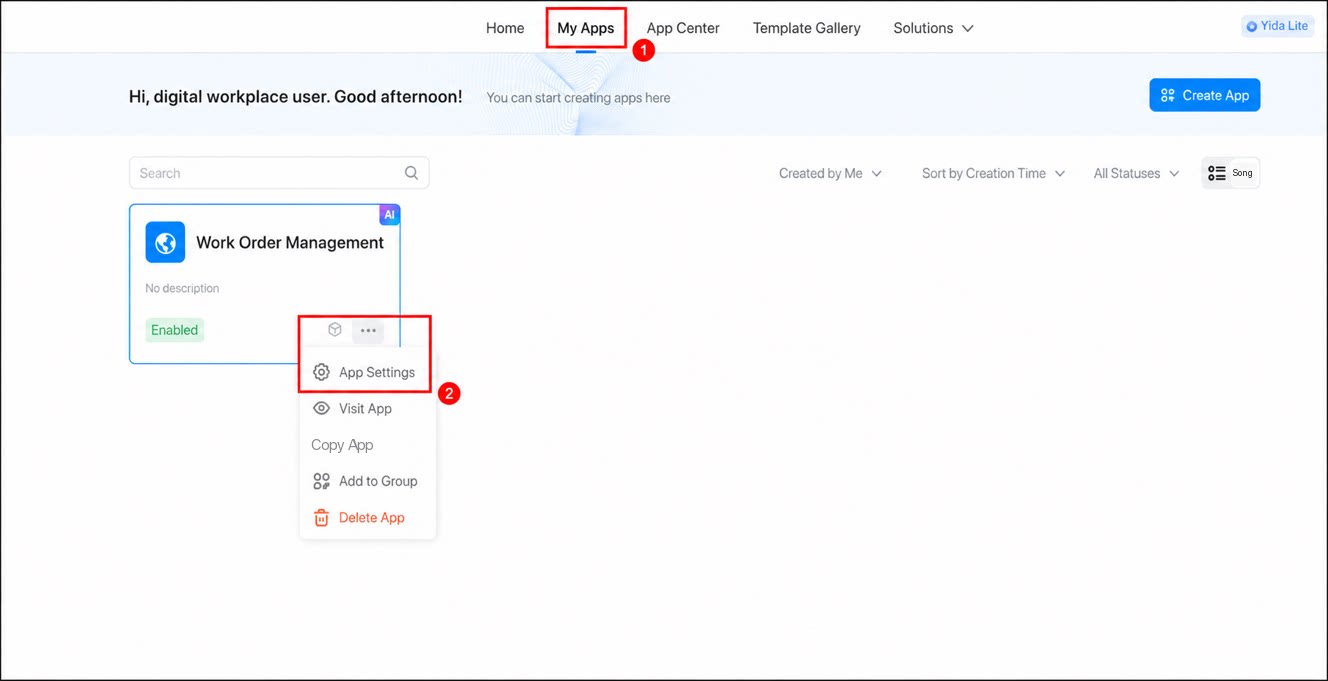
- YiDAワークベンチにログインし、クリックしてMy Appsページに移動します。
- 対象のアプリを選択し、··· > アプリ設定を選択します。
- アプリ設定ページの左側メニューで、アプリ権限 > アプリ管理者をクリックします。
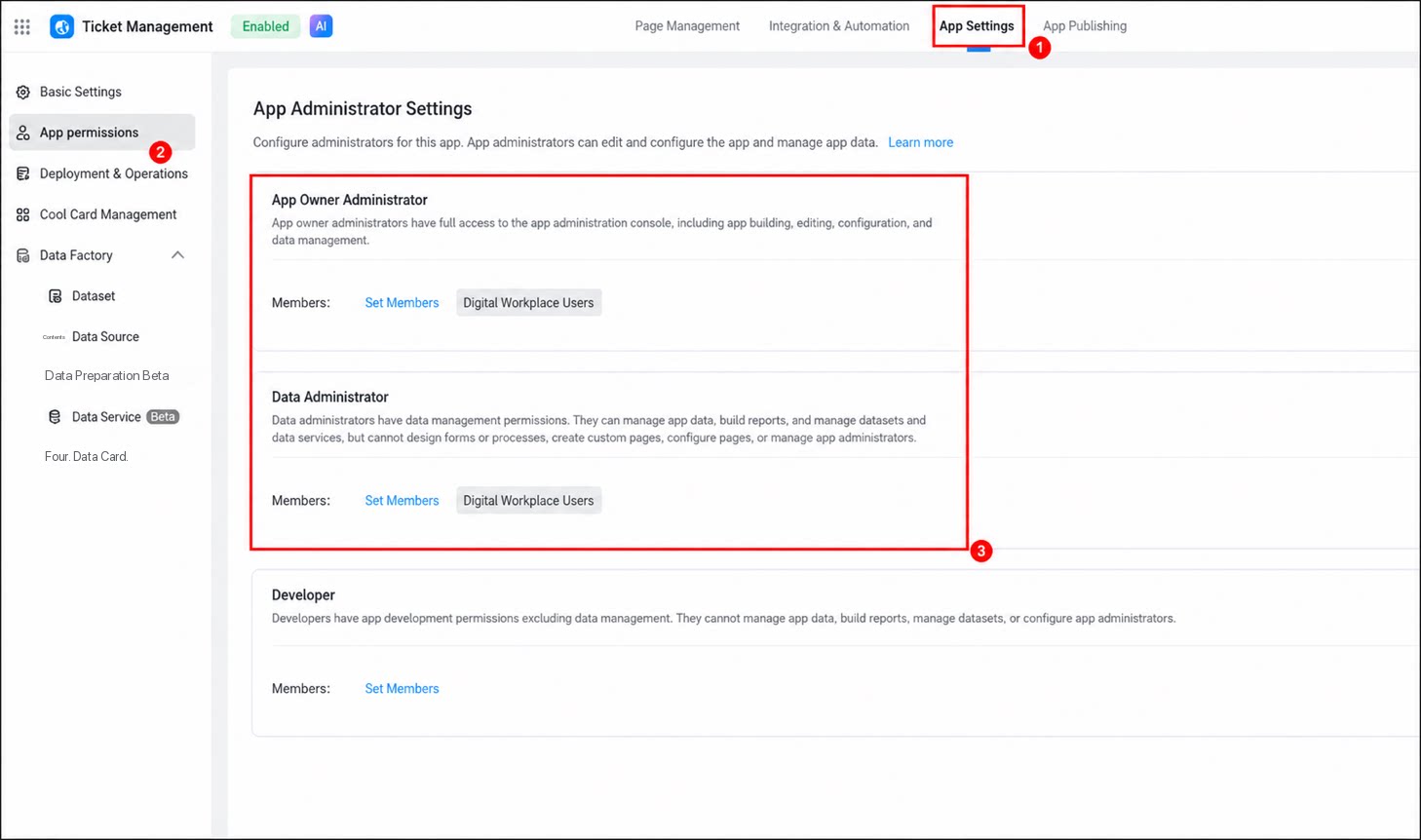
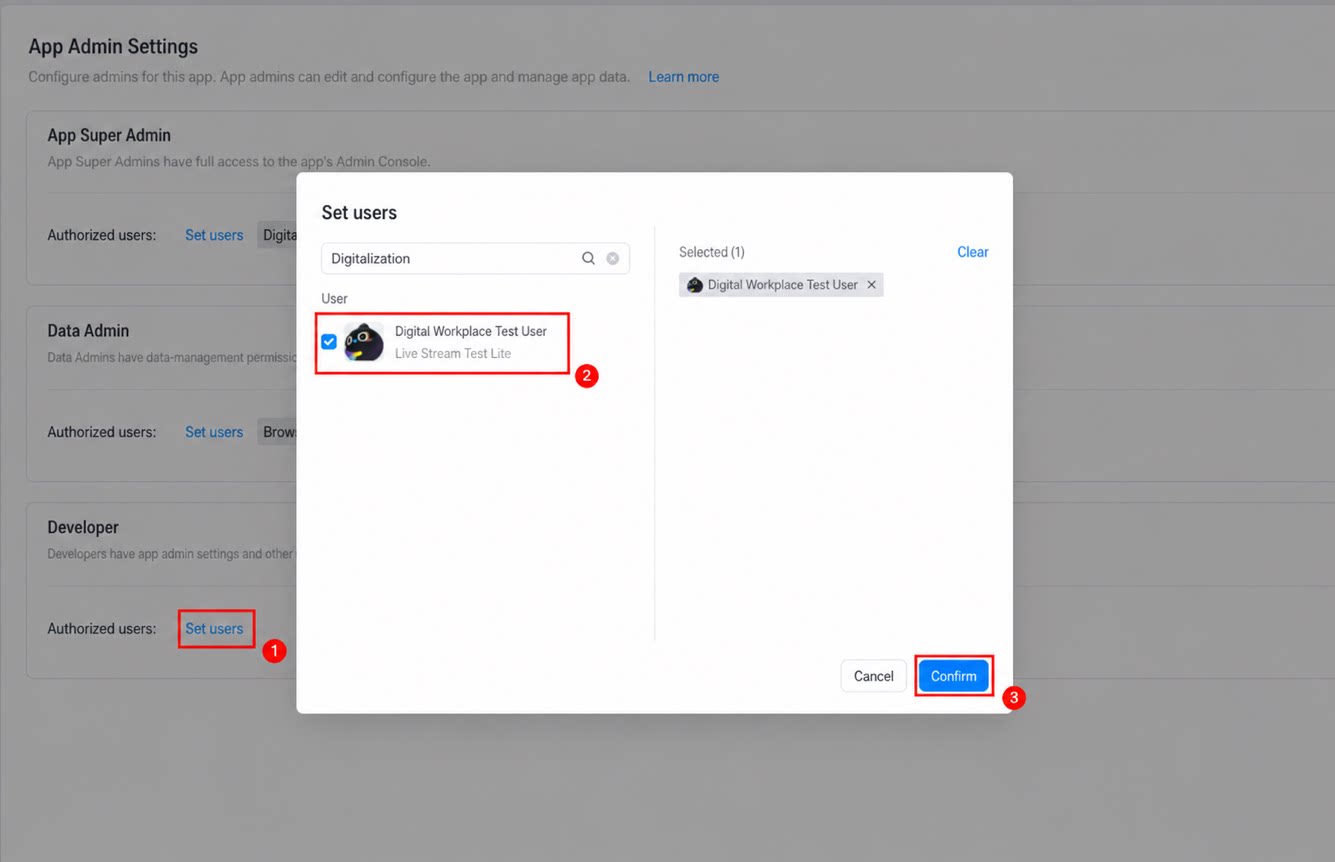
- 各ロールの下にあるユーザーを設定をクリックし、適切なユーザーを選択して確認をクリックします。
権限管理
権限管理では、アプリ内のすべての種類のページの権限を一元的に設定できます。- YiDAワークベンチにログインし、対象のアプリを見つけてアプリ設定ページに移動します。
- アプリ設定ページの左側メニューで、アプリ権限 > 権限管理をクリックします。
- 権限を管理したいページを見つけ、右側で編集します。
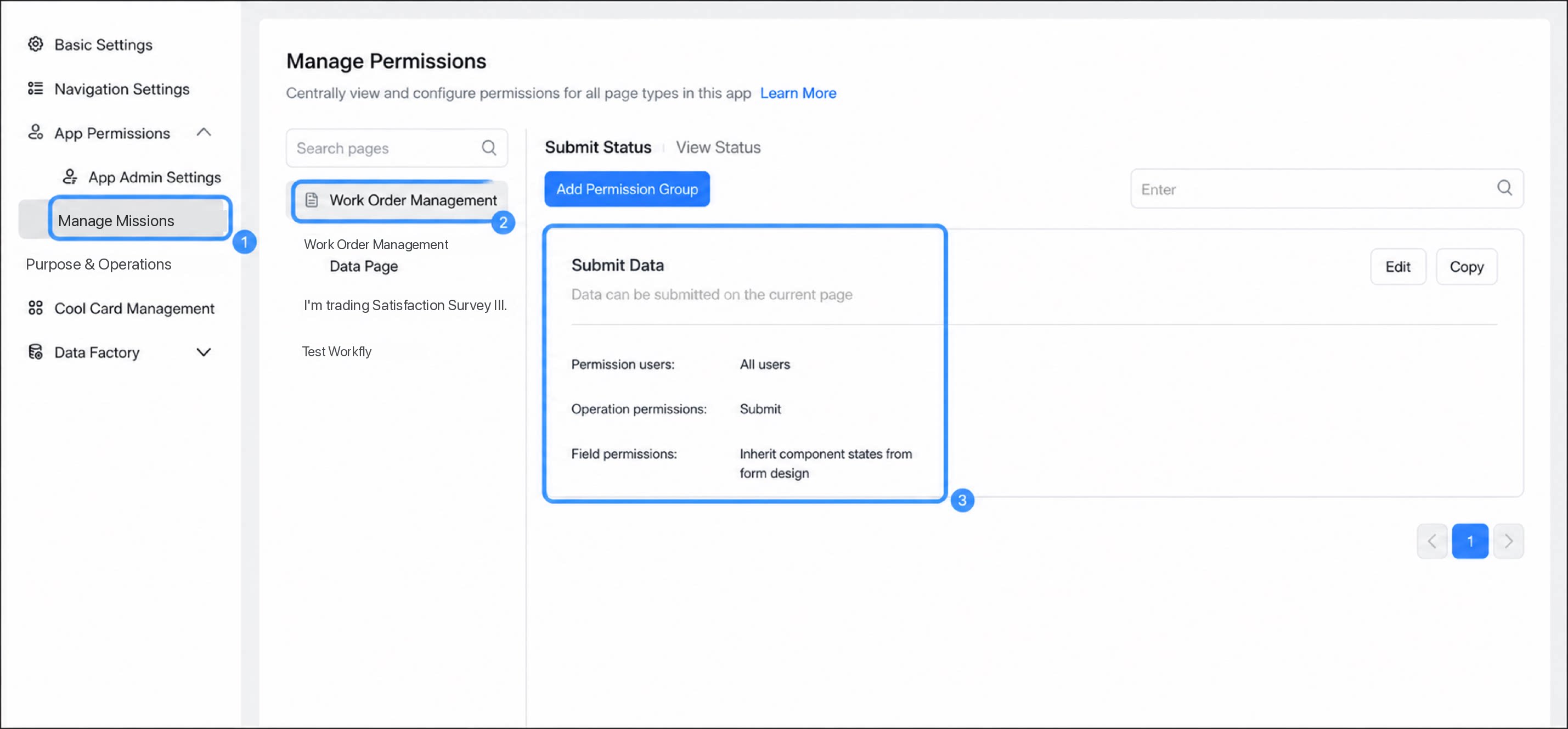
権限詳細
アプリ内における各ユーザーの権限は以下のとおりです。プラットフォーム管理者およびアプリ管理者は、プラットフォーム管理ページで設定する必要があります。詳細はプラットフォーム権限管理をご参照ください。
FAQ
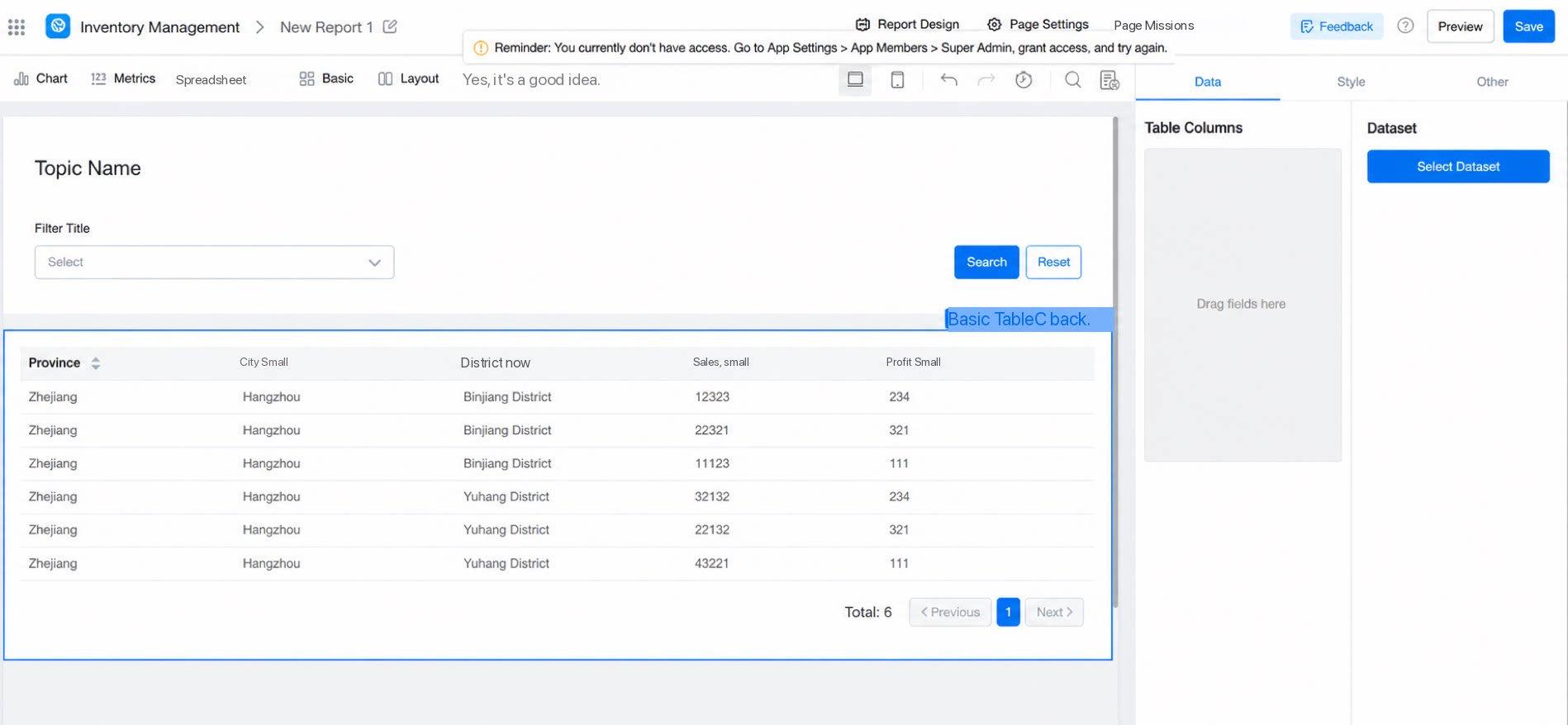
Q: アプリのページ設定でレポートを編集する際、データセットを選択できません。どうすればよいですか?