メッセージ
メッセージ カレンダー
カレンダー 会議
会議 連絡先
連絡先 メール
メール ドキュメント
 ドライブ
ドライブ AI テーブル
 AI 議事録
 勤怠
勤怠 承認
承認 YiDA
YiDA 管理コンソール
システム生成リンクの取得
ブラウザでアプリURLを取得するには、以下の手順に従います。- YiDAワークベンチにログインし、マイアプリをクリックします。
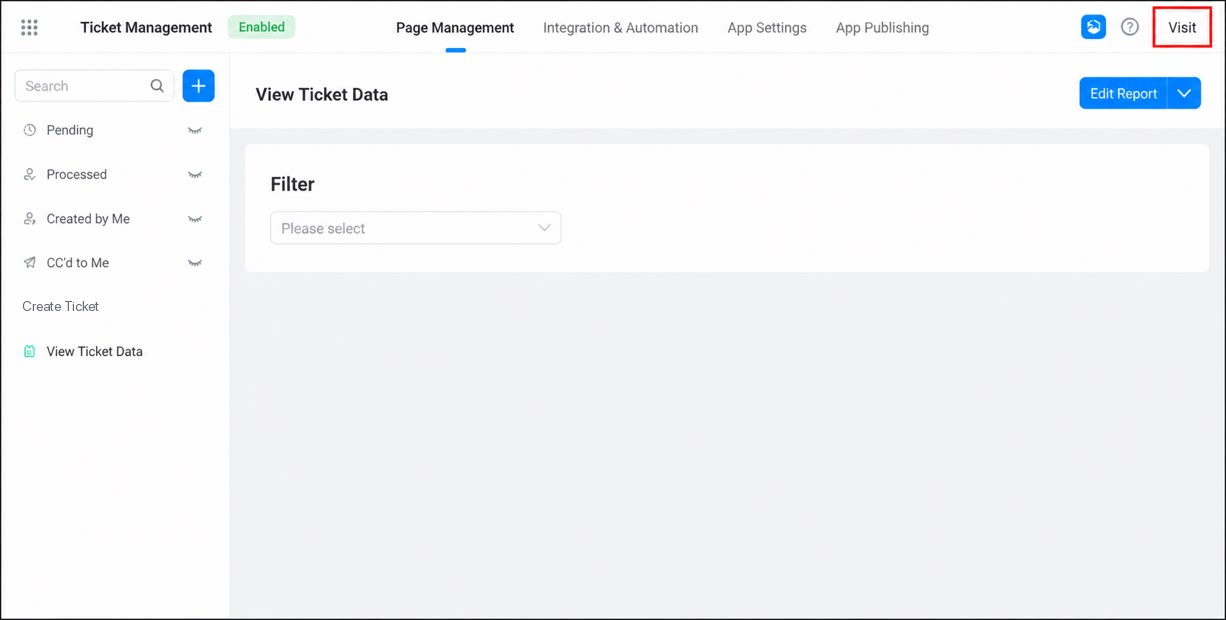
- 対象のアプリをクリックしてアプリ編集者を開き、右上のアクセスをクリックします。
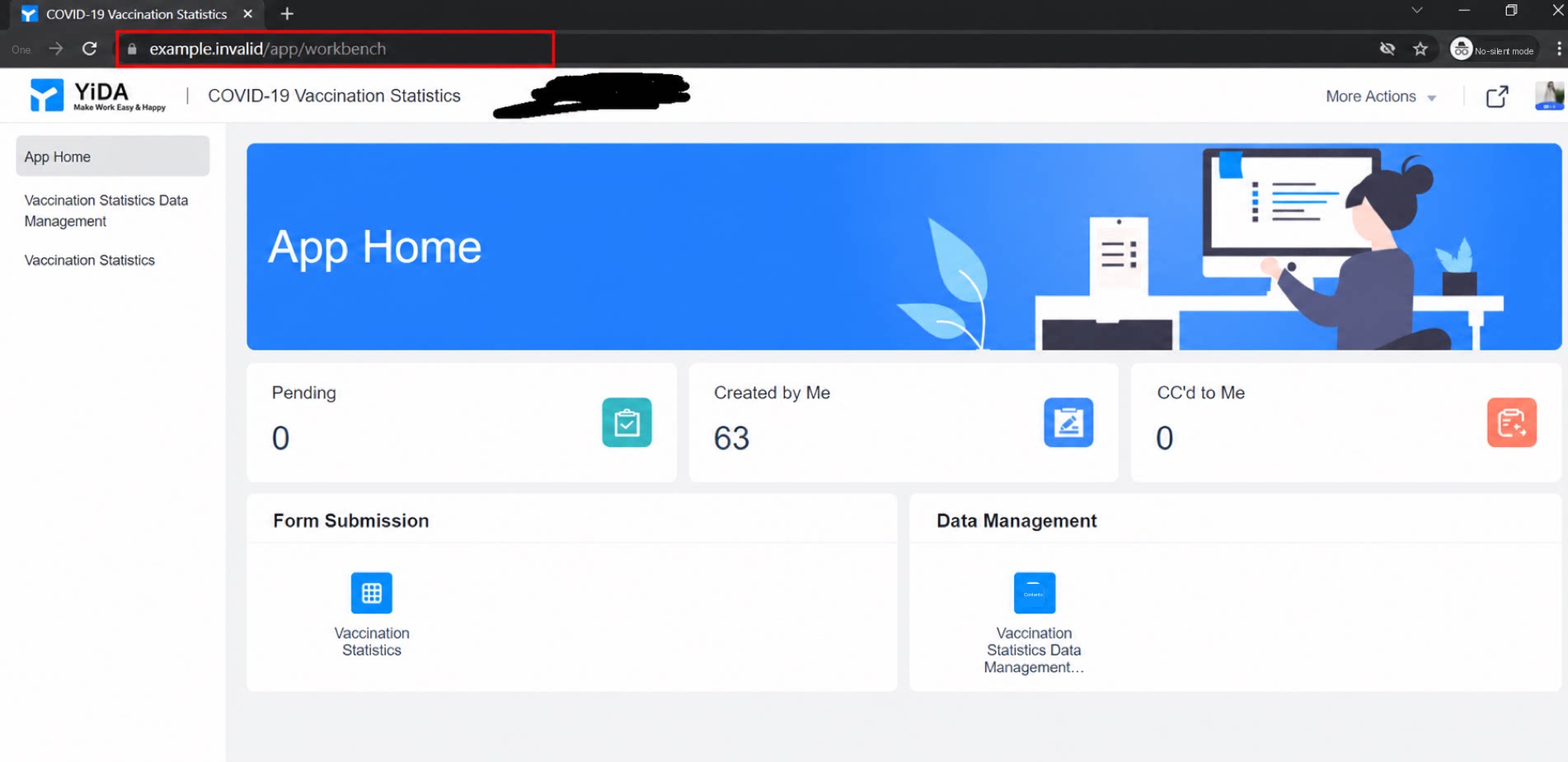
- アプリアクセスページで、ブラウザに表示されているURLをコピーします。
カスタムリンクの取得
アプリのカスタムURLを取得するには、以下の手順に従います。- YiDAワークベンチにログインし、マイアプリをクリックします。
- 対象のアプリをクリックしてアプリ編集者を開きます。
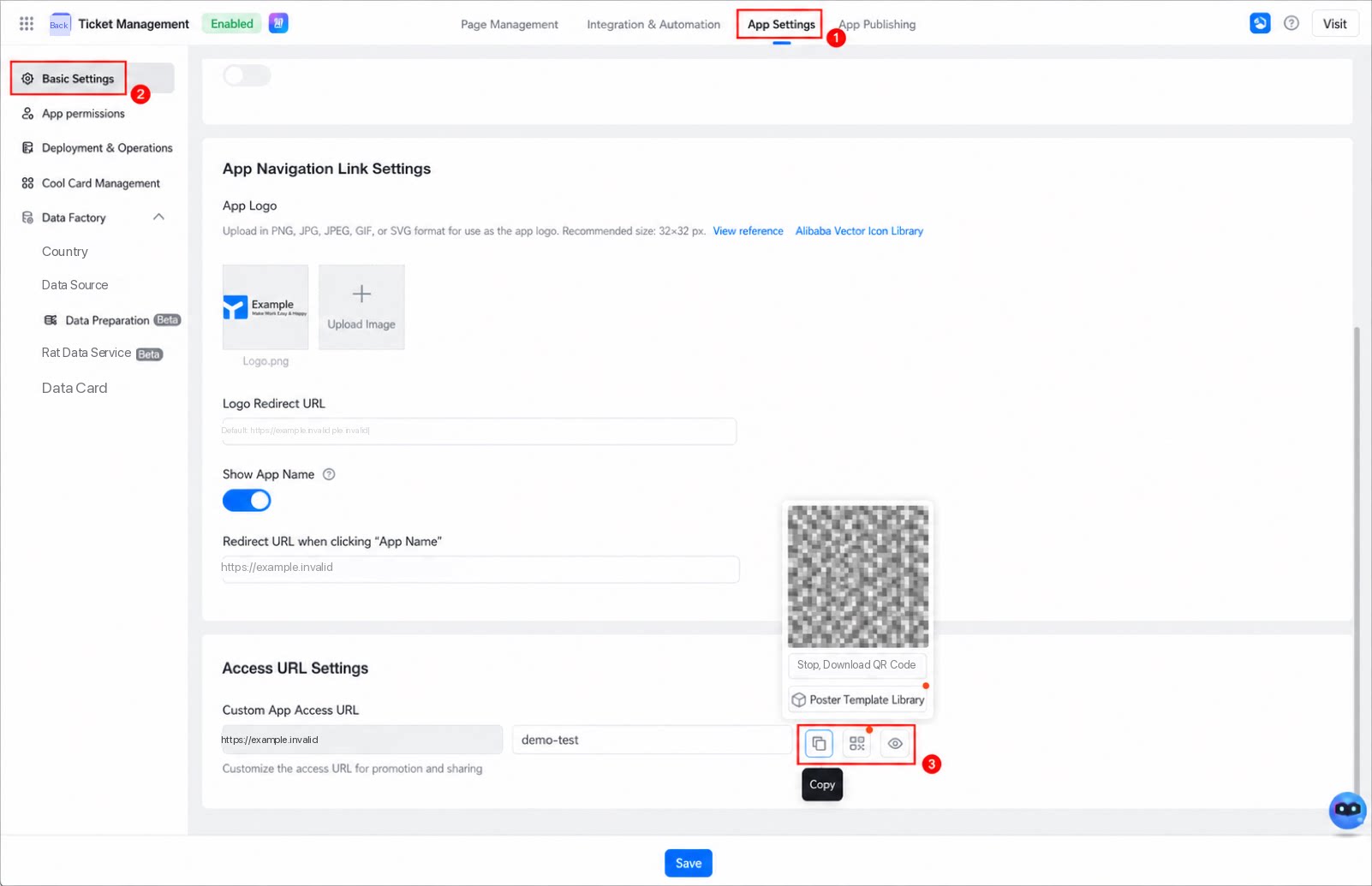
- アプリ設定をクリックして設定ページを開きます。
- ベーシック設定ページのURL設定セクションで、必要に応じてアプリリンクをコピーまたはアプリQRコードをダウンロードを選択します。
DingTalkクライアントでのアプリリンクの取得
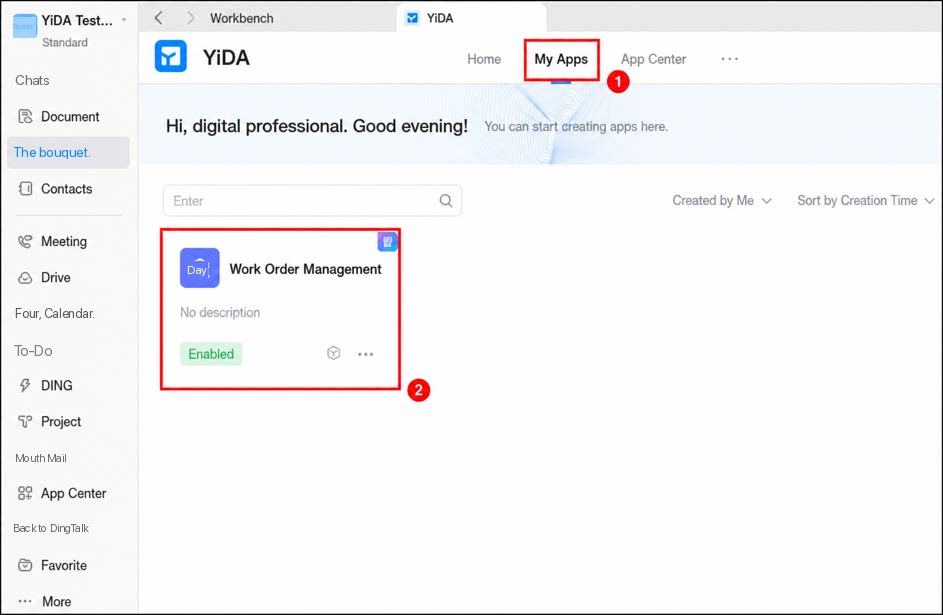
DingTalkクライアントでアプリリンクを取得する手順はブラウザの場合と類似しており、まずアプリ詳細ページを開く必要があります。DingTalkワークベンチからアプリURLを取得するには、以下の手順に従います。- DingTalkワークベンチを開き、YiDAを選択してYiDAホームを開きます。
- マイアプリをクリックし、対象のアプリを選択してアプリ詳細ページを開きます。
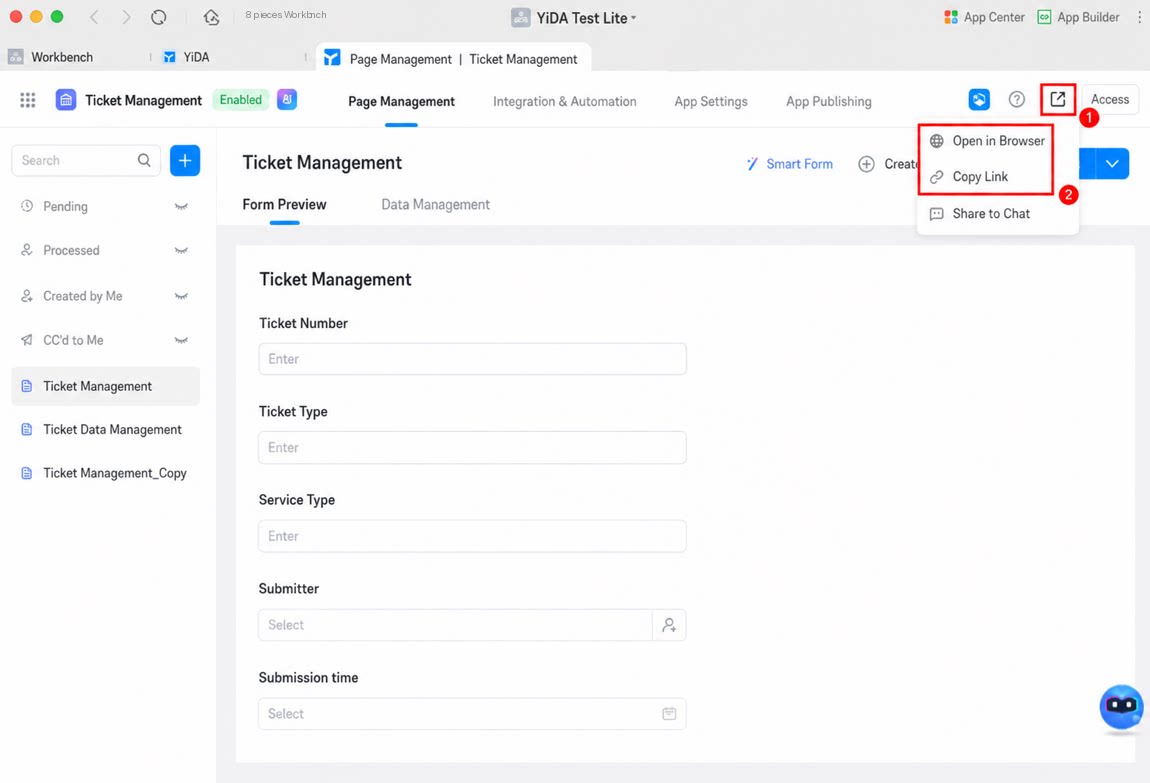
- 右上の共有ボタンをクリックし、ブラウザで開くまたはリンクをコピーを選択します。
データ管理ページからの単一レコードのリンク共有
フォームから単一レコードを共有するには、以下の手順に従います。 マイアプリ > アプリを選択 > ページを選択 > データ管理 > 単一レコードを選択 > 右クリックでリンクをコピー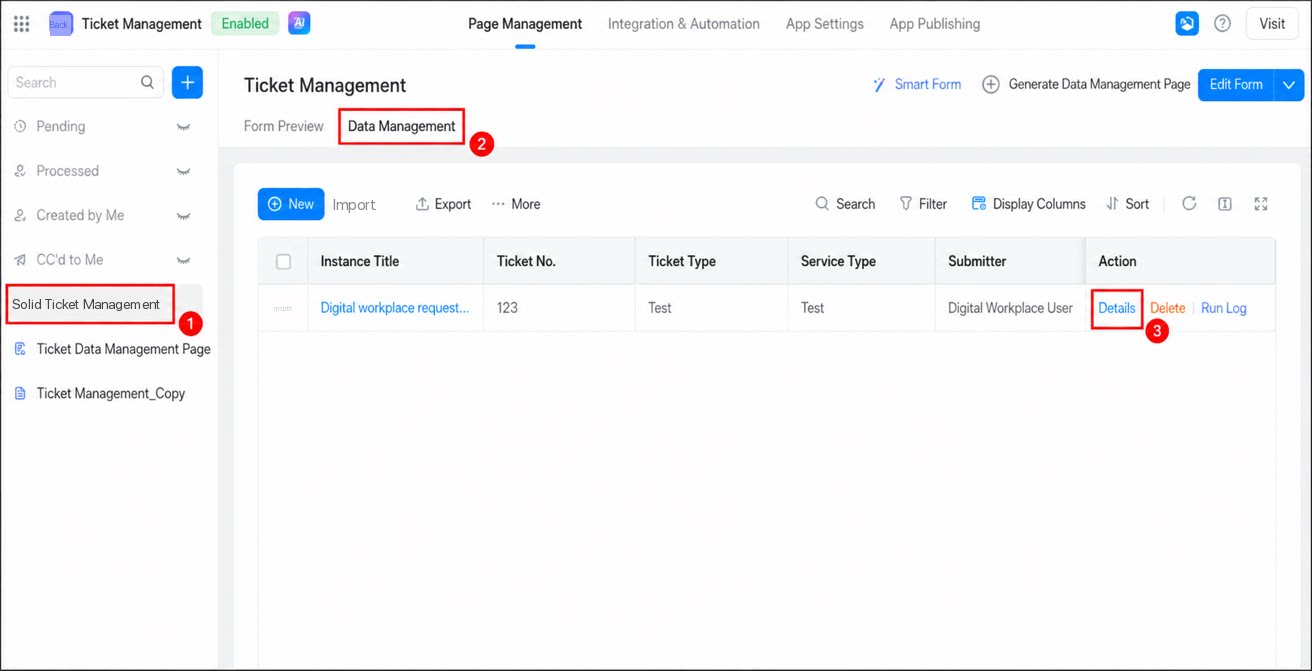
- YiDAワークベンチにログインし、マイアプリをクリックします。
- 対象のアプリをクリックしてアプリ編集者を開きます。
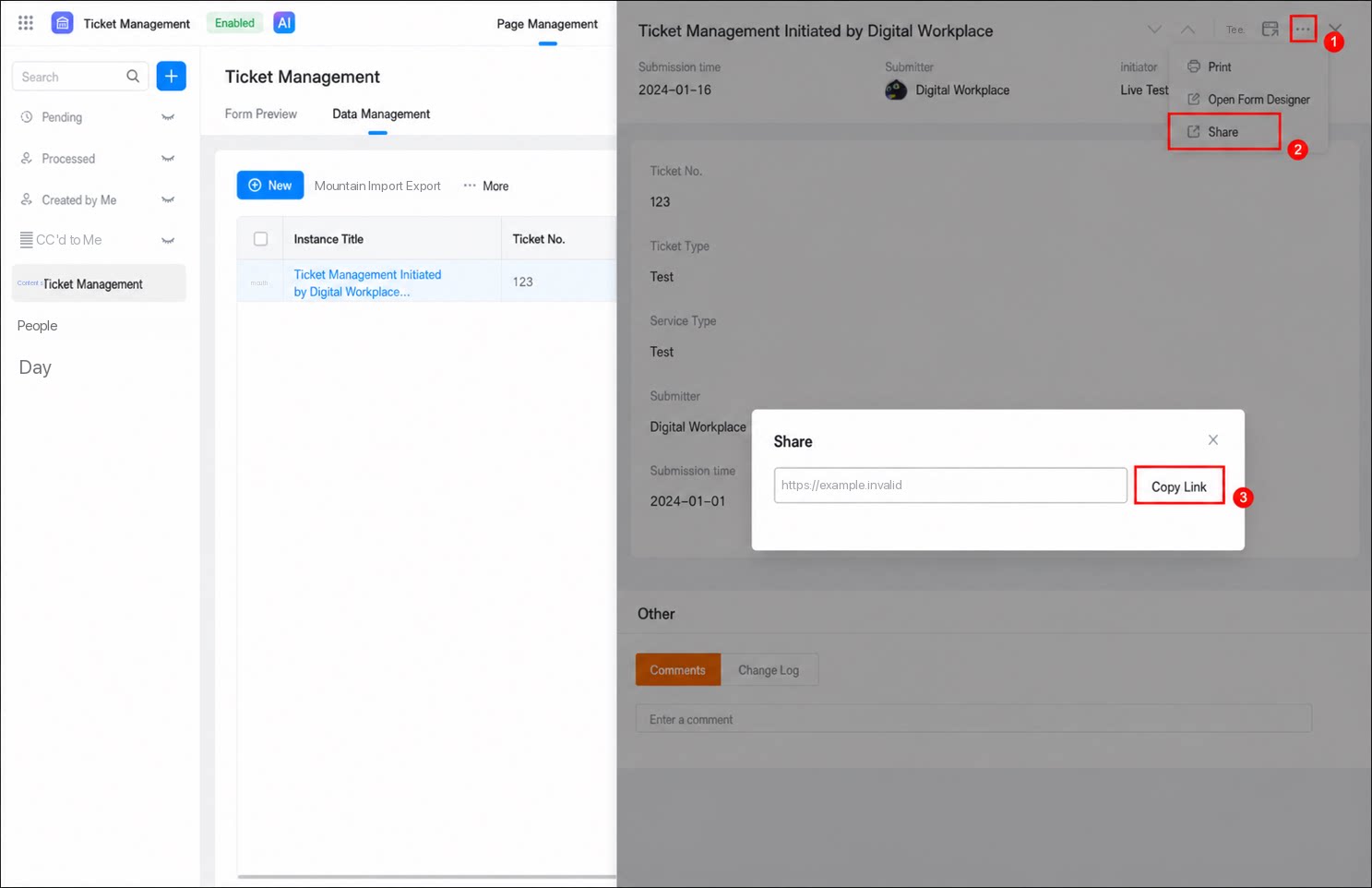
- 共有したいデータを含むフォームを選択し、データ管理をクリックします。
- 共有したいレコードを選択し、操作列の詳細をクリックします。
- データ詳細情報のサイドバーで、右上の**···** > 共有をクリックし、共有ダイアログでリンクをコピーをクリックすると、現在のレコードへのリンクを取得できます。