

 メッセージ
メッセージ カレンダー
カレンダー 会議
会議 連絡先
連絡先 メール
メール ドキュメント
 ドライブ
ドライブ AI テーブル
 AI 議事録
 勤怠
勤怠 承認
承認 YiDA
YiDA 管理コンソール
ユースケース
- 秘書による役員のスケジュール管理:役員秘書は役員のカレンダーを購読し、スケジュール調整を効率的に支援できます。
- 重要な会議の作成前の承認:役員をメンバーに含む会議では、秘書による承認が発動します。承認された後にのみ、会議または予定を作成できます。
- カスタム会議・予定の作成。
機能概要
DingTalkカレンダープラグインは、没入型体験、シナリオ指向、コラボレーション、データのアクセシビリティの原則に基づく新しいDingTalkアプリ形式です。従来の社内アプリの複雑な機能とワークフローを、アトミックなコンポーネントベースのインタラクションカードとクイックエントリに変換します。これらは時間管理シナリオを中心に再編成され、会議管理、タスク管理、その他の時間に関連するシナリオを迅速にカレンダーに統合し、シームレスで没入型の業務体験を提供します。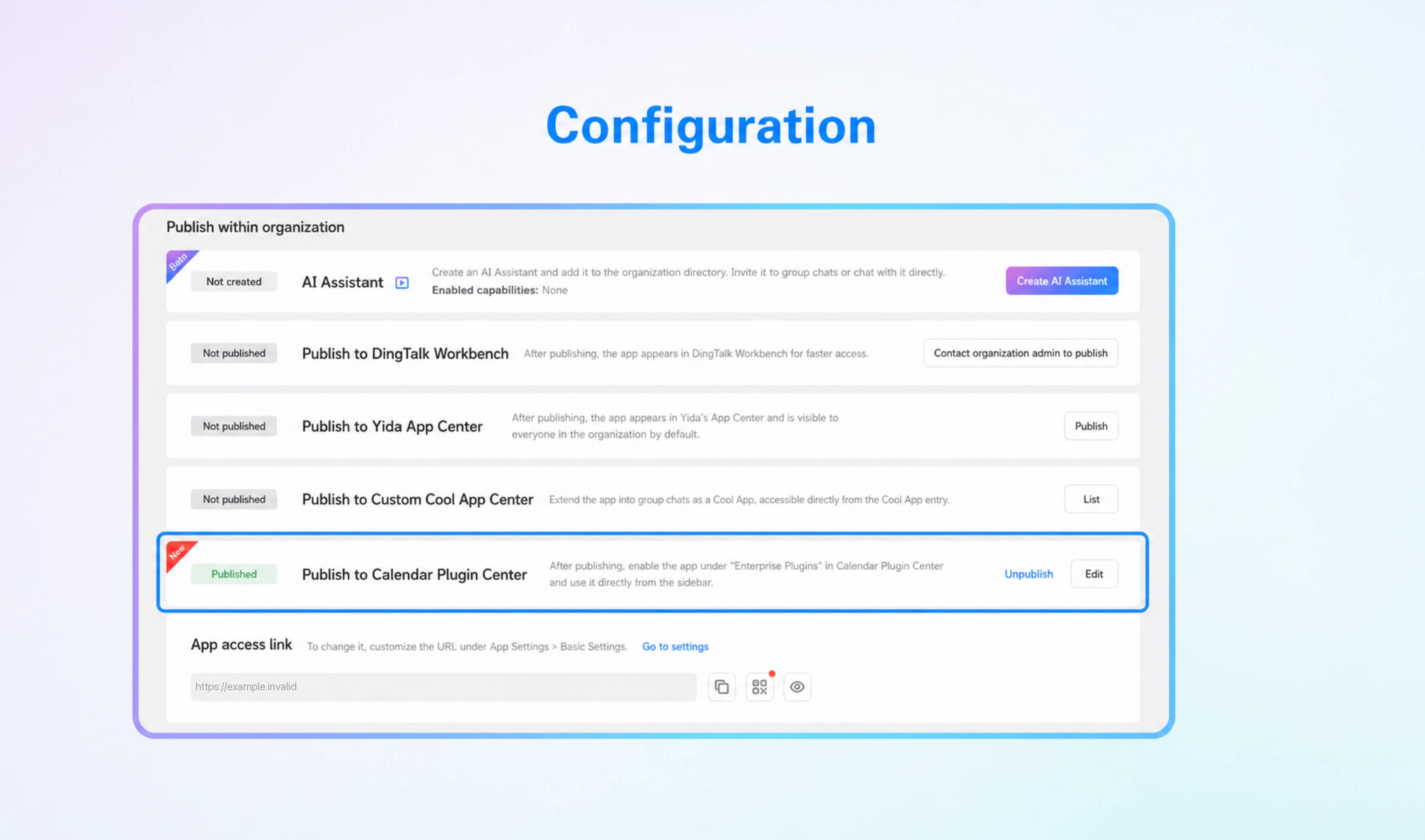
手順
1
アプリを作成、または既存のアプリを開く
YiDAアプリをまだ作成していない場合は、先に作成してください。詳細はアプリの作成を参照してください。
2
フォームページを作成し、フォームページで予定フィールドを設定
予定の作成に必要なフォームフィールドについては、予定コネクタを参照してください。
3
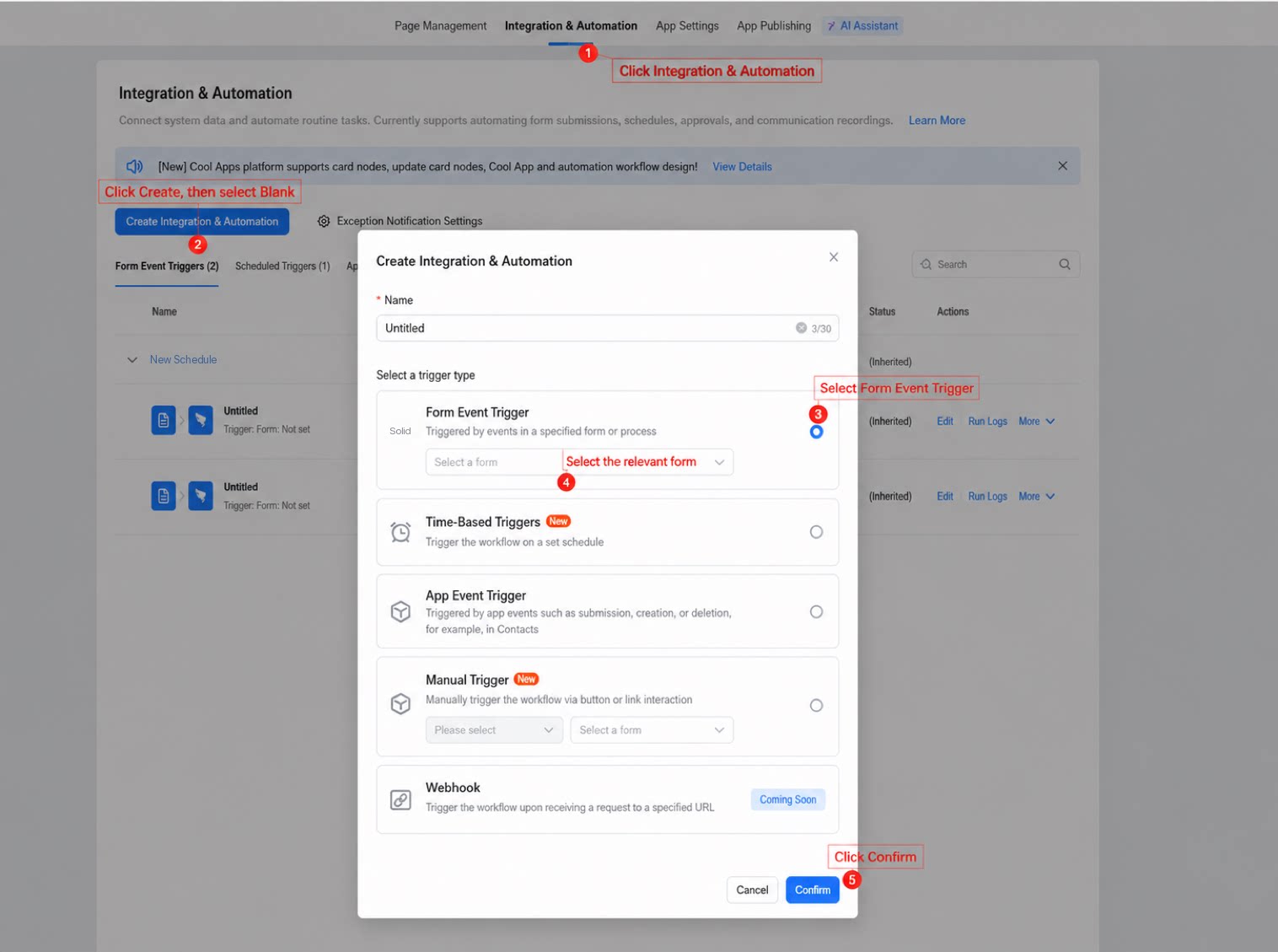
統合と自動化ページに移動し、統合と自動化の作成をクリックし、フォームイベントトリガーを選択し、予定の作成用のフォームを選択して、確認をクリック
4
予定コネクタを使用して、フォーム送信時に予定の作成をトリガー
予定コネクタの使用方法の詳細は、予定コネクタを参照してください。
5
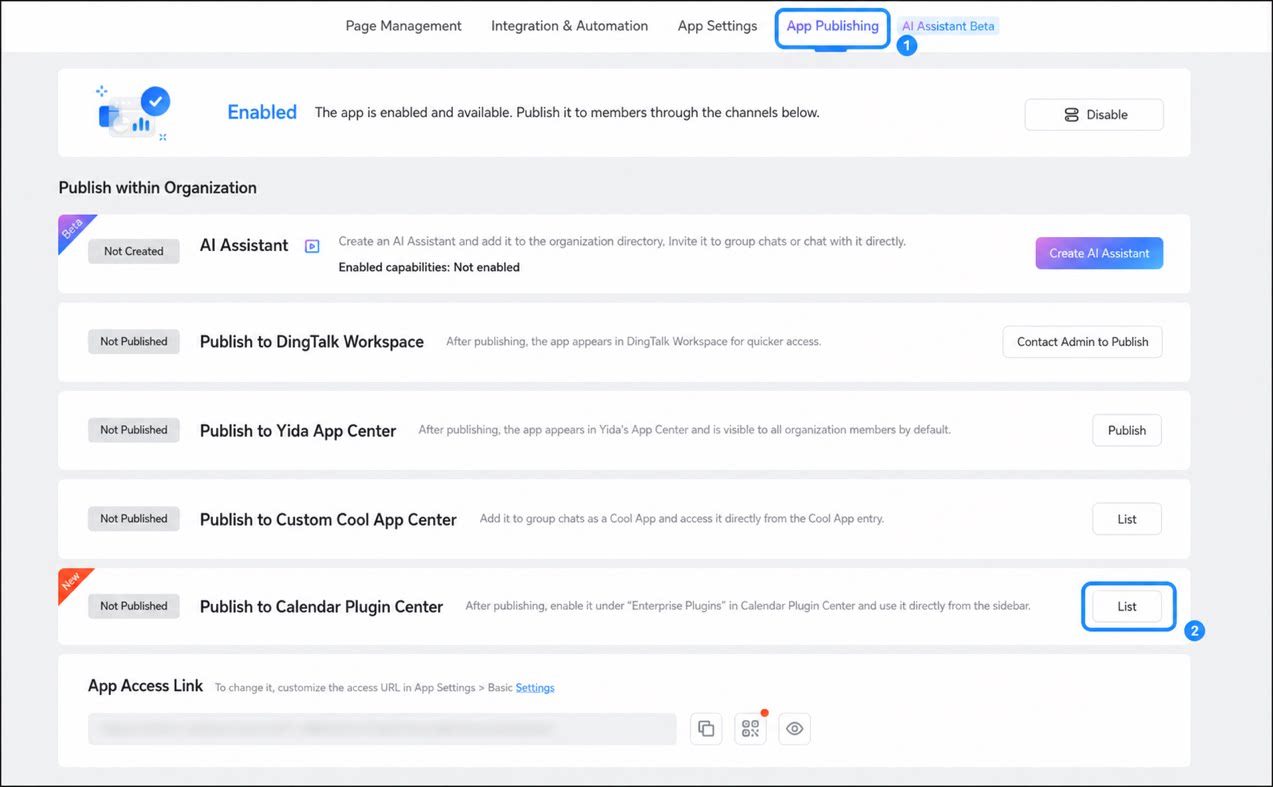
アプリの設定ページに移動し、カレンダープラグインセンターに公開を選択し、公開をクリック
6
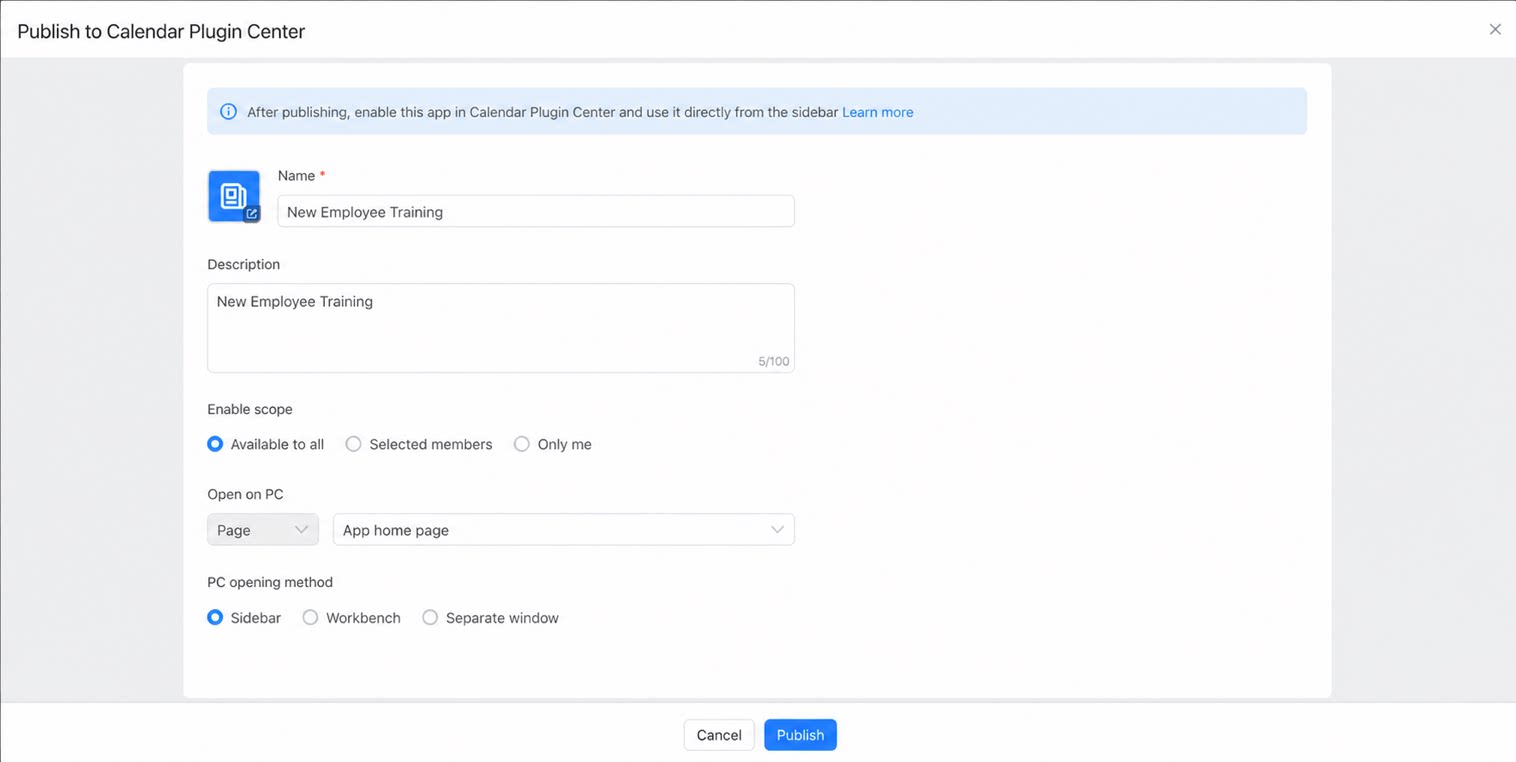
プラグインのアイコン、名前、説明、利用スコープ、プラグインページ、ページの開き方を設定し、公開をクリックしてリリースを完了
プラグインを正常に利用できるよう、有効化スコープには自分自身を含める必要があります。
カレンダープラグインの利用
- DingTalkクライアントを開き、左側のカレンダーをクリックしてカレンダーセンターに入ります。
- ページ右側で利用したいカレンダープラグインを選択し、アプリアイコンをクリックして利用を開始します。