メッセージ
メッセージ カレンダー
カレンダー 会議
会議 連絡先
連絡先 メール
メール ドキュメント
 ドライブ
ドライブ AI テーブル
 AI 議事録
 勤怠
勤怠 承認
承認 YiDA
YiDA 管理コンソール
手順
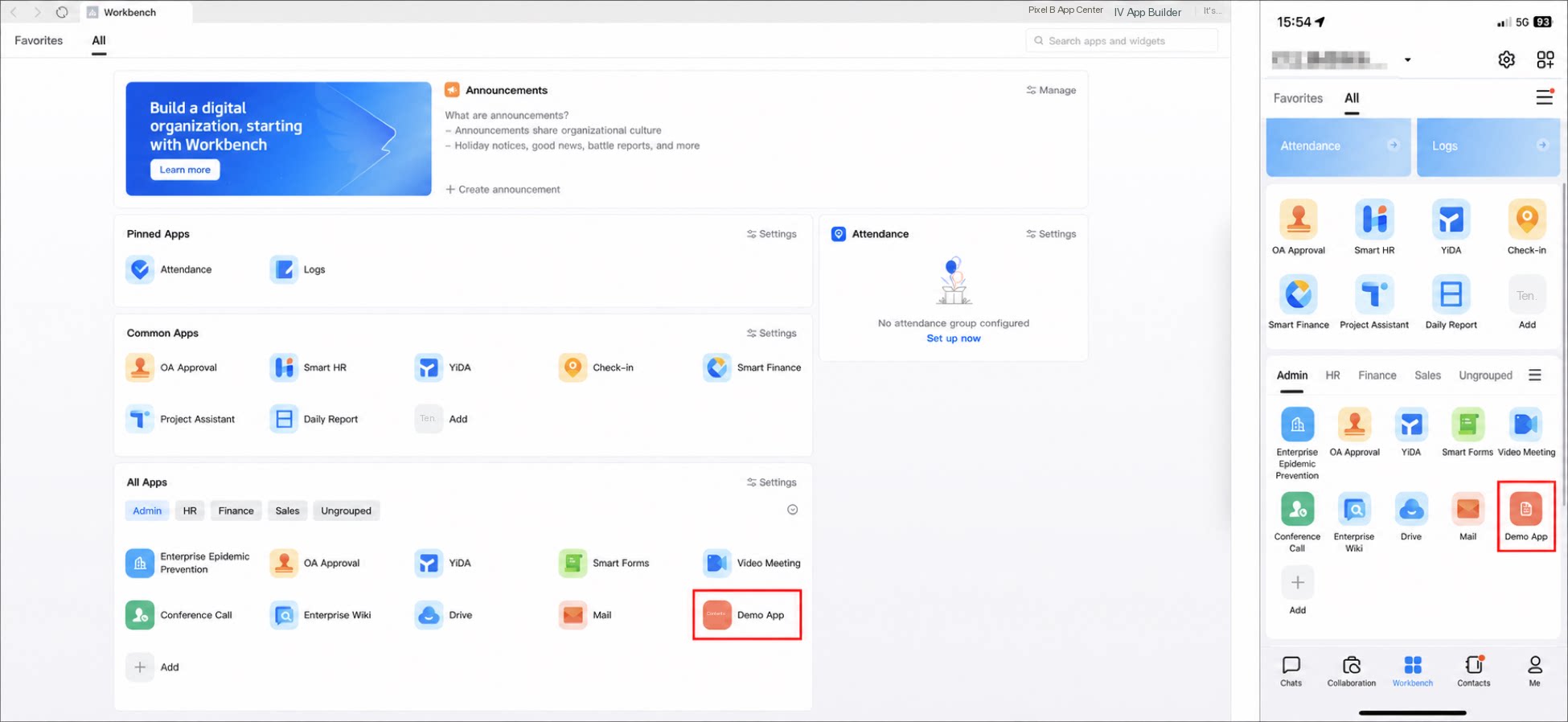
以下の手順に従って、YiDAアプリを組織のワークベンチに公開します。YiDAアプリをDingTalkワークベンチに公開できるのは組織管理者のみです。組織管理者でない場合は、組織管理者に公開を依頼してください。
PC
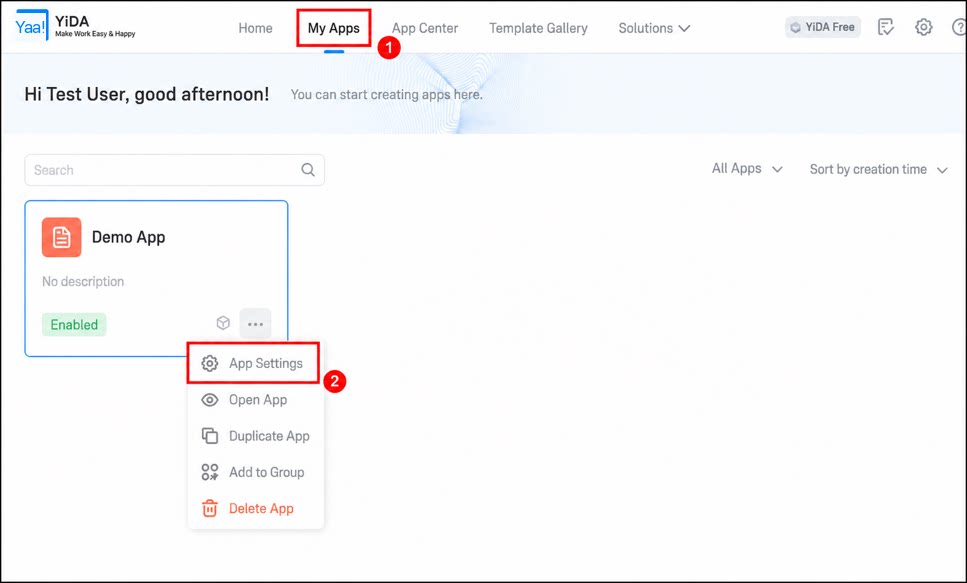
- YiDAワークベンチにログインし、マイアプリをクリックします。
- 公開したいアプリを検索し、··· > アプリ設定の順にクリックします。
1
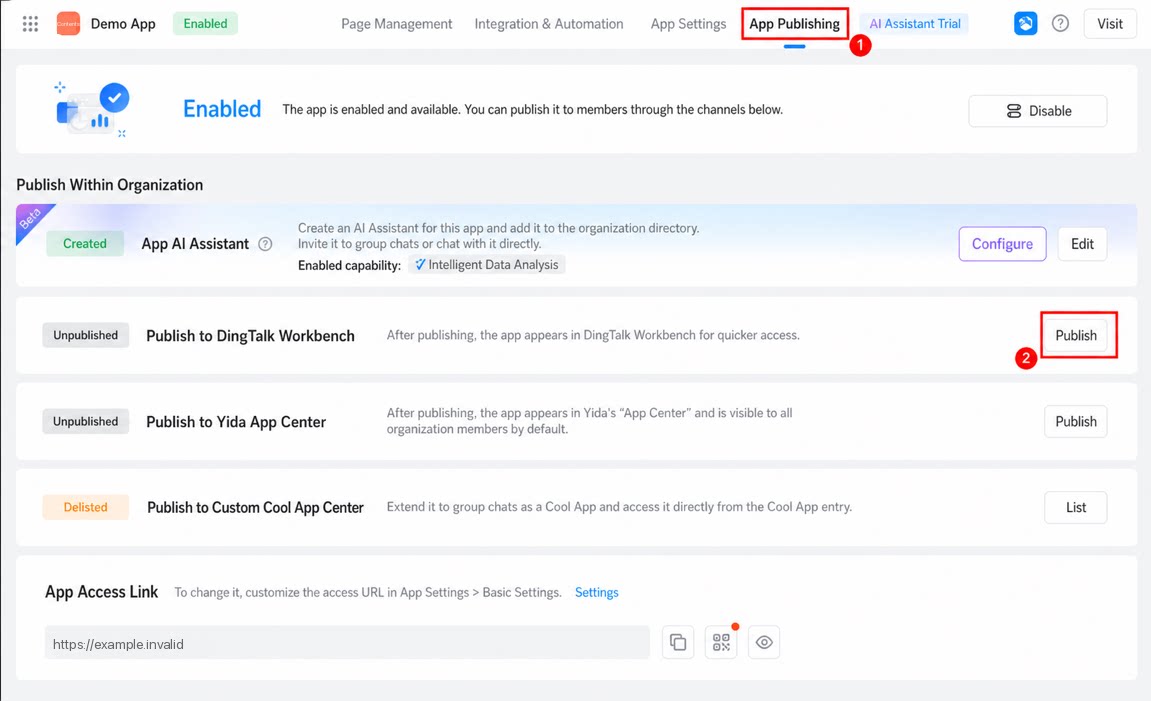
「アプリ公開」をクリックし、「DingTalkワークベンチに公開」を選択して「公開」をクリックします。
2
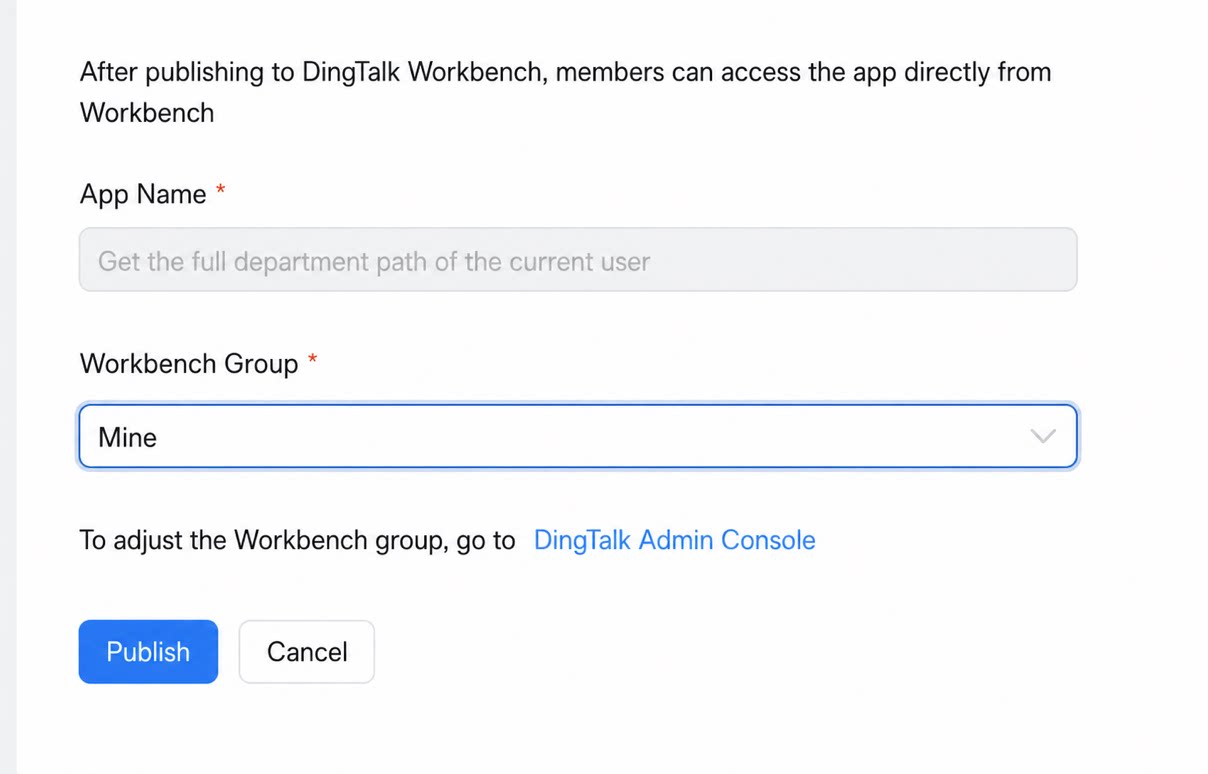
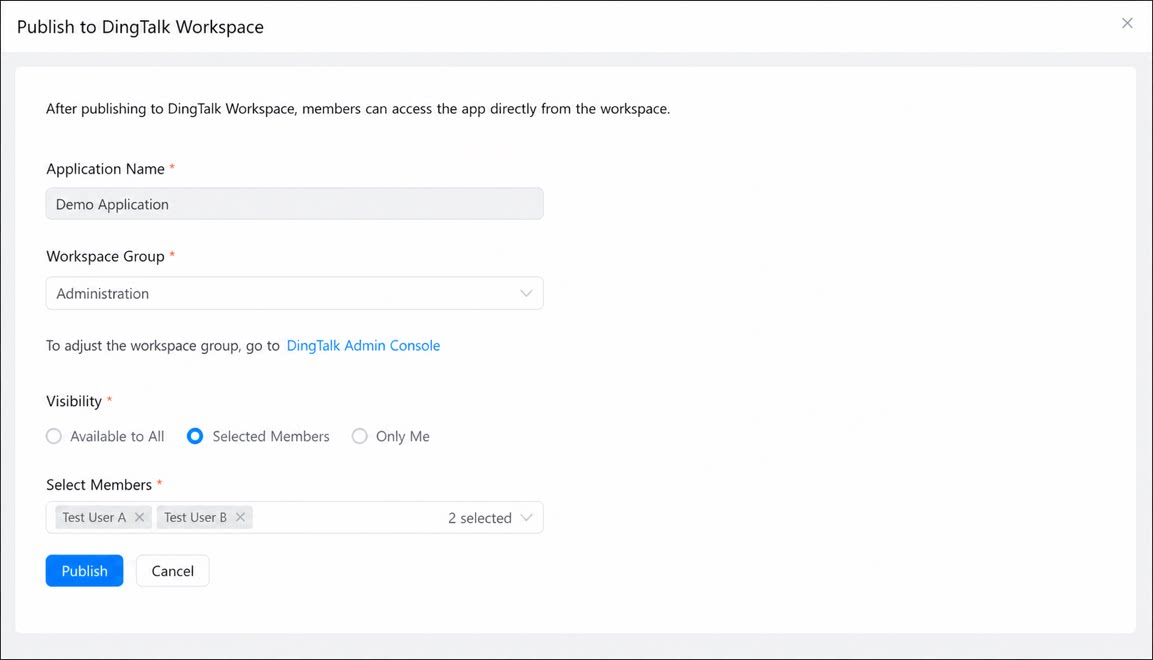
「DingTalkワークベンチに公開」ページで、アプリのワークベンチグループと可視性スコープを設定し、「公開」をクリックします。
有効になっているアプリのみアクセスでき、データを送信できます。詳細については、アプリの有効化または無効化を参照してください。
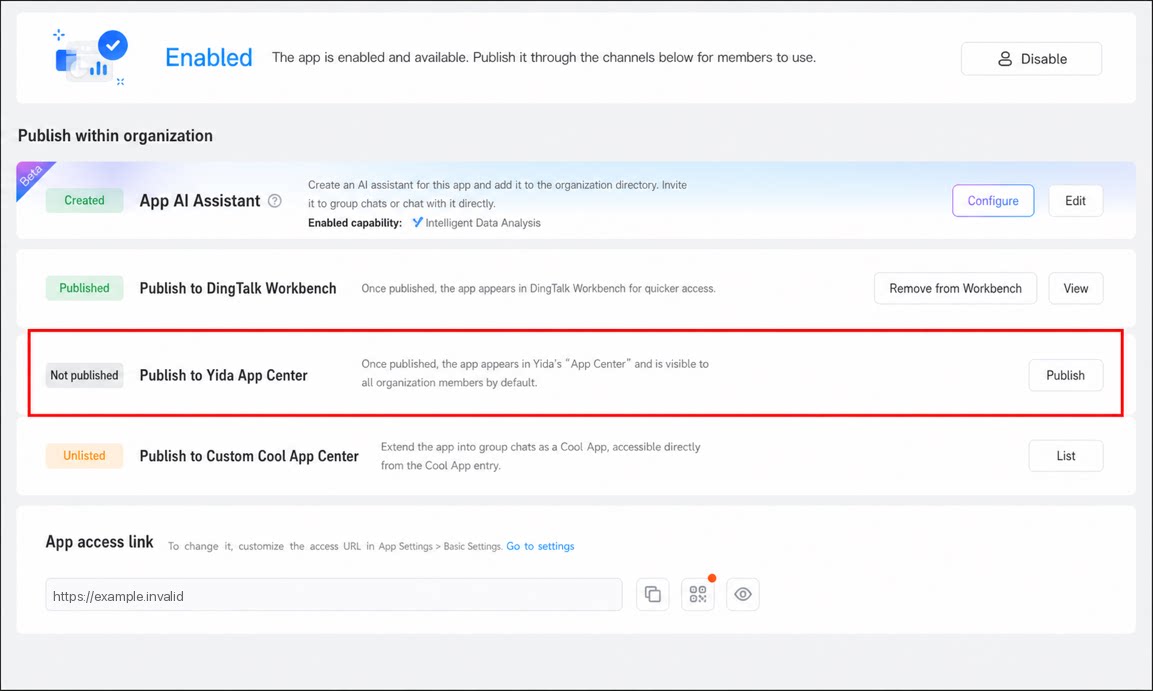
- アプリの公開後、YiDAアプリセンターに公開を選択することもできます。
公開後、アプリはYiDAプラットフォームのアプリセンターに表示され、デフォルトで社内のすべてのメンバーに表示されます。
モバイル
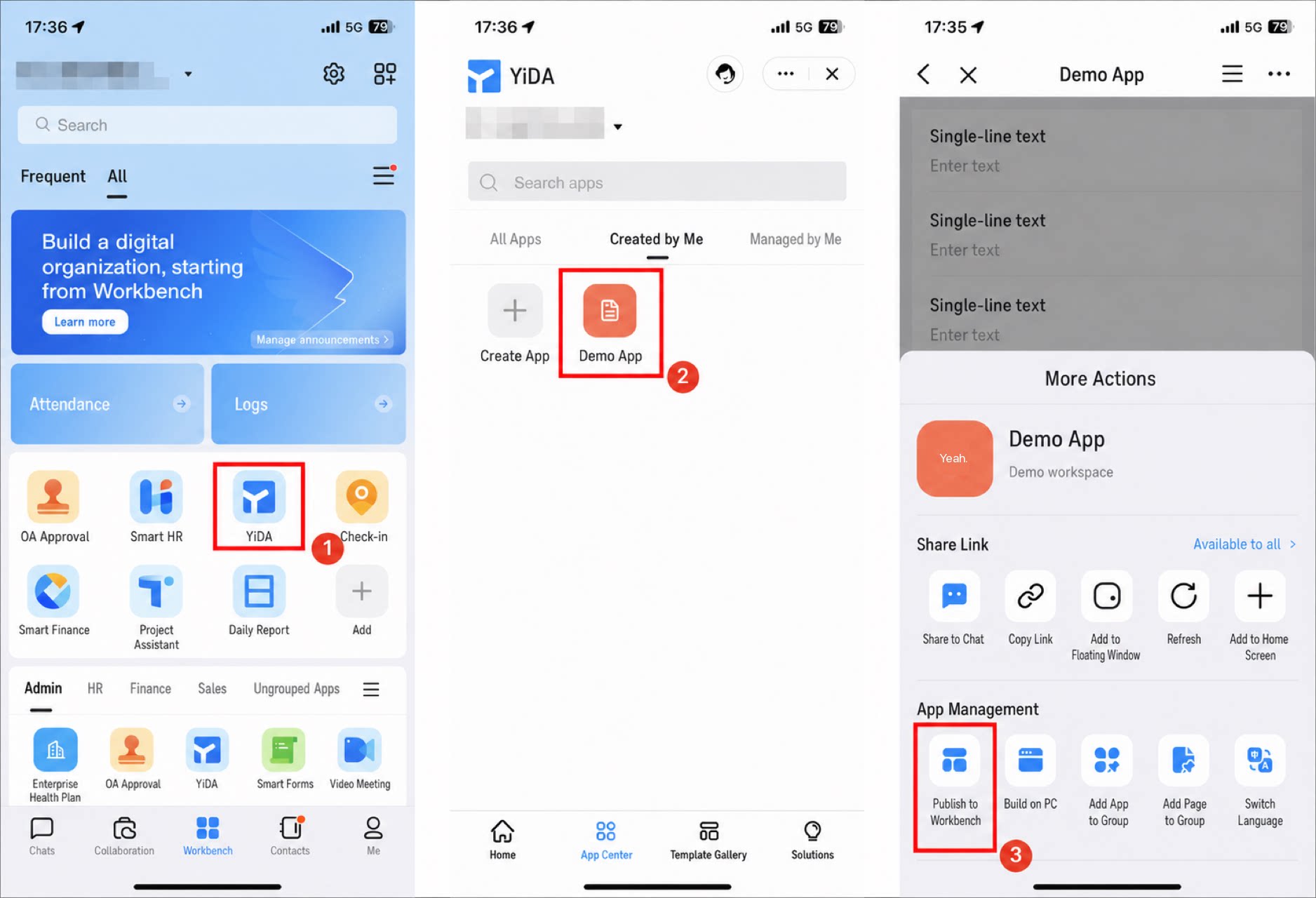
- モバイルデバイスでDingTalkを開き、組織のワークベンチに移動して、YiDAをタップしてYiDAワークベンチを開きます。
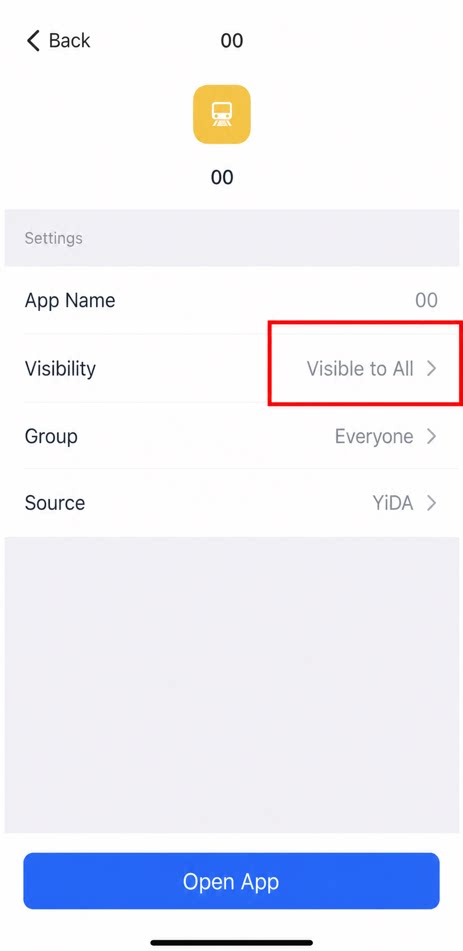
- アプリセンター > 自分が作成の順にタップし、公開したいアプリをタップして詳細ページを開きます。
- 右上の**···をタップし、アプリ管理の下にあるワークベンチに公開**をタップして公開を完了します。
その他
アプリをグループチャットにクールアプリとして拡張し、ユーザーがクールアプリのエントリから直接アクセスできるようにする方法については、クールアプリ設計ガイドを参照してください。FAQ
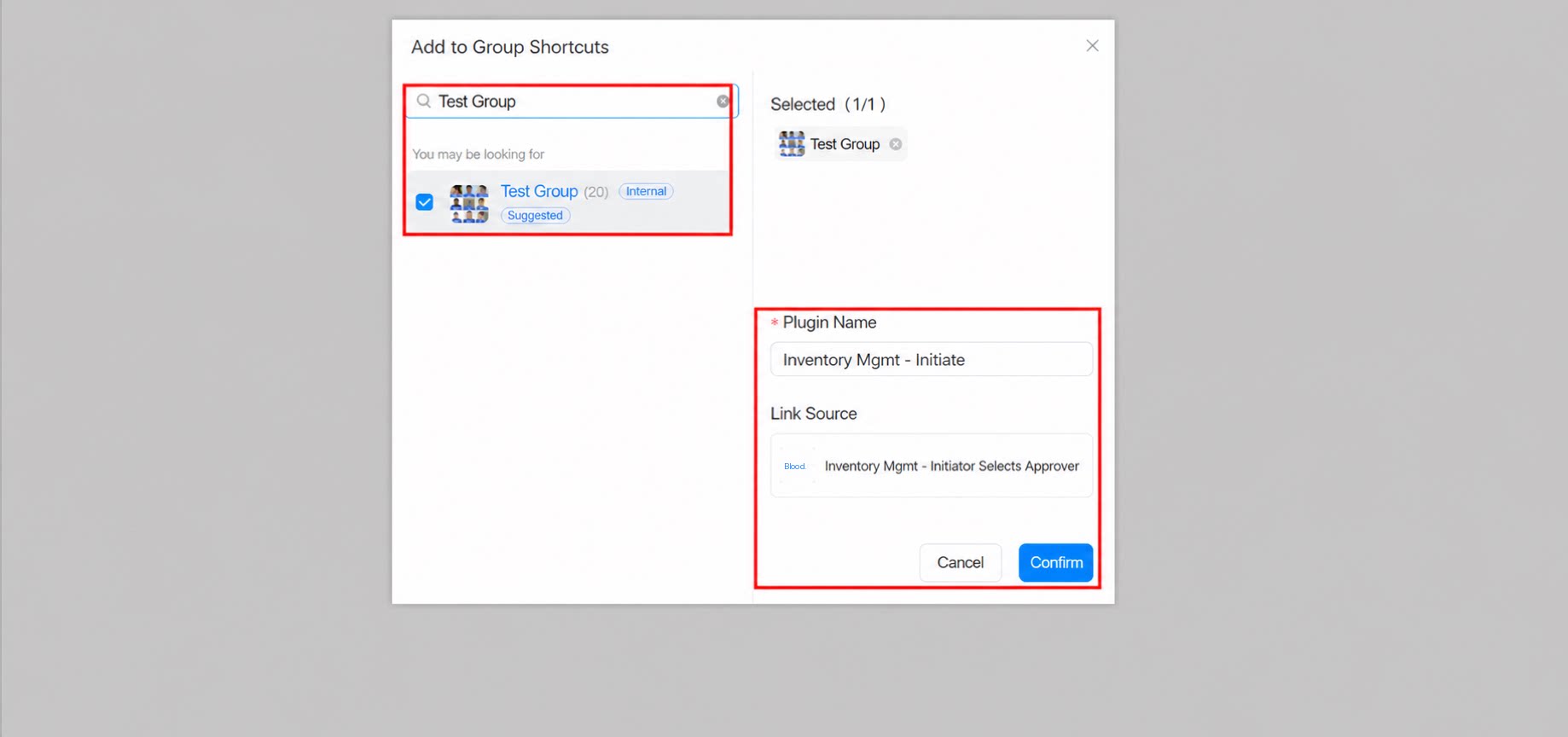
Q: 単一のフォームをグループチャットに共有するにはどうすればよいですか? YiDAには、ページをグループに追加する組み込みオプションが用意されています。フォームの右上で、その他 > このページをグループに追加の順にクリックします。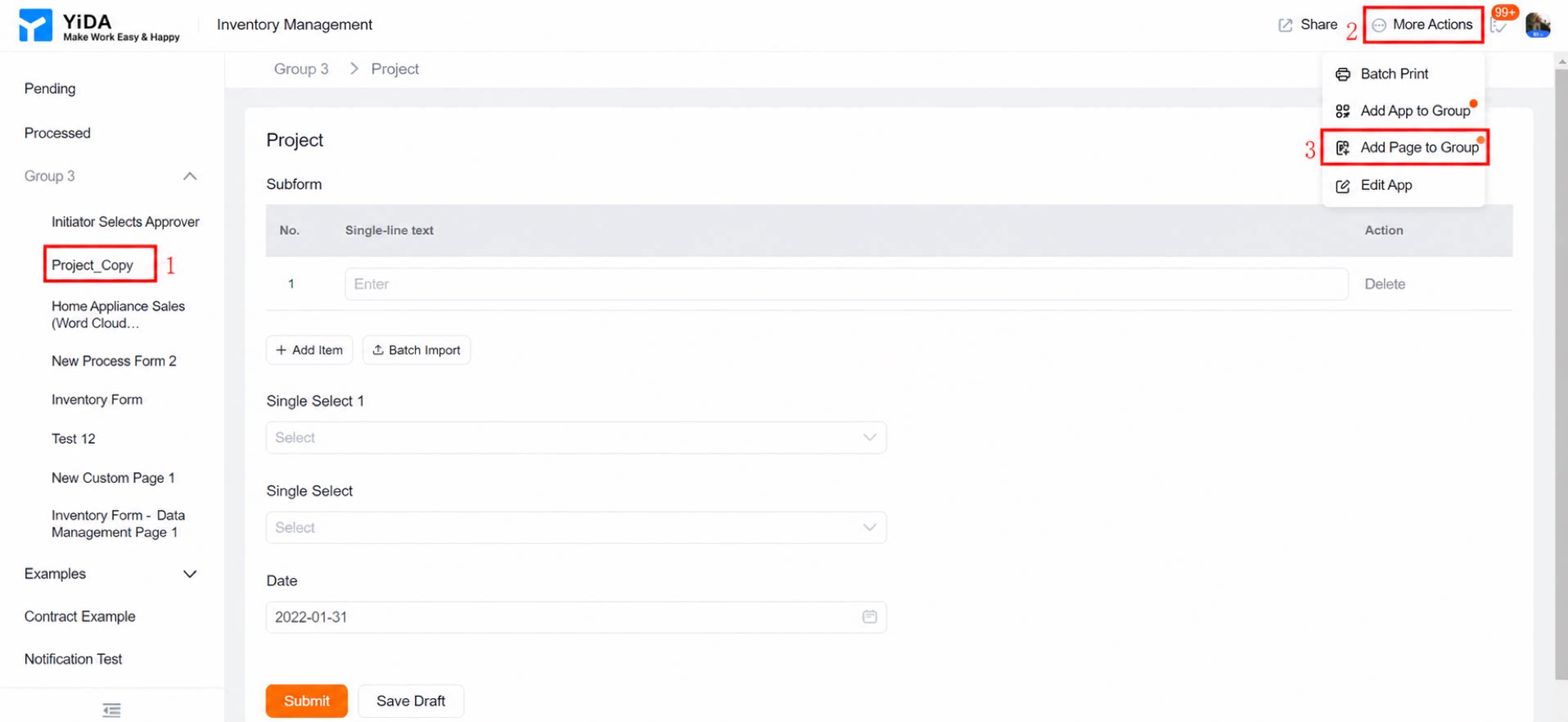
ブラウザからのグループへの追加はサポートされていません。DingTalkクライアントからアプリにアクセスして追加してください。
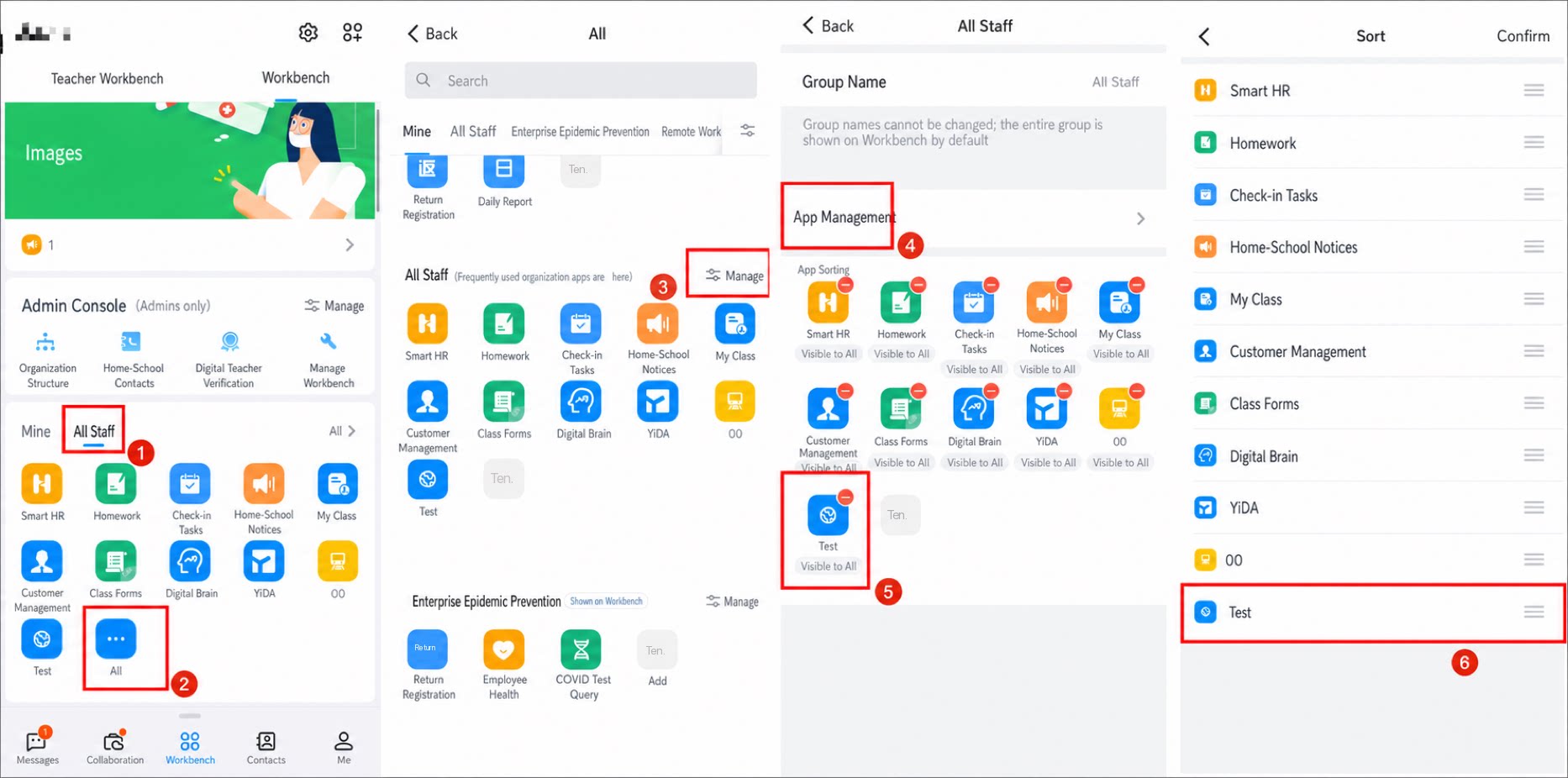
「管理」ボタンが表示されない場合、現在のDingTalk組織の管理者ではありません。管理者にこの操作を依頼してください。
この操作ではワークベンチからアプリを削除するだけで、YiDAアプリ自体は削除されません。
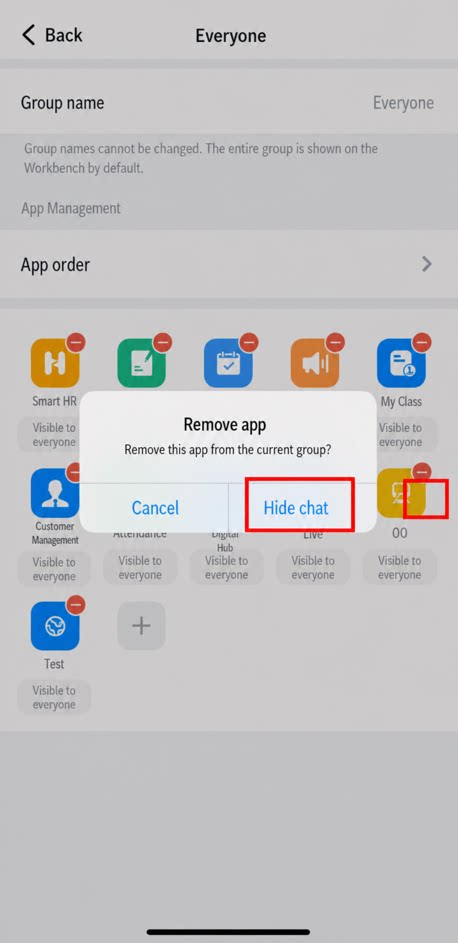
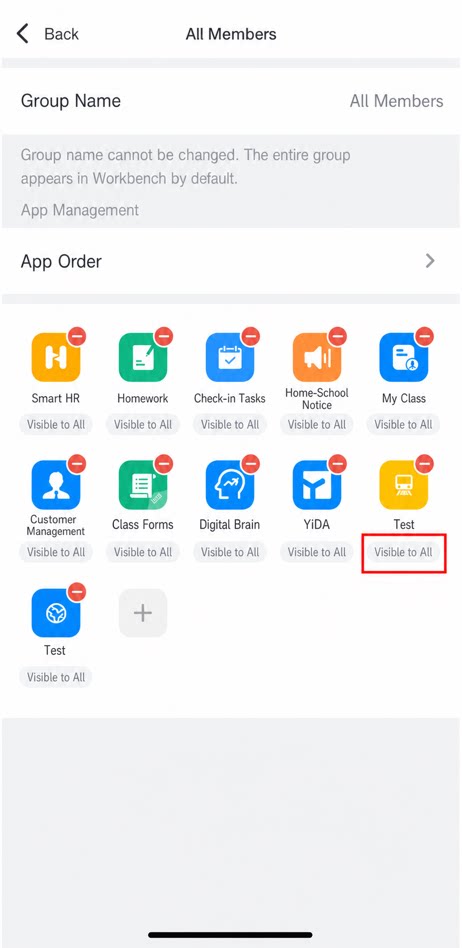
-
- ワークベンチでは、アプリセクションは「手動管理」と「最近使用したもの」の2つのモードをサポートしています。デフォルトは「最近使用したもの」です。公開されたアプリを確認するには、動画に示されているように「手動管理」に切り替えてください。2. 公開ステータスについては、ワークベンチの「マイアプリ」カテゴリの下に公開されたアプリは「公開済み」とはみなされないため、公開ステータスは変更されません。