

 メッセージ
メッセージ カレンダー
カレンダー 会議
会議 連絡先
連絡先 メール
メール ドキュメント
 ドライブ
ドライブ AI テーブル
 AI 議事録
 勤怠
勤怠 承認
承認 YiDA
YiDA 管理コンソール
概要
アプリまたはフォームをDingTalkグループにインストールすると、グループメンバーはグループチャットのクールアプリバーから閲覧・利用できるようになり、アプリからグループへ直接チャットを送信できます。 最終的な表示イメージは以下のとおりです。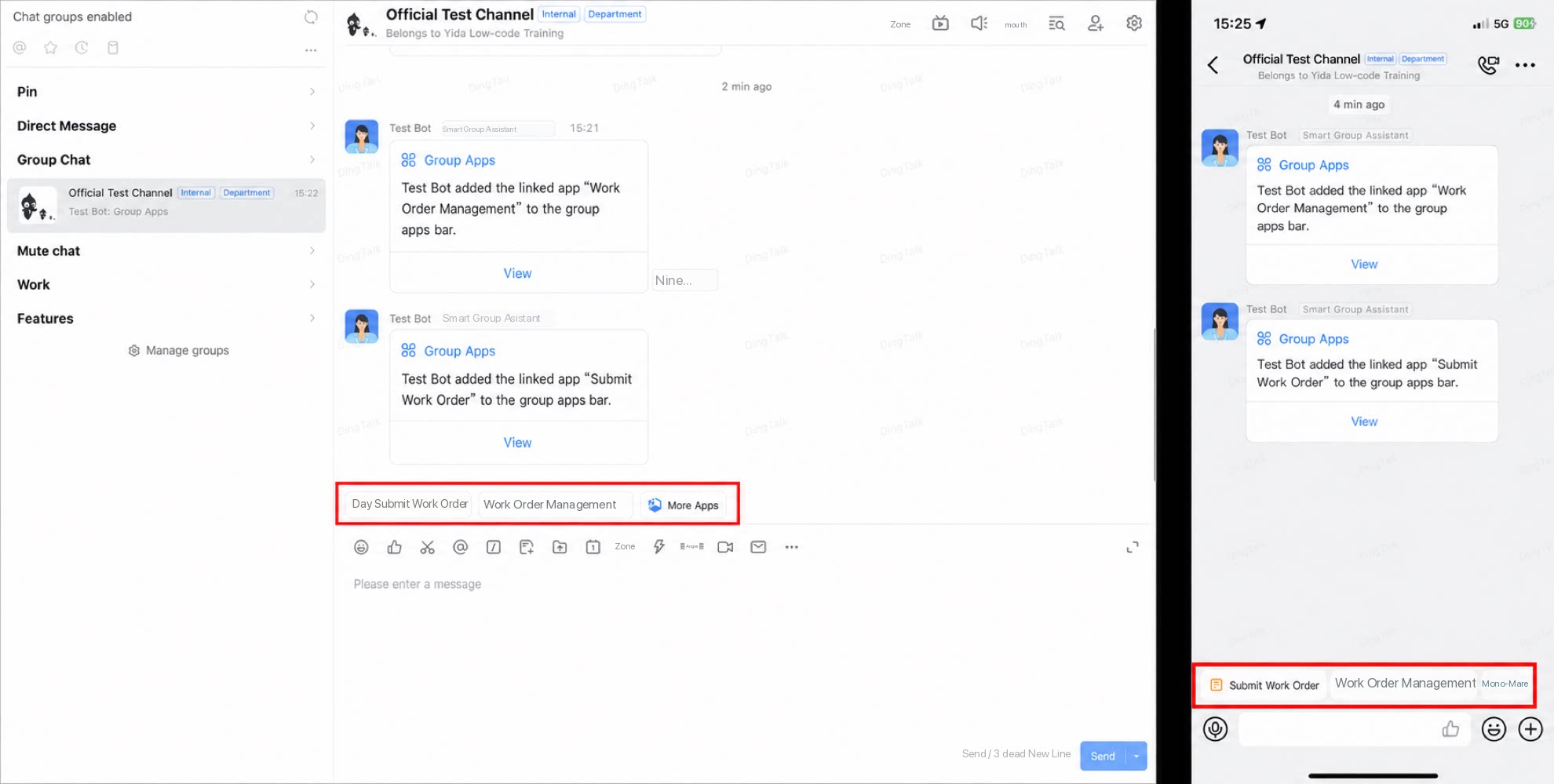
グループへのアプリ追加
グループへのアプリ追加とは、現在のYiDAアプリ全体をグループのクールアプリバーに追加することを指します。ユーザーはクールアプリバー上のアプリ名をクリックして、アプリにアクセスできます。- YiDAワークベンチにログインし、マイアプリページを開きます。
- グループのクールアプリバーに追加したいアプリを選択し、クリックしてアプリ詳細ページを開きます。
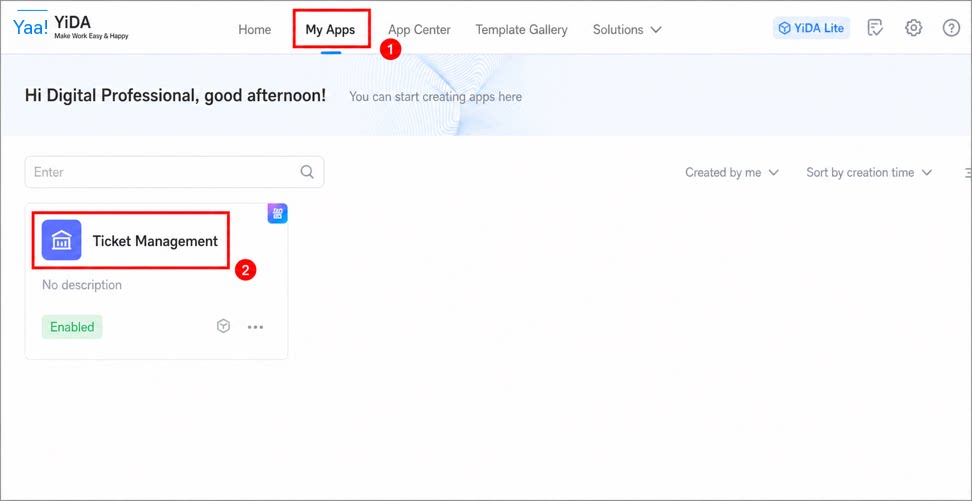
- 右上の「Access」をクリックし、アプリアクセスページを開きます。
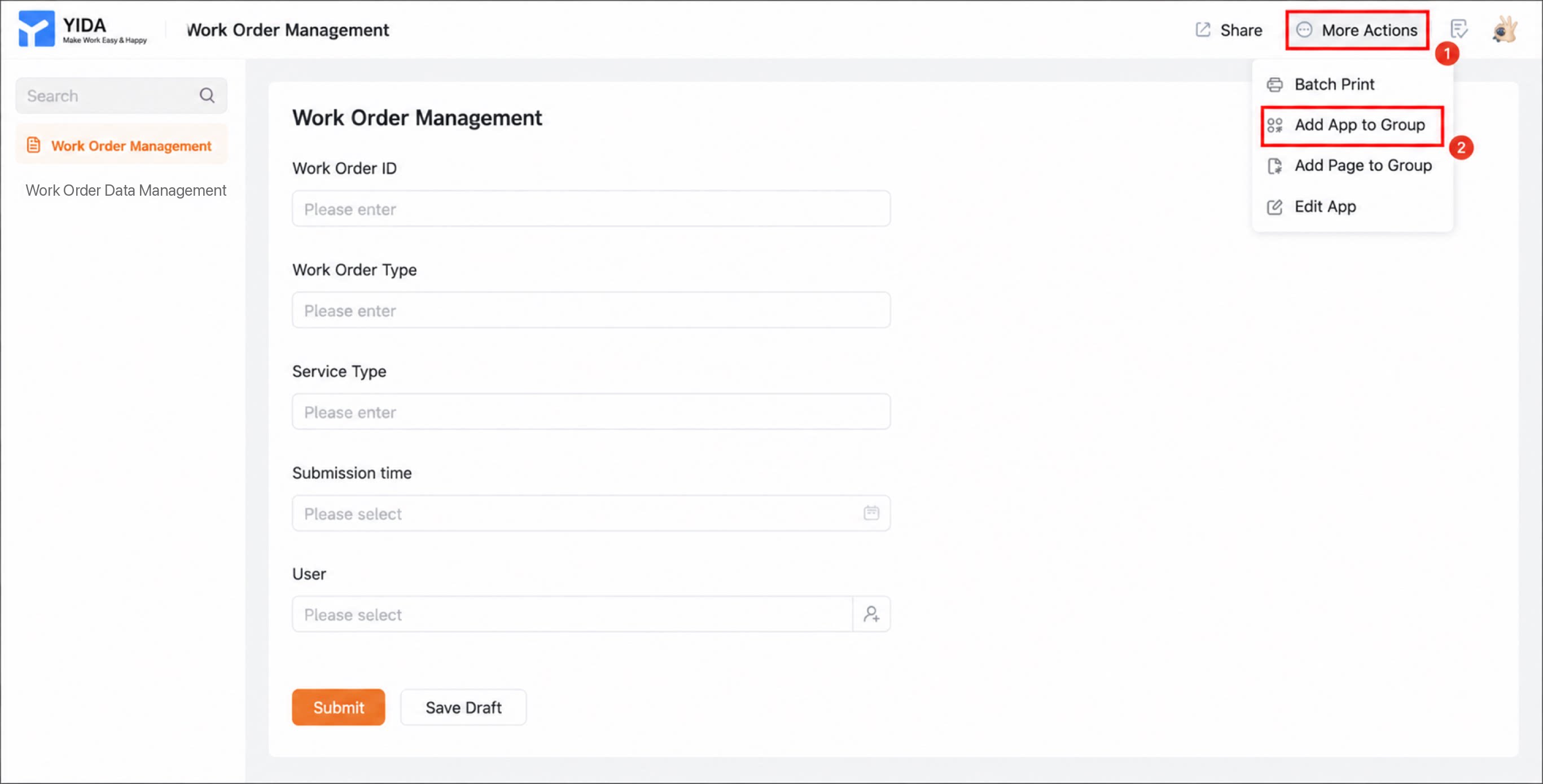
- 「More Actions」>「Add app to group」の順にクリックし、ポップアップダイアログで「Add」>「Open DingTalk」の順にクリックします。
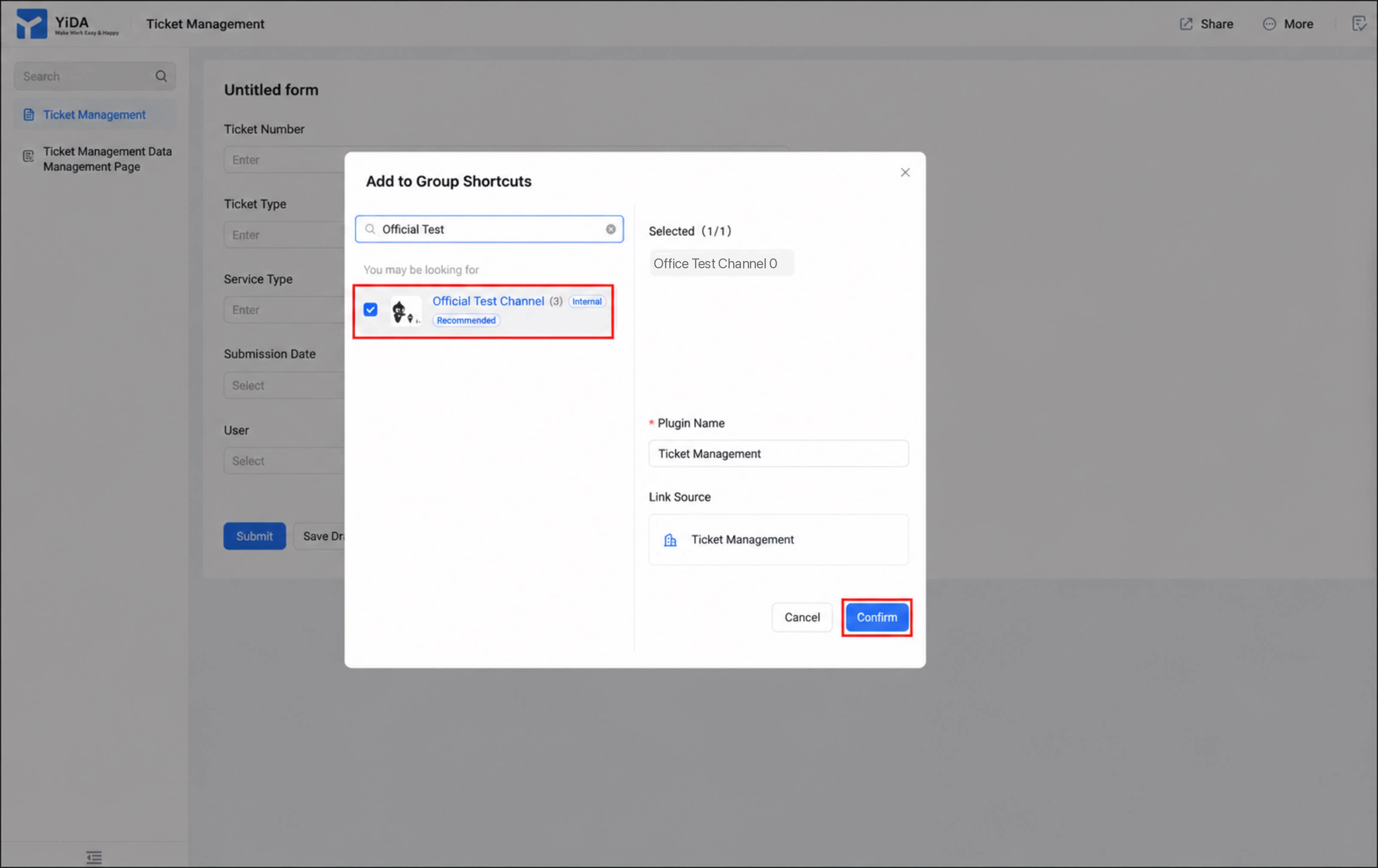
- ポップアップダイアログでアプリを追加したいグループを選択し、「Confirm」をクリックして完了します。
グループへのフォーム追加
フォームページをグループに追加する手順は、アプリを追加する場合とほぼ同じです。手順は以下のとおりです。- YiDAワークベンチにログインし、マイアプリページを開きます。
- グループのクールアプリバーに追加したいアプリを選択し、クリックしてアプリ詳細ページを開きます。
- 右上の「Access」をクリックし、アプリアクセスページを開きます。
- 「More Actions」>「Add this form to group」の順にクリックし、ポップアップダイアログで「Add」>「Open DingTalk」の順にクリックします。
- ポップアップダイアログでフォームを追加したいグループを選択し、「Confirm」をクリックして完了します。
アプリがグループのクールアプリバーに公開されると、グループへチャットを直接プッシュできるようになります。詳細はフォームのメッセージ通知を参照してください。
グループアプリのアンインストール
グループアプリが不要になった場合は、以下の手順でアンインストールできます。- DingTalkクライアントを開き、アプリをアンインストールしたいグループチャットを開きます。
- グループのクールアプリバーで「More Cool Apps」をクリックします。
- 「Manage Cool Apps」をクリックし、続いて「Manage」をクリックします。
- アンインストールしたいアプリを見つけ、アプリ名をクリックした後、ポップアップダイアログで「Uninstall App」をクリックします。
上記のアンインストール方法のほか、YiDAワークベンチからアプリを無効にすることもできます。詳細はアプリの有効化と無効化を参照してください。