メッセージ
メッセージ カレンダー
カレンダー 会議
会議 連絡先
連絡先 メール
メール ドキュメント
 ドライブ
ドライブ AI テーブル
 AI 議事録
 勤怠
勤怠 承認
承認 YiDA
YiDA 管理コンソール
1. はじめに
1.1 機能概要
適用範囲:通常フォームおよびワークフローフォームのページレベルのメッセージ通知に適用されます(簡易化された新しいワークフローデザイナーに対応、旧版の高度なワークフローデザイナーには非対応)。プラットフォームレベルのメッセージ通知および統合と自動化 / ワークフローデザイナー内のメッセージ通知ノードは、以下の機能にまだ対応していません。
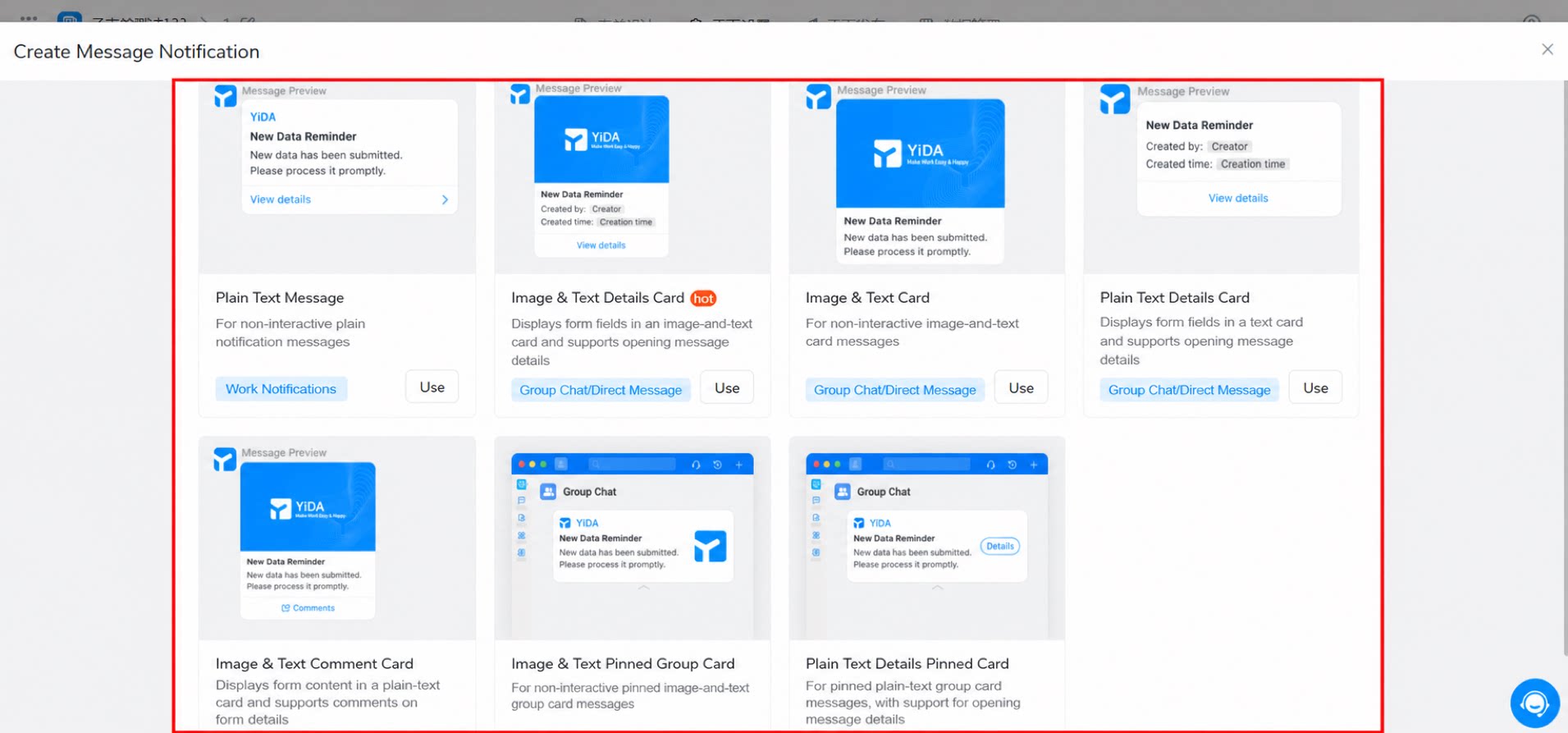
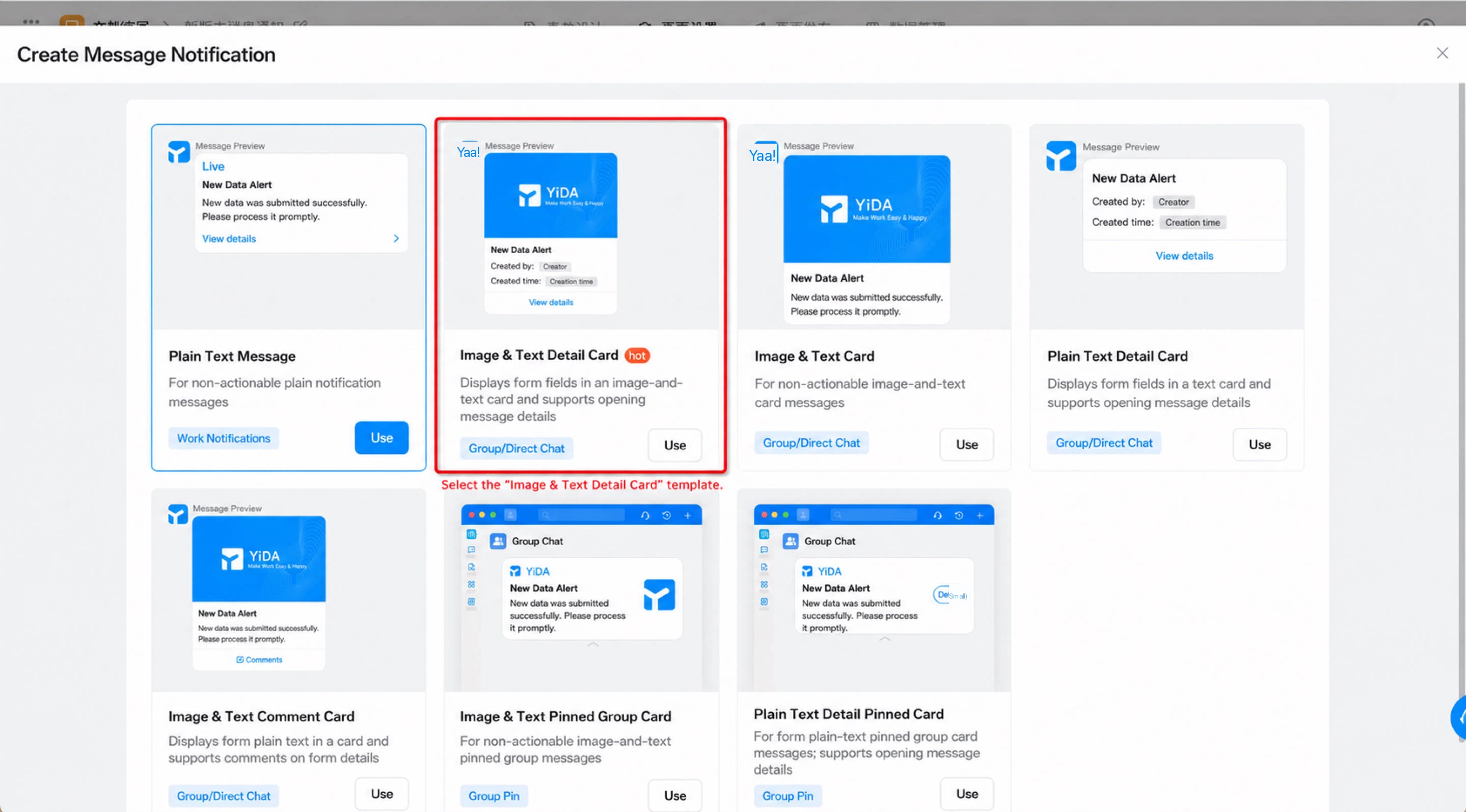
| 業務通知 | プレーンテキストメッセージ 操作が不要な通知のみを目的としたプレーンメッセージに適しています。 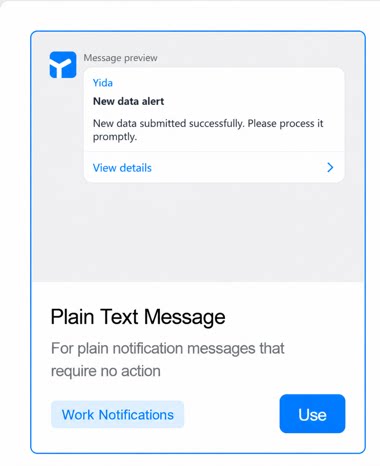 | DingTalkタスクを送信するには、詳細設定をオンにしてください。 通常フォーム ワークフローフォーム 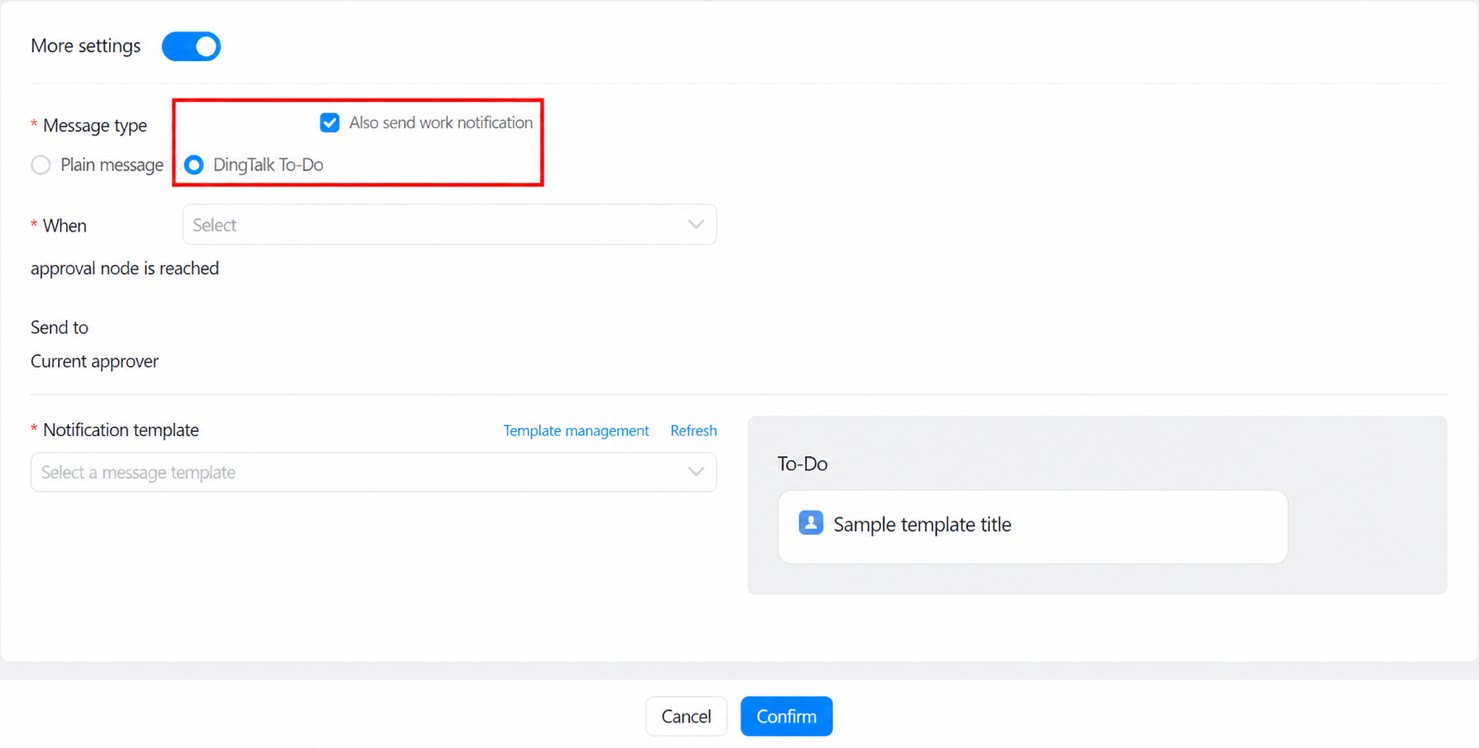 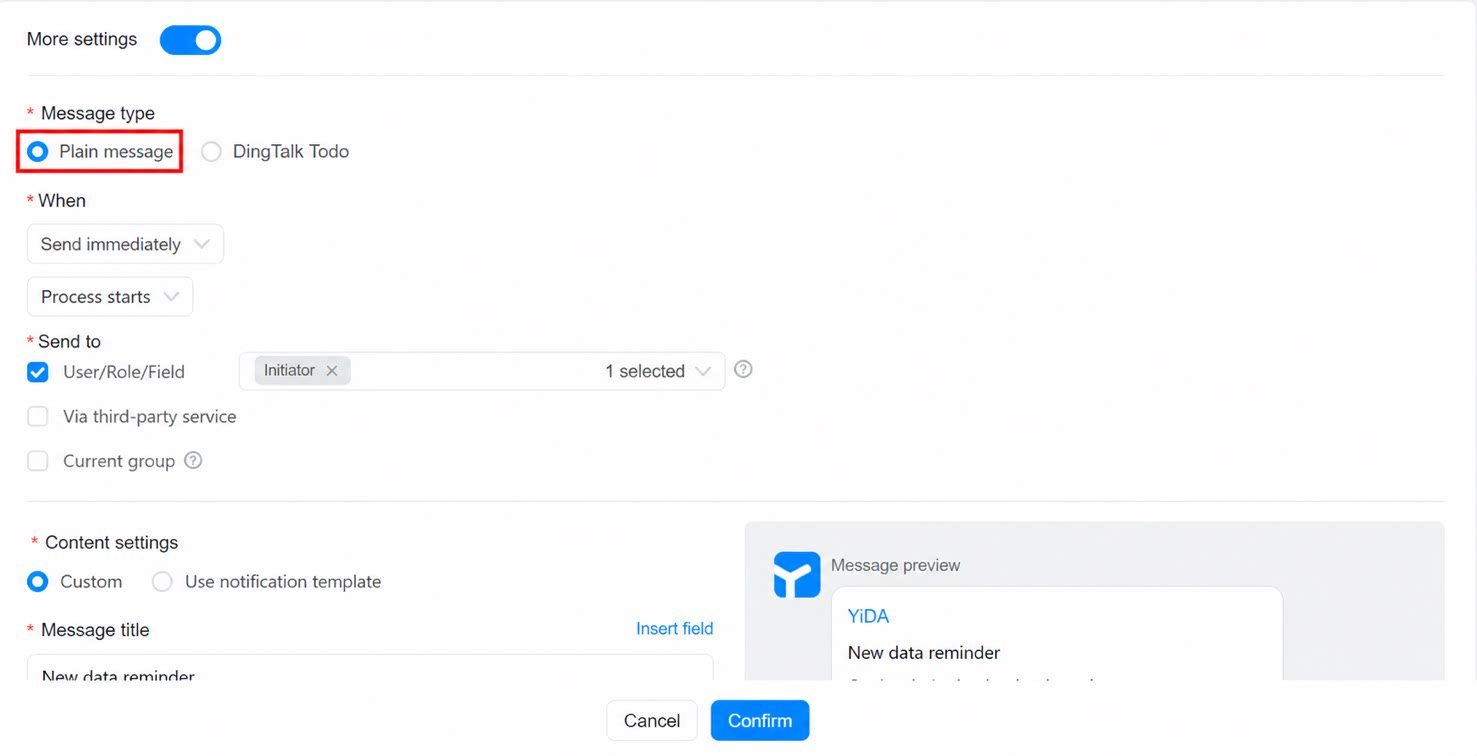 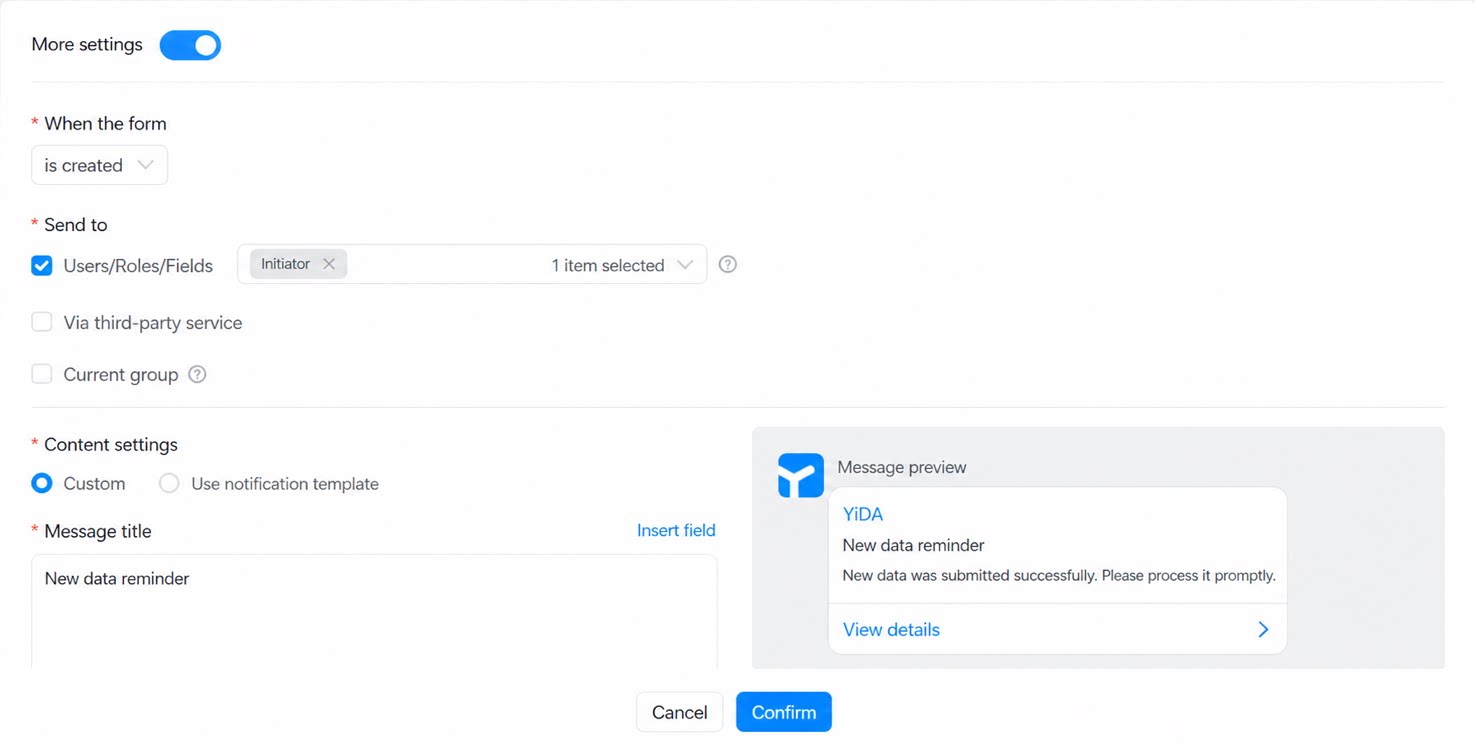 |
| グループチャット / 個別チャット | 画像テキスト詳細カード フォームフィールドの画像テキストカード表示に適しており、メッセージ詳細を表示するリンクが付きます。 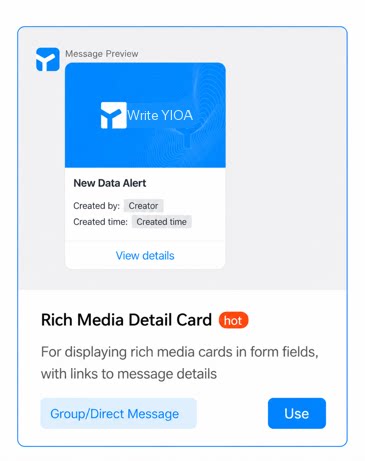 | グループチャットに送信する場合、グループは全員グループまたは内部グループである必要があります。 |
| 画像テキストカード 操作が不要な画像テキストカードメッセージに適しています。 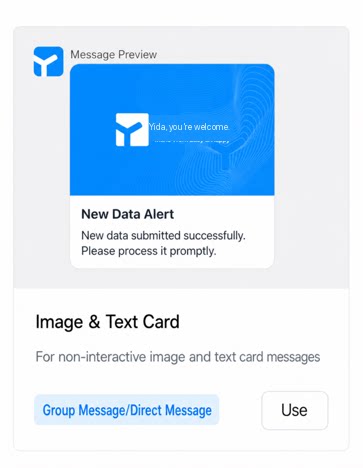 | ||
| プレーンテキスト詳細カード フォームフィールドのテキストカード表示に適しており、メッセージ詳細を表示するリンクが付きます。 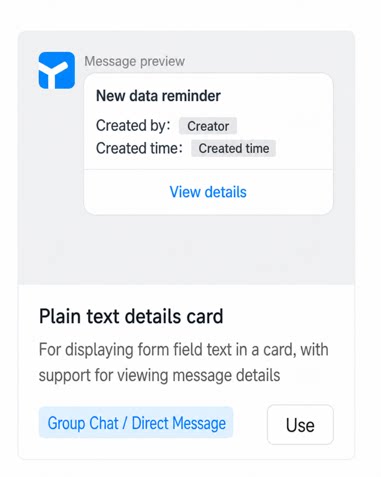 | ||
| 画像テキストコメントカード フォームのプレーンテキストカード表示に適しており、フォーム詳細へのコメントに対応します。 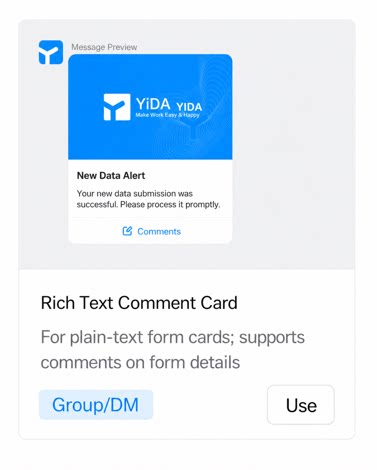 | コメントをクリックすると、現在のフォーム詳細ページのコメントエリアに直接遷移します。送信されたコメントはデータベースに保存されます。 | |
| グループピン留め | 画像テキストピン留めカード 操作が不要な画像テキストピン留めカードメッセージに適しています。 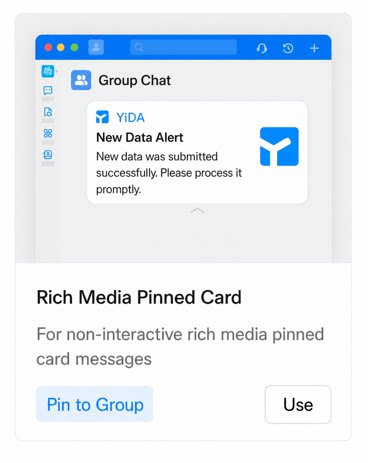 | グループ内でピン留めされた場合、ピン留めは1日間有効です。 |
| プレーンテキストピン留め詳細カード フォームのプレーンテキストピン留めカードメッセージに適しており、メッセージ詳細を表示するリンクが付きます。 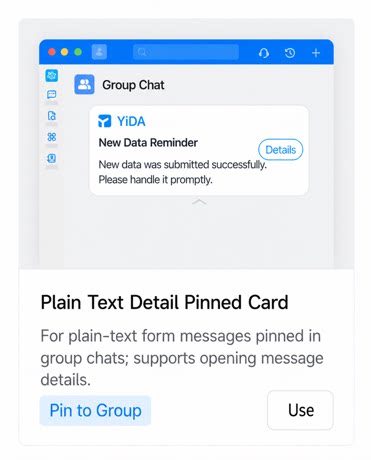 |
1.2 使用シーン
メッセージ通知は、フォームの送信または編集時、作業フローの開始または終了時、あるいは他のフローノードでアクションが実行された後に、指定されたユーザーやグループチャットに送信される通知です。 注意:- フォームメッセージ通知はプレーンメッセージ(つまりDingTalk業務通知)のみ送信できます。DingTalkタスクは送信できません。
2. 操作ガイド
以下の例では、フォーム送信後にグループ通知を送信する方法を示し、新しいメッセージ通知機能を体験できます。2.1 ステップ1:メッセージ通知を作成
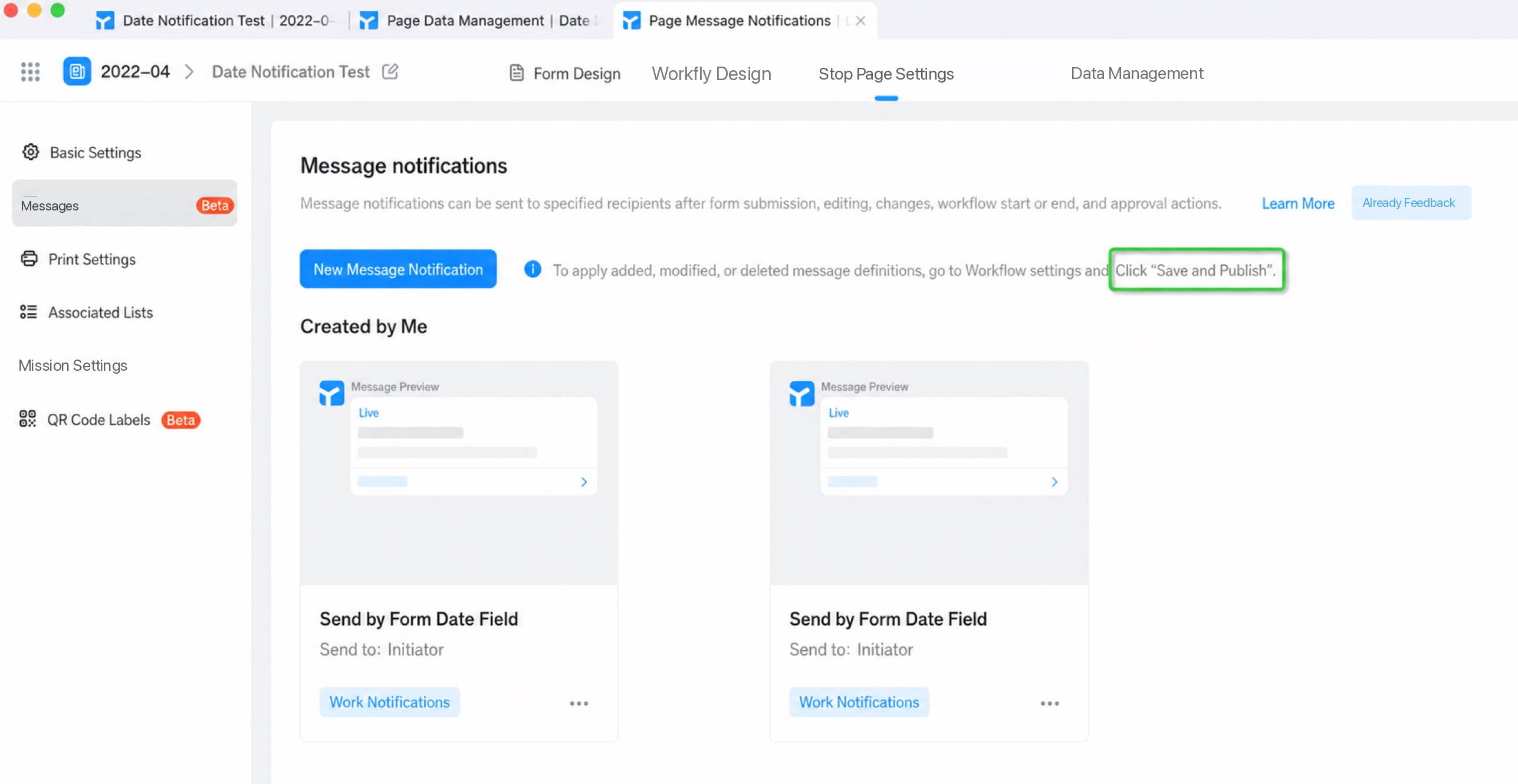
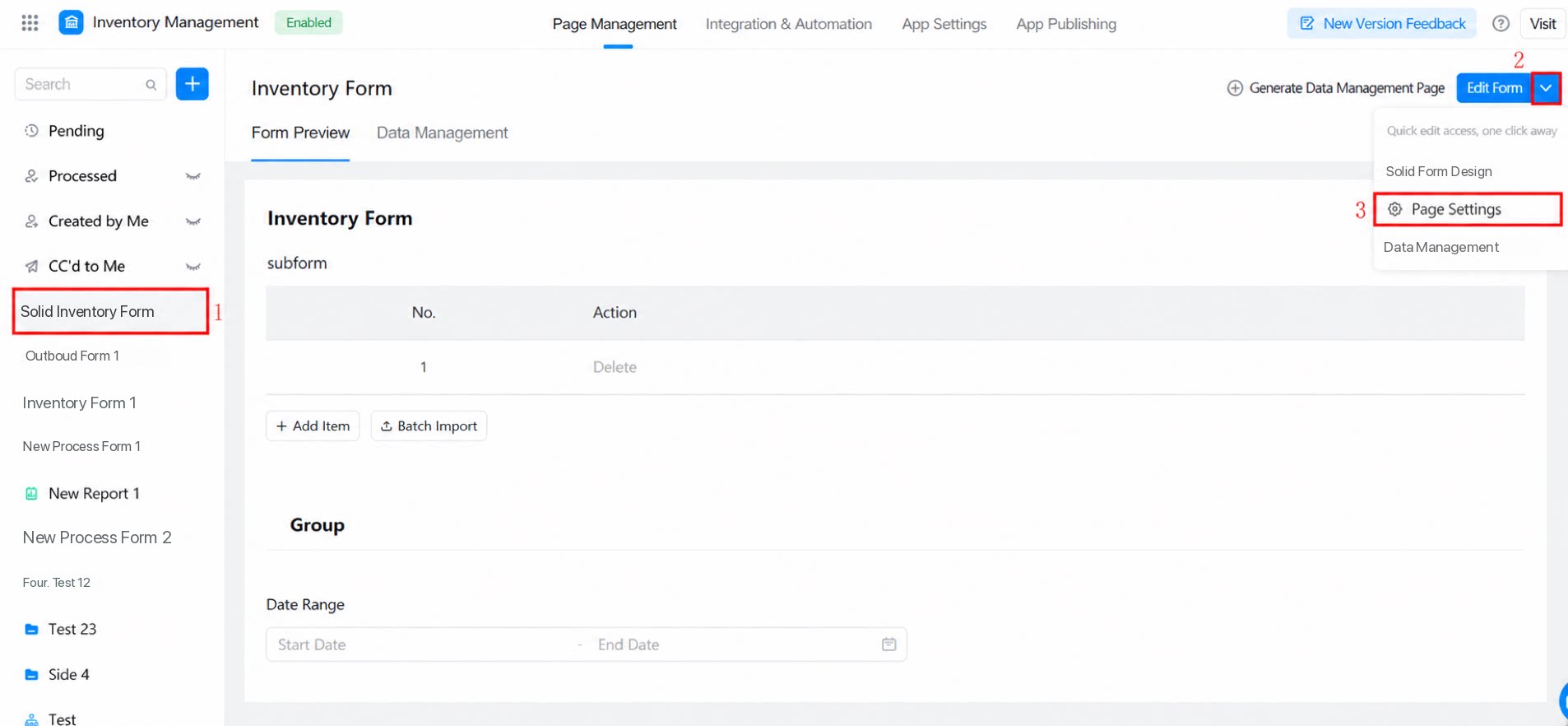
パス:ターゲットフォーム / ワークフローフォームをクリック >> 設定 >> ページ設定 >> メッセージ通知をクリックし、メッセージ通知設定ページを開きます。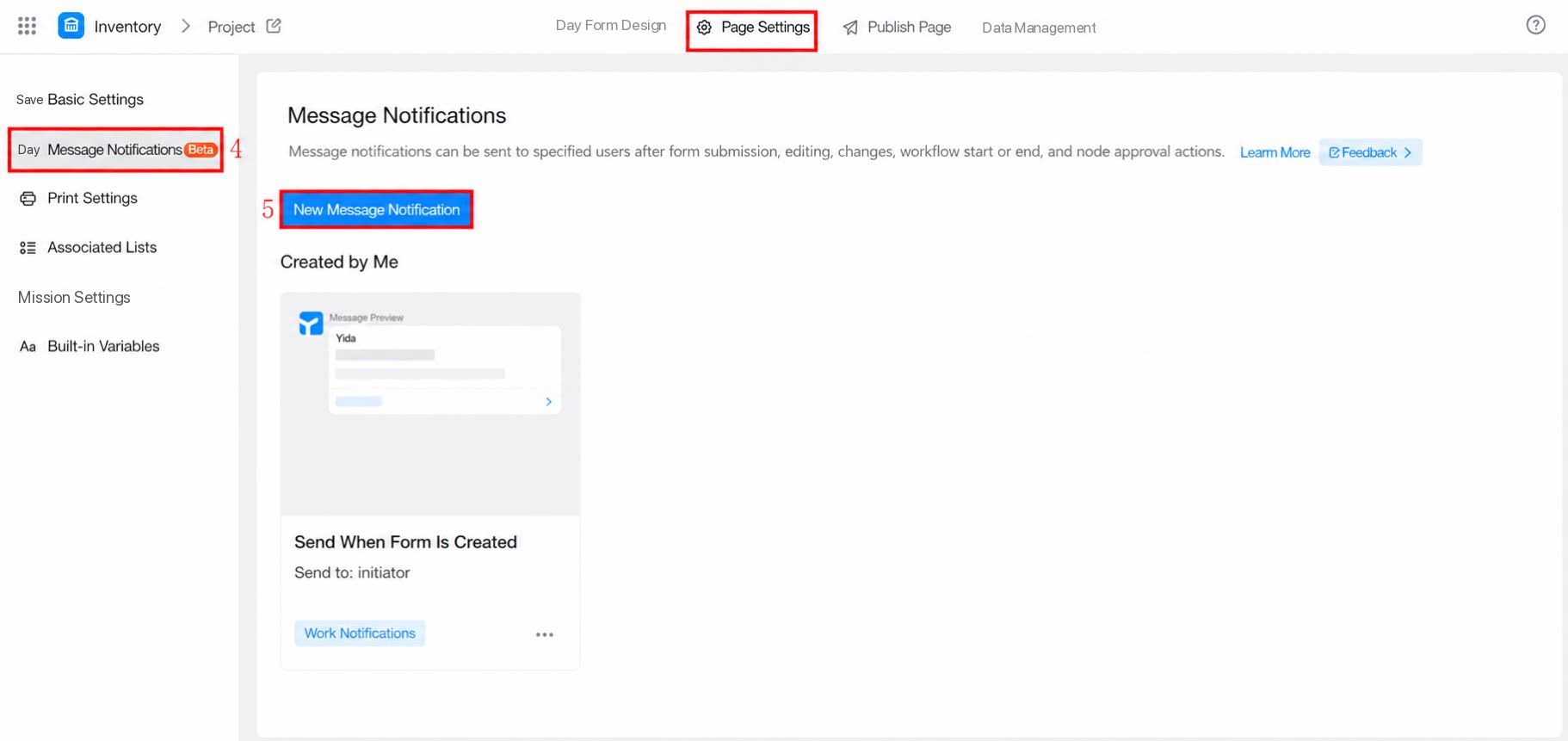
2.2 ステップ2:メッセージテンプレートを選択
手順:- 画像テキスト詳細カードテンプレートを選択 >> このテンプレートを使用(図2.2-1を参照)
- メッセージ通知テンプレートを設定します。(図2.2-2を参照)
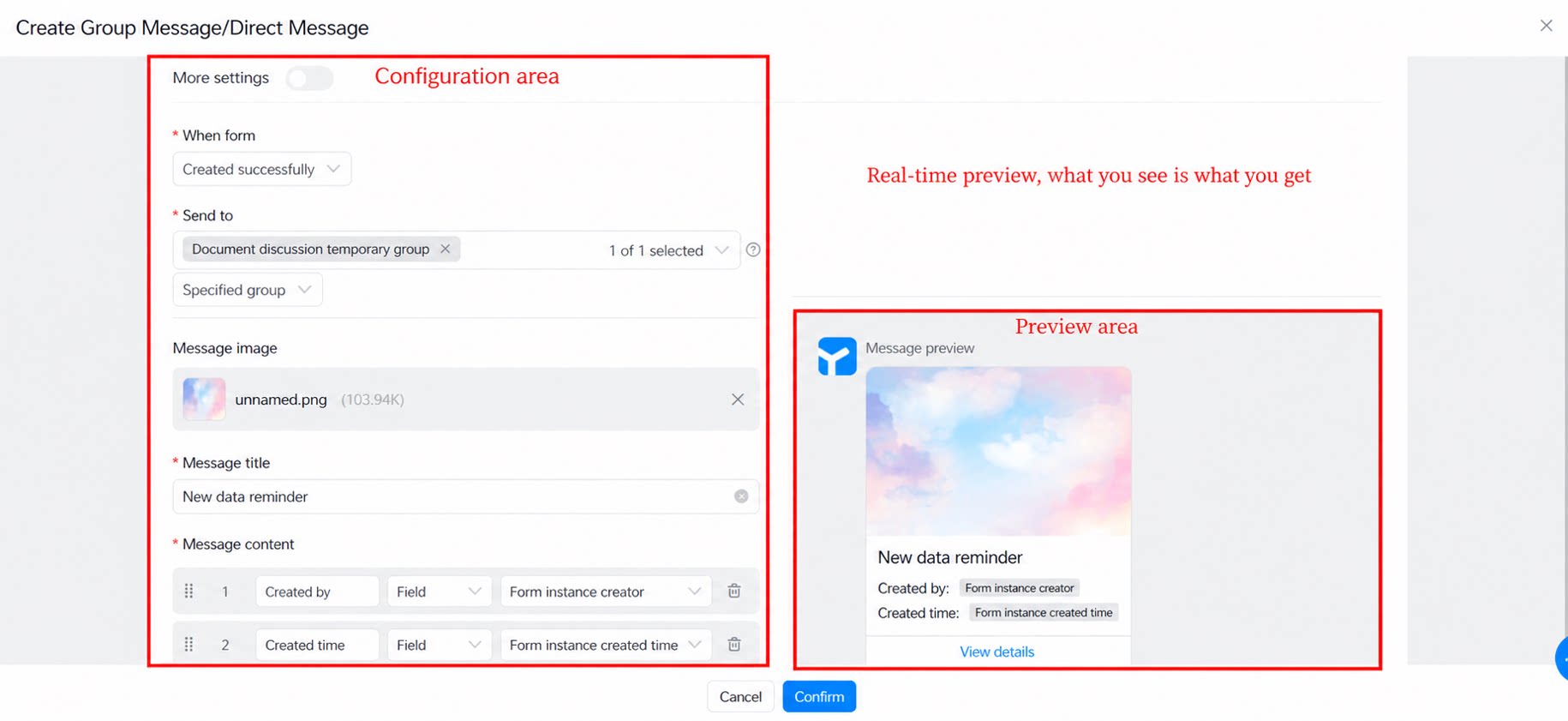
2.3 設定ガイド
新しいメッセージ通知機能を実際に体験したところで、各オプションを詳しく見ていきましょう。2.3.1 トリガー条件
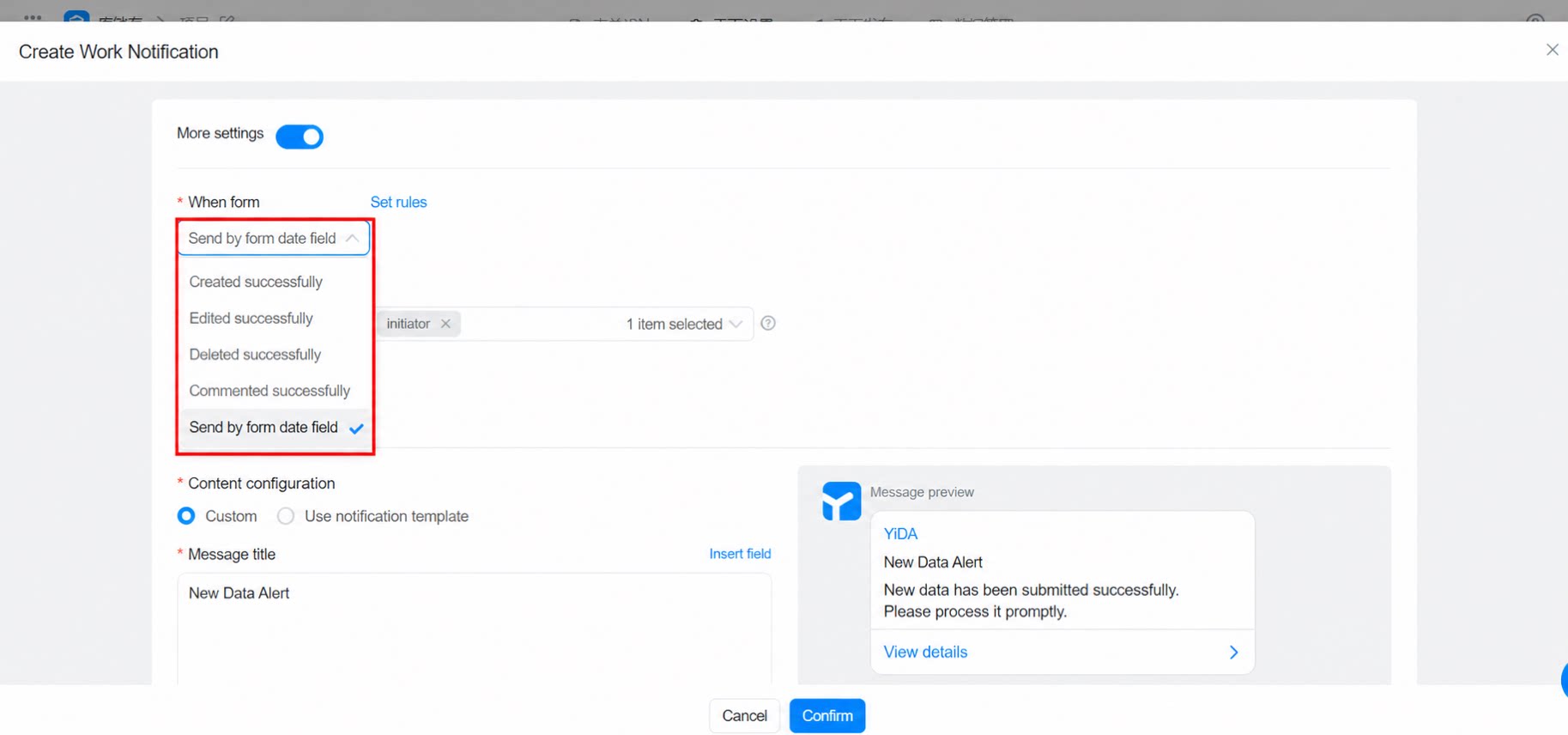
5つのトリガー条件が利用可能です:- 作成時:フォームまたはワークフローフォームのエントリが正常に送信されたときにメッセージ通知を送信します。
- 編集時:送信済みフォームエントリが正常に編集されたときにメッセージ通知を送信します。
- 削除時:送信済みフォームエントリが正常に削除されたときにメッセージ通知を送信します。
- コメント時:送信済みフォームエントリに正常にコメントされたときにメッセージ通知を送信します。
- フォームの日付フィルターによる送信:フォーム内の日付コンポーネントの値に基づいてメッセージ通知を送信します。
2.3.2 受信者
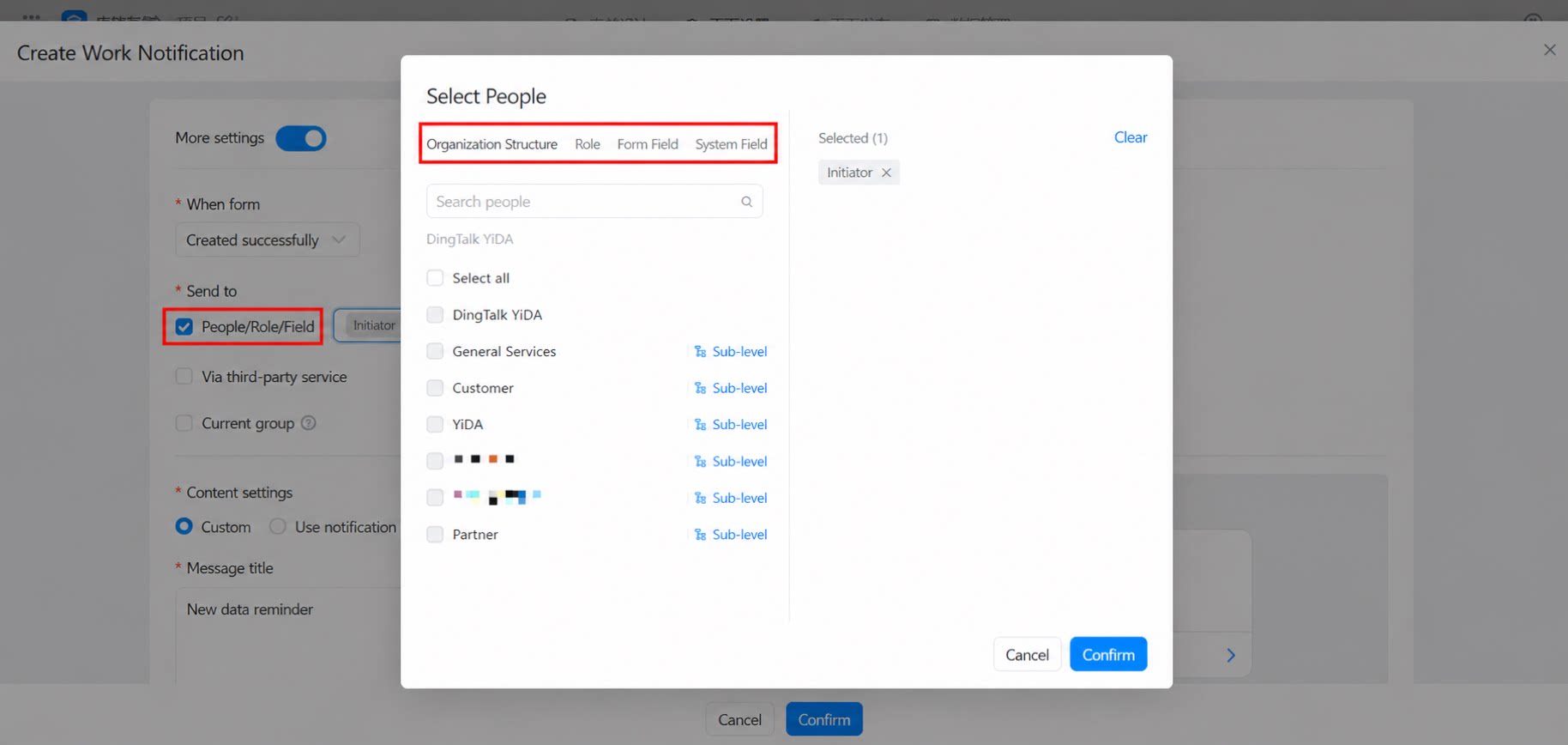
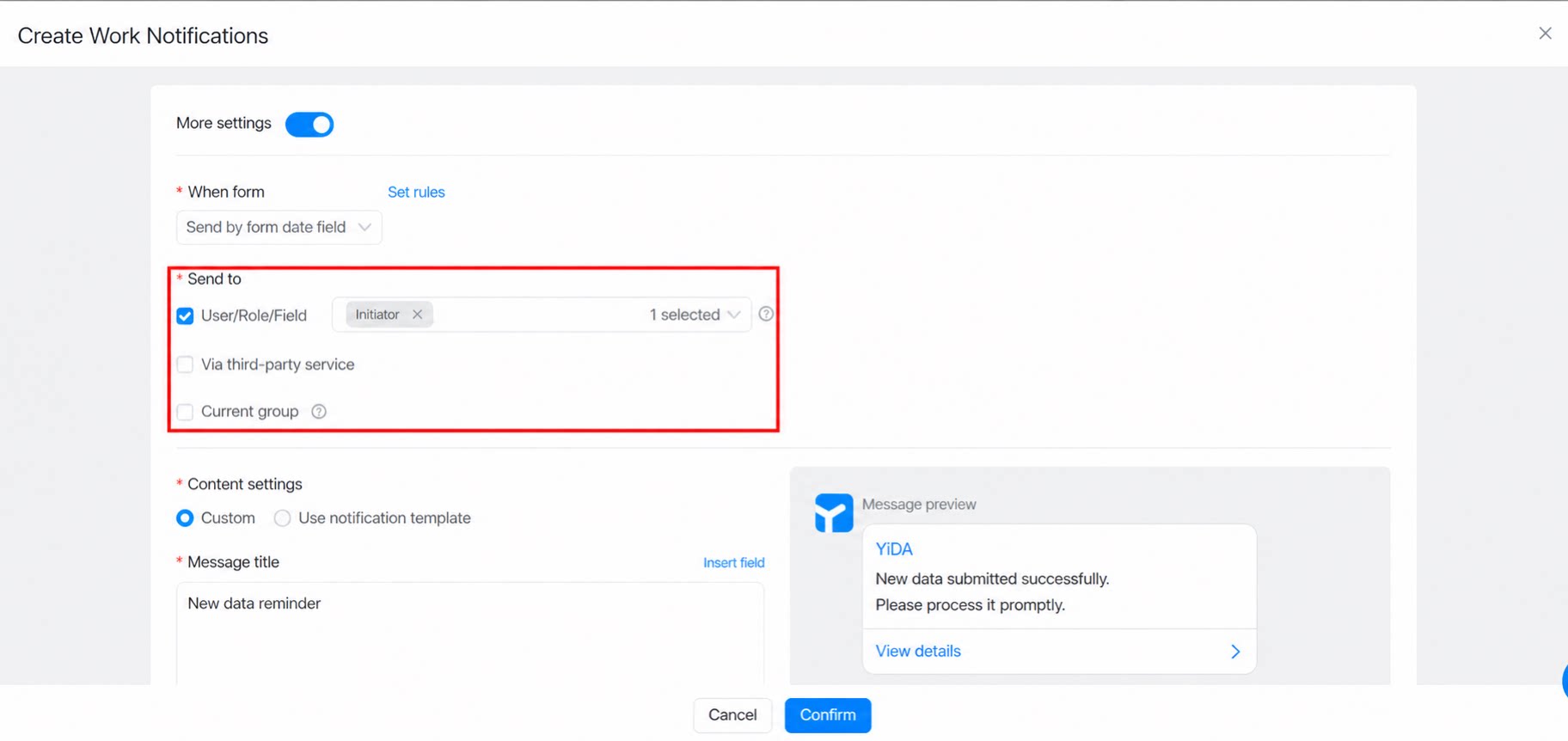
受信者タイプは以下のとおりです: ユーザー / ロール / フィールド:組織内のユーザーまたはロール、あるいはフォームのメンバーコンポーネントで選択されたユーザーを指定します(ロールはYiDAロールのみ対応)。 サードパーティサービス経由:プラットフォーム管理 > サービスレジストリで設定したサードパーティサービスを選択します。 現在のグループ:現在のアプリが有効化されているグループチャット。 注意:- 受信者は上記で設定したすべてのユーザーの和集合です。同一人物が複数の条件に該当する場合でも、通知は1回のみ受信します。
- 1つのメッセージは最大100名の受信者に送信できます。
2.3.3 コンテンツ設定
コンテンツ設定とは、通知のメッセージタイトルとメッセージ本文を指します。2つのオプションがあります: カスタム:メッセージタイトルと本文の固定値を手動で入力するか、フォームからフィールドを選択できます。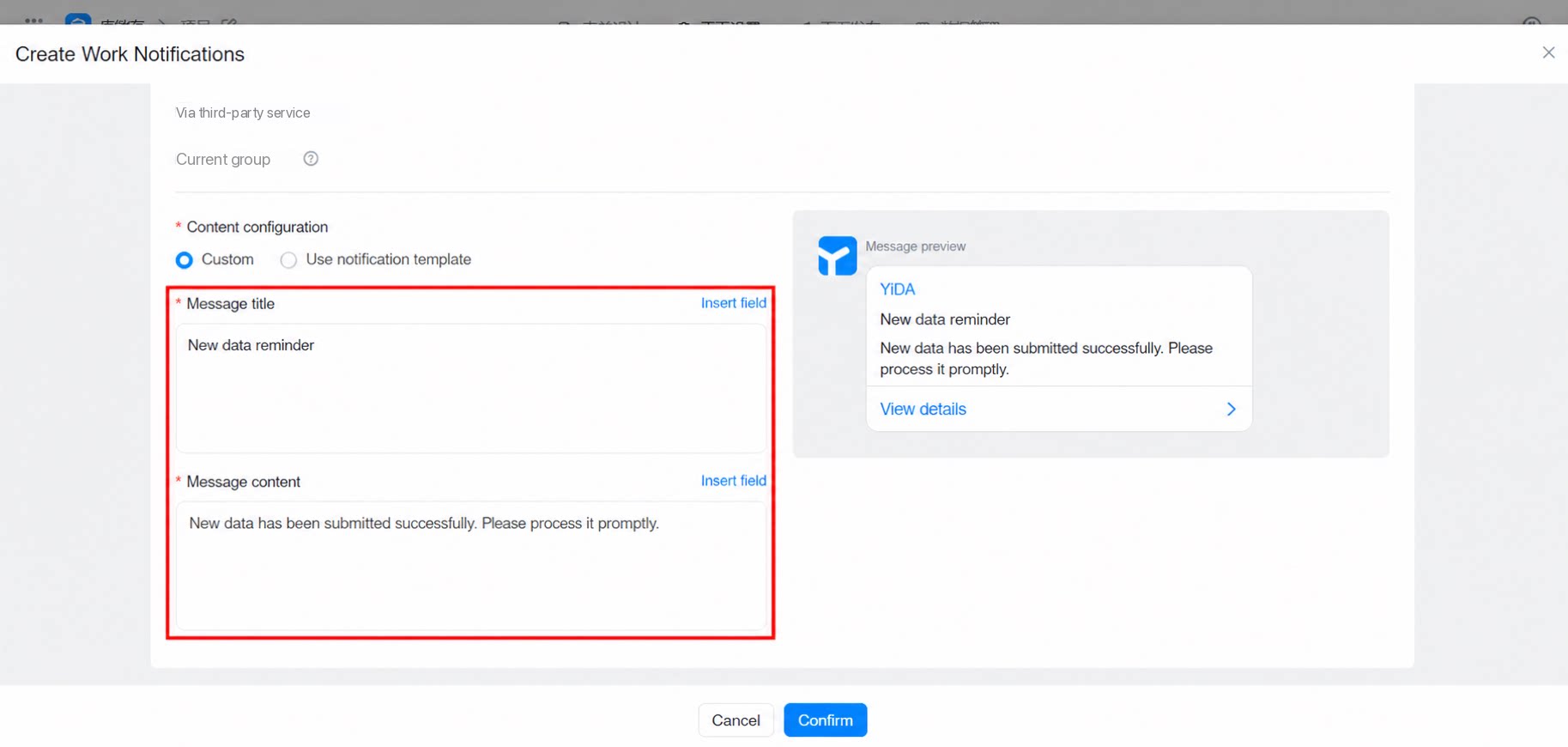
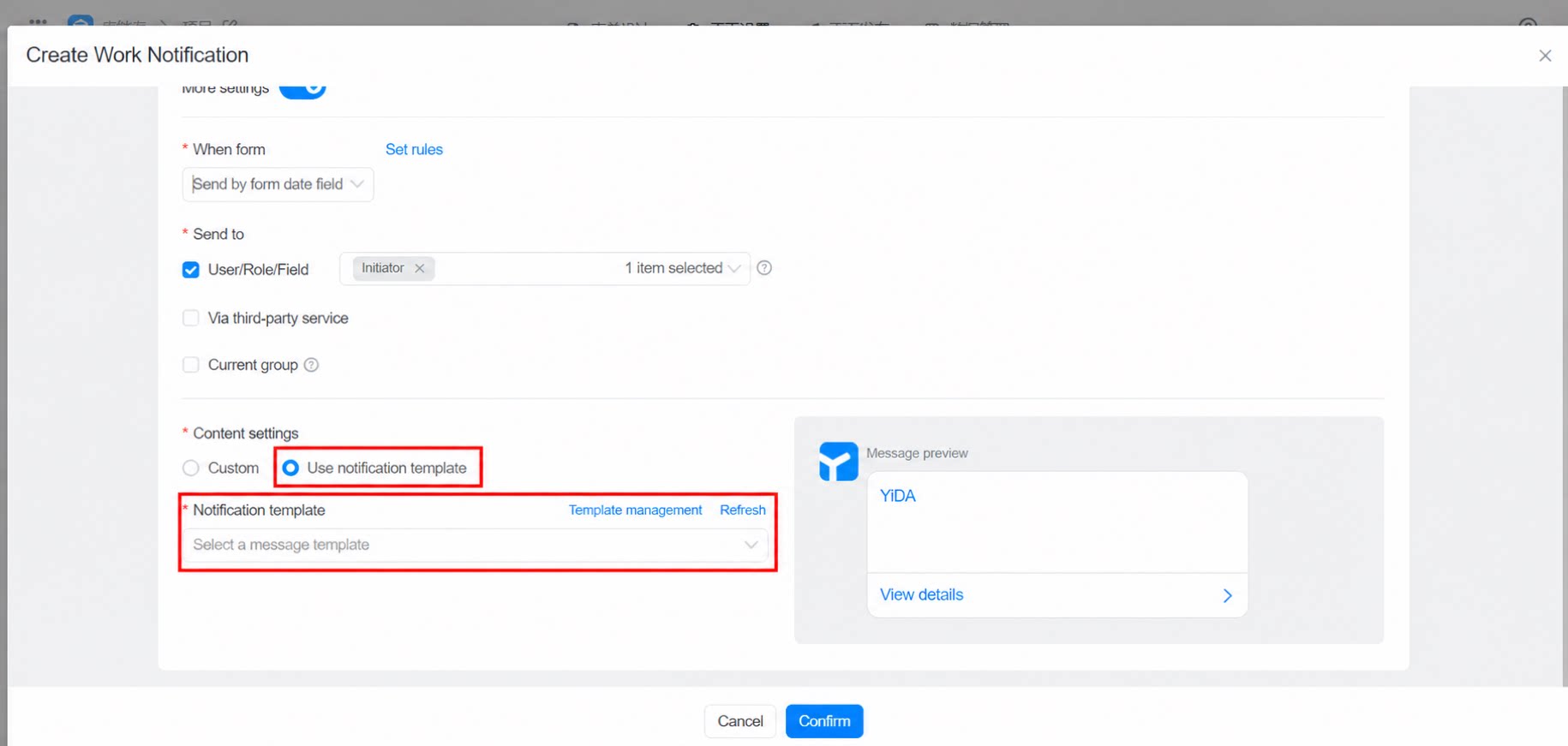
2.3.4 定時メッセージ
定時メッセージは主にカスタムの繰り返し定時リマインダーに使用されます。間隔は最短1日から最長1年まで設定できます。 一般的な使用シーン:社員の勤続記念日リマインダー、会議予約リマインダー、社員食堂の食事リマインダー。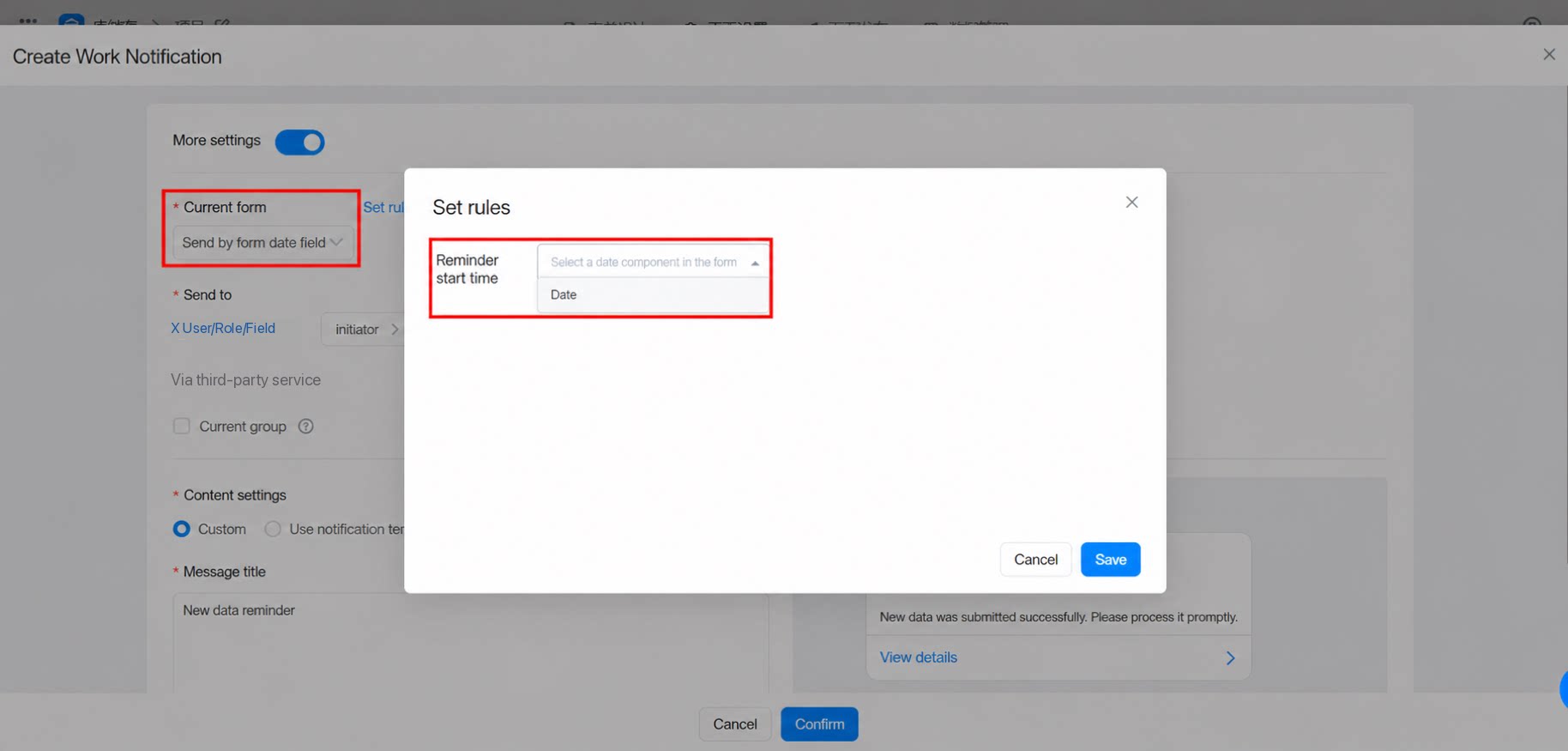
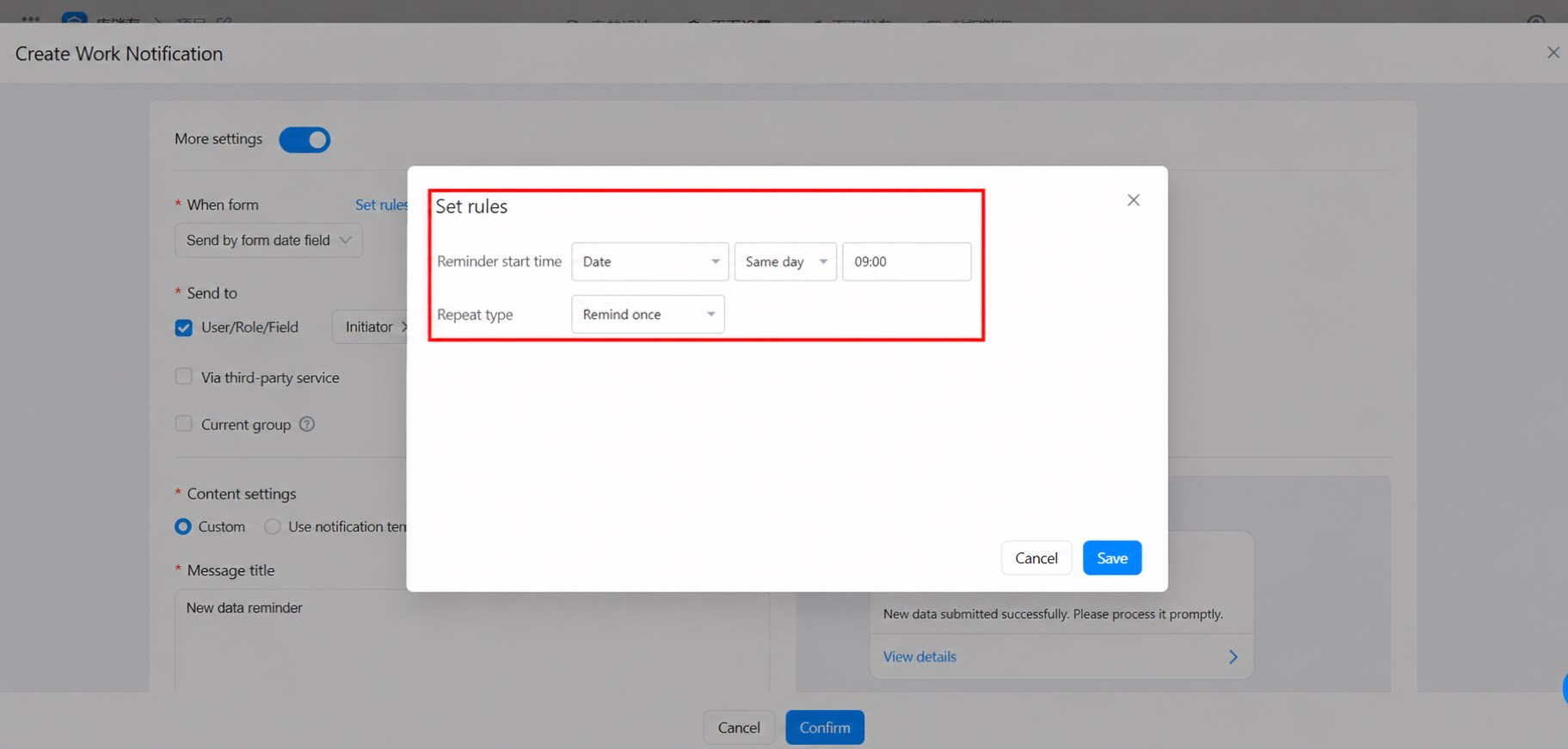
現在、メインフォーム内の日付コンポーネントフィールドのみメッセージ通知のトリガー条件として対応しています。サブフォームおよび関連フォーム内の日付コンポーネントフィールドはまだ対応していません。
2.3.5 通知の有効性
(1)ルールは設定後直ちに有効になり、過去のフォームデータにも適用されます(直近50,000件のレコードに限定)。 (2)メッセージ通知で使用している日付コンポーネントがフォームまたはワークフローフォームから削除された場合でも、事前に設定されたメッセージ通知タスクは有効なままです。メッセージのプッシュを停止するには、対応するメッセージ通知設定を削除してください。2.4 結果デモ
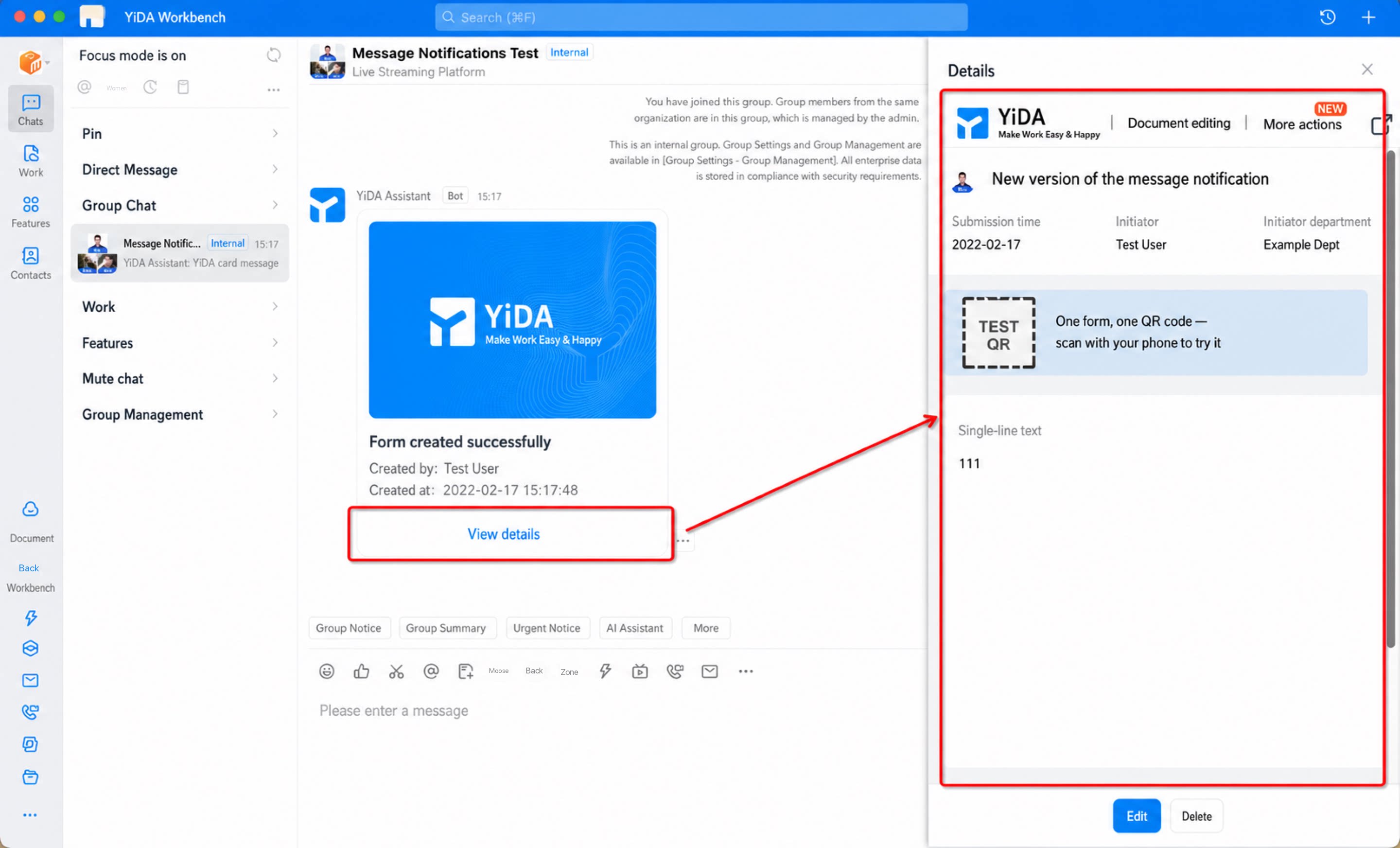
2.5 注意事項
DingTalkはメッセージ通知に対して、以下のような追加の制限を設けています:- DingTalkは同一のコンテンツとタイトルを持つメッセージをフィルタリングします。各ユーザーは1日に1回のみ重複したメッセージ通知を受信します。
$!{form field unique identifier}です。
- DingTalkは各ユーザーが1日に受信できる業務通知の数を制限しています。YiDAでは、上限は1ユーザーあたり1日2,000メッセージです。詳細はDingTalkメッセージ制限をご参照ください。
- 定時リマインダーが設定されていても、フォーム送信時に終了日が入力されていない場合、メッセージ通知はトリガーされません。
- カードメッセージをグループチャットまたはグループピン留めにプッシュする場合、以下の3点にご注意ください:
- YiDAアシスタントボットは、1つのグループにつき1分間に最大20メッセージを送信できます。
- グループ内でピン留めされた場合、ピン留めは1日間有効です。
- ワークフローフォームのカードメッセージをグループ(グループチャットまたはグループピン留め)に送信する際、同時にDingTalkタスクを送信することはできません。
3. FAQ
3.1 現在のグループにメッセージをプッシュするにはどうすればよいですか?
3.1 現在のグループにメッセージをプッシュするにはどうすればよいですか?
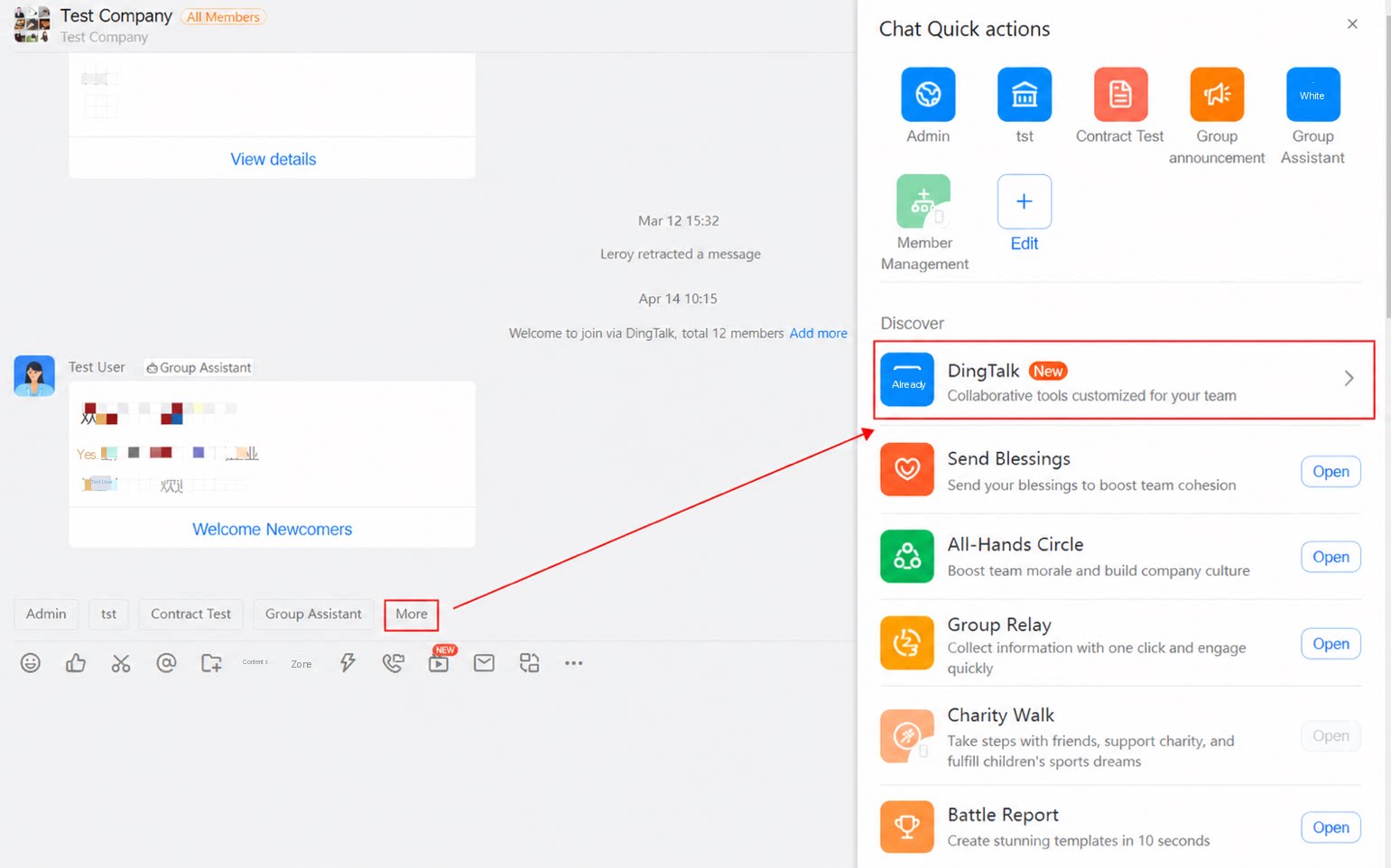
(1)YiDAが有効化されている全員グループ、部門グループ、または内部グループを開きます >> その他 >> YiDA。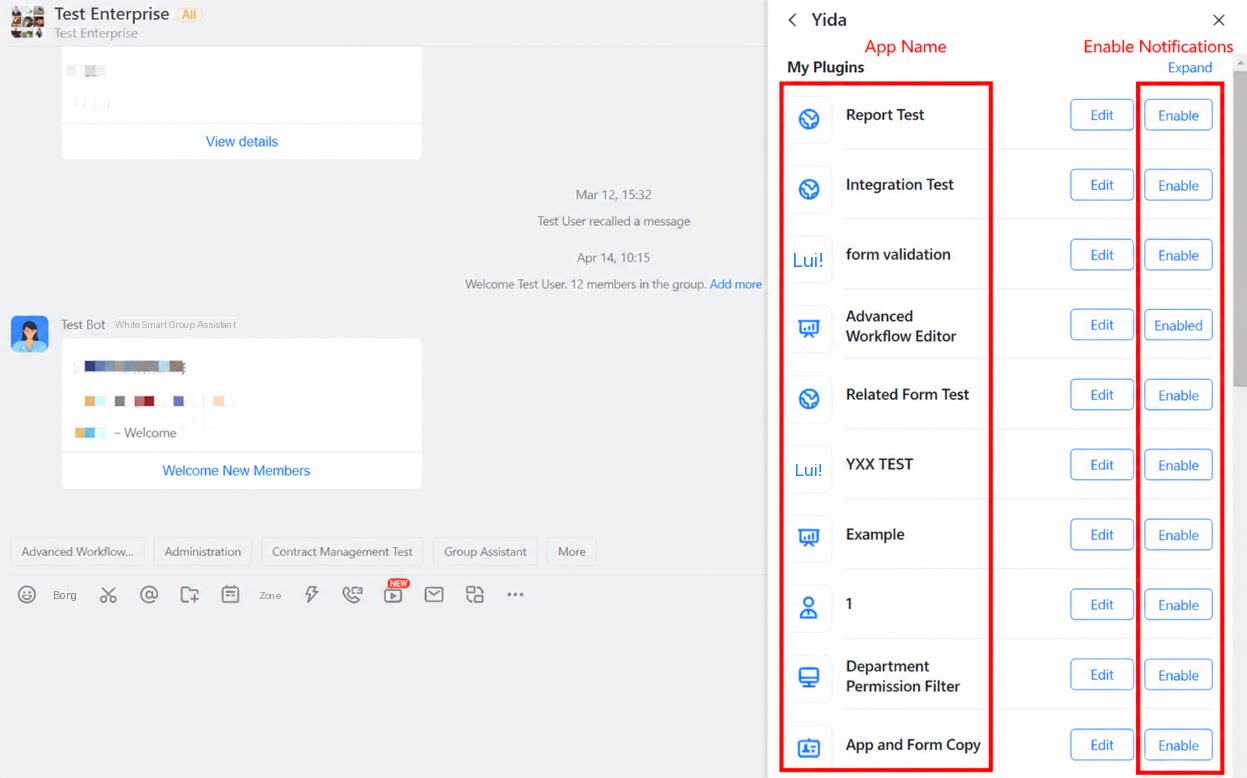 (2)通知を送信したいアプリを選択し、有効化します。
3.2 グループピン留め通知を設定したのに、ピン留めされて表示されないのはなぜですか?
3.2 グループピン留め通知を設定したのに、ピン留めされて表示されないのはなぜですか?
グループ内のピン留めカードは1日間のみ表示されます。1日を過ぎるとピン留めは解除されます。
3.3 クイックメッセージをアップグレードすると既存のメッセージ通知に影響しますか?
3.3 クイックメッセージをアップグレードすると既存のメッセージ通知に影響しますか?
影響ありません。業務通知は自動的に業務通知に変換され、タスクは自動的にDingTalkタスクに変換されます。
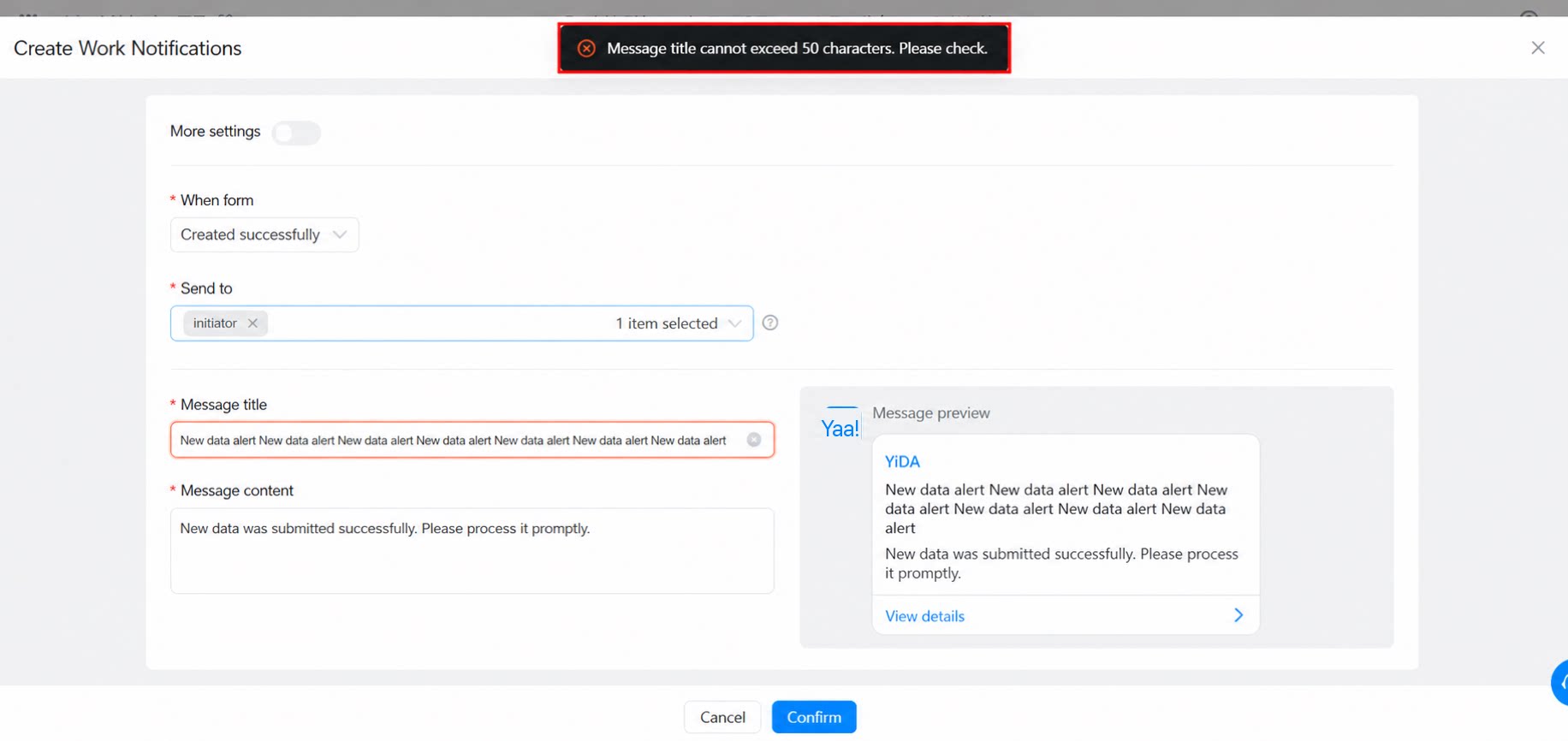
3.4 メッセージ長は50文字を超えてはいけないという警告が表示されるのはなぜですか?
3.4 メッセージ長は50文字を超えてはいけないという警告が表示されるのはなぜですか?
メッセージタイトルは最大50文字まで対応しています。
3.5 詳細設定が有効化されていて無効にできないと表示されるのはなぜですか?
3.5 詳細設定が有効化されていて無効にできないと表示されるのはなぜですか?
一度詳細設定を有効化して確認をクリックして保存すると、無効にすることはできません。
3.6 テンプレートカードを使用する際、通知をDingTalkタスクに設定するにはどうすればよいですか?
3.6 テンプレートカードを使用する際、通知をDingTalkタスクに設定するにはどうすればよいですか?
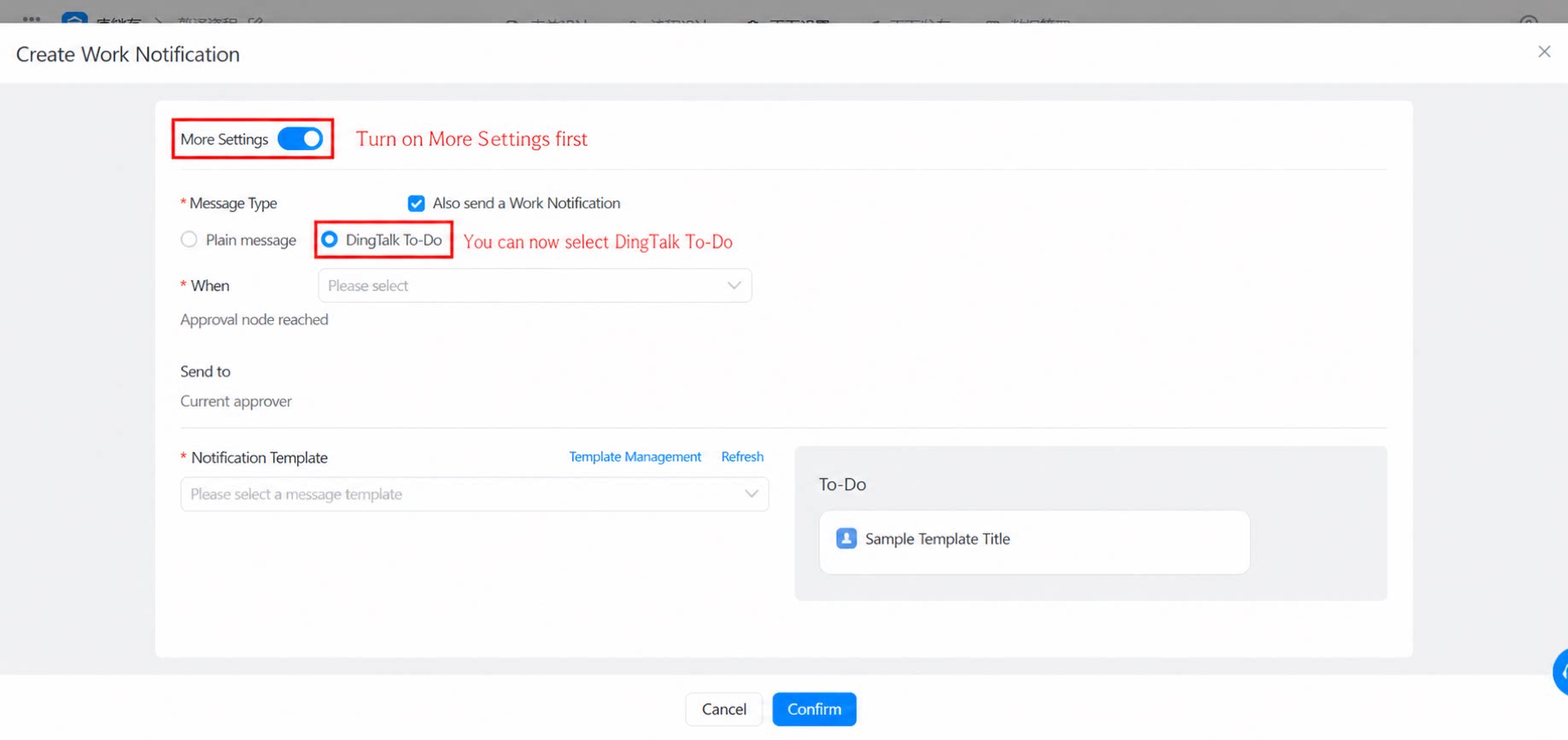
ワークフローフォームでDingTalkタスクに通知を送信する必要がある場合、テンプレートカードを使用する際に詳細設定を有効化し、DingTalkタスクを選択してください。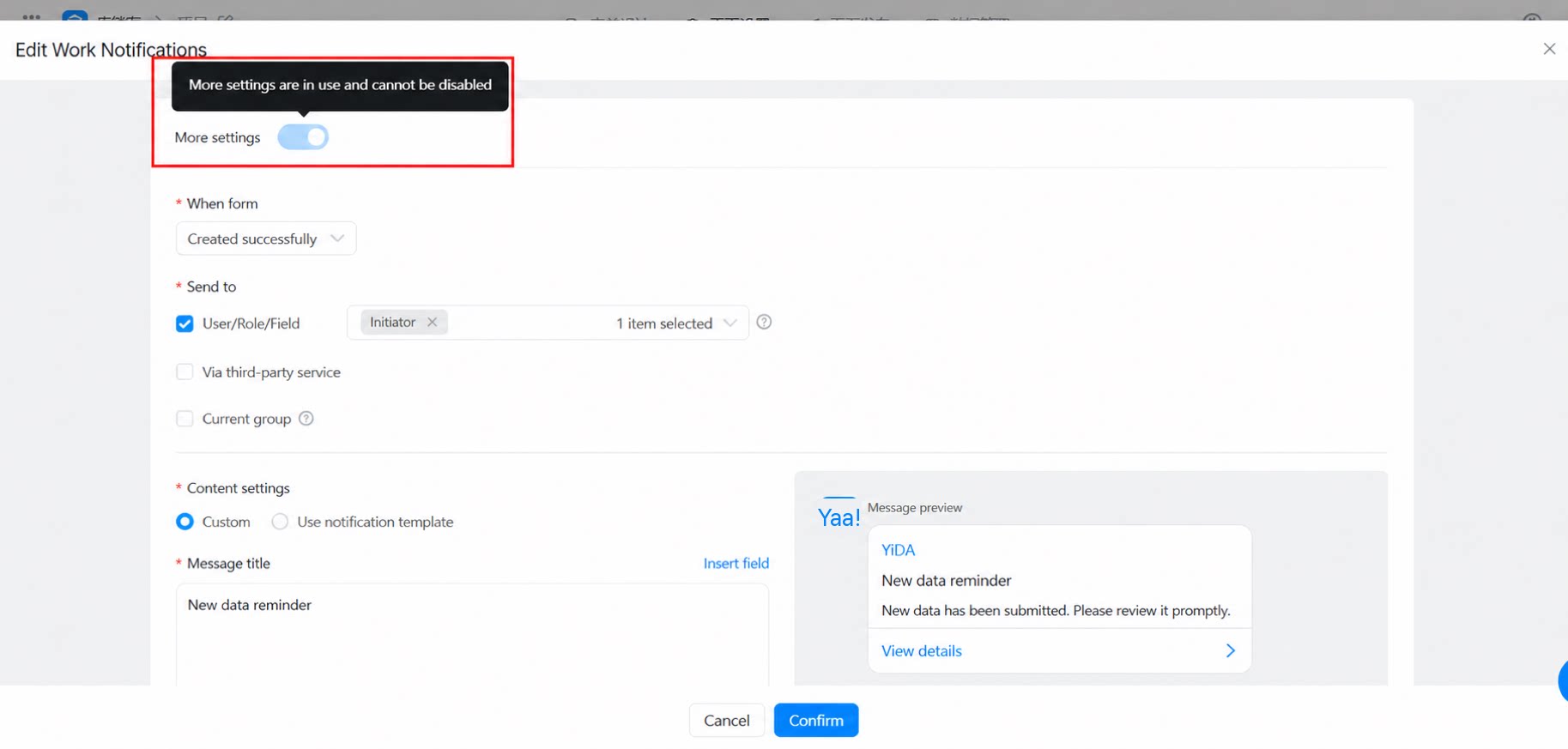
 注意事項:
注意事項:
- 最初の業務通知テンプレートのみDingTalkタスクを送信するよう設定できます。
- 一度詳細設定を有効化して確認をクリックして保存すると、無効にすることはできません。
3.7 指定グループを選択する際、他組織のグループチャットを選択できないのはなぜですか?
3.7 指定グループを選択する際、他組織のグループチャットを選択できないのはなぜですか?
グループメッセージは、同じ組織内の全員グループと内部グループにのみ送信できます。その他のグループタイプは非対応です。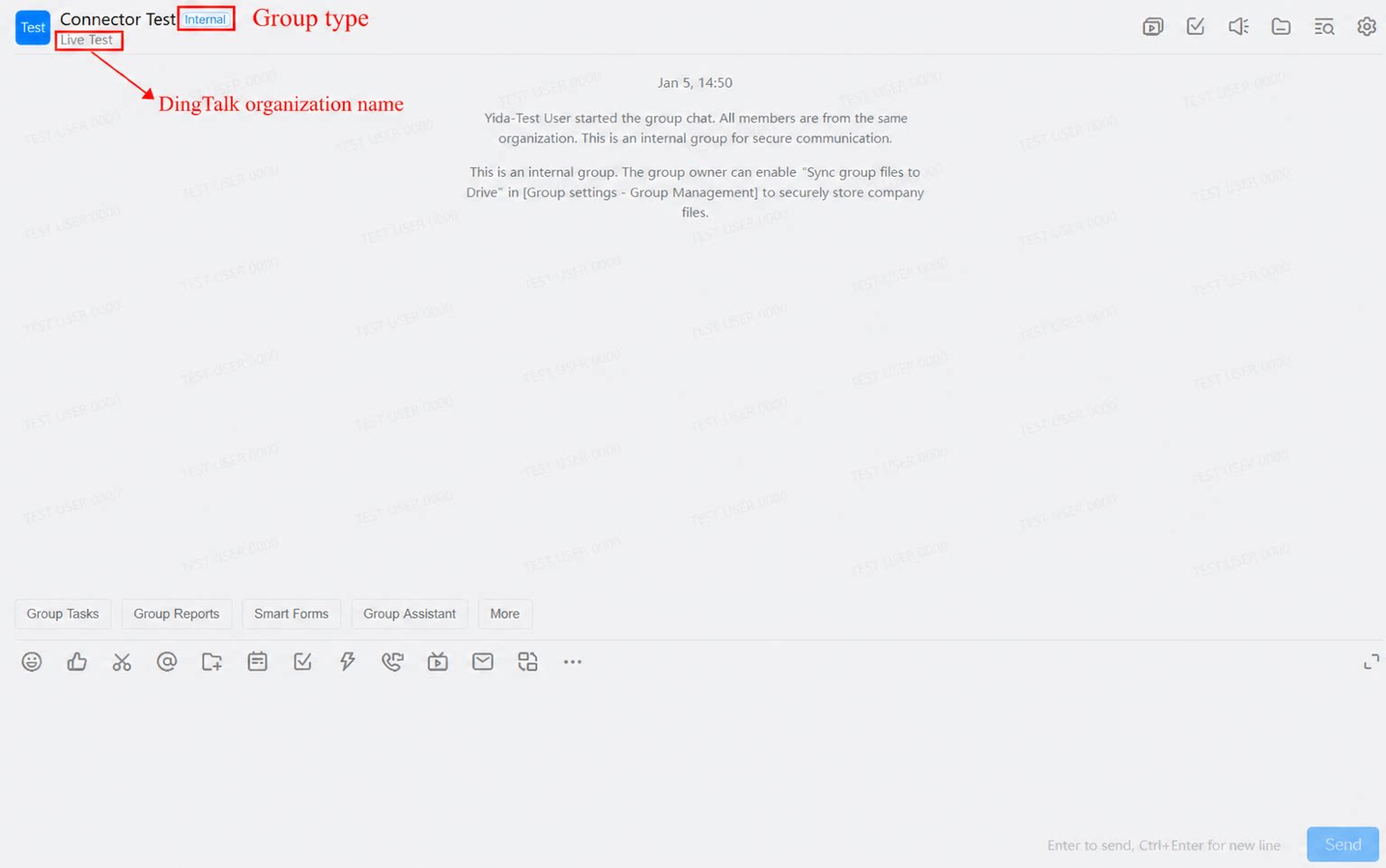
 以下のスクリーンショットに示す位置でグループタイプを確認できます。
3.8 グループアプリを削除するにはどうすればよいですか?
3.8 グループアプリを削除するにはどうすればよいですか?
グループチャットをクリック >> その他 >> グループメンバーが追加したプラグイン >> アプリ名の横のマイナスアイコン。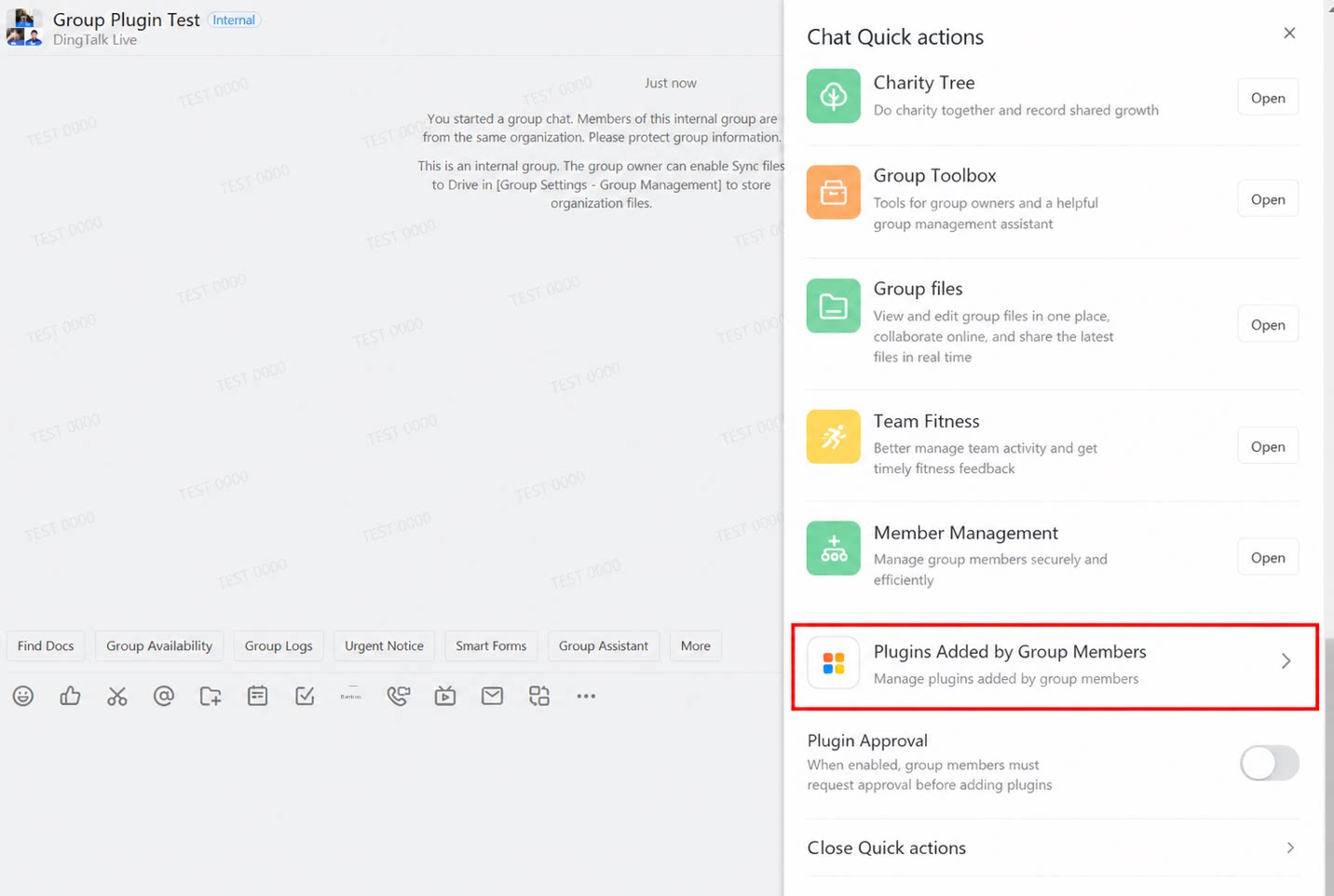 注意:現在のグループにメッセージ通知を設定した場合、グループアプリを削除することでもメッセージのプッシュを停止できます。
3.9 一括インポートしたデータでメッセージ通知をトリガーできますか?
3.9 一括インポートしたデータでメッセージ通知をトリガーできますか?
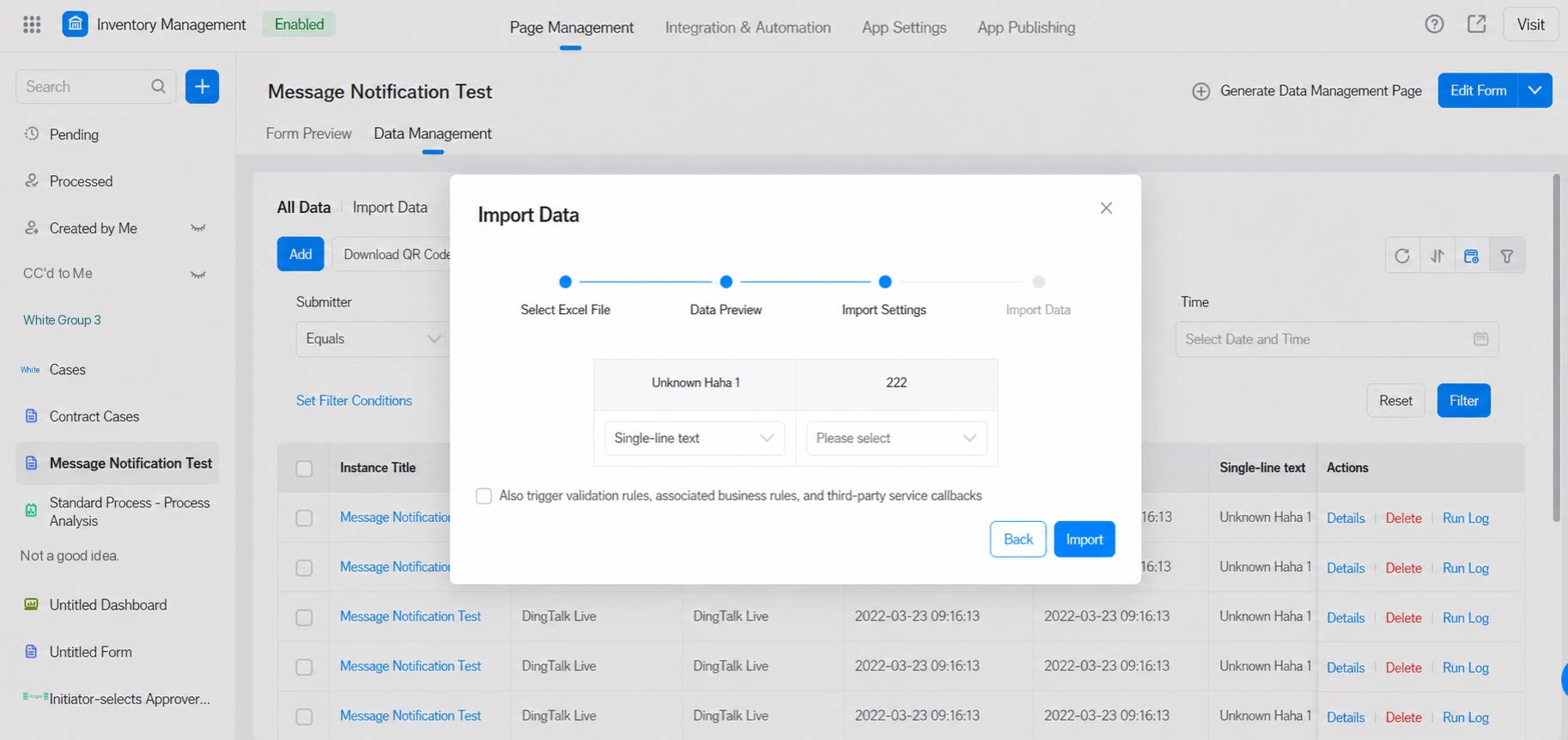
可能です。インポート時に、検証ルール、関連ビジネスルール、およびサードパーティサービスコールバックを同時にトリガーするオプションを選択してください。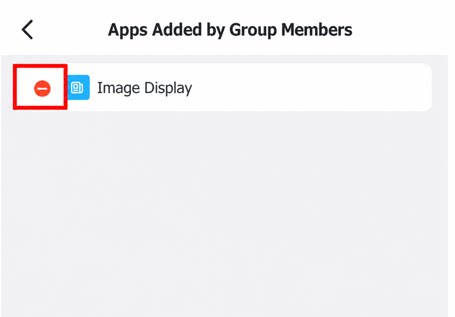 注意:これは有料機能です。
3.10 ワークフローフォームで設定したメッセージ通知およびタスクルールが有効にならないのはなぜですか?
3.10 ワークフローフォームで設定したメッセージ通知およびタスクルールが有効にならないのはなぜですか?
ルールを設定した後、作業フローの新しいバージョンを公開しているかご確認ください。