メッセージ
メッセージ カレンダー
カレンダー 会議
会議 連絡先
連絡先 メール
メール ドキュメント
 ドライブ
ドライブ AI テーブル
 AI 議事録
 勤怠
勤怠 承認
承認 YiDA
YiDA 管理コンソール
YiDAのフォームページは個別に公開できます。公開方式には社内公開とパブリック公開の2種類があります。本記事では、フォームページの公開方法について説明します。
社内公開
1
ステップ1
YiDAワークベンチにログインします。
2
ステップ2
My Appsをクリックし、対象のアプリを選択して、アプリ詳細ページを開きます。
3
ステップ3
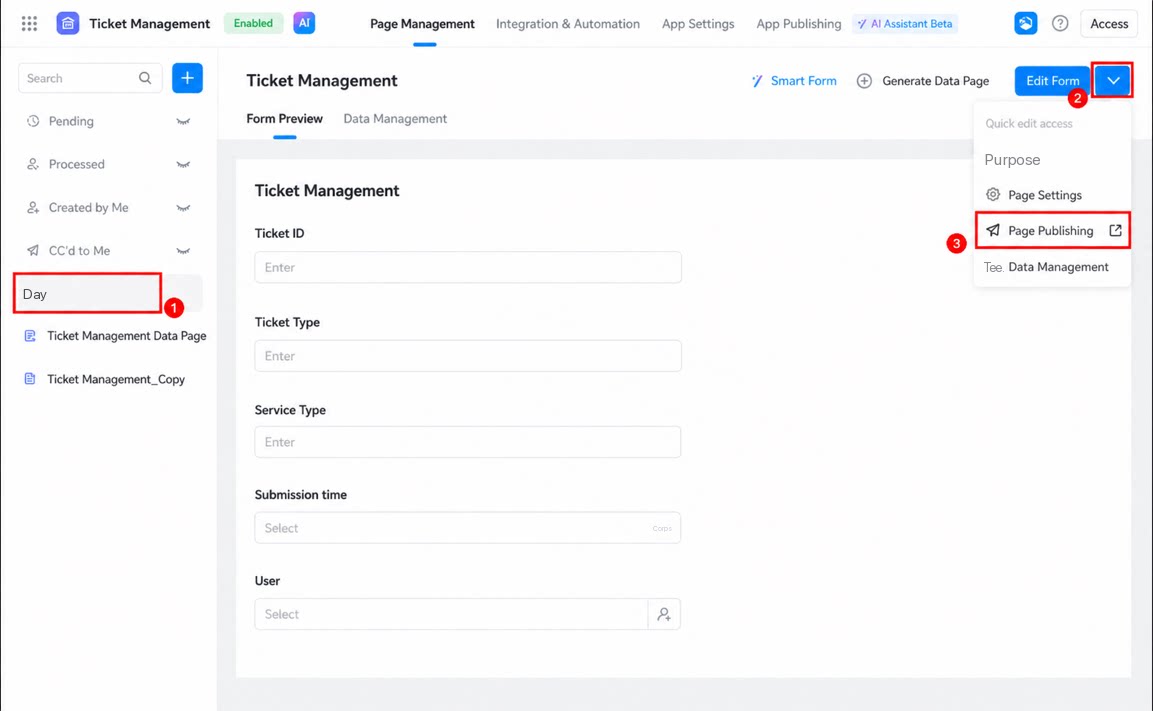
個別に公開したいページを選択し、 > ページを公開をクリックします。
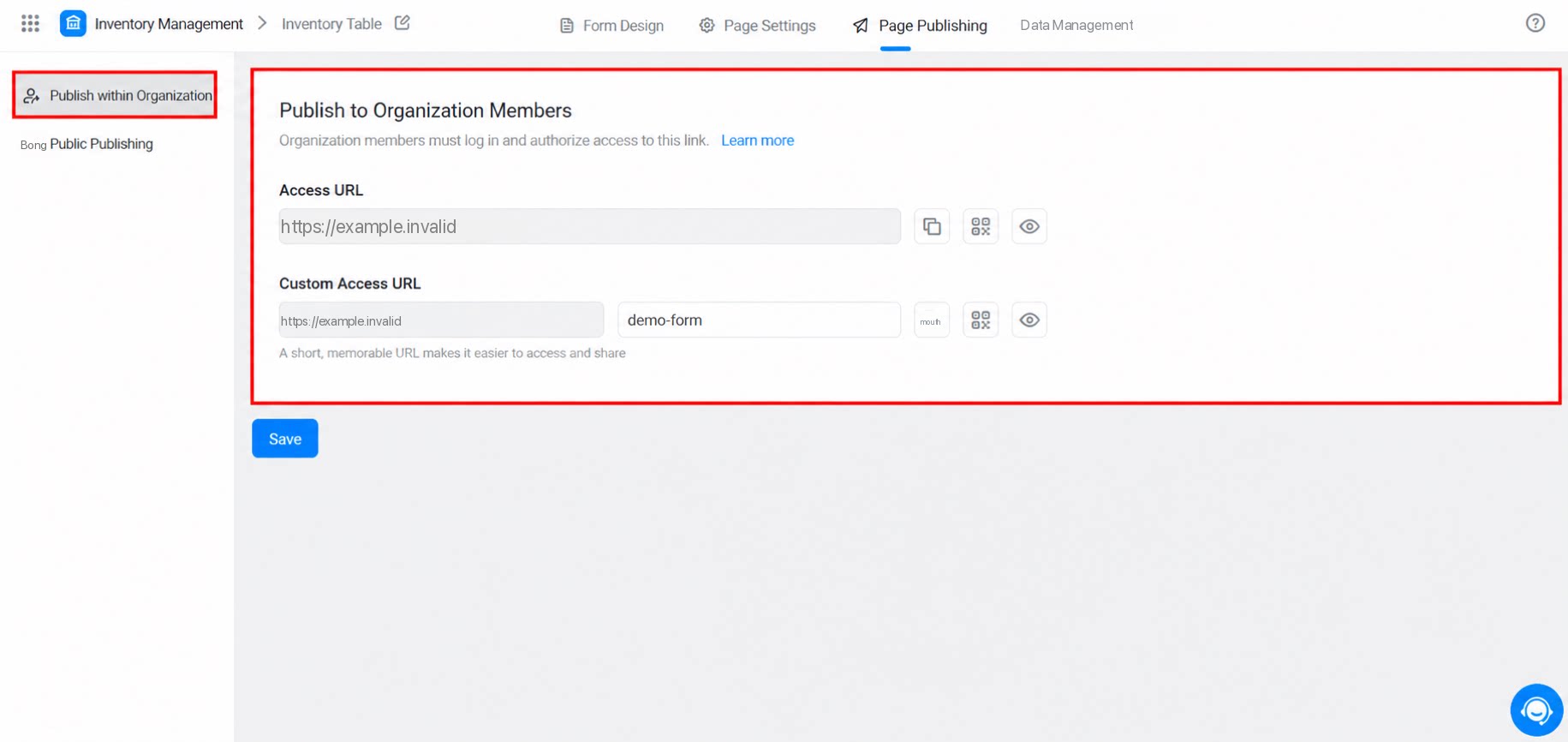
- 社内公開をクリックします。
- (任意)ページURLをそのままコピーして社内で使用するか、ページURLをカスタマイズします。
- 社内ユーザーがページにアクセスするには、ログインと権限付与が必要です。
- URLをカスタマイズした後は、必ず保存をクリックしてください。クリックしない場合、変更内容は反映されません。
パブリック公開
- YiDAのFreeプランでは、パブリック公開機能はデフォルトでは利用できません。この機能を使用するには、YiDAをアップグレードするか、事前にDingTalk組織の認証を完了してください。
- YiDA専用版では、ログイン済みユーザーの基本アイデンティティ情報の取得に対応しています。詳細は「ユーザーの基本アイデンティティ情報を取得するための権限付与」を参照してください。
ページQRコード
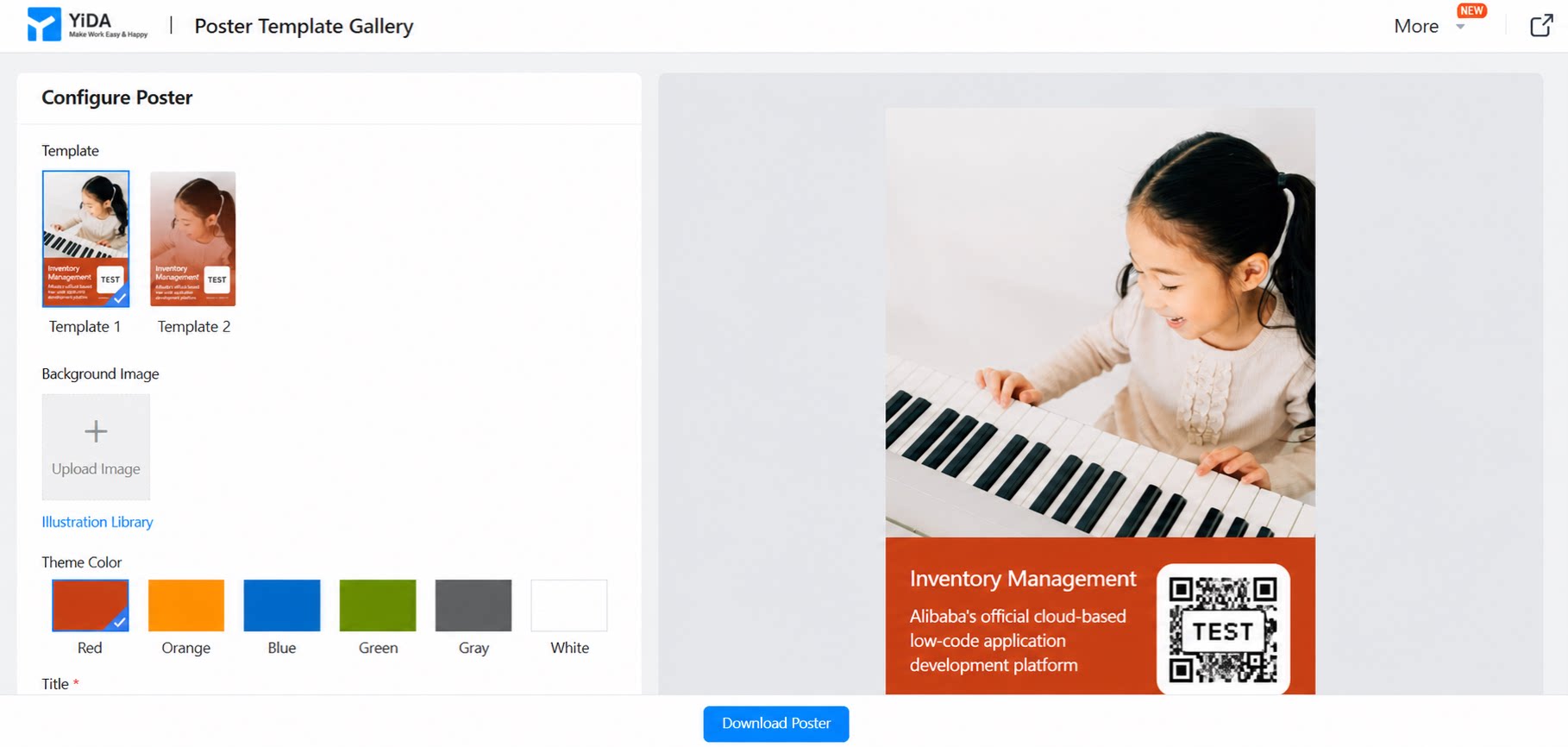
YiDAのページ公開機能は、アクセス用QRコードのダウンロードに対応しており、モバイルユーザーが手軽にページへアクセスできます。QRコードのビジュアル品質を高めるため、YiDAはページQRコード専用のポスターテンプレートも提供しています。ポスターテンプレートライブラリをクリックすると、ページ専用のテンプレートをデザインできます。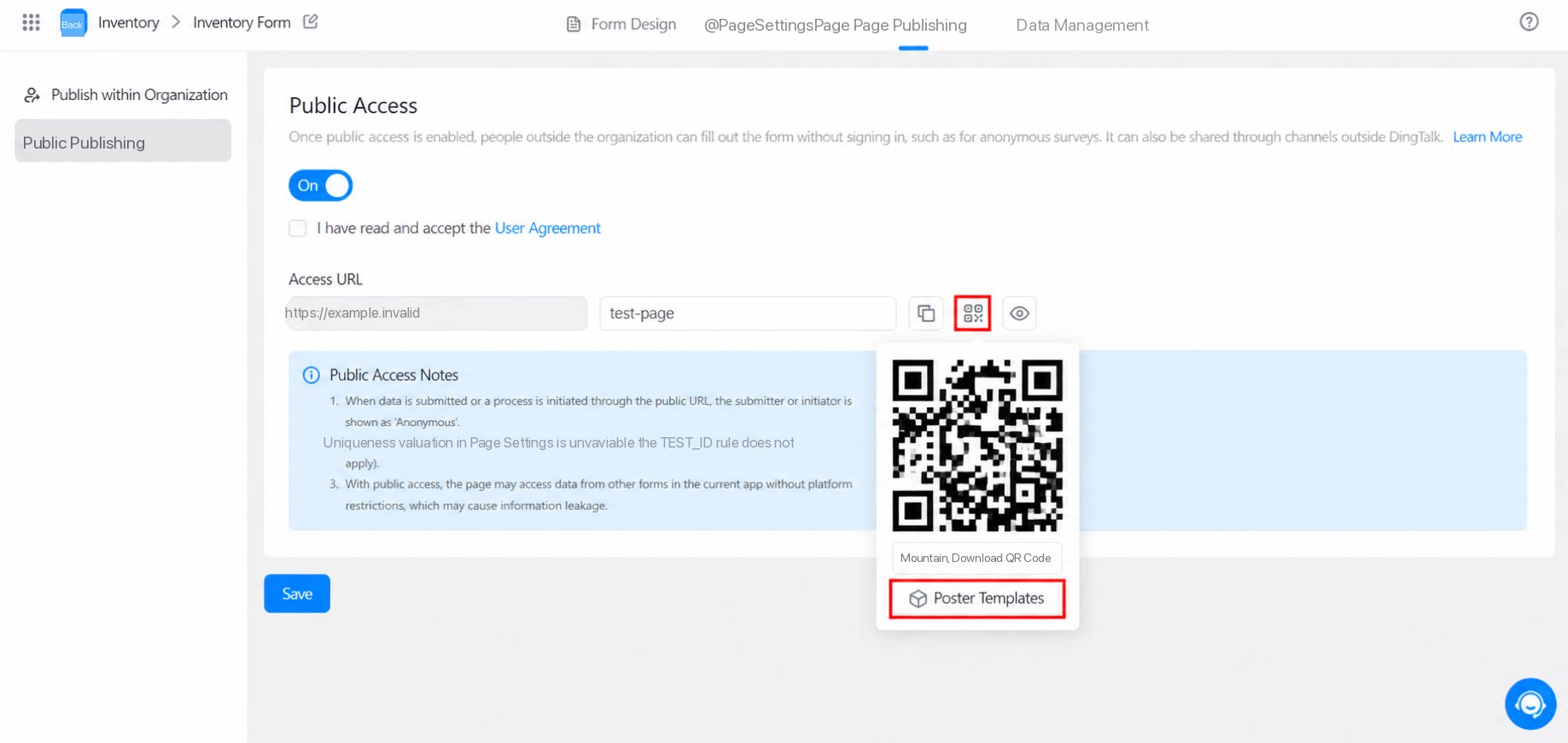
重要な注意事項
ページのパブリックアクセスを設定する際は、以下の点にご注意ください。- パブリックURLを通じてデータが送信された場合や作業フローが開始された場合、提出者または作業フローの開始者は匿名として記録されます。
- ページに設定した一意性チェックは適用されません(つまり、各アカウントにつき1回のみ送信可という制限は機能しません)。
- パブリックアクセスが有効な場合、プラットフォームは同一アプリ内の他フォームのデータへのアクセスを制限しません。これに起因する情報漏えいについては、アプリ管理者が単独で責任を負います。
- サイレントログインアクセスを有効化した後は、個人チャットやグループチャットへのカードメッセージの送信はサポートされなくなります。
- 画像や添付ファイルは、デフォルトでは社外からアクセスできません。外部からのアクセスが必要な場合は、パブリックにアクセス可能なCDNのURLに置換してください。
FAQ
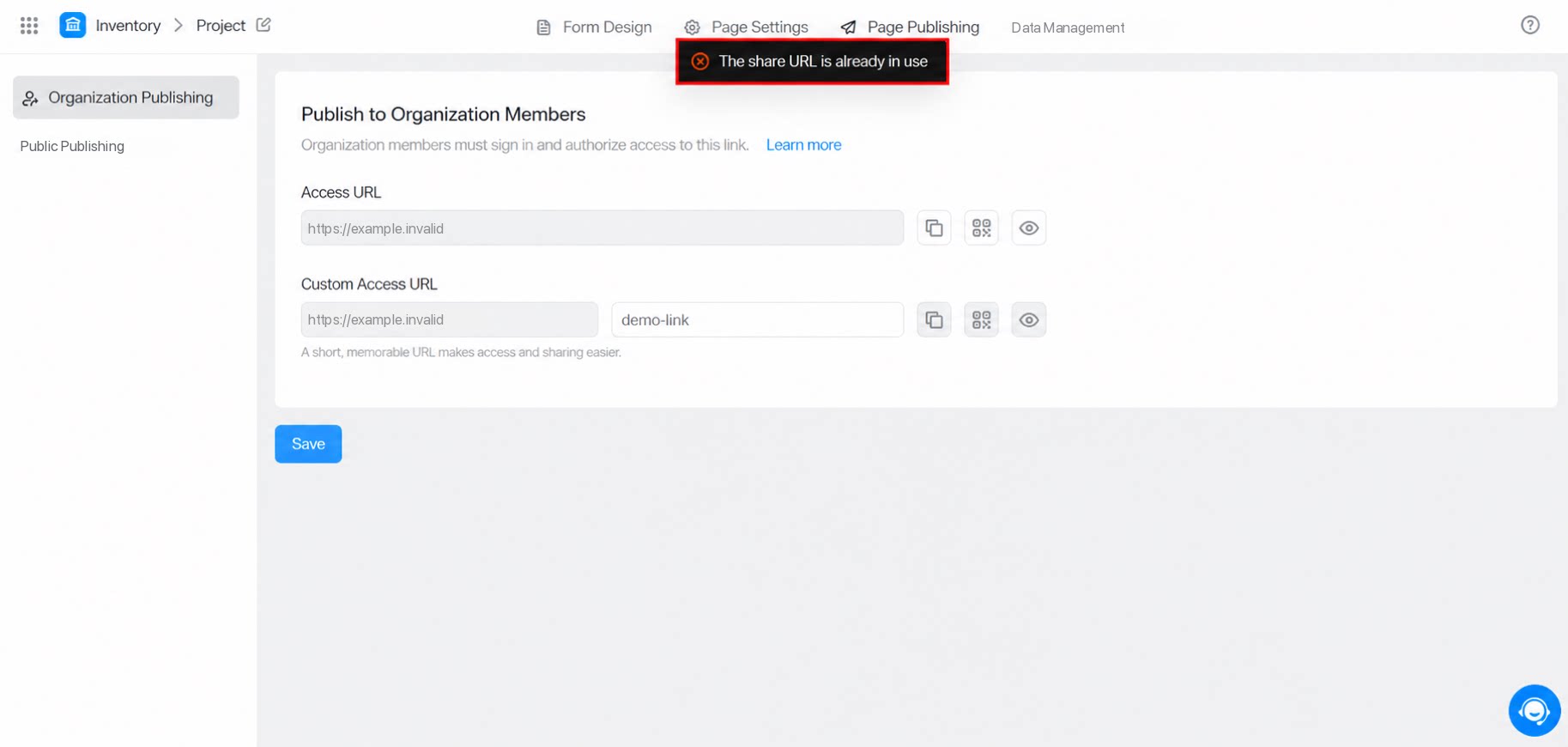
- Q:共有URLがすでに使用されていると表示されるのはなぜですか?
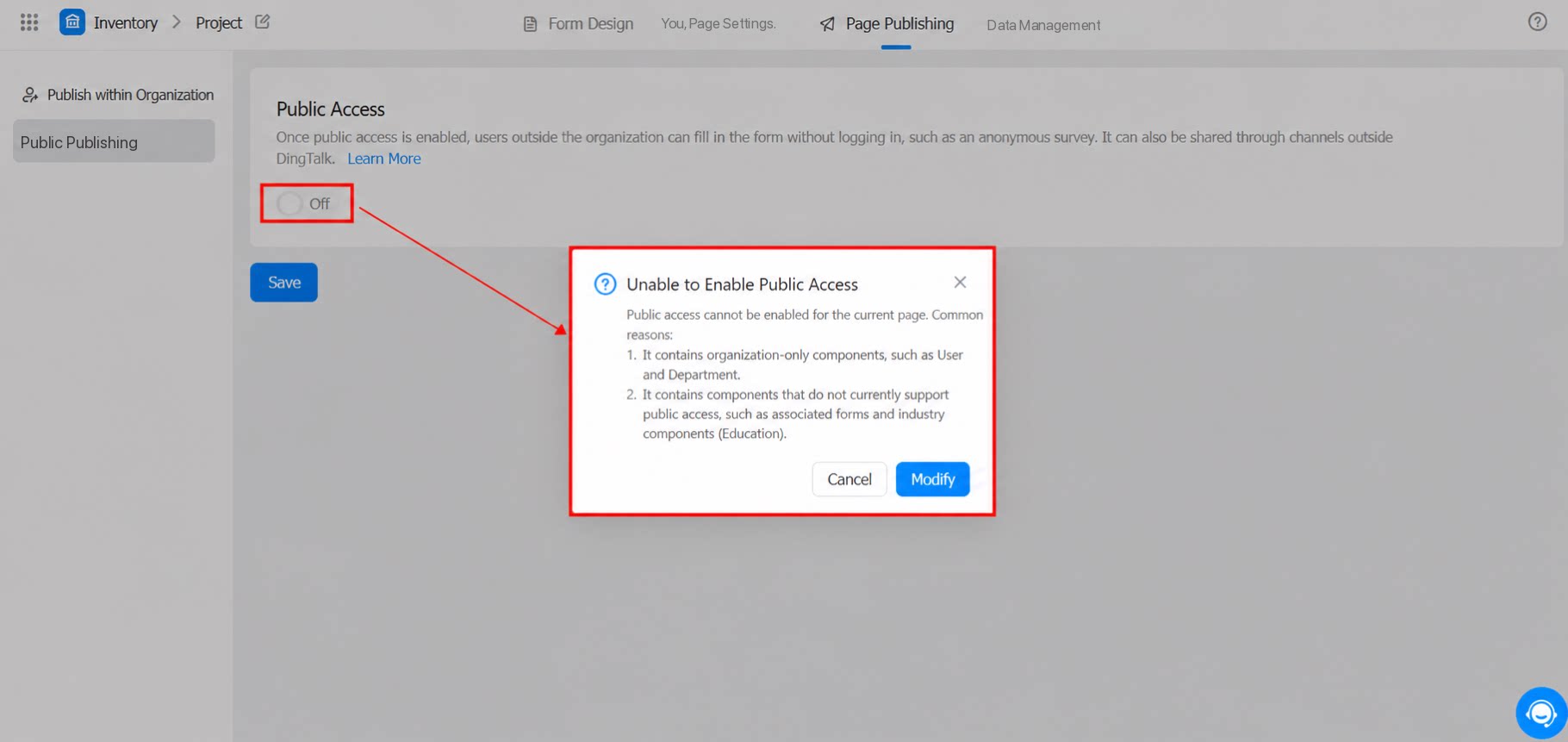
- Q:パブリックアクセスを有効化できないのはなぜですか?