

 メッセージ
メッセージ カレンダー
カレンダー 会議
会議 連絡先
連絡先 メール
メール ドキュメント
 ドライブ
ドライブ AI テーブル
 AI 議事録
 勤怠
勤怠 承認
承認 YiDA
YiDA 管理コンソール
対応スコープ:
- 通常フォームおよびワークフローフォームの詳細ページアクションバー。ワークフローフォームの場合、カスタムボタンは完了した承認レコードにのみ表示されます。
- カスタムボタンは現在、詳細ページとデータ管理ページで対応しています。
1. 概要
1.1 機能概要
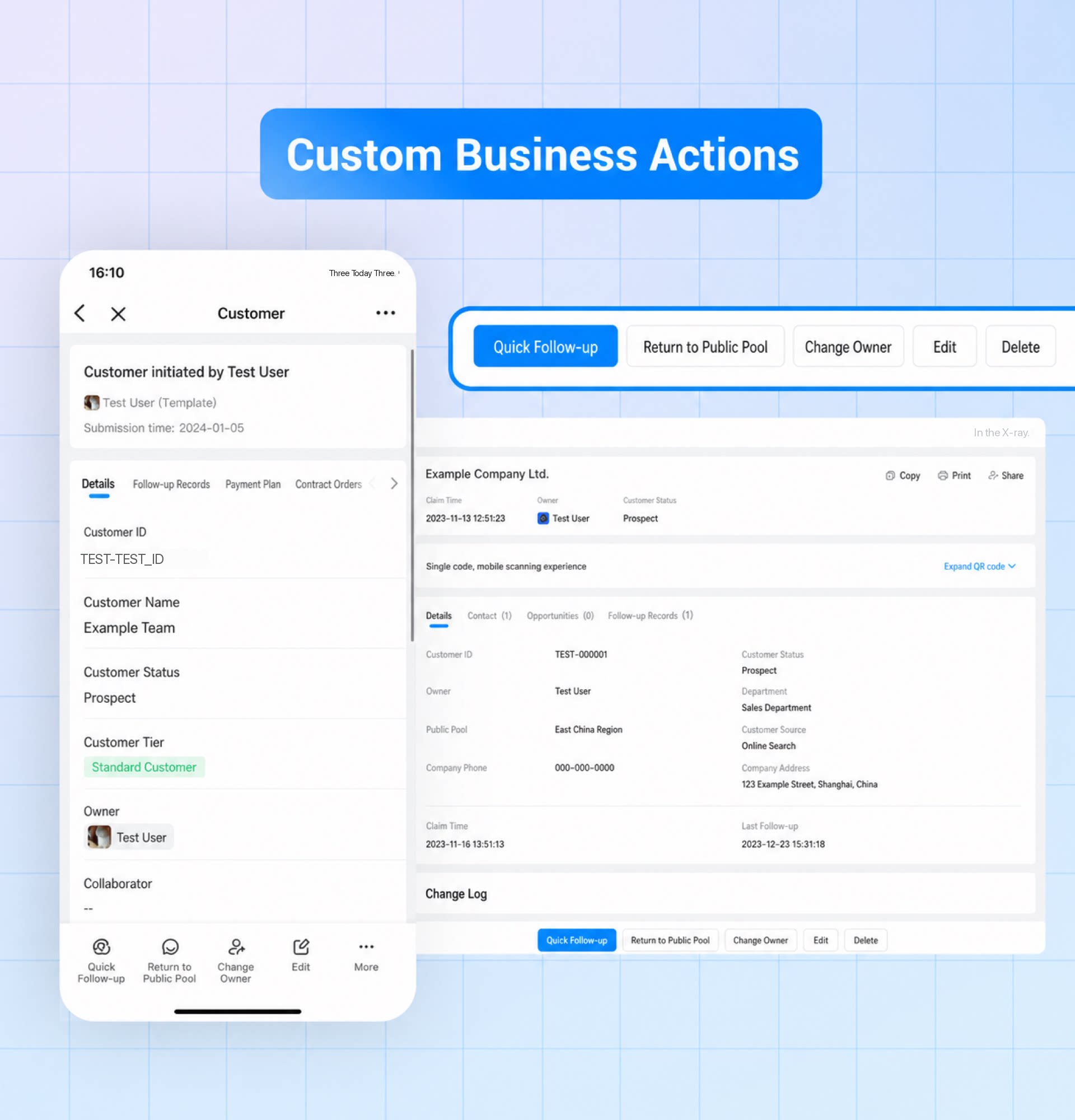
- カスタムボタンを使うことで、管理者は複雑な業務フローをボタンイベントとして定義できます。ユーザーはカスタムボタンを通じて対応するフォーム、ページ、または統合と自動化フローをトリガーし、業務タスクを完了できます。
- カスタムボタンにより、ユーザーはより便利な方法で業務操作を実行でき、全体的な業務効率が向上します。
1.2 ユースケース
- CRMシーン:顧客リードページで、カスタムボタン「フォローアップ」を使ってフォローアップ記録を素早く登録します。
- CRMシーン:パブリックプール内のリードに対して、カスタムボタン「割り当て」で「フォローアップ所有者」を指定し、リードの割り当てを完了します。
- 調達管理シーン:調達申請が承認された後、カスタムボタン「注文作成」を使って発注書を素早く作成します。
- 人事シーン:試用期間中の社員に対して、カスタムボタン「正社員登用」でワンクリックで正社員に昇格させます。
2. 操作ガイド
2.1. 管理者モード
2.1.1. アクセス経路
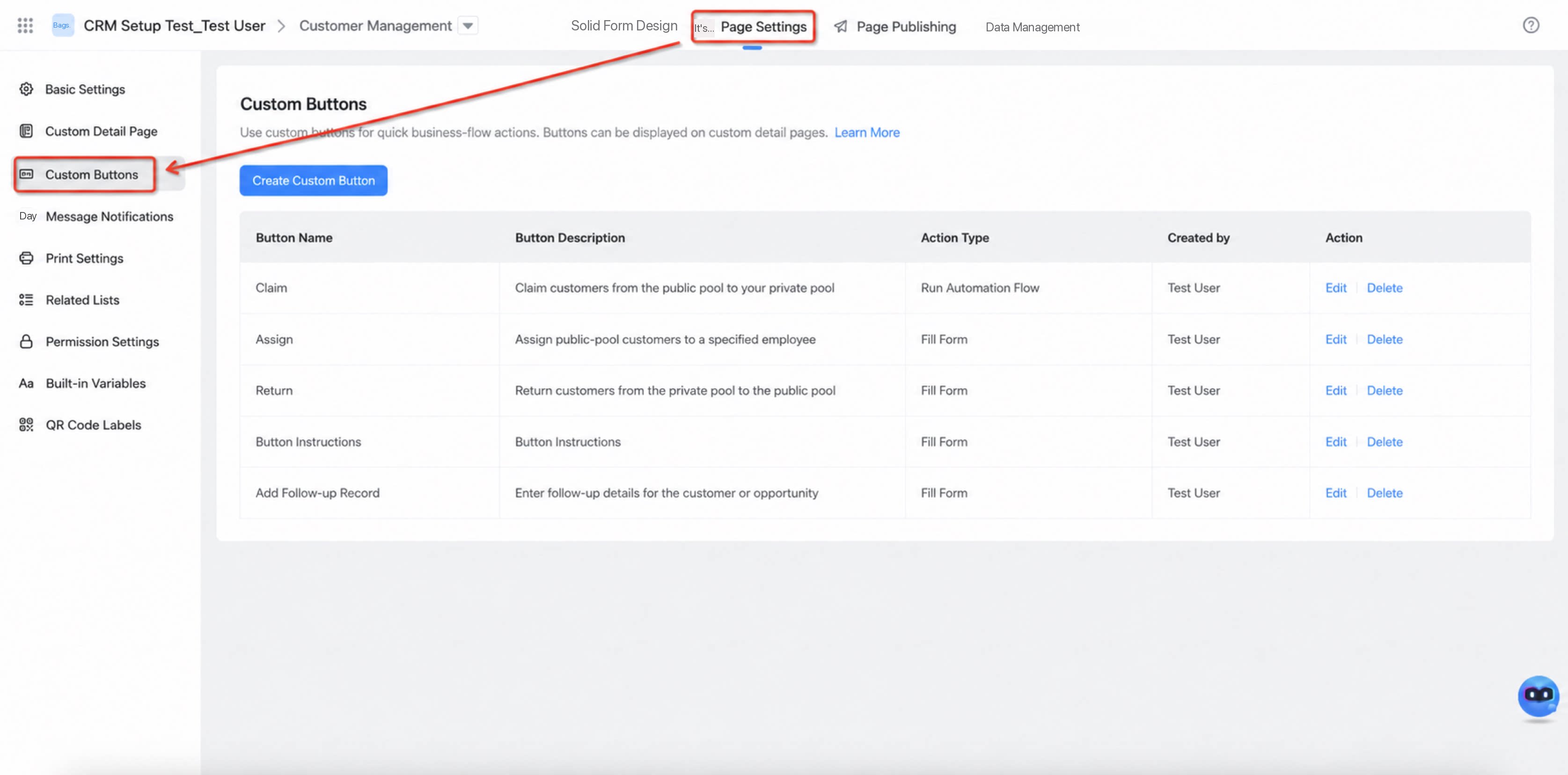
カスタムボタンを作成・管理するためのエントリーポイントは2つあります: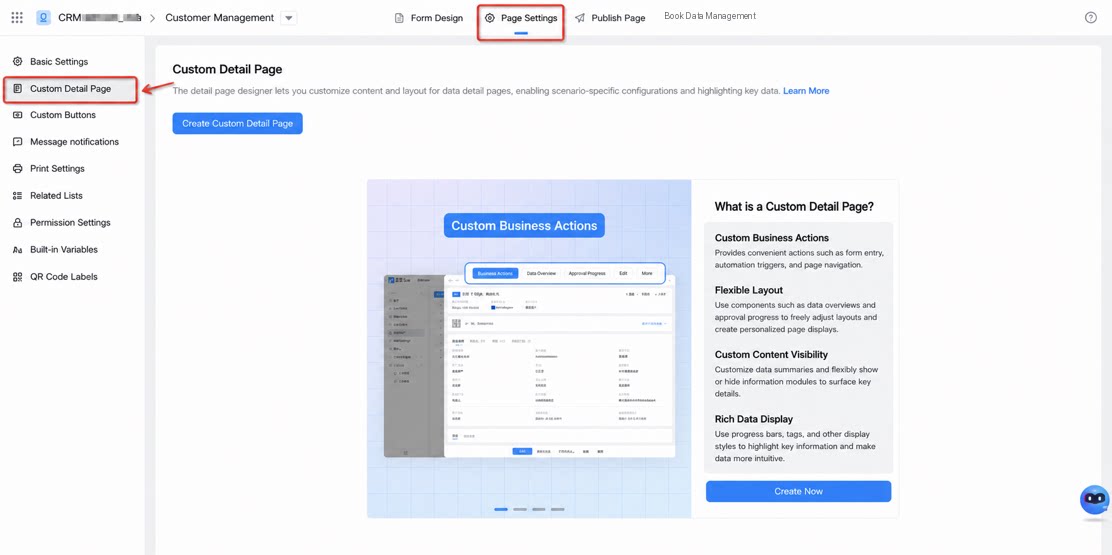
1
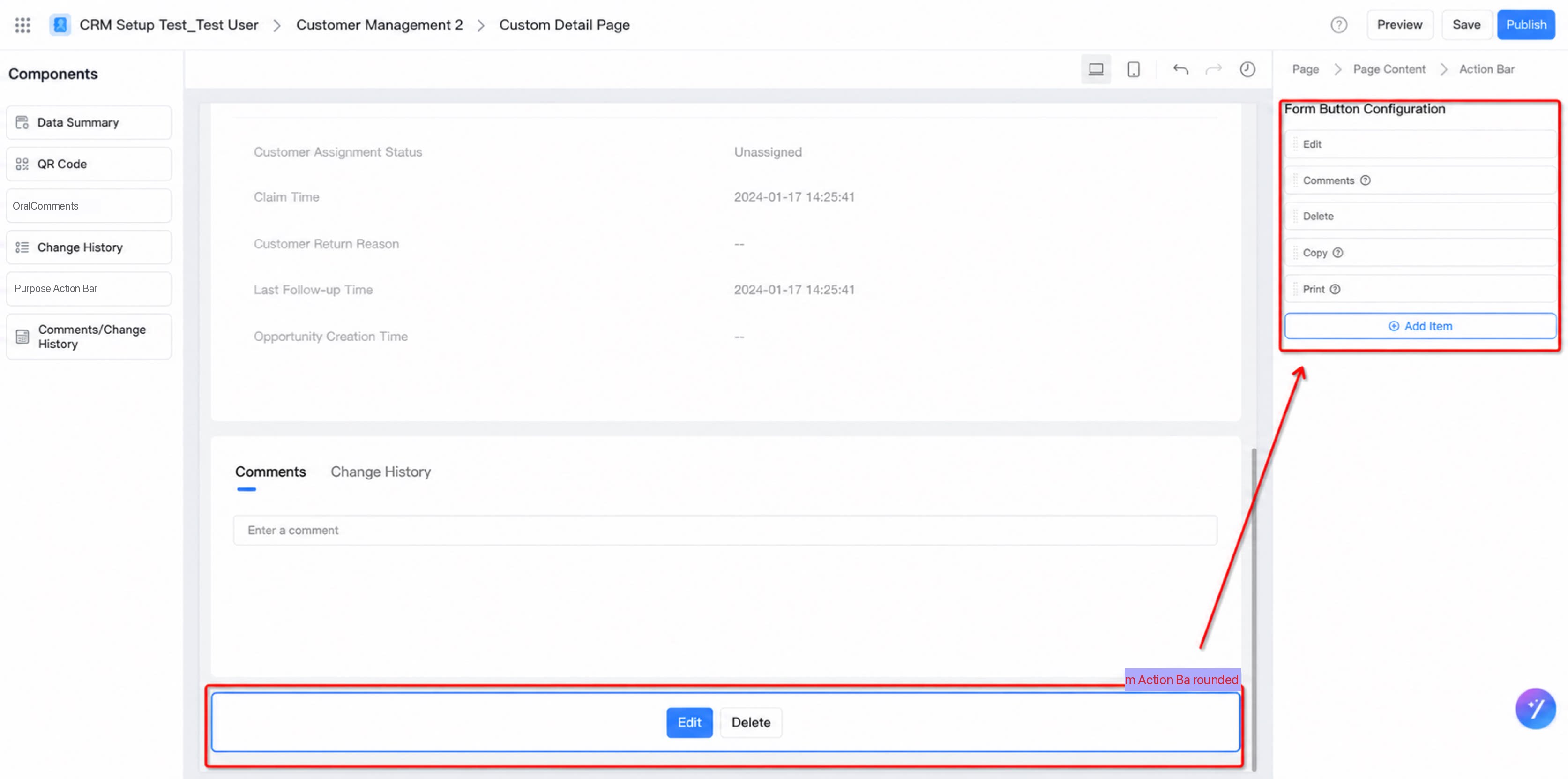
カスタム詳細ページ(データ管理ページのリストアクションエリアへの対応は今後提供予定)
2
フォーム / ワークフローフォームページ > ページ設定 > カスタムボタン メニュー
2.1.2. カスタムボタンを作成する
- カスタムボタンを作成
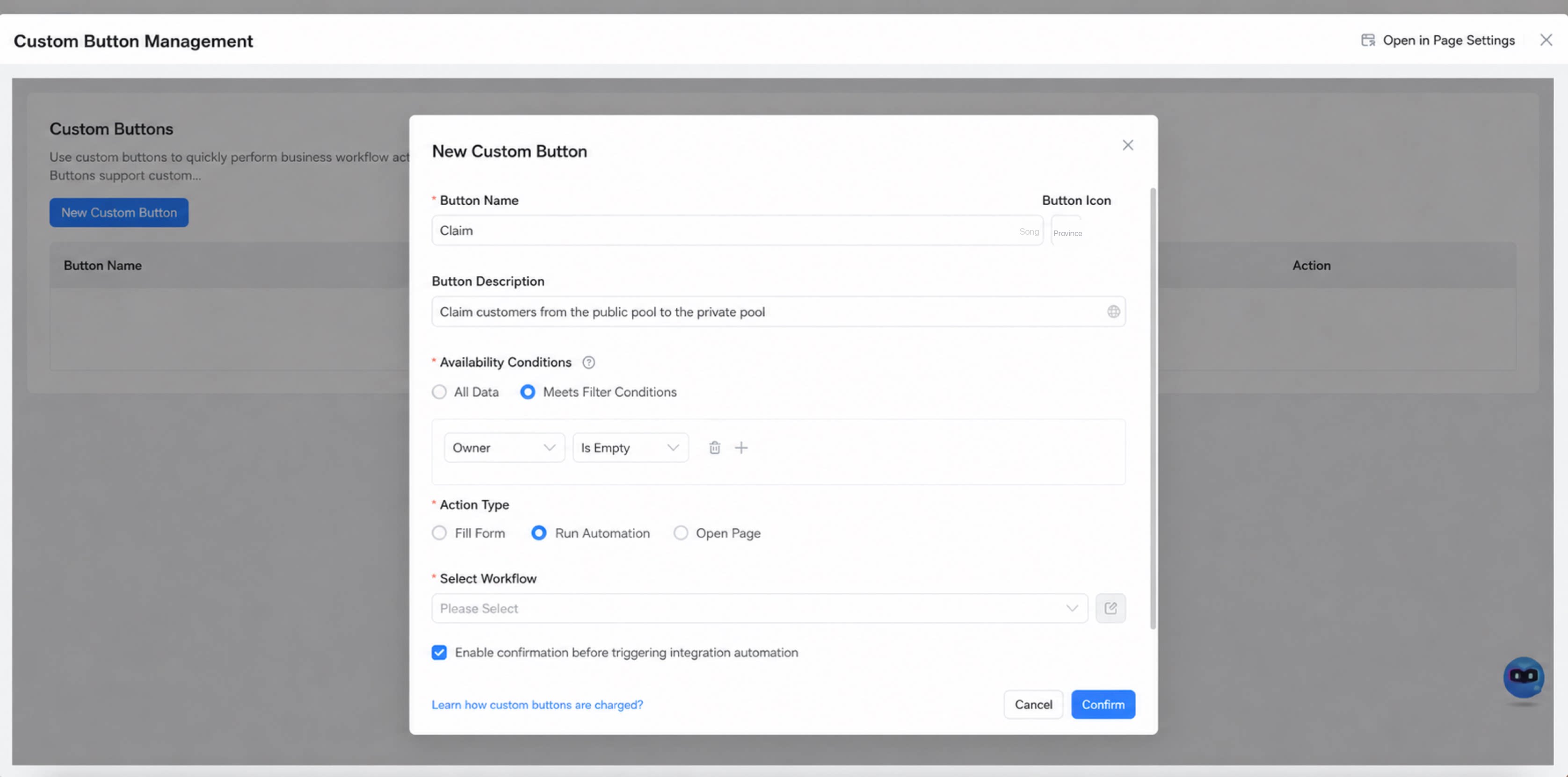
| 操作タイプ | 管理者モードでの設定 | アクセスモードでの動作 |
|---|---|---|
| フォーム入力:現在のフォームを変更 | 管理者が変更対象のフィールドを指定します。 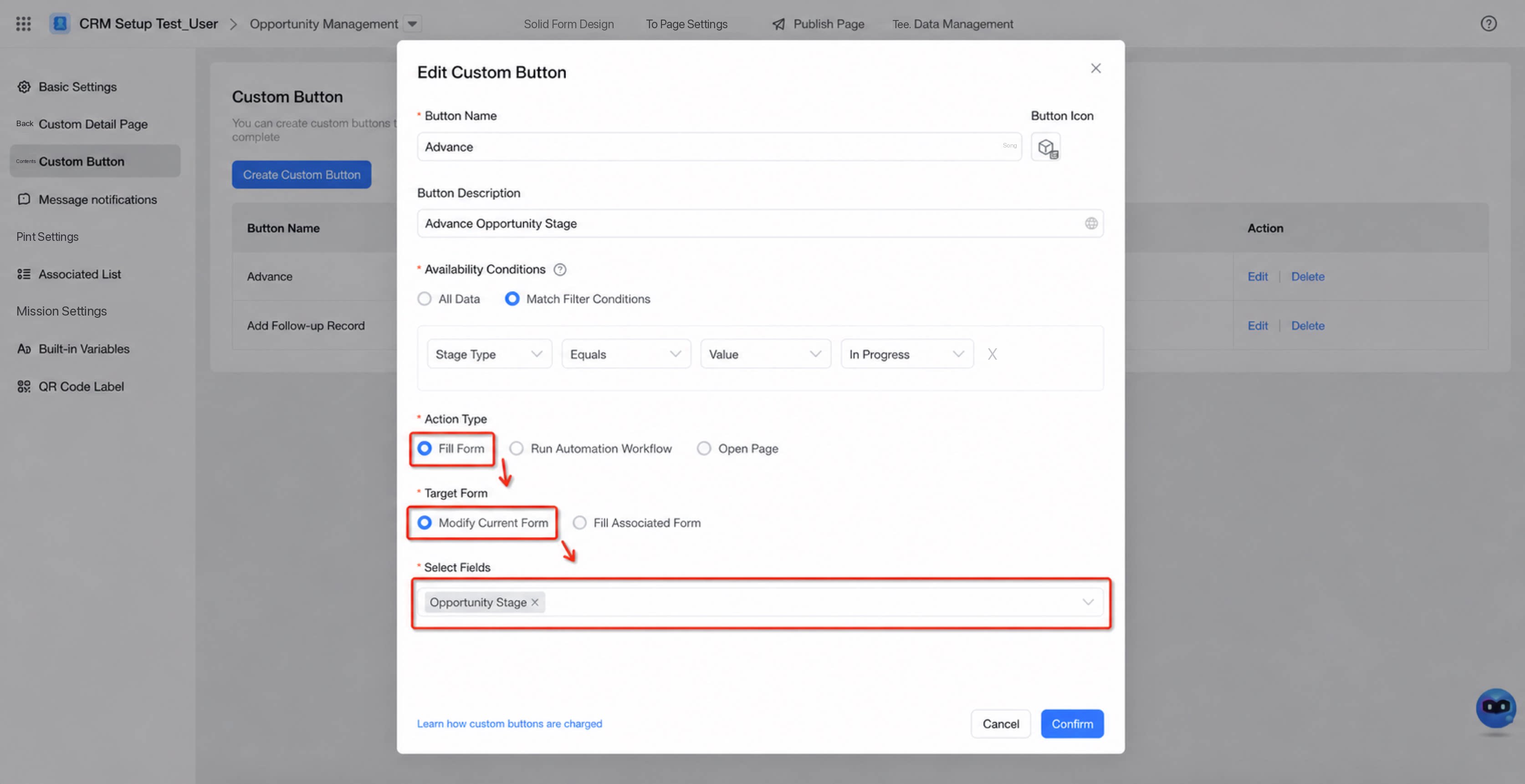 | アクセスモードでボタンをクリックすると、編集可能なフィールドを表示するダイアログが開きます。 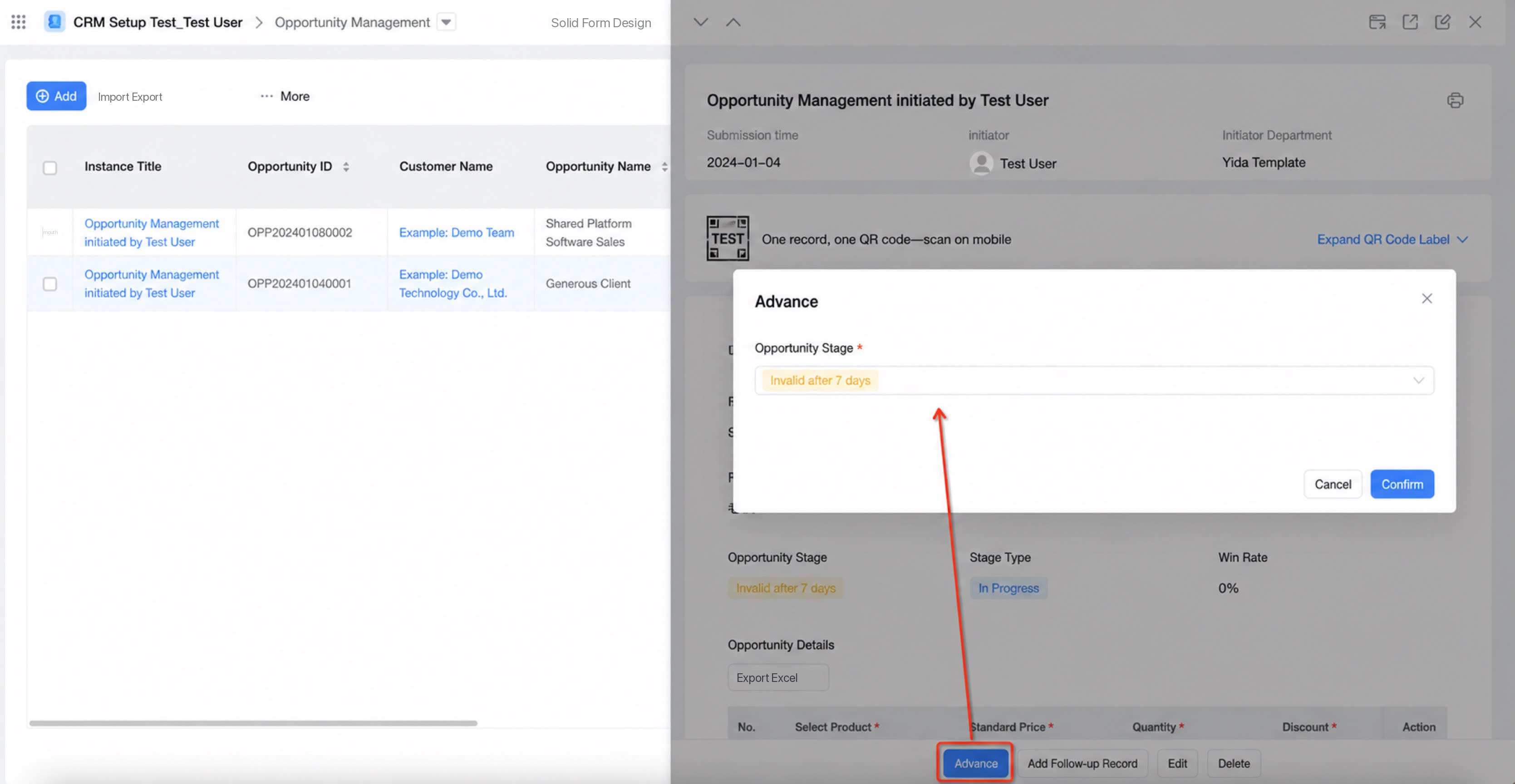 |
| フォーム入力:関連フォームに入力 | 管理者は、ボタンクリック時に入力する関連フォームを選択します。 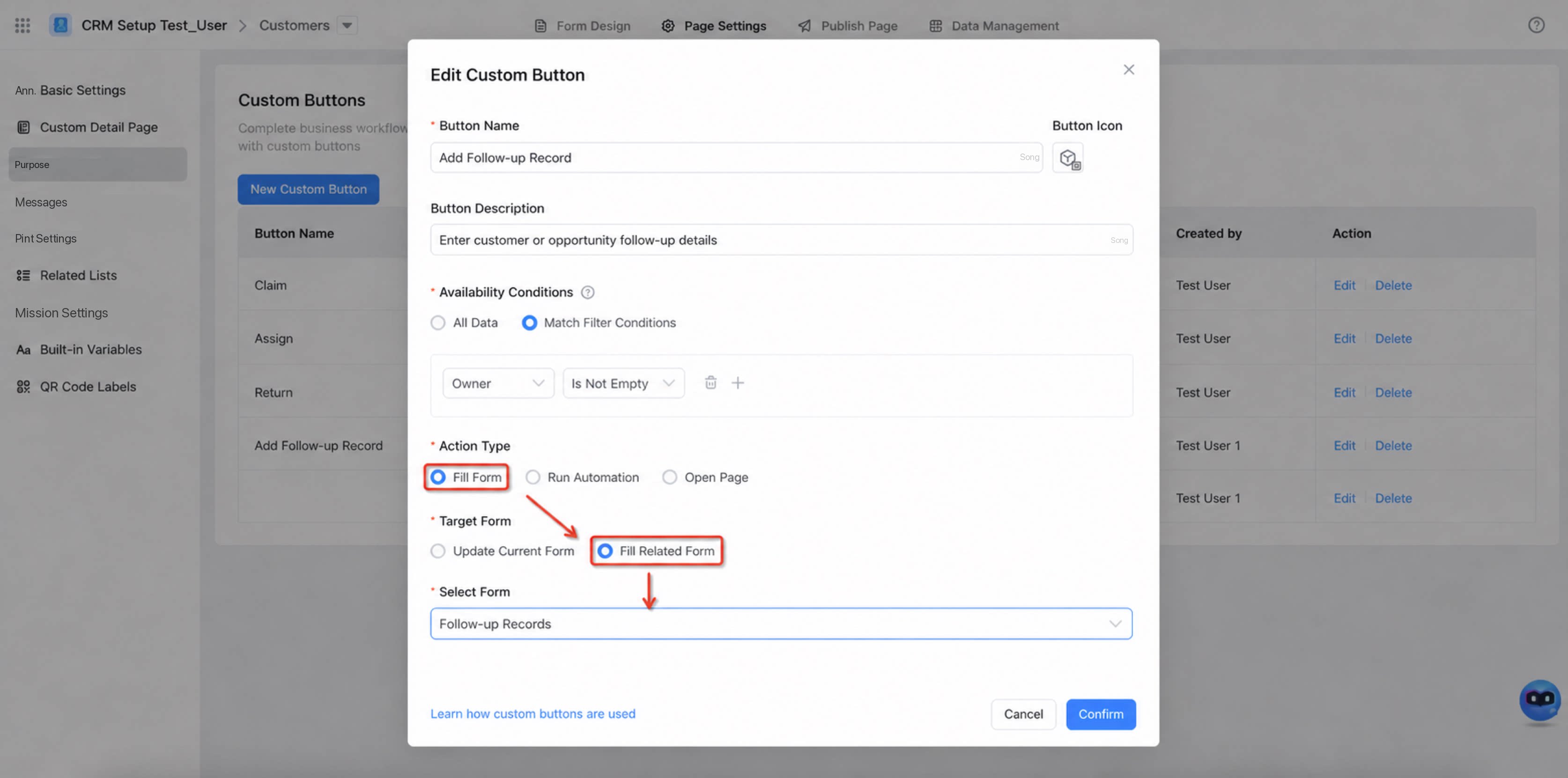 | 関連フォームに関連入力ロジックが設定されている場合、カスタムボタンがトリガーされたときに現在のフォームのフィールド値が関連フォームに自動入力されます。 例:「フォローアップ記録」フォームに関連フォーム「顧客」が設定され、関連入力が構成されている。 結果:「顧客」フォームの詳細ページで「フォローアップ記録を入力」をクリックします。 顧客の基本情報が自動的に「フォローアップ記録」フォームに入力されます。 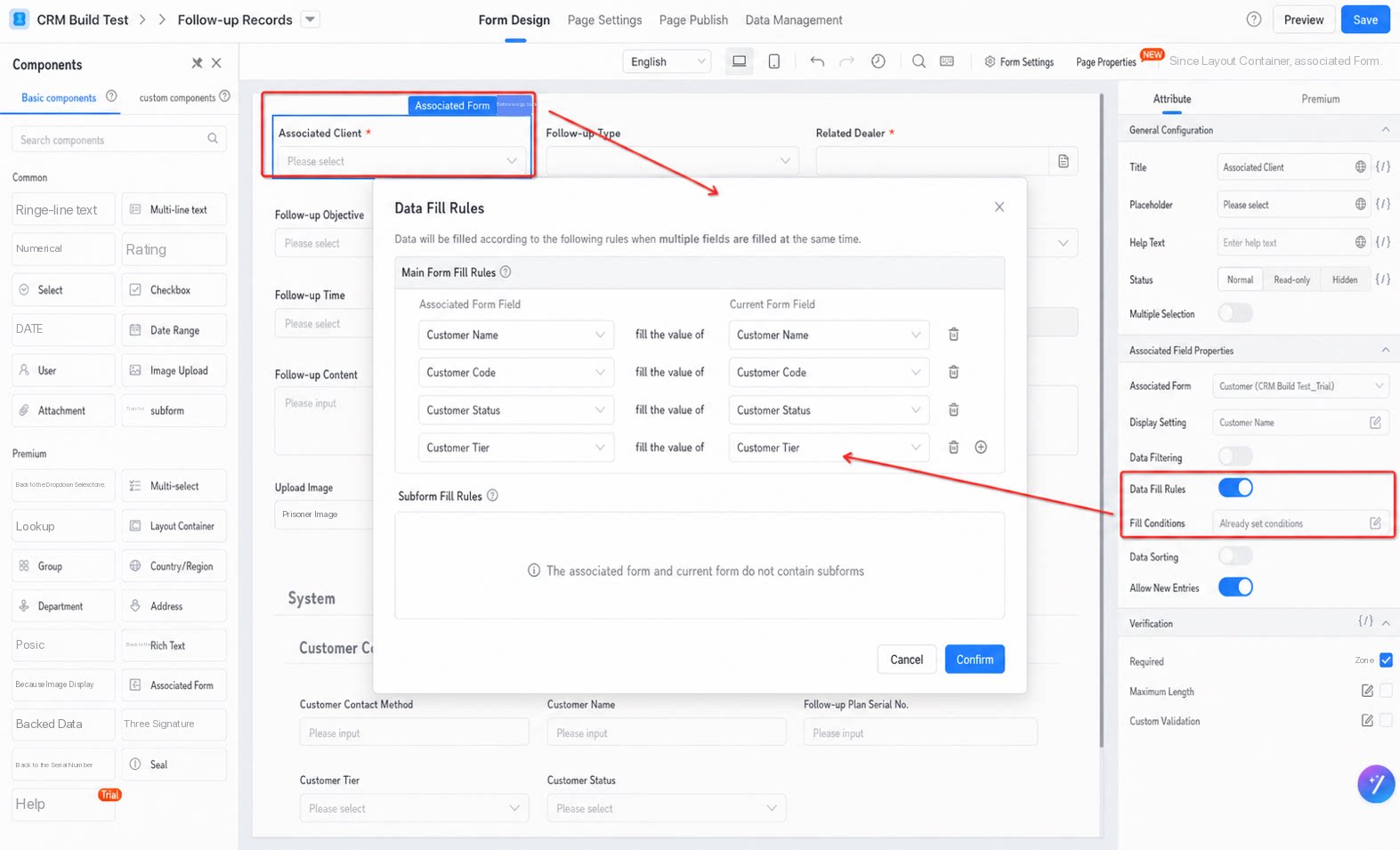 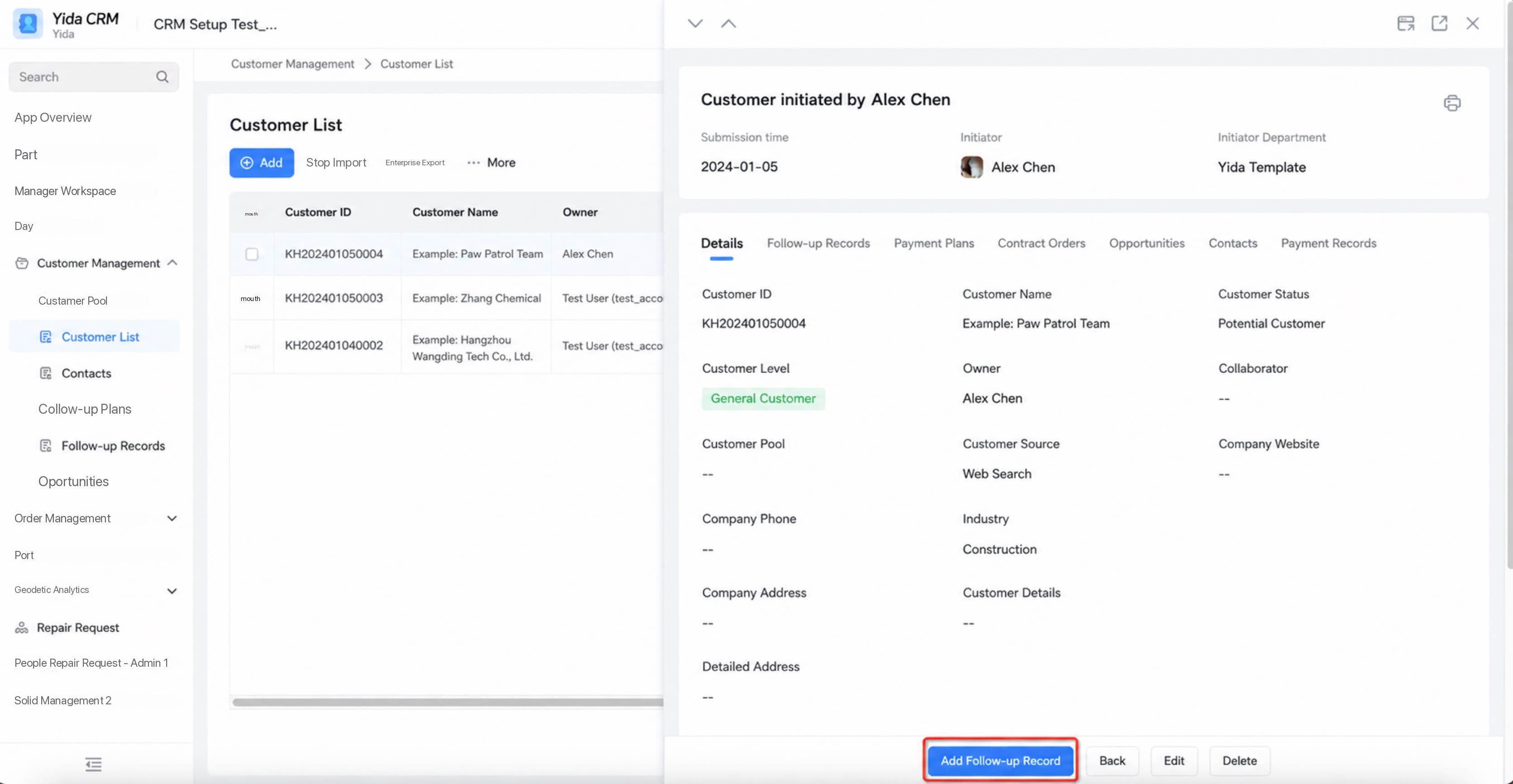 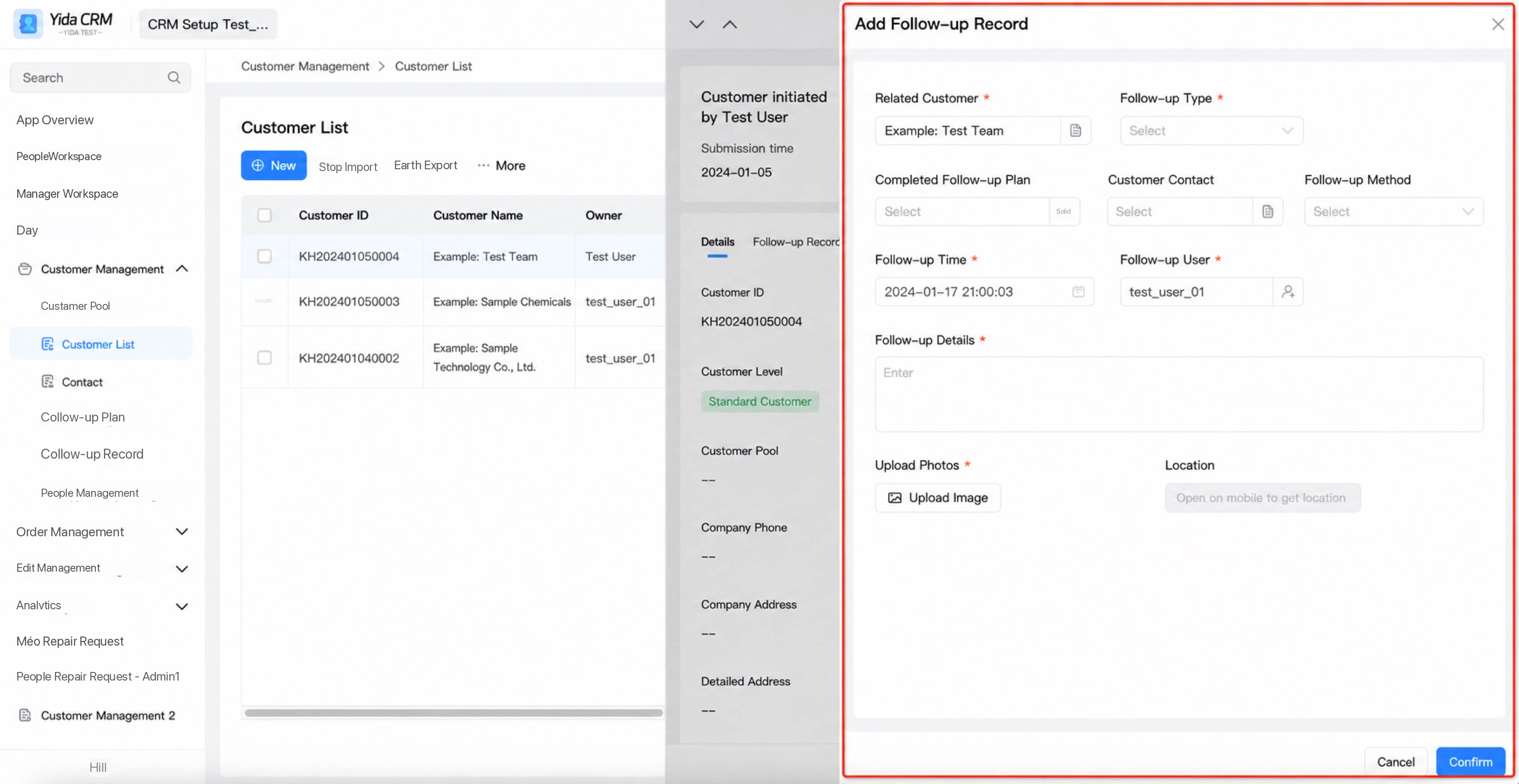 |
| 統合と自動化フローを実行 | • 新しい統合と自動化フローを作成できます。フローデザイナーにリダイレクトされ、トリガー種類が「手動トリガー - カスタムボタントリガー」の自動化フローが自動作成され、現在のフォームがあらかじめ選択されます。 • 現在のフォームに「手動トリガー - カスタムボタントリガー」タイプの自動化フローが既に存在する場合、ドロップダウンリストから選択することもできます。 新しい統合と自動化フローを作成する際、トリガー種類「手動トリガー - カスタムボタントリガー」で作成し、ターゲットフォームを選択できます。 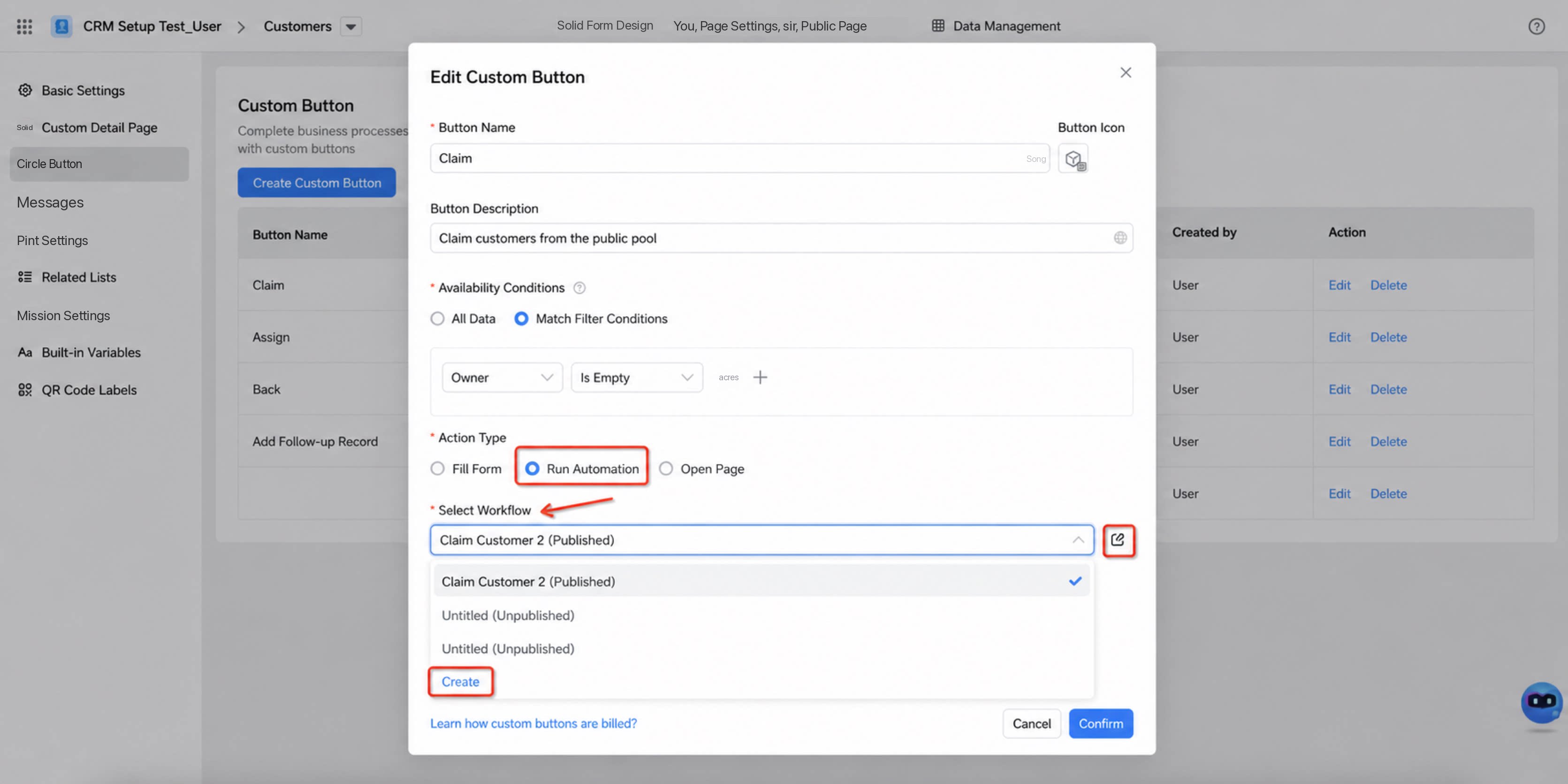 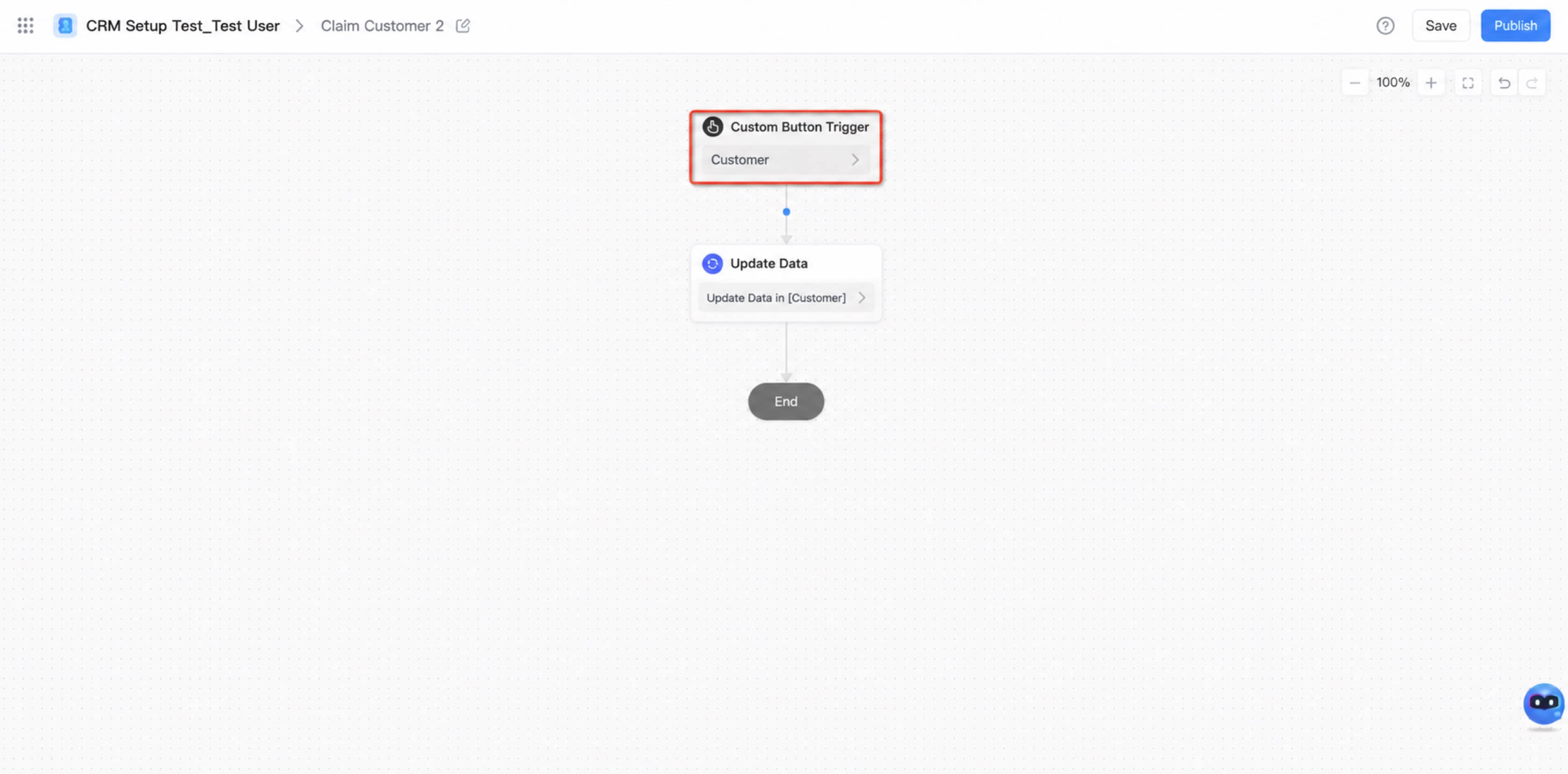 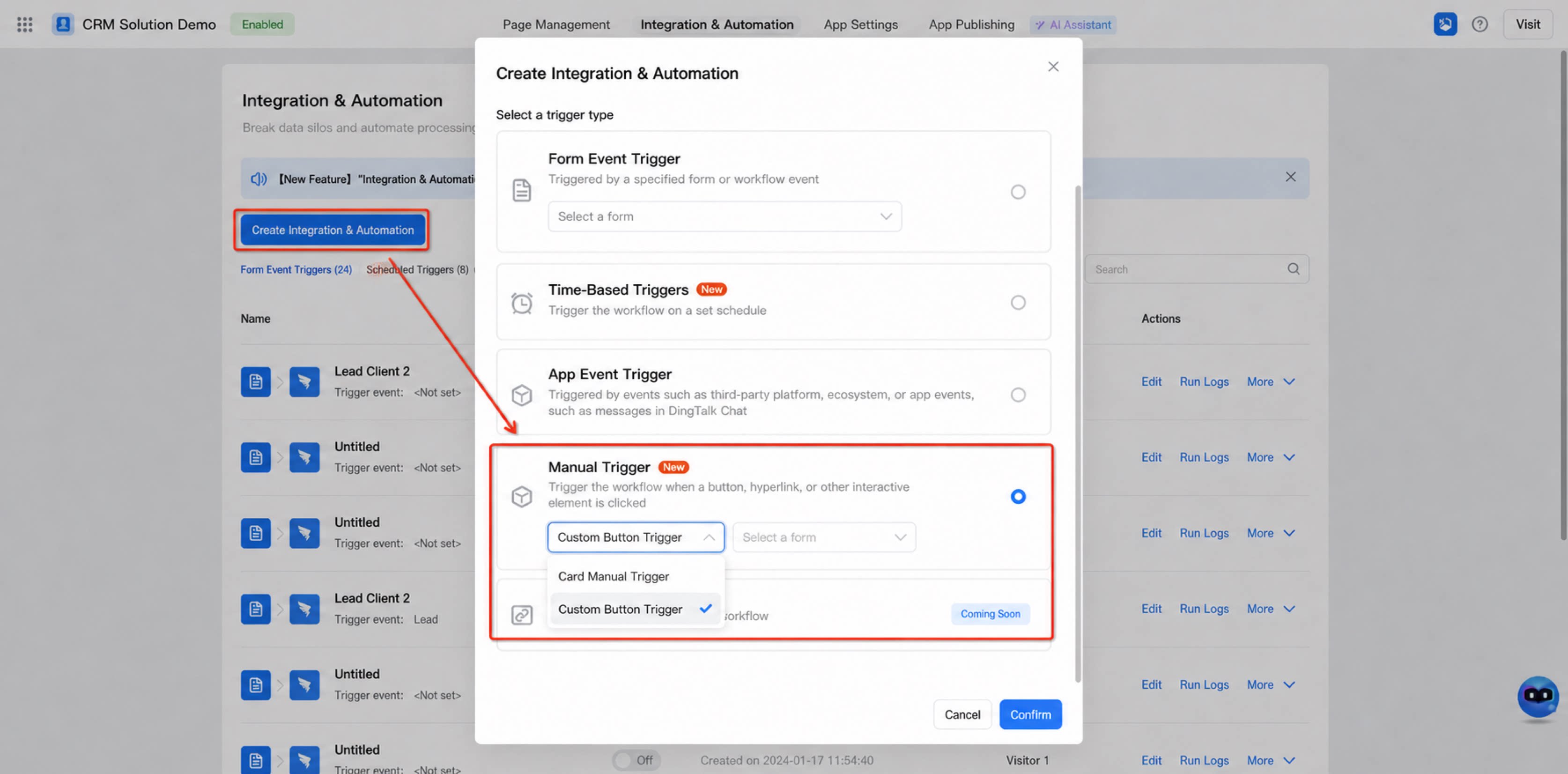 | 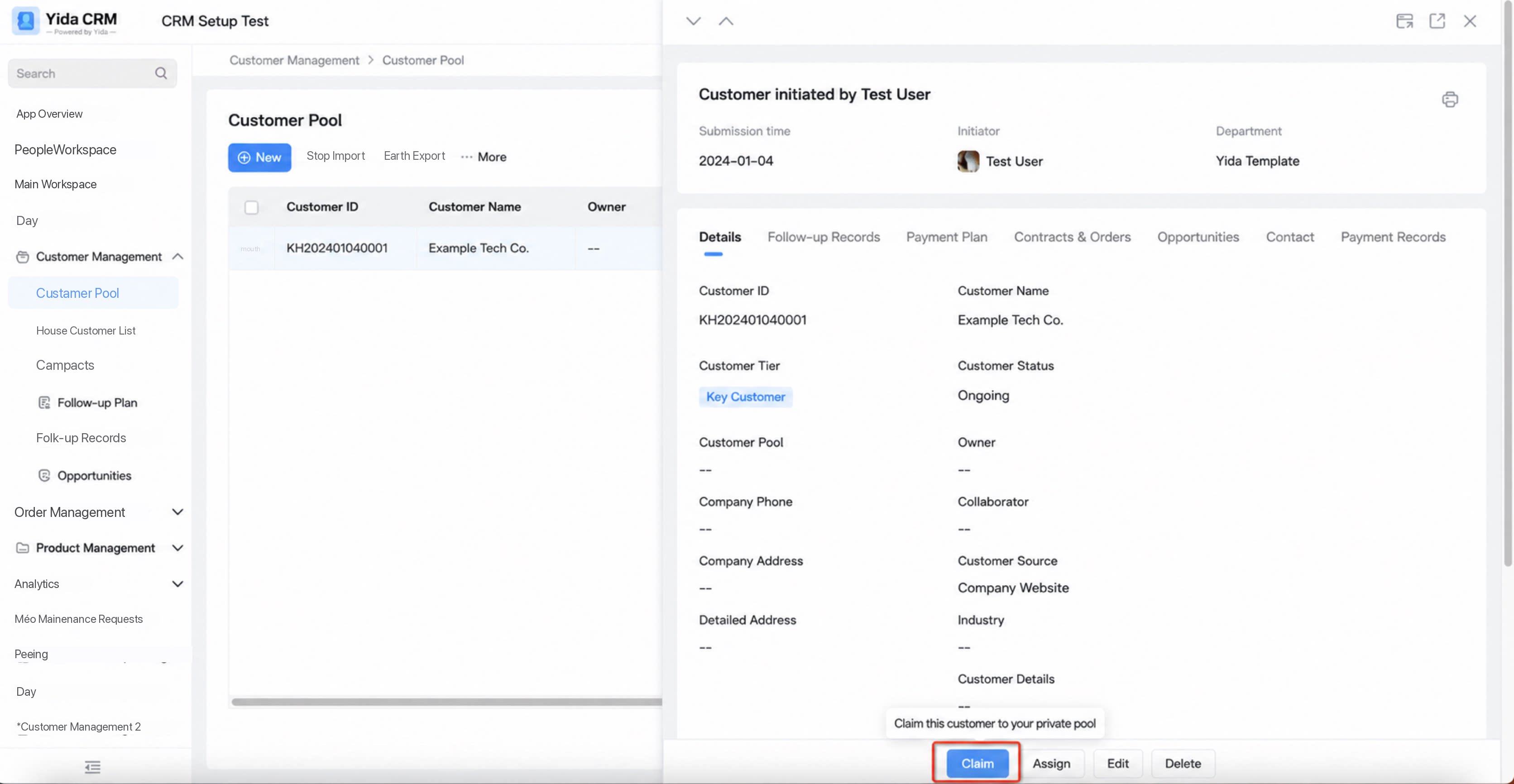 |
2.1.3. カスタムボタンを管理する
- カスタムボタンを編集:編集内容は既存のすべてのフォームレコードに適用されます。
- カスタムボタンを削除:詳細ページアクションバーからカスタムボタンを削除すると、参照のみが削除されます。カスタムボタンを完全に削除するには、カスタムボタン管理リストから削除してください。
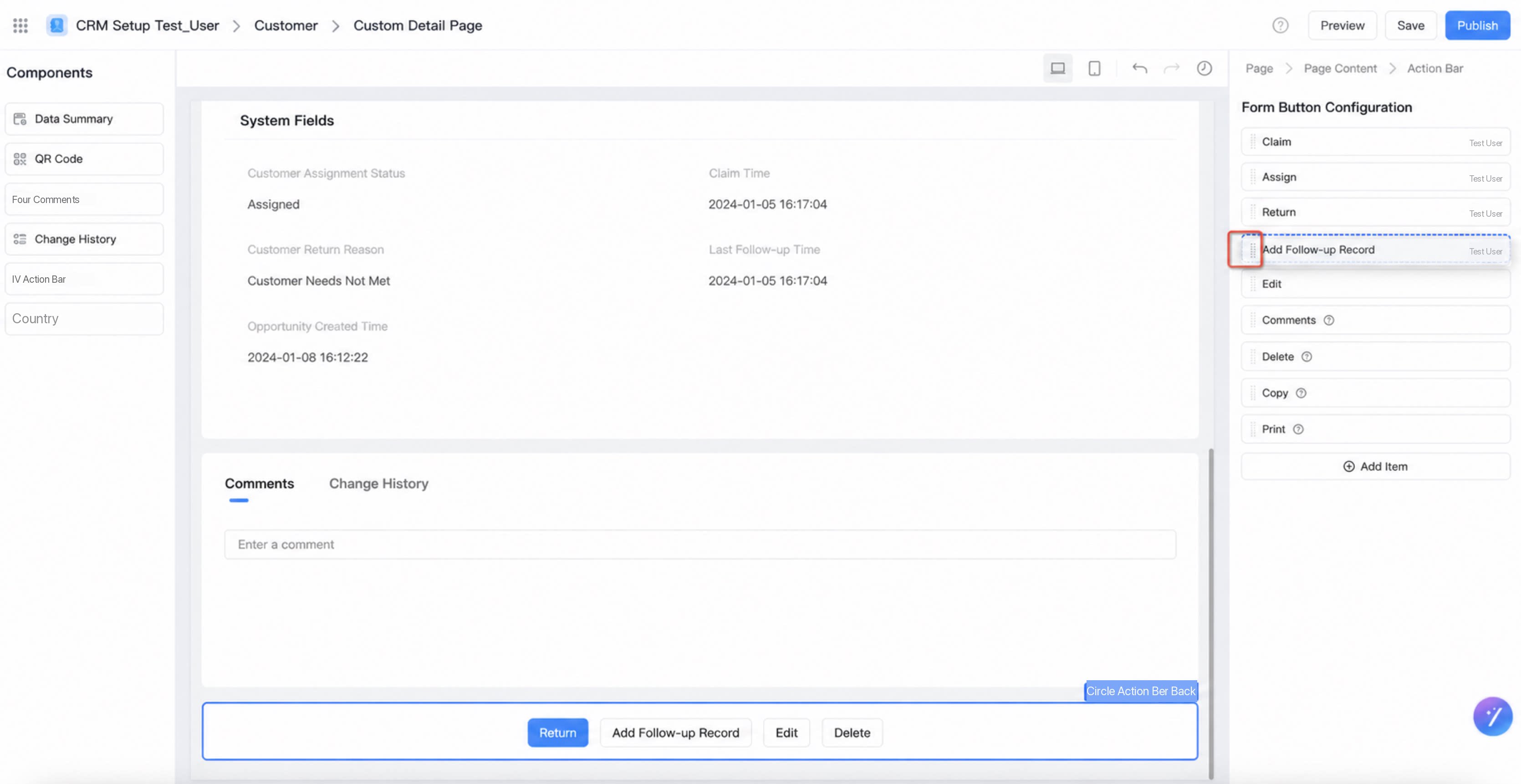
- カスタムボタンを並び替え:カスタム詳細ページで、ボタンをドラッグしてカスタムボタンとシステムボタンの両方を並び替えできます。
2.2. アクセスモード
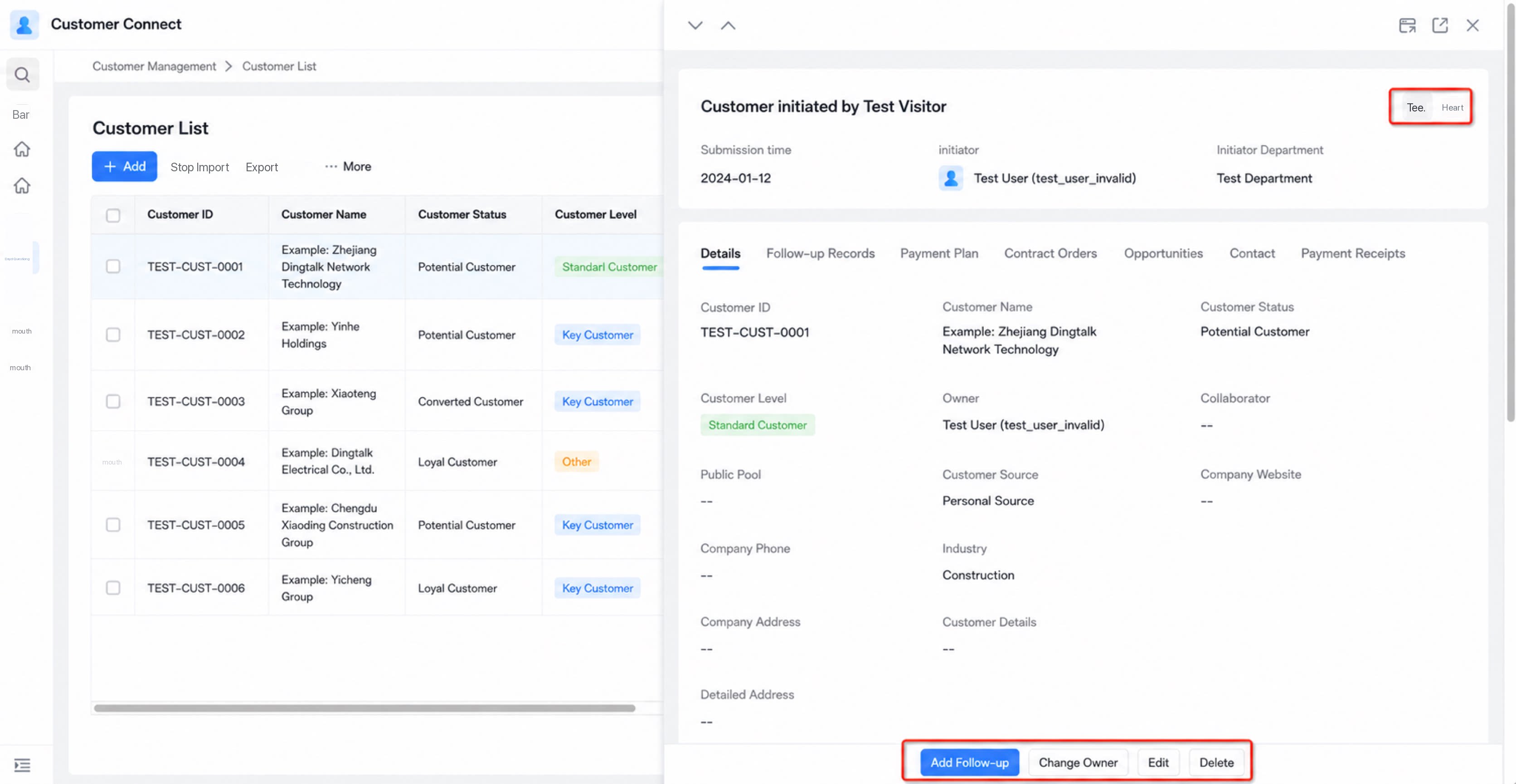
2.2.1. デスクトップ
- データサマリーエリア:システムボタンのコピーと印刷が表示されます。
- ボトムアクションバー:カスタムボタンと、システムボタンの編集・削除が表示されます。
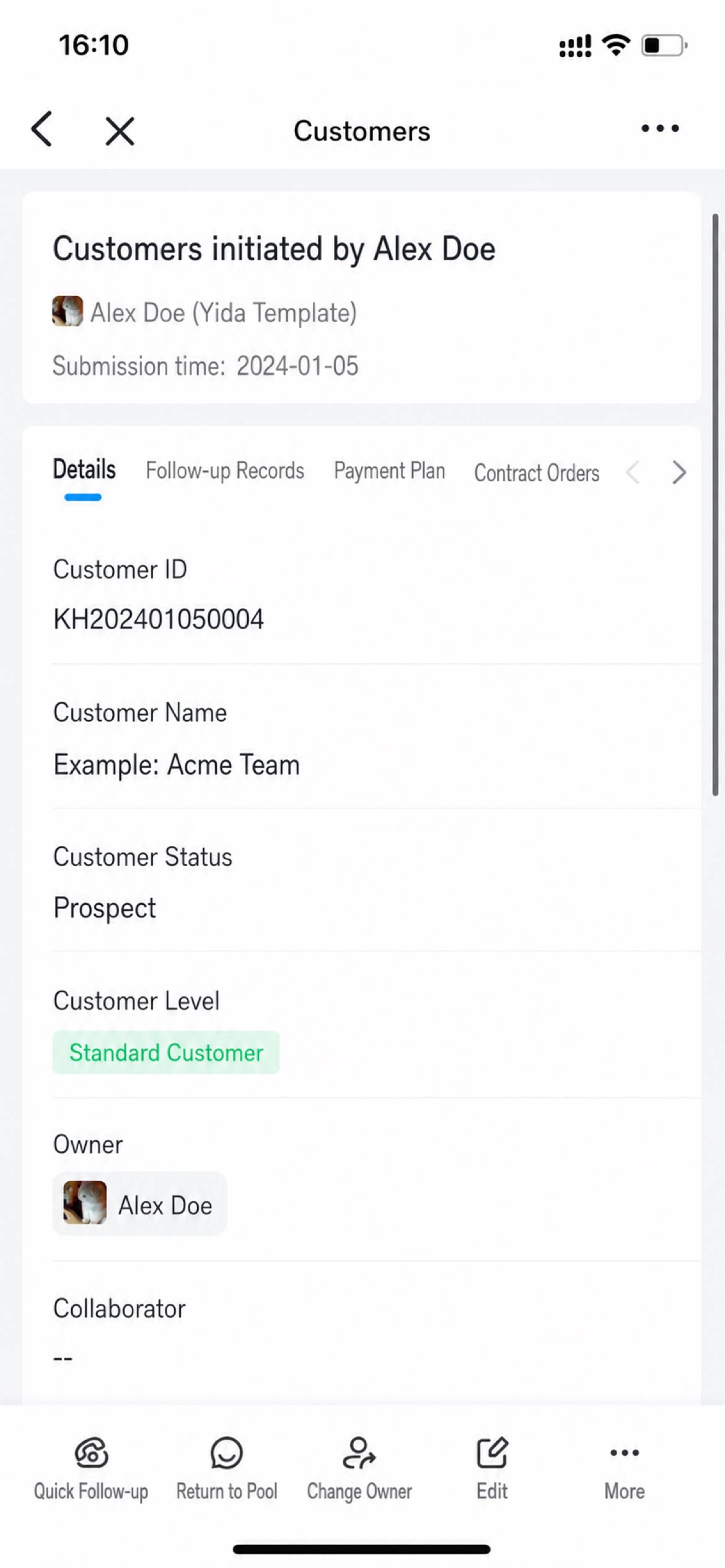
2.2.2. モバイル
システムボタンとカスタムボタンの両方がボトムアクションバーに表示されます。ボタンが多すぎる場合、追加のボタンは「その他」の下に折りたたまれます。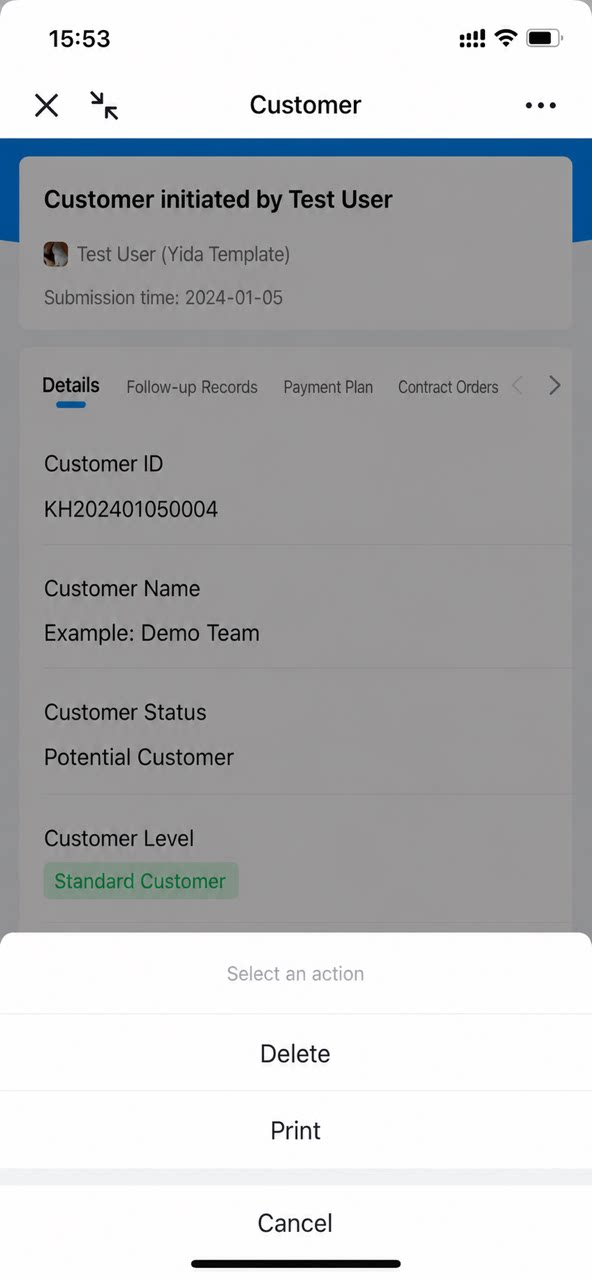
注意事項
- カスタムボタンの最大数:10個。
- カスタムボタンの権限はフォームのアクセス権限に一致します。ユーザーがページにアクセスできる場合、カスタムボタンも表示されます。
- ボタン操作タイプ:「現在のフォームを変更」。
- ボタン操作タイプ:「統合と自動化フローを実行」。
- ボタン有効化条件:フィルターに設定されたフィールドが削除された場合、その後に送信されたデータにはそのフィールド値が含まれず、有効化条件を満たさないため、カスタムボタンは表示されません。
- 同時クリック:複数のユーザーが同じレコードの操作ボタンを同時にクリックした場合、他のユーザーが既にクリックしており前回の実行が完了していないと、後続のクリックには次のメッセージが表示されます:「ボタンは既にクリックされ、まだ実行中です。後ほど再試行してください。」
- リダイレクトリンク:リダイレクトリンクの場合、ユーザーがリンク先にアクセスできるかどうかは、現在のユーザーがターゲットページを閲覧する権限を持っているかどうかに依存します。