メッセージ
 カレンダー
 会議
 連絡先
 メール
 ドキュメント
 ドライブ
 AI テーブル
 AI 議事録
 勤怠
 承認
 YiDA
 管理コンソール
1. はじめに
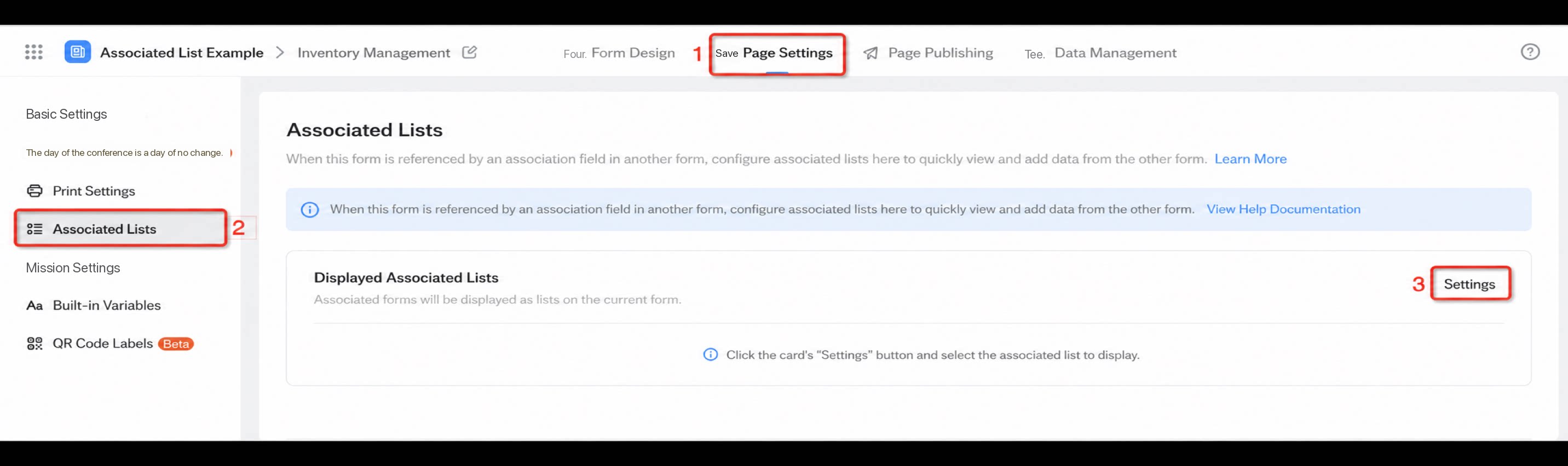
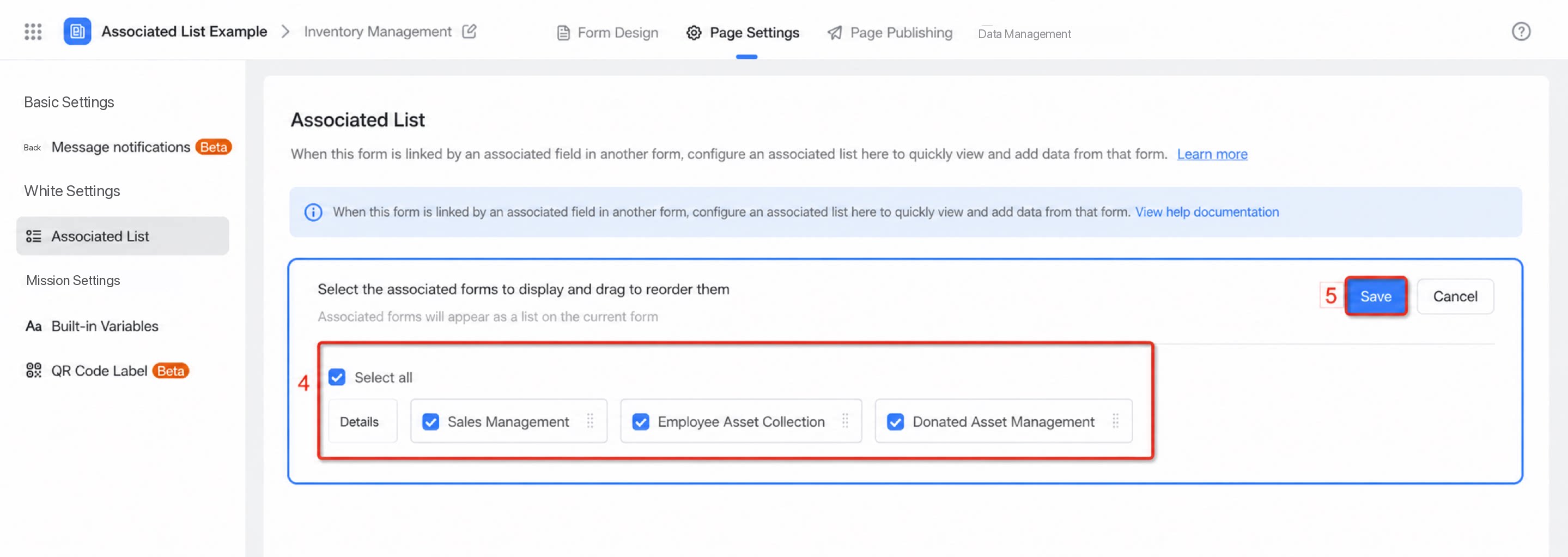
関連するテーブルを設定することで、参照されるフォームの関連ページに集約データを表示し、関連データの追加、削除、変更、検索を簡単に行うことができます。 追加手順:フォーム >> ページ設定 >> 関連するテーブル に移動し、新しい関連するテーブルタブを追加して、現在のメインフォームに関連付けるフォームを選択します。| 設定ビュー | 実行時ビュー |
2. 例
2.1 ユースケース
現在のテーブルを参照しているフォームを簡単に検索し、関連するテーブルのデータを素早く表示、編集、追加するには、関連するテーブル機能を使用します。 シナリオ:在庫管理フォームは、販売管理、社員資産受領、寄贈資産管理の各フォームから参照されます。在庫テーブルのデータから、対応するレコードを素早く照会できます。2.2 結果
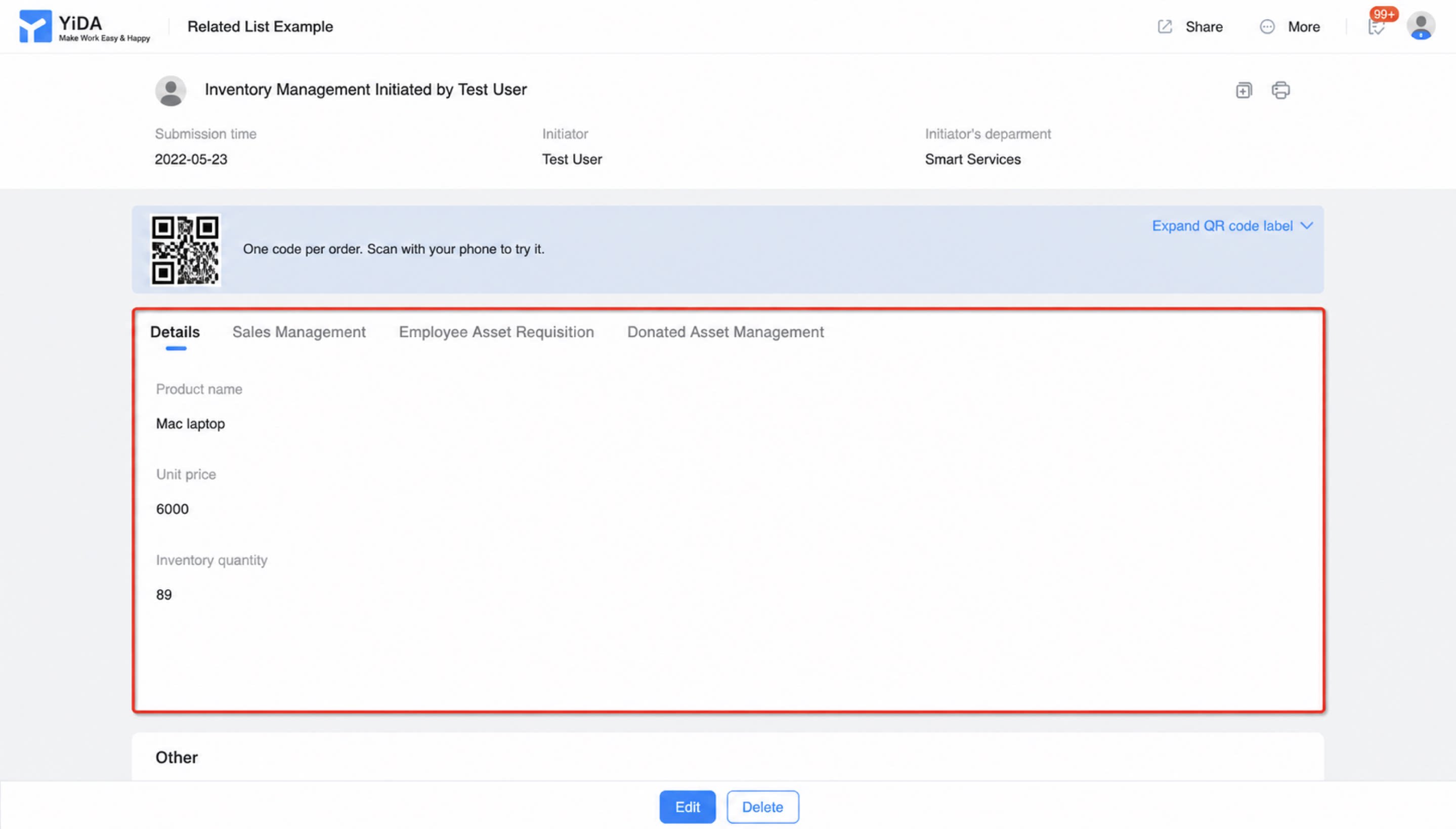
フォームデータを送信した後、在庫管理フォームのデータ詳細情報を開いて、在庫管理フォームおよび関連フォーム(販売管理、社員資産受領、寄贈資産管理)のデータを表示、追加、編集できます。以下の図に示します。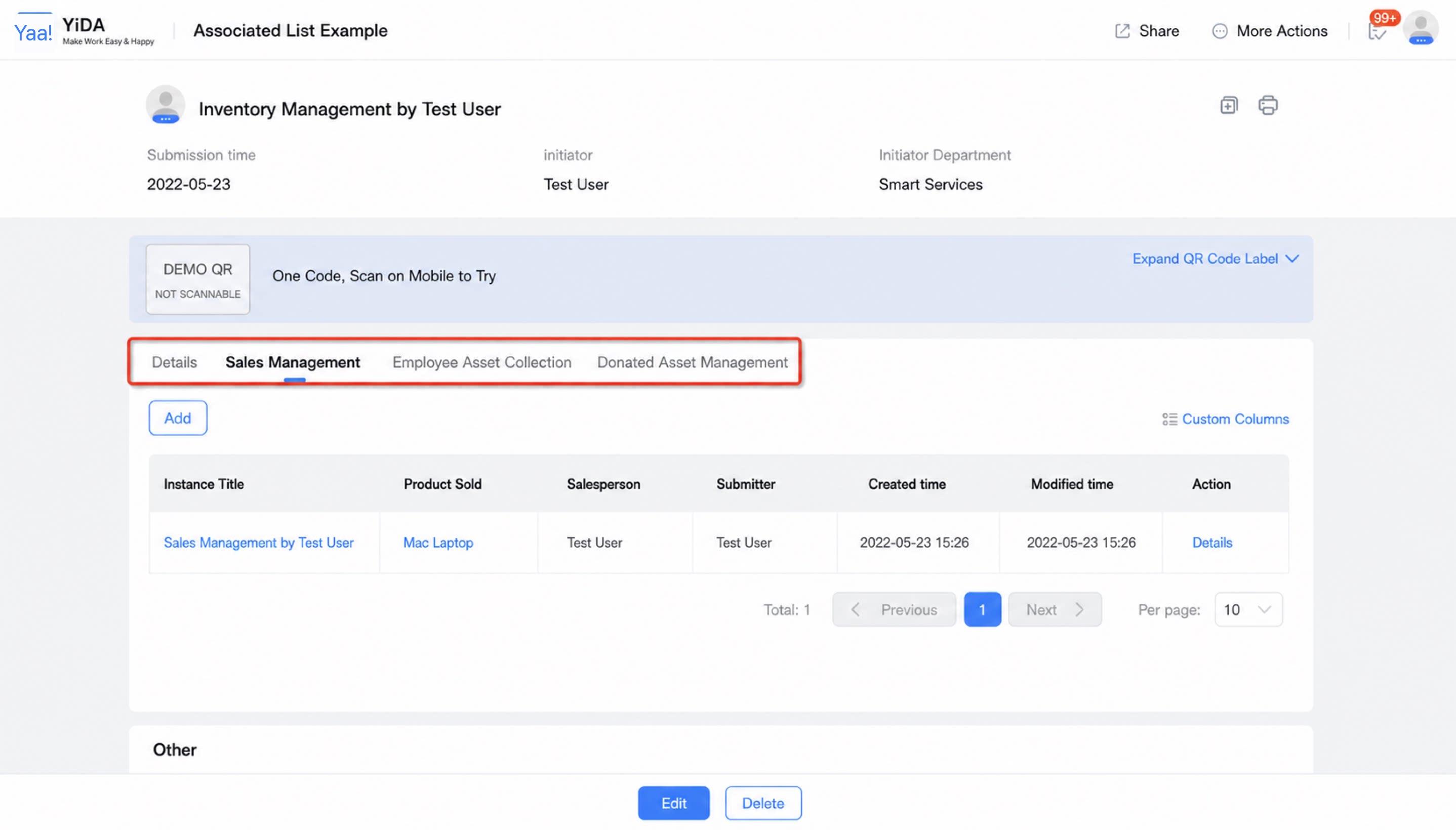
2.3 実装手順
2.2.1 フォームの作成
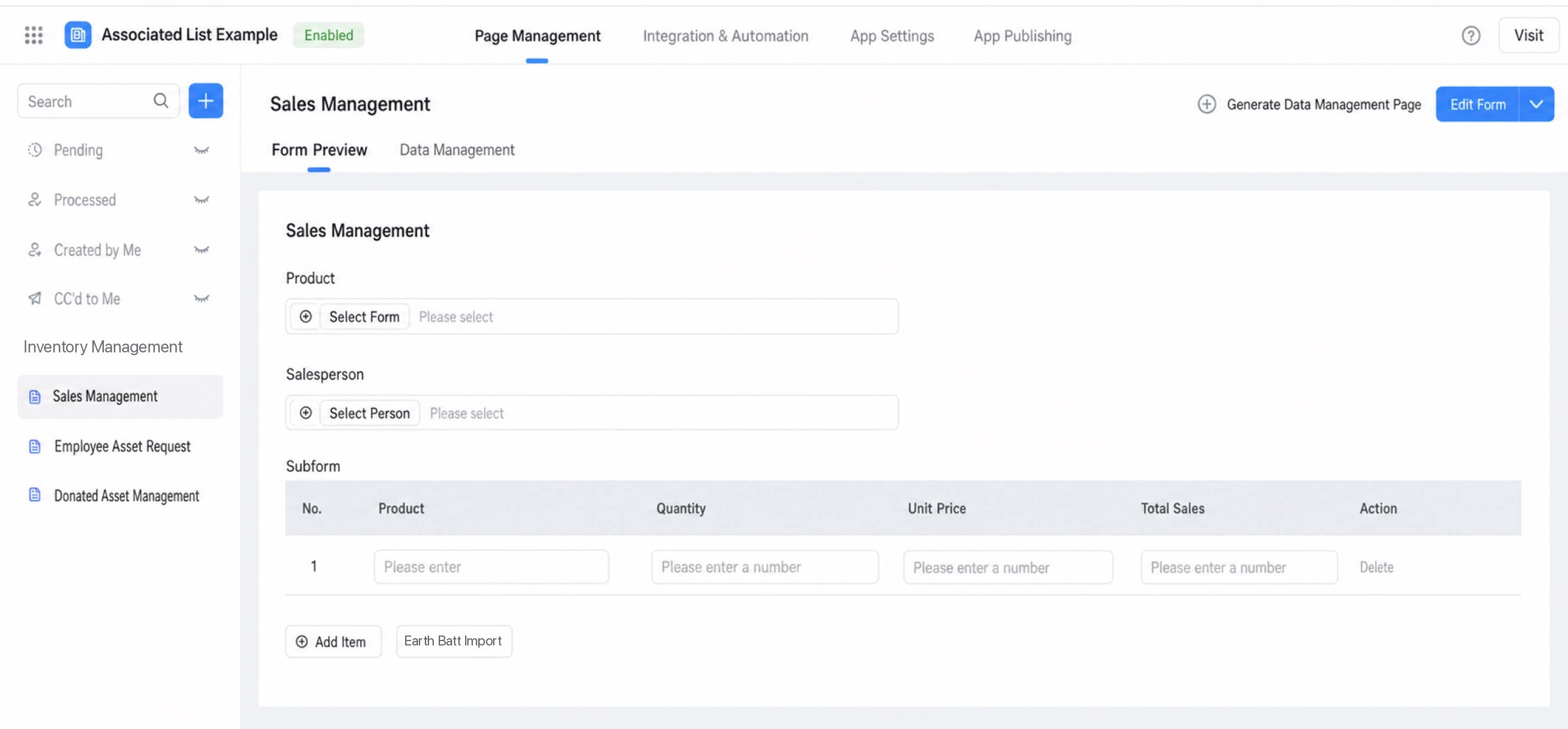
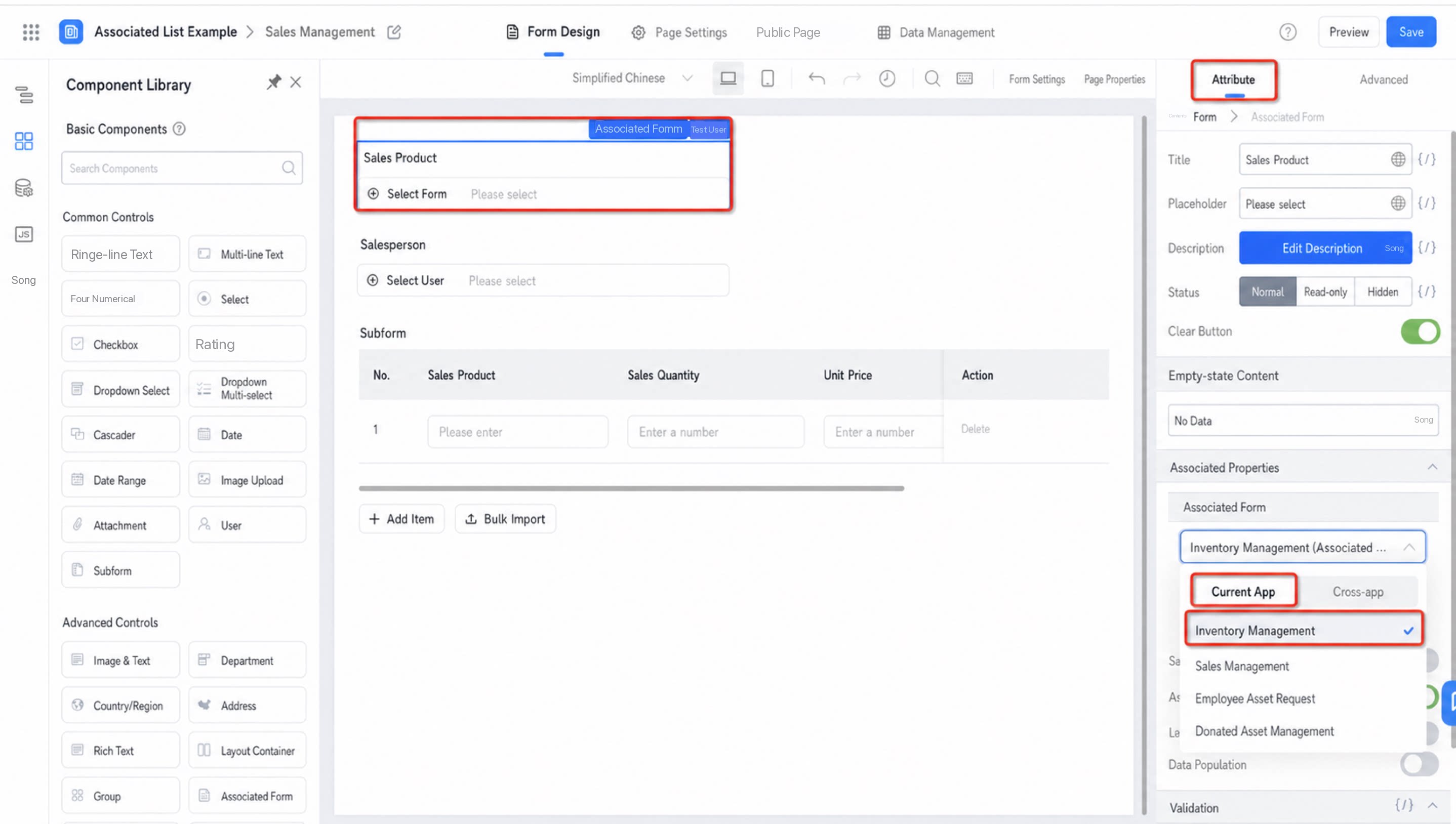
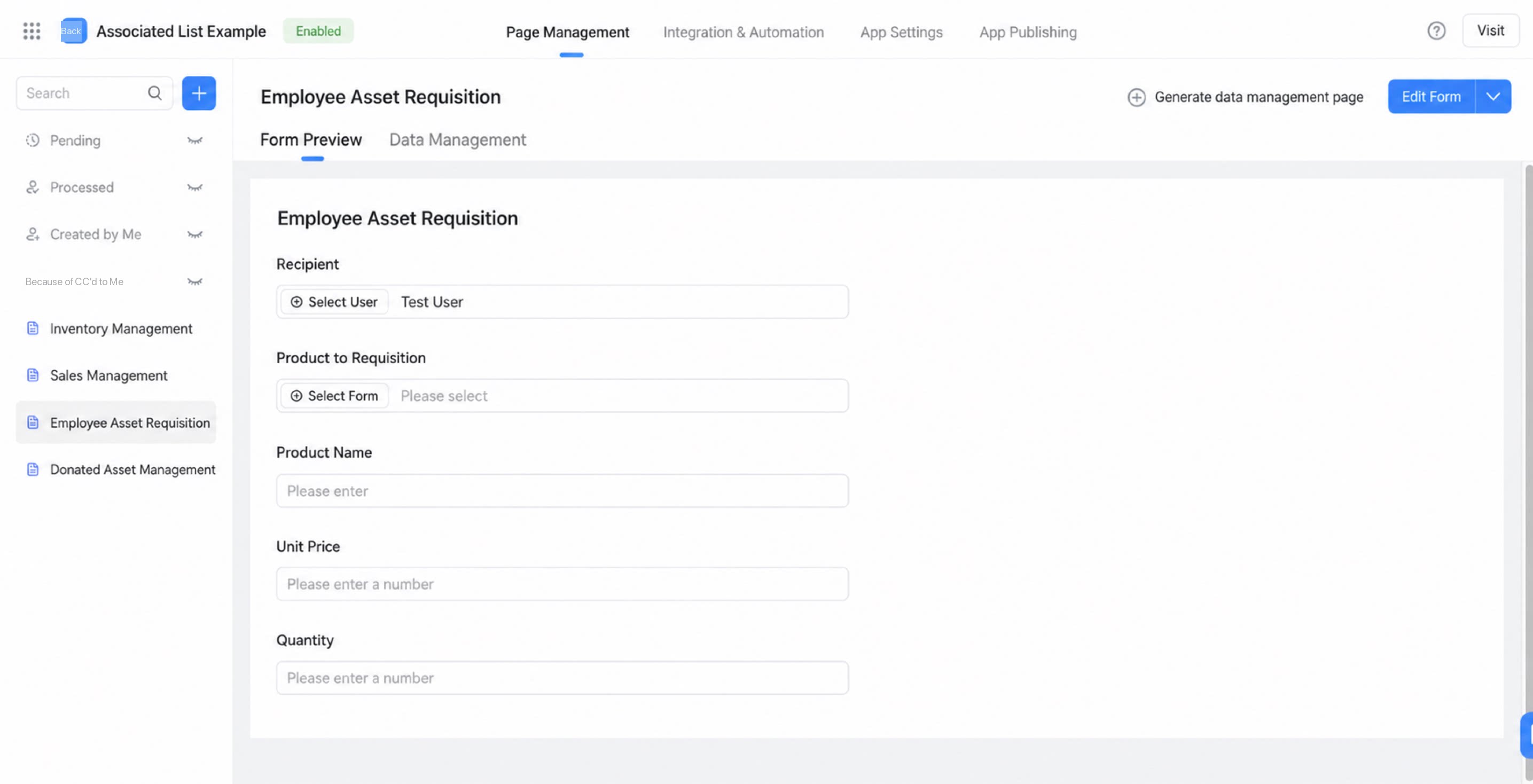
この例では 4 つのフォームを使用します。必要に応じてフォームタイプを選択し、追加の関連付けが必要な場合はカスタムフォームをさらに追加してください。すべてのフォームフィールドはカスタマイズできます。この例のフォームは以下のように作成されます。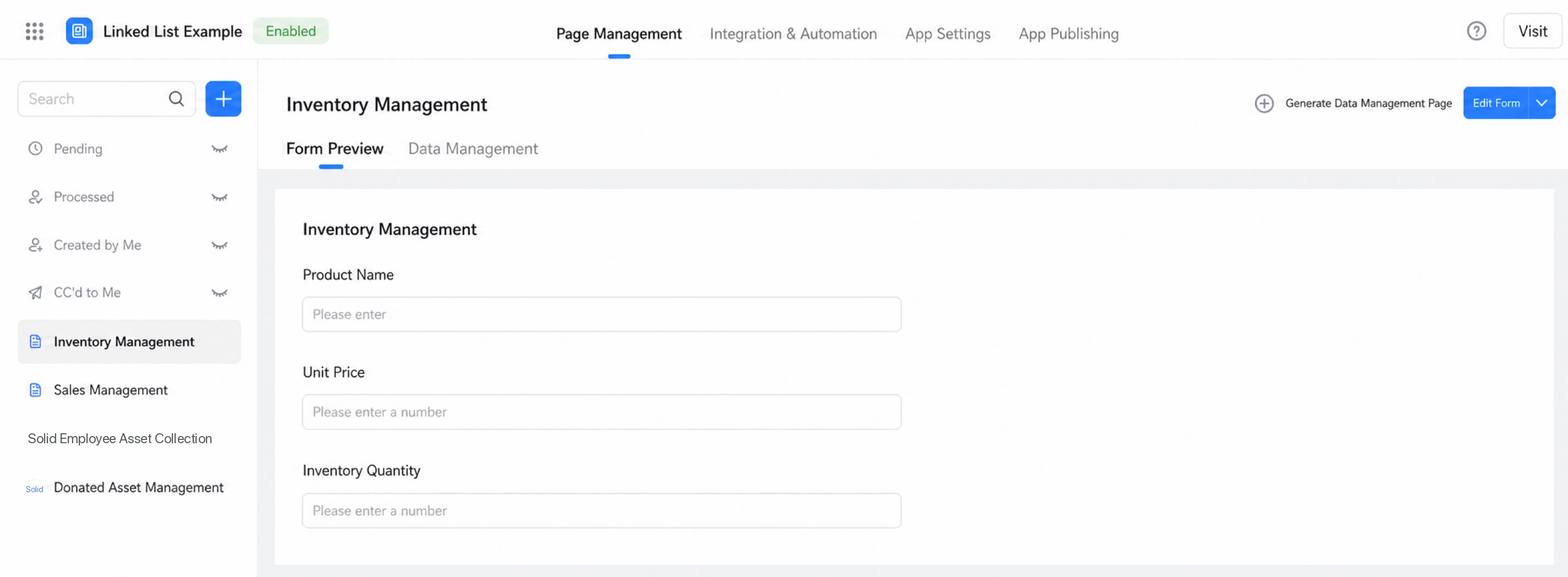
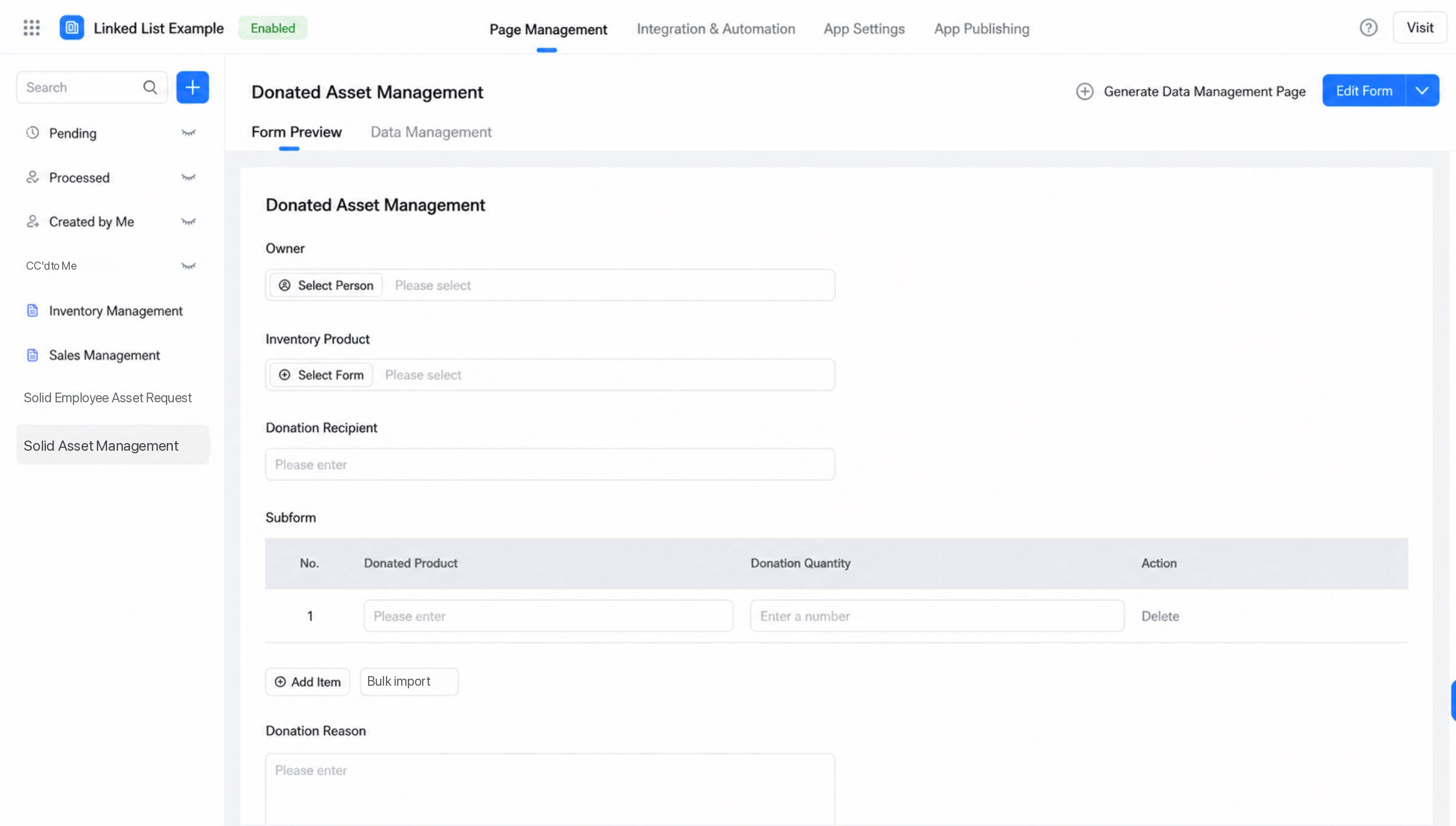
2.2.2 関連するテーブルの設定
手順:在庫管理 >> 設定 >> ページ設定 >> 関連するテーブル >> 設定 >> 販売管理、社員資産受領、寄贈資産管理を選択します。