メッセージ
メッセージ カレンダー
カレンダー 会議
会議 連絡先
連絡先 メール
メール ドキュメント
 ドライブ
ドライブ AI テーブル
 AI 議事録
 勤怠
勤怠 承認
承認 YiDA
YiDA 管理コンソール
1. 関連フォーム
1.1 関連フォームとは
関連フォームコンポーネントは、他のフォームのデータを連携し、現在のフォームのコンポーネントにデータを入力するために使用します。 また、関連フォームからデータを取得する際のフィルタリングにも対応しています。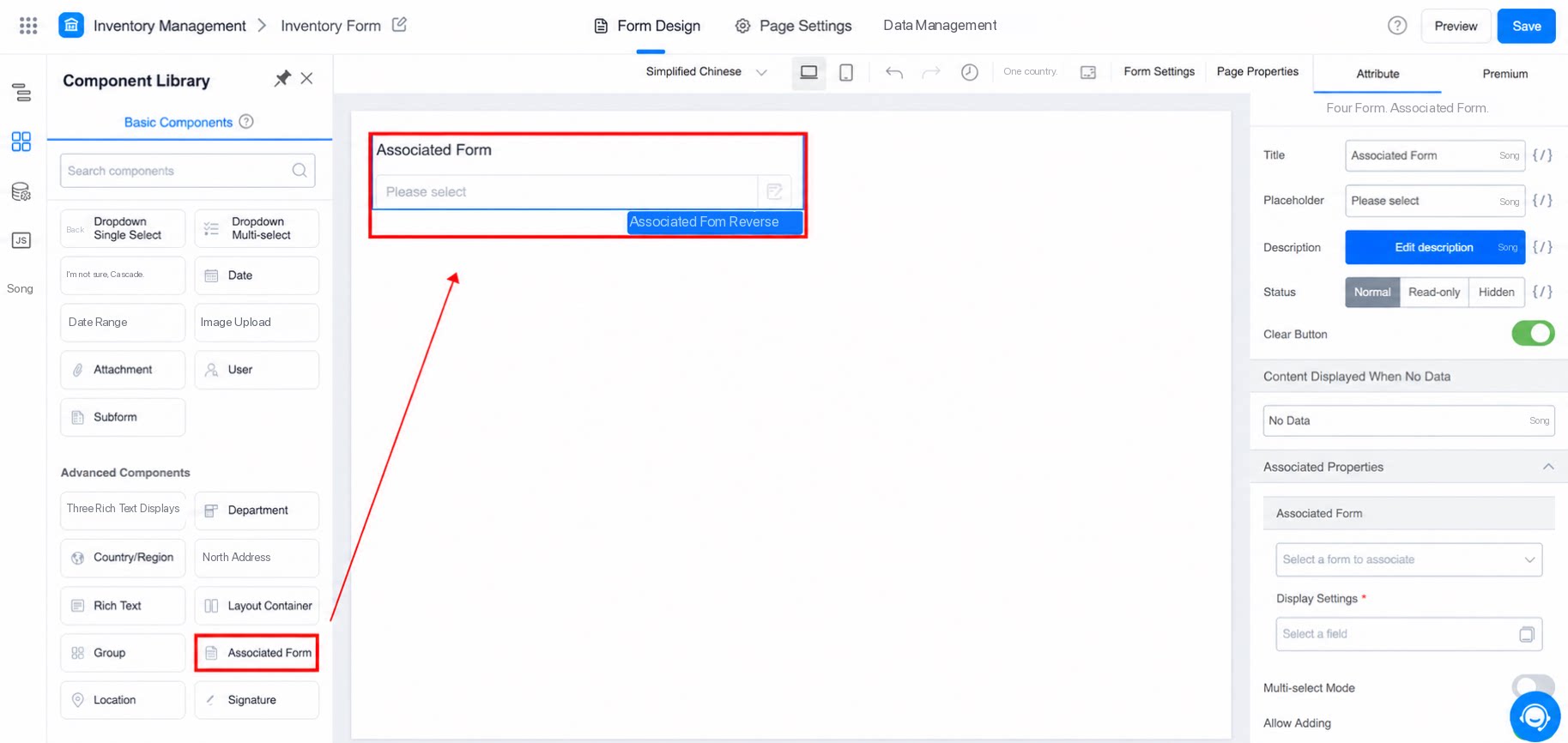
1.2 ユースケース
- 現在のフォームから別のフォームのデータを表示し、ワンクリックで開けます。
2. 関連属性
2.1 関連フォームと表示内容
- 通常のフォームまたは作業フローフォームにリンクします。
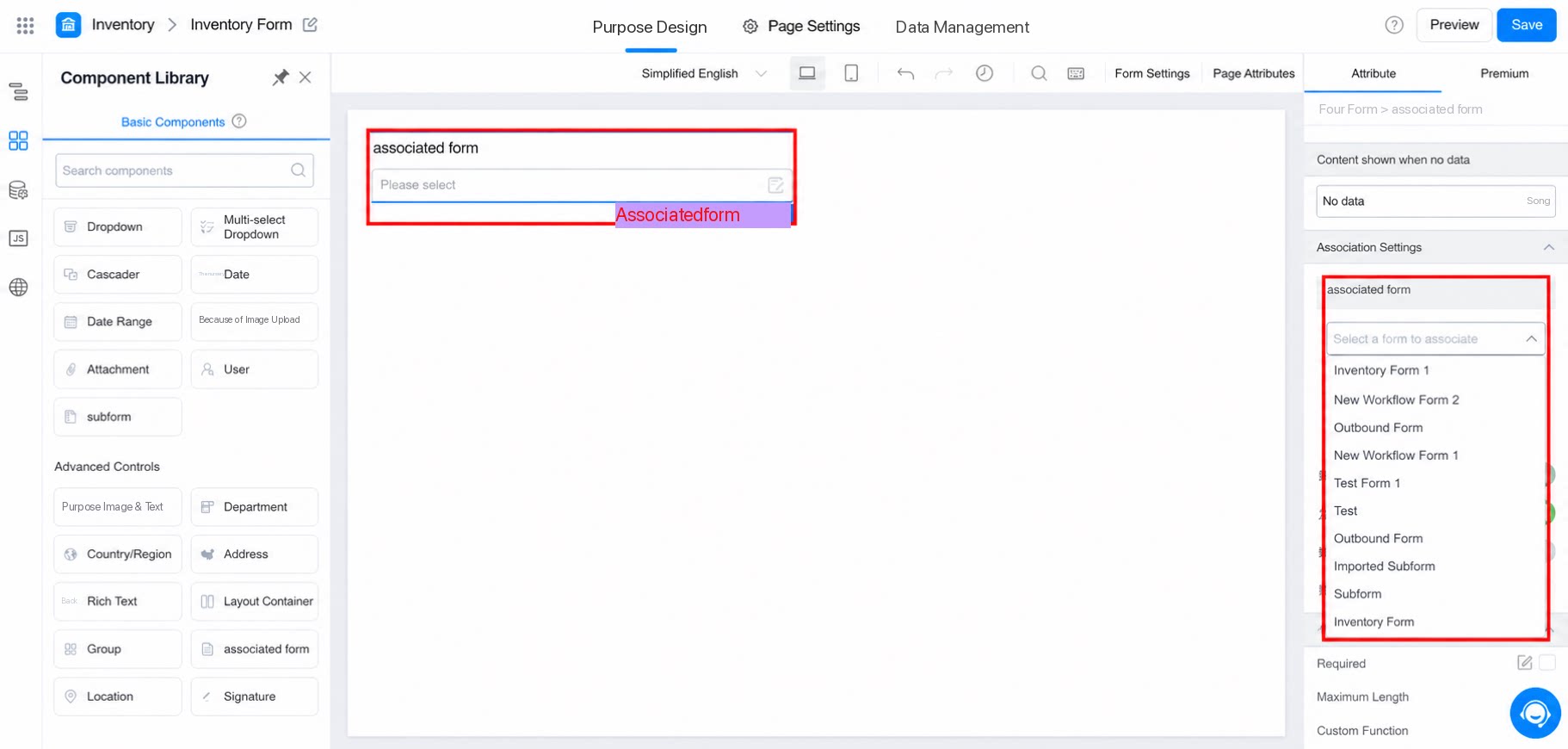
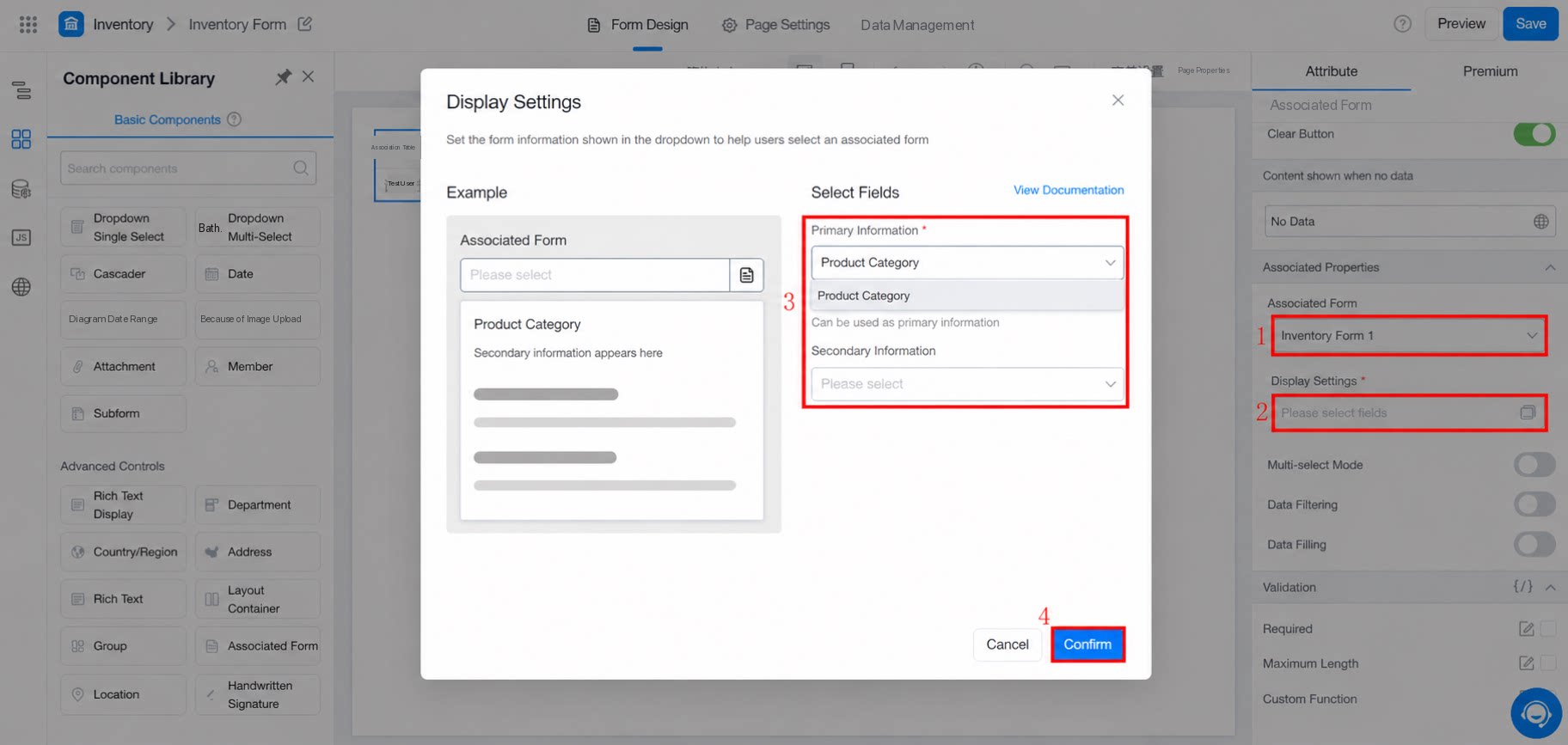
2.1.1 関連フォームの表示情報(主情報と副情報)
主情報と副情報は、関連フォームコンポーネントのドロップダウンリストでデータを表示・検索するために使用します。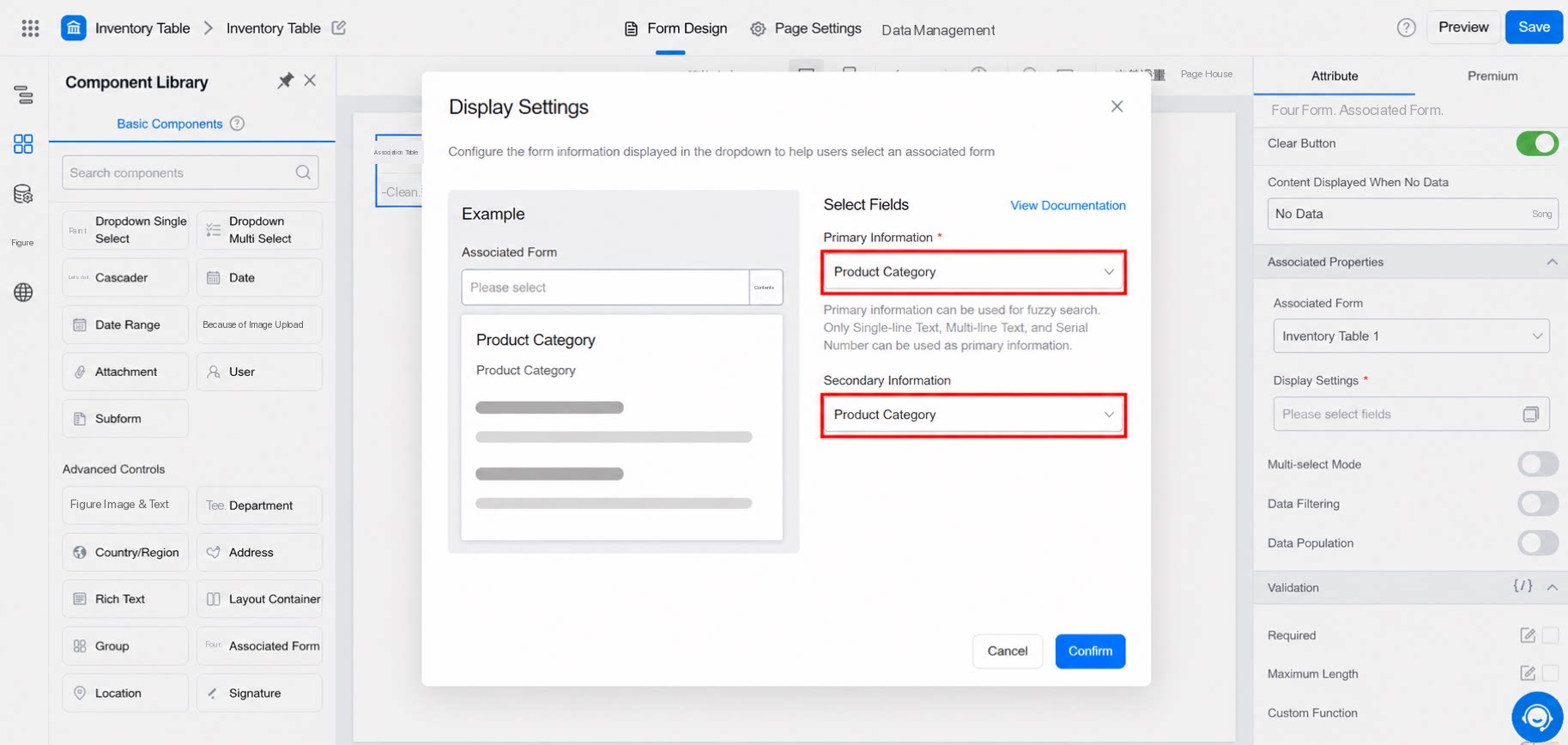
- 主情報はデータ送信時の検索に利用できます。現在はテキスト入力コンポーネント(シリアル番号を含む)のみ対応しています。副情報には任意のフォームコンポーネントを指定できます。
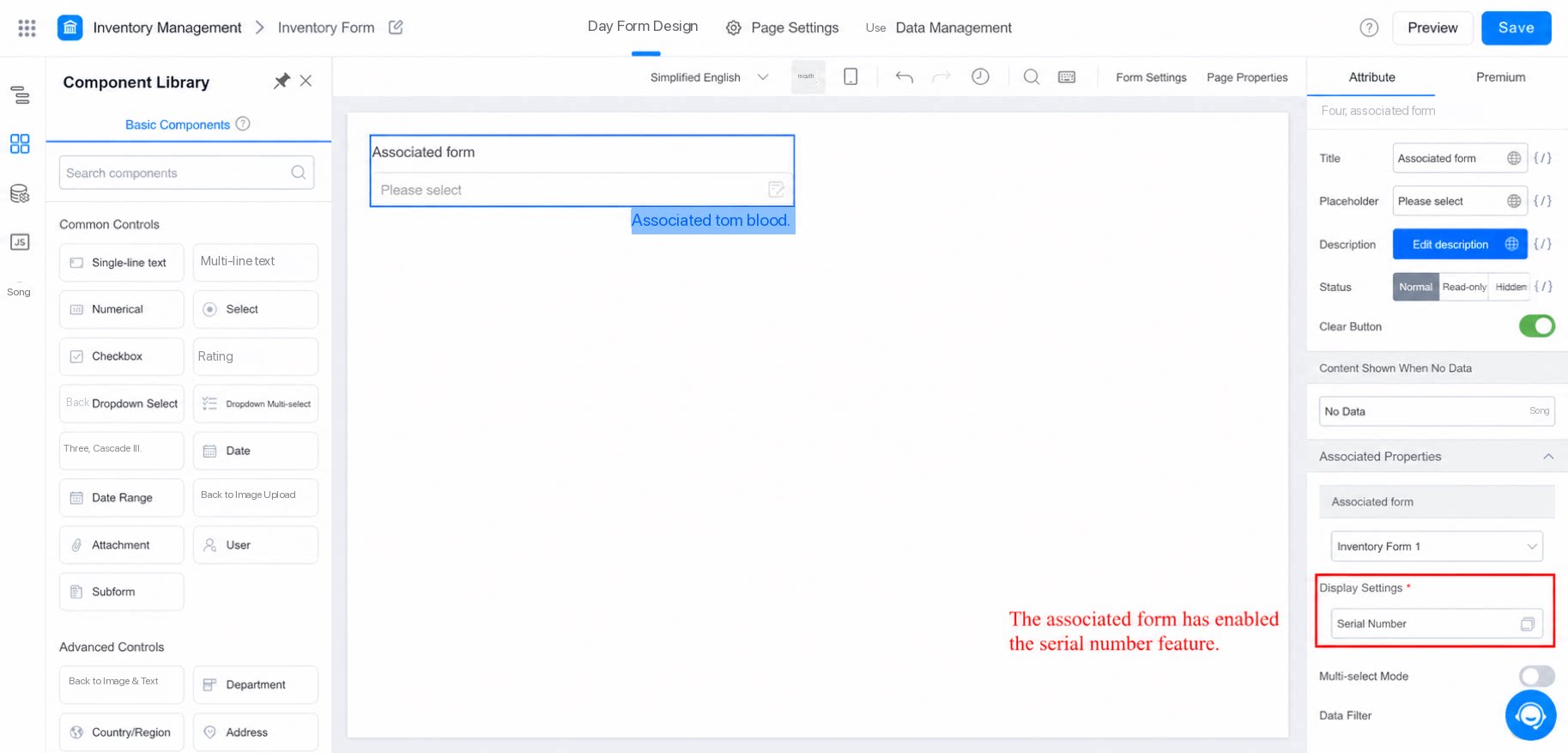
- データ送信時には表示設定が必須です。シリアル番号機能が有効の場合、主情報にはデフォルトでシリアル番号が表示されます。必要に応じて変更してください。
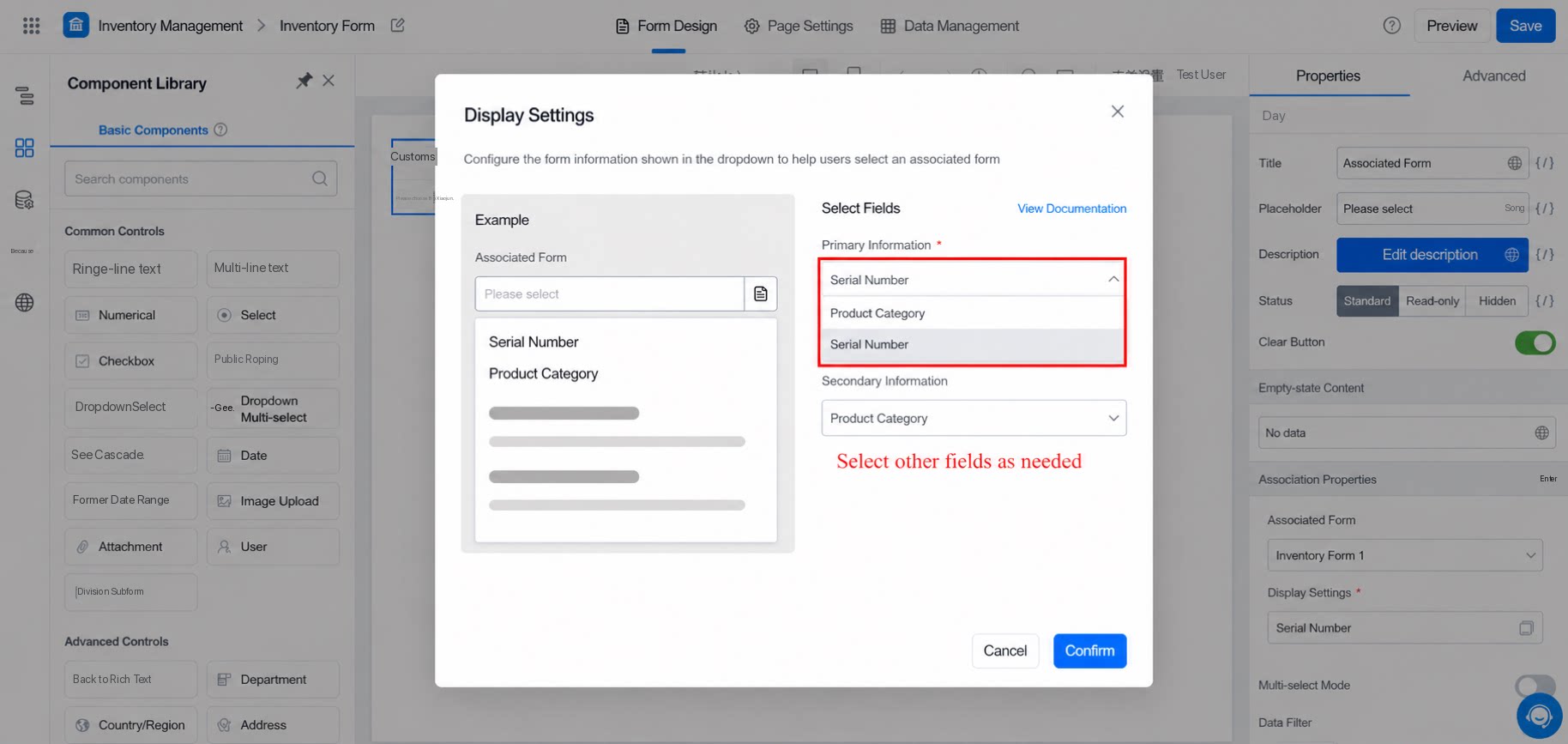
2.1.2 複数選択モード
関連フォームは単一選択モードと複数選択モードに対応しています。デフォルトは単一選択(複数選択モードはオフ)です。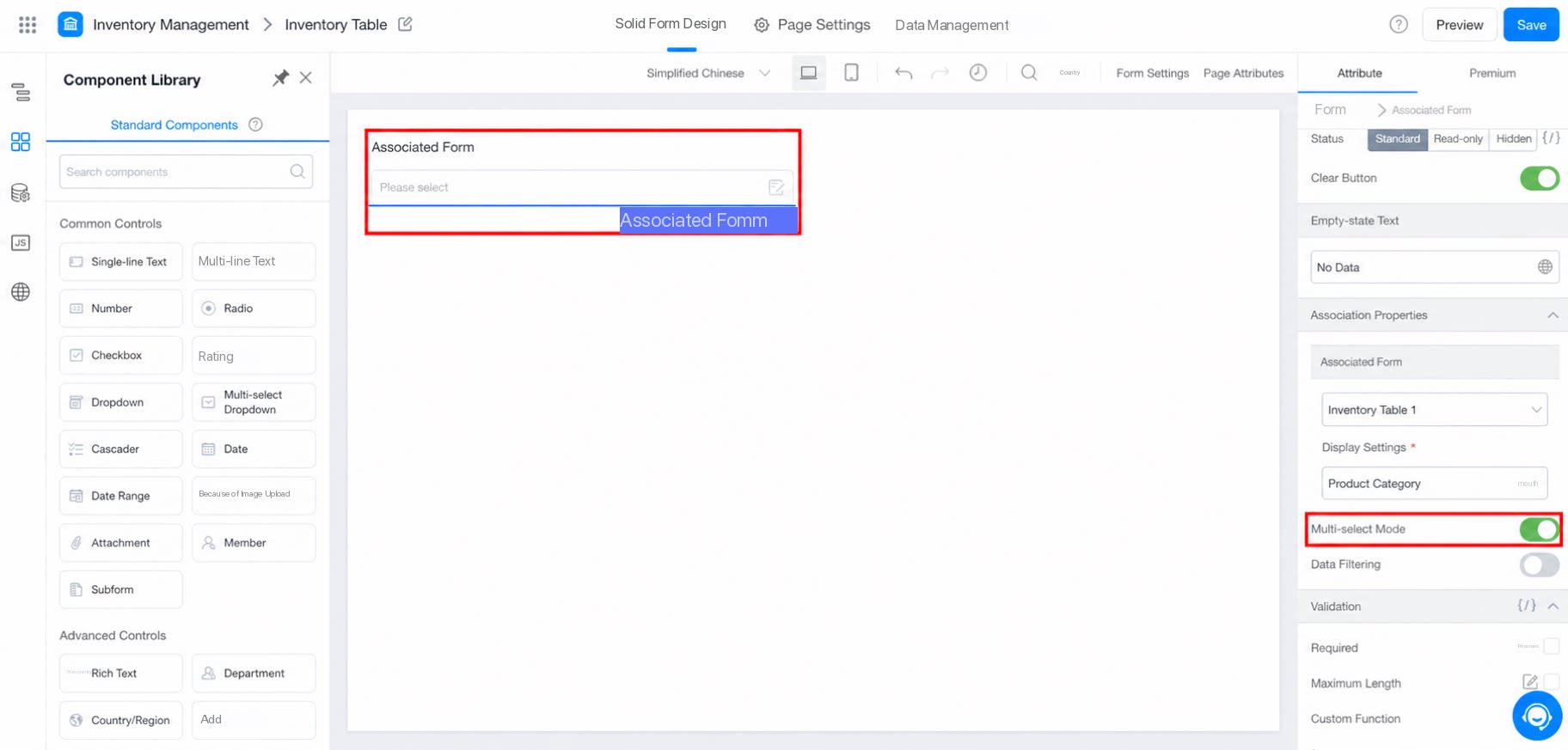
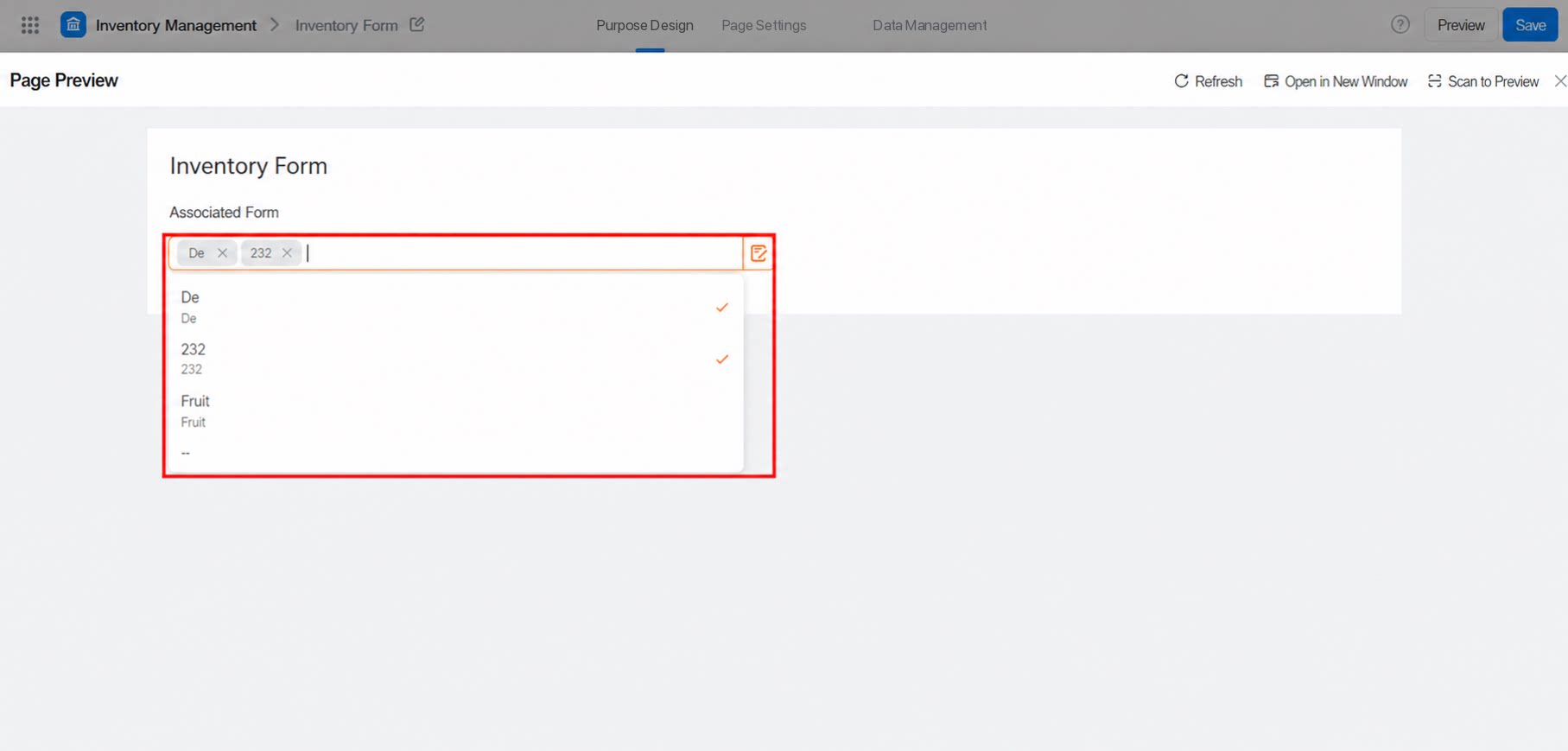
2.1.3 データ入力
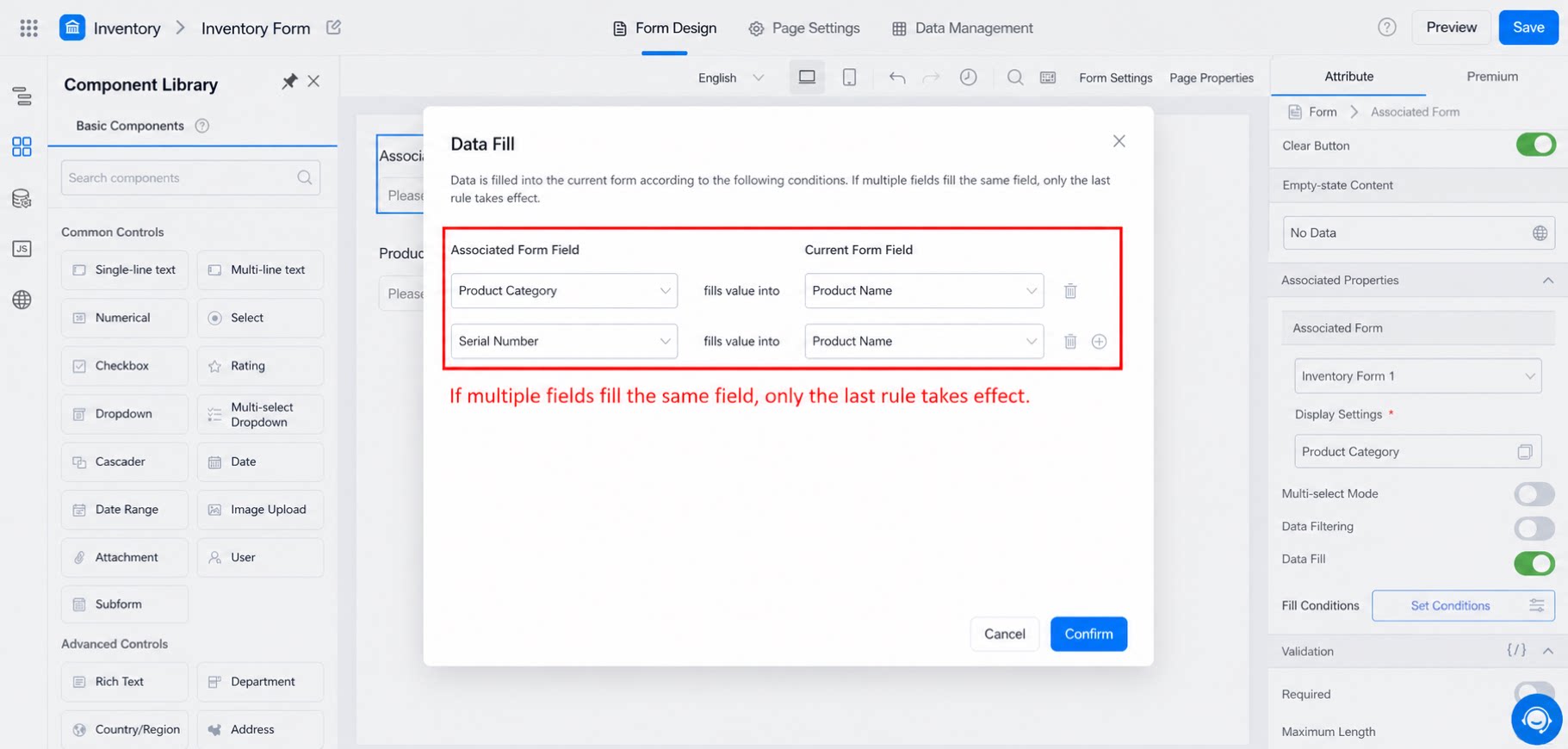
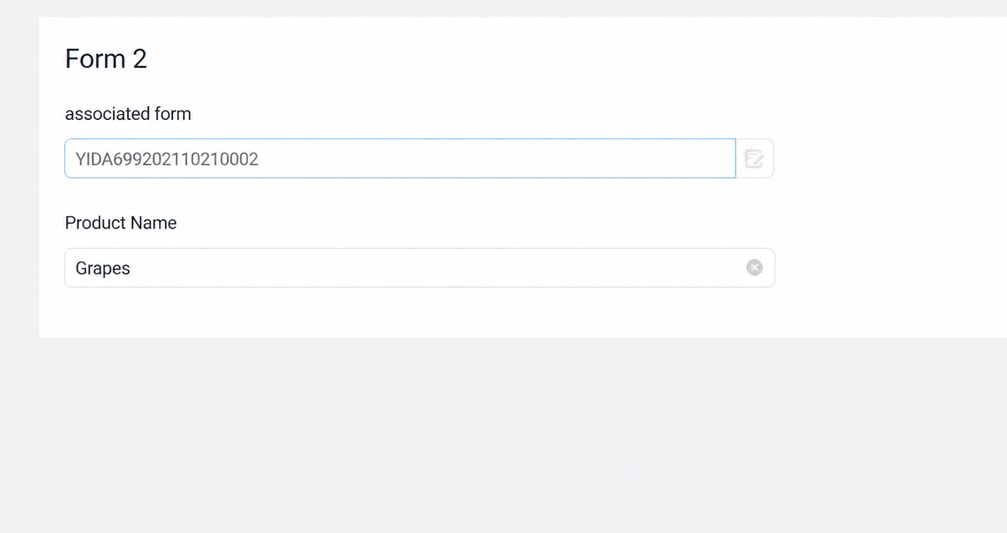
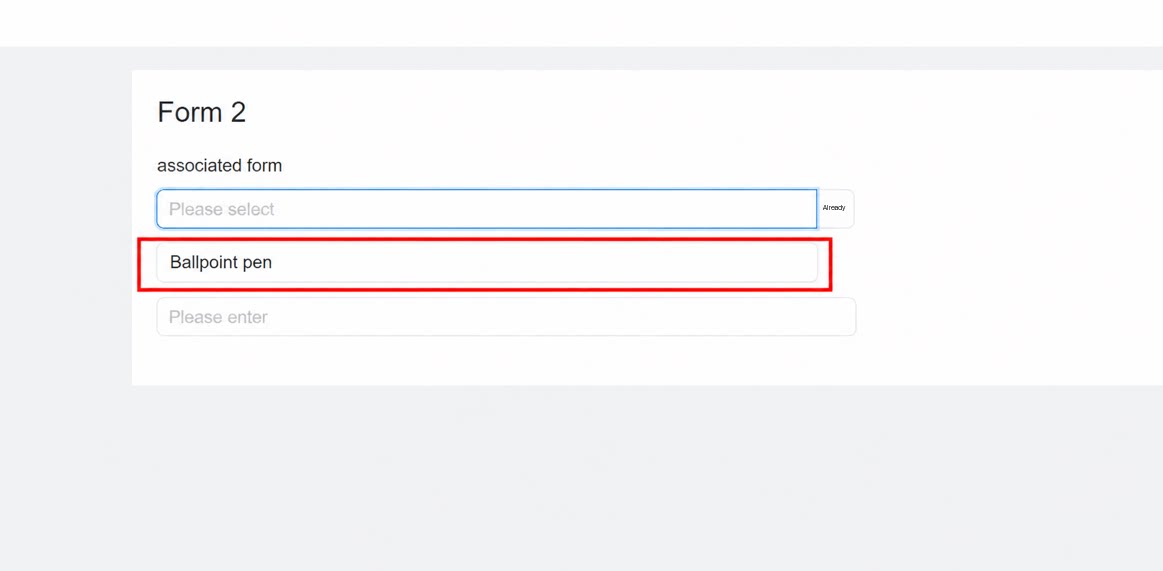
- 他のフォームからデータを選択するだけでなく、データ入力機能により、選択した関連レコードのフィールドを現在のフォームのフィールドにコピーできます。
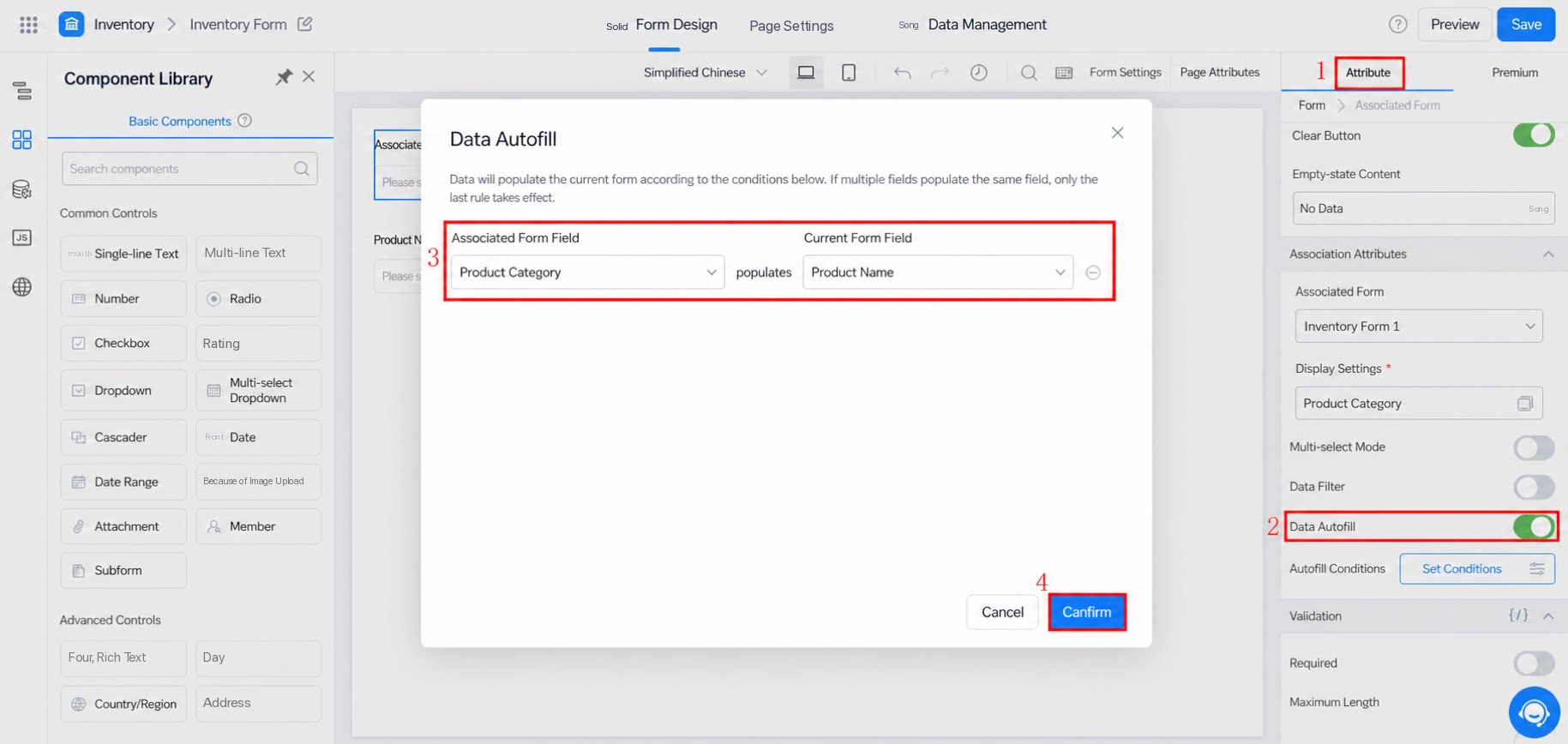
- 入力条件を設定する際、表示されるダイアログボックスで同一フィールドに対して複数の条件を定義できます。
- データ構造の違いにより、以下の表のようにフィールドマッピングに制限があります。
2.1.4 関連フォームでのレコード作成を許可
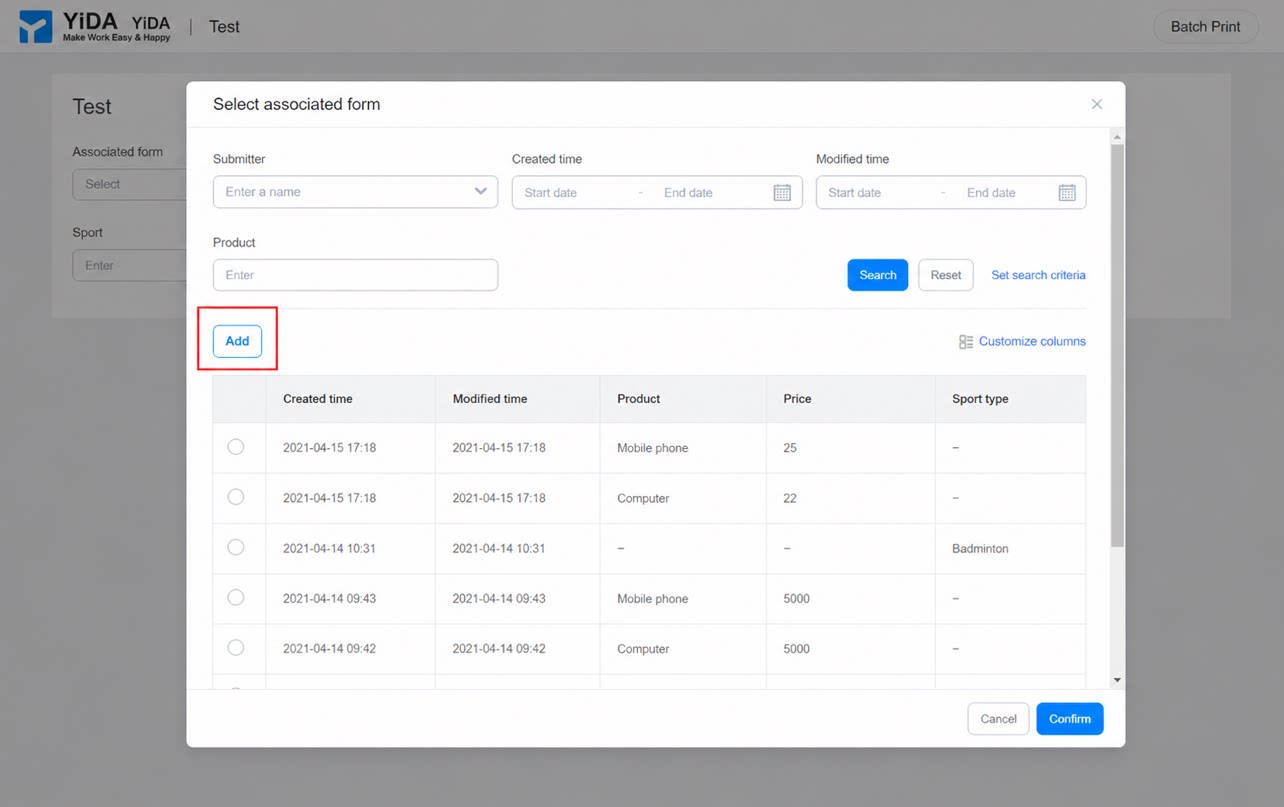
関連フォームコンポーネントはデフォルトでレコード作成を許可しており、選択ドロップダウンと管理ページに作成ボタンが表示されます。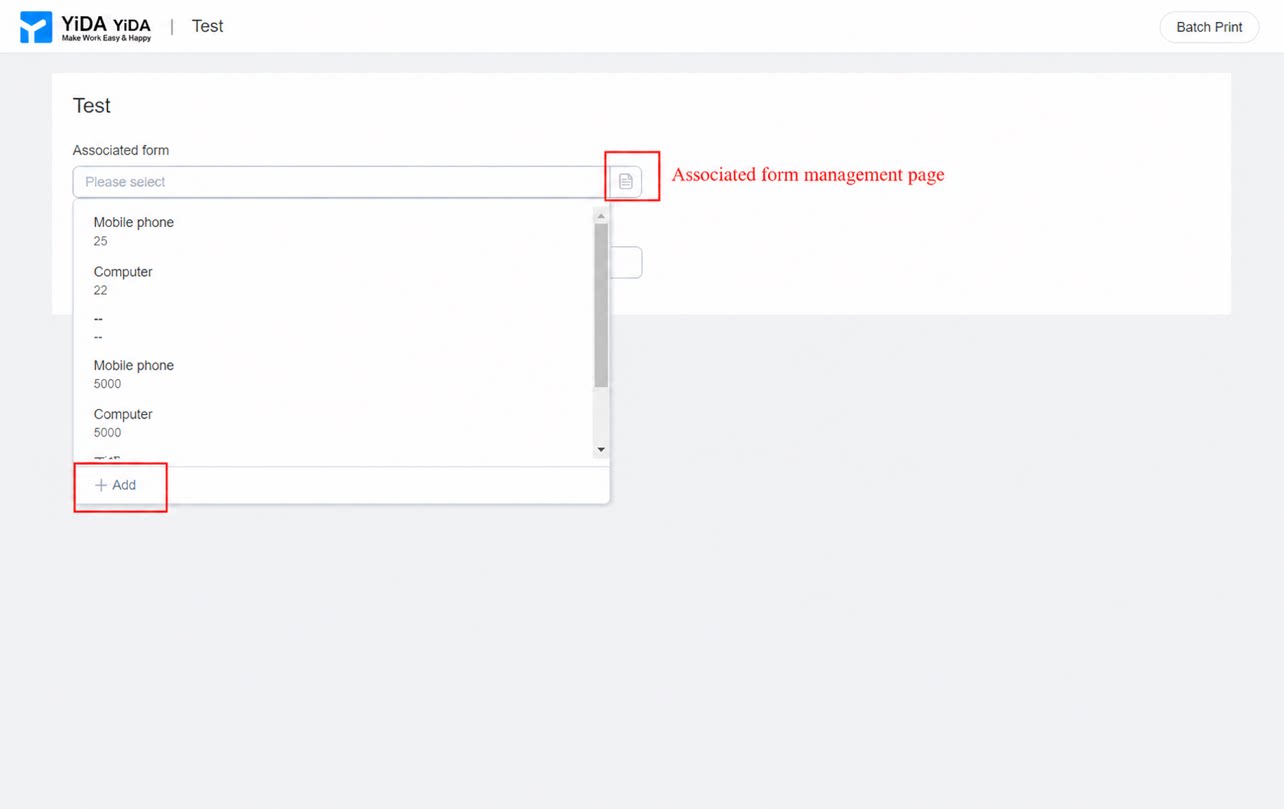
- 作業フローフォームはレコード作成に対応していません。
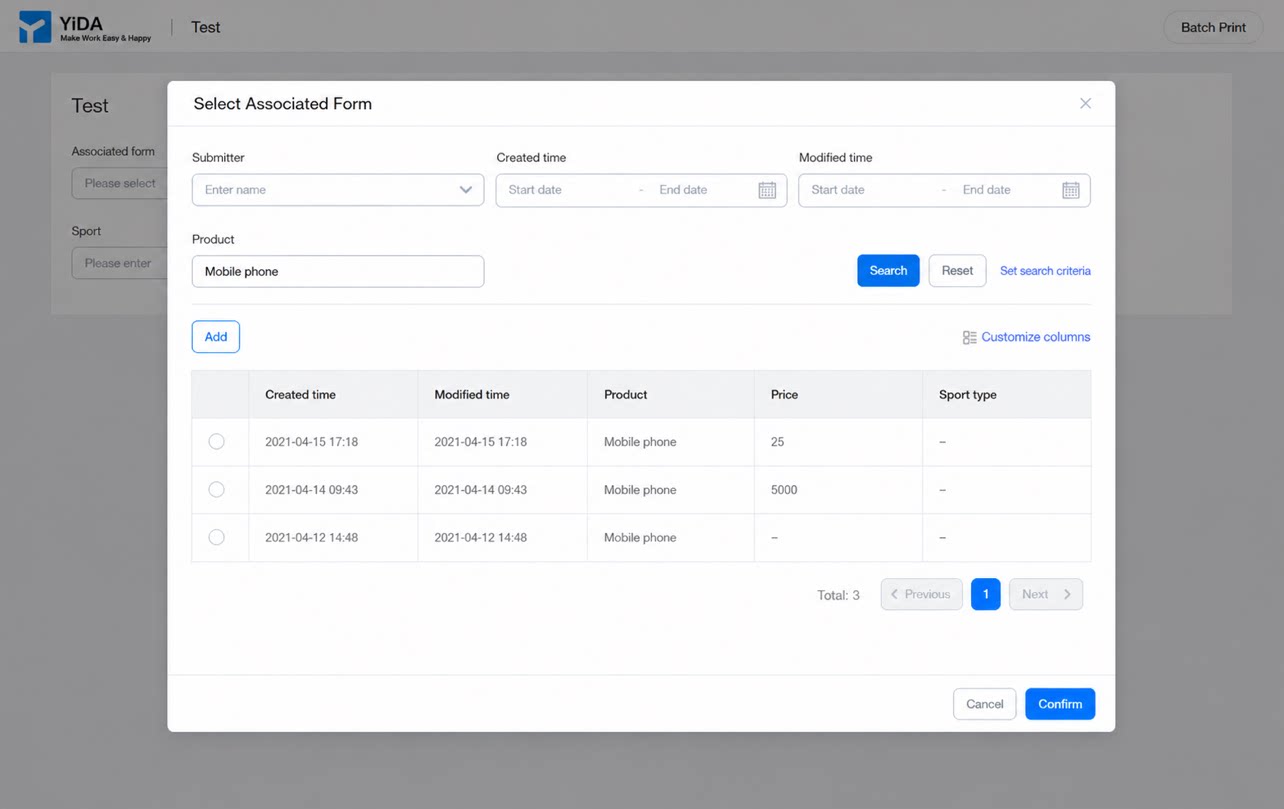
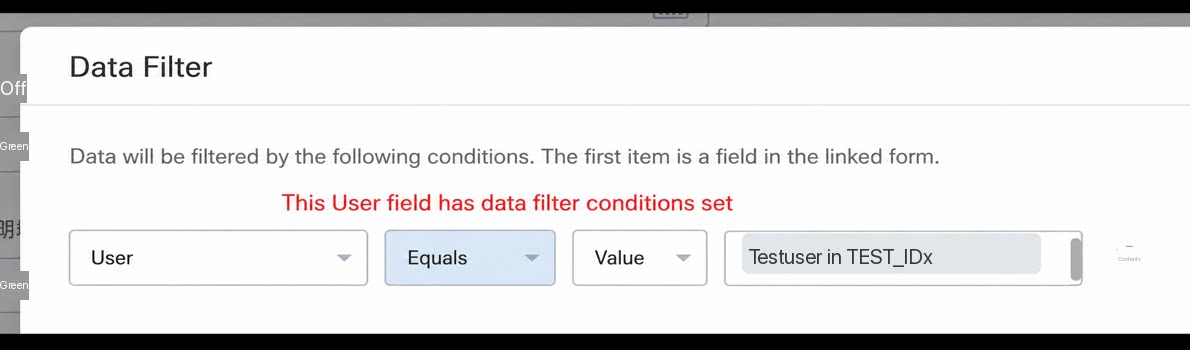
2.1.5 データフィルタリング
データフィルタリングとは、フィルター条件を事前に定義し、データ送信時に表示されるデータの範囲を制限する機能です。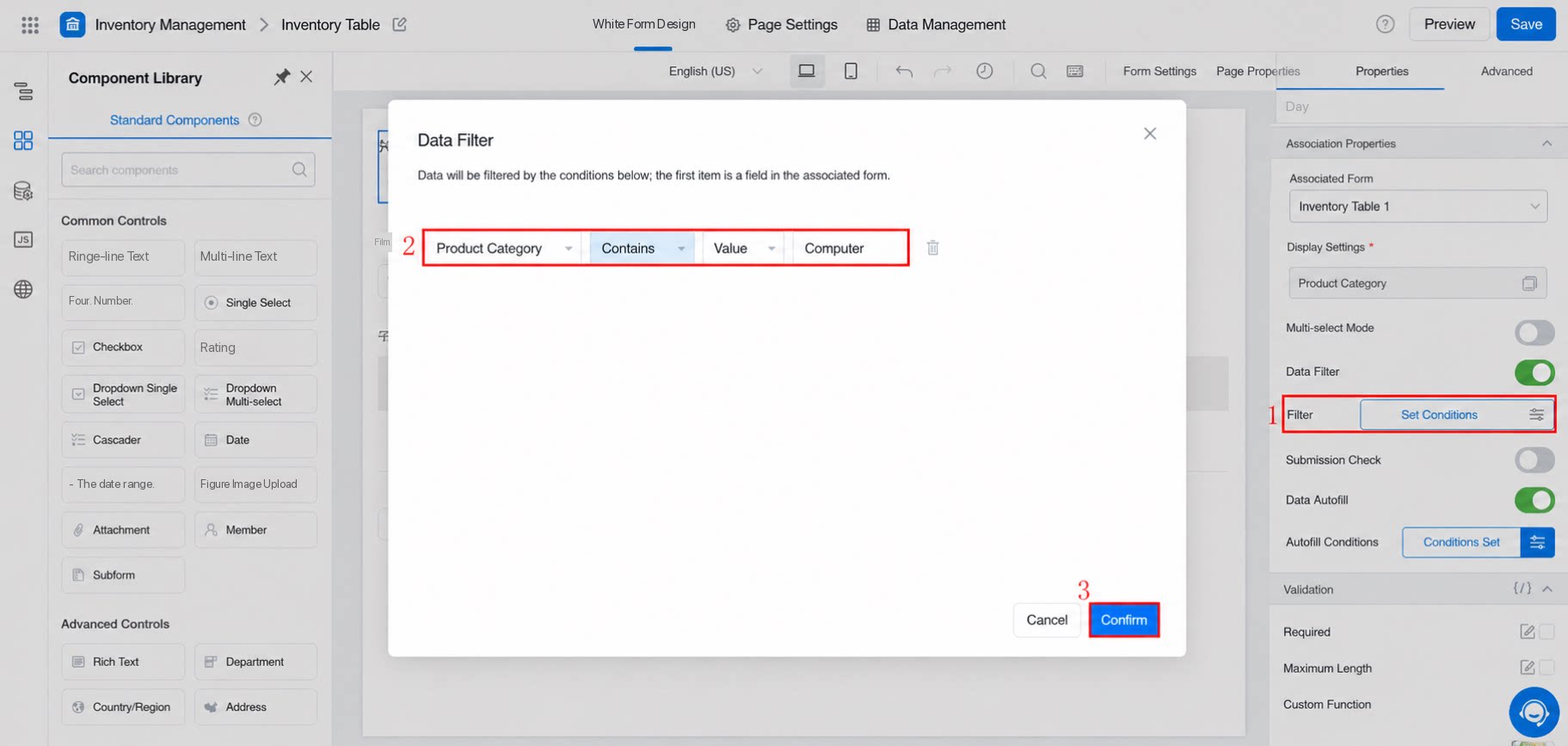
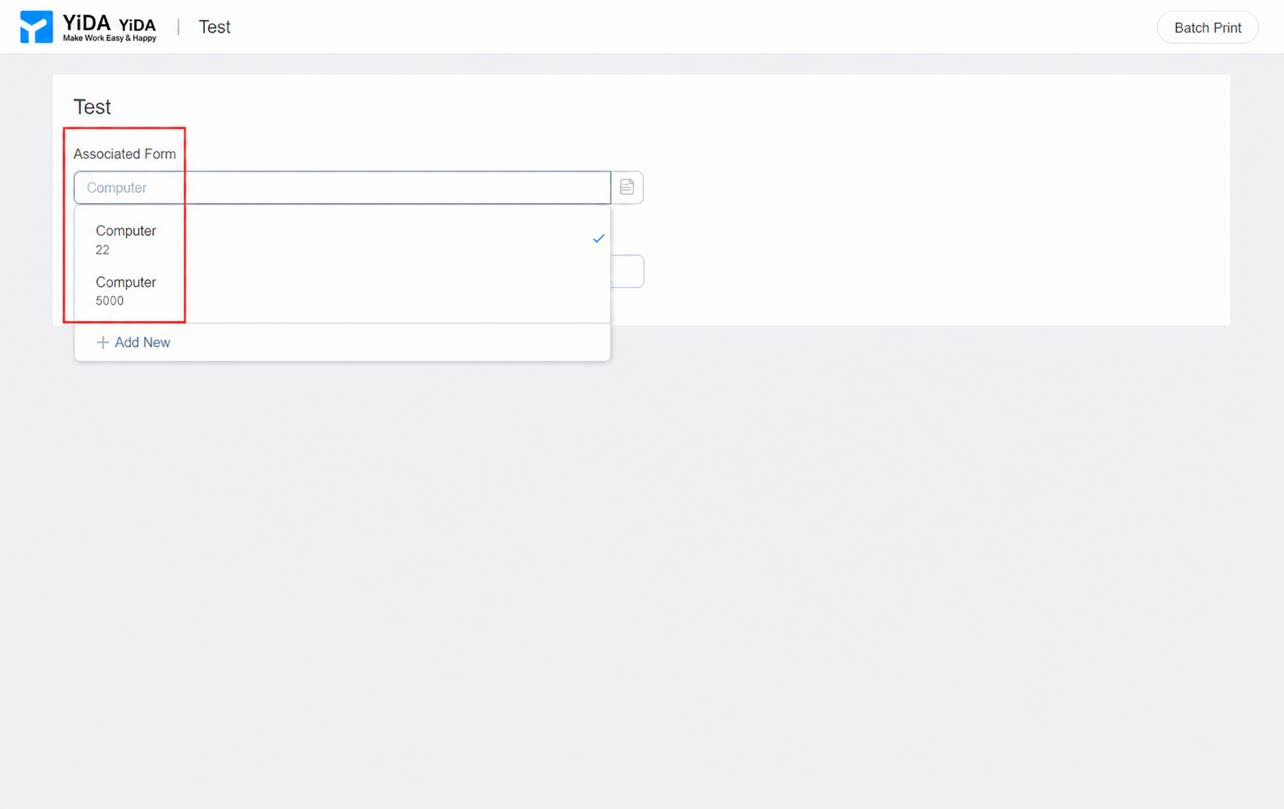
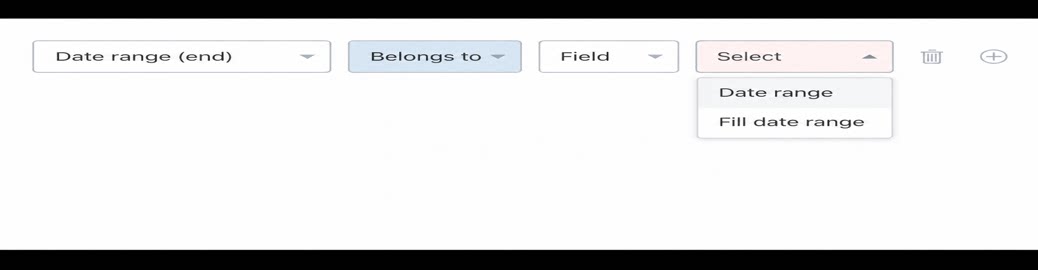
- 「値」と「フィールド」の2種類が利用できます。
- すでに選択された関連データは条件変更の影響を受けず、条件を満たさなくなってもクリアされません。
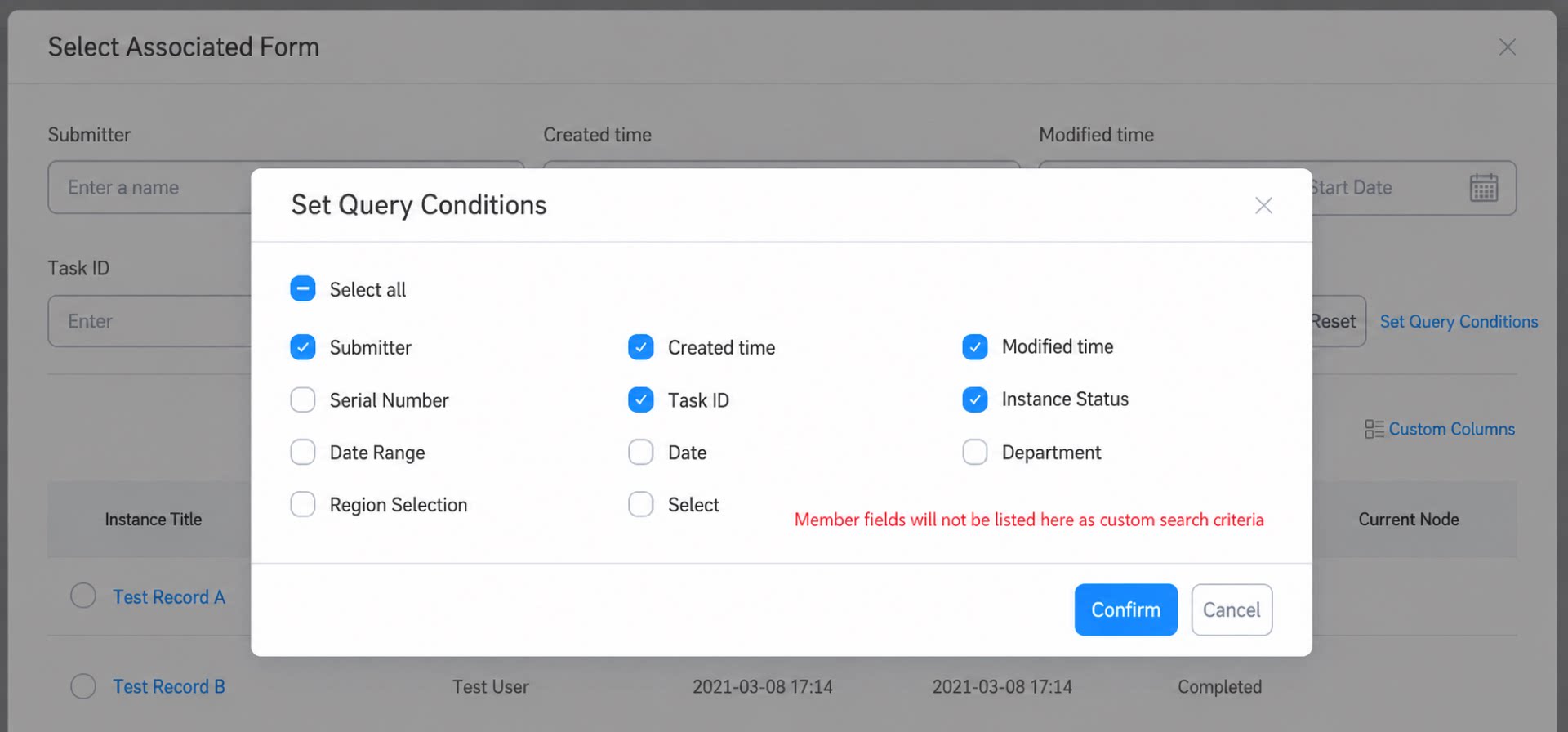
- 各フィールドは1組のフィルター条件のみ対応します。日付範囲などの一部のコンポーネントは、範囲別の個別条件に対応しています。
| コンポーネント名 | コンポーネント識別子 |
| サブフォーム | TableField |
| リッチテキスト | EditorField |
| 関連フォーム | AssociationFormField |
| ページ設定で検索対象から除外されたその他のフィールド | |
3. 関連フォームデータの送信と詳細表示
設定されたデータフィルタリングおよび入力条件に従って関連フォームコンポーネントを含むページを入力し、送信する際は以下にご注意ください。- 関連ページが通常のフォームページの場合、送信済みのすべてのデータが選択可能になります。
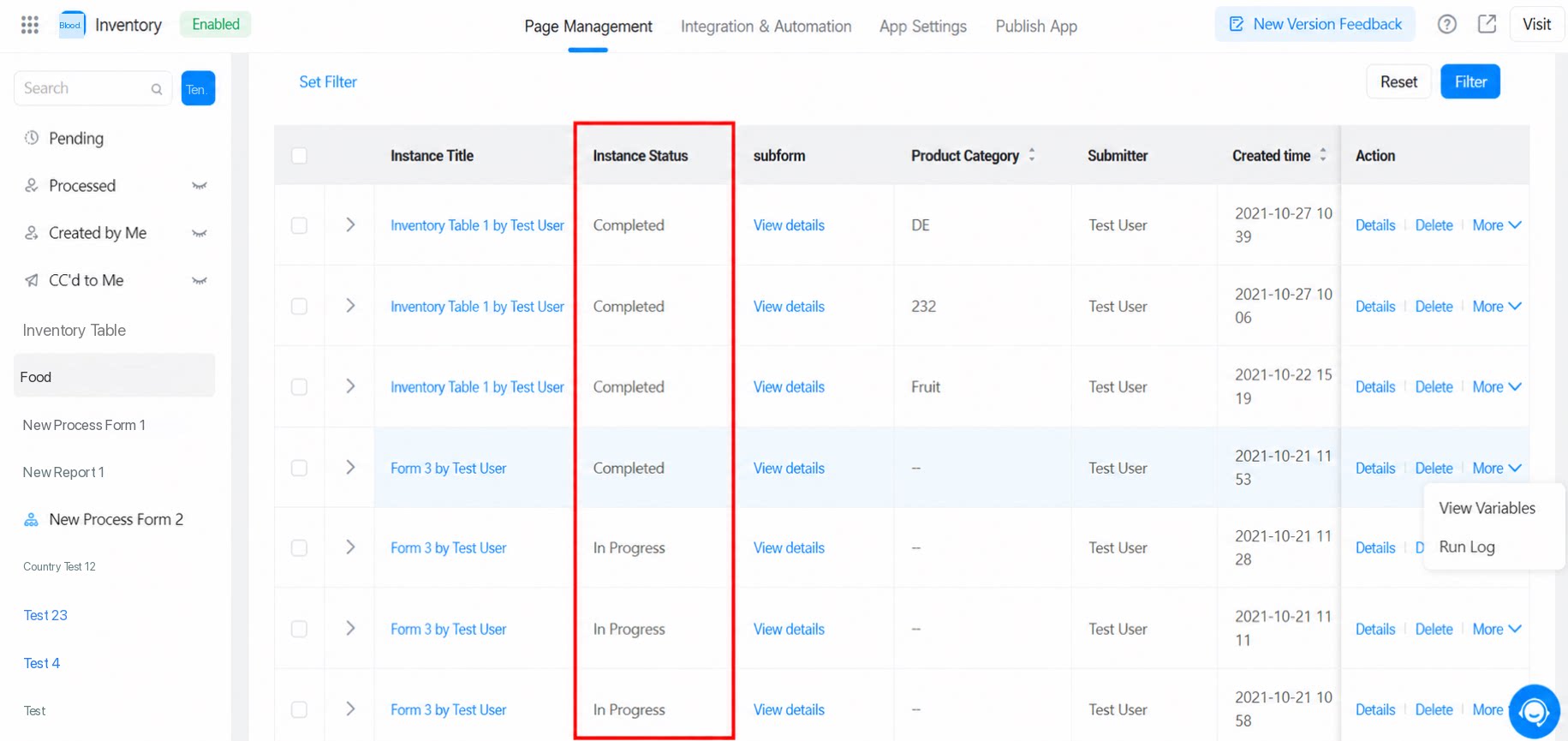
- 関連ページが作業フローページの場合、送信済みデータは承認完了後にのみ選択可能になります。
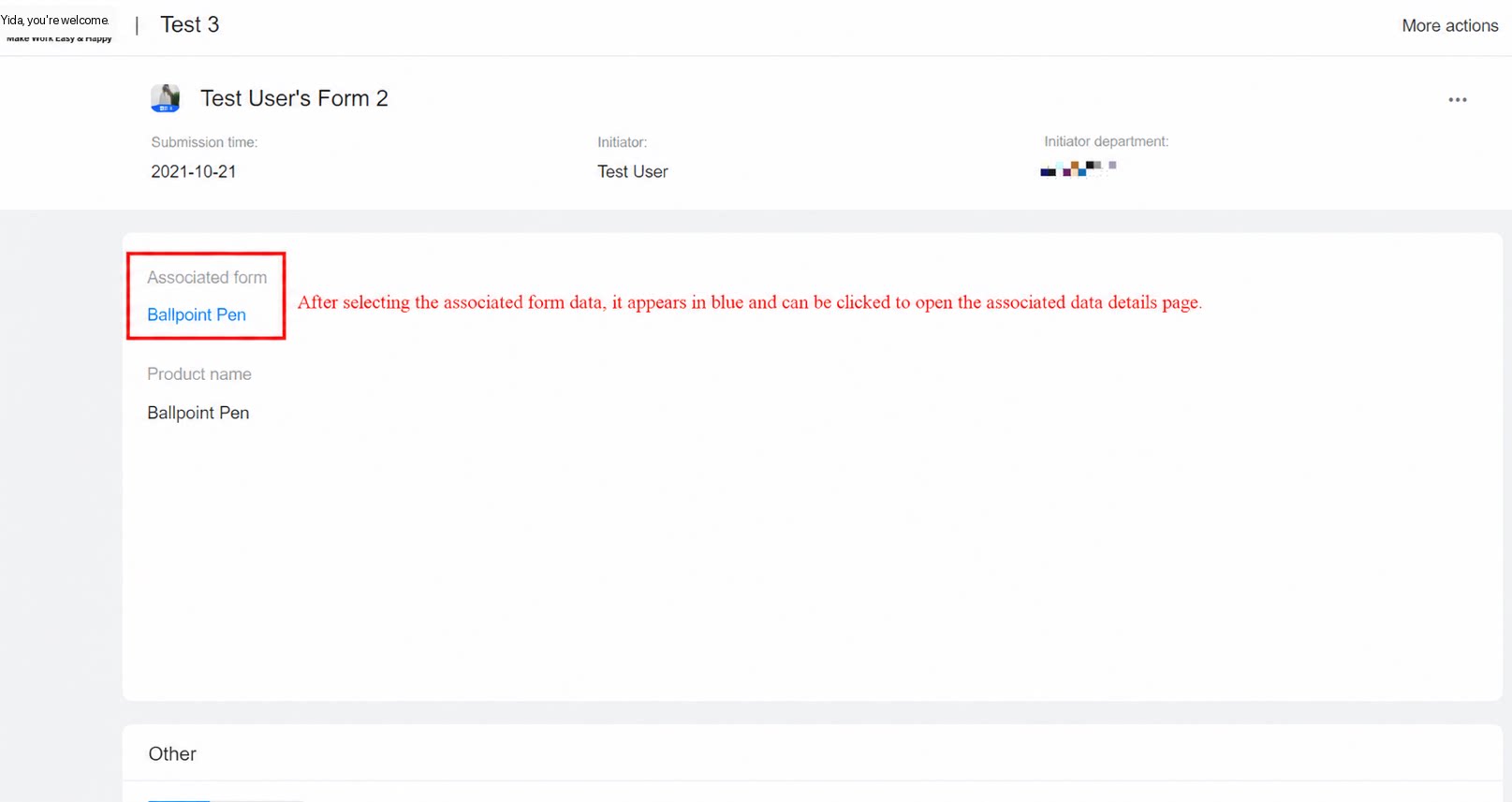
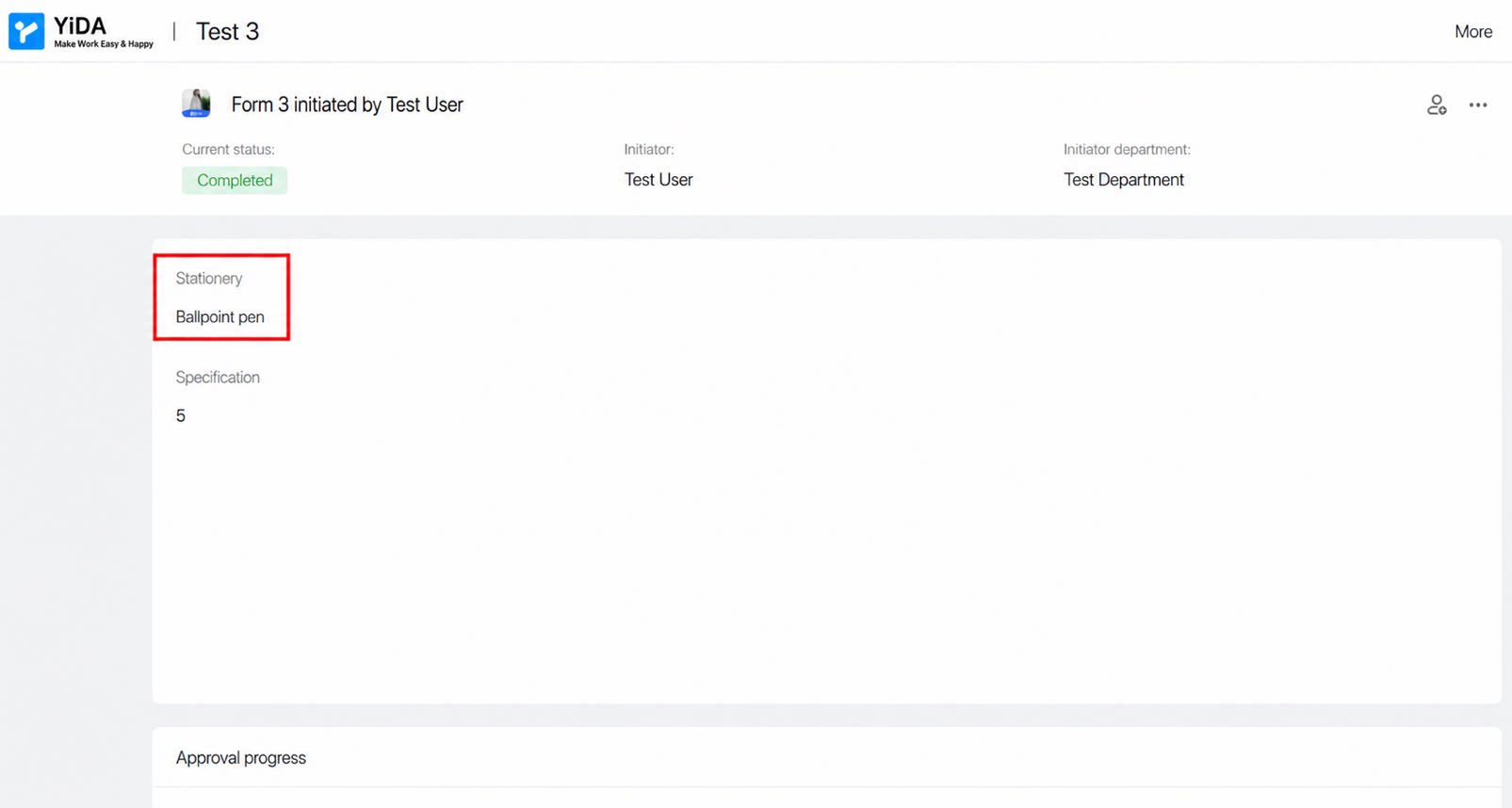
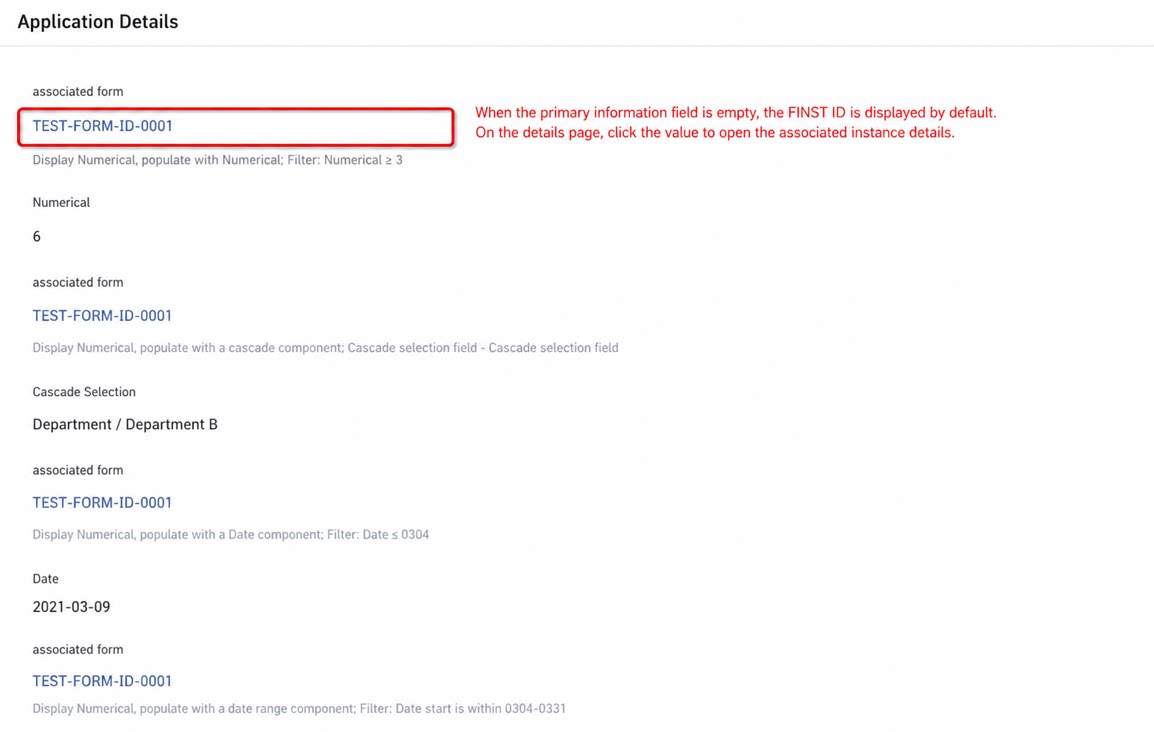
- 詳細ページで関連フォームフィールドをクリックすると、関連インスタンスの詳細ページが開きます。
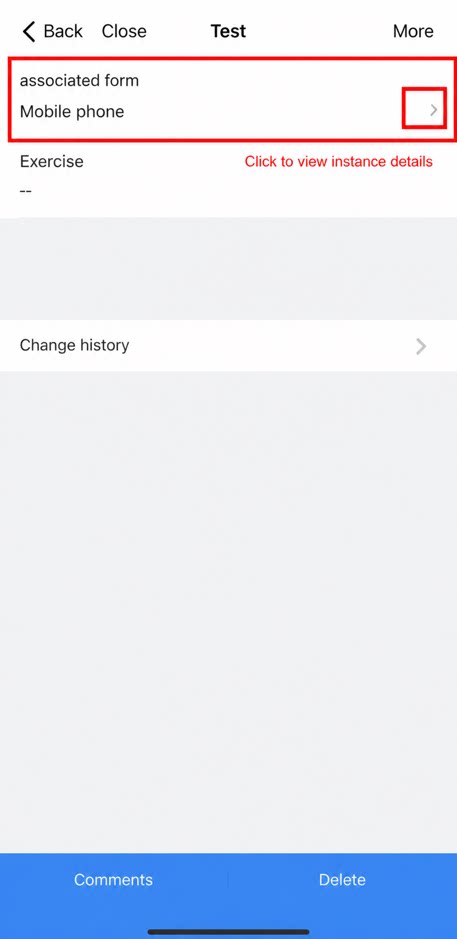
- モバイル詳細ページで関連フォームコンポーネントの右側に表示される矢印アイコンは、レコードを開けることを示します。
4. データ形式
6. FAQ
Q: 関連フォームと、他のフォームからのデータ関連機能の違いは何ですか?
Q: 関連フォームと、他のフォームからのデータ関連機能の違いは何ですか?
関連フォームの方が高機能で、旧機能を段階的に置き換えていきます。他のフォームからデータを連携する旧機能の利用は継続しないでください。
Q: なぜ関連フォームはサブフォーム内のコンポーネントを参照できないのですか?
Q: なぜ関連フォームはサブフォーム内のコンポーネントを参照できないのですか?
現時点では対応していません。
Q: データ連動で関連フォームコンポーネントを選択できますか?
Q: データ連動で関連フォームコンポーネントを選択できますか?
現時点では対応していません。
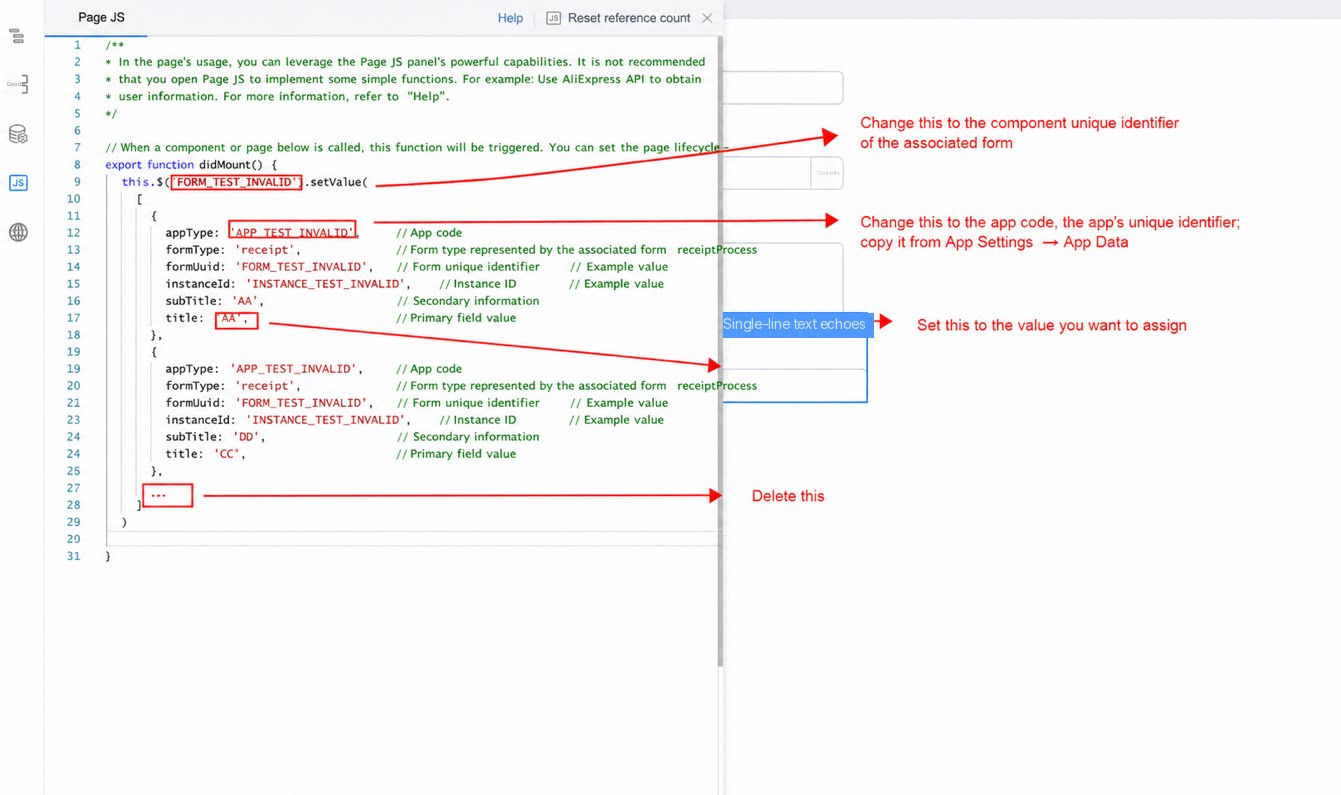
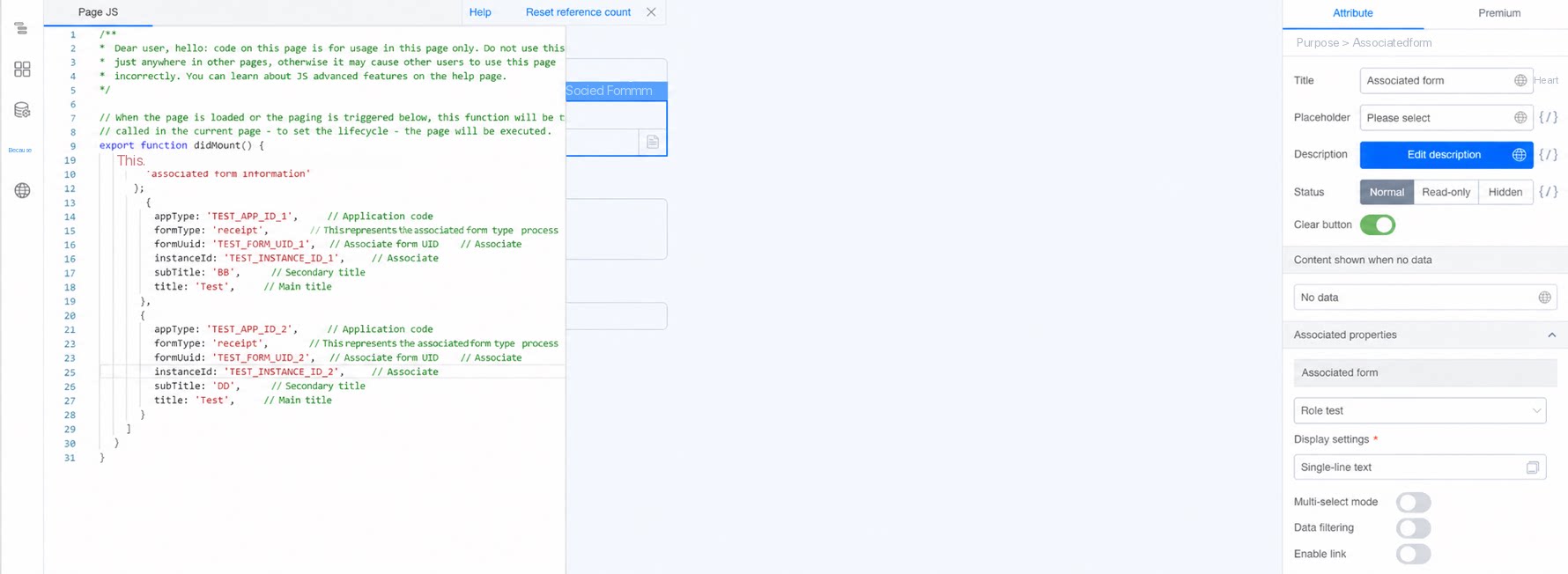
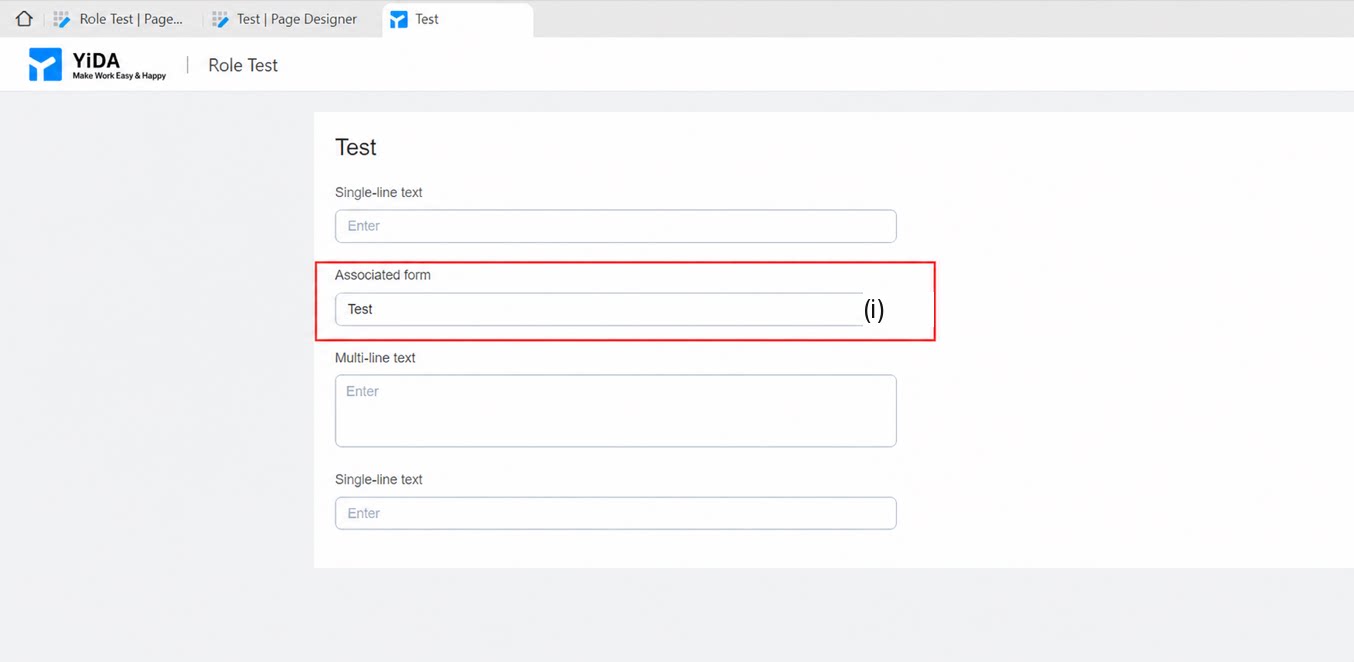
Q: JSで関連フォームコンポーネントに値を設定するにはどうすればよいですか?
Q: JSで関連フォームコンポーネントに値を設定するにはどうすればよいですか?
手順:以下のコードをコピーし、必要に応じて修正してください。結果:
Q: 関連フォームに20件以上のレコードがありますが、20件しか表示されません。残りのデータにアクセスするにはどうすればよいですか?
Q: 関連フォームに20件以上のレコードがありますが、20件しか表示されません。残りのデータにアクセスするにはどうすればよいですか?
関連フォームはデフォルトで20件のレコードのみ表示します。その他のコンテンツはキーワードを入力して検索してください。
Q: 関連フォームは一括インポートに対応していますか?
Q: 関連フォームは一括インポートに対応していますか?
対応しています。インポートルールについては、https://docs.aliwork.com/docs/yida_updates/gddpov#k27QX をご参照ください。
Q: 関連フォームは重複排除設定に対応していますか?
Q: 関連フォームは重複排除設定に対応していますか?
現時点では未対応です。回避策として、業務関連ルールを使用してデータを中間テーブルに同期し、中間テーブル内のデータを一意に保った上で、その中間テーブルを関連フォームのデータソースとして設定してください。
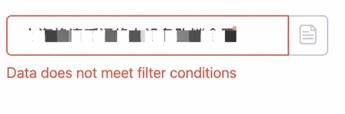
Q: エラー「データがフィルター条件を満たしていません」が表示された場合はどうすればよいですか?
Q: エラー「データがフィルター条件を満たしていません」が表示された場合はどうすればよいですか?
このエラーメッセージは、関連データにスペースが含まれていることが原因です。関連データからスペースを削除してください。
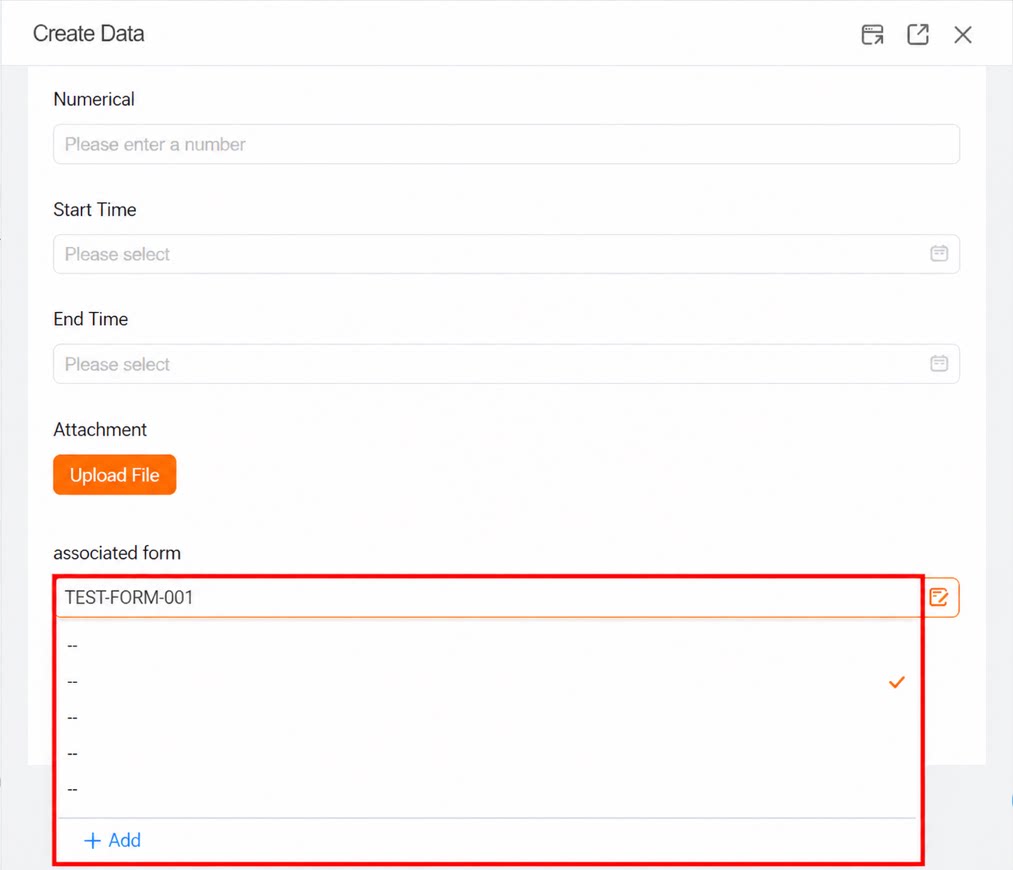
Q: 関連フォームで選択したフィールドがインスタンスIDとして表示されるのはなぜですか?
Q: 関連フォームで選択したフィールドがインスタンスIDとして表示されるのはなぜですか?
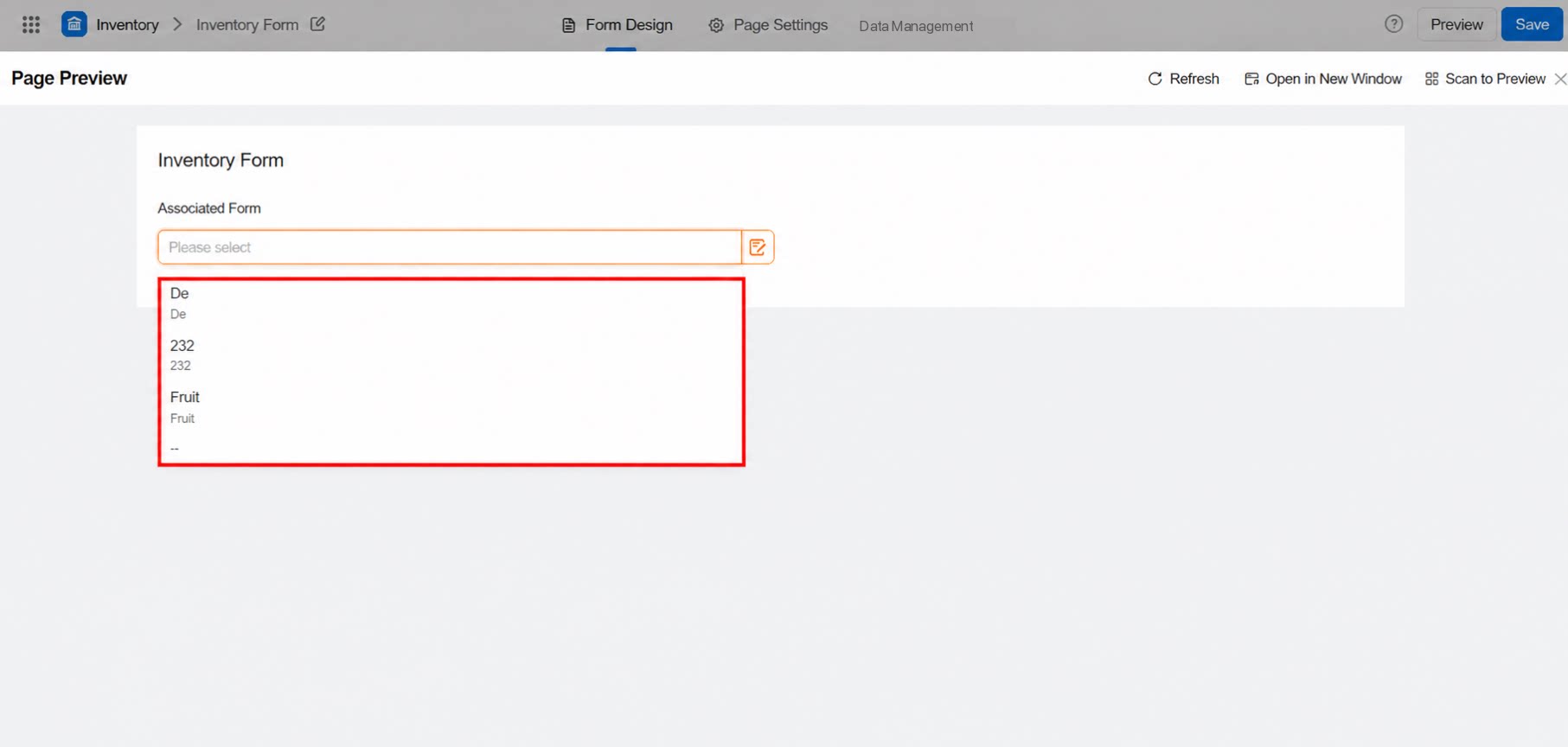
関連フォームの閲覧権限グループでそのフィールドが非表示になっていないか確認してください。非表示になっている場合、関連データを選択する際にフィールドには — と表示され、選択後にレコードのインスタンスIDが表示されます。
Q: なぜ EQ(関連フォームコンポーネント, 'aaa') はエラーになるのですか?
Q: なぜ EQ(関連フォームコンポーネント, 'aaa') はエラーになるのですか?
関連フォームコンポーネントは、UPSERT数式などの業務関連ルールの条件としてまだ利用できません。このような場合は、代わりに
Dropdown Select または Dropdown Multiselect コンポーネントを使用してください。