メッセージ
 カレンダー
 会議
 連絡先
 メール
 ドキュメント
 ドライブ
 AI テーブル
 AI 議事録
 勤怠
 承認
 YiDA
 管理コンソール
| 機能 | Freeプラン | ベーシック版 | プロフェッショナル版 | 専用版 |
| 予算コントロール | 非対応 |
| ||
前提条件
予算コントロールコンポーネントを使用する前に、予算コントロール機能を有効化し、設定を完了する必要があります。詳細については、予算コントロールモジュールを参照してください。操作手順
以下の手順に従って、予算コントロールコンポーネントを使用します。- YiDAワークベンチにログインし、アプリ詳細ページに移動します。
YiDAアプリをお持ちでない場合は、まず作成してください。アプリの作成を参照してください。
- 空白のフォームを作成します(通常フォームまたはワークフローフォームのいずれか)。
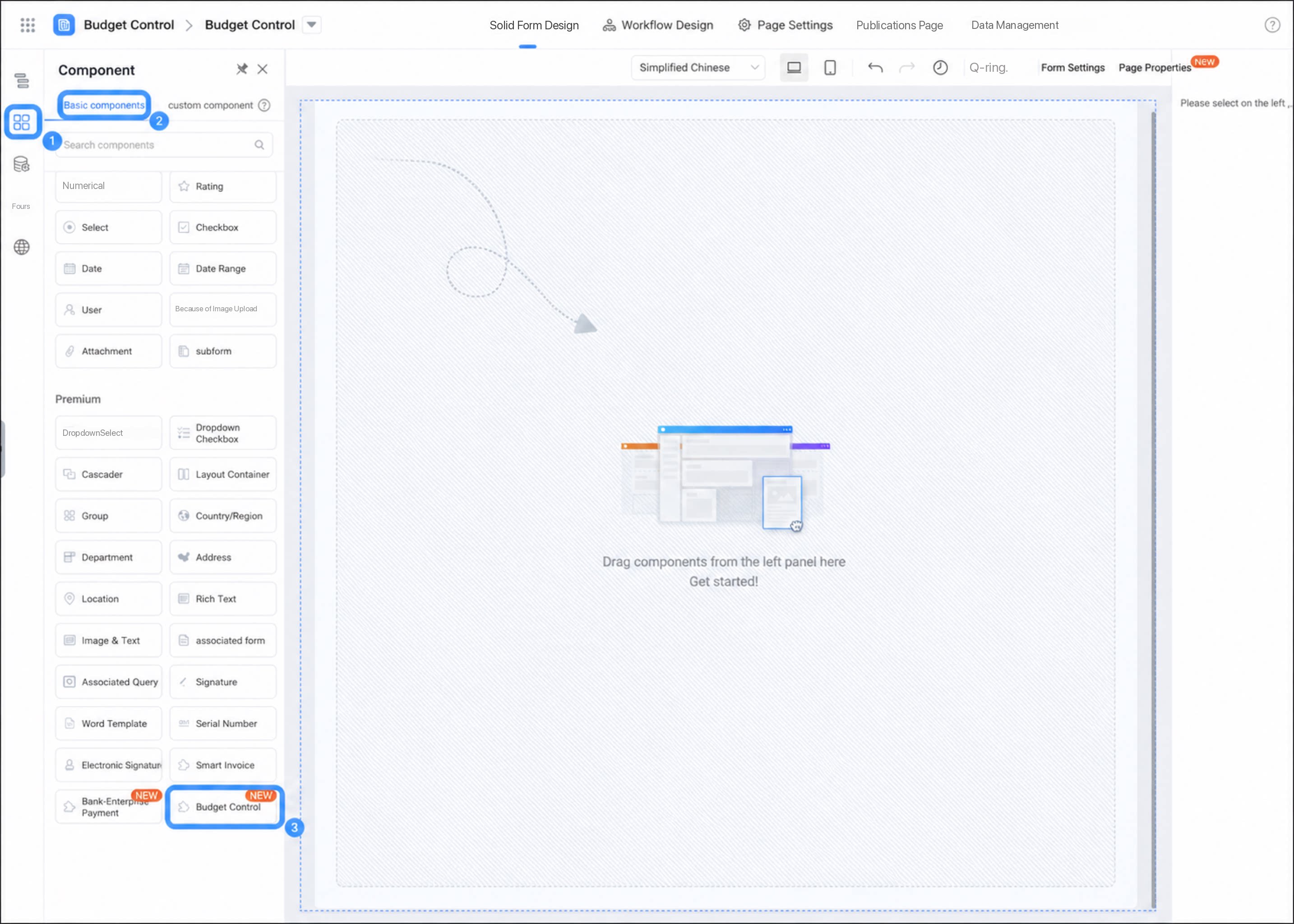
- 左側のメニューで、コンポーネント > 基本コンポーネント > プレミアム > 予算コントロールを選択します。
- 設定ダイアログボックスで、経費コントロールのタイプを選択します。「精算」と「支払」の2つのタイプに対応しています。
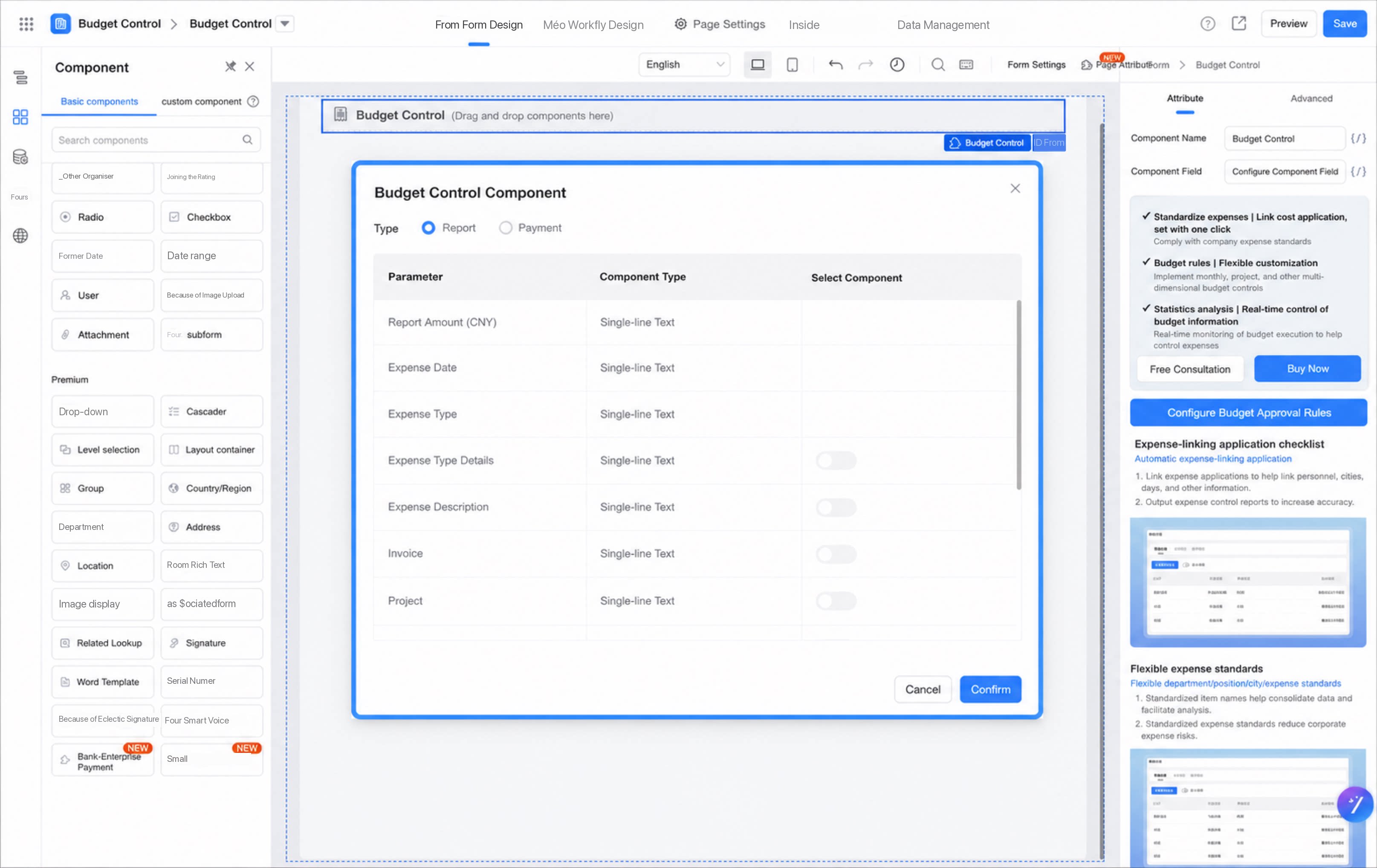
経費コントロールタイプ  | 設定項目 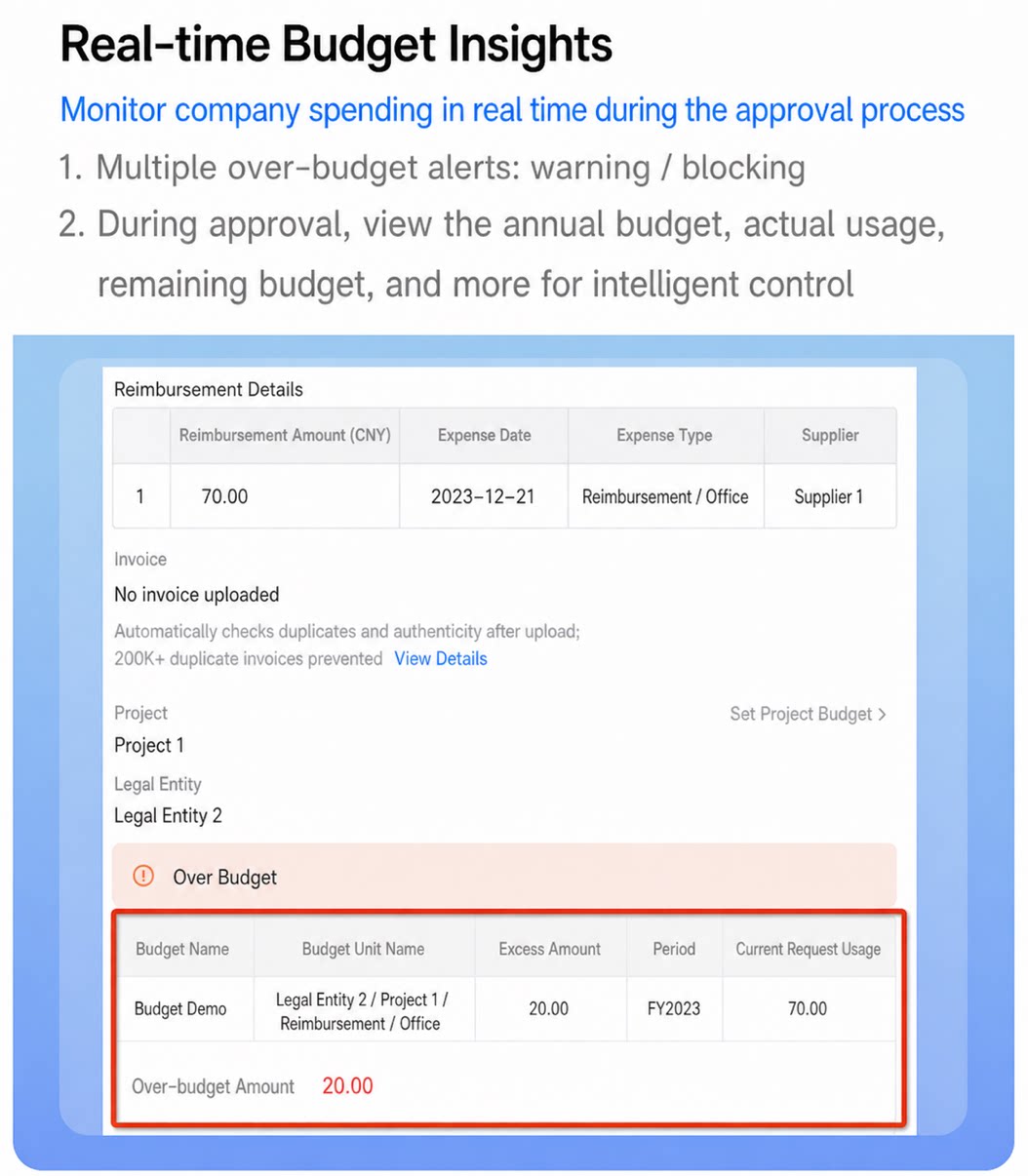 |
|---|---|
| 精算 | • 精算金額(CNY) • 経費発生日 • 経費カテゴリ • 経費カテゴリ詳細 • 経費の説明 • 請求書 • プロジェクト • 顧客 • サプライヤー • 製品 • 所有者 • 所属部門 • 明細ID |
| 支払 | • 支払金額(CNY) • 支出カテゴリ • 支払の説明 • 請求書 • 所有者 • 所属部門 • プロジェクト • 顧客 • サプライヤー • 製品 • 明細ID |
- 設定完了後、保存をクリックします。
プレビュー
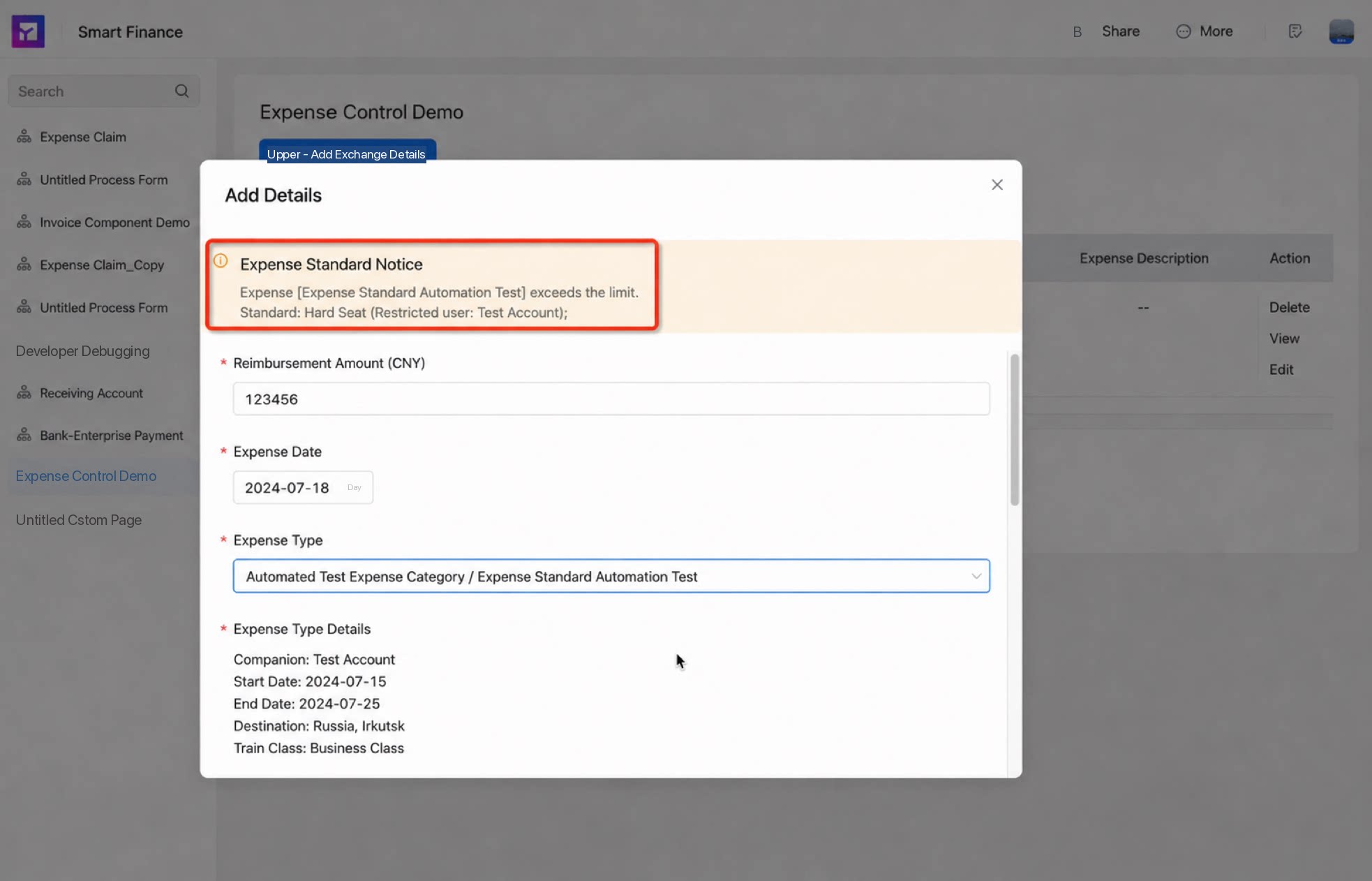
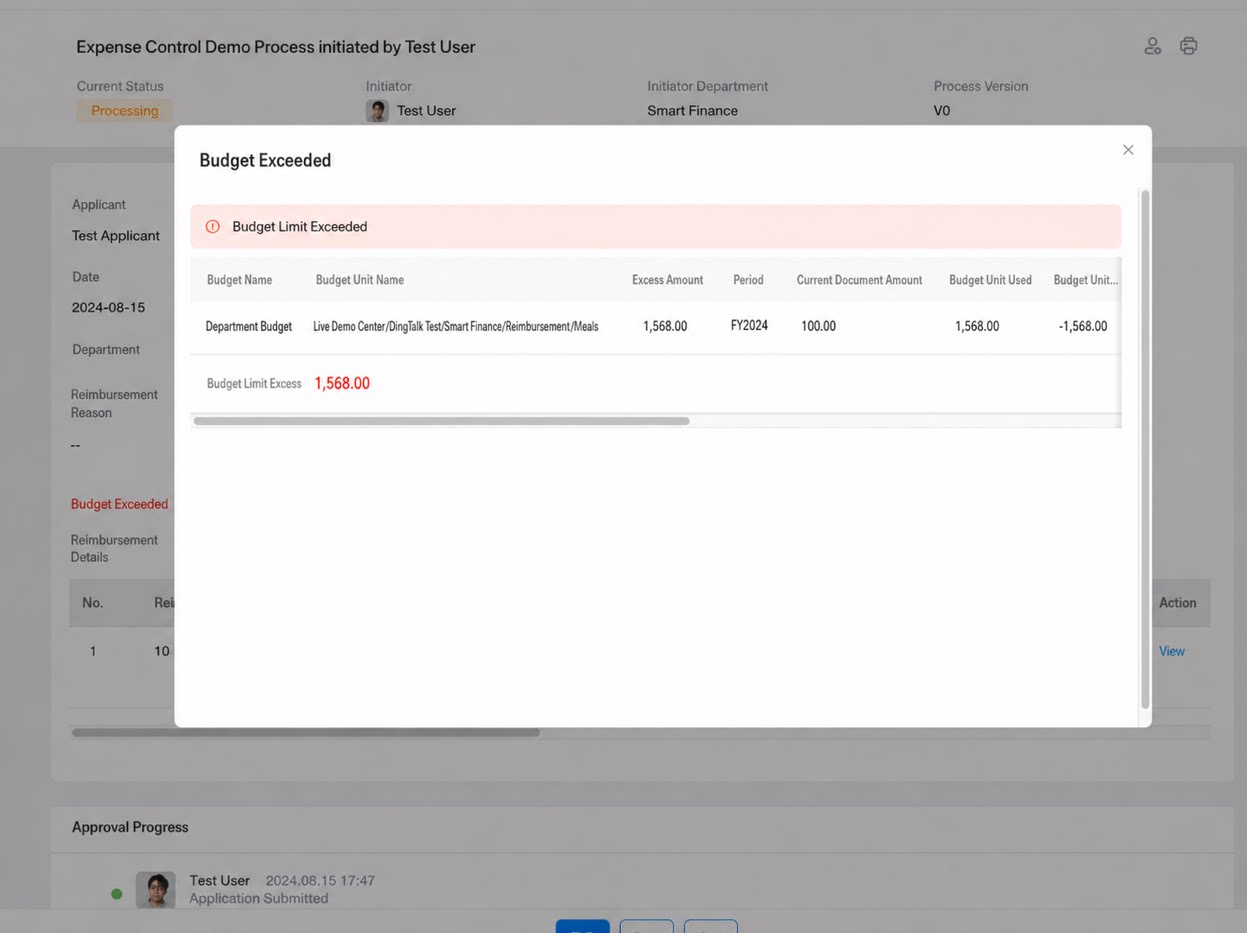
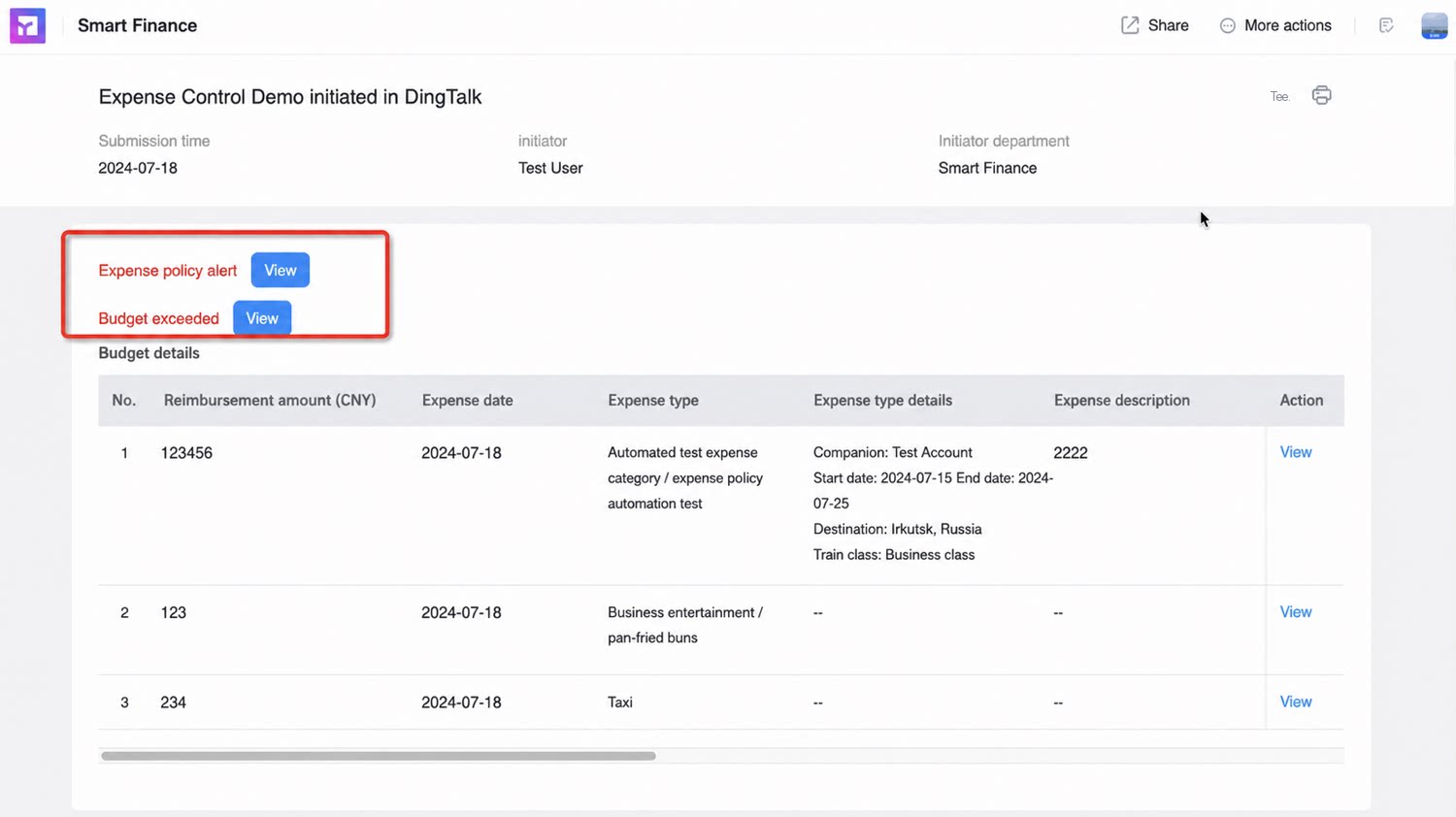
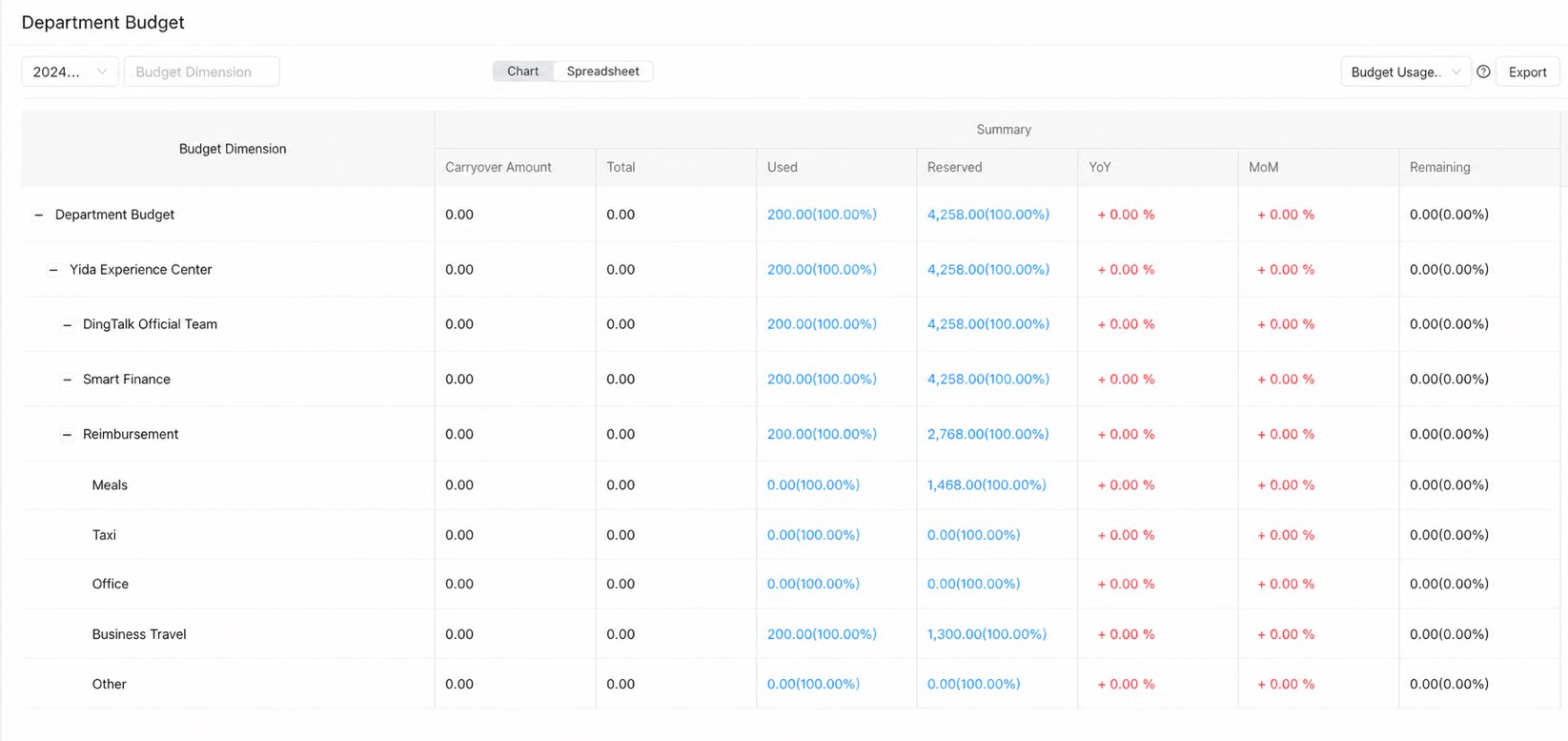
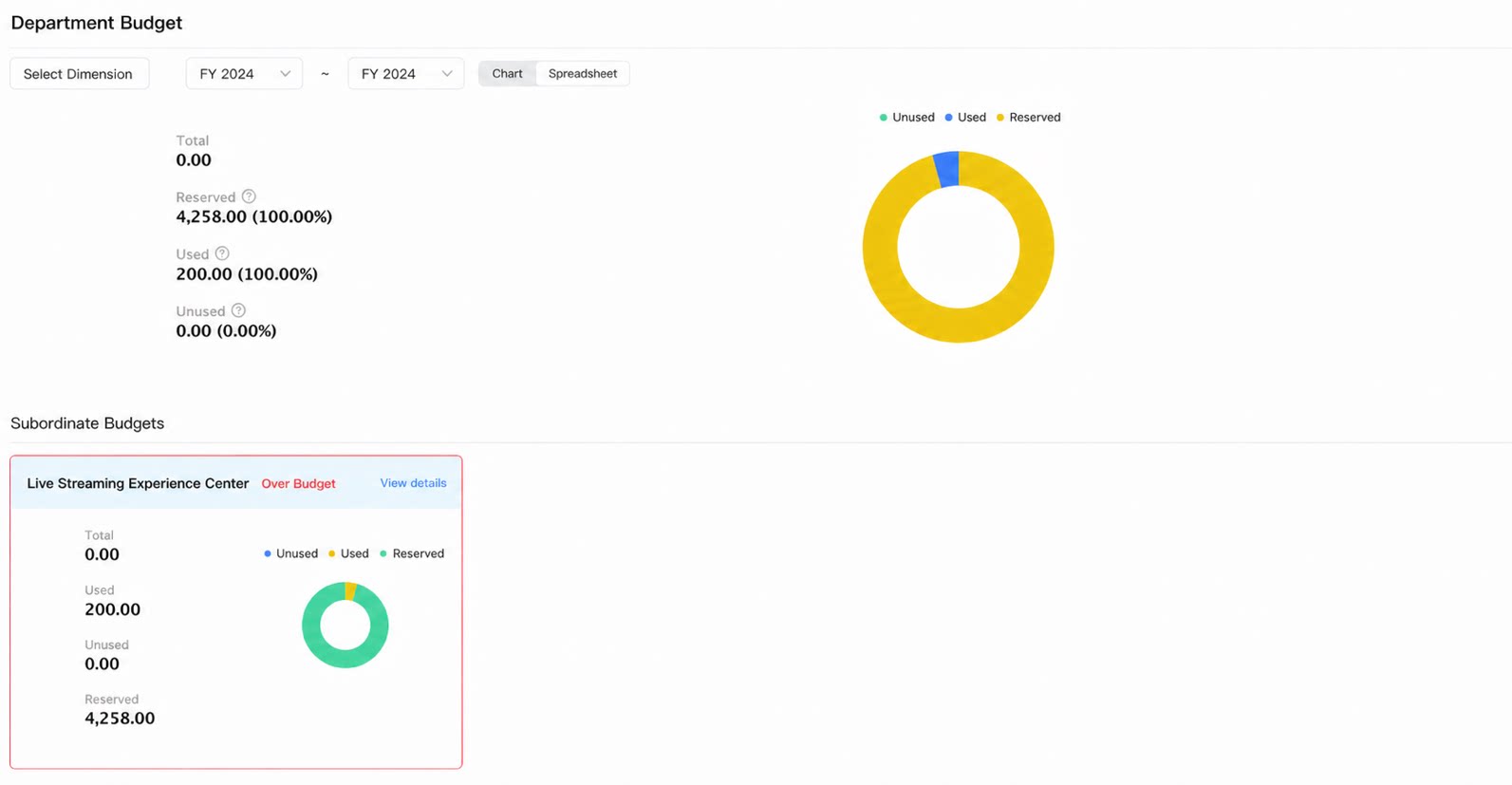
FAQ
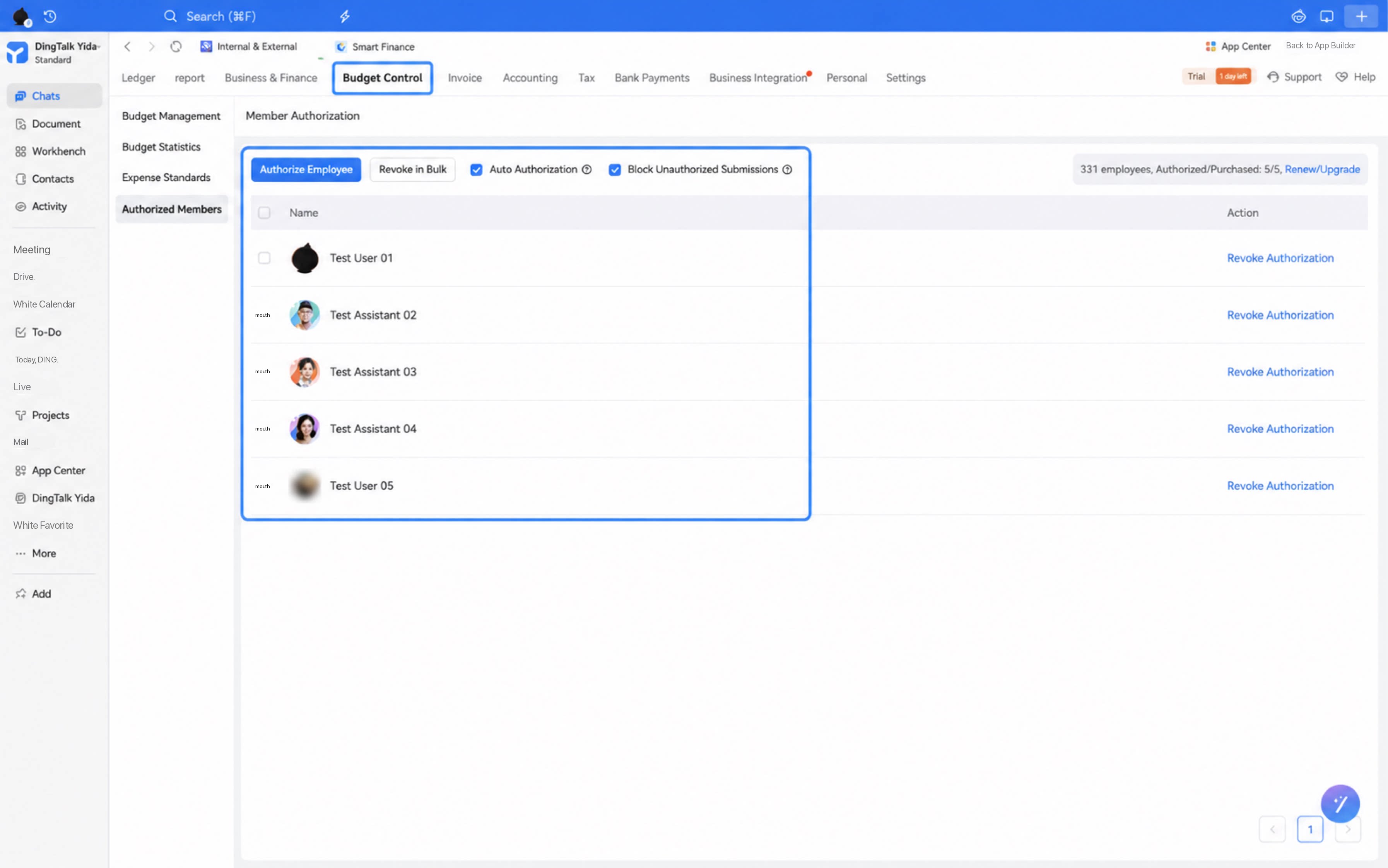
Q: ブラウザでフォームを開いた際、請求書の追加をクリックしても請求書を直接アップロードできないのはなぜですか? A: 予算コントロールコンポーネントは現在、ブラウザ版フォームでの請求書追加に対応していません。プロンプトが表示され、DingTalkクライアントでフォームを開いて送信できます。クライアントからであれば、通常どおり請求書を追加し、その後のすべての機能を利用できます。 Q: 課金対象のユーザー数は、コンポーネントの実際の使用ユーザーに基づくのですか、それともプラットフォーム上のすべてのユーザーに基づくのですか?実際の使用ユーザーに基づく場合、どの特定ユーザーがカウントされるかを制御できますか? A: 予算コントロールコンポーネントは、実際の使用ユーザーに基づいて課金されます。無料クォータを使い切った後は、追加の権限を購入できます。コンポーネントの使用ユーザーを管理するには、スマート財務 > 予算コントロール > 認可ユーザーに移動してください。