

 メッセージ
メッセージ カレンダー
カレンダー 会議
会議 連絡先
連絡先 メール
メール ドキュメント
 ドライブ
ドライブ AI テーブル
 AI 議事録
 勤怠
勤怠 承認
承認 YiDA
YiDA 管理コンソール
| 機能 | Freeプラン | ベーシック版 | プロフェッショナル版 | 専用版 |
| スマート請求書 | 5回/組織 | 100回/組織 | 100回/組織 | 100回/組織 |
| 注記:本特典は手動で受け取る必要があります。受け取りはこちらからご確認ください。 | ||||
- 各種請求書タイプの認識:手入力なしで精算情報を自動抽出します。対応タイプは下記「対応している請求書タイプ」セクションをご覧ください。
- 自動真偽確認:請求書プールを同期し、ワンクリックでアップロード。税務局インターフェースと連携して真偽を自動確認し、プールへの集約と認証選択を完了します。
- 現在、スマート請求書コンポーネントはブラウザからの請求書アップロードに対応していません。
- 1回のアップロードで選択できる請求書は最大10件です。複数バッチでのアップロードが可能で、総数に上限はありません(同じ請求書を複数回認識・確認した場合は、その都度カウントされます)。
- 課金と追加購入:無料特典を使い切った場合は、サービスプロバイダーにお問い合わせのうえ追加購入してください。
- 1つのフォームページに追加できるスマート請求書コンポーネントは1つのみです。
コンポーネント属性
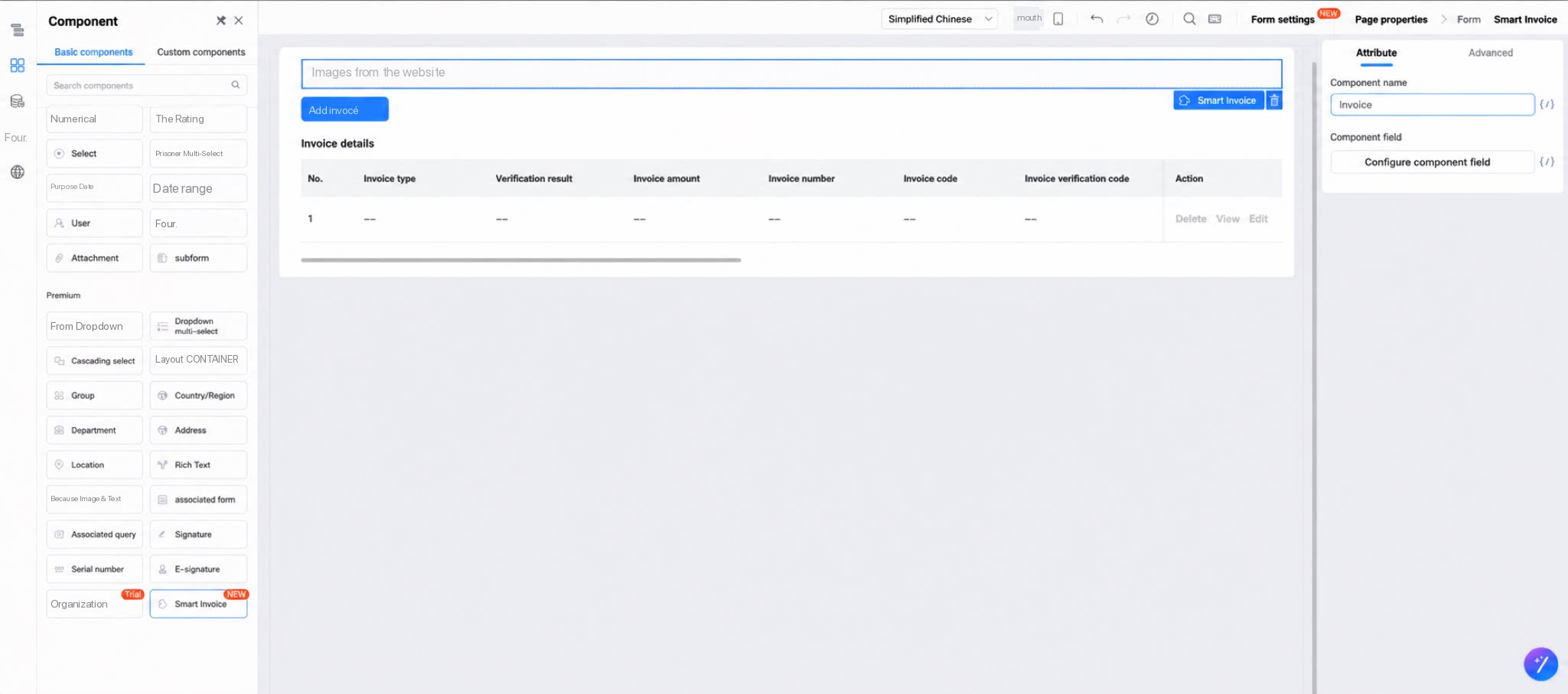
手順
スマート請求書コンポーネントの利用手順は以下のとおりです。- YiDAワークベンチにログインし、アプリのフォームエディターページを開きます。
- 左側のナビゲーションで「コンポーネント」をクリックし、「プレミアム」カテゴリを選択して、スマート請求書コンポーネントをキャンバスにドラッグします。
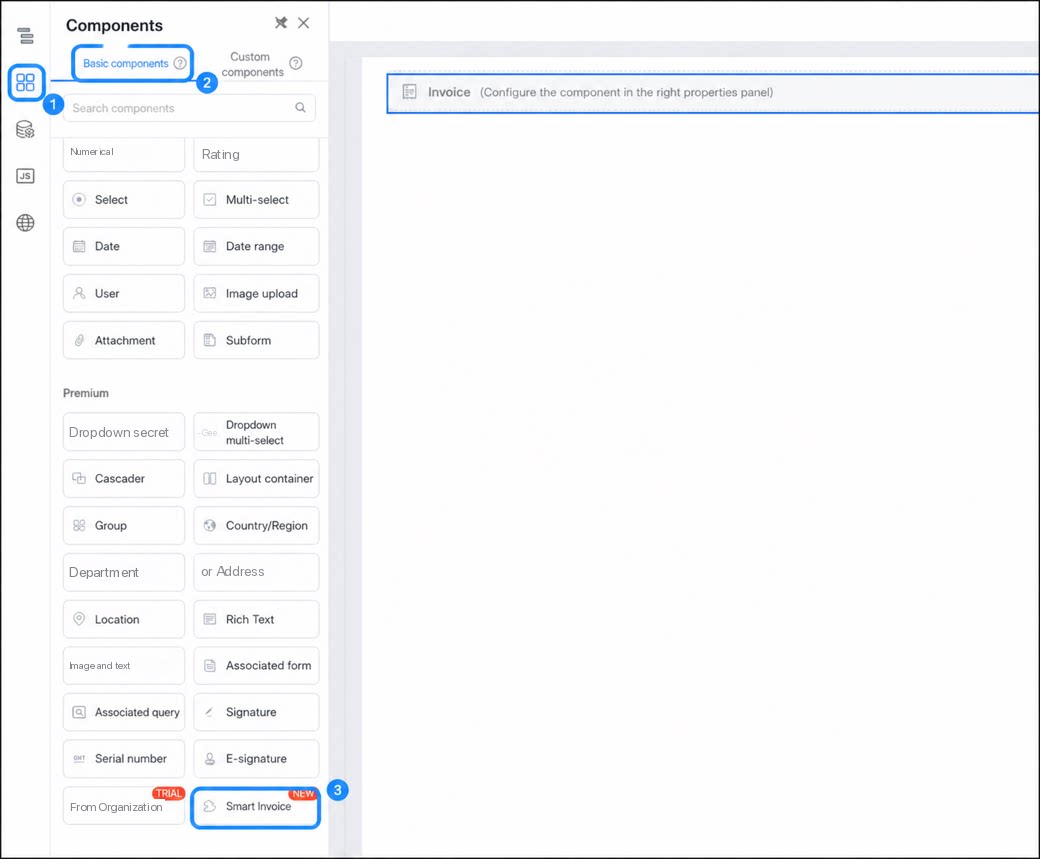
- 右側の属性パネルで「コンポーネント名」を設定します。
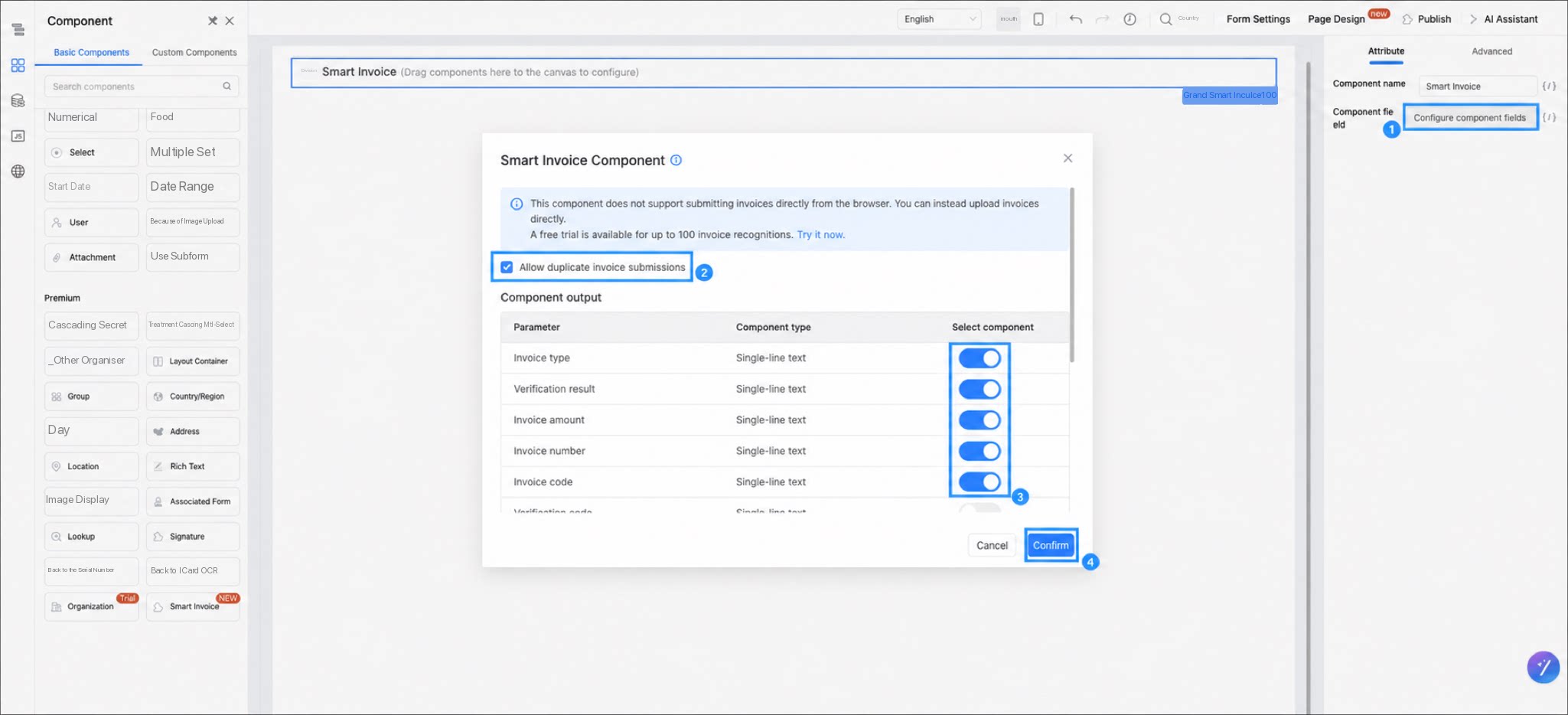
- 「コンポーネントフィールド」を選択し、「コンポーネントフィールドを設定」をクリックします。
- ダイアログボックスで設定を行い、「確認」をクリックします。
- 設定完了後、アクセスページで請求書をアップロードし、結果をプレビューします。
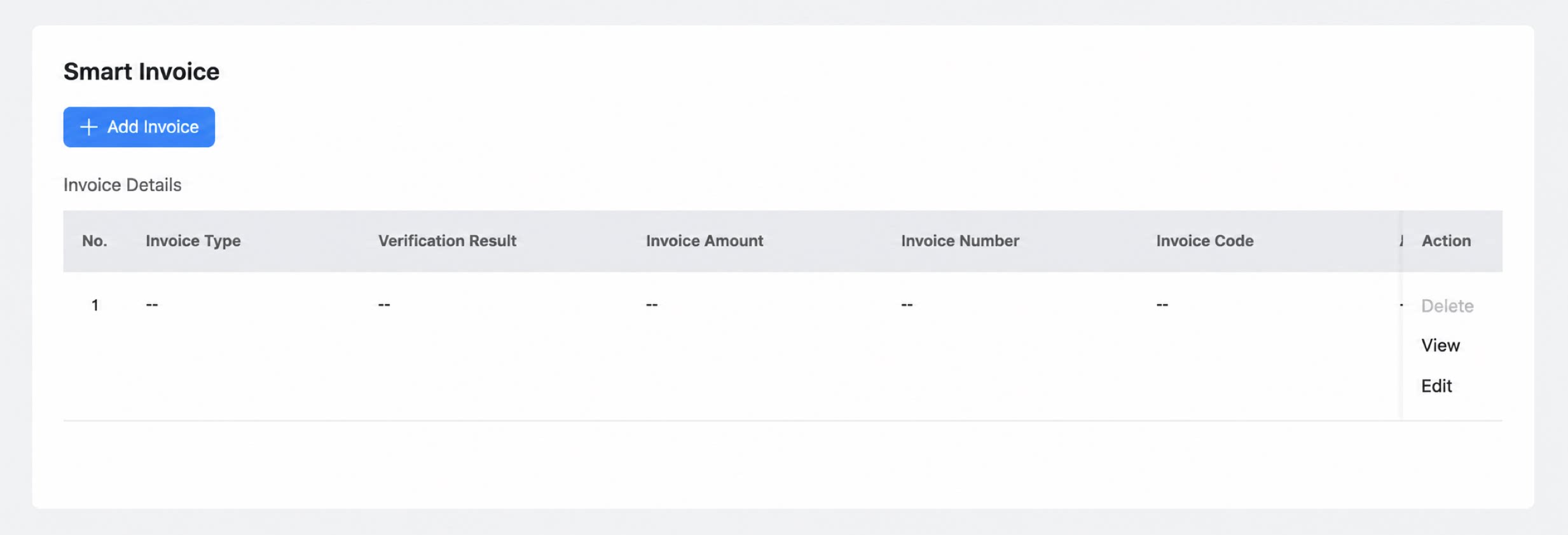
- 「請求書を追加」をクリックし、アップロード方法を選択して確認します。
- 請求書画像は鮮明で、影や遮蔽物がないことを確認してください。
- 複数の請求書が混在した画像にも対応していますが、一度に多数の請求書を配置すると認識精度が低下します。
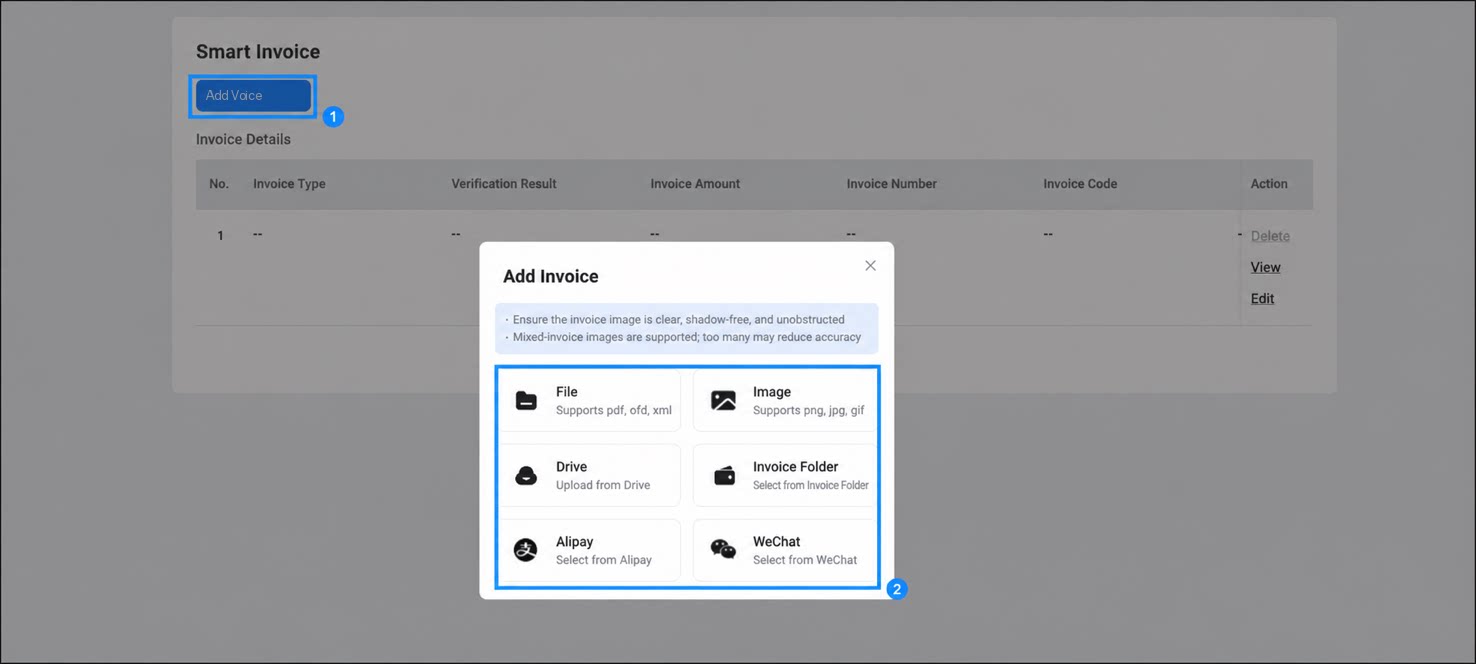
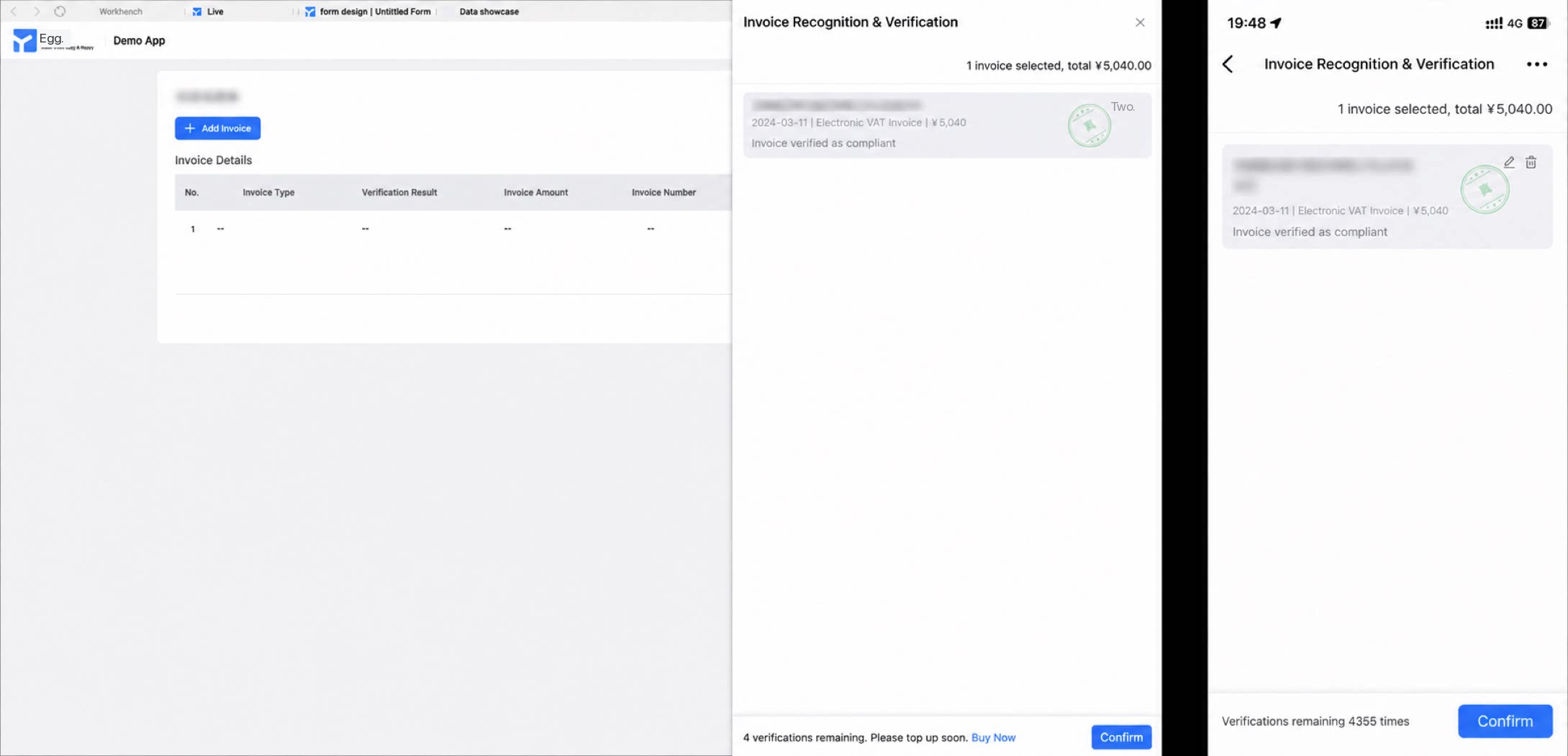
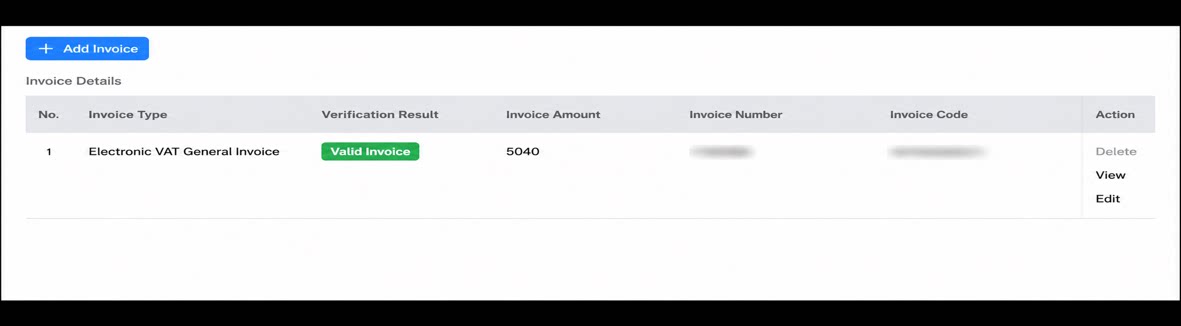
- この例ではローカルの請求書ファイルを使用しています。確認結果は以下のとおりです。
対応している請求書タイプ
スマート請求書コンポーネントは、現在以下の請求書タイプに対応しています。FAQ
- Q:コンポーネントをキャンバスに追加しましたが、使用時に期待どおりに動作しません。なぜですか?
- Q:ブラウザでフォームを開いたとき、請求書を直接アップロードできないのはなぜですか?
- Q:複数の請求書が含まれる画像をアップロードできますか?
- Q:確認時に「クォータ不足のため請求書が確認されなかった」というエラーが表示されます。原因は何ですか?
- Q:確認時に「スマート認識に失敗しました。情報を手動で編集してください」というエラーが表示されます。原因は何ですか?
- Q:1つのPDFに複数の請求書が含まれている場合、認識回数は1回ですか、それとも複数回ですか? A:複数回です。認識は請求書ごとにカウントされるため、各請求書が1回の利用としてカウントされます。
- Q:認識後にフォームを送信しなかった場合でも、クォータにカウントされますか? A:はい。認識が発生した時点でカウントされます。