

 メッセージ
メッセージ カレンダー
カレンダー 会議
会議 連絡先
連絡先 メール
メール ドキュメント
 ドライブ
ドライブ AI テーブル
 AI 議事録
 勤怠
勤怠 承認
承認 YiDA
YiDA 管理コンソール
1. グループ分けコンポーネントの概要
1.1 グループ分けとは
グループ分けは、類似する機能のモジュールを 1 つのグループにまとめるための公式推奨のブロックマネージャーです。 効果は以下のとおりです。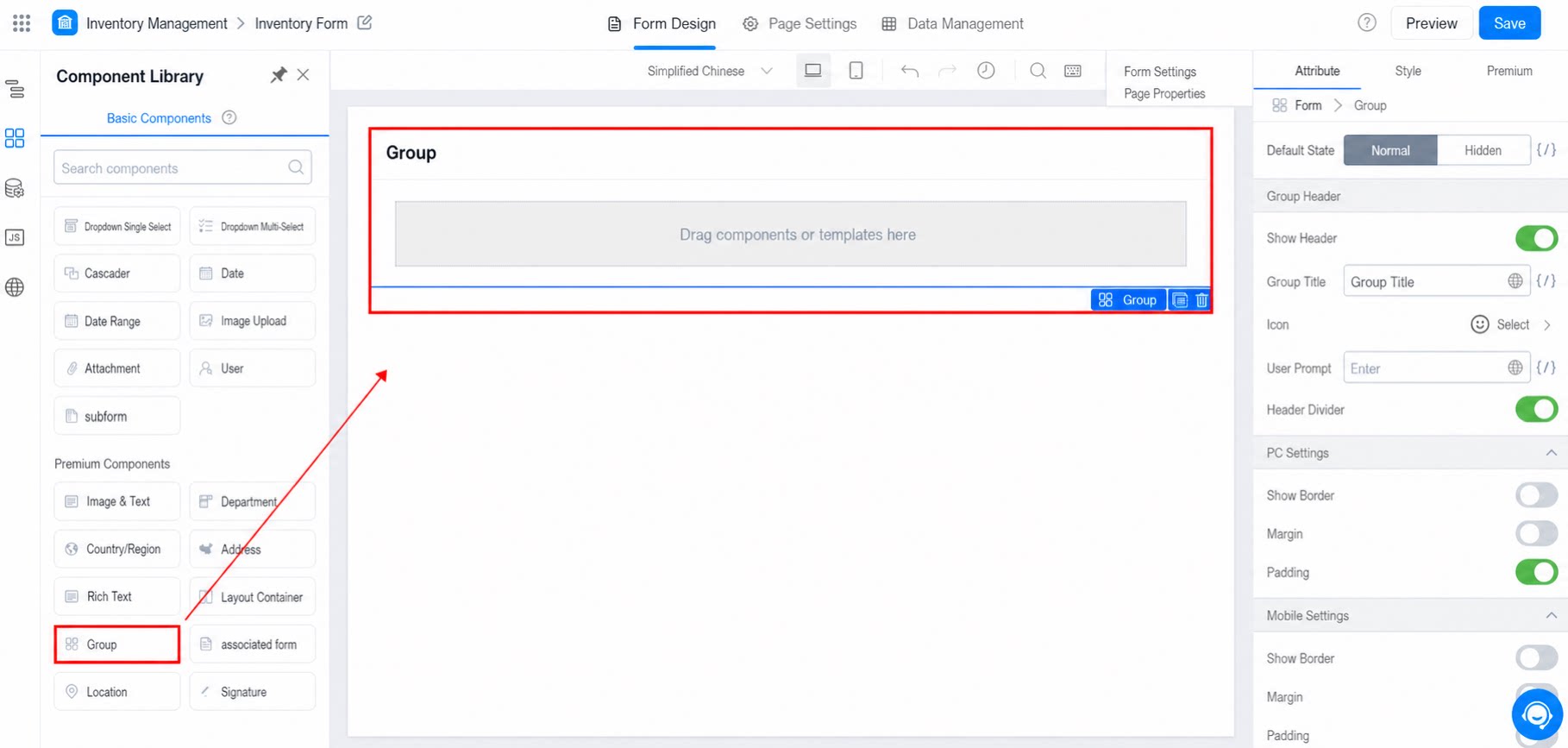
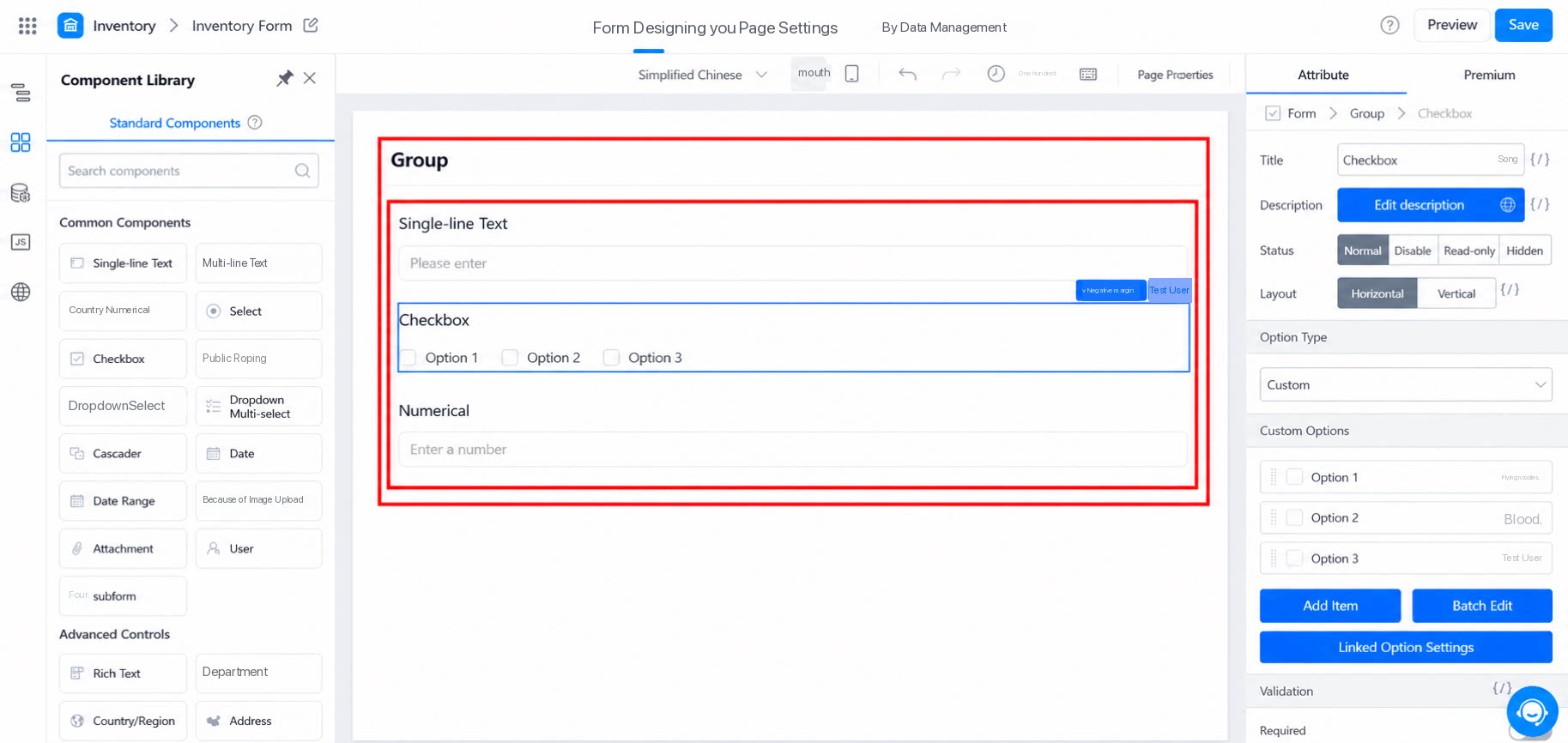
1.2 ユースケース
1 つのページに複数の独立したモジュールを表示する場合(例:店舗の商品、棚、価格などをそれぞれ独立したモジュールに配置する場合)で、各モジュールに複数のフォームコンポーネントが含まれるときは、モジュールごとにグループにまとめて配置します。2. 属性
2.1 ヘッダーを表示
トグルをオフにすると、すべてのヘッダー設定オプションが自動的に折りたたまれます。 ヘッダー表示と非表示の比較は以下のとおりです。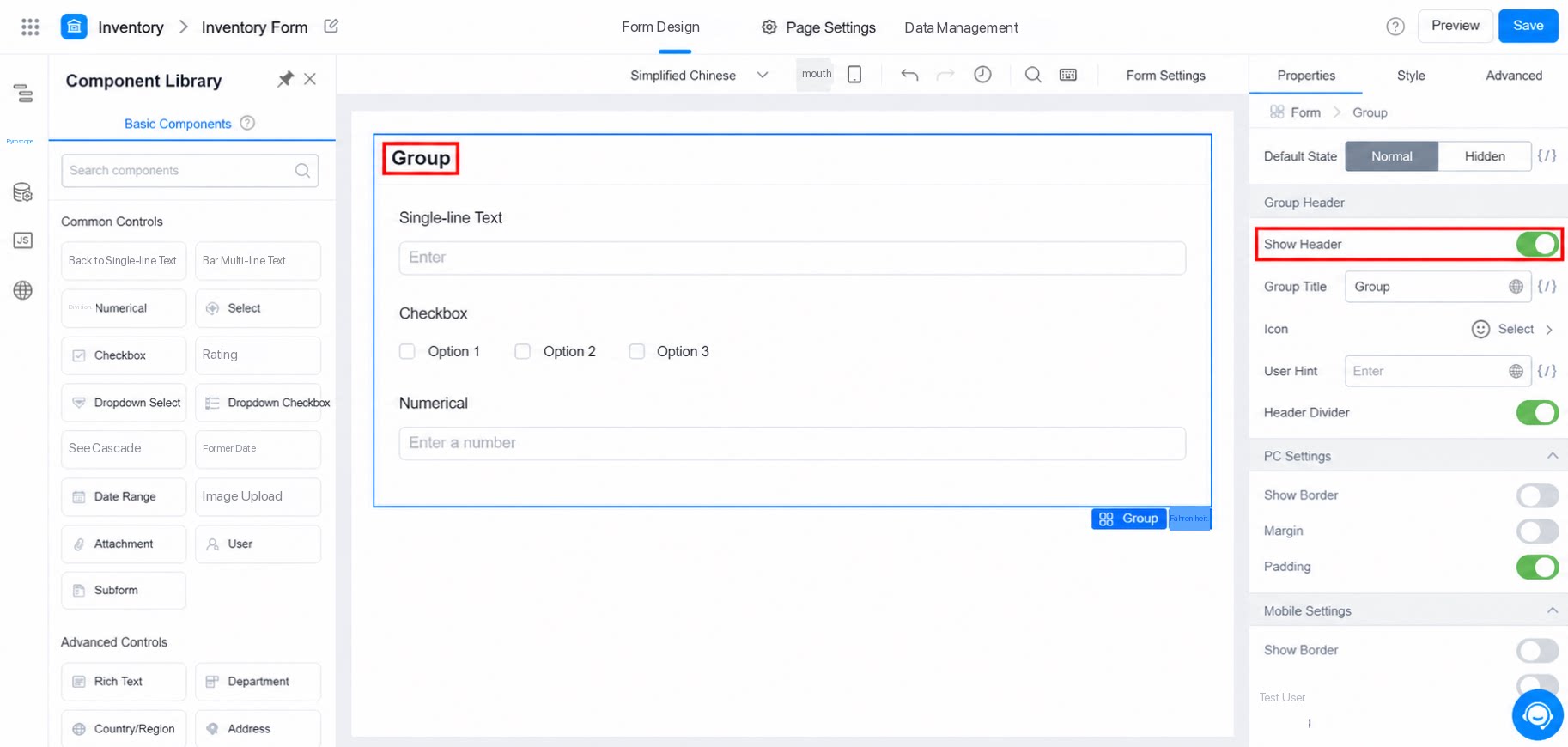
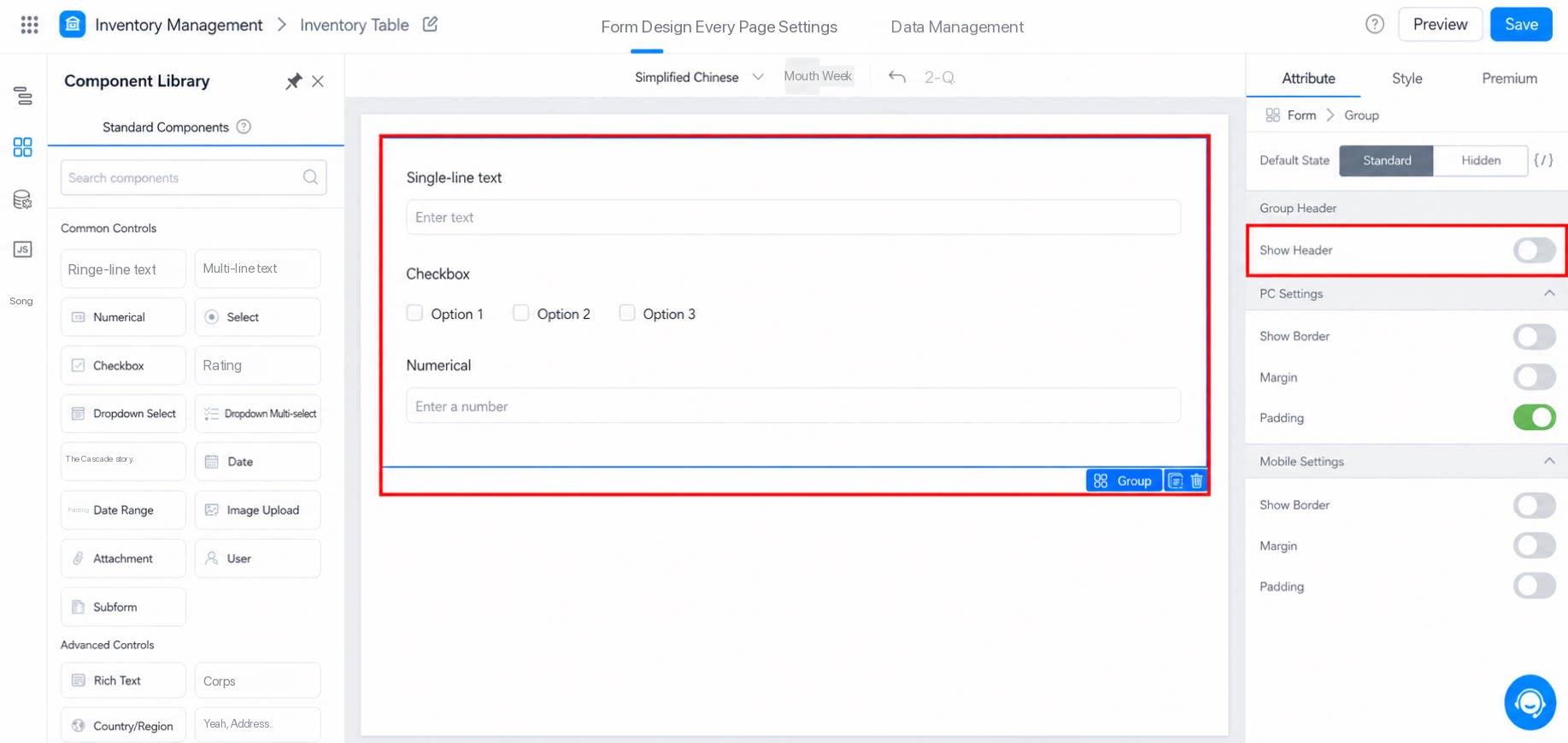
2.1.1 グループタイトル
このグループの名前を表示します。テキストが長すぎる場合は切り詰められ、最初の 9 文字(漢字)のみが表示されます。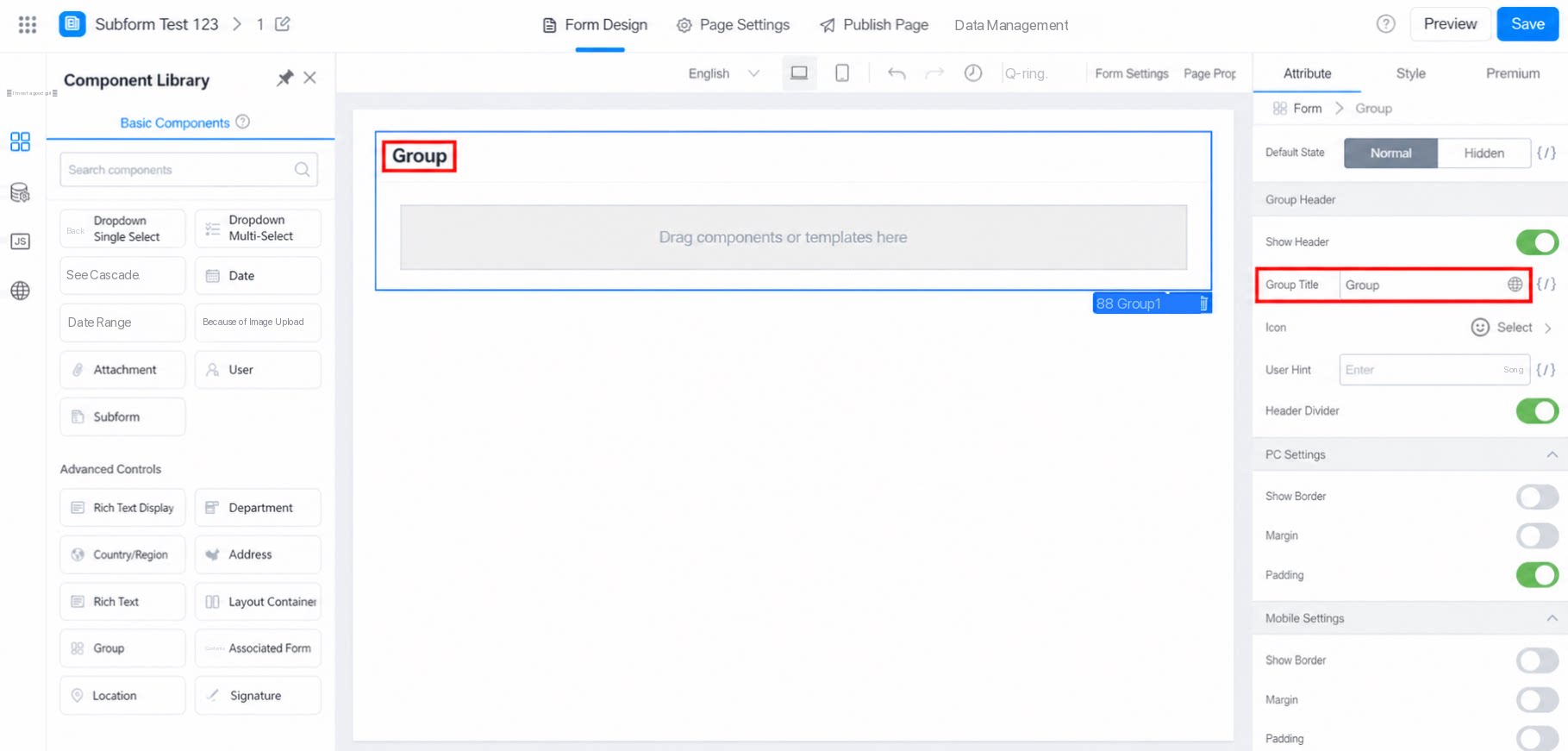
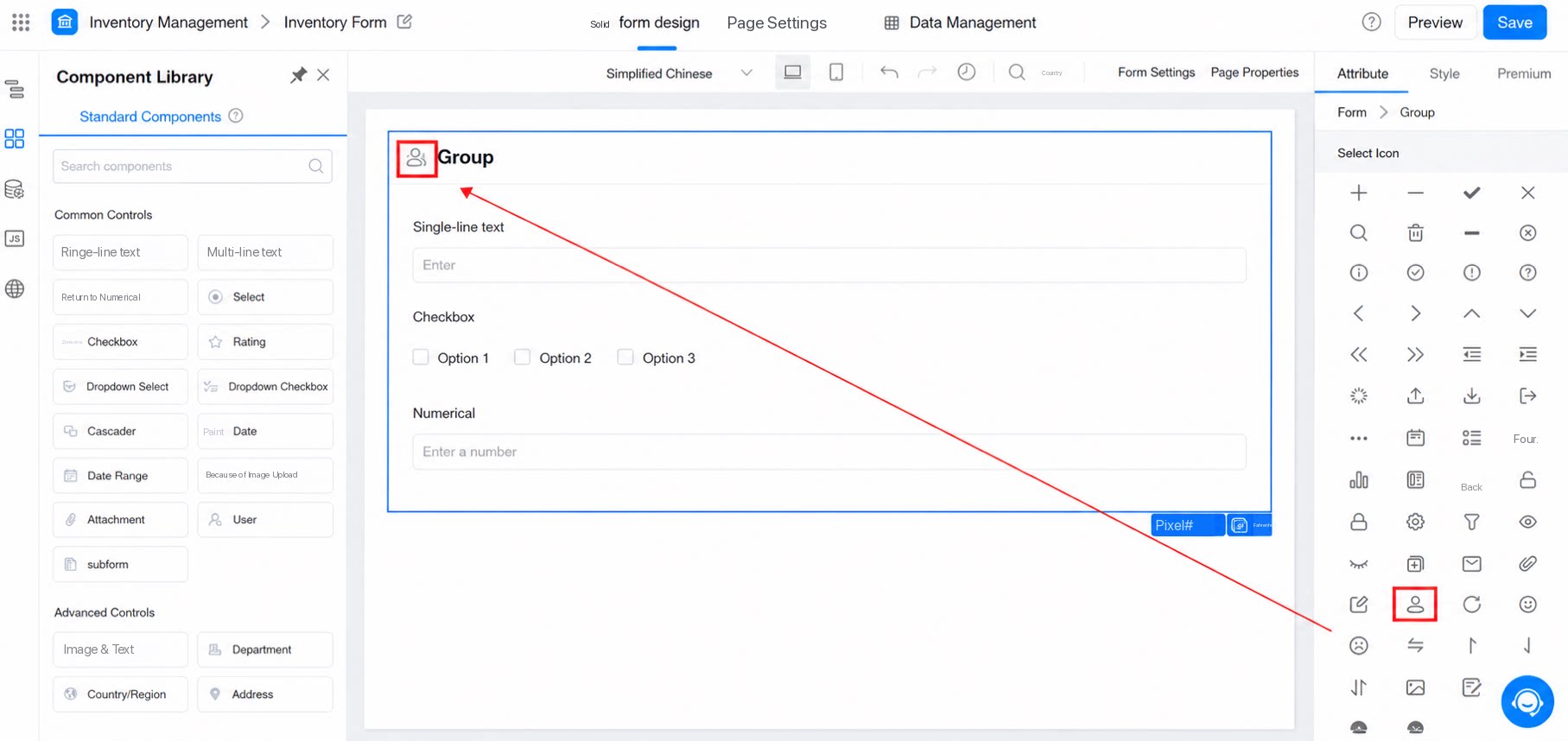
2.1.2 アイコン
グループにアイコンを設定できます。効果は以下のとおりです。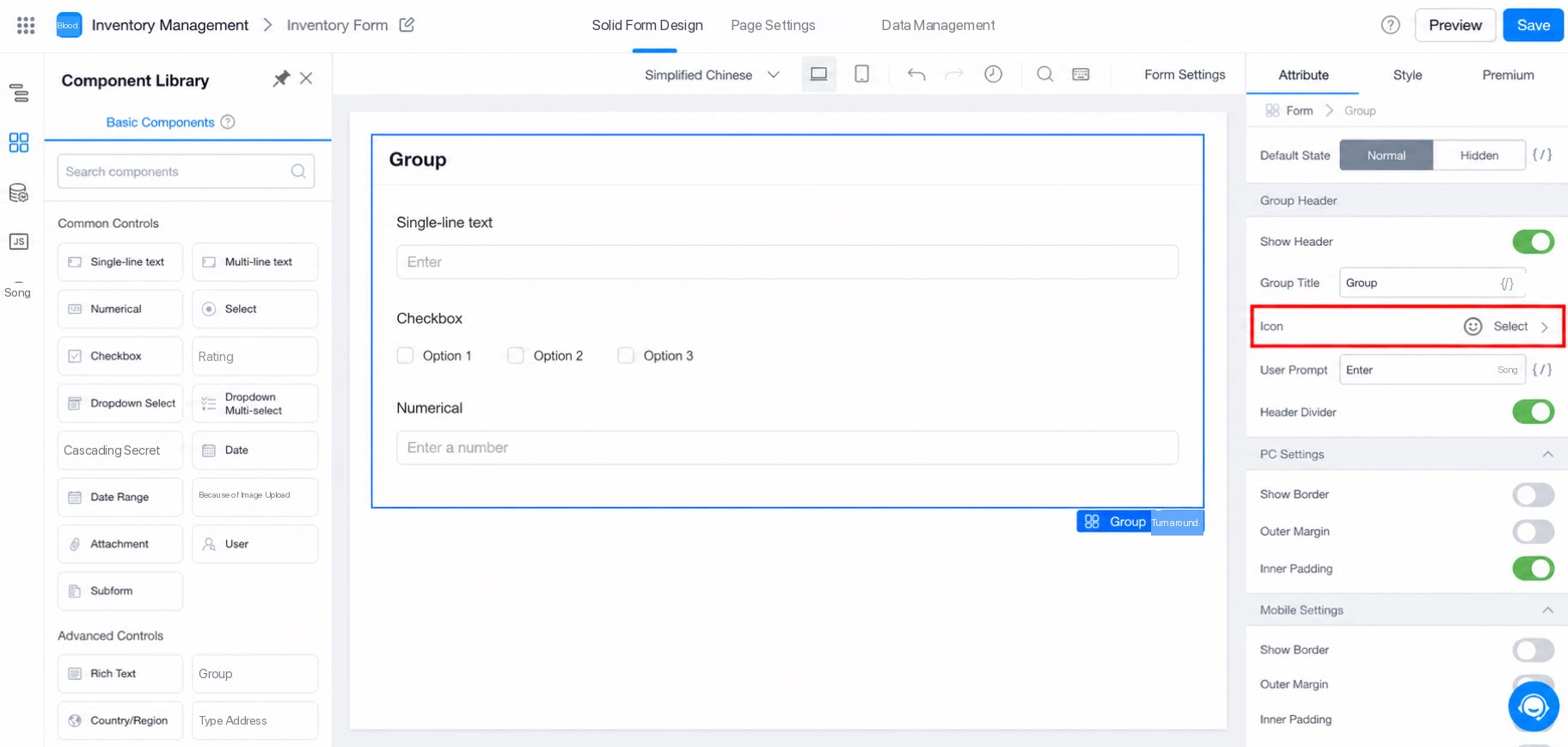
2.1.3 ユーザーお知らせ
グループ名の後に「i」アイコンが追加されます。クリックすると重要な情報を確認できます。効果は以下のとおりです。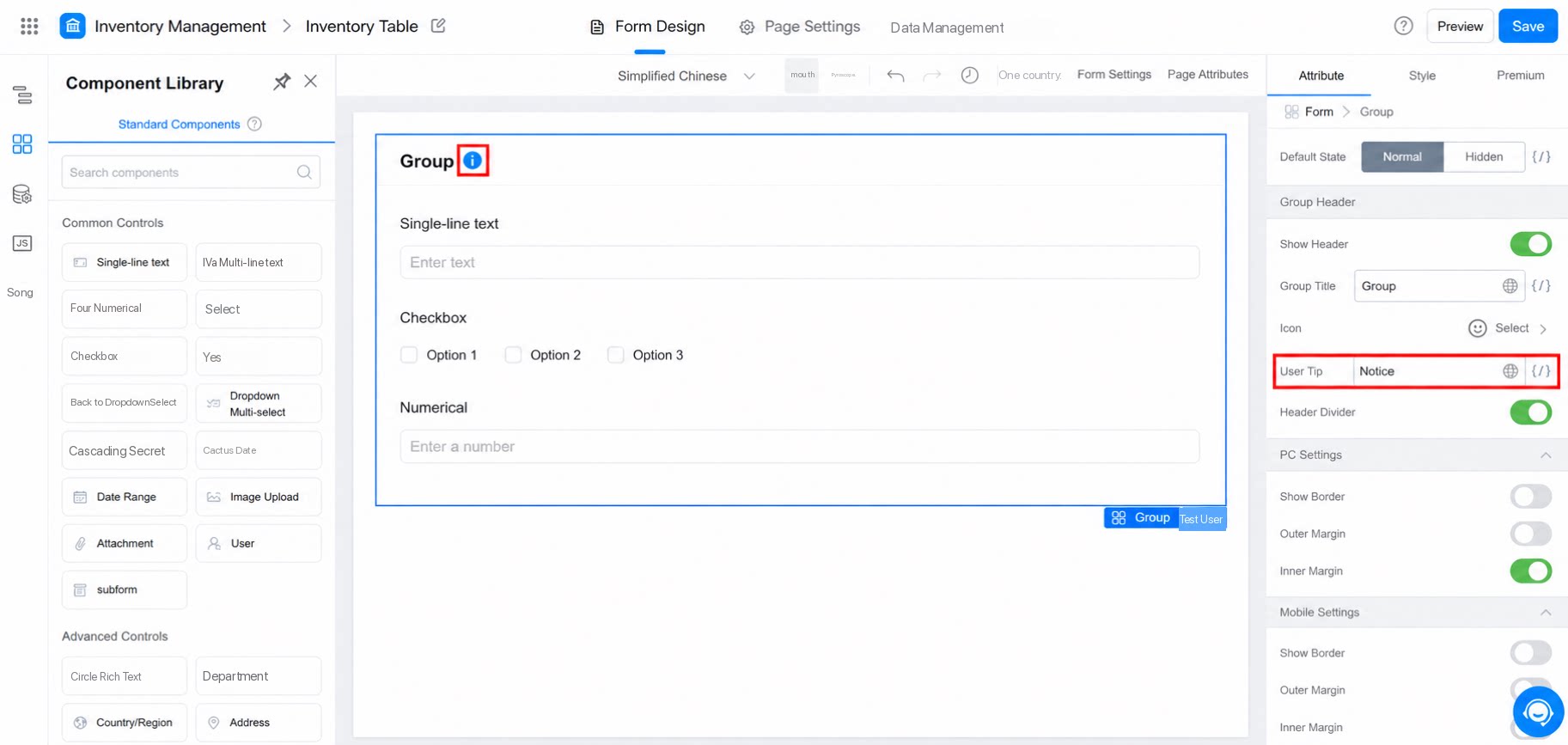
2.1.4 ヘッダー区切り線
トグルをオフにすると、ヘッダーの区切り線が非表示になります。効果は以下のとおりです。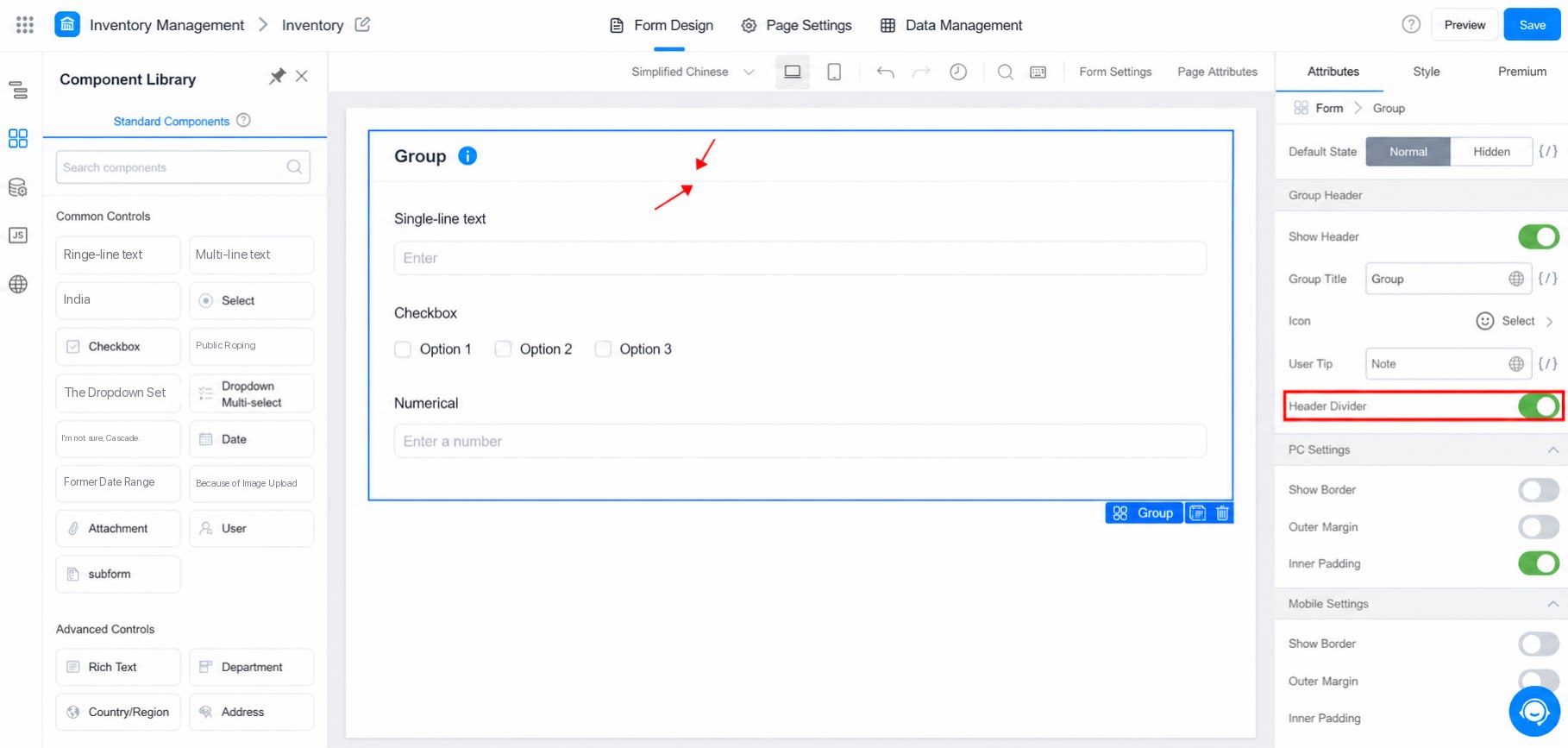
2.2 PC設定
フォームページのレイアウトにおいて、グループ分けコンポーネントの表示方法を制御します。効果は以下のとおりです。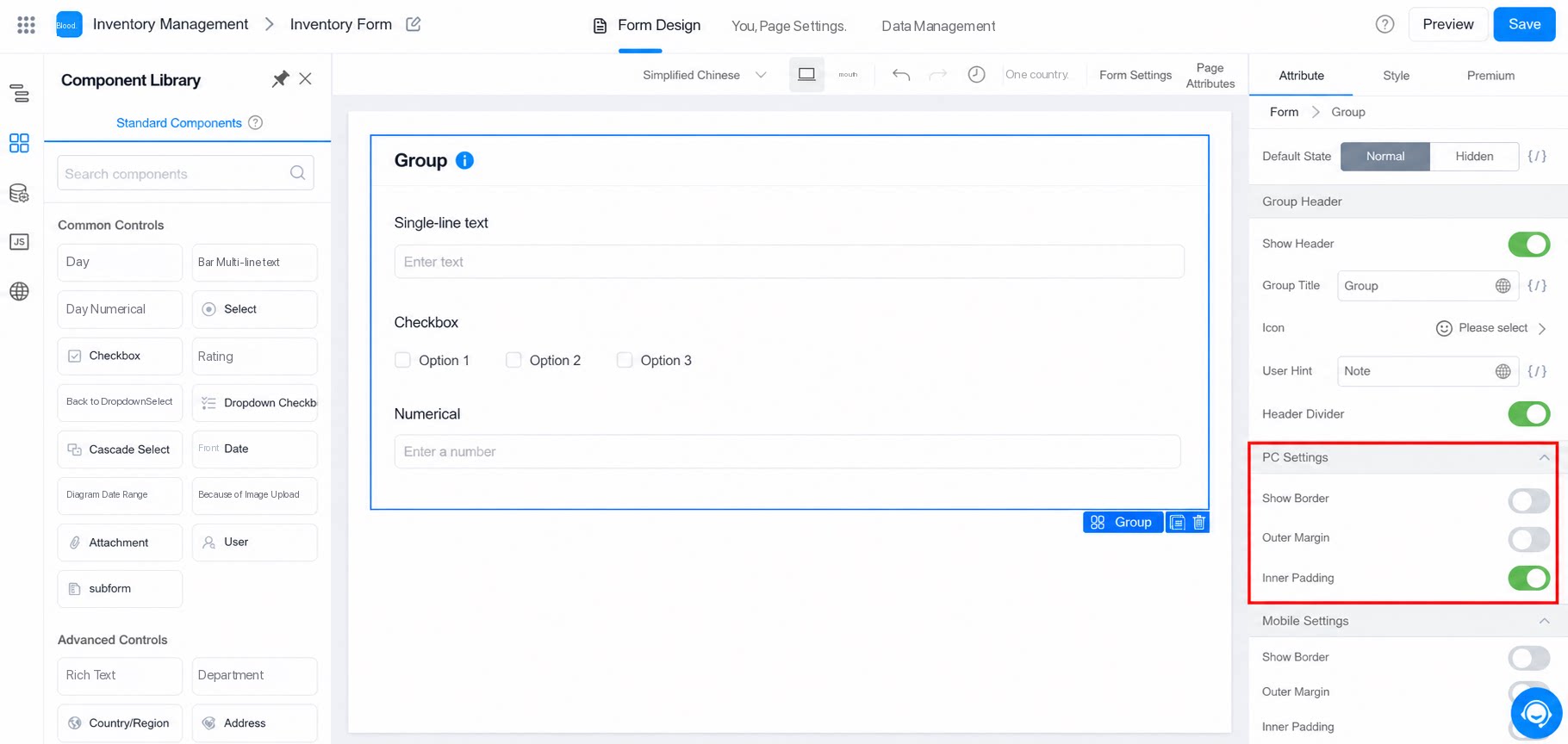
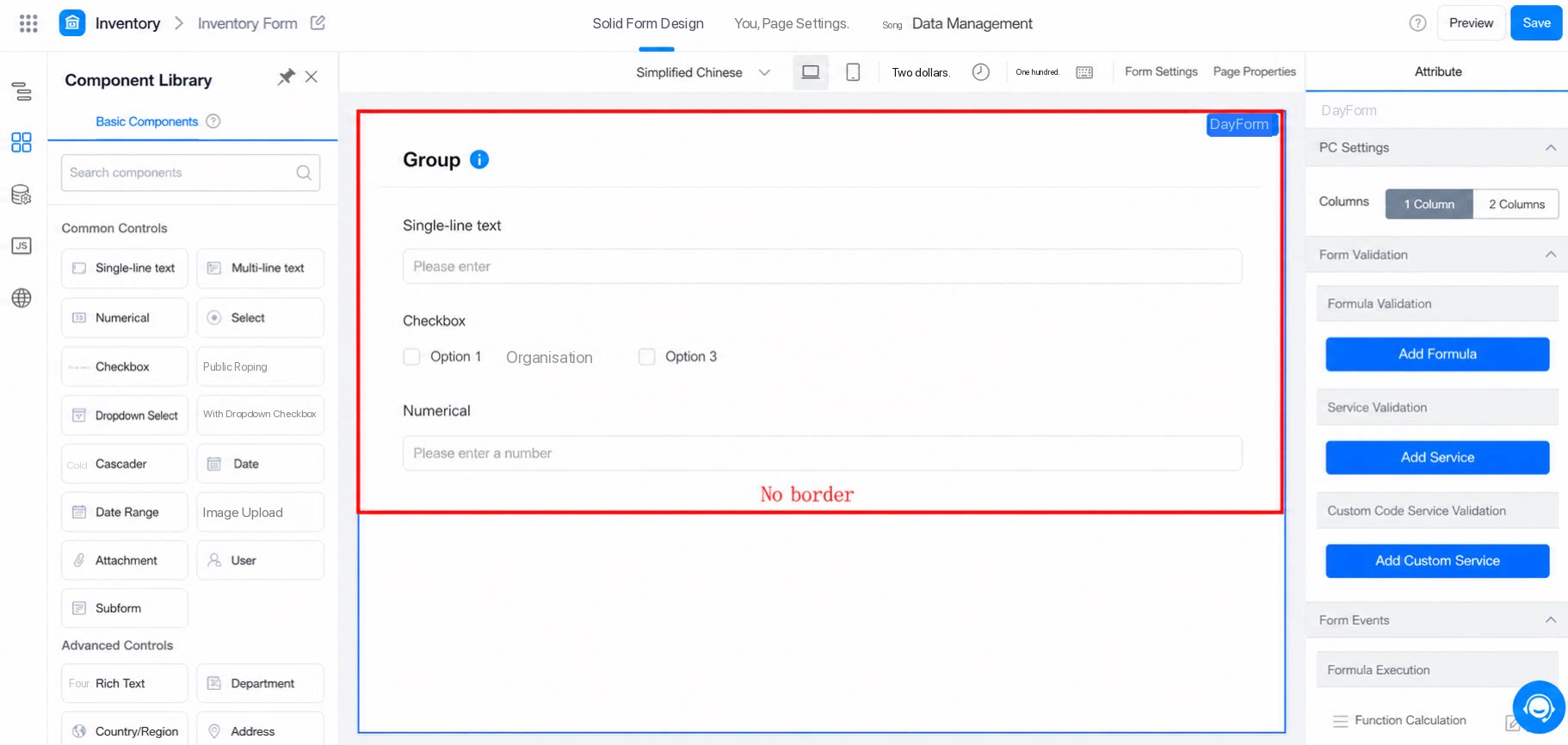
2.2.1 境界線を表示
グループ分けコンポーネントの周囲に境界線を表示します。オン・オフの効果は以下のとおりです。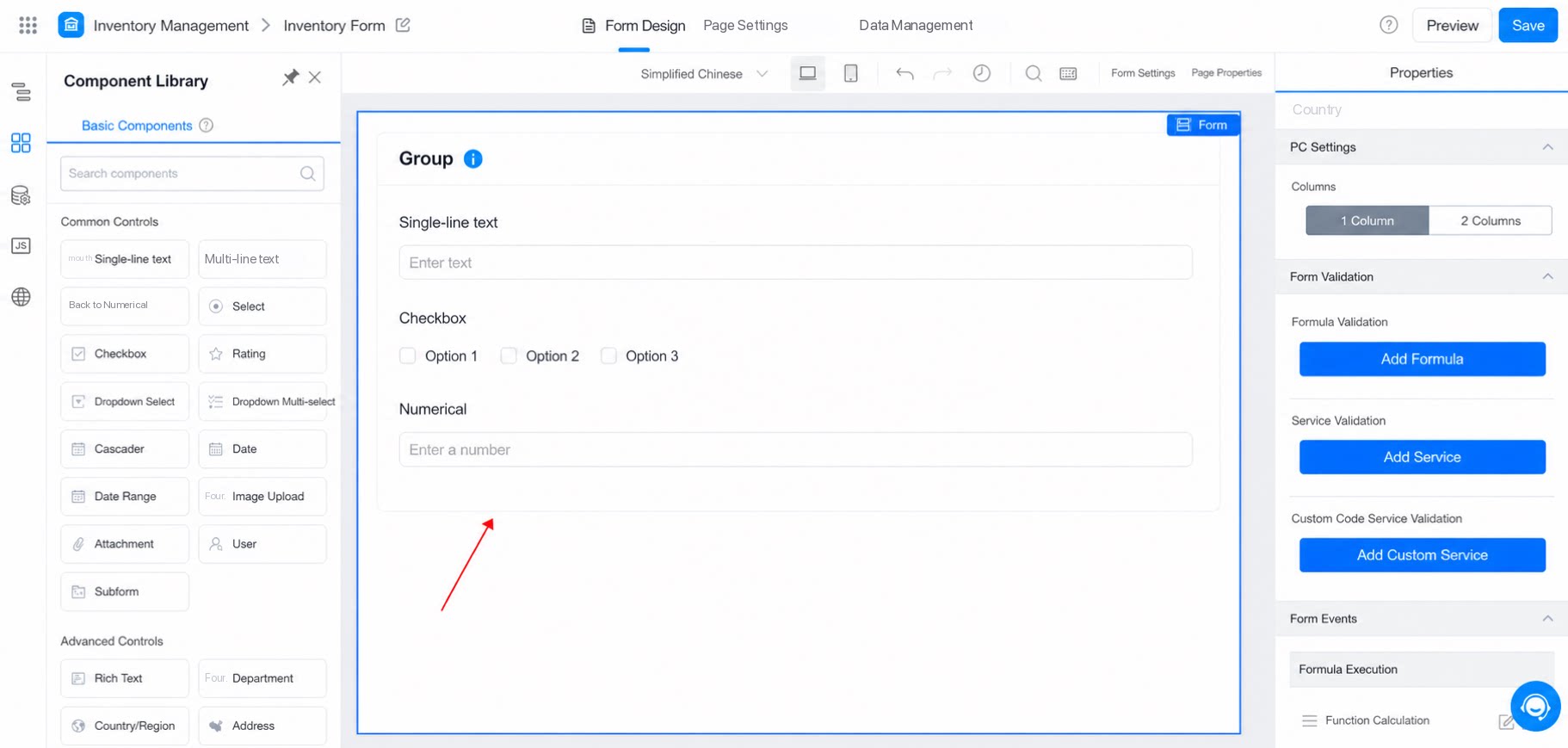
2.2.2 Margin
グループ分けコンポーネントの外側の余白を調整します。効果は以下のとおりです。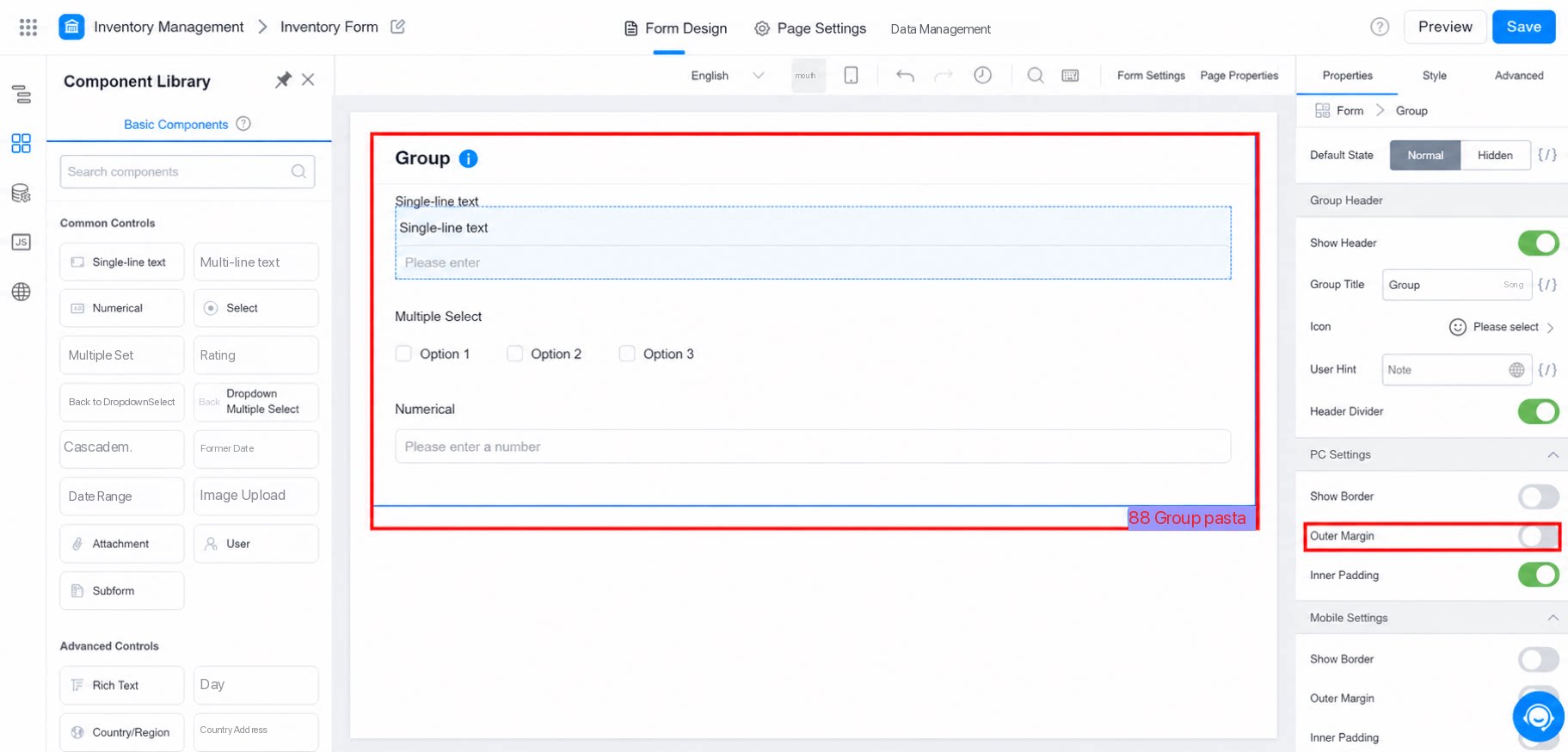
2.2.3 Padding
グループ分けコンポーネントの内側の余白を調整します。効果は以下のとおりです。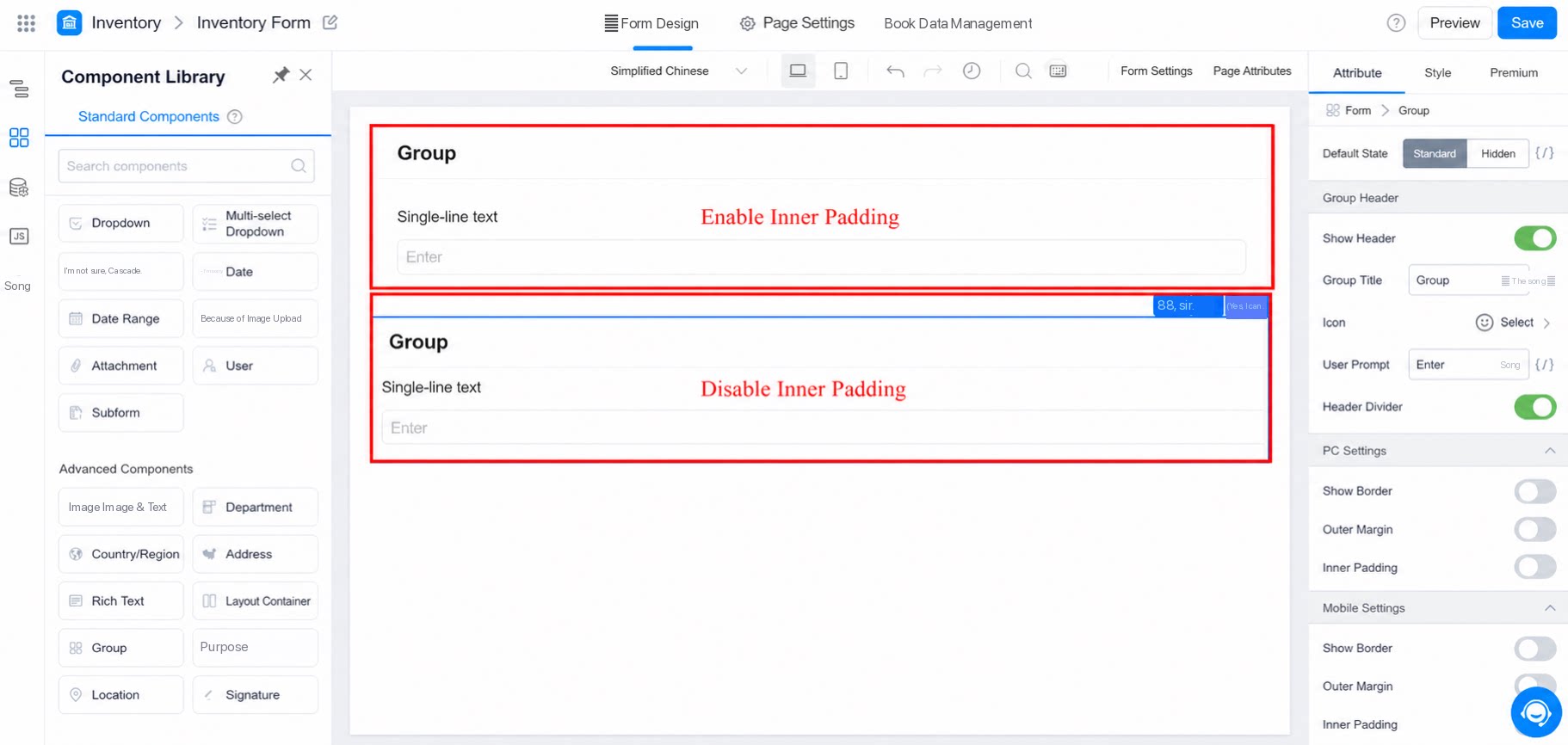
2.3 モバイル設定
PC設定と類似していますが、モバイル側のみに適用されます。設定方法はPCと同じです。効果は以下のとおりです。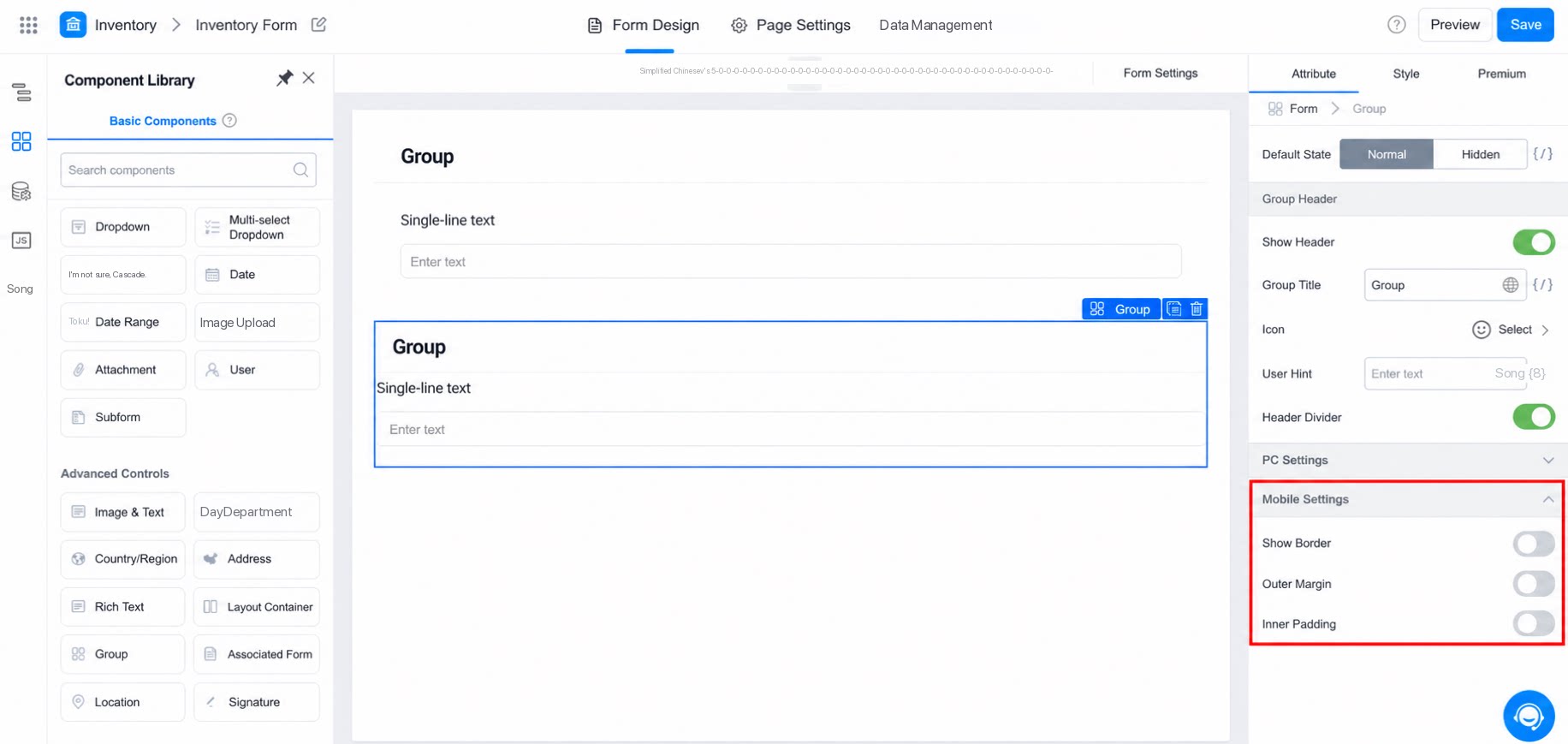
3. スタイル
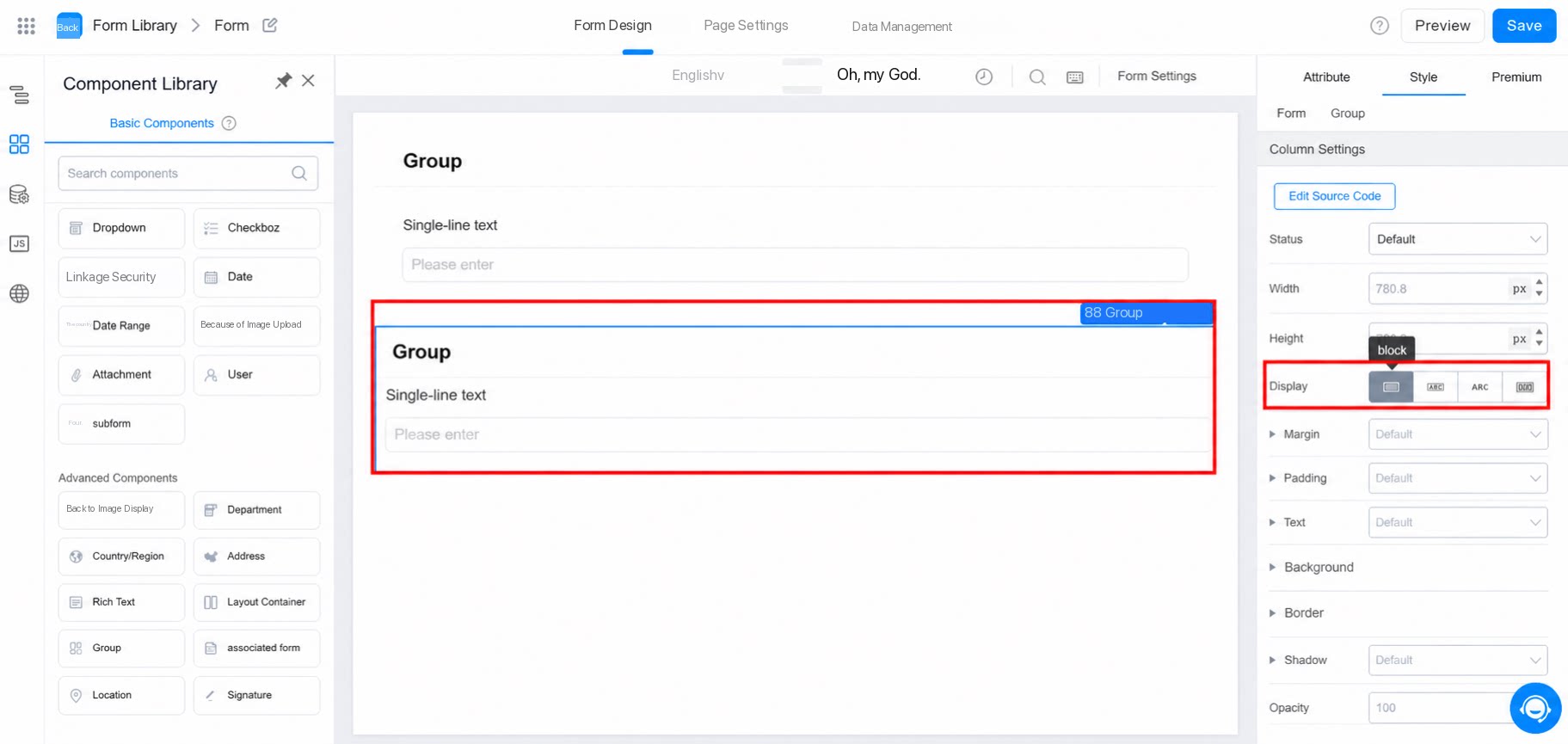
グループのスタイル設定では、通常はブロック表示モードを直接使用します。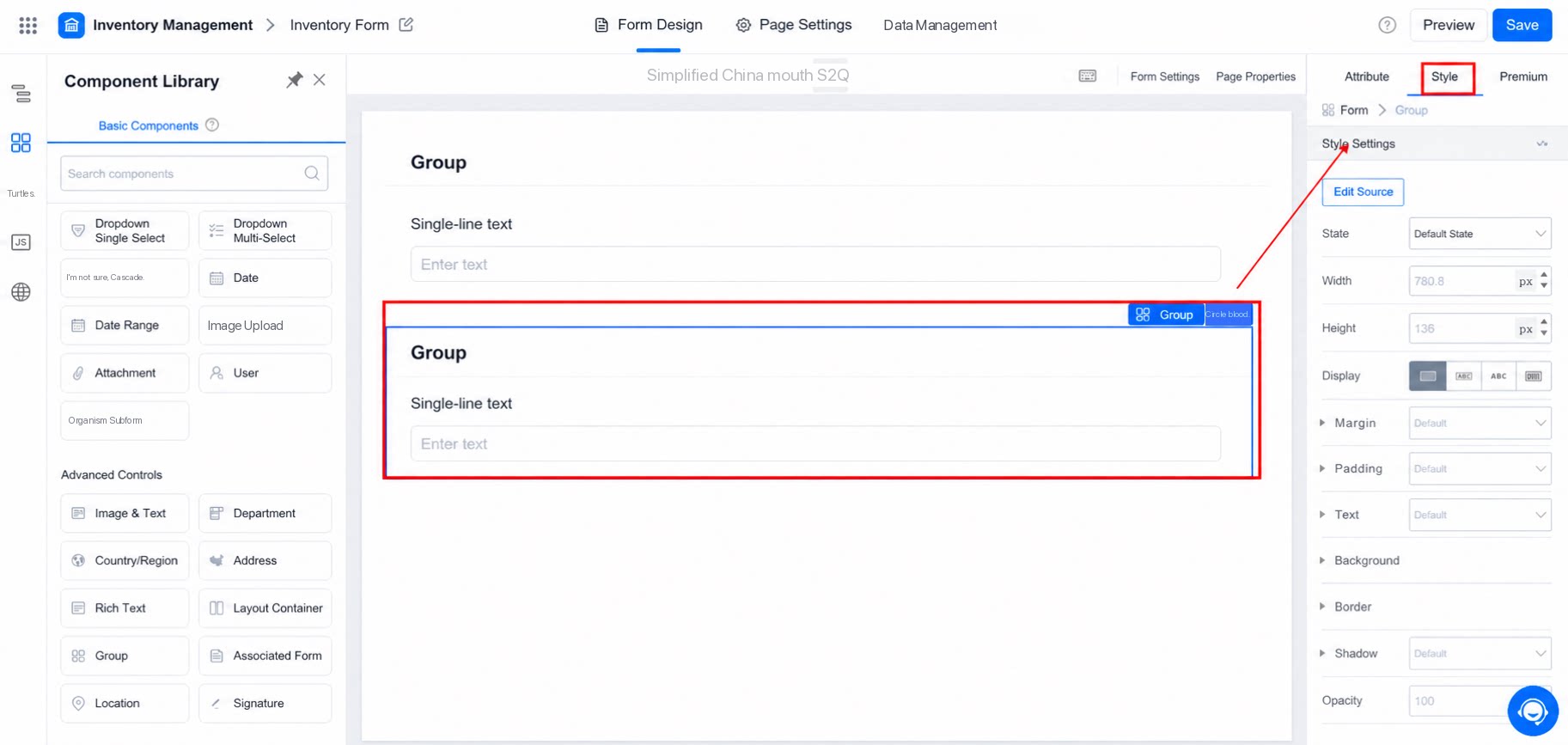
3.1 ソースコード編集
CSSソースコードでスタイルを直接編集します。現在のdivはデフォルトでflexレイアウトを使用しています。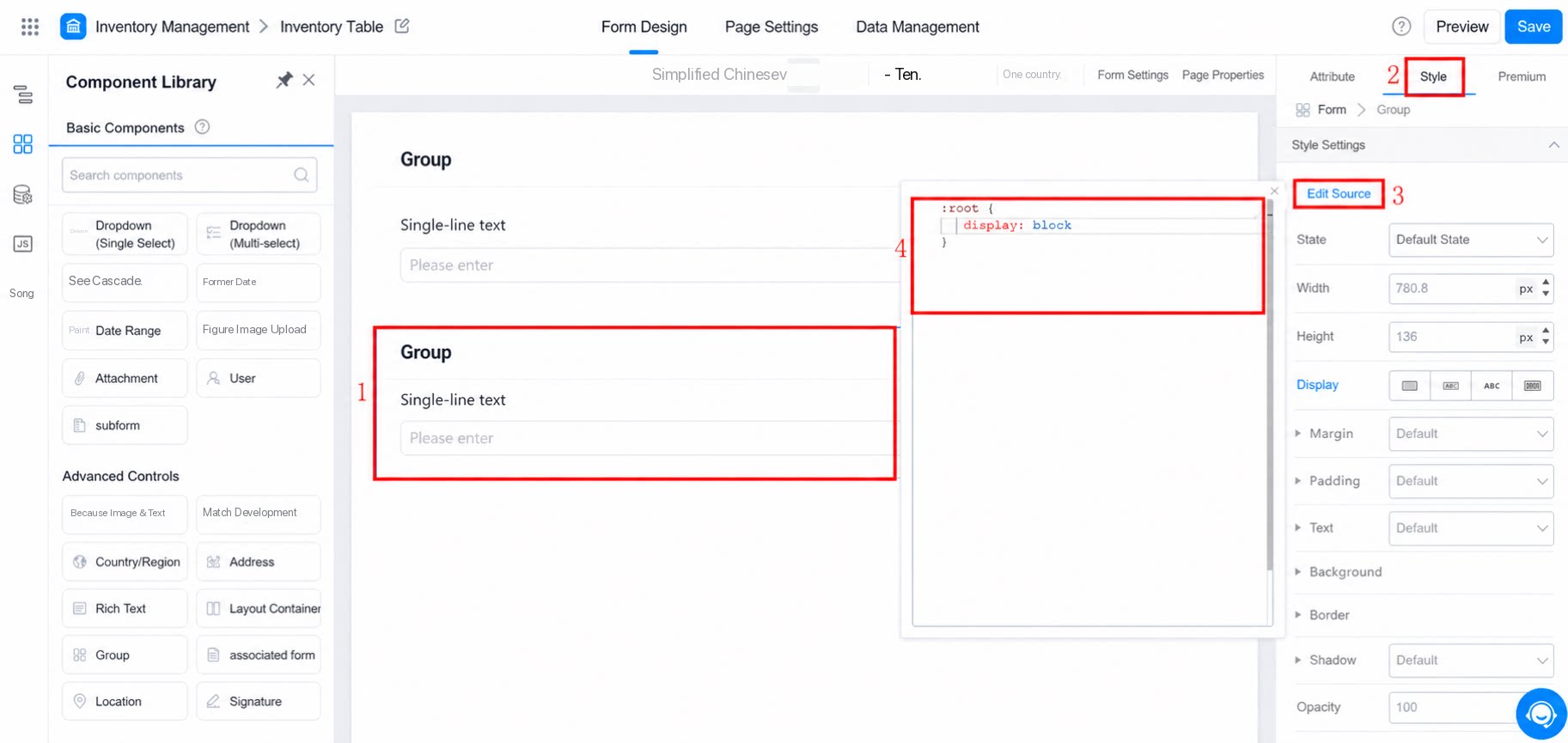
3.2 状態
従来のPC側コンポーネントの状態でグループを設定します。- Default:通常状態
- hover:マウスがコンポーネントのホットスポット上にあり、クリックしていない状態
- focus:ページ要素にカーソルフォーカスがある状態
- active:ページ要素が選択され、アクティブになっている状態
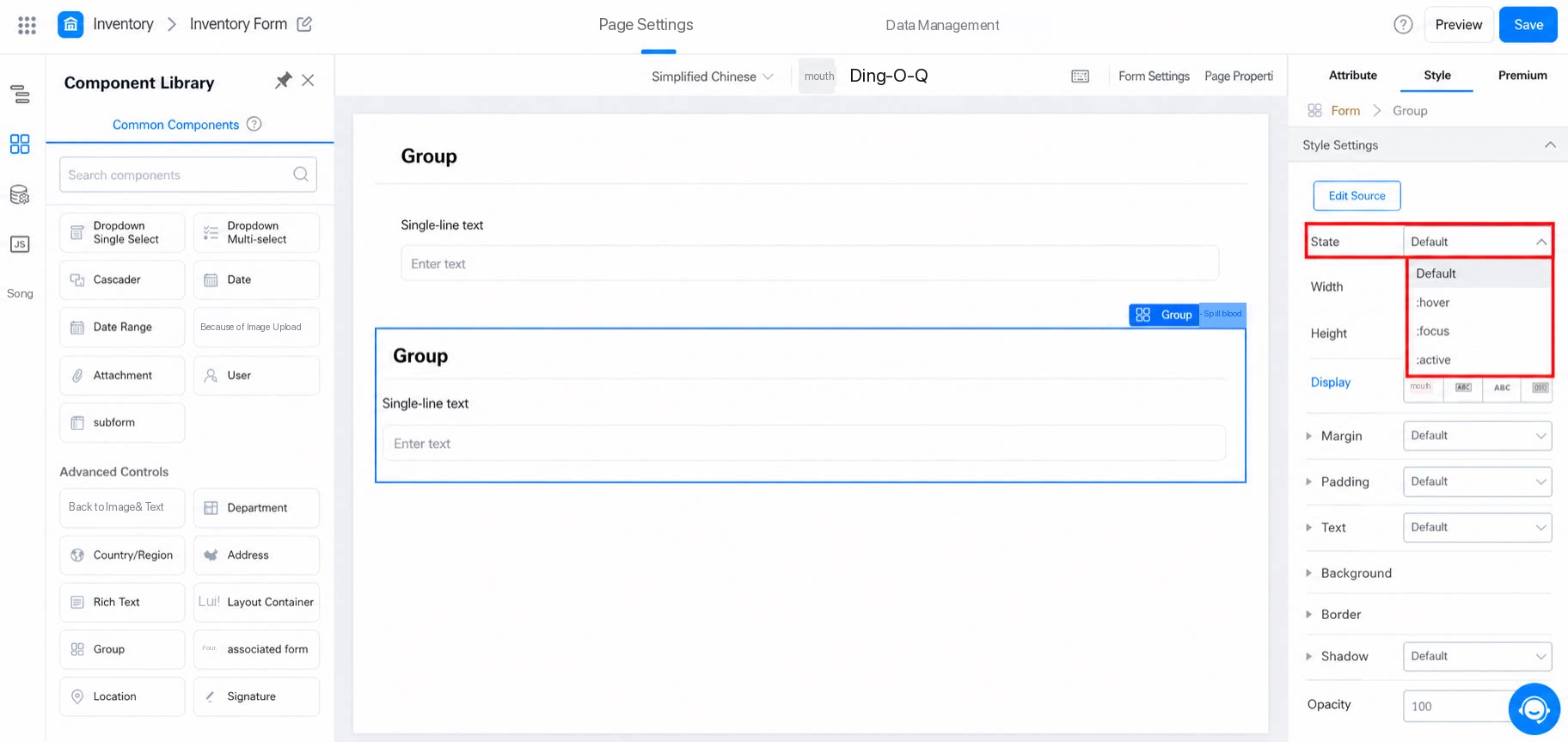
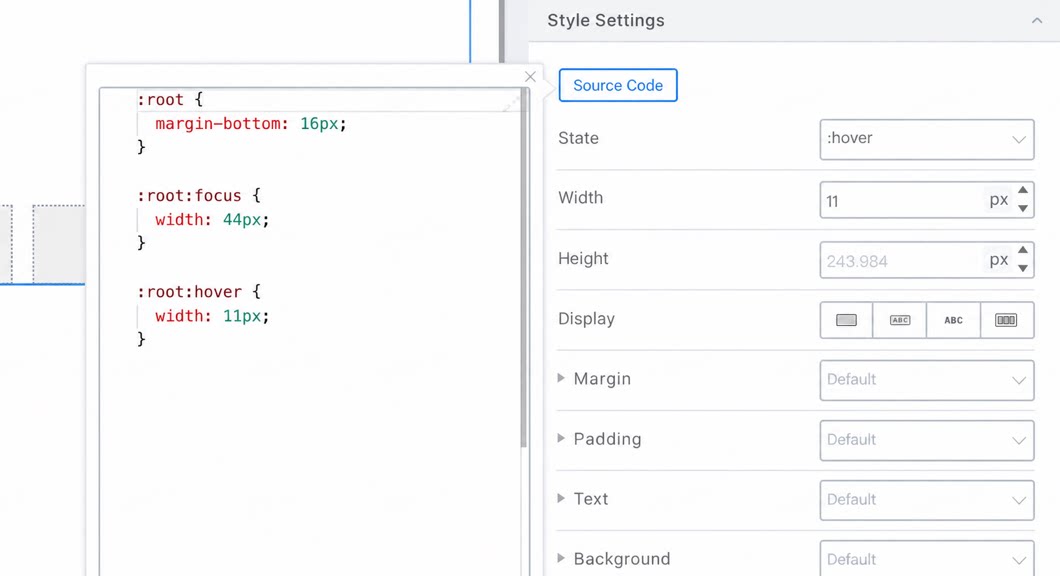
- 各状態の設定において、デフォルト状態は他の 3 つの状態を上書きします。
- hover、focus、activeの各状態は独立して設定され、相互に影響しません。
- CSSでは独立したセレクタとして設定されます。
3.3 表示
CSSのdisplayモードに対応します。- block:ボックスモデル
- inline-block:インラインボックスモデル
- inline:インラインモデル
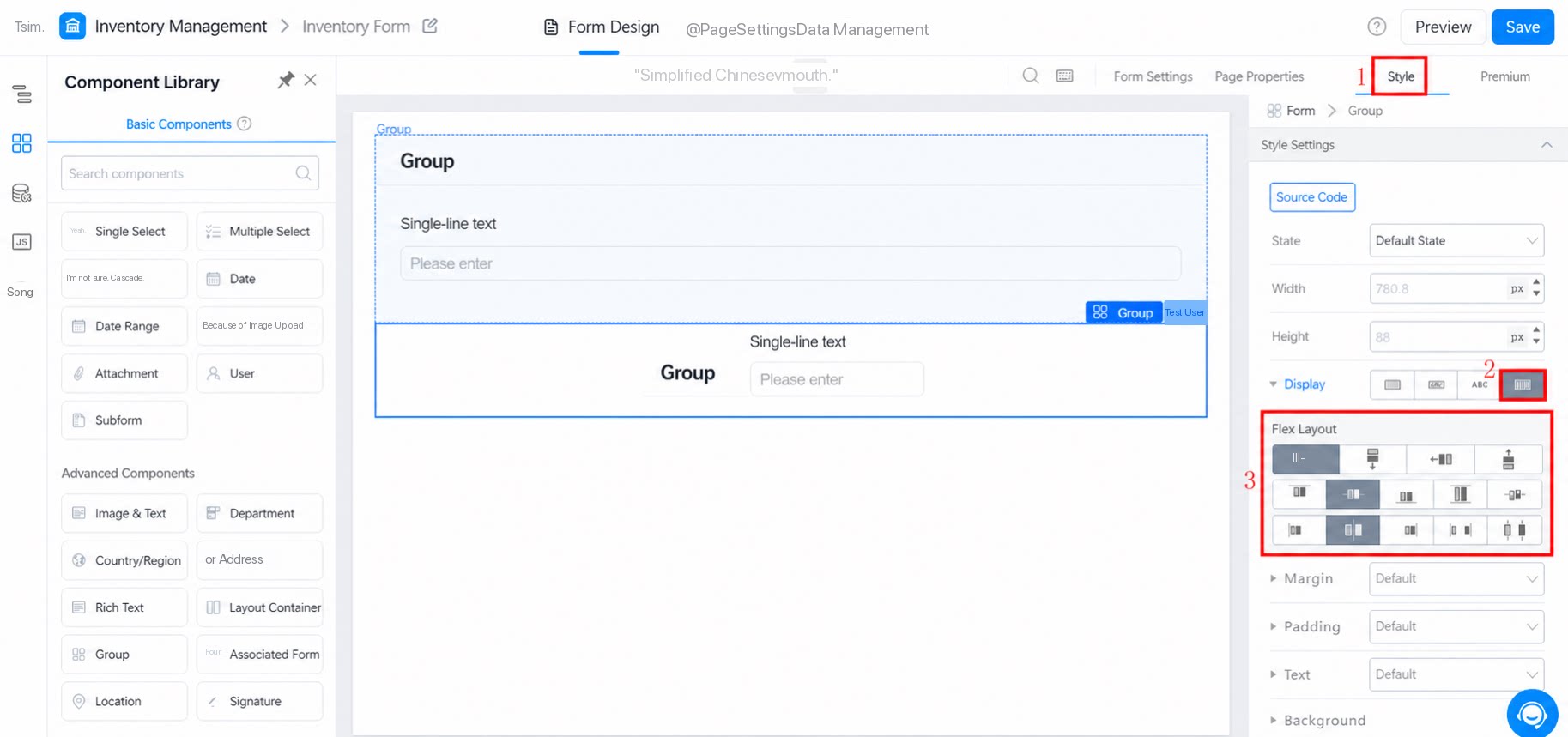
- flex:フレキシブルレイアウトモデル
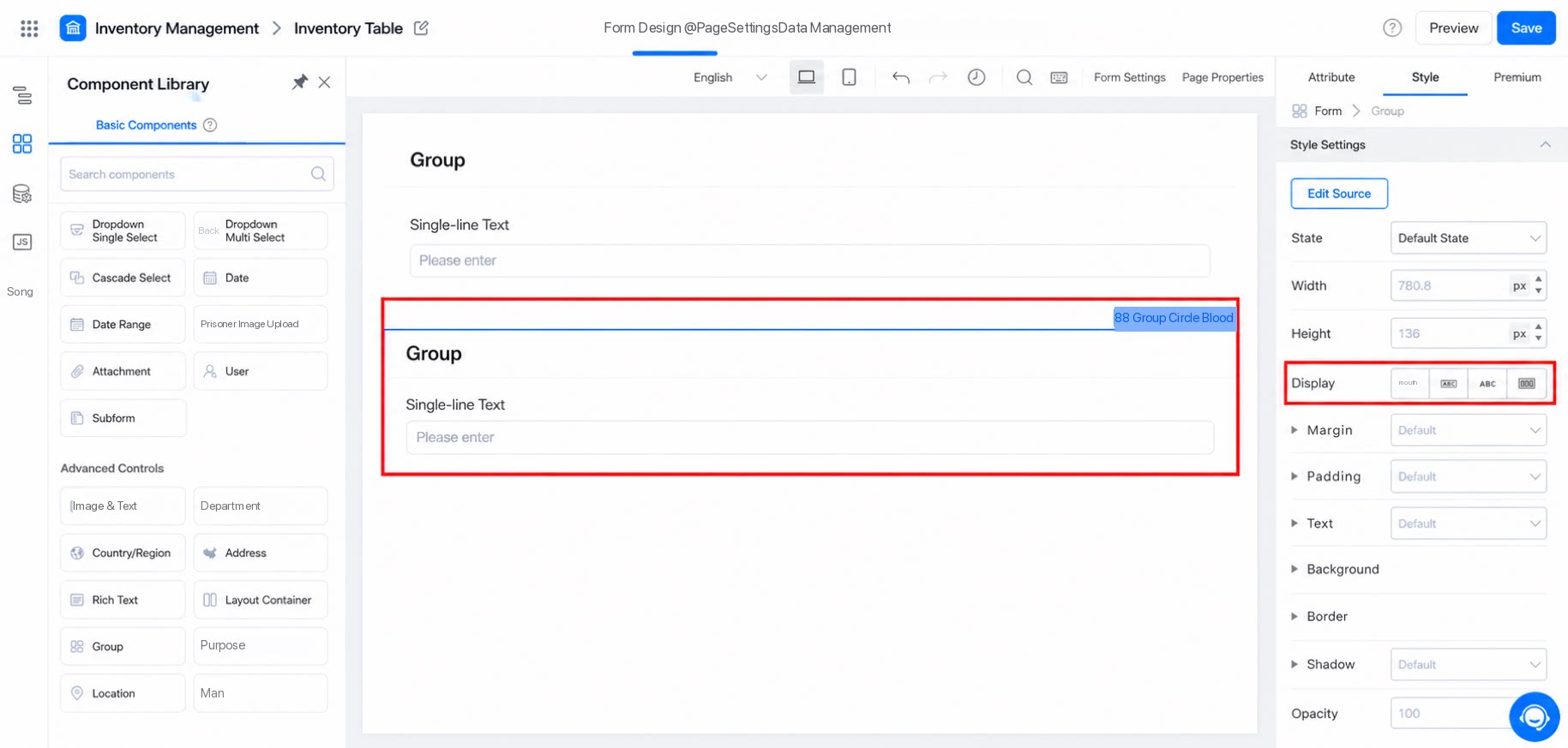
- flexレイアウトを使用して、項目を必要に応じて水平方向または垂直方向に配置します。
- さらに、水平方向および垂直方向の中央揃えを設定できます。効果は以下のとおりです。
3.4 MarginとPadding
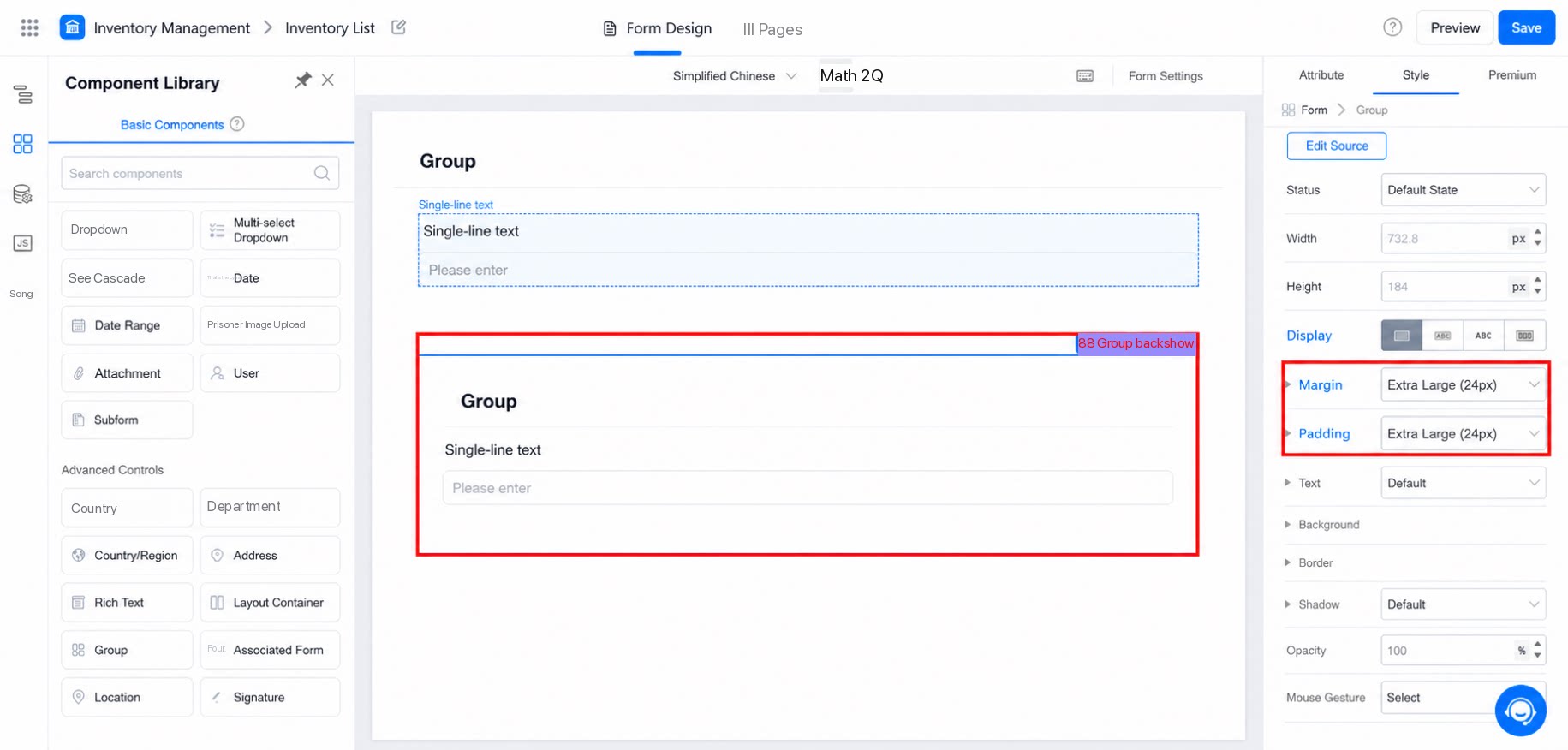
Marginは、ボックスモデルと他のノード要素との間の距離を指します。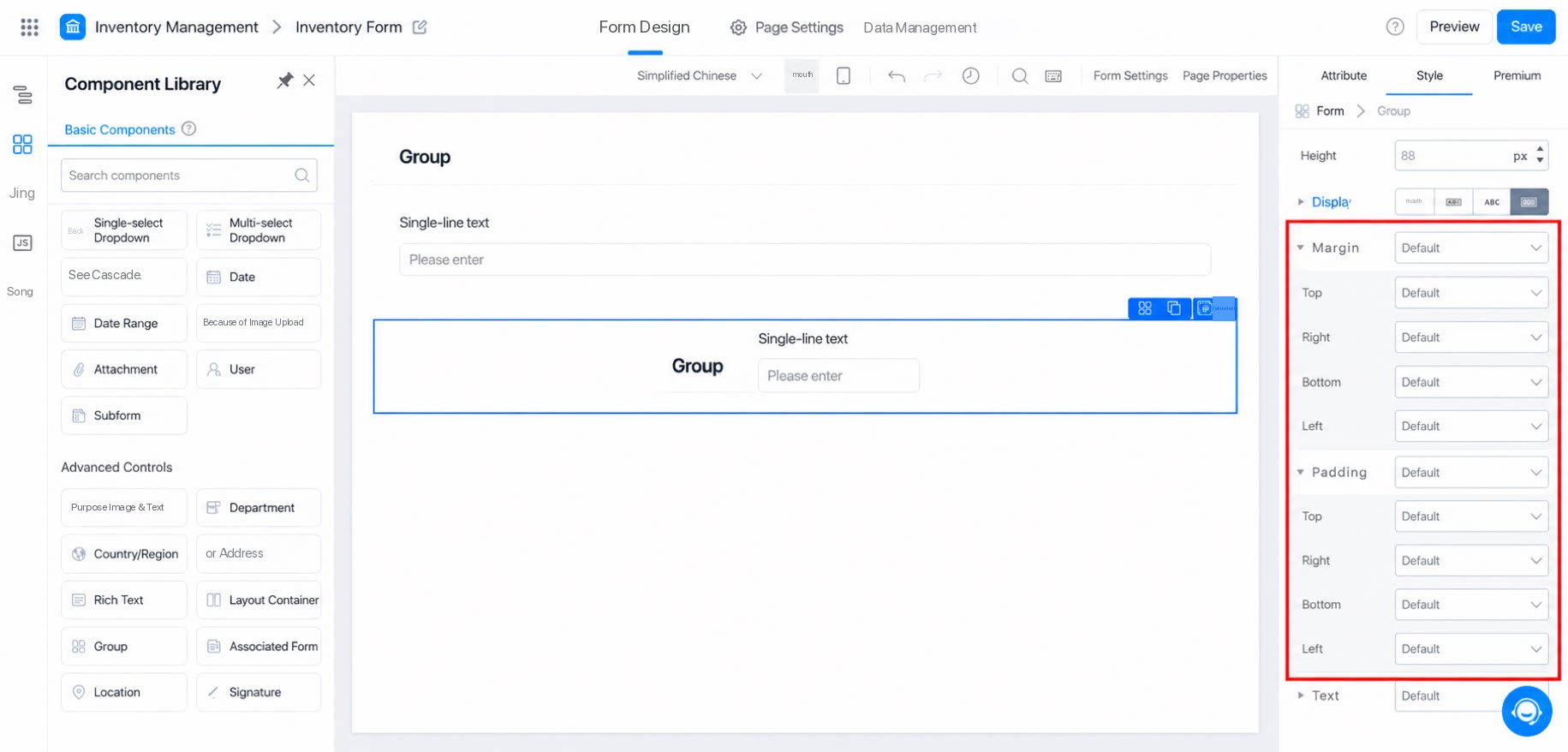
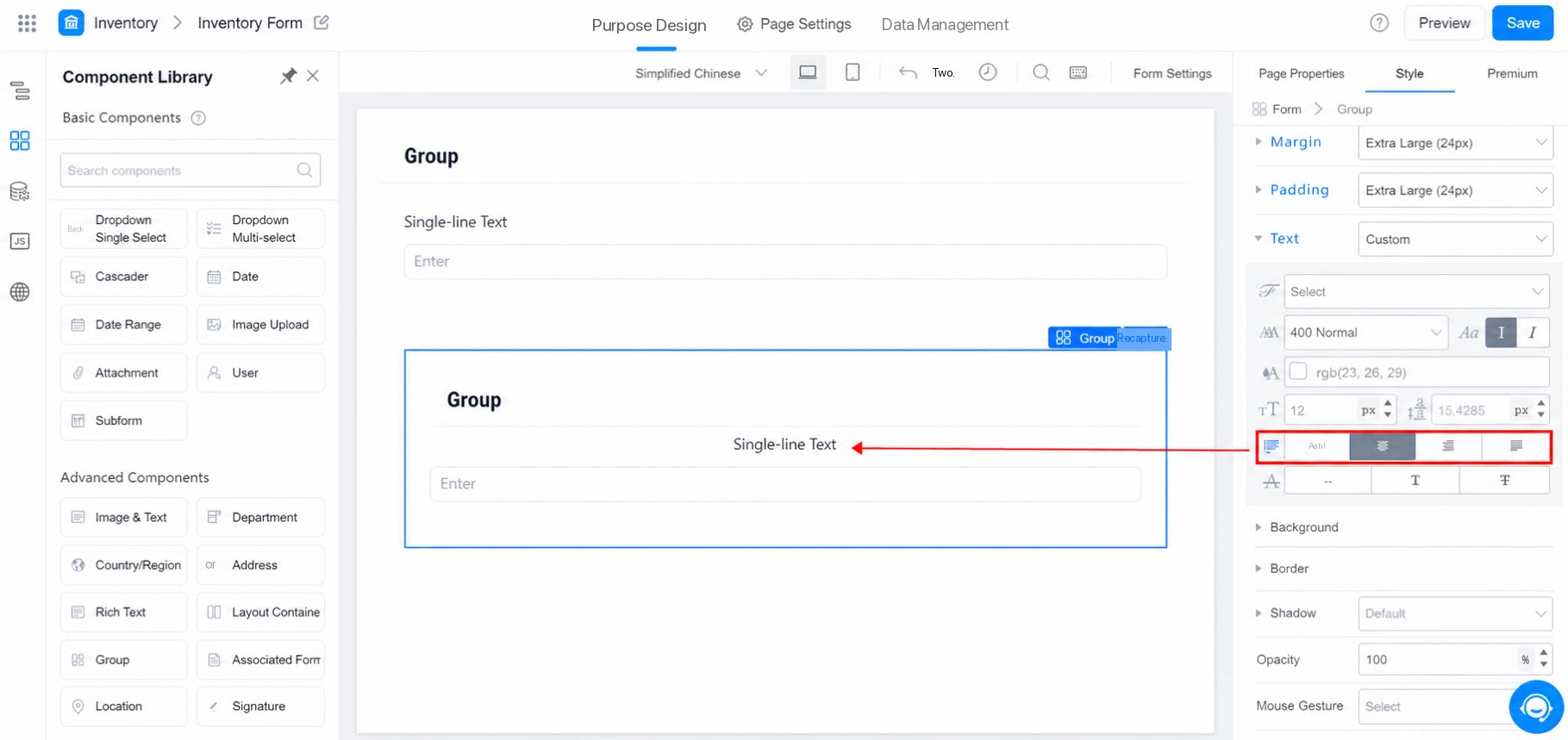
3.5 テキスト
テキスト設定は、グループ内のコンポーネントタイトルに反映されます。カスタマイズすることも、テキストタイトルを直接選択することも可能です。効果は以下のとおりです。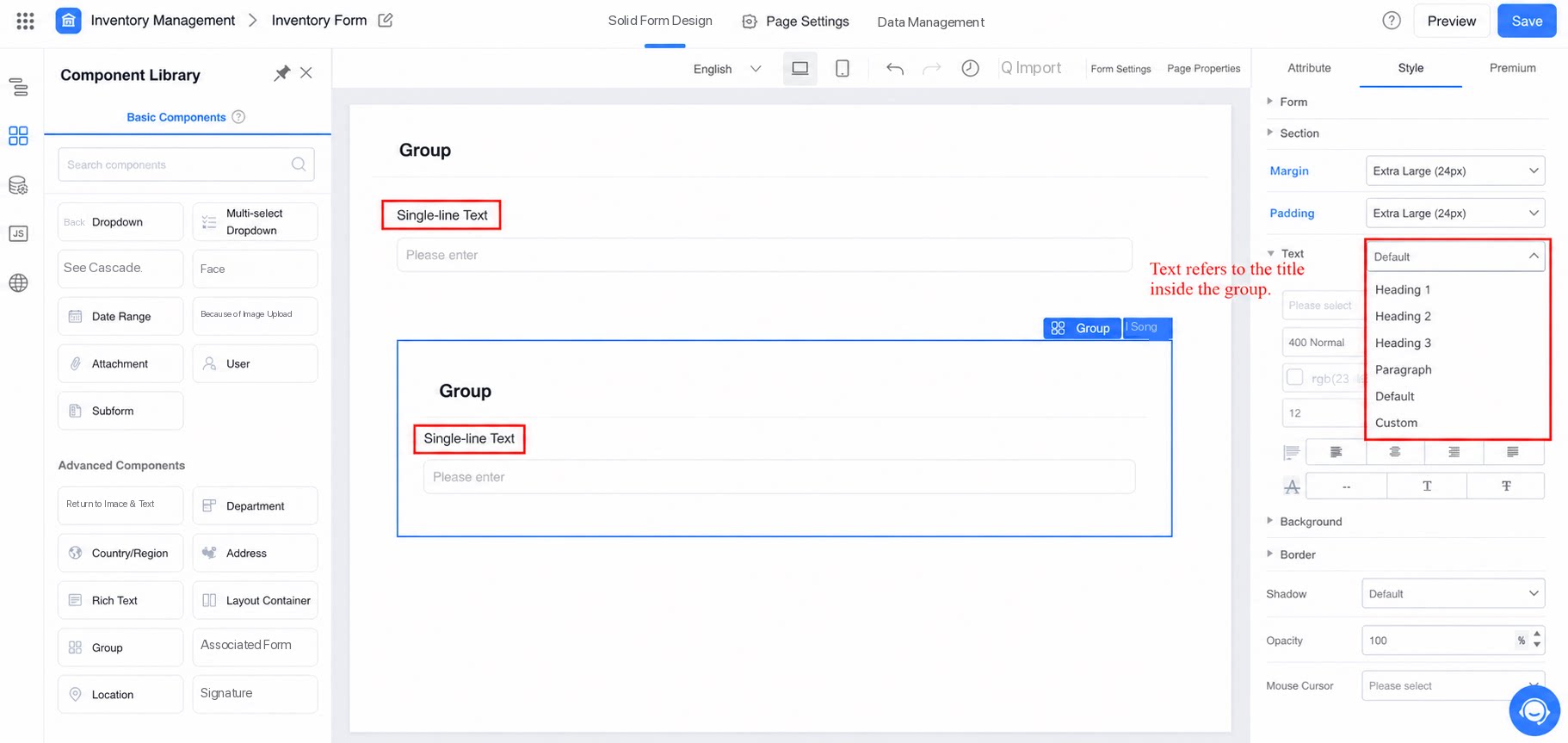
3.6 背景
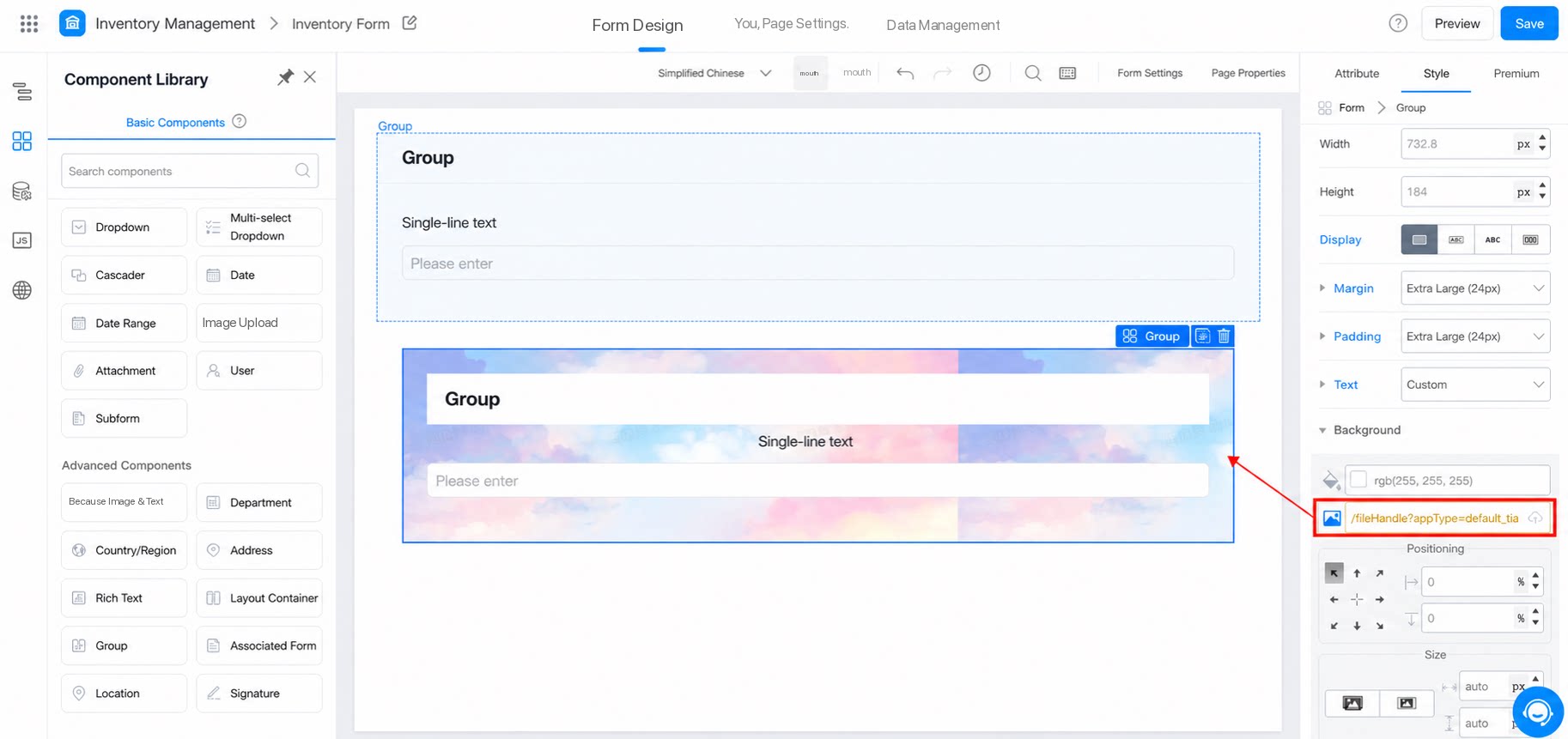
システム組み込みの色を選択するか、ローカルの画像をアップロードして背景に設定します。効果は以下のとおりです。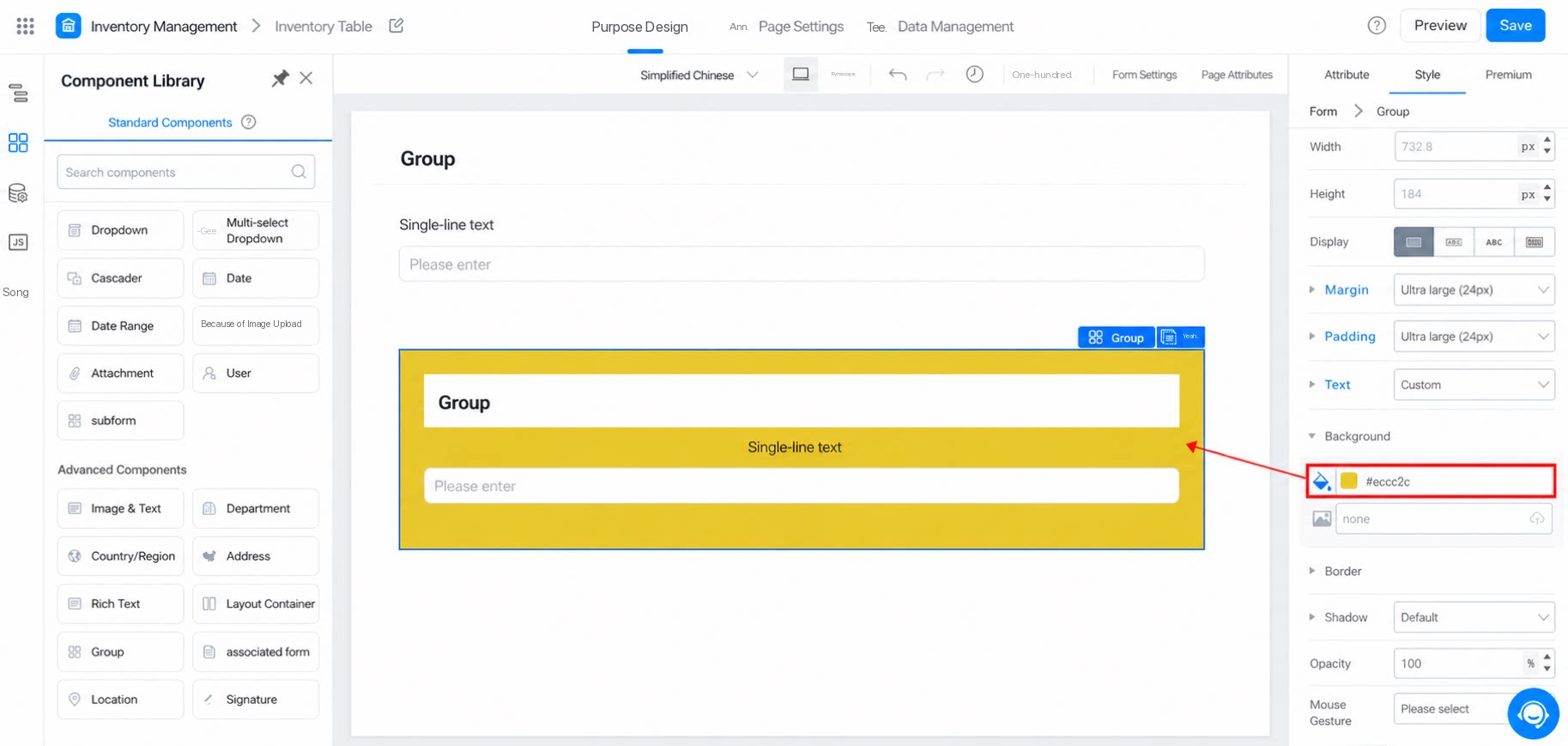
3.7 境界線
グループ分けコンポーネントの境界線効果を設定します。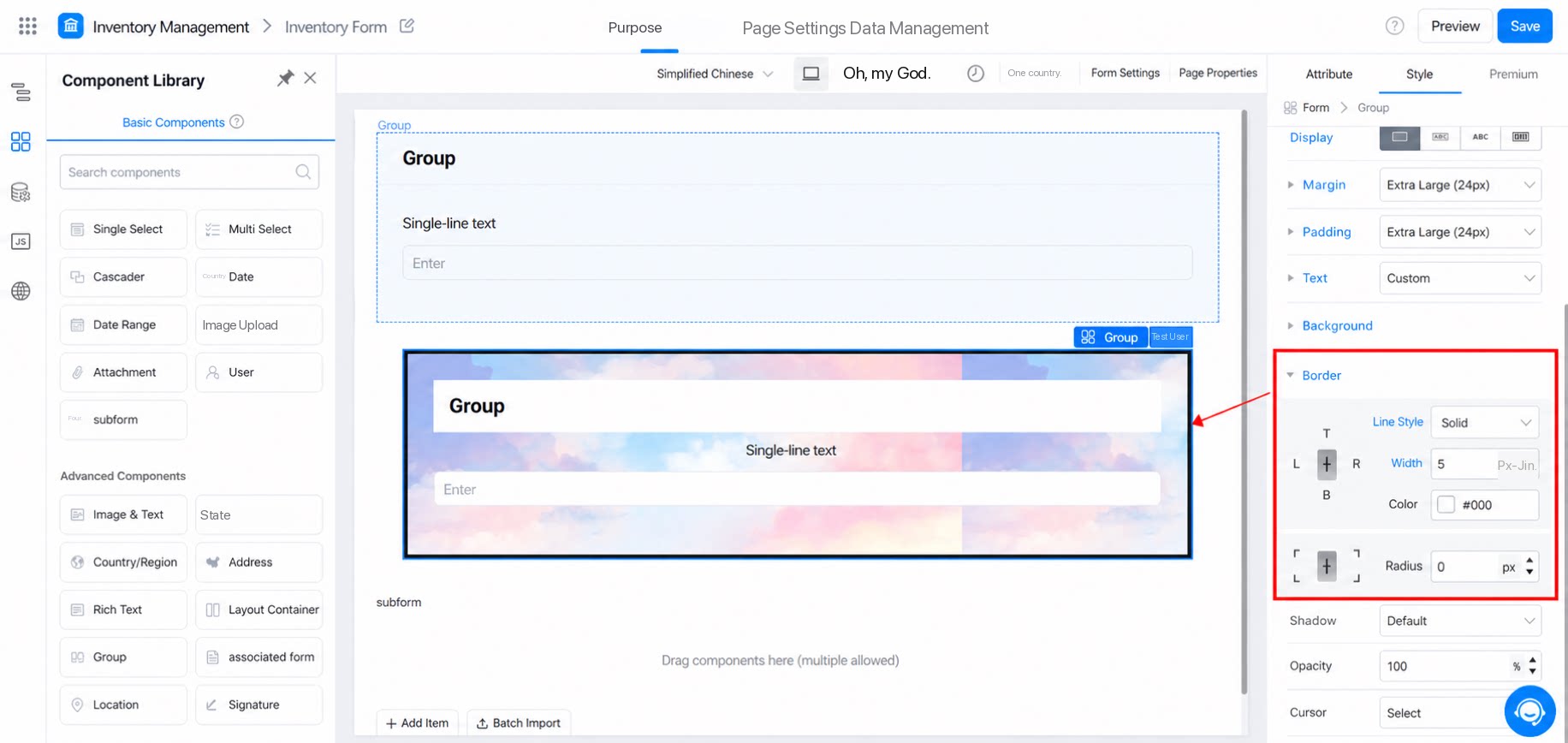
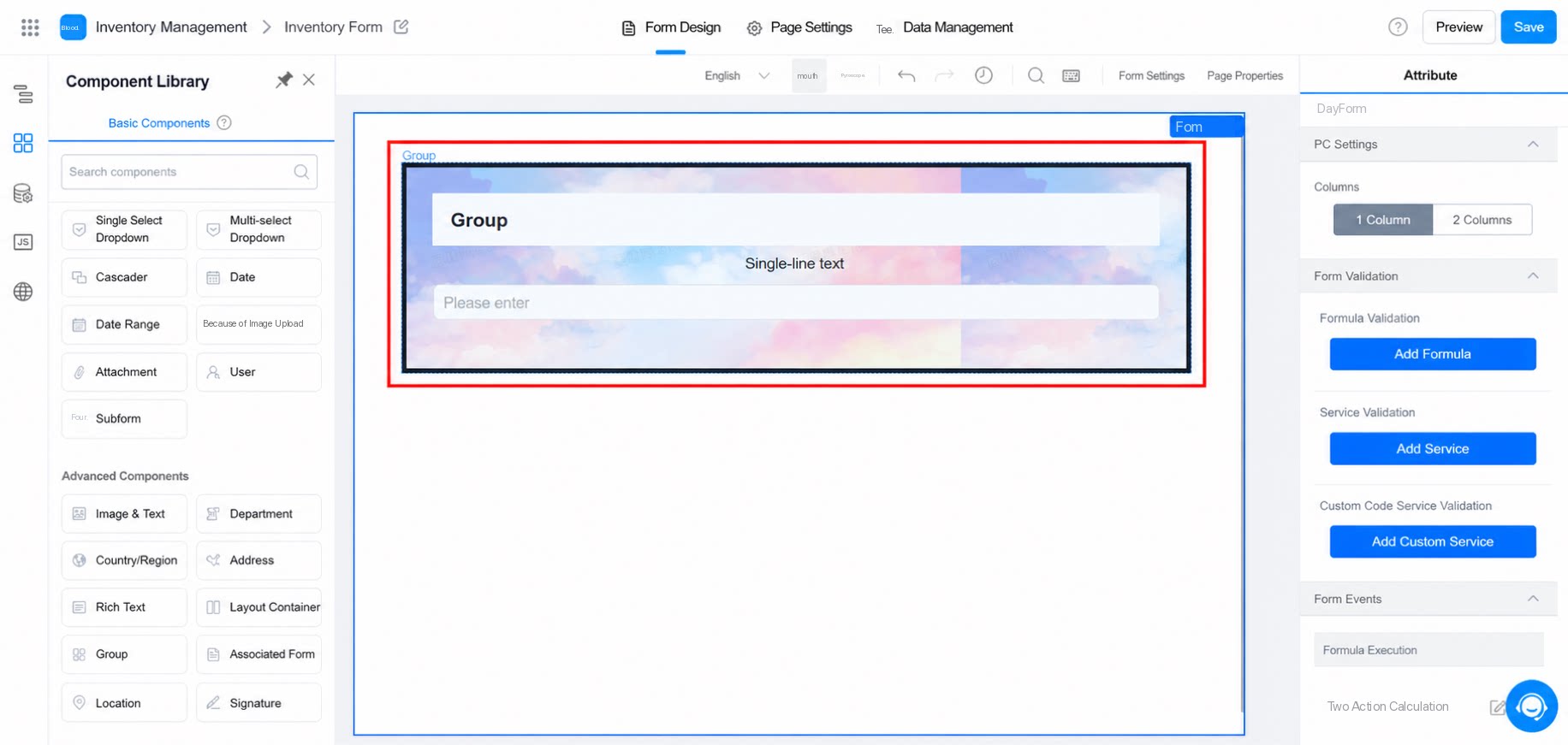
3.8 影
コンポーネントの影を設定します。xとyで方向を指定し、blurとspreadで影の見え方を調整します。3.9 不透明度
コンポーネントモジュール全体の透明度を設定します。範囲は 0 〜 100 で、デフォルトは 100 です。0 は完全に透明であることを意味します。3.10 Cursor
- pointerを選択:マウスがブロック上にあるときに手のアイコンが表示されます。
- defaultを選択:マウスがブロック上にあるときに矢印のアイコンが表示されます。