

 メッセージ
メッセージ カレンダー
カレンダー 会議
会議 連絡先
連絡先 メール
メール ドキュメント
 ドライブ
ドライブ AI テーブル
 AI 議事録
 勤怠
勤怠 承認
承認 YiDA
YiDA 管理コンソール
概要
このコンポーネントは、画像内のテキスト・図形・表・ID情報を自動的に認識するだけでなく、画像分類、物体検出、セマンティックセグメンテーションなどの高度なAI技術を統合し、画像コンテンツに対するシーン理解と論理判断を実施します。たとえば、火災の煙、ヘルメット着用の遵守、機器の異常状態など、複雑なシナリオを識別できます。アップロードされた画像から重要な情報を抽出し、対応するフォームフィールドに自動的に入力することで、「情報抽出」から「インテリジェントな意思決定」へとプロセスを引き上げます。本機能の主な利点は次のとおりです。- リスクの事前アラート
- エンドツーエンドの自動化
- 高精度なシーン適応
画像アップロードコンポーネントの基本機能: 詳細を見る
ユースケース
AI画像情報抽出
本機能は、アップロードされた画像から重要な情報を抽出し、フィールドとして出力します。具体的なシナリオは次のとおりです。- 価格タグ:店舗がアップロードした価格タグ画像から、小売価格、会員価格、商品名、仕様を抽出します。
- レシート:レシート画像から商品名、数量、仕様、単価、金額を抽出します。
- 商品外観情報認識:商品パッケージ上のバッチ番号、製造日、QRコード情報を認識します。
- パスポート:パスポート画像から名前、パスポート番号、有効期限を抽出します。
AI画像認識と分析
本機能は、画像内の特定要素を識別し、デザイン要件やレイアウト基準を満たしているかを確認します。具体的なシナリオは次のとおりです。- パッケージデザインの検証:ロゴの反転やウェブサイトアドレスの欠落など、パッケージデザインにエラーがないかを確認します。
- 陳列レイアウトの点検:プロモーションテーブル、試食エリア、商品陳列エリアなど、店舗レイアウトが基準を満たしているかを評価します。
- チェーン店キャンペーン点検:バナー、LEDスクリーン、ポスターなど、店舗内のキャンペーン設置を点検します。
手順
エントリポイント
1
パス:フォームページに移動し、画像アップロードAIコンポーネント >> 右側の属性パネル >> AIインテリジェント認識と入力をクリックします
2
AIをオンにしてから、画像インテリジェント認識をクリックします。
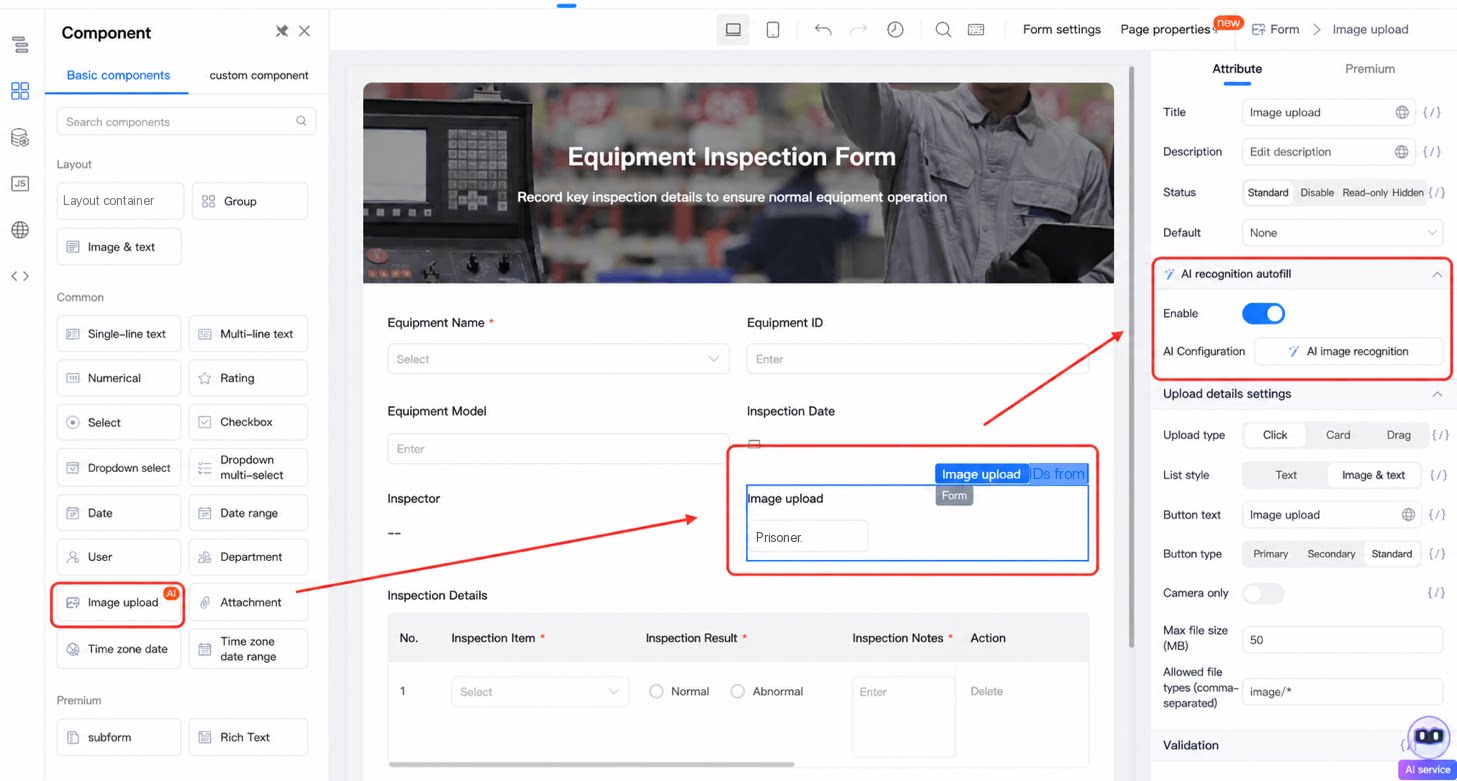
プロンプトの記述
プロンプトを記述する際は、次の点に注意してください。1
ステップ1
ビジネスシナリオと、画像から抽出したい情報を記述します。
2
ステップ2
システムには15業界をカバーする200以上のプロンプトテンプレートが組み込まれています。クリックすることで、シナリオテンプレートに素早くアクセスできます。
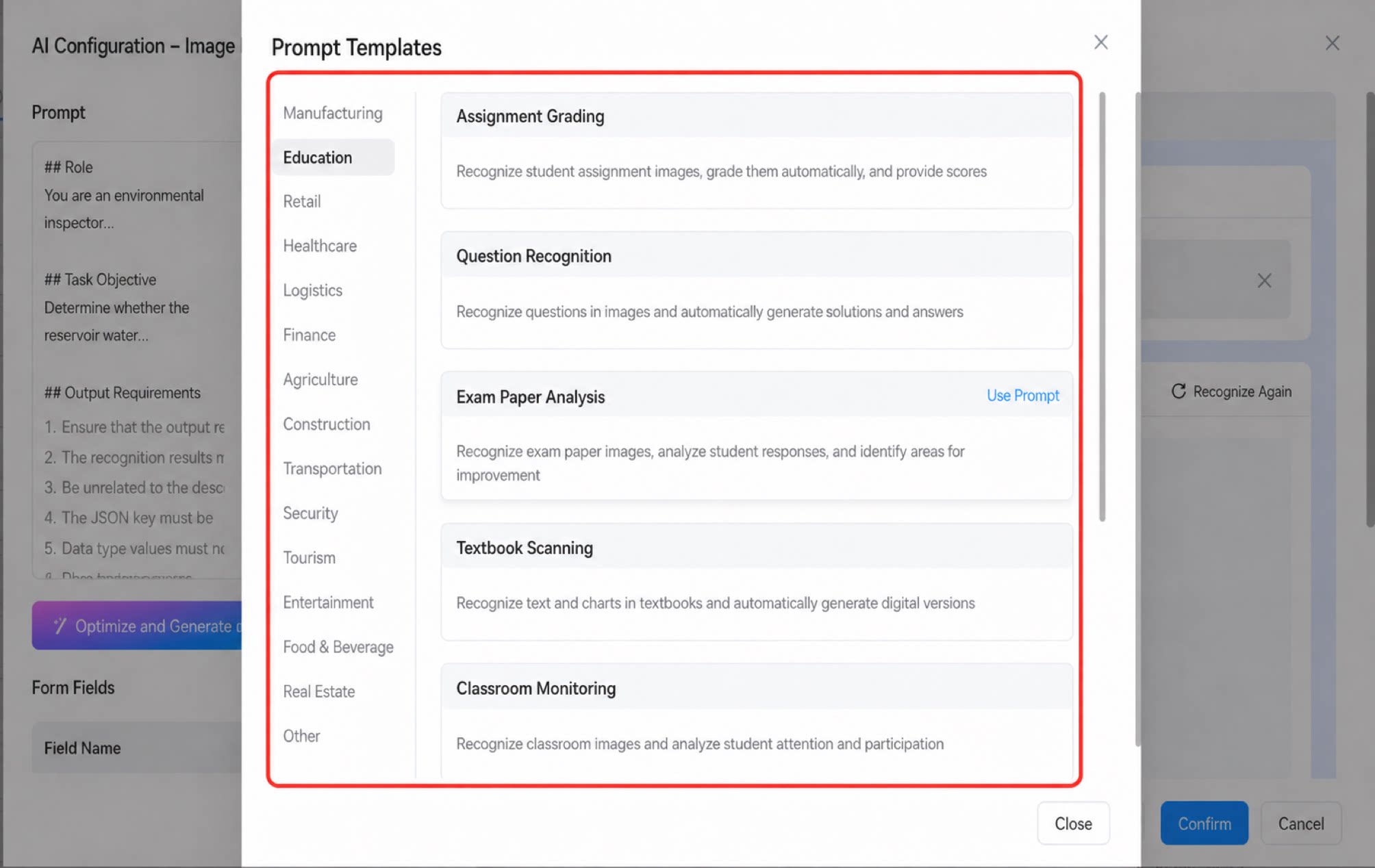
- プロンプトには次の内容を含めることを推奨します。
プロンプトの最適化
- 自動チューニング:最適化してフォームフィールドを生成ボタンをクリックします。AIがプロンプトを洗練し、より専門的で標準化されたものにします。
- 複数回にわたる継続的なチューニング:
- フィールドを追加、変更、削除するには、プロンプトの末尾に次の指示を追加するだけです。
フォームフィールドリストの設定
| 図解 | 設定項目 | 説明 |
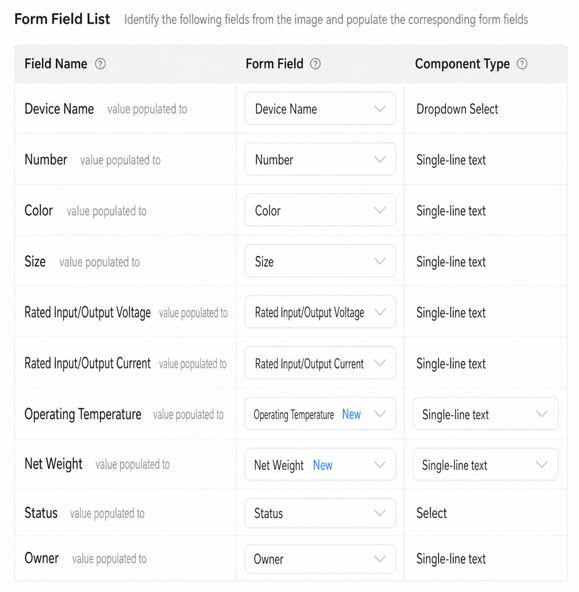 | フィールド名 | AIが画像から認識したフィールド名です。 プロンプトを最適化すると、フォームフィールドリストが自動的に生成されます。プロンプトに基づいて、AIは画像から抽出するフィールドを識別し、各フィールドのデータ型を推論し、それに応じたデフォルトのコンポーネントタイプを推奨します。 |
| フォームフィールド | 認識結果を入力するフォームフィールドを選択します。 各フィールドは、同じデータ型と名前を持つ既存のフォームフィールドに自動的にマッチングされます。一致するフィールドがある場合は直接バインドされ、そうでない場合は新しいフォームフィールドが作成されます。 | |
| コンポーネントタイプ | フォームフィールドに対応するコンポーネントタイプです。新規フィールドを追加する場合にのみ選択できます。 新規追加フィールドについては、必要に応じて適切なコンポーネントタイプを選択できます。新規フィールドがサブフォーム、選択、または複数選択などのコンポーネントタイプの場合、対応するサブフォーム列、オプション、および複数選択設定が自動的に生成されます。保存すると、新規フィールドはフォームページに自動的に追加されます。 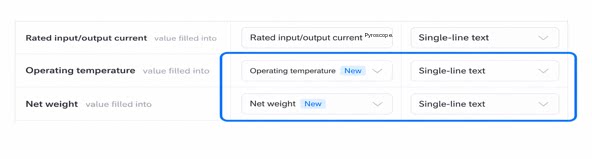 |
認識結果のテスト
- クリックして画像をアップロードします。システムが自動的に認識を実行し、結果を表示します。
- 再認識をクリックすると、画像に対して再度認識を実行できます。
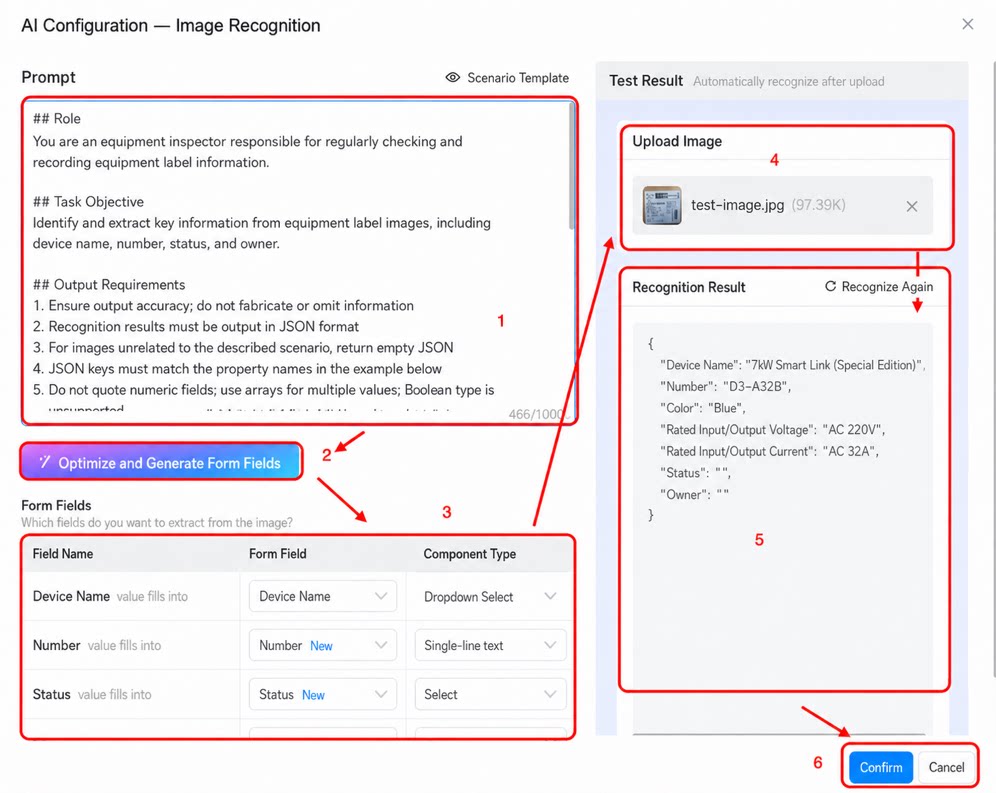
- 確認をクリックすると設定が保存されます。プレビューをクリックすると、AI画像アップロードコンポーネントをプレビューできます。
対応コンポーネントタイプ
次の表は、各コンポーネントがバッチデータエクスポートに対応しているかどうかを示しています。| コンポーネントタイプ | コンポーネント名 | エクスポート対応 | データ型の説明 |
| 共通コンポーネント | 一行テキスト |
| テキスト形式 |
| 複数行テキスト |
| テキスト形式 | |
| 数値 |
| 数値 | |
| 評価点 |
| 数値 | |
| 選択 |
| テキスト形式 | |
| チェックボックス |
| テキスト形式(複数オプションはカンマで区切ります) | |
| 日付範囲 |
| 日付形式 | |
| 日付 |
| 日付形式 | |
| ユーザー |
| テキスト形式 | |
| 部門 |
| テキスト形式 | |
| 添付 | ❌ 非対応 | / | |
| Wordテンプレート | ❌ 非対応 | / | |
| 署名 | ❌ 非対応 | / | |
| スマート請求書 | ❌ 非対応 | / | |
| ID番号 | ❌ 非対応 | / | |
| 携帯番号 | ❌ 非対応 | / | |
| サブフォーム |
| テキスト形式 | |
| プレミアムコンポーネント | ドロップダウン選択 |
| テキスト形式 |
| ドロップダウンチェックボックス |
| テキスト形式(複数オプションはカンマで区切ります) | |
| カスケード選択 |
| テキスト形式 | |
| 国/地域 |
| テキスト形式 | |
| 住所 |
| テキスト形式 | |
| 位置情報 | ❌ 非対応 | / | |
| 関連フォーム |
| テキスト形式 | |
| シリアル番号 | ❌ 非対応 | / | |
| 組織 | ❌ 非対応 | / | |
| UnionPay | ❌ 非対応 | / | |
| 予算管理 | ❌ 非対応 | / | |
| グループ分け | ❌ 非対応 | / | |
| 関連クエリ | ❌ 非対応 | / | |
| リッチテキスト | ❌ 非対応 | / | |
| 画像・テキスト表示 | ❌ 非対応 | / |
注意事項
- 画像の最大サイズは20 MBです。
- 対応する画像形式:PNG、JPG。
- プロンプトが詳細かつ正確であるほど、認識結果が向上します。
- 新規フィールドを追加する際、データ形式に基づいてコンポーネントタイプが自動的に推奨されます。
- 認識結果は右側パネルにリアルタイムで表示されます。