

 メッセージ
メッセージ カレンダー
カレンダー 会議
会議 連絡先
連絡先 メール
メール ドキュメント
 ドライブ
ドライブ AI テーブル
 AI 議事録
 勤怠
勤怠 承認
承認 YiDA
YiDA 管理コンソール
無料利用回数:各エディションのユーザーに対して、試用目的で一定回数の無料利用が付与されます。(1つの組織につき1回限り付与されます。)追加購入:YiDAの「プラットフォーム管理」>「基本情報」ページから利用回数を追加購入できます。パフォーマンスパラメータ:QPS制限 — ユーザーごとに5 QPS、全体で100 QPS。(QPSとは1秒あたりの最大呼び出し回数を指します。)
1. 機能概要
AIコンポーネントは、YiDA AIコネクタとOCR機能を組み合わせ、アップグレードされたコネクタ体験を提供します。想定した成果を確保しつつ、設定の手間を削減し、日常の経費精算、復職、復学などのシナリオを強化します。YiDA上での運用コストを削減しながら、データ照会・管理の効率を高めます。利用可能なコンポーネントは、中英翻訳、航空券行程表認識、営業許可証認識、運転免許証認識、車両検査証認識、ナンバープレート認識、自動車販売統一発票認識、タクシー領収書認識、列車チケット認識、増値税発票認識です。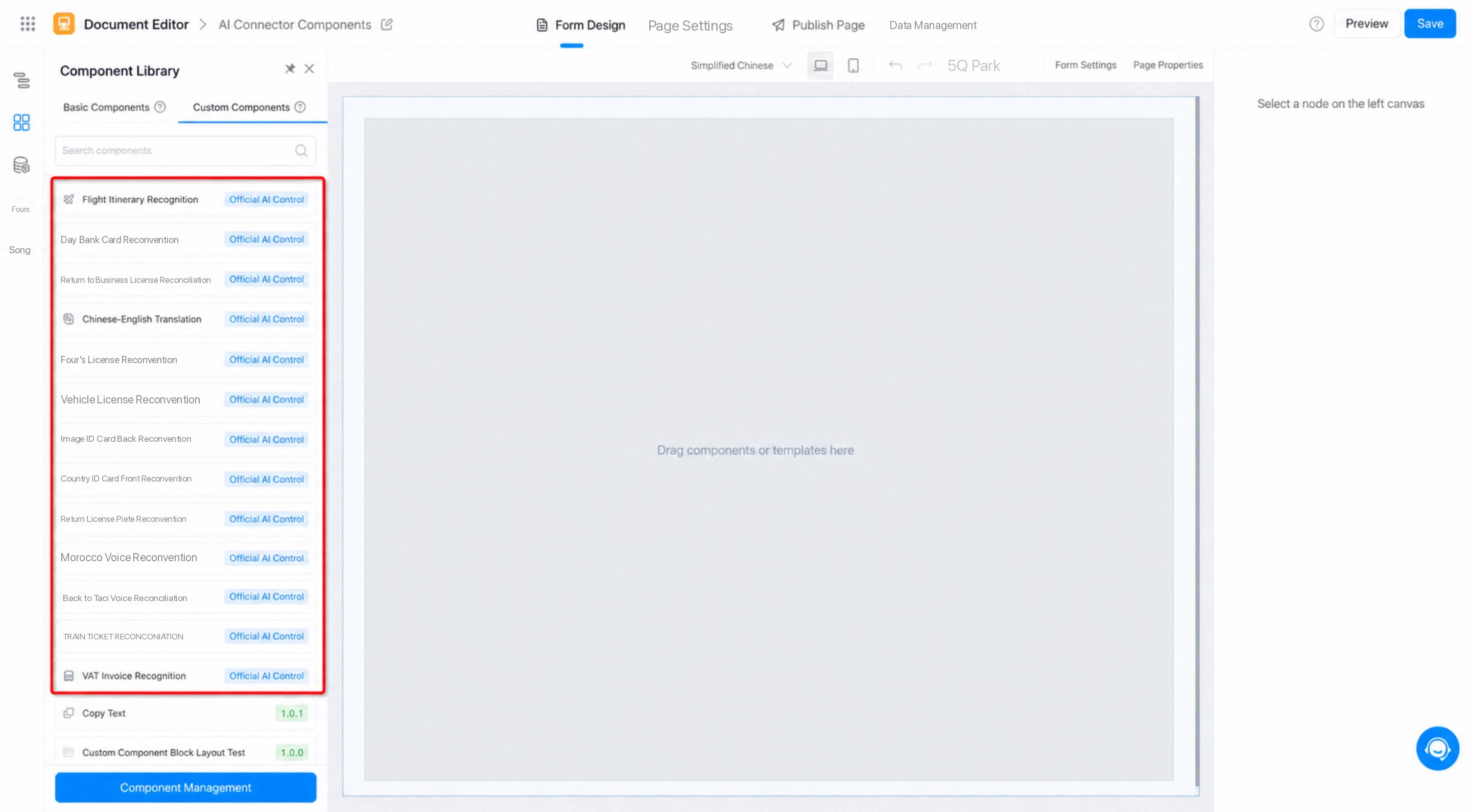
2. 使い方ガイド
本ドキュメントでは、「中英翻訳」および「列車チケット認識」コンポーネントを例として、機能の使い方を説明します。2.1. プレビュー
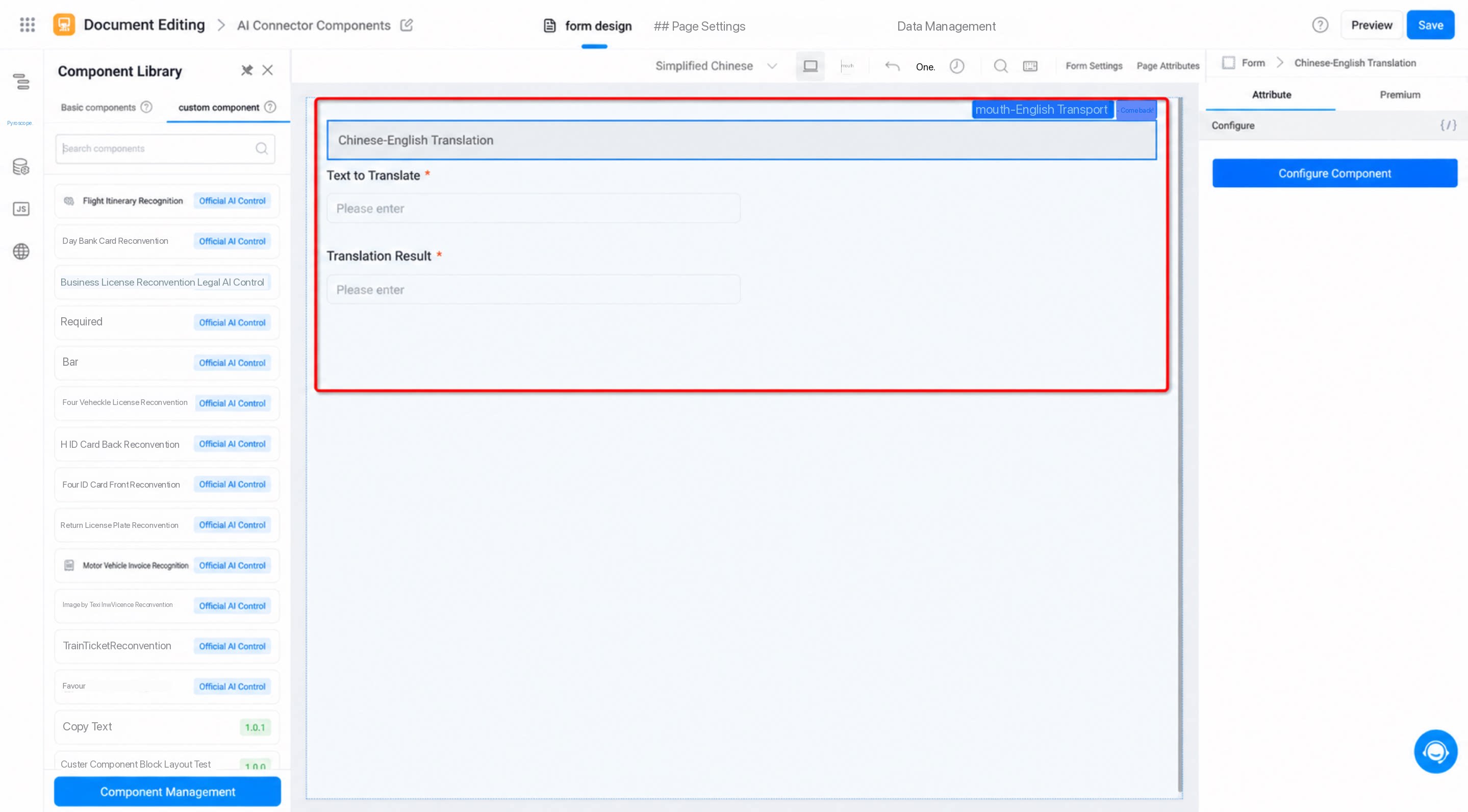
2.1.1. 中英翻訳コンポーネントのプレビュー
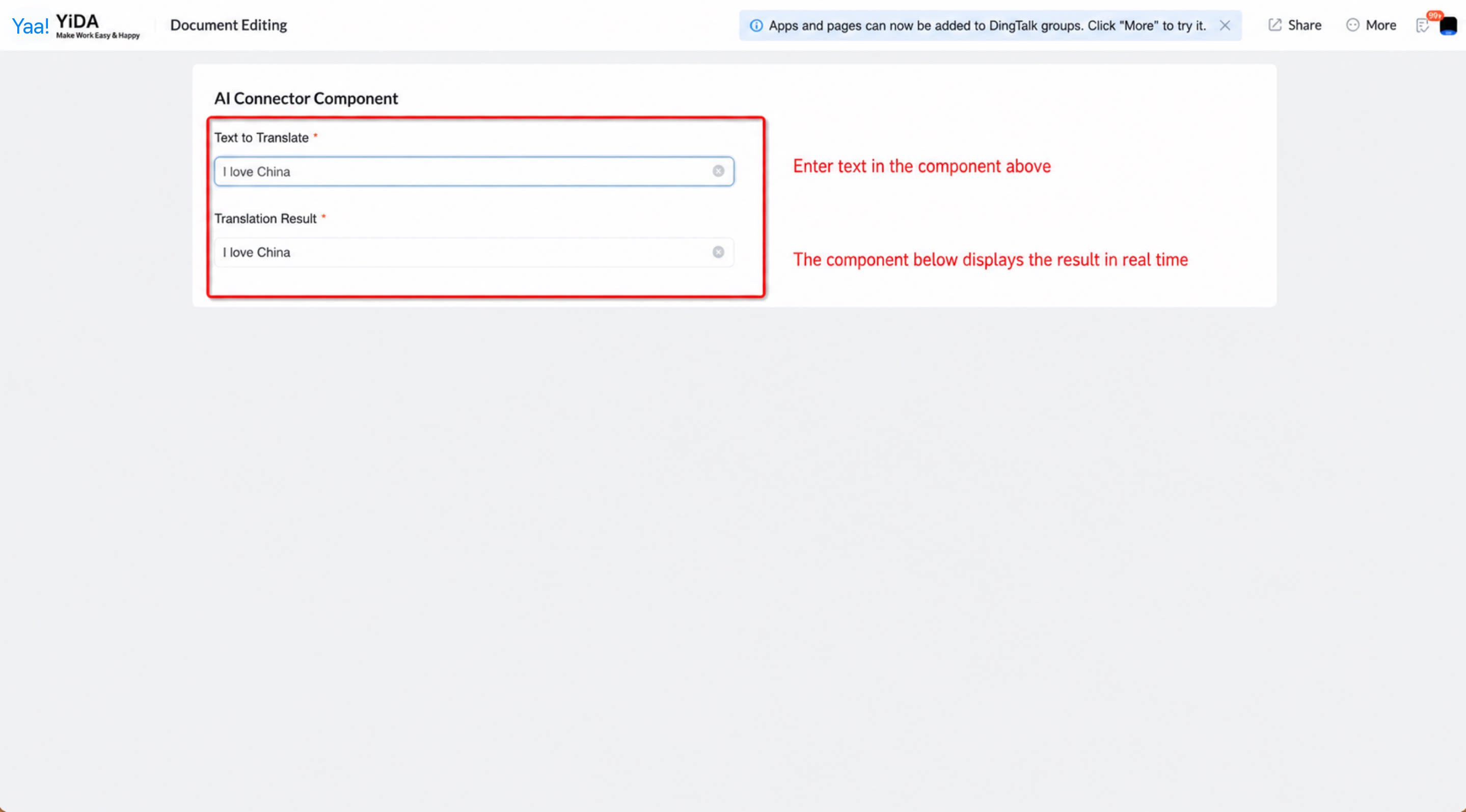
2.1.2. 列車チケット認識のプレビュー
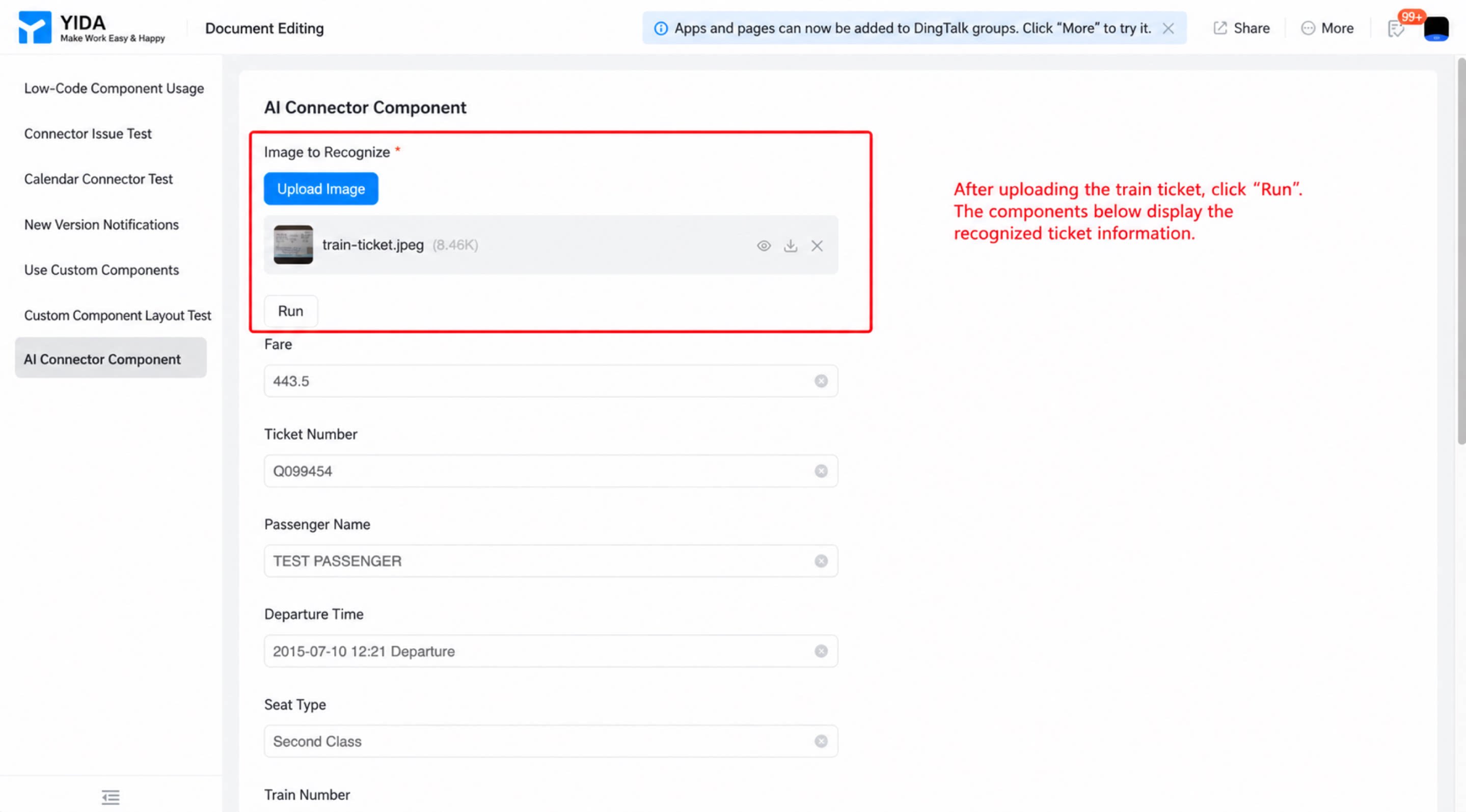
2.2. AIコンポーネントの使用
2.2.1. 中英翻訳コンポーネントの使用
手順:- 追加:フォームデザインページ >> コンポーネントライブラリ >> カスタムコンポーネント >> ニーズに合ったAIコンポーネントを選択します。
- 設定:AIコンポーネントに必要なパラメータを入力し、返却データを受け取るコンポーネントを選択します(図2.2-1を参照)。
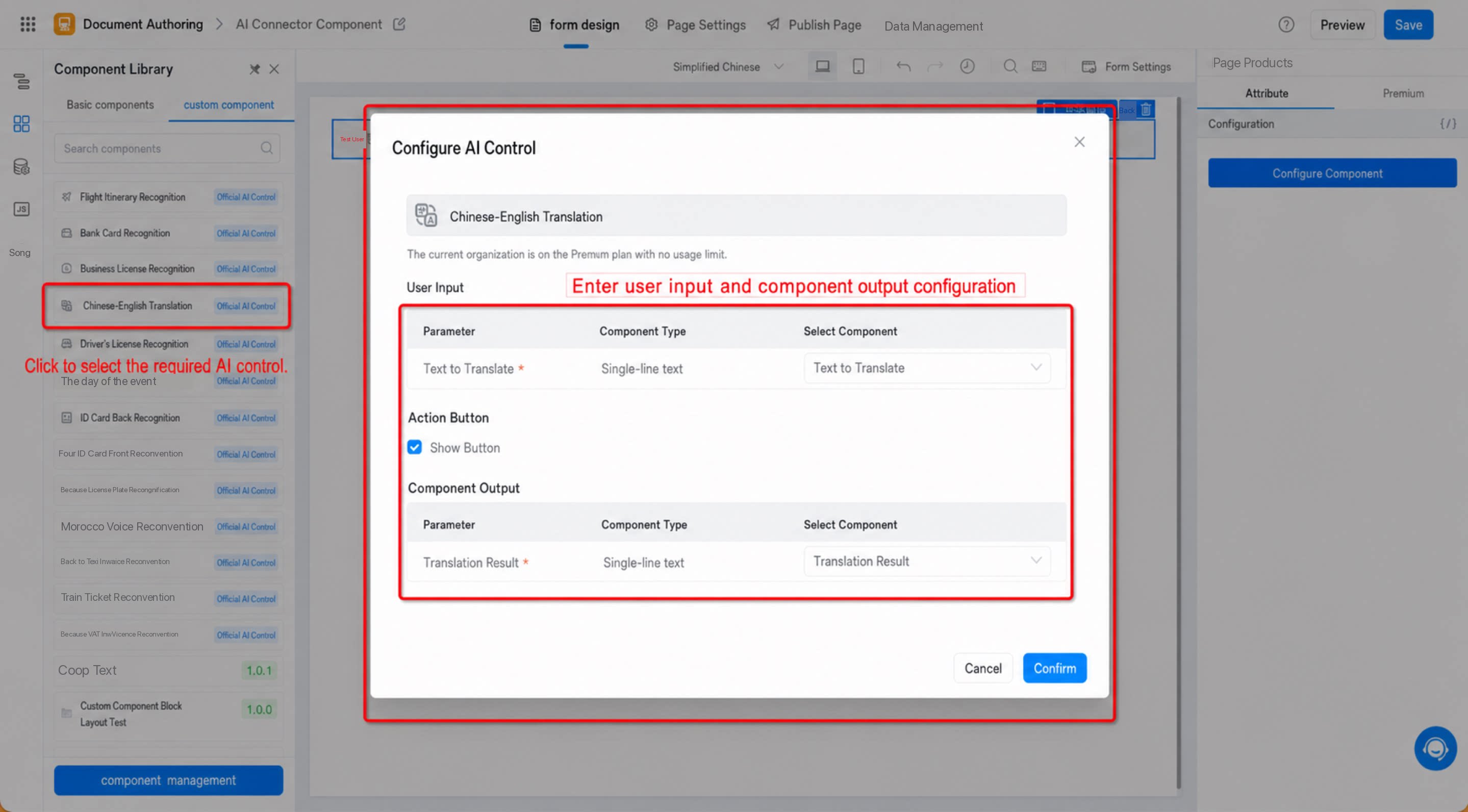
設定に関する注意事項:
- エディション権限:現在のYiDAエディションの権限が表示されます。AIコンポーネント機能はYiDAのエディションによって異なります。必要に応じてYiDAのエディションをアップグレードできます。
- ユーザー入力:コネクタが必要とするパラメータです。デフォルトでは、AIコンポーネントで指定されたコンポーネントが使用されます。必要に応じて別のコンポーネントに置き換えることができます(データ形式の不整合が発生する可能性があるため、推奨されません)。
- 実行ボタン(任意):デフォルトで選択されています。有効にすると、キャンバス上のAIコンポーネントに「実行」ボタンが表示されます。「実行」をクリックした後にのみ、コネクタが動作しデータを返します。コネクタからリアルタイムでデータを返す必要がある場合(例:中英翻訳)は、「実行ボタン」オプションのチェックを外してください。
- コンポーネント出力:AIコンポーネントから返却されたデータを受け取ります。デフォルトでは、AIコンポーネントで指定されたコンポーネントが使用されます。必要に応じてページ上の別のコンポーネントに置き換えることができます。
- 「確認」をクリックしてコンポーネントの追加を完了します(図2.2-2を参照)。
- 保存後、ページを開いてデータを入力すると結果が確認できます。
2.2.2. 列車チケット認識コンポーネントの使用
手順:- フォームデザインページ >> コンポーネントライブラリ >> カスタムコンポーネント >>「列車チケット認識」コンポーネントを追加 >> AIコンポーネントを設定します(図2.2-3を参照)。
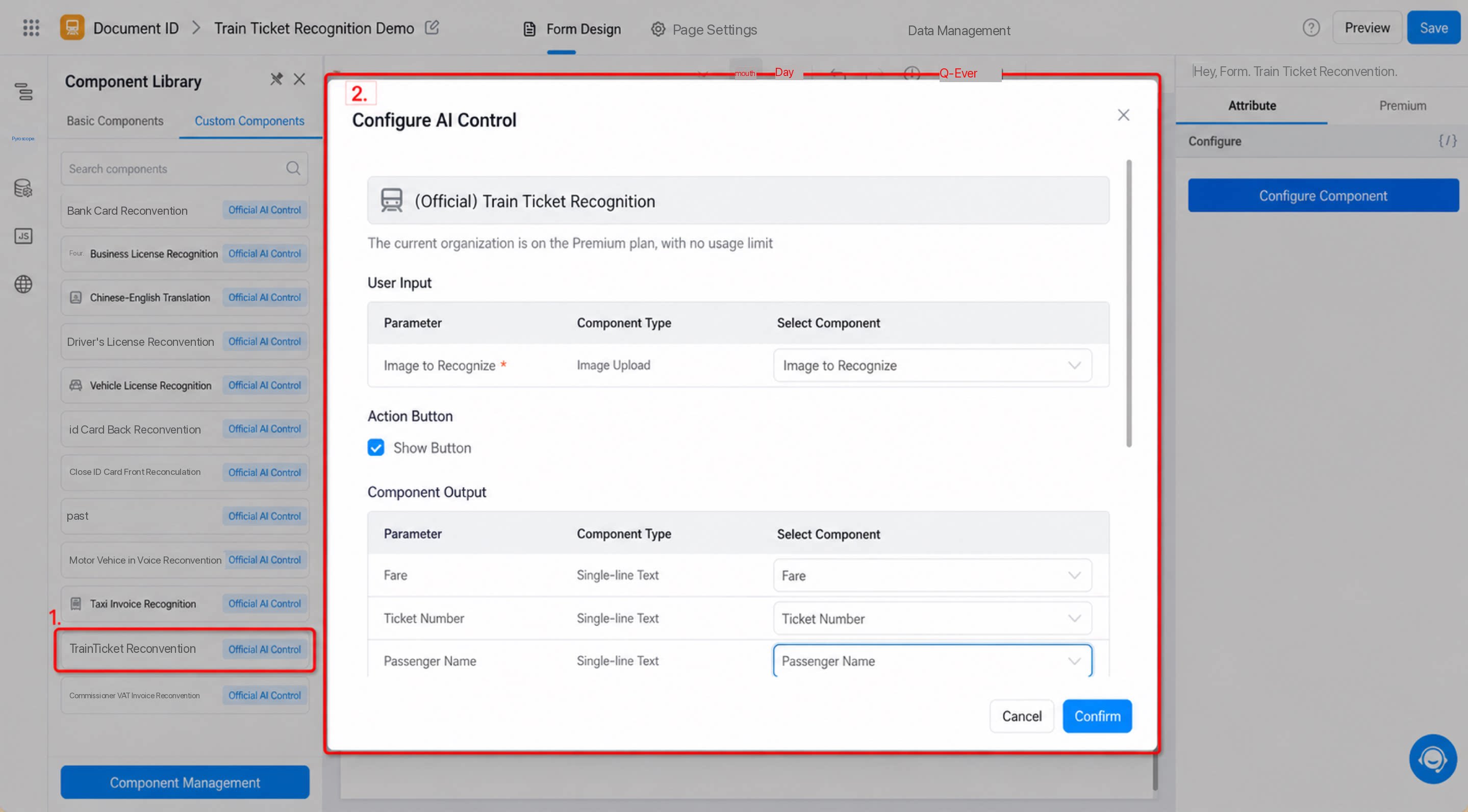
設定に関する注意事項:
- エディション権限:現在のYiDAエディションの権限が表示されます。AIコンポーネント機能はYiDAのエディションによって異なります。必要に応じてYiDAのエディションをアップグレードできます。
- ユーザー入力:コネクタが必要とするパラメータです。デフォルトでは、AIコンポーネントで指定されたコンポーネントが使用されます。必要に応じて別のコンポーネントに置き換えることができます(データ形式の不整合が発生する可能性があるため、推奨されません)。
- 実行ボタン(任意):デフォルトで選択されています。有効にすると、キャンバス上のAIコンポーネントに「実行」ボタンが表示されます。「実行」をクリックした後にのみ、コネクタが動作しデータを返します。コネクタからリアルタイムでデータを返す必要がある場合(例:中英翻訳)は、「実行ボタン」オプションのチェックを外してください。
- コンポーネント出力:AIコンポーネントから返却されたデータを受け取ります。デフォルトでは、AIコンポーネントで指定されたコンポーネントが使用されます。必要に応じてページ上の別のコンポーネントに置き換えることができます。
- 「確認」をクリックしてAIコンポーネントの追加を完了します(図2.2-4を参照)。
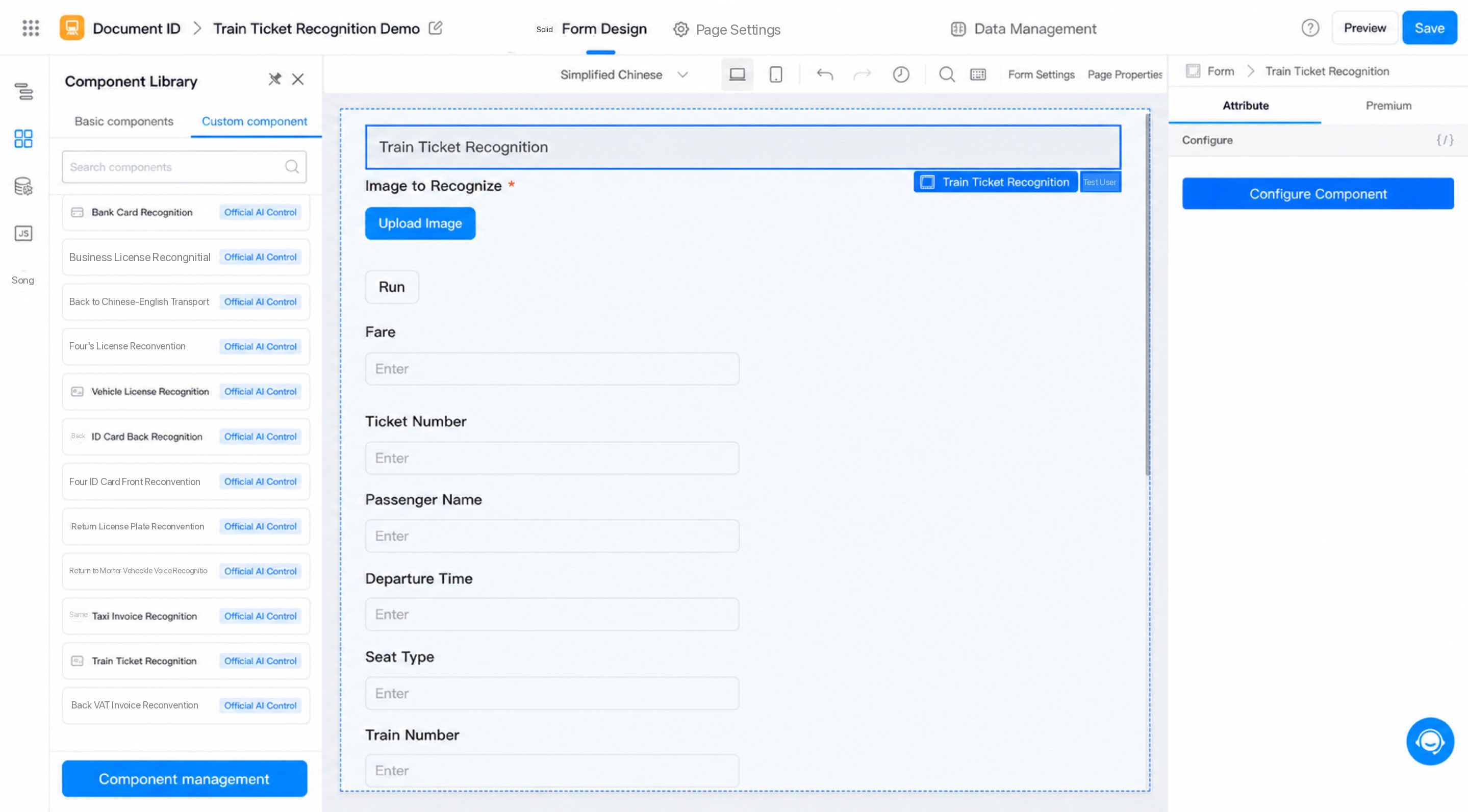
- ページ上で列車チケットの画像をアップロードし、「実行」をクリックして認識を実行します。
3. 設定オプション
AIコンポーネントは追加時に設定します。ページ属性パネルの「コンポーネントを設定」ボタンから後で設定を編集することもできます(図3-1を参照)。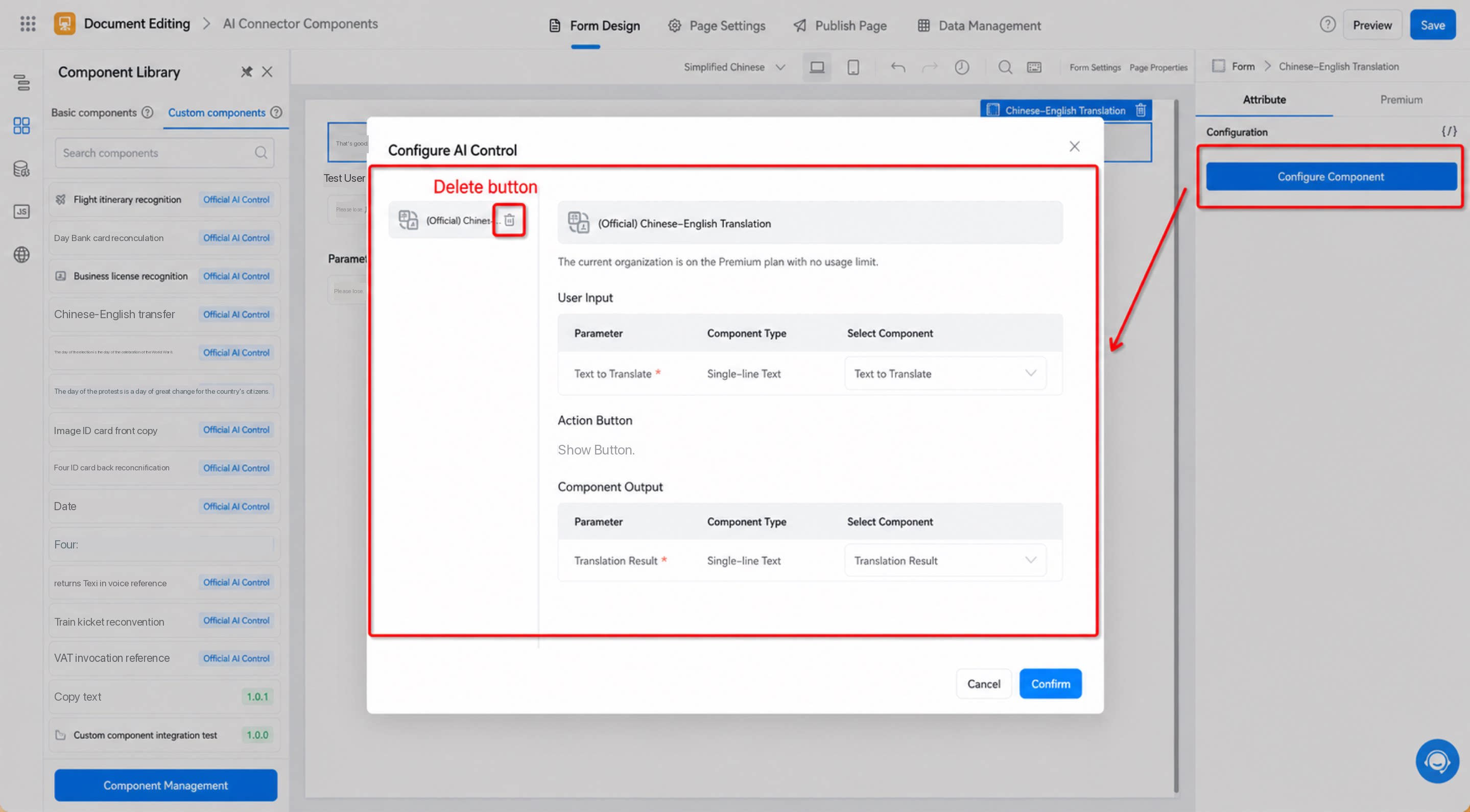
重要:
- コンポーネントの設定時、削除ボタンはコンポーネント間の関連を解除するだけであり、コンポーネント自体は削除されません。
4. 対応証憑タイプ
5. よくあるご質問
5.1. コンポーネントをキャンバスに追加しましたが、期待した結果が得られないのはなぜですか?
ページ上のコンポーネント間の関連が削除されていないかご確認ください。コンポーネント設定内の削除ボタンは、コンポーネント間の関連を解除するだけで、コンポーネント自体は削除されません。5.2. コンポーネントが正しく設定されているのにエラーが表示されるのはなぜですか?
5.2. コンポーネントが正しく設定されているのにエラーが表示されるのはなぜですか?
- 「コネクタコンポーネントでエラーが発生しました。コンポーネントの設定を確認するか、お問い合わせください」というメッセージは、通常、証憑認識時に表示されます。主な原因は以下のとおりです。
5.3. 複数のチケット画像をアップロードしたのに、1枚しか認識されないのはなぜですか?
5.3. 複数のチケット画像をアップロードしたのに、1枚しか認識されないのはなぜですか?
現在、OCR機能は一度に1枚のチケットの認識のみに対応しています。チケットは1枚ずつアップロードして認識してください。