メッセージ
メッセージ カレンダー
カレンダー 会議
会議 連絡先
連絡先 メール
メール ドキュメント
 ドライブ
ドライブ AI テーブル
 AI 議事録
 勤怠
勤怠 承認
承認 YiDA
YiDA 管理コンソール
1. 位置情報コンポーネント
1.1 位置情報コンポーネントとは
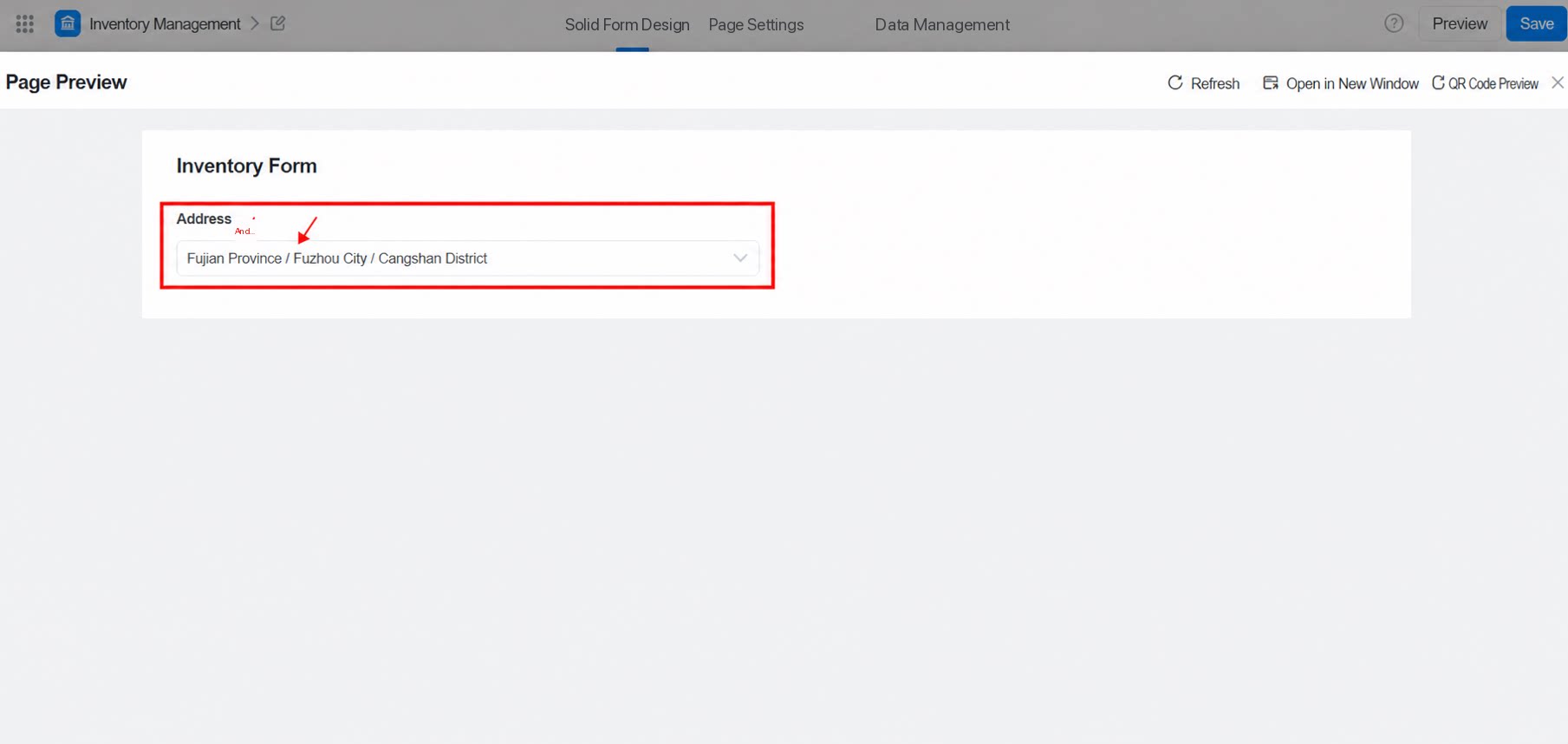
中国の現行の標準行政区画に基づく、詳細な住所選択コンポーネントです。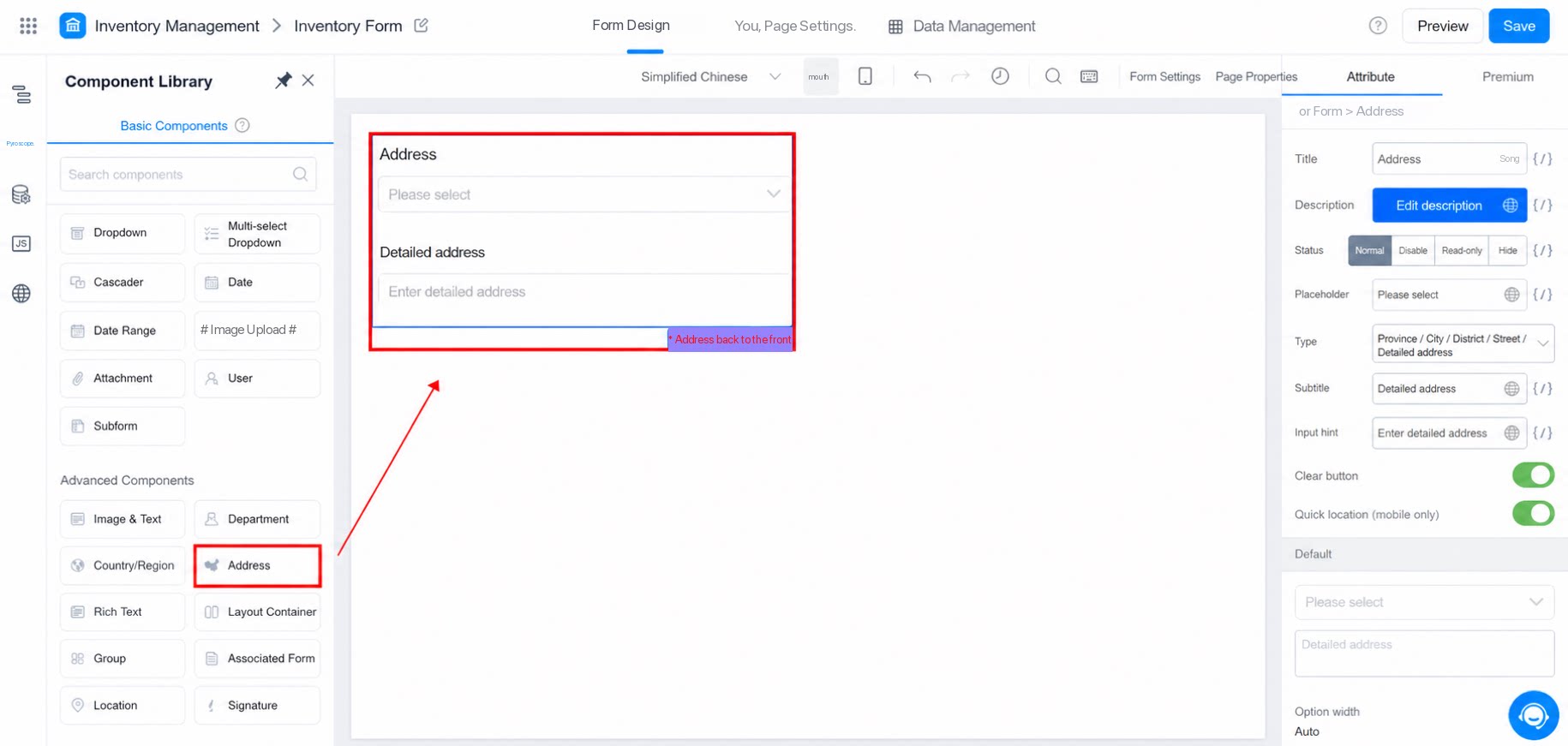
1.2 活用シーン
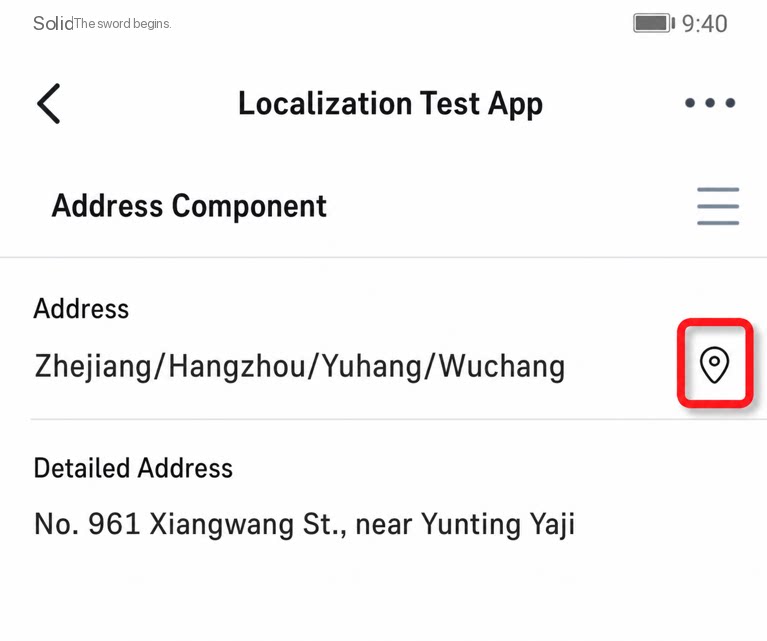
- 位置情報コンポーネントはモバイルデバイスでの位置情報取得に対応しており、住所情報を素早く入力しつつ、その後の編集も可能です。
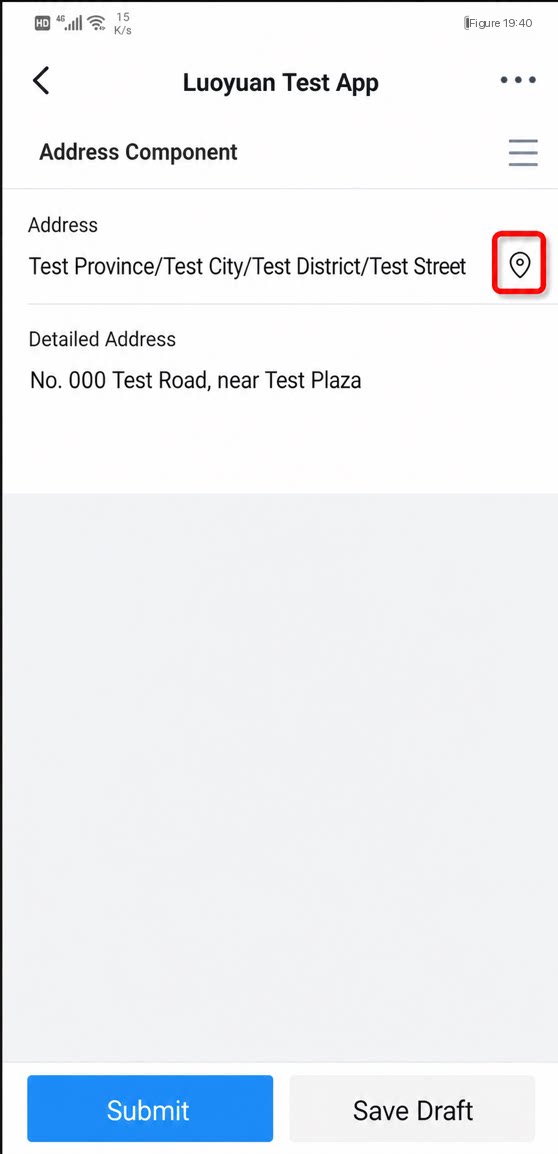
- 選択したい住所が現在地と一致する場合、モバイルデバイス上の位置情報アイコンをタップします(位置情報の権限が有効な状態で)。住所情報は自動的に入力され、後から編集することもできます。
- 配送先住所や行政区画住所など、住所選択シーンで広く利用されます。
- コンポーネントには最新の中国の 省 / 市 / 区(県)/ 街道(郷鎮)のデータがあらかじめ組み込まれており、位置情報コンポーネントを追加するだけで利用を開始できます。
2. 属性
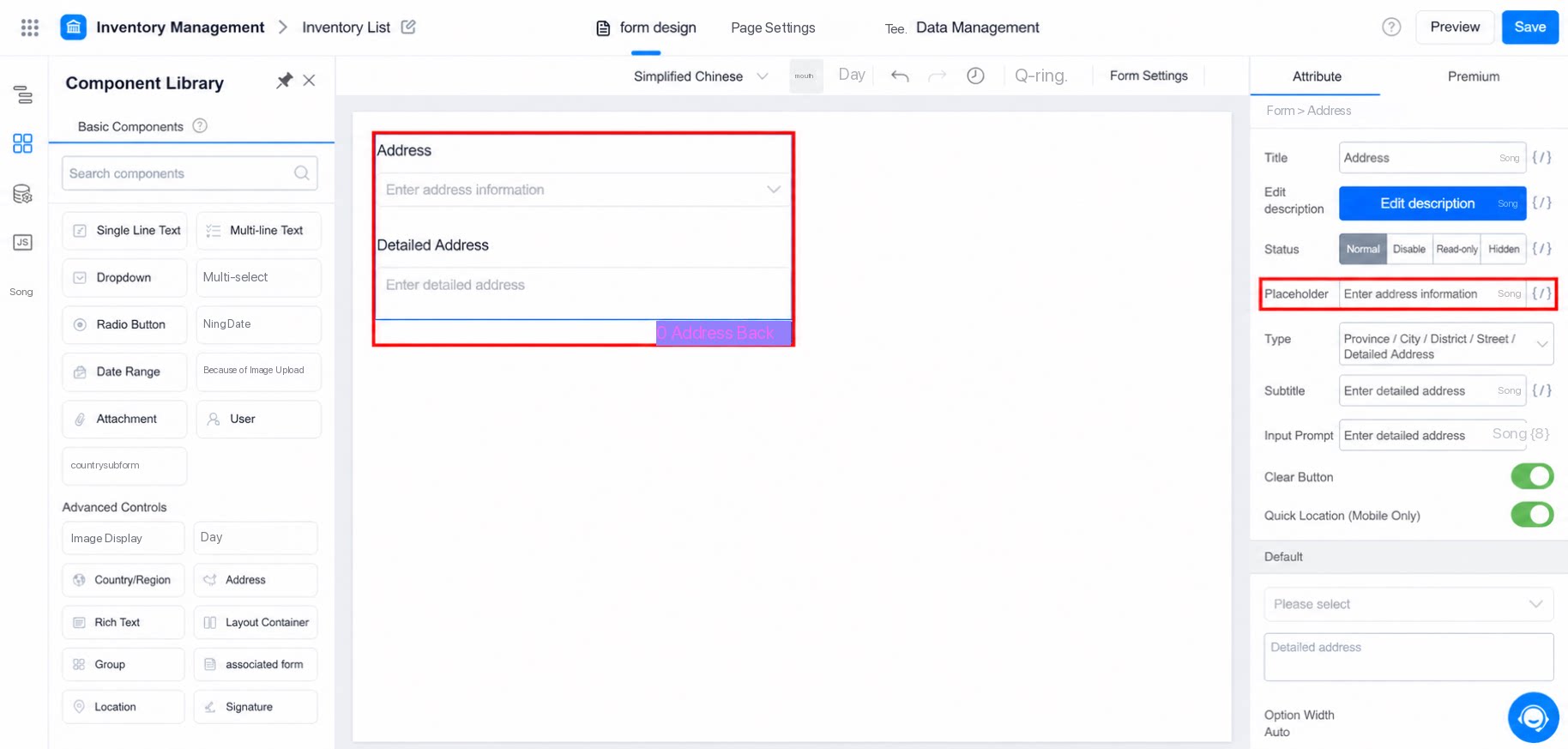
2.1 プレースホルダーのお知らせ
- 標準的な入力ボックスに表示されるグレーのプレースホルダーテキストと同様に、ガイダンスを提供するために使用します。
- デフォルト住所が設定されていない場合はプレースホルダーのお知らせが表示されます。設定されている場合は、デフォルト住所のコンテンツが優先的に表示されます。
2.2 タイプ
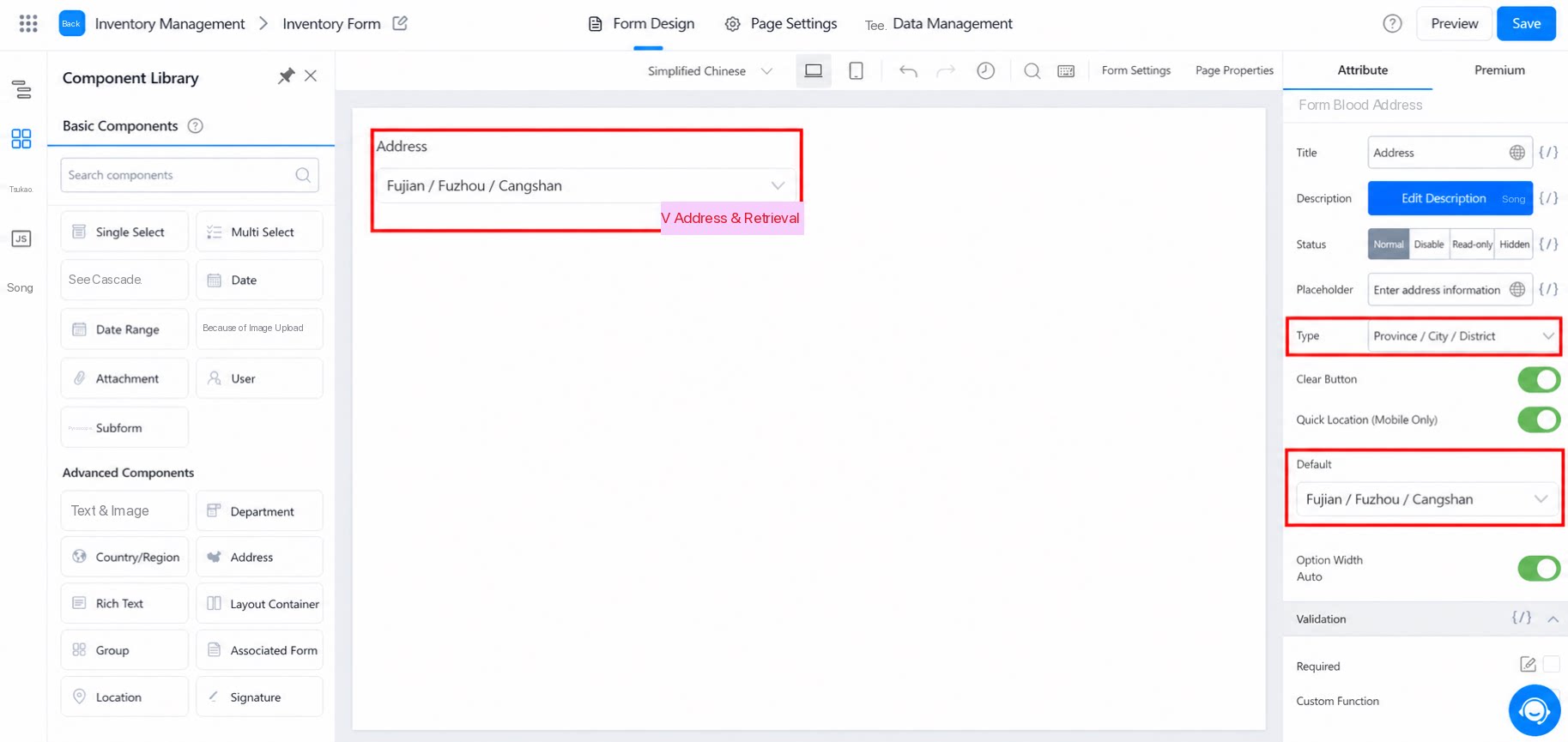
- 住所の詳細レベルを設定します。
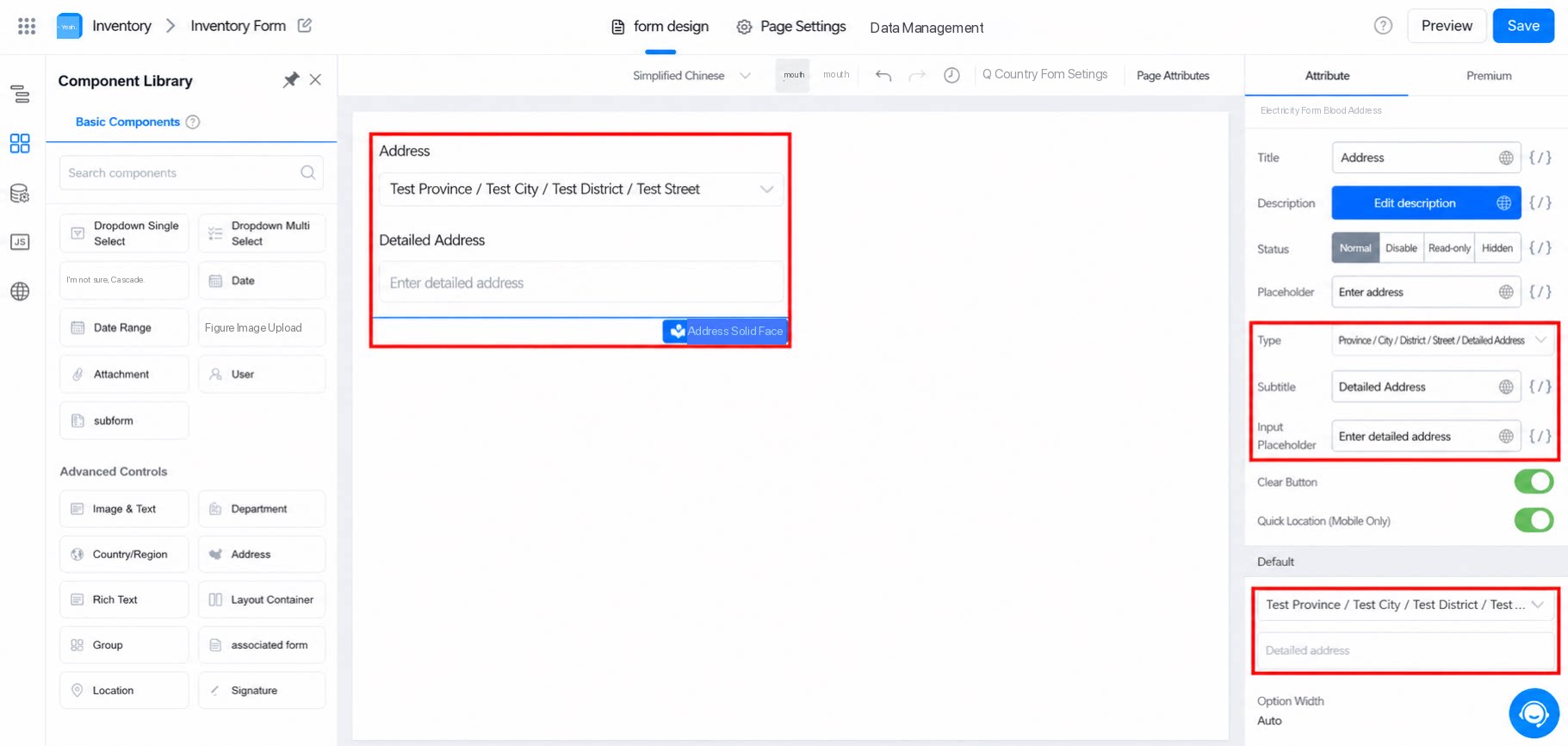
- 「詳細住所」を選択した場合、コンポーネントは2行で表示されます。
- 「詳細住所」を選択しない場合は、下図のように1行のみ表示されます。
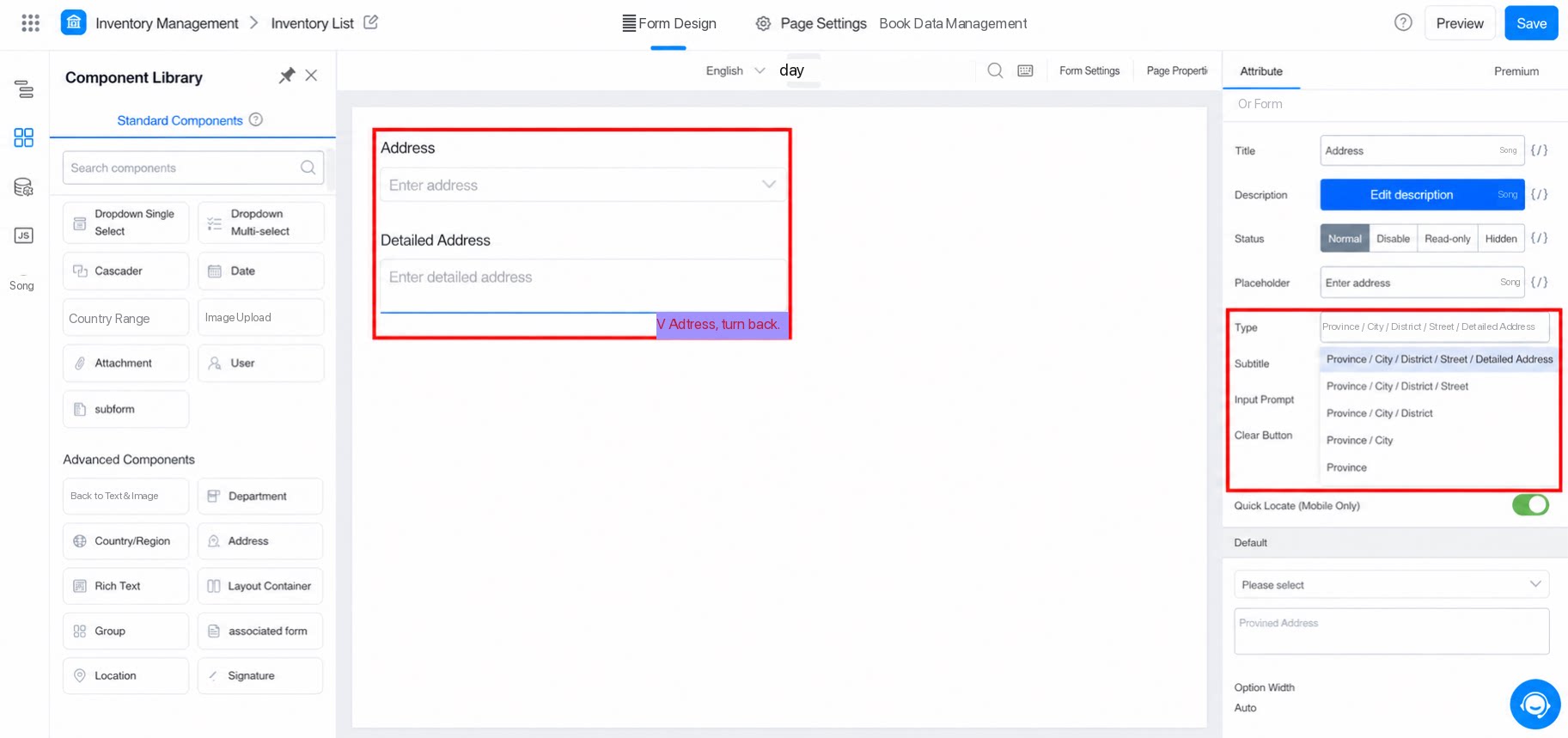
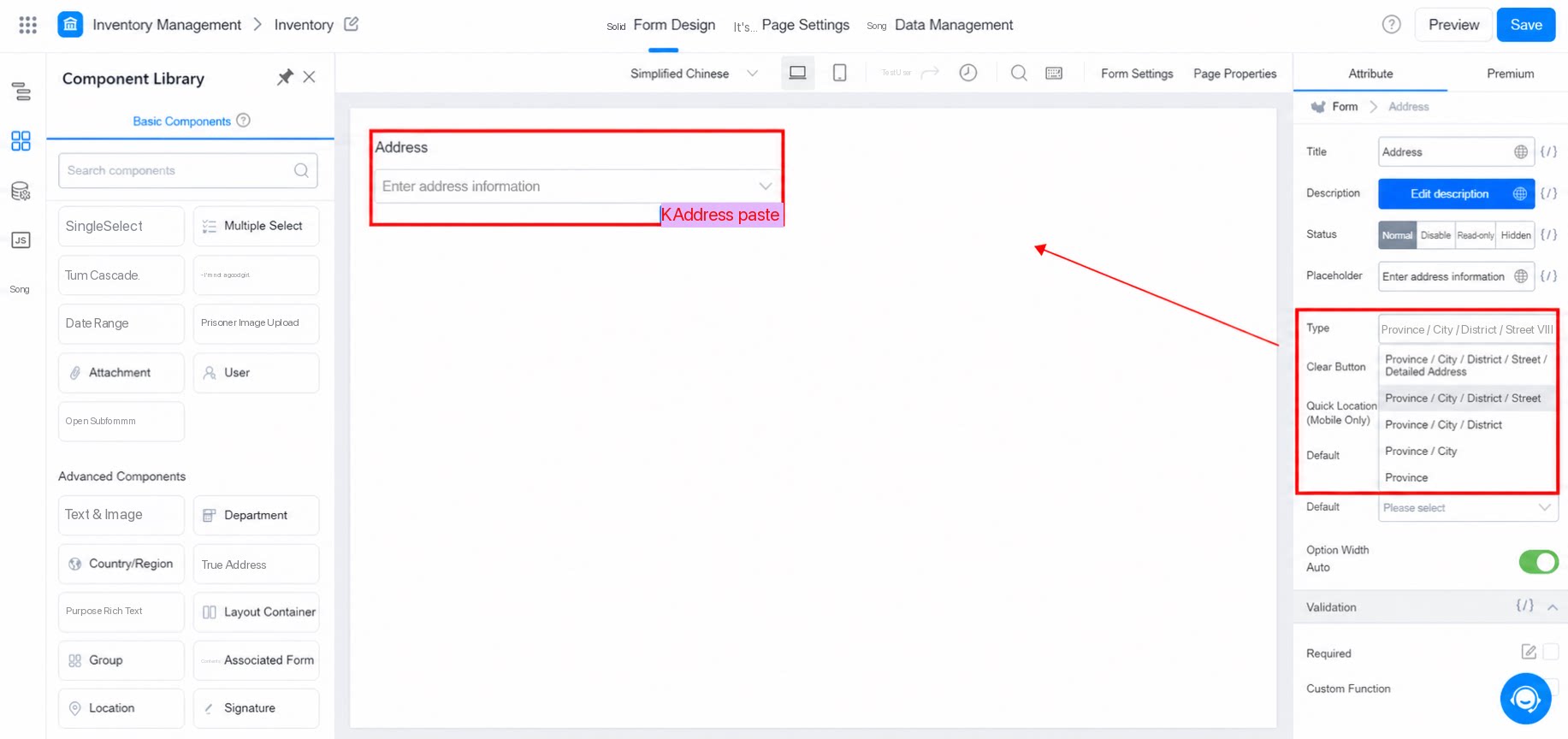 住所の表示タイプを選択します。
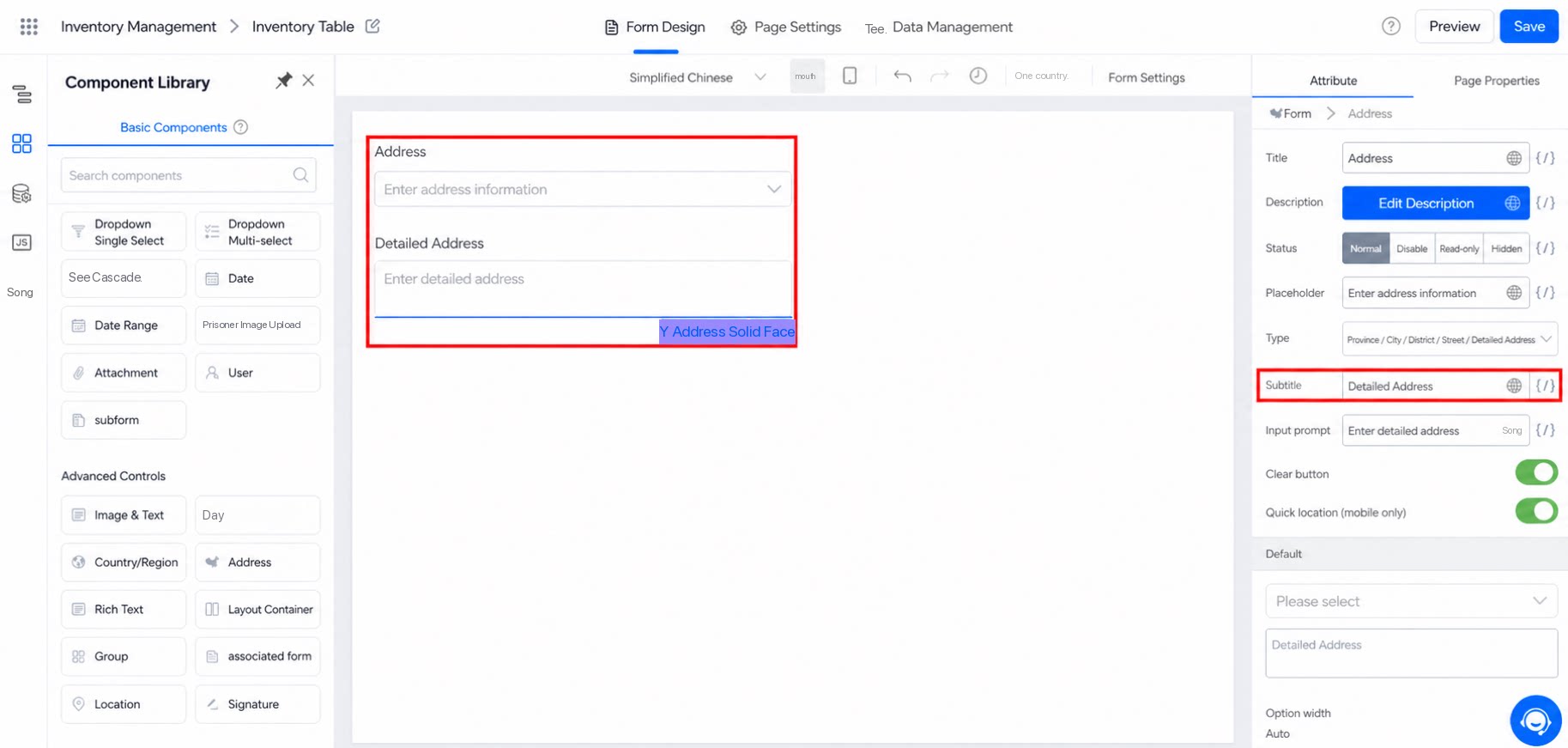
2.3 コンポーネントのサブタイトルとプロンプトコンテンツ
以下の設定は、下図のように「詳細住所」を選択した後の詳細住所入力ボックスに適用されます。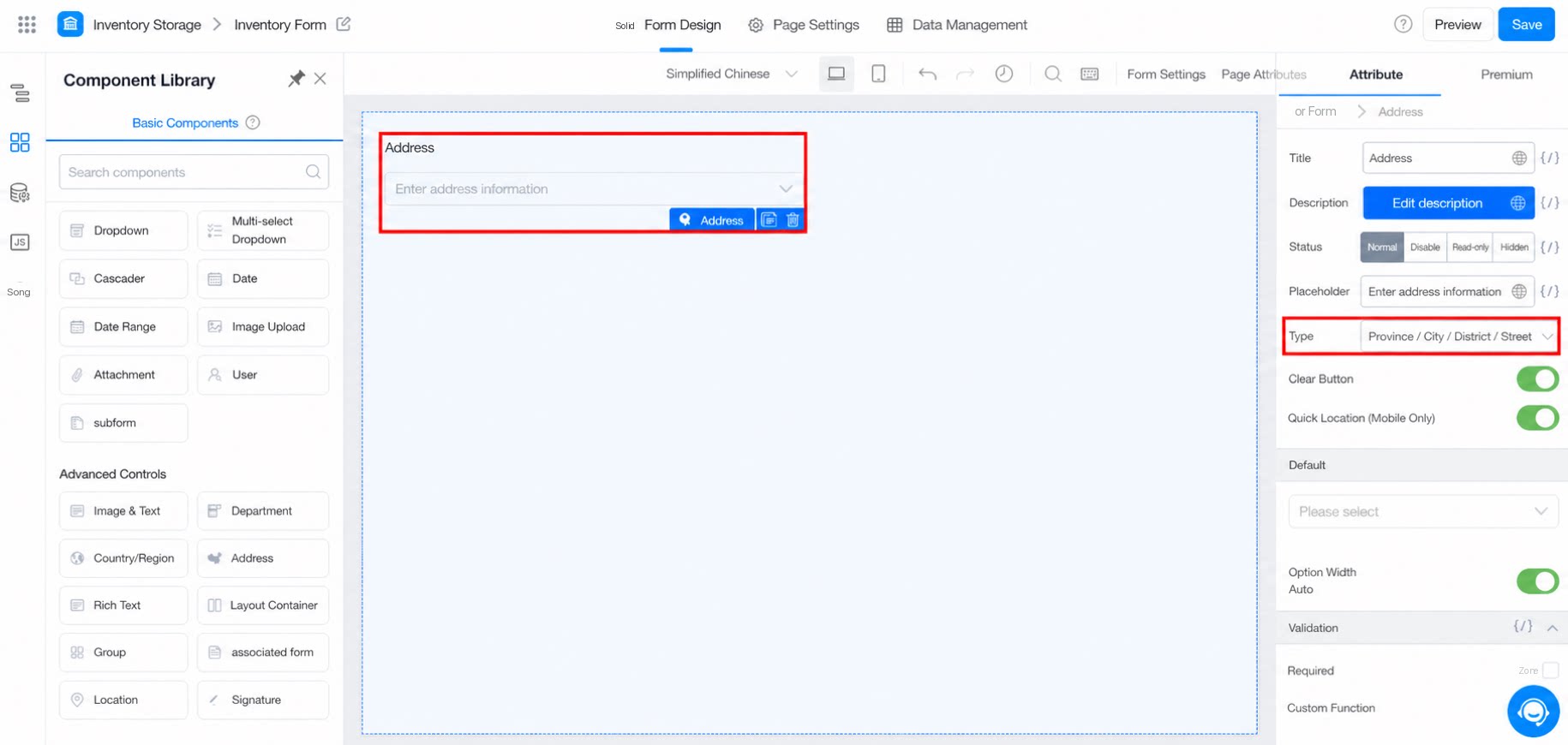
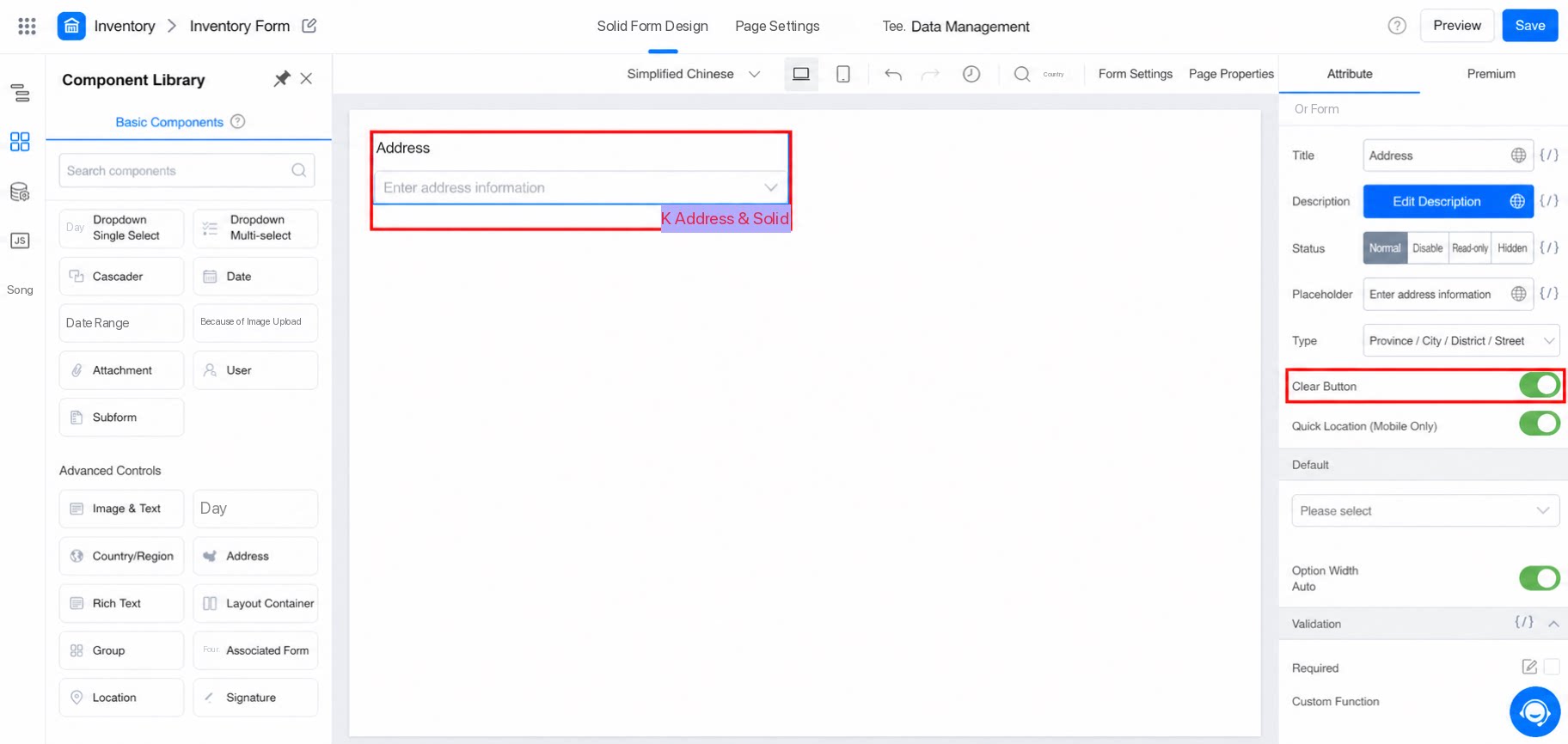
2.4 クリア許可
「クリア許可」スイッチをオンにすると、フォーム送信時に入力済みのコンポーネントデータをワンクリックでクリアできます。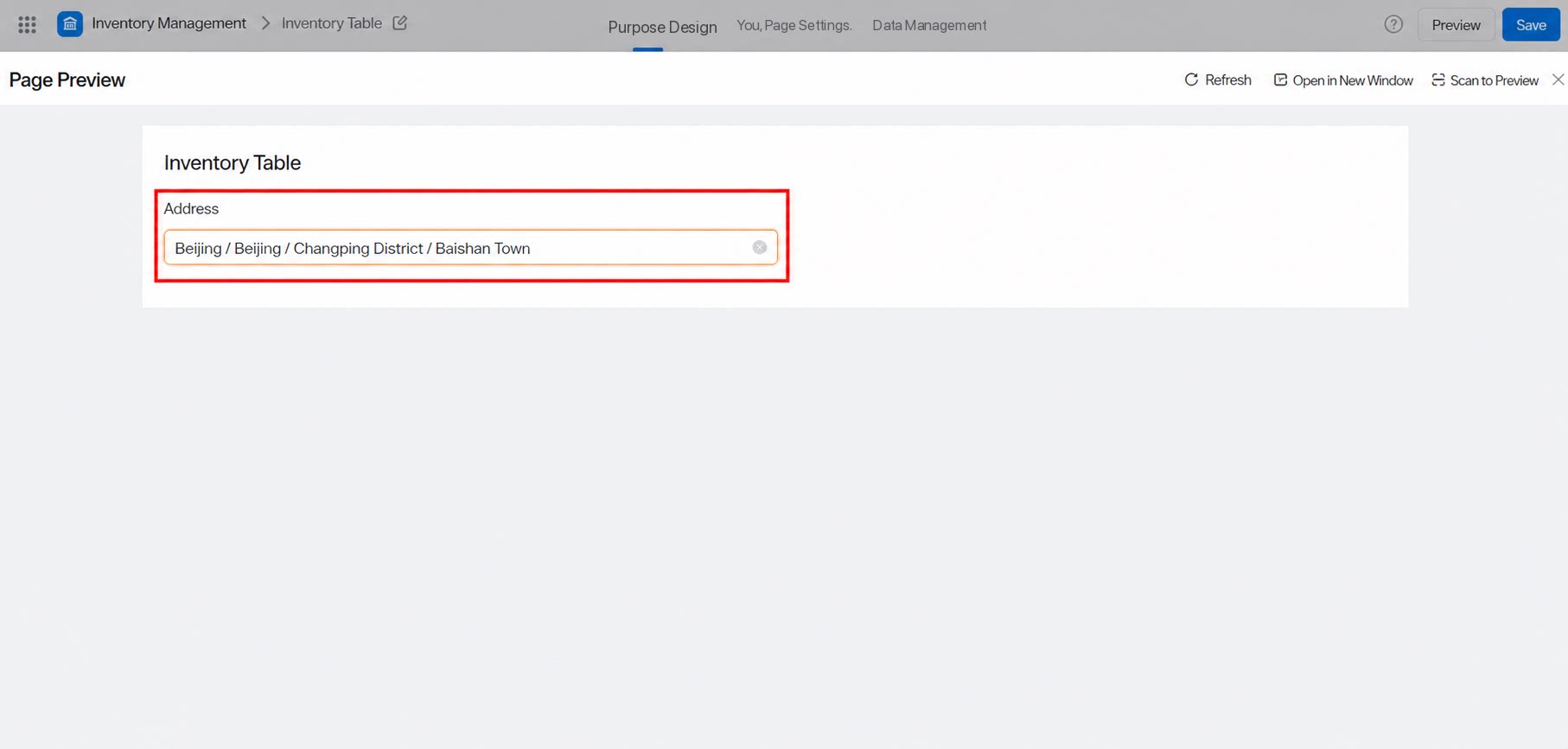
2.5 コンポーネントのデフォルト住所
- デザイナーの右側でデフォルト住所を初期化できます。
- デフォルト値の詳細レベルは、「タイプ」で選択したオプションと自動的に連動します。
2.6 クイック位置情報取得
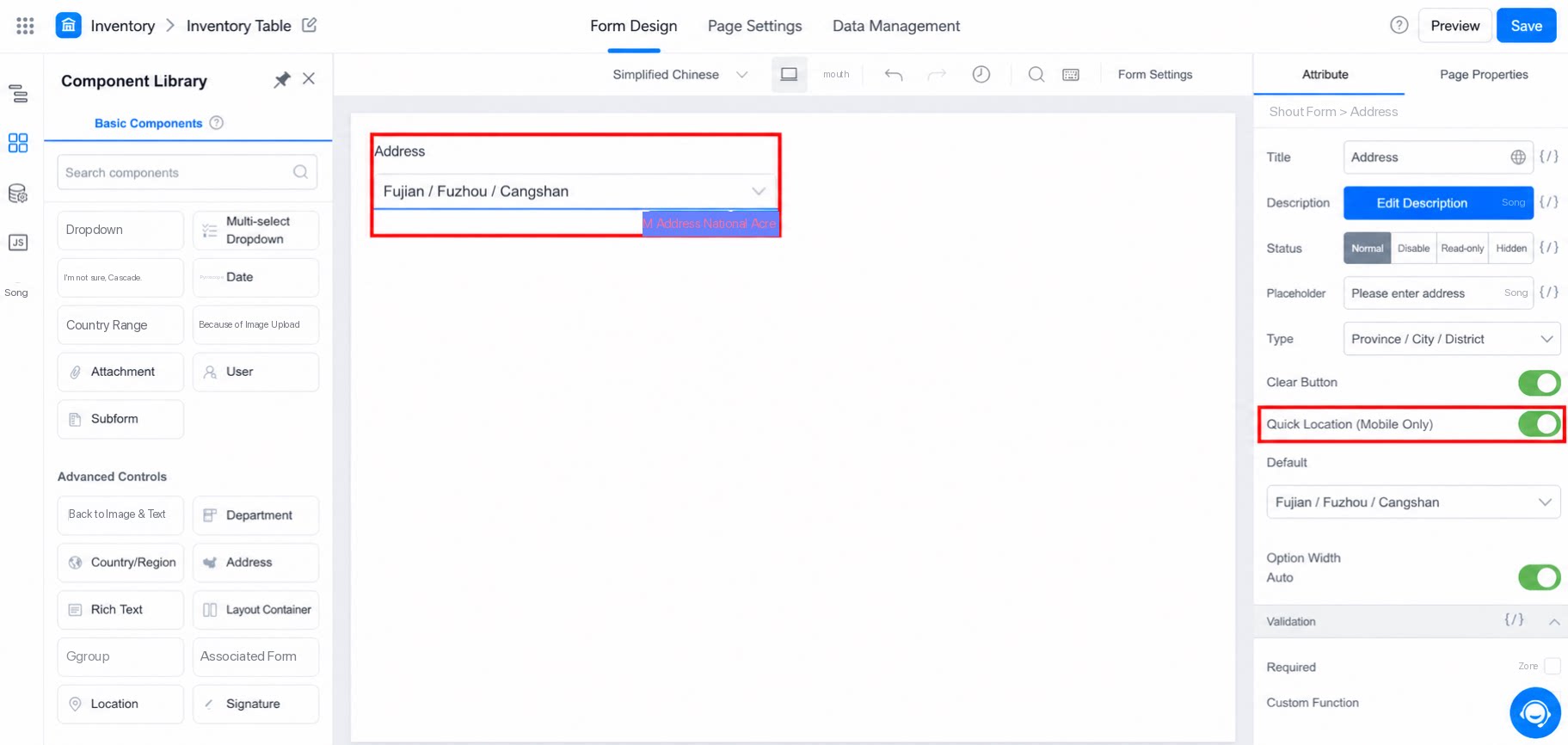
- モバイルデバイスでは位置情報取得に対応しており、住所情報を素早く入力できます。
2.6.1 活用シーン
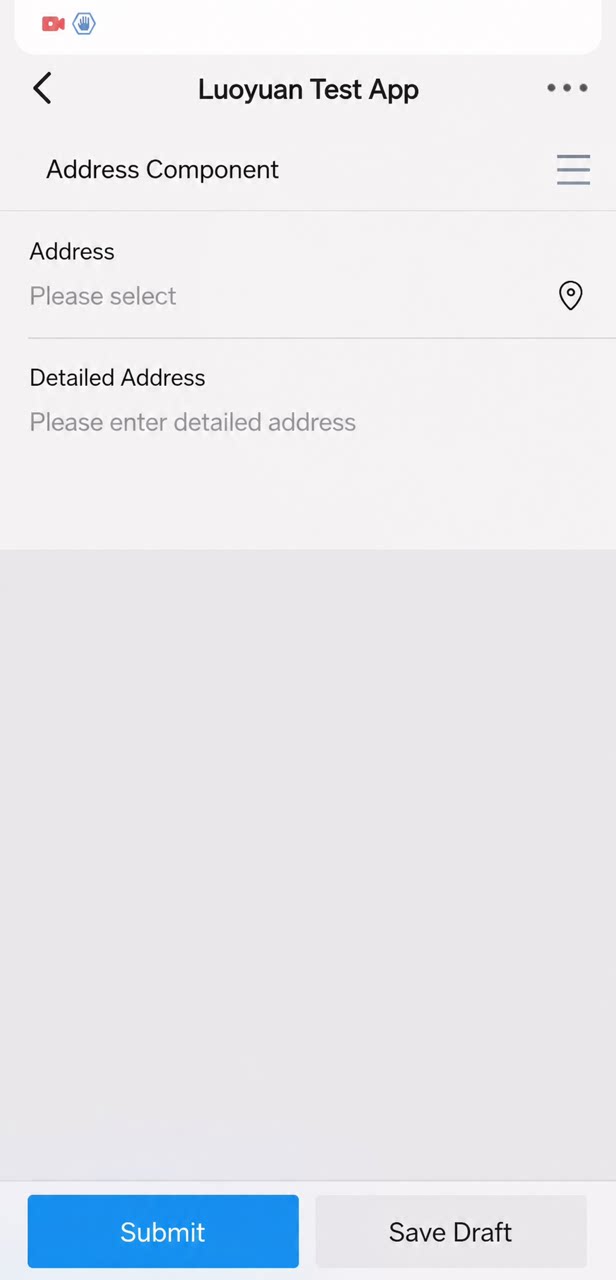
- 選択したい住所が現在地と一致する場合。
- モバイルデバイス上の位置情報アイコンをタップします(位置情報の権限が有効な状態で)。住所情報は自動的に入力され、後から編集することもできます。
| コンポーネント設計時の属性パネル | 実行時のコンポーネントの動作 |
|---|---|
 |  |
3. プレミアム
3.1 操作設定
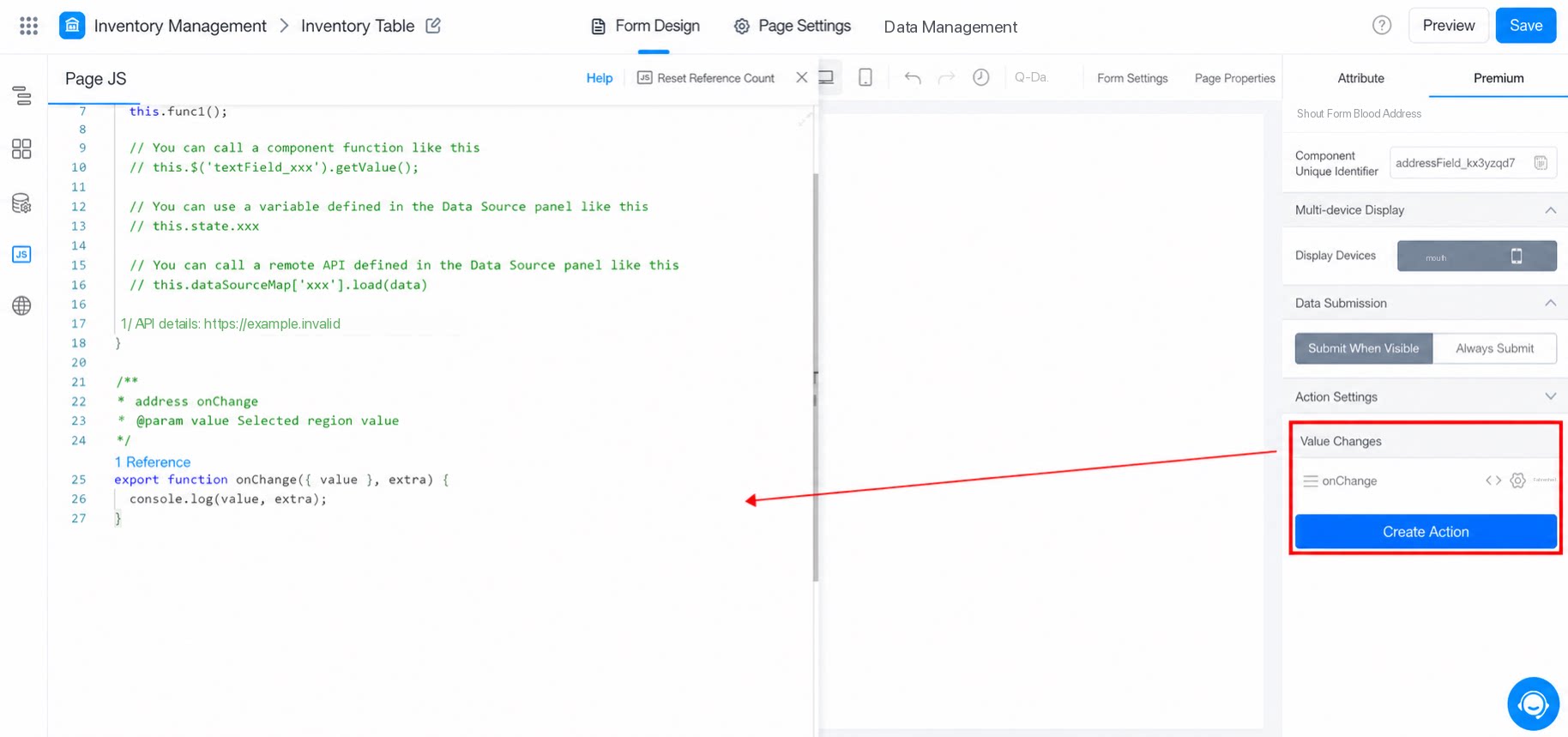
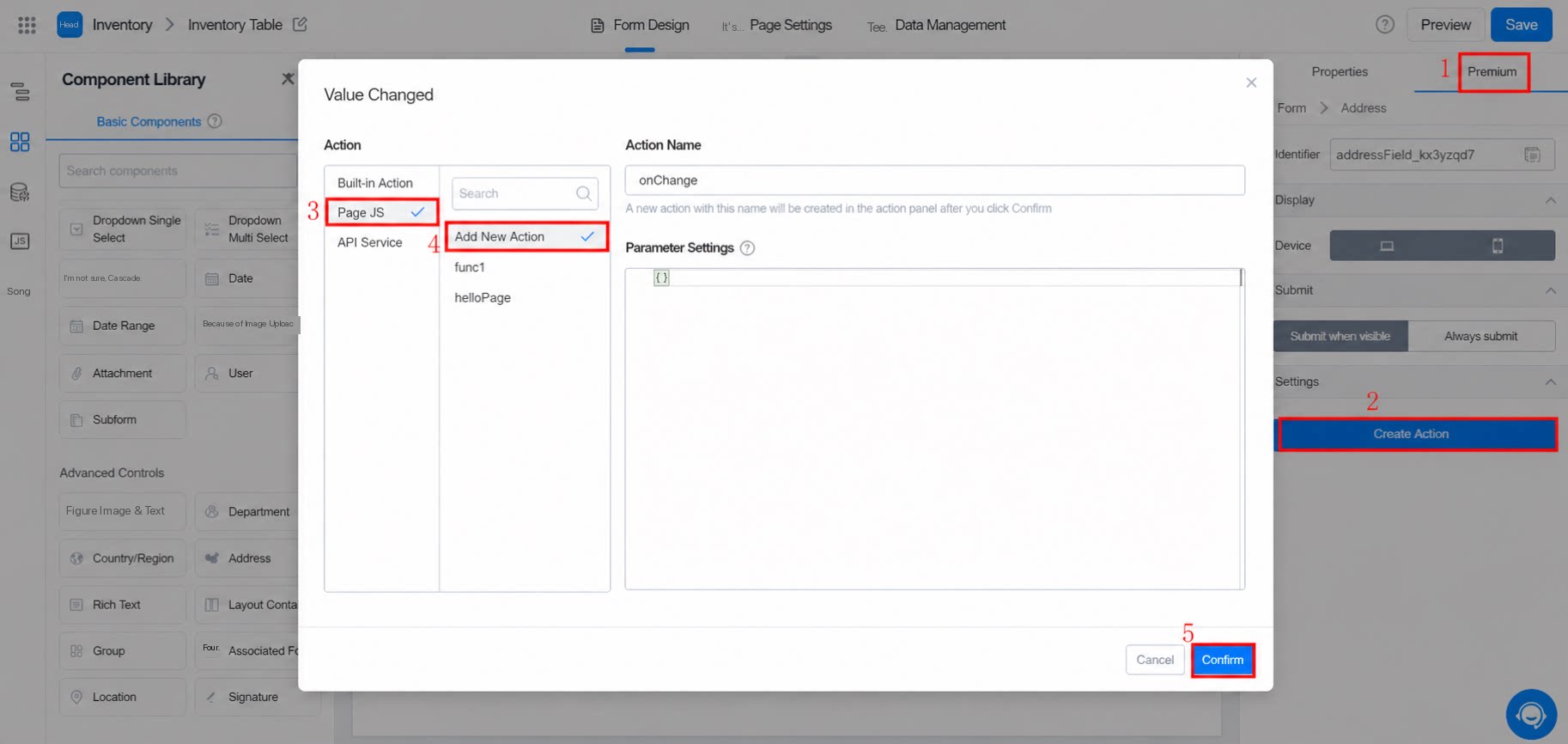
このコンポーネントの操作としてJSコードを設定するには、以下の手順を実行します。 パス:「操作の作成」をクリック >> 「値の変更」 >> 「JSコードの設定」の順にクリックします。下図を参照してください。 JSコードを設定します。4. FAQ
4.1 位置情報コンポーネントには現在、地名が表示されますが、経度・緯度情報を取得する方法はありますか?
4.1 位置情報コンポーネントには現在、地名が表示されますが、経度・緯度情報を取得する方法はありますか?
YiDAは現在、位置情報コンポーネントでの経度・緯度の取得に対応していません。経度・緯度は以前は測位コンポーネントで利用可能でした。位置情報コンポーネントは現在、地域コードを公開しており、経度・緯度はまだ取得できません。
4.2 位置情報コントロールのスラッシュを削除できますか?データを抽出して一行テキストフィールドに連結する際、JSなどを使用してスラッシュを自動的に削除できますか?
4.2 位置情報コントロールのスラッシュを削除できますか?データを抽出して一行テキストフィールドに連結する際、JSなどを使用してスラッシュを自動的に削除できますか?
地域情報を取得した後、JSを使用して結果を処理し、一行テキストフィールドに代入することで「/」を削除できます。