

 メッセージ
メッセージ カレンダー
カレンダー 会議
会議 連絡先
連絡先 メール
メール ドキュメント
 ドライブ
ドライブ AI テーブル
 AI 議事録
 勤怠
勤怠 承認
承認 YiDA
YiDA 管理コンソール
1. レイアウトコンテナコンポーネントについて
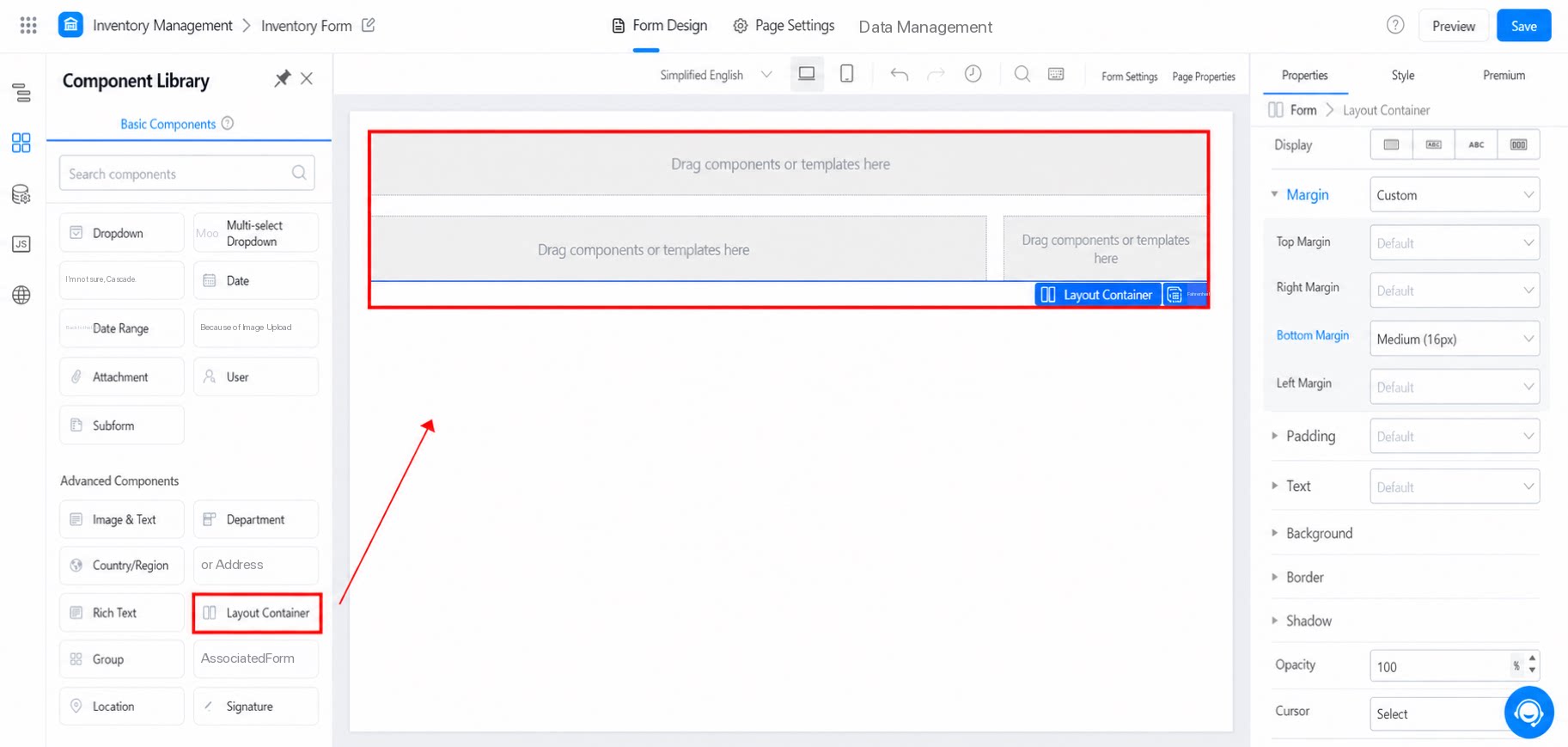
1.1 レイアウトコンテナとは
- レイアウト:既存のビジュアルコンポーネントの配置を制御します。1つのアクションを表します。
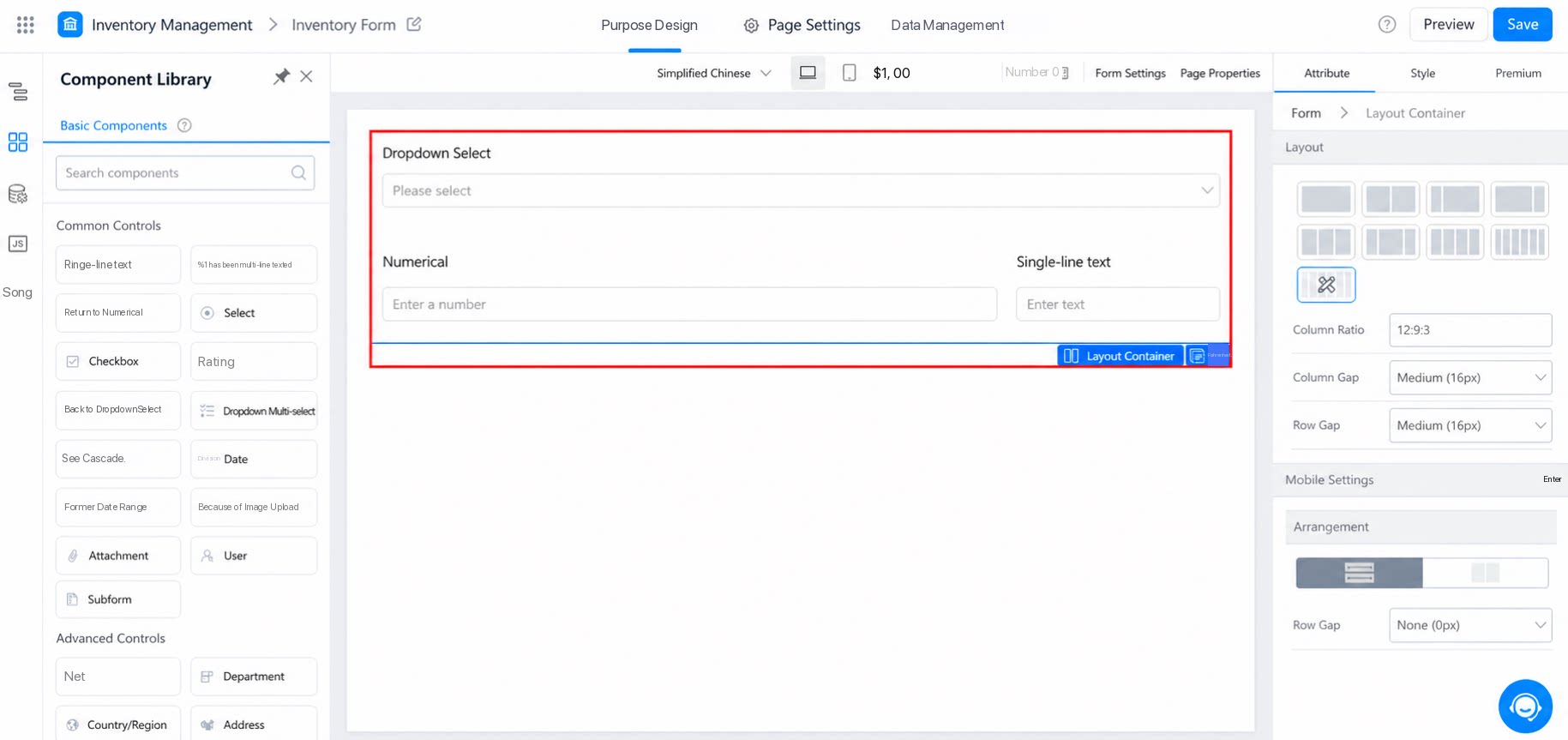
- レイアウトコンテナ:レイアウト機能を持つコンテナです。レイアウトコンテナ内に複数のコンポーネントを配置して表示できます。
- 複雑なレイアウトが必要な場面では、YiDAのflexレイアウト(flex-layout)の使用を推奨します。現在、フロントエンド業界で主流のCSSレイアウト手法でもあります。
- flexレイアウトの詳細については、チュートリアルリンクをご参照ください。
1.2 利用シーン
- ページを分割する必要がある場合。たとえば、ページを2カラムで表示する場合など。
- ページを異なる画面サイズに対応させる必要がある場合。
- ページレイアウトにネスト、相対配置、位置依存の設計が含まれる場合。
- 高度なCSSレイアウト技術を必要とするページスタイルを実装する場合。
コンポーネントの属性、使い方、例については、コンポーネント詳細ページをご参照ください。
2. 属性
2.1 レイアウト
システムテンプレートを直接選択するか、カスタムレイアウトを設定します。以下の例をご覧ください。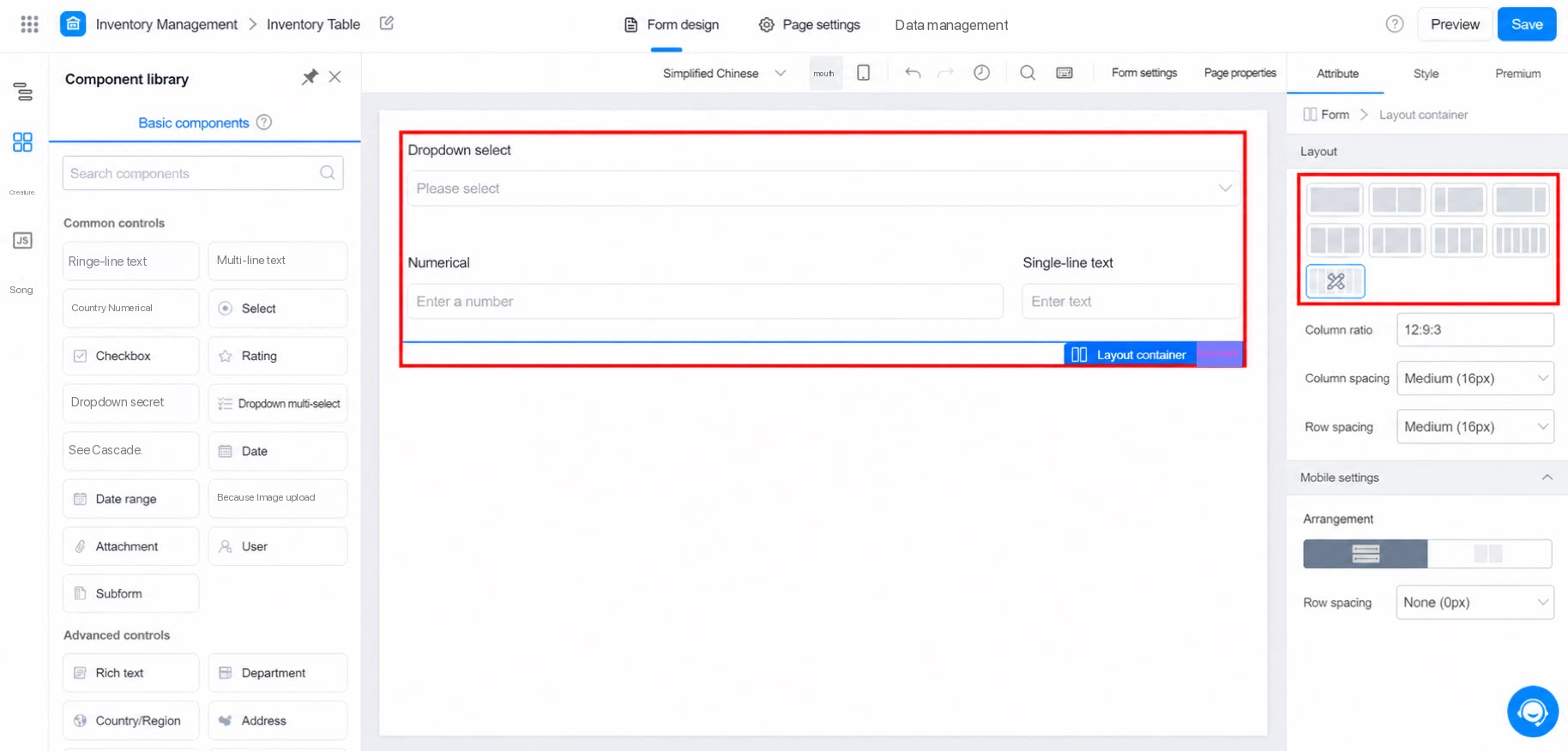
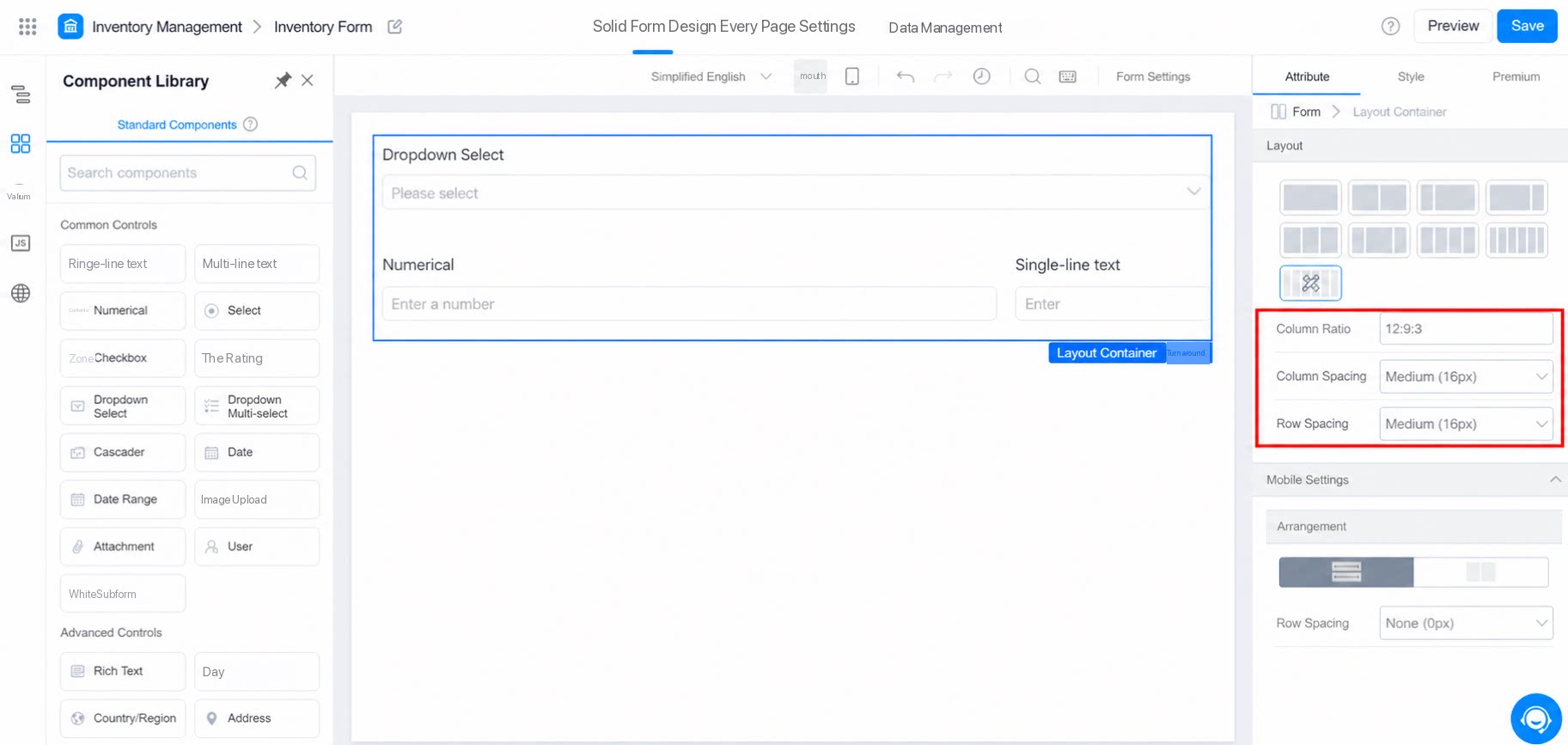
2.2 モバイル設定
モバイル端末でのコンポーネントの配置方法を定義します。以下の例をご覧ください。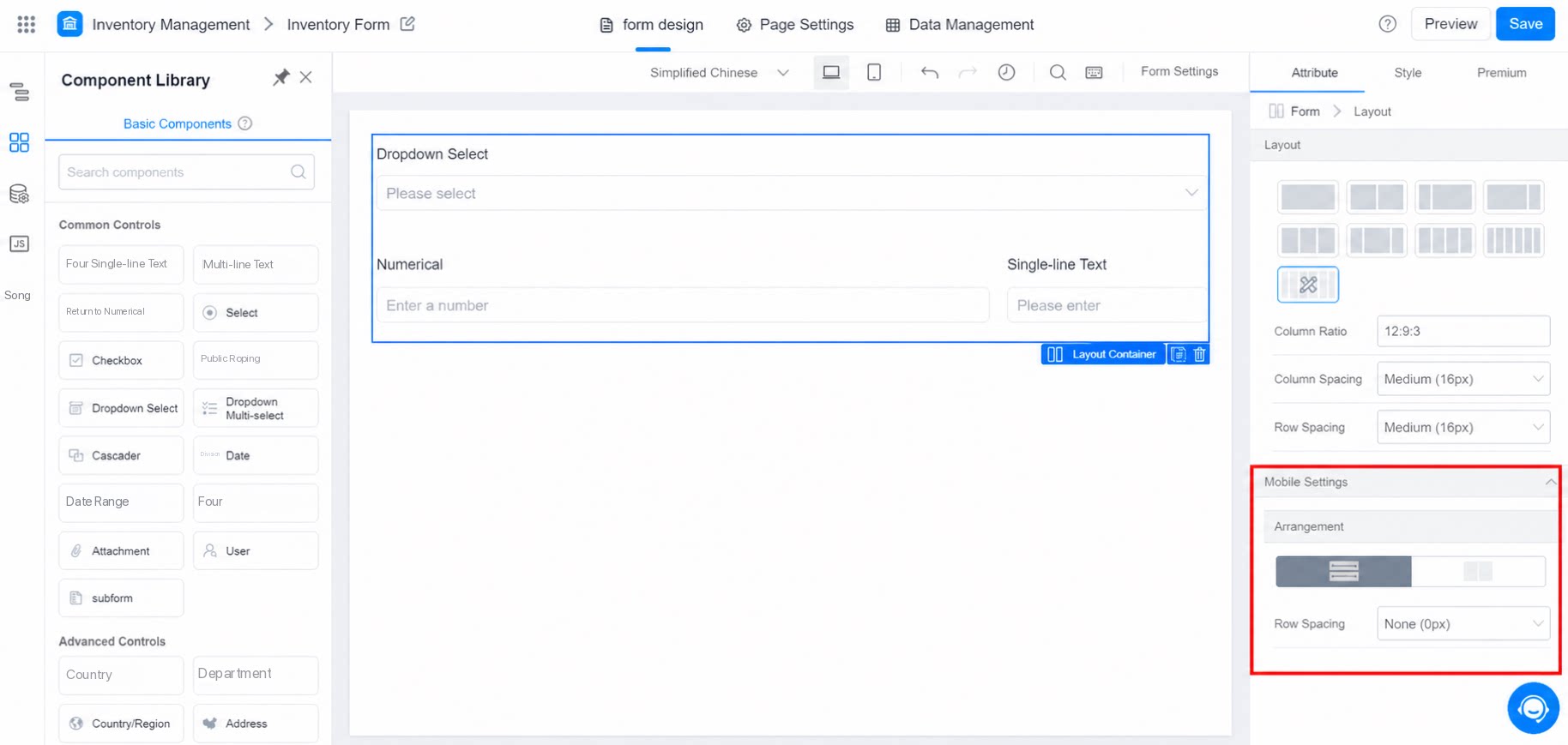
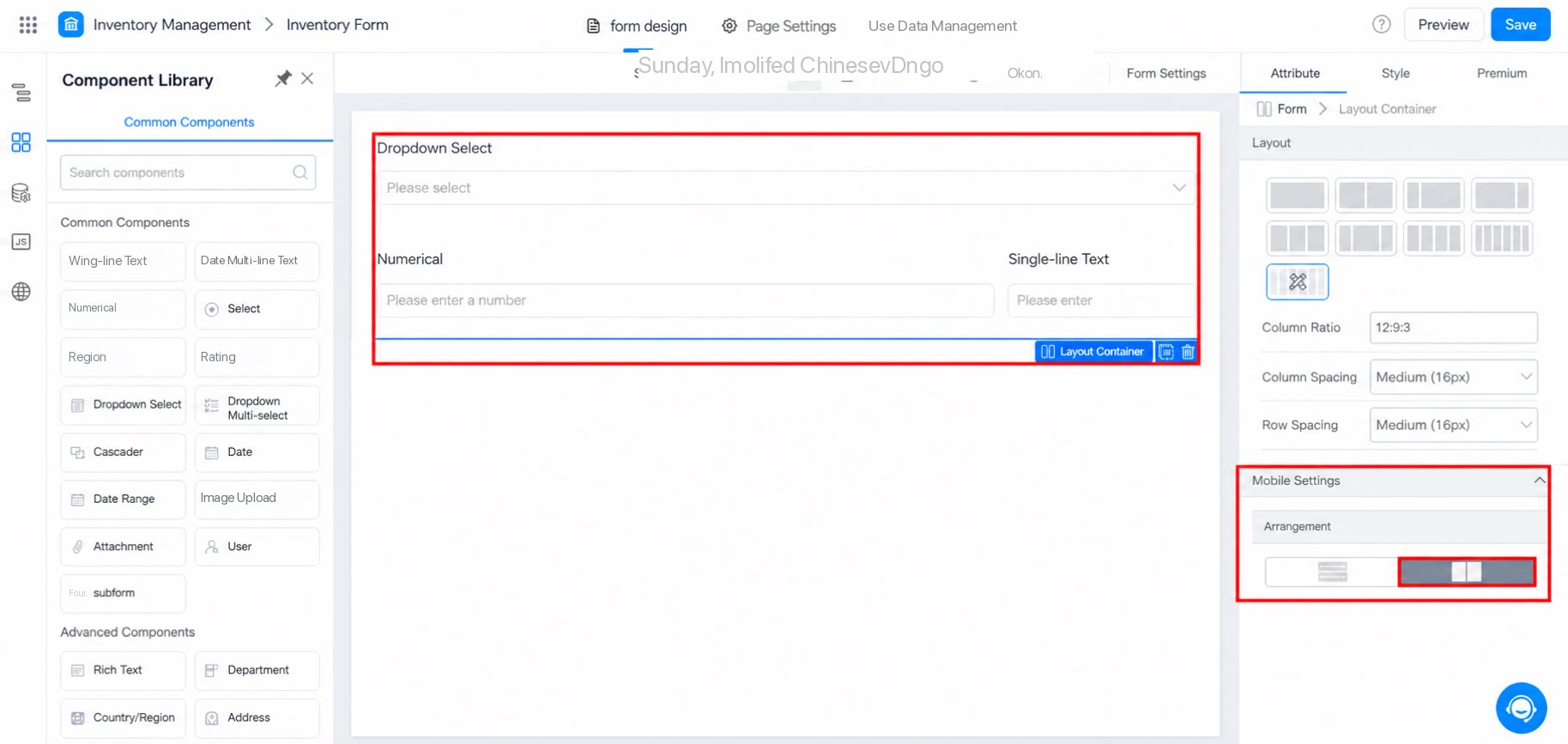
3. スタイル
レイアウトコンテナのスタイル設定です。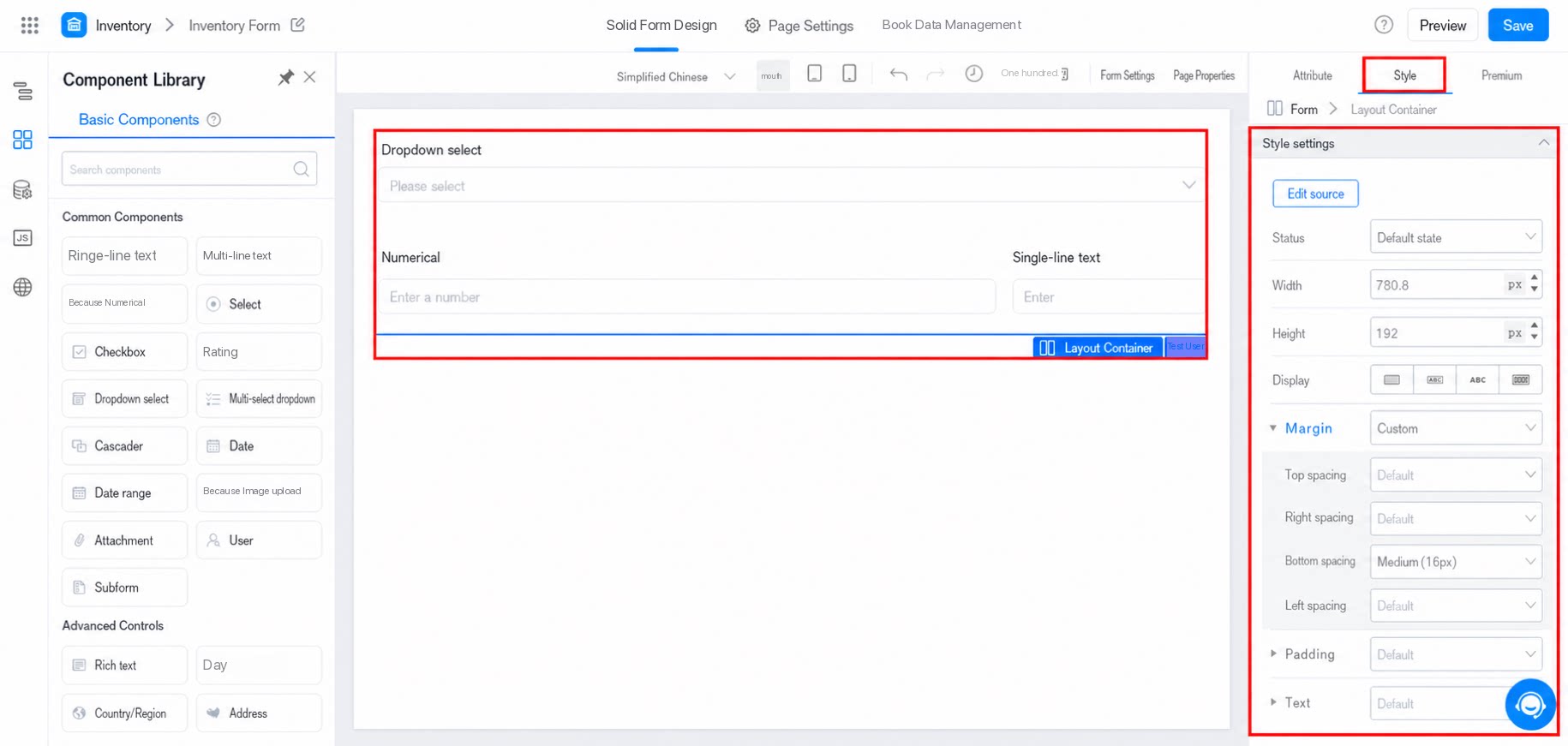
3.1 ソースコード編集
CSSソースコードで直接スタイルを編集します。現在のdivはデフォルトでflexレイアウトを使用しています。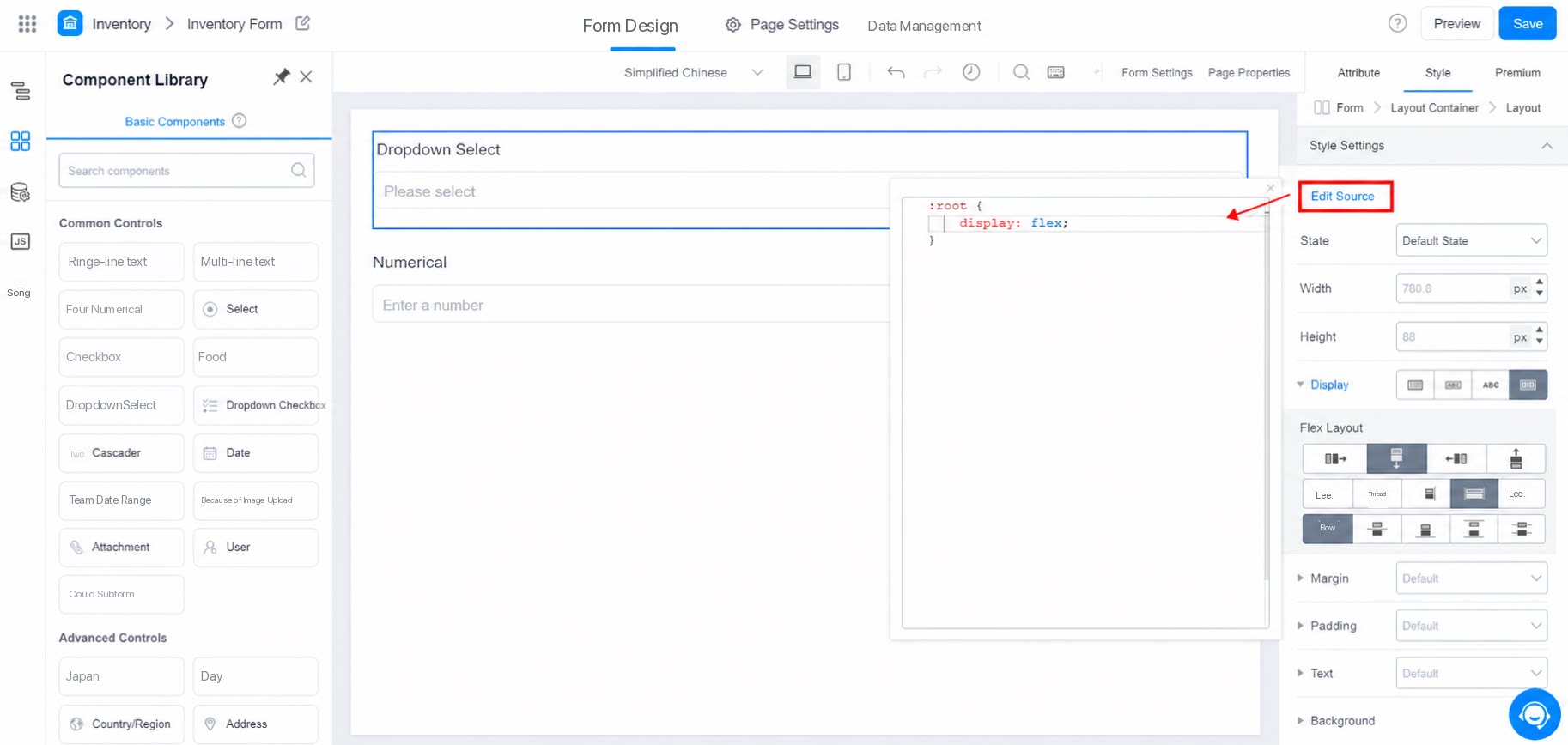
3.2 状態
従来のPC側コンポーネントの状態によるグループ設定は、次のとおりです。- default:通常状態。
- hover:ポインタがコンポーネントのホットゾーン上にあり、クリックしていない状態。
- focus:ページ要素がカーソルのフォーカス位置にある状態。
- active:ページ要素が選択され、アクティブになっている状態。
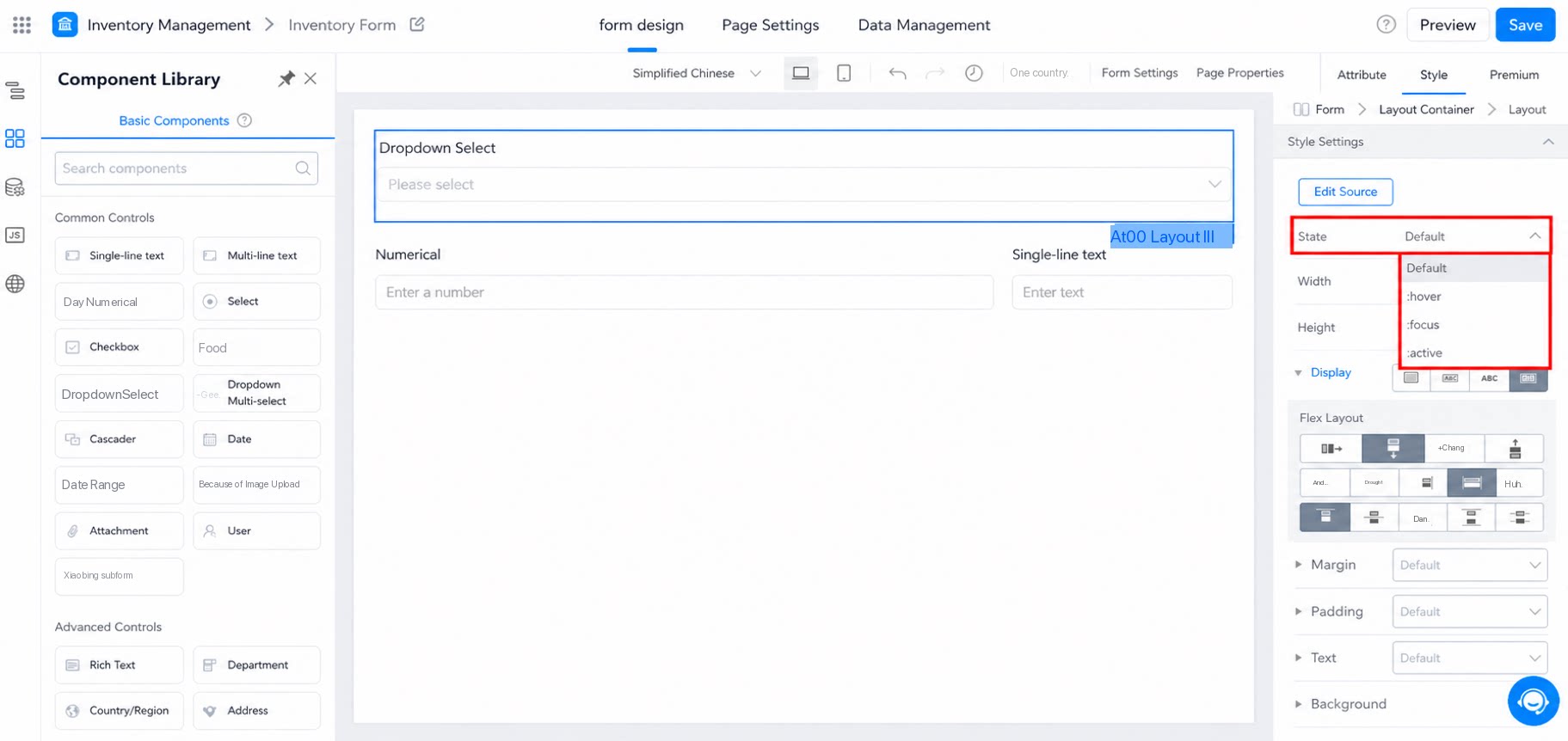
- default状態は他の3つの状態を上書きします。
- hover、focus、active状態の設定は互いに独立しており、干渉しません。
- CSSでは、それぞれ独立したセレクタとして表現されます。
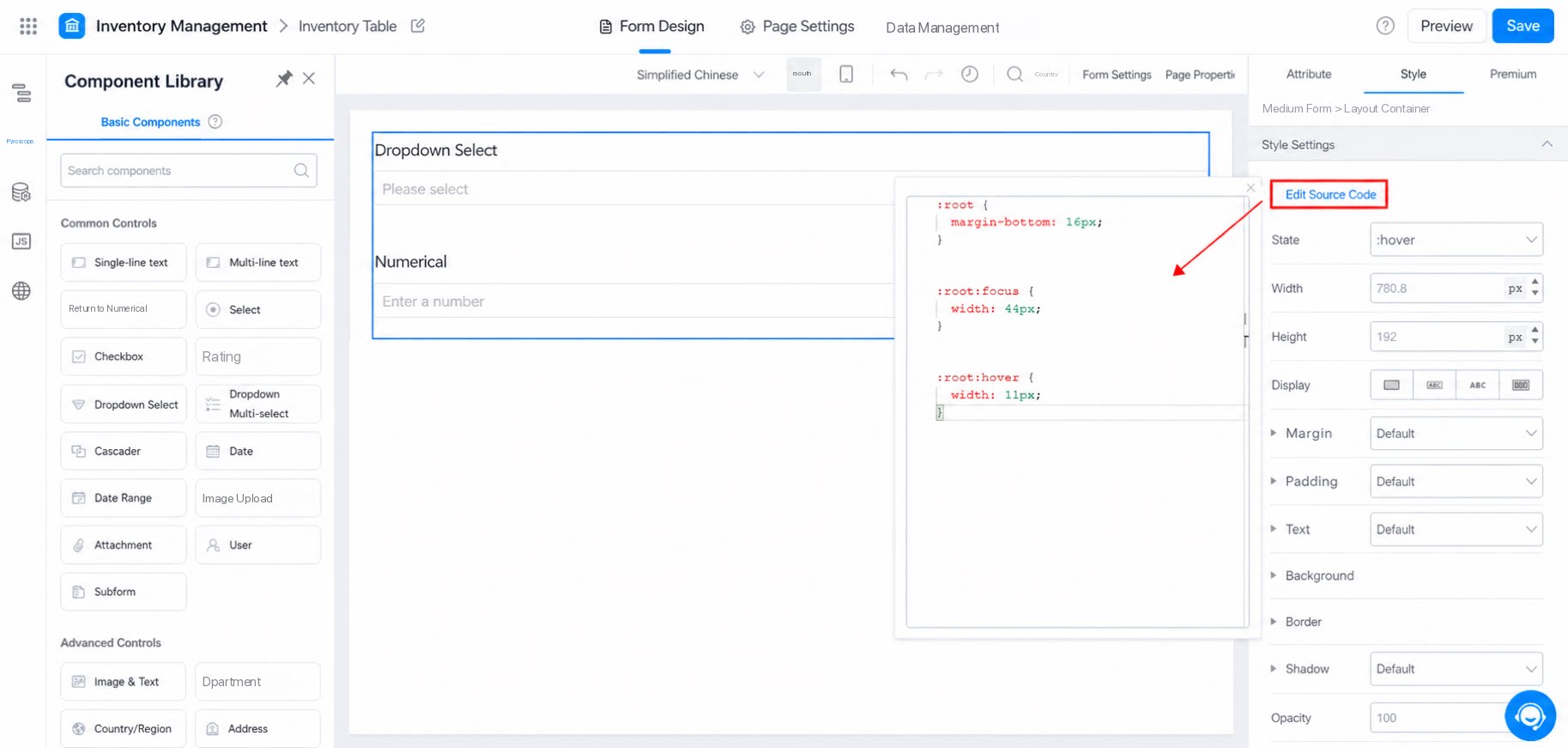
3.3 表示
CSSのdisplayモードに対応します:- block:ボックスモデル。
- inline-block:インラインボックスモデル。
- inline:インラインモデル。
- flex:フレキシブルレイアウトモデル。
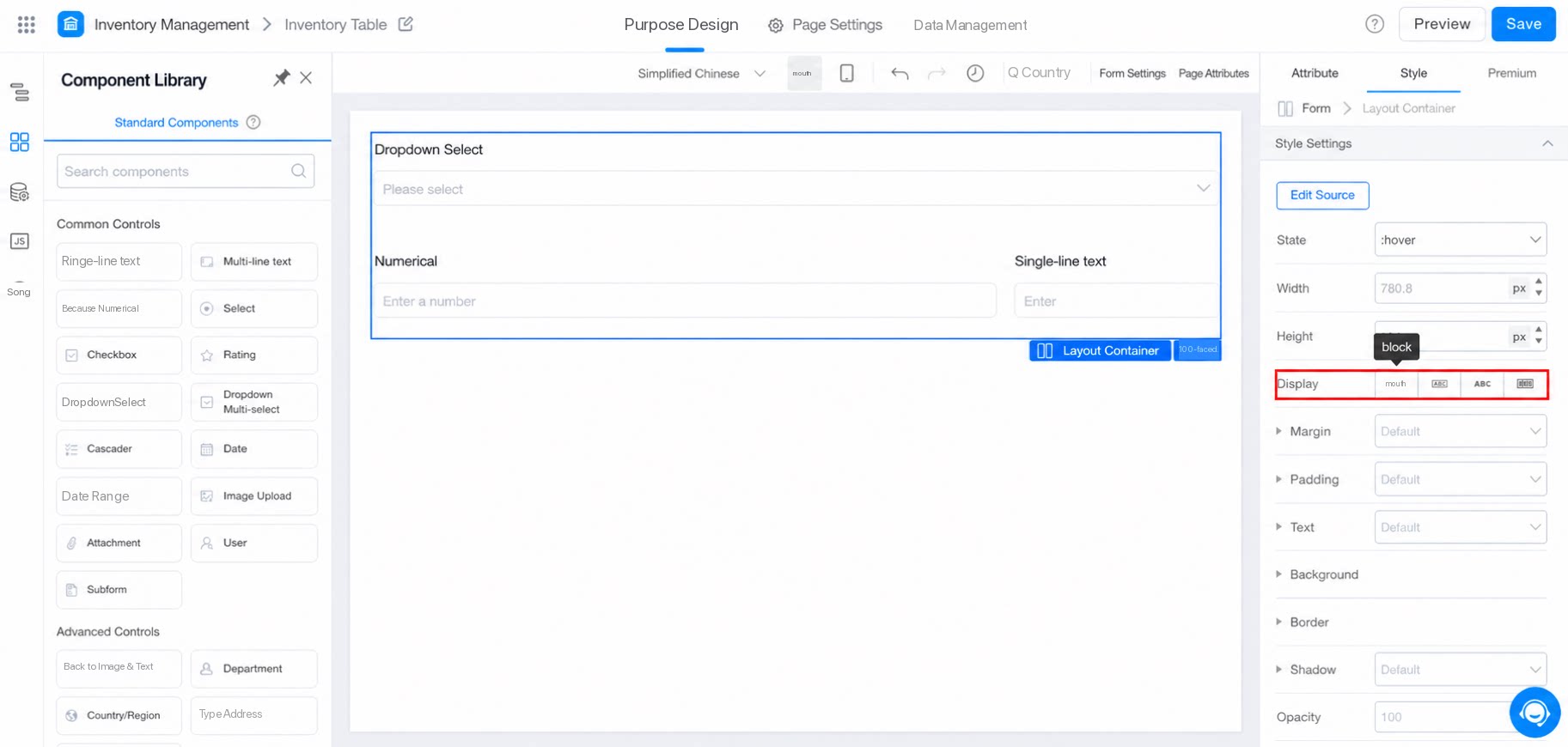
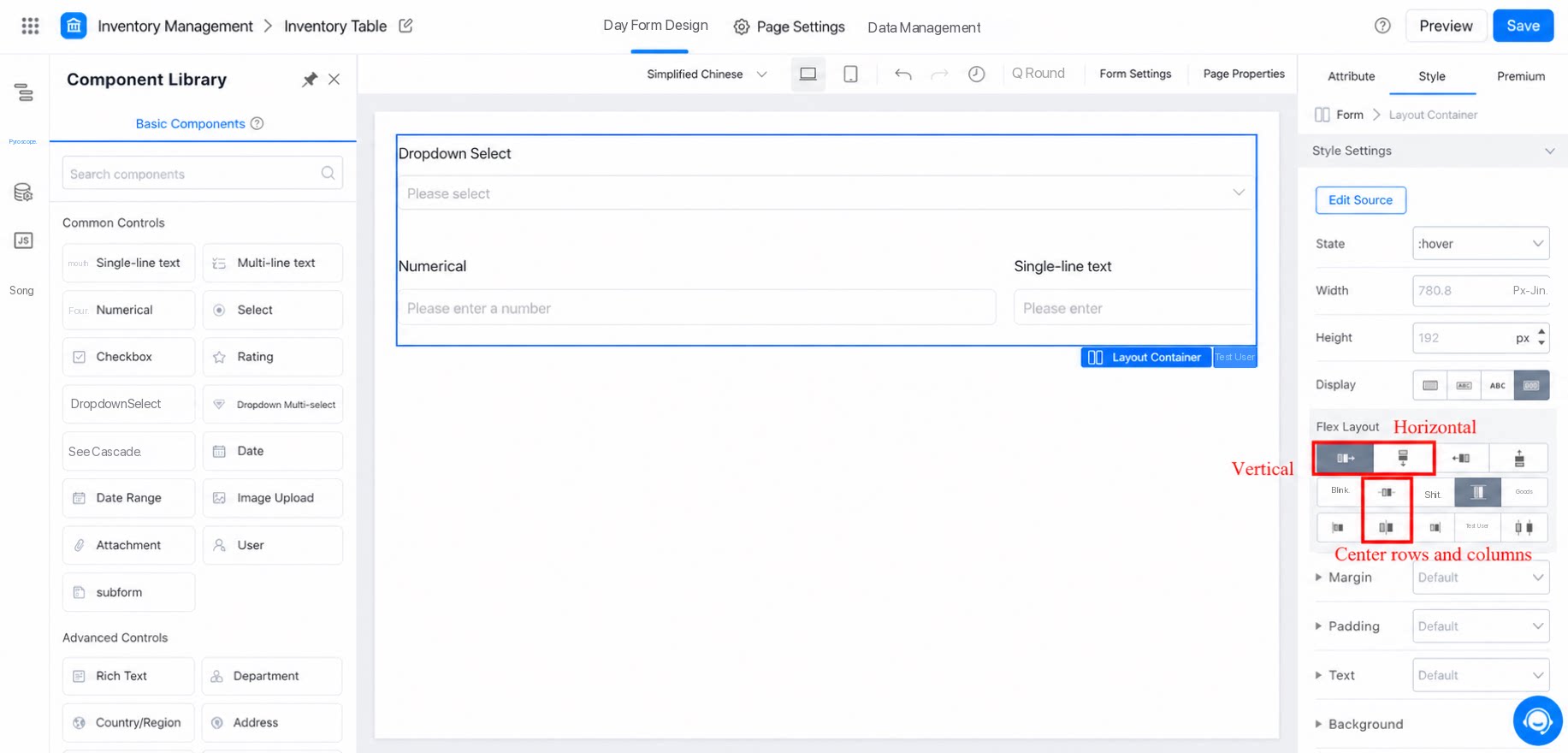
- flexレイアウトを使用して、必要に応じてコンポーネントを水平または垂直に配置します。
- その後、水平方向と垂直方向の両方を中央揃えに設定します。以下の例をご覧ください。
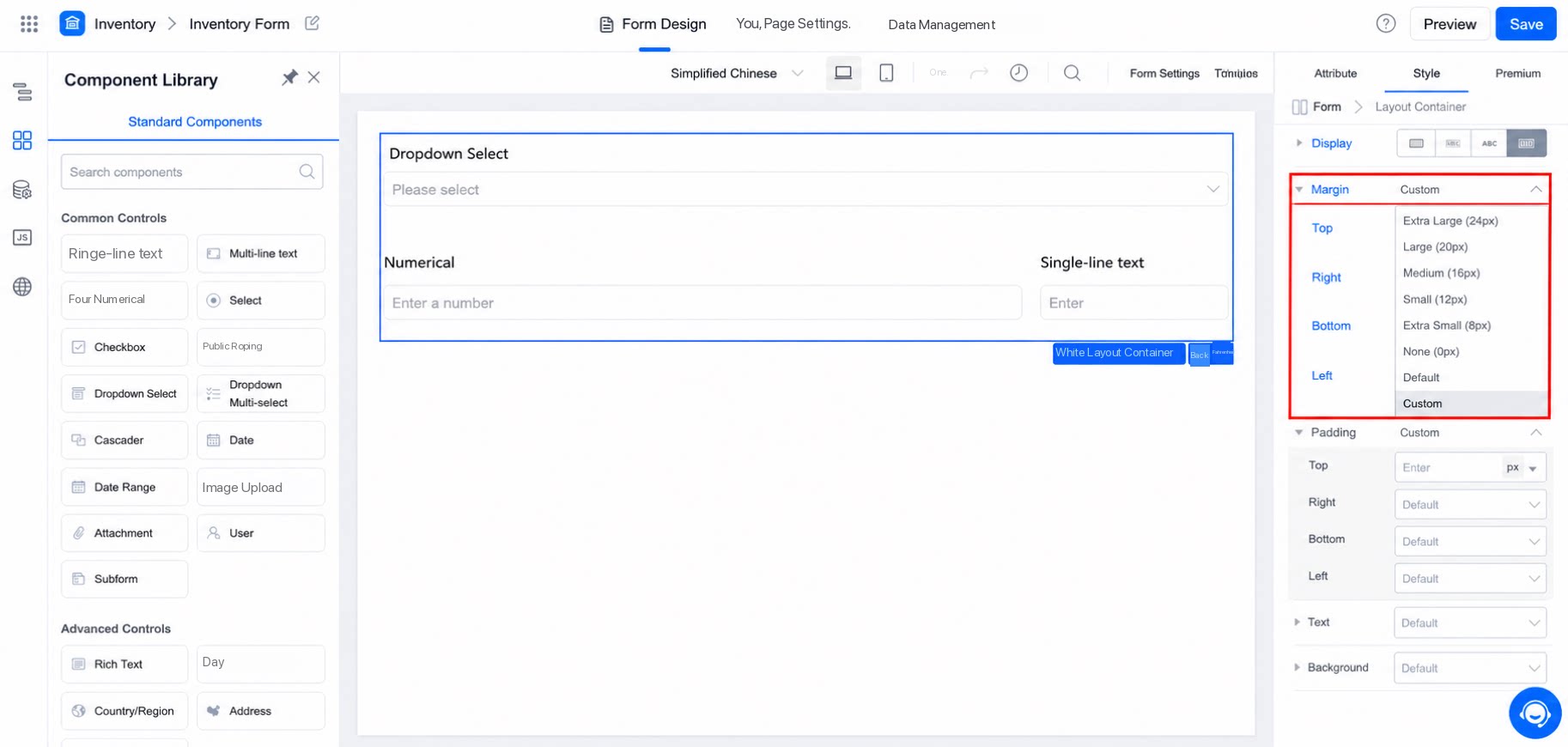
3.4 マージンとパディング
マージンとは、ボックスモデルにおいて、ボックスと他の要素ノードとの距離を指します。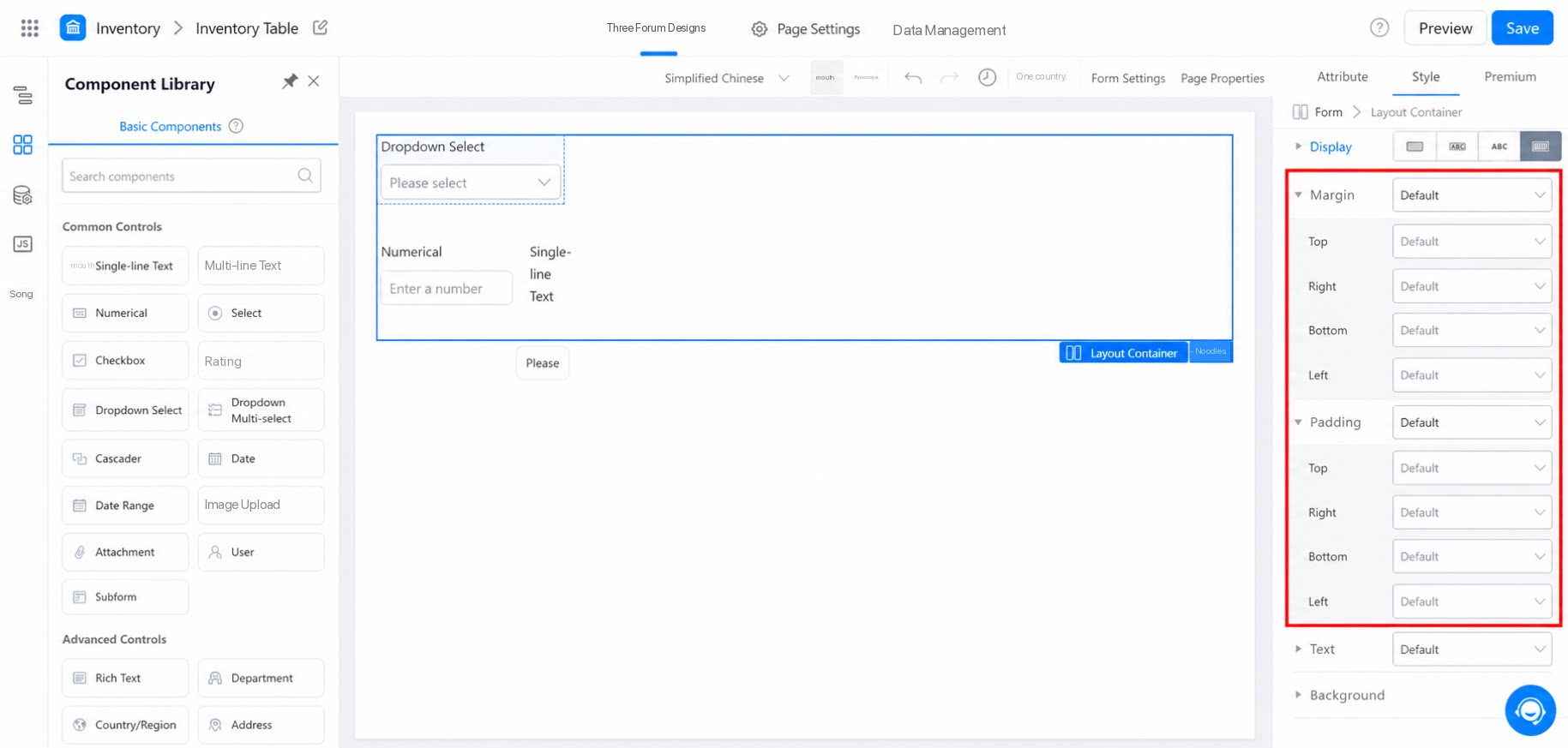
3.5 テキスト
テキスト設定は、グループ内のコンポーネントタイトルに影響します。テキストをカスタマイズするか、プリセットのテキストタイトルを選択します。以下の例をご覧ください。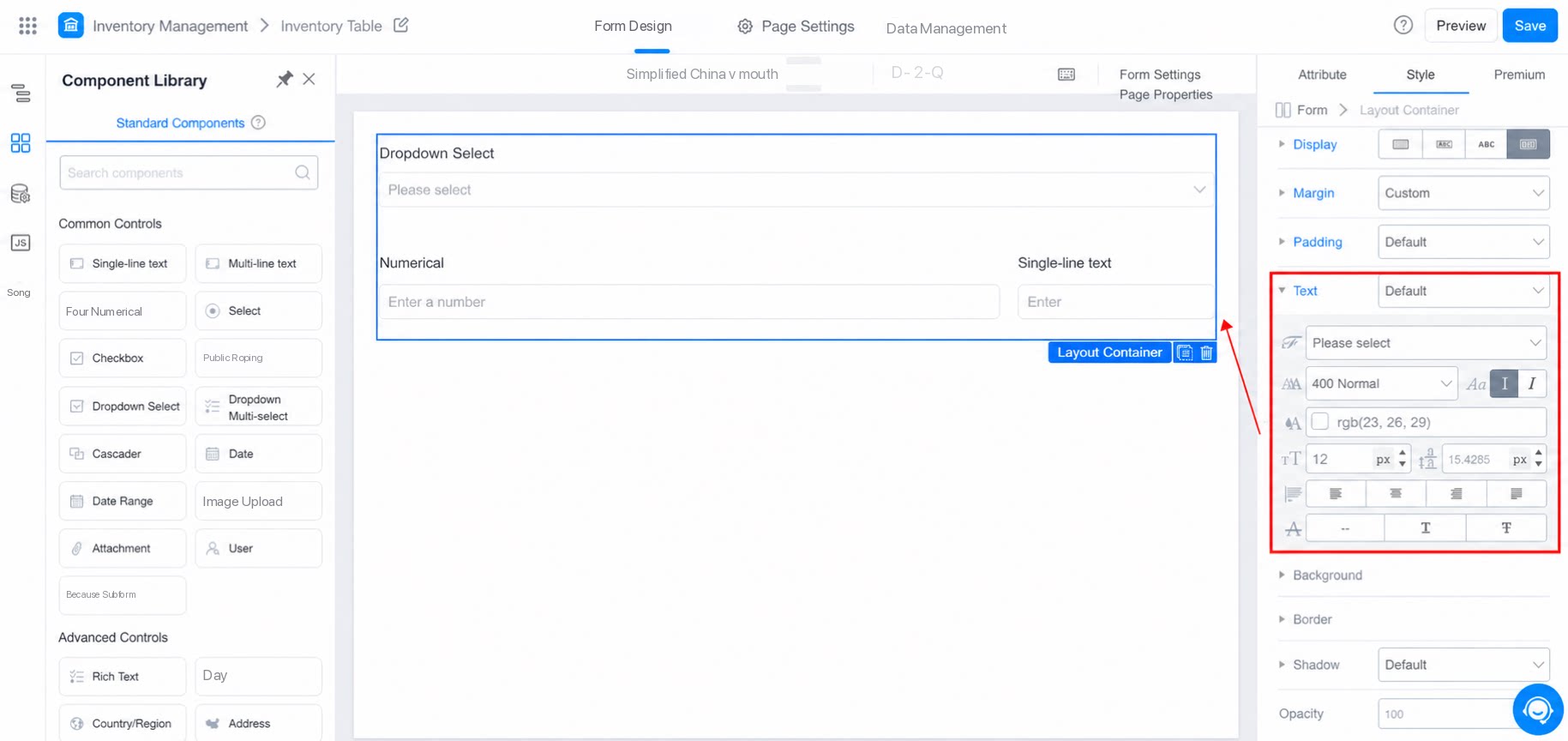
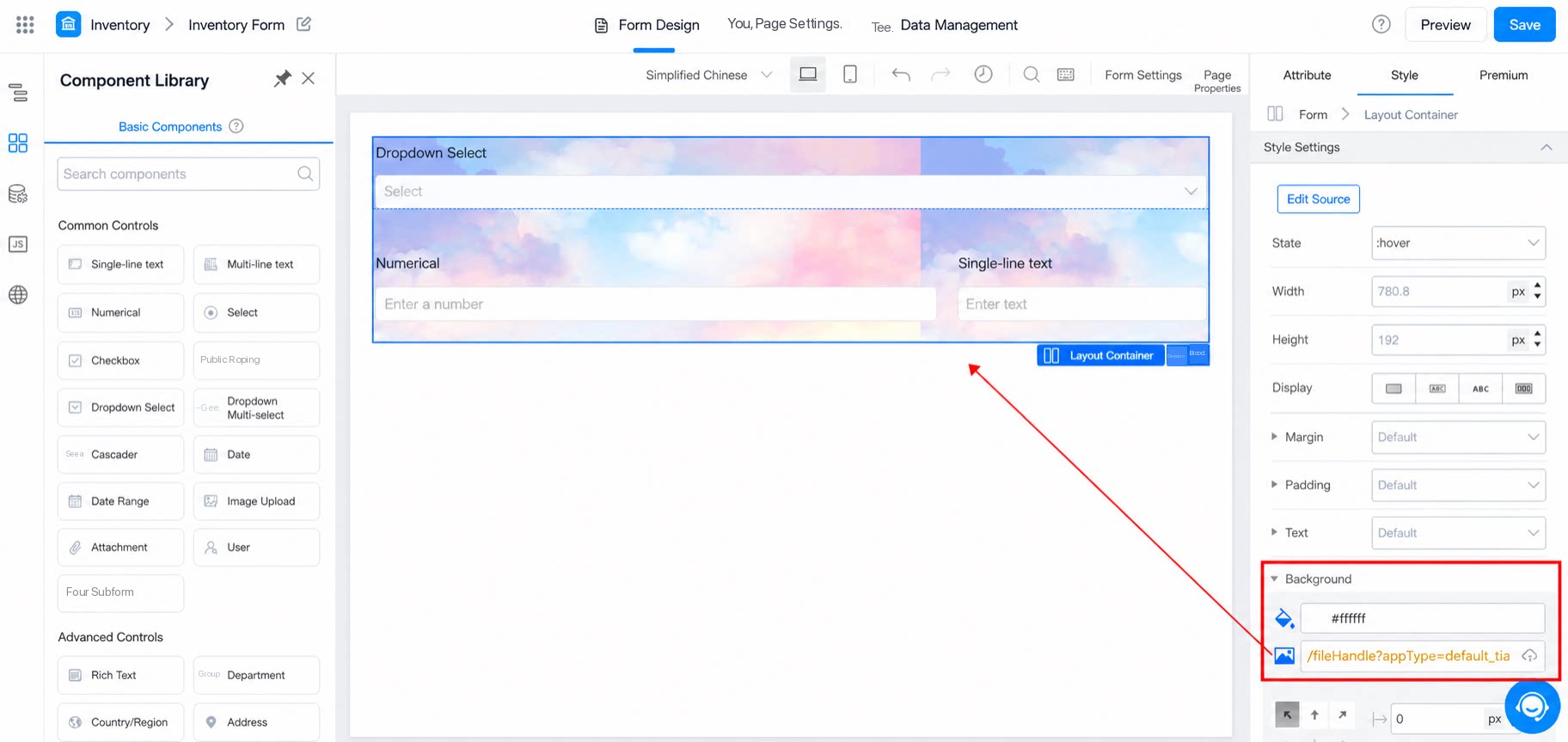
3.6 背景
システム内蔵のカラーから選択するか、ローカルの画像を背景としてアップロードできます。以下の例をご覧ください。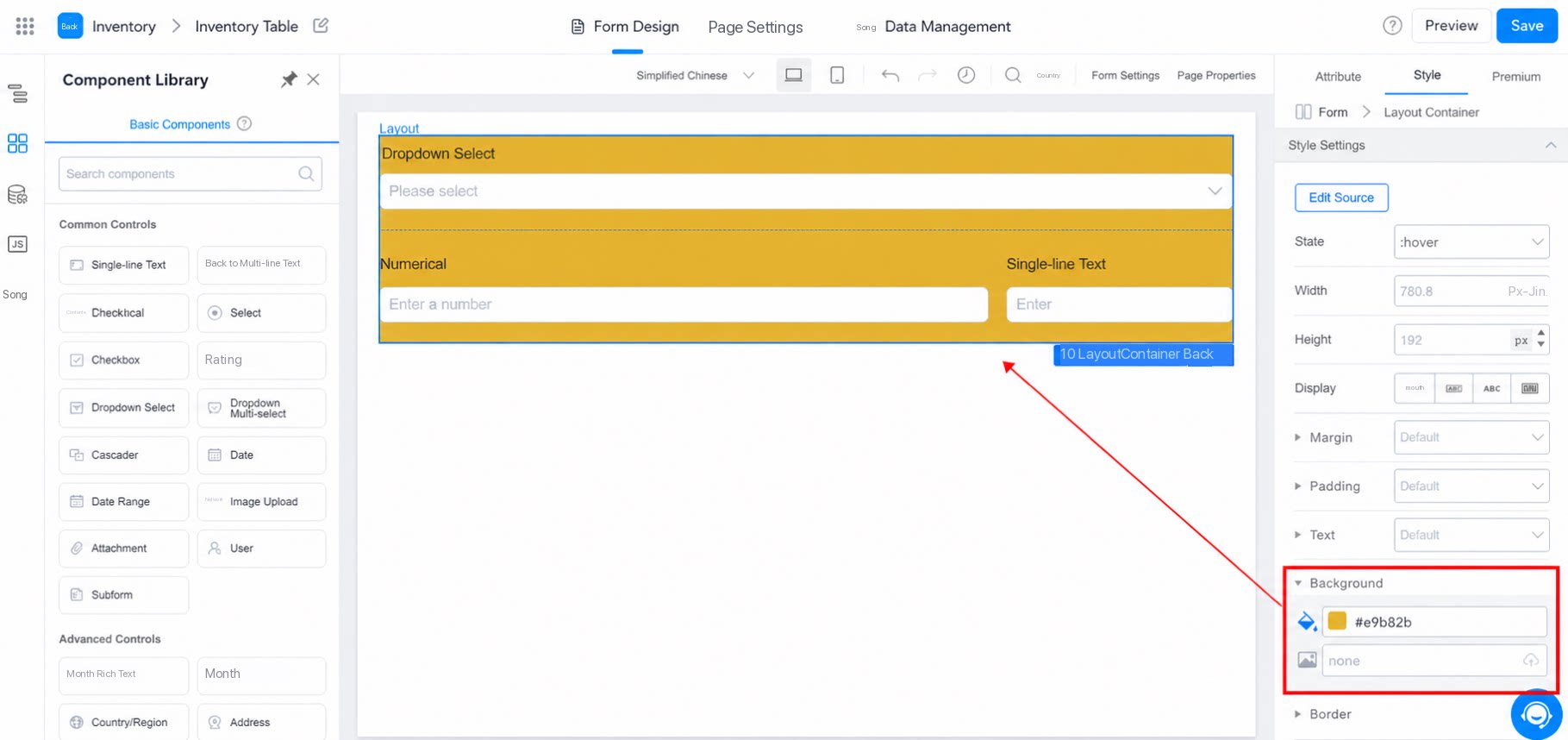
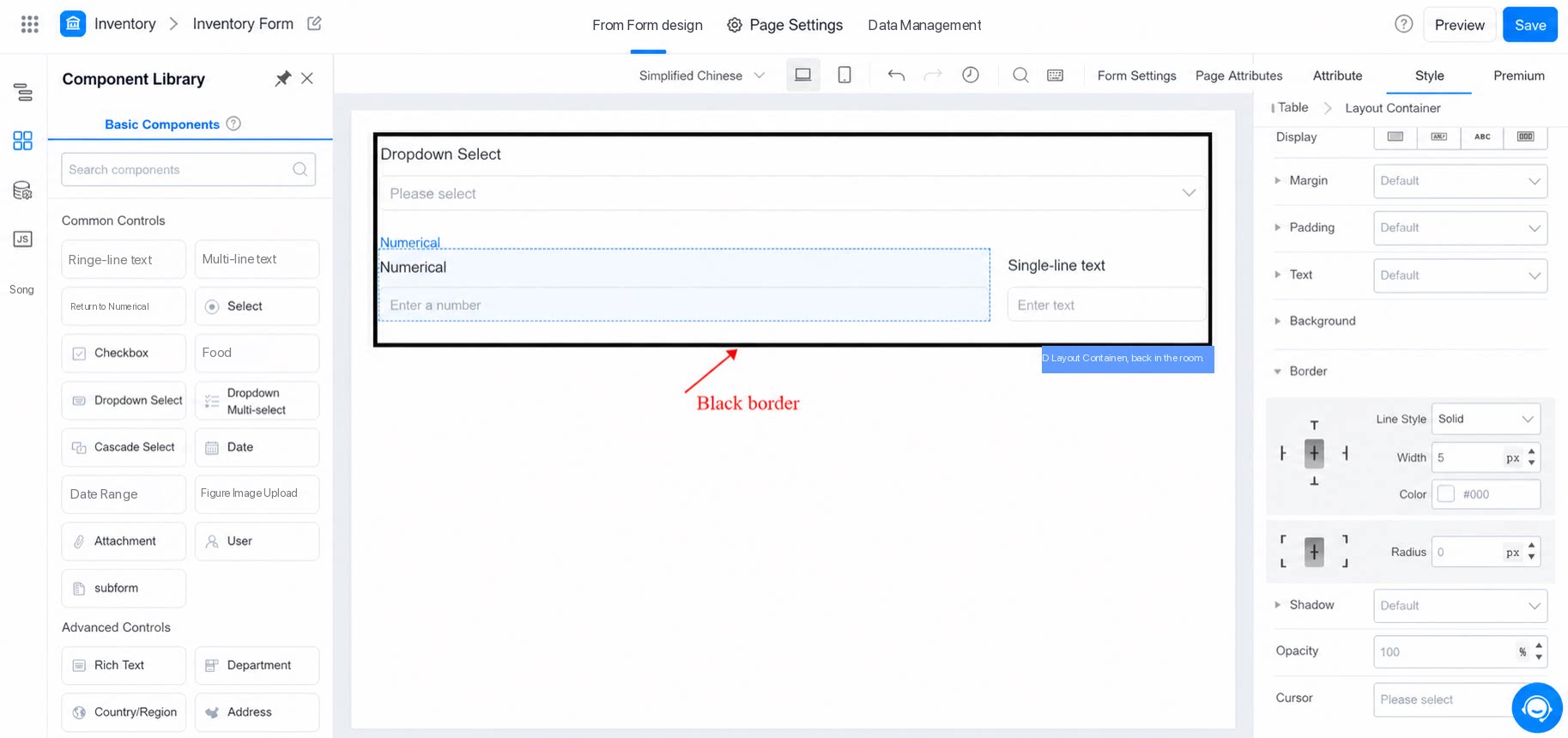
3.7 ボーダー
レイアウトコンテナコンポーネントのボーダー効果を設定します。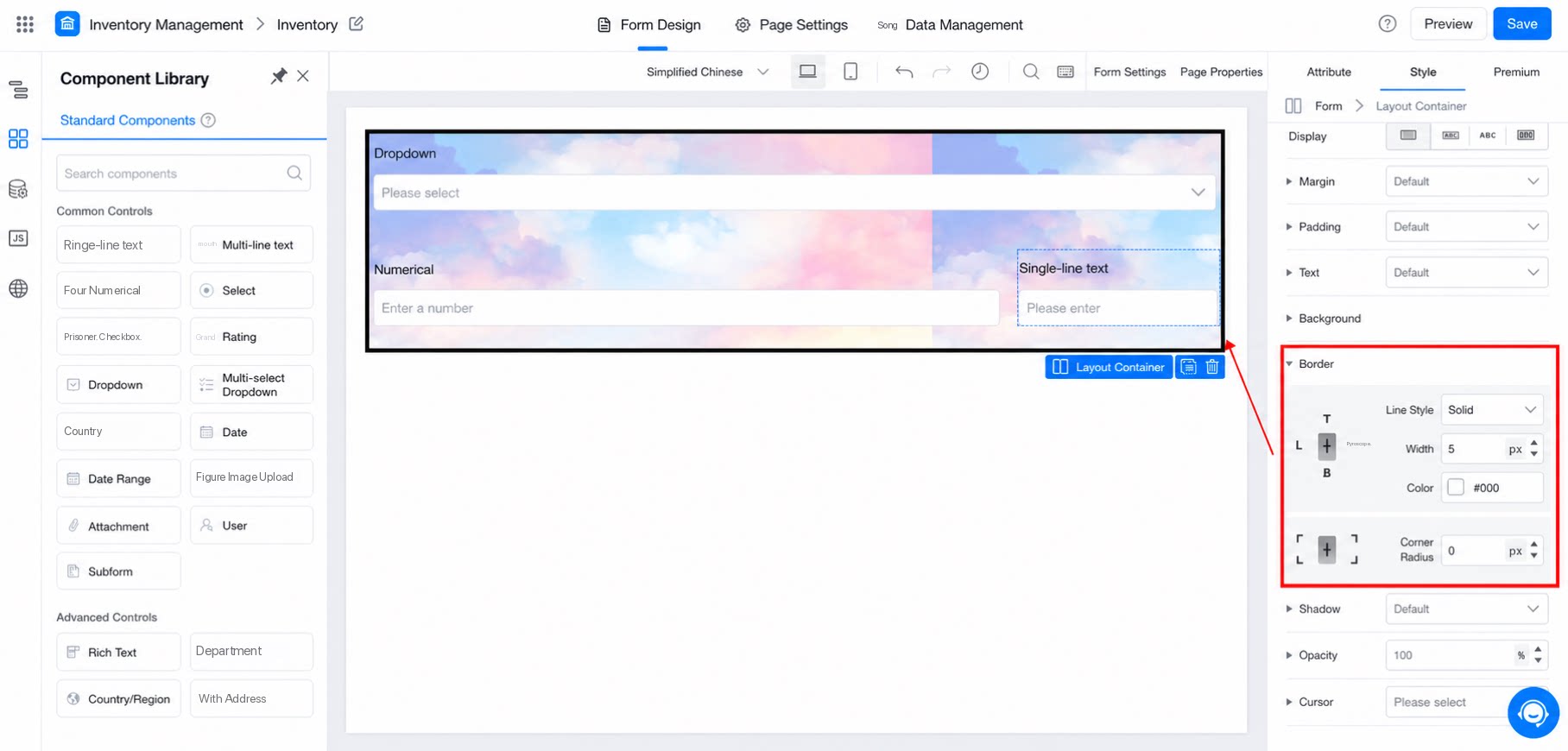
3.8 シャドウ
コンポーネントのシャドウ投影を設定します。xとyで方向を指定し、blurとspreadでシャドウを調整します。以下の例をご覧ください。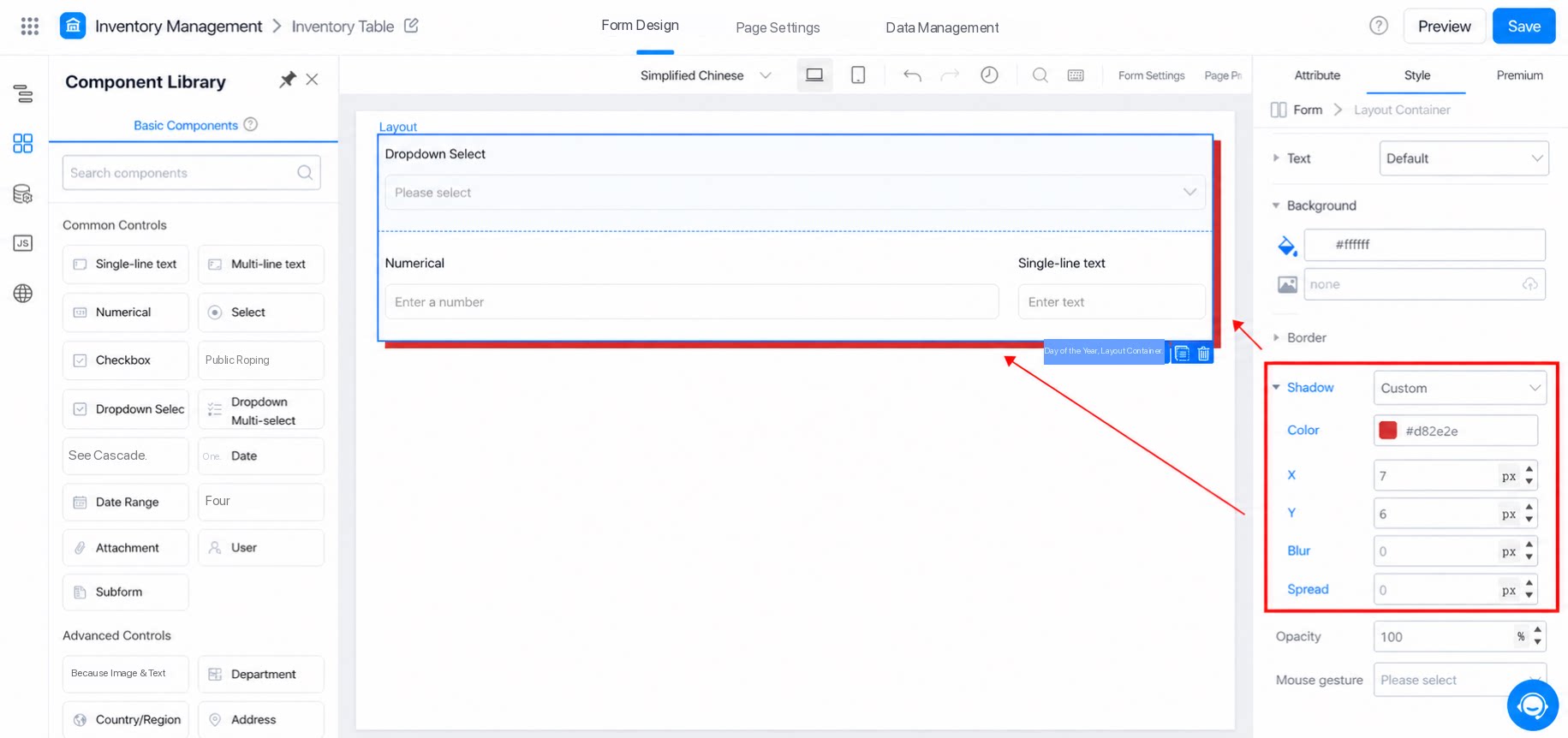
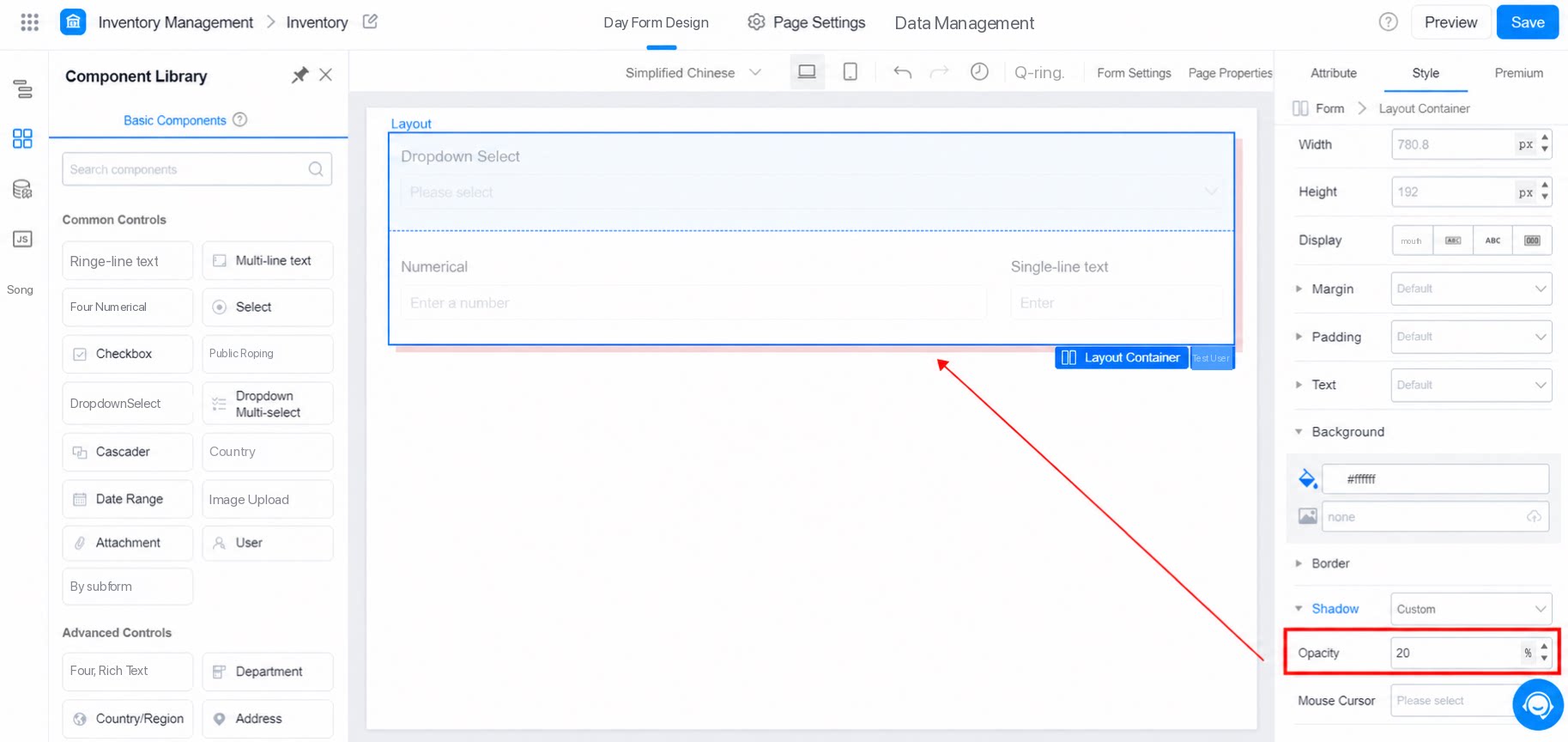
3.9 不透明度
- ブロック全体の透明度を設定します。範囲は0〜100です。
- デフォルトは100です。0は完全に透明であることを意味します。
3.10 Cursor
- pointerを選択すると、ポインタがブロック上にホバーしたときに手のアイコンが表示されます。
- defaultを選択すると、ポインタがブロック上にホバーしたときに矢印アイコンが表示されます。