

 メッセージ
メッセージ カレンダー
カレンダー 会議
会議 連絡先
連絡先 メール
メール ドキュメント
 ドライブ
ドライブ AI テーブル
 AI 議事録
 勤怠
勤怠 承認
承認 YiDA
YiDA 管理コンソール
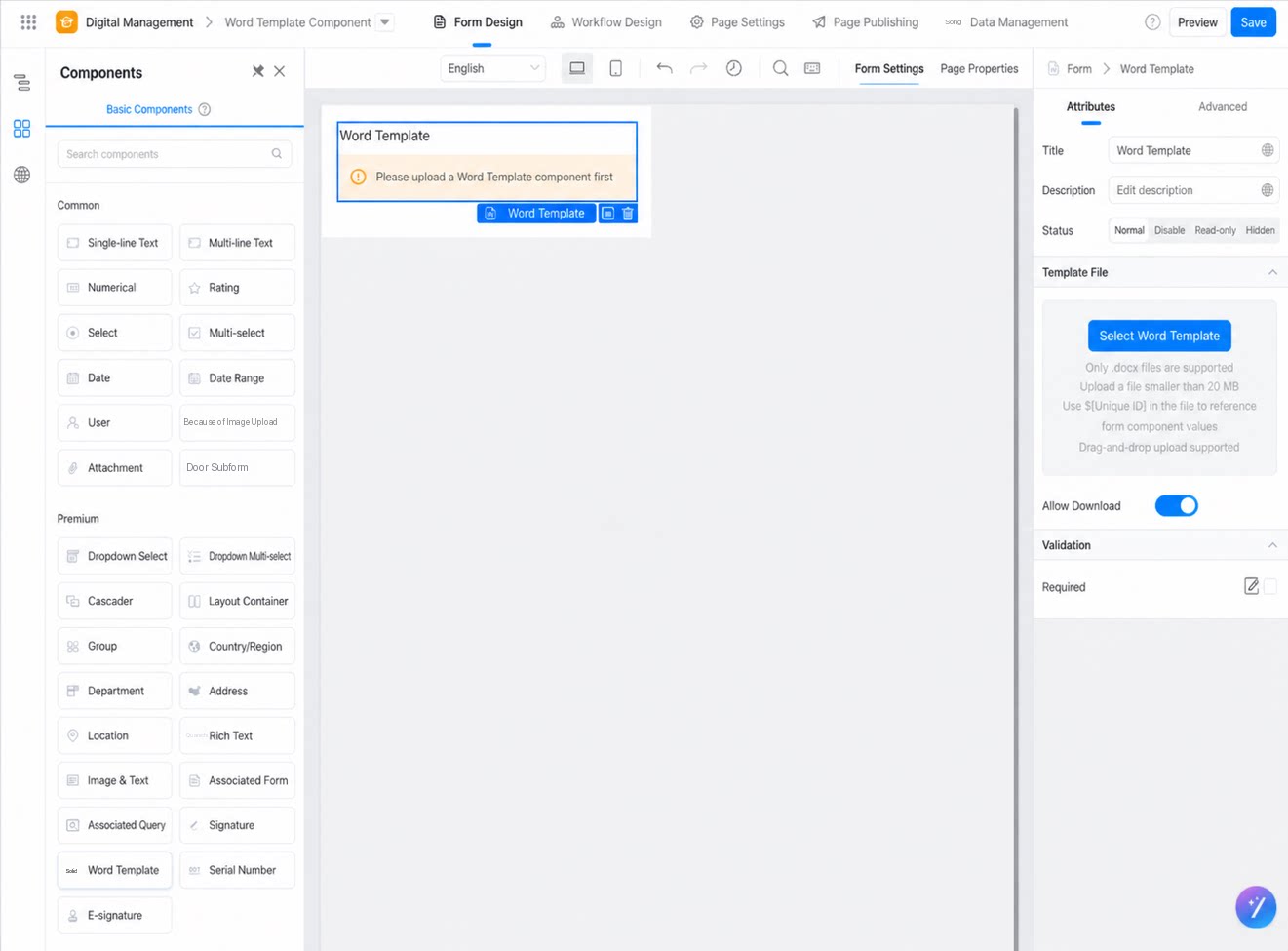
コンポーネント属性
| 属性 | 説明 |
|---|---|
| タイトル | コンポーネントの名前です。多言語タイトルに対応しています。 デフォルト:Wordテンプレート。 |
| 説明 | コンポーネントに関する補足情報です。この情報はコンポーネントの下部に表示されます。 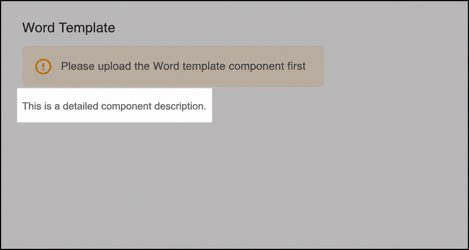 |
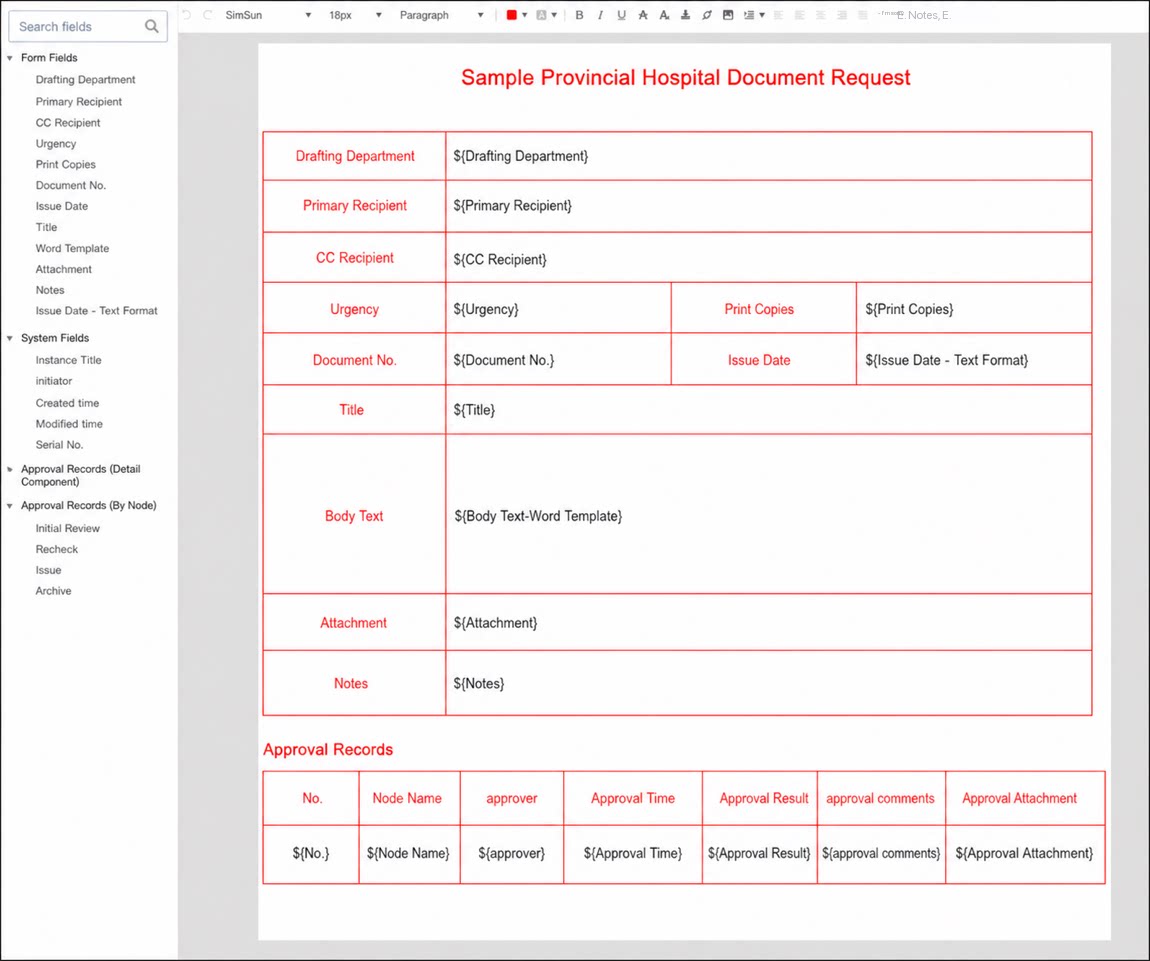
| テンプレートファイル | コンポーネントの中核となる部分です。フォームを設計する際にWordテンプレートをアップロードします。アップロード後は、編集、プレビュー、ダウンロードが可能です。 対応形式は20MB未満の .docxファイルのみです。添付内容内で${コンポーネント固定値識別子}を使用することで、フォームコンポーネントの値を参照できます。ベーシック版はオンライン編集に対応していません。詳細は添付ファイルをオンラインで編集をご参照ください。 |
| 検証 | 必須項目の検証に対応しています。 |
使用上の注意
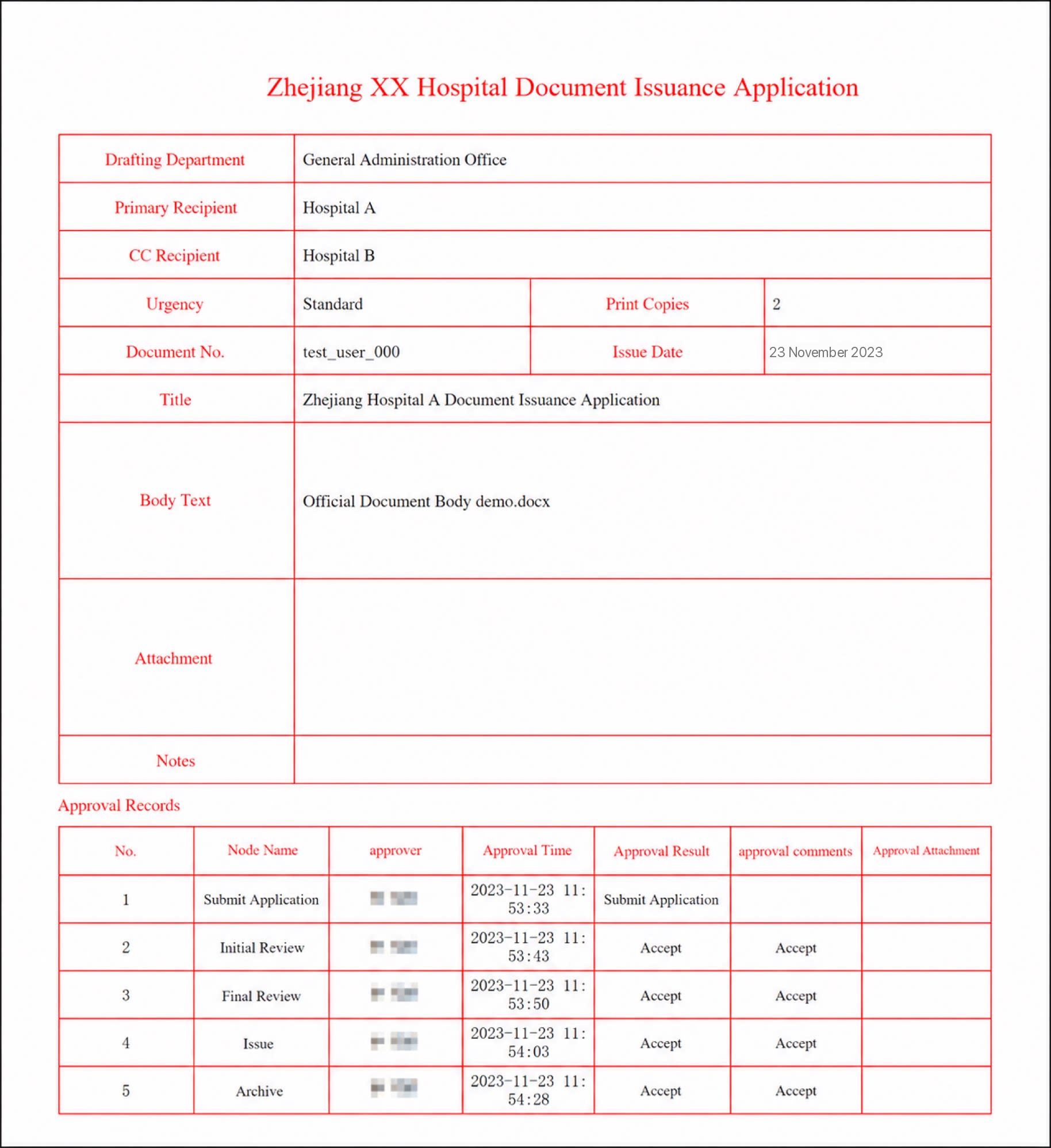
Wordテンプレートコンポーネントは、Wordテンプレートとフォームフィールドの値に基づいてWord添付ファイルを生成するYiDAの機能です。全国的な公文書管理など、標準化されたフォーマットが求められるシナリオに適しています。 使用上の注意: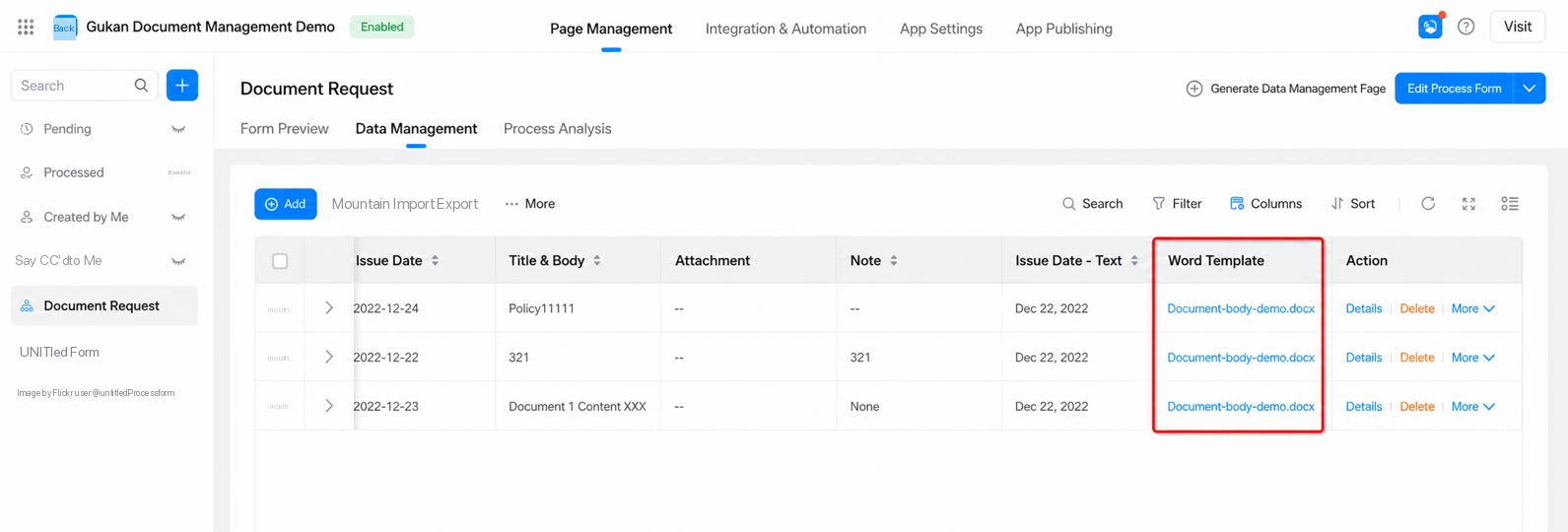
-
Wordテンプレート内のコンテンツはフォーム変数にバインドできます。テンプレート内のコンテンツをフォームコンポーネントの固定値識別子に設定してください。変数の形式は
${コンポーネント固定値識別子}です。 - YiDAのデータ管理ページ(表示、エクスポート)、関連フォーム(表示、フィルタ)、フォーム詳細変更履歴、ワークフロー設計ツール(ノード送信ルール、フィールド権限設定)、印刷履歴に対応しています。
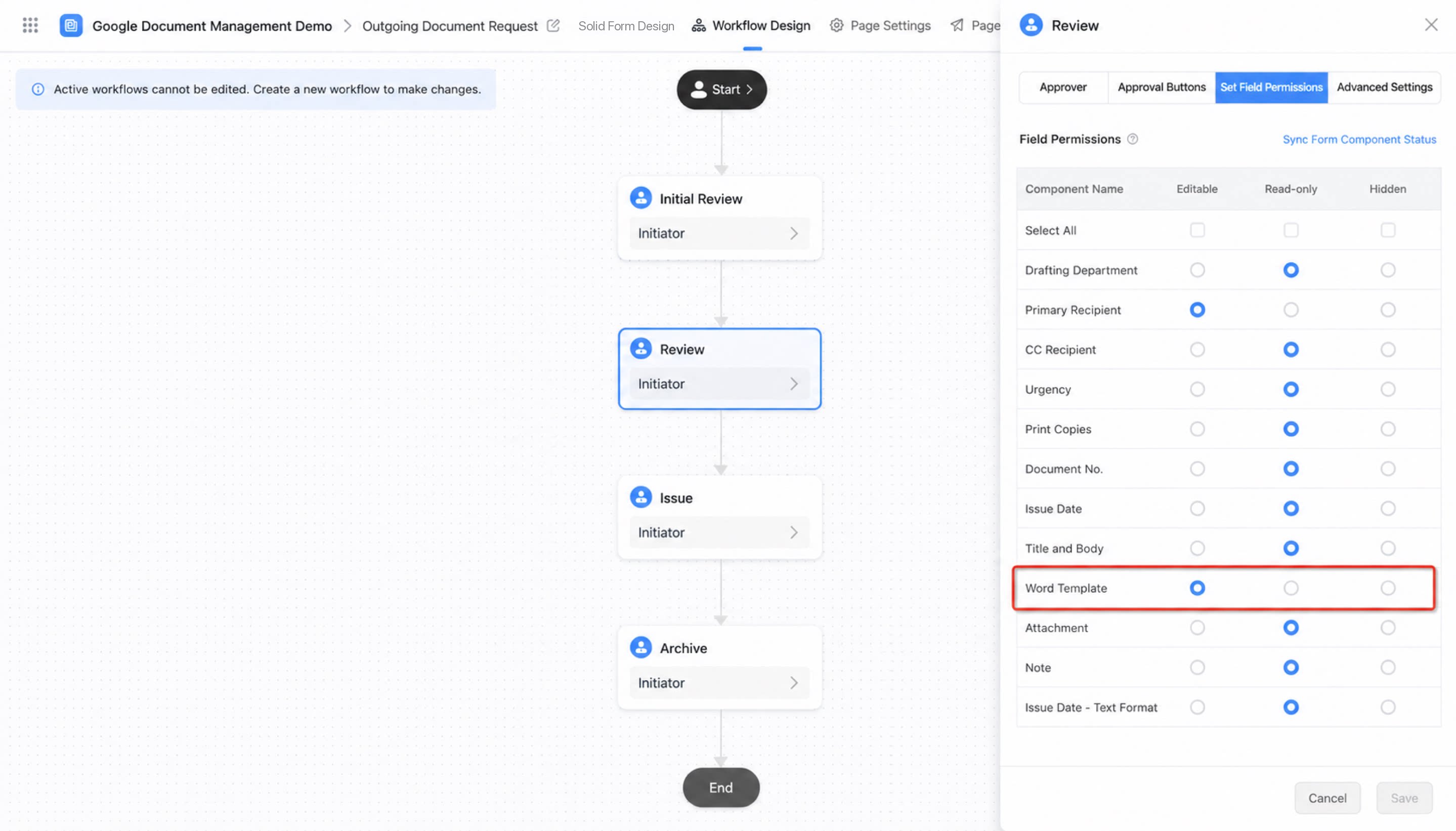
- ワークフロー設計ツールでは、各ノードにおけるWordテンプレートコンポーネントの権限(編集可能、閲覧のみ、非表示)を制御できます。
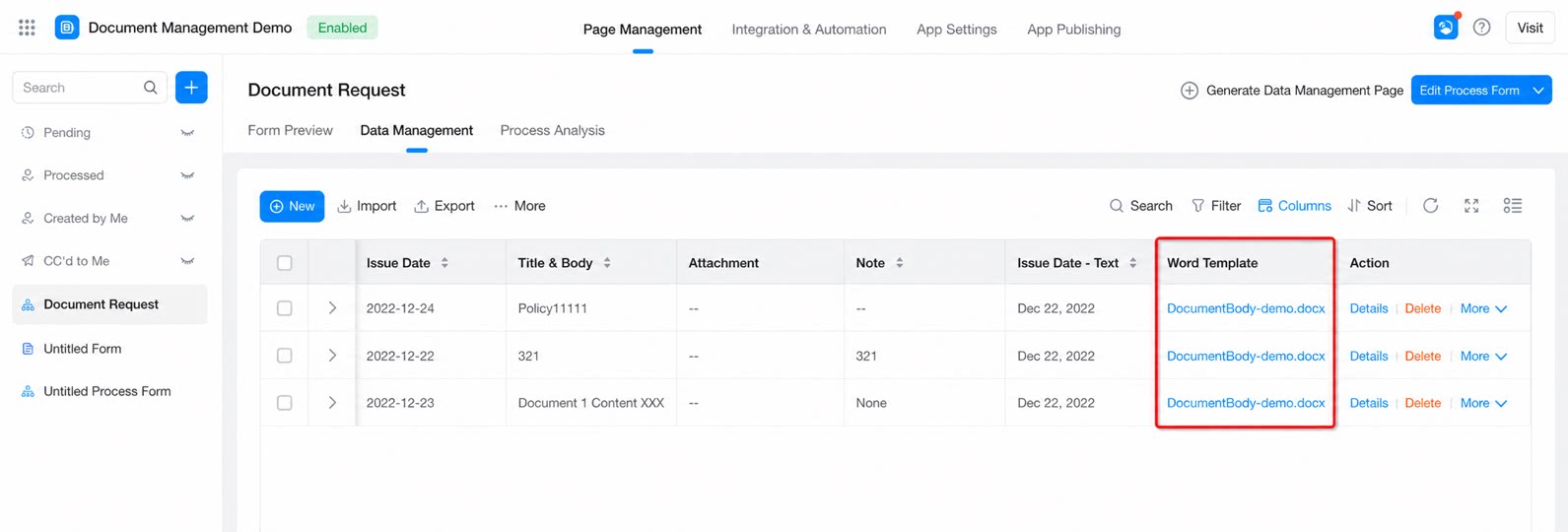
- 現時点ではワークフローフォームのみに対応しています。
- JS APIによる値の取得および設定には対応していません。
- Open APIを通じてWordテンプレートのデータ形式を確認することはできません。
例
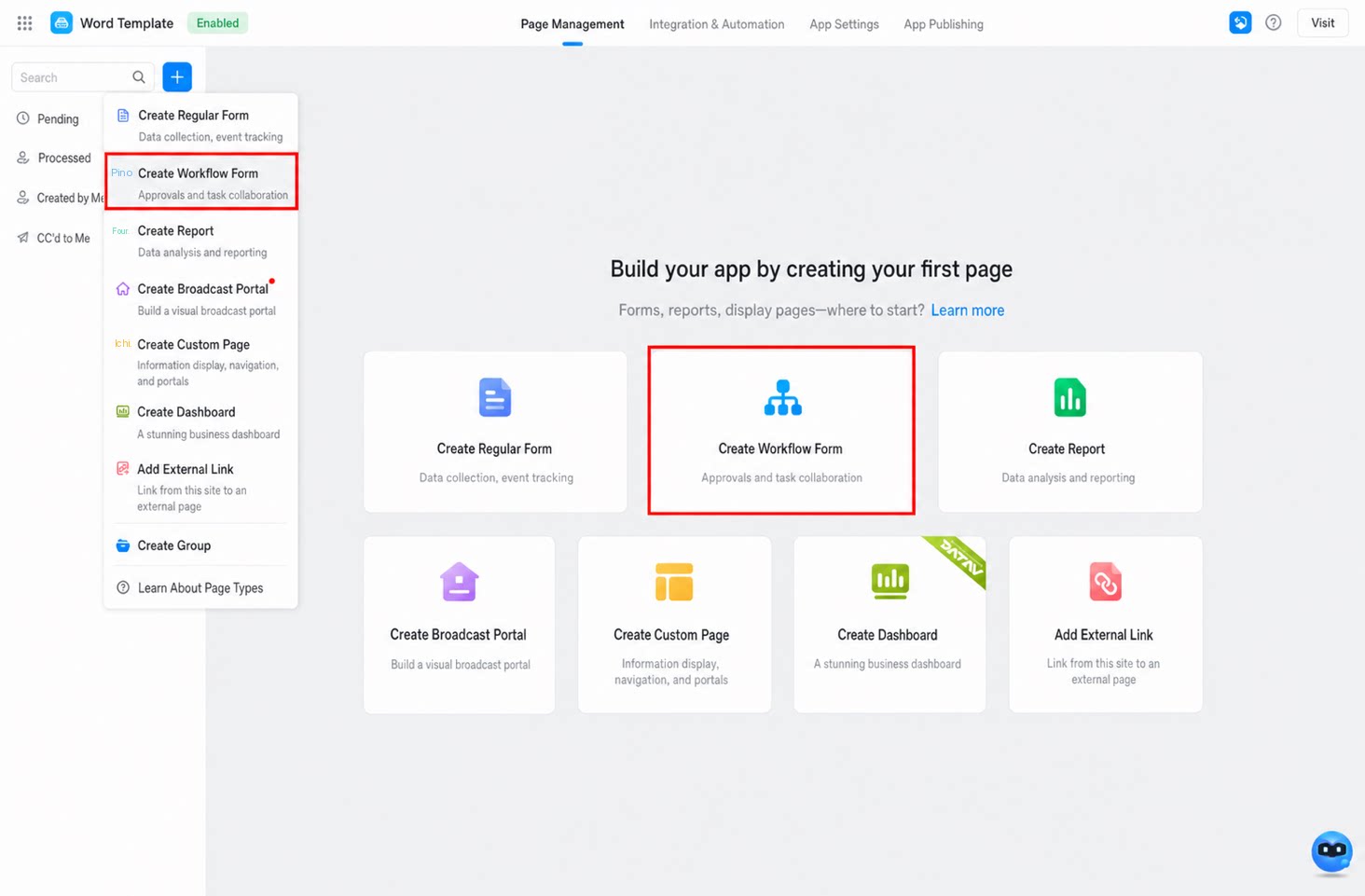
以下の手順でWordテンプレートコンポーネントを使用します。ステップ1:ワークフローフォームを作成する
1
YiDAコンソールにログインし、空白のアプリを作成する
2
「ワークフローフォームを作成」をクリックしてワークフローフォームを作成する
3
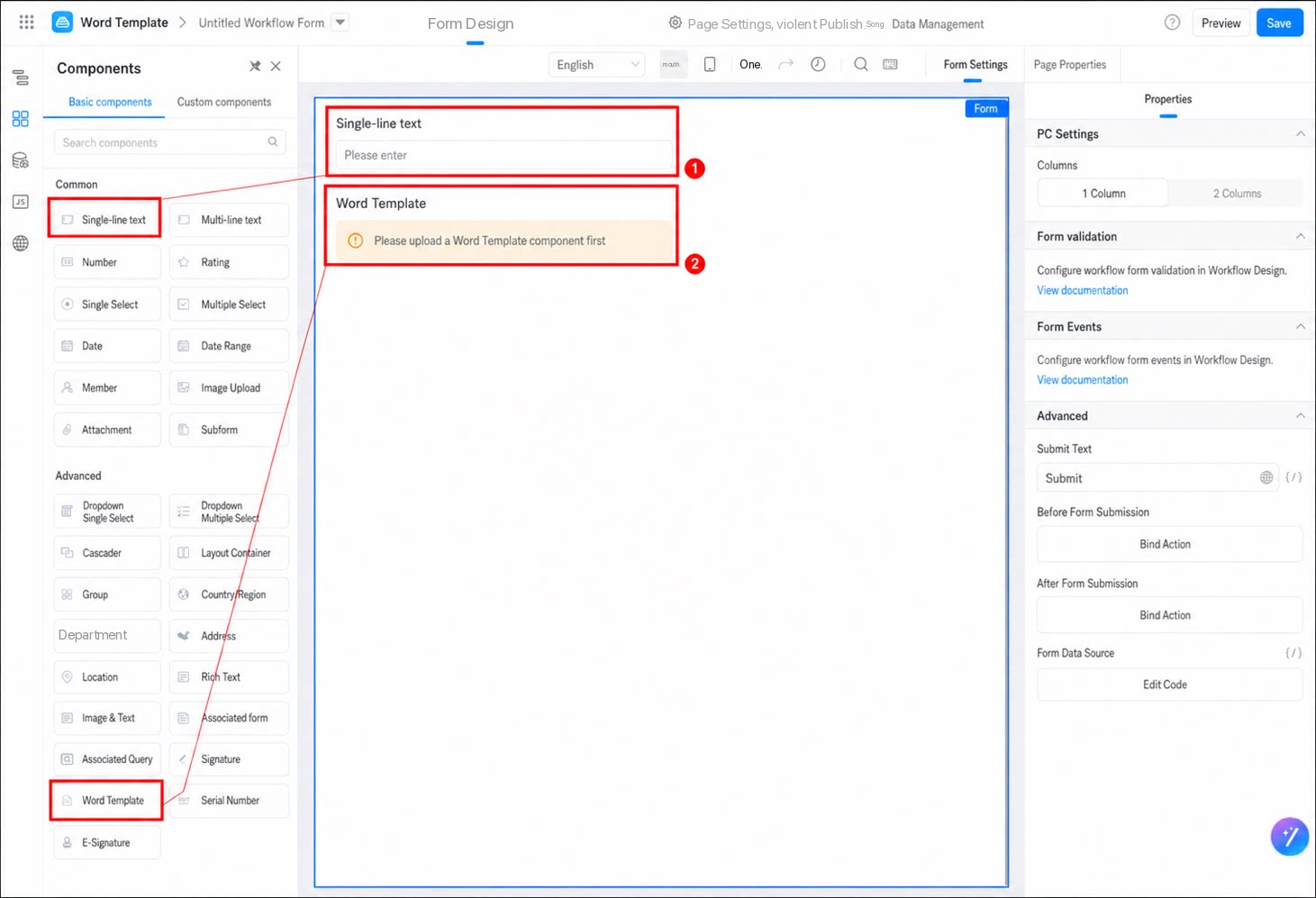
一行テキストコンポーネントとWordテンプレートコンポーネントをフォームにドラッグする
4
一行テキストコンポーネントを選択し、右側の属性パネルで「プレミアム」をクリックして、一行テキストコンポーネントの固定値識別子をコピーする
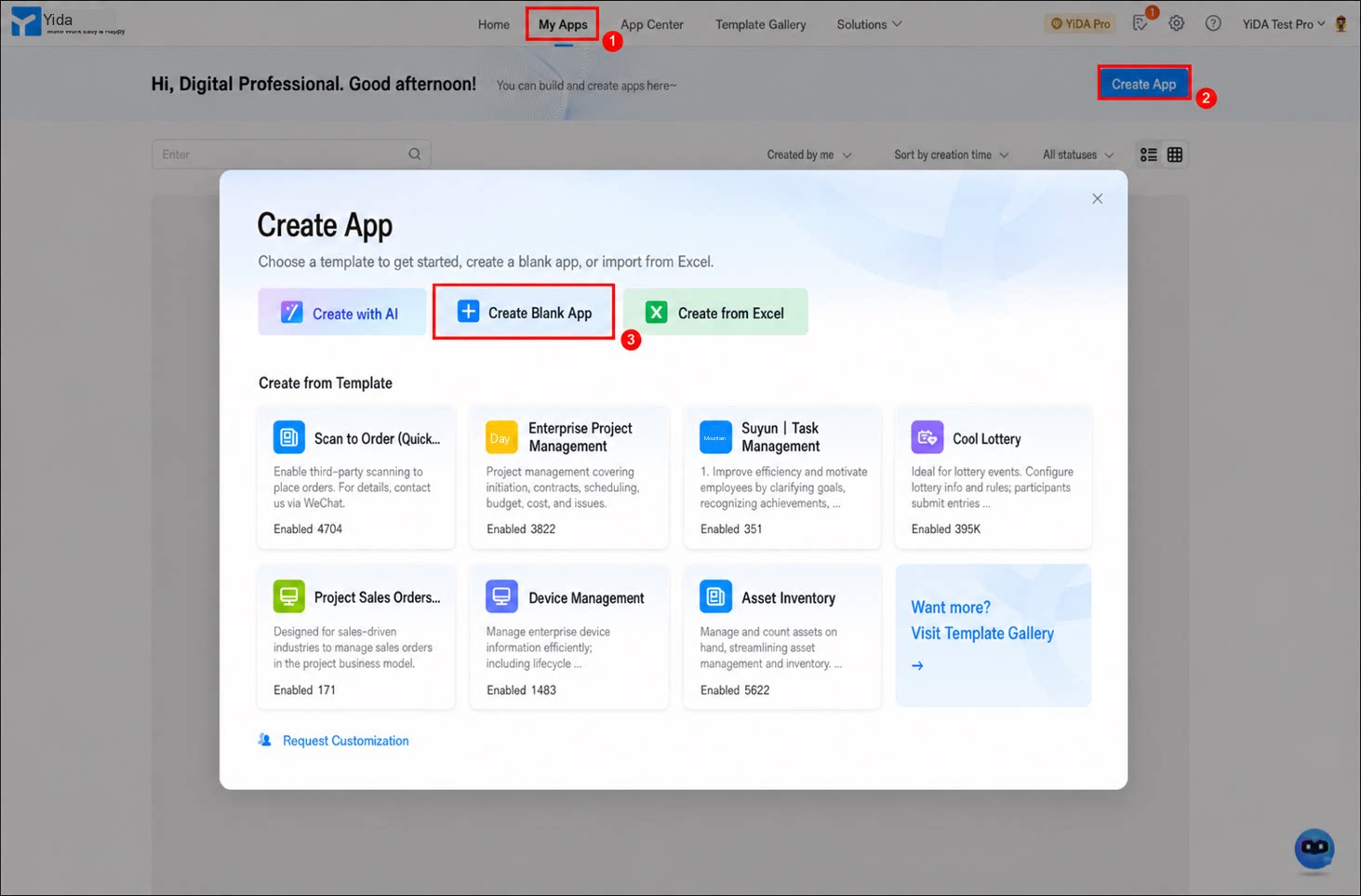
ステップ2:Wordテンプレートを作成する
- ローカルでWord文書(
.docx)を作成し、開きます。 - ステップ1でコピーした一行テキストコンポーネントの固定値識別子をWord文書に追加します。形式は
${一行テキストコンポーネントの固定値識別子}です。
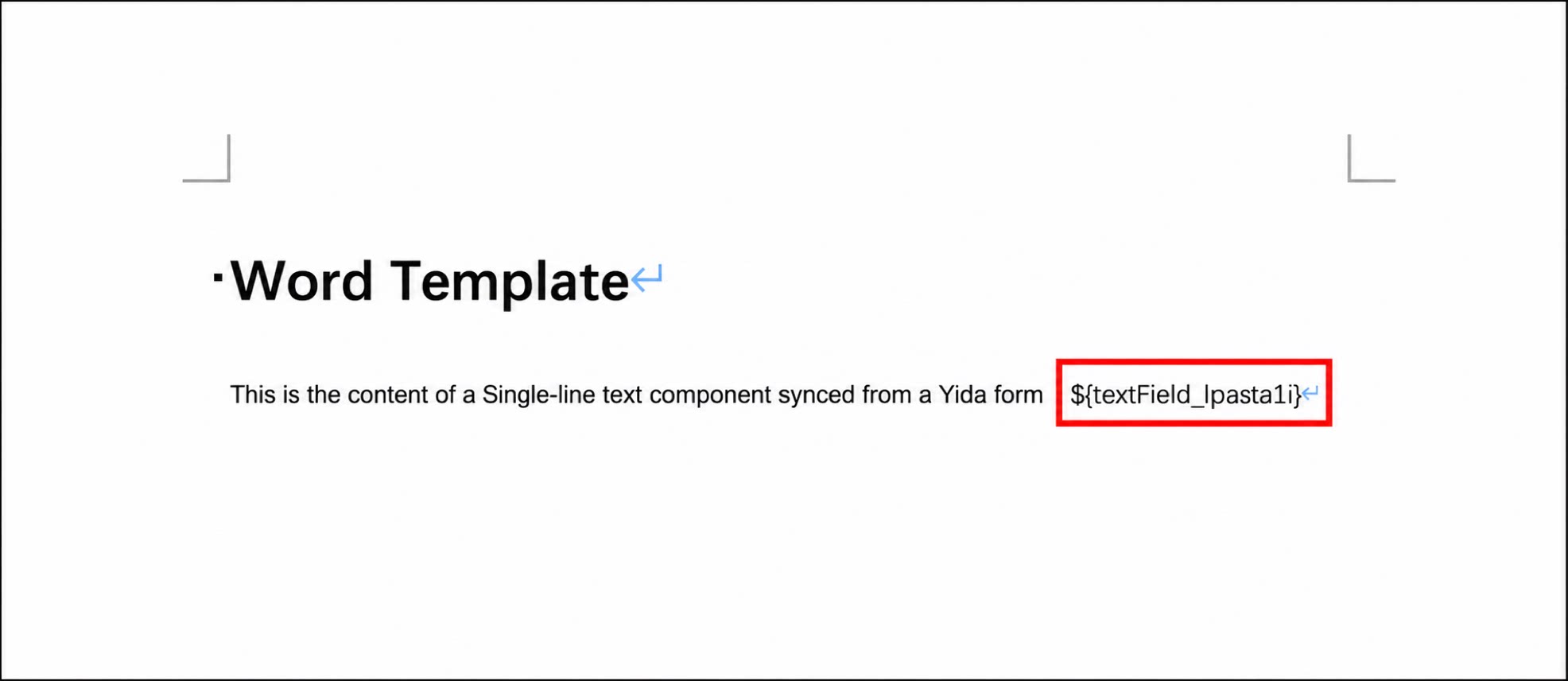
- ファイルを保存します。
ステップ3:ワークフローでテンプレートを使用する
- YiDAコンソールのフォーム設計ページに戻ります。
- Wordテンプレートコンポーネントを選択します。右側の属性パネルで「Wordテンプレートを選択」をクリックし、前のステップで作成したWord文書をアップロードします。
1
右上の「プレビュー」をクリックし、「このページを表示」をクリックする
2
一行テキストフィールドに内容を入力し、「送信」をクリックする。送信成功後、承認ページでWord文書の内容をプレビューする
${}プレースホルダが実際のフォームの値に置き換えられていることを確認できます。
注意事項
-
フォームにサブフォームが含まれる場合、サブフォーム内の一行テキスト、複数行テキスト、数値、選択、ドロップダウン選択、複数選択、ドロップダウン複数選択、日付、画像アップロードコンポーネントへの
${プレースホルダ}参照は、Wordテンプレートコンポーネント内でレンダリングできません。また、サブフォーム内からWordテンプレートコンポーネントを参照する内容の印刷にも対応していません。 - アプリで画像や添付ファイルなどのファイル保存コンポーネントに対して専用OSSストレージを有効にしている場合、Wordテンプレートからの参照には対応していません。
- Wordテンプレートで画像型変数を使用するには、コンポーネント識別子が特定の変数プレフィックスで始まる必要があります。
-
例:
attachmentField_kdtv9ayf、imageField_kdtv9aye、digitalSignatureField_kdtv9aye。