

 メッセージ
メッセージ カレンダー
カレンダー 会議
会議 連絡先
連絡先 メール
メール ドキュメント
 ドライブ
ドライブ AI テーブル
 AI 議事録
 勤怠
勤怠 承認
承認 YiDA
YiDA 管理コンソール
1. 前提条件
現在、添付ファイルの編集は Word、PPT、Excel の 3 種類の Office ドキュメントのみに対応しています。対応する拡張子は以下のとおりです。 Excel 系: et、xls、xlt、xlsx、xlsm、xltx、xltm、csv Word 系: doc、docx、txt、dot、wps、wpt、dotx、docm、dotm PPT 系: ppt、pptx、pptm、pptm、ppsm、pps、potx、potm、dpt、dps 注記: 上記のファイル形式に加えて、添付ファイルのプレビューは PDF にも対応しています。2. 添付ファイルのオンライン編集を有効化する方法
添付ファイルのオンライン編集を利用するには、まず添付コンポーネントの オンライン編集 スイッチをオンにしてください。 以下の図を参照してください。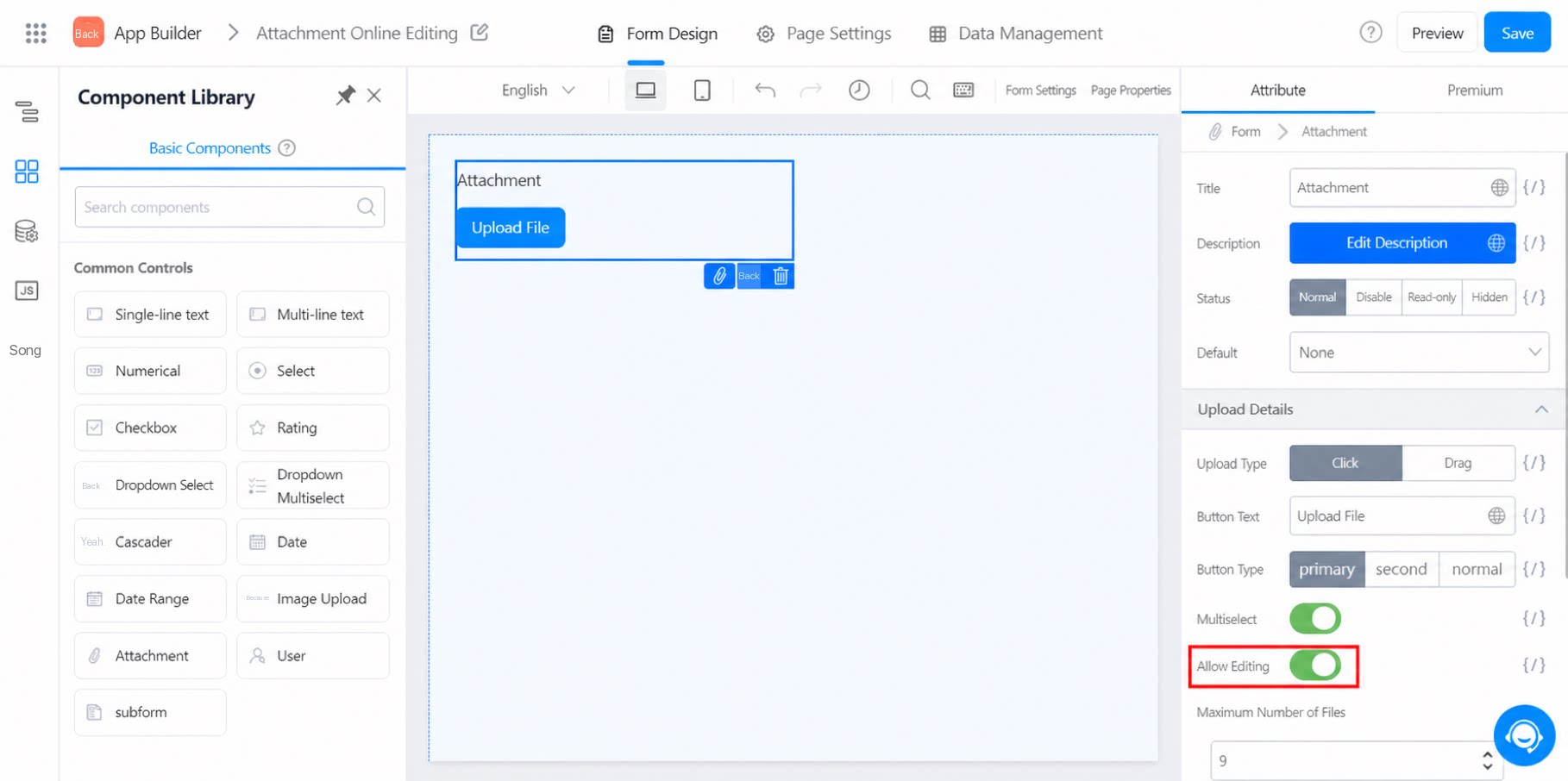
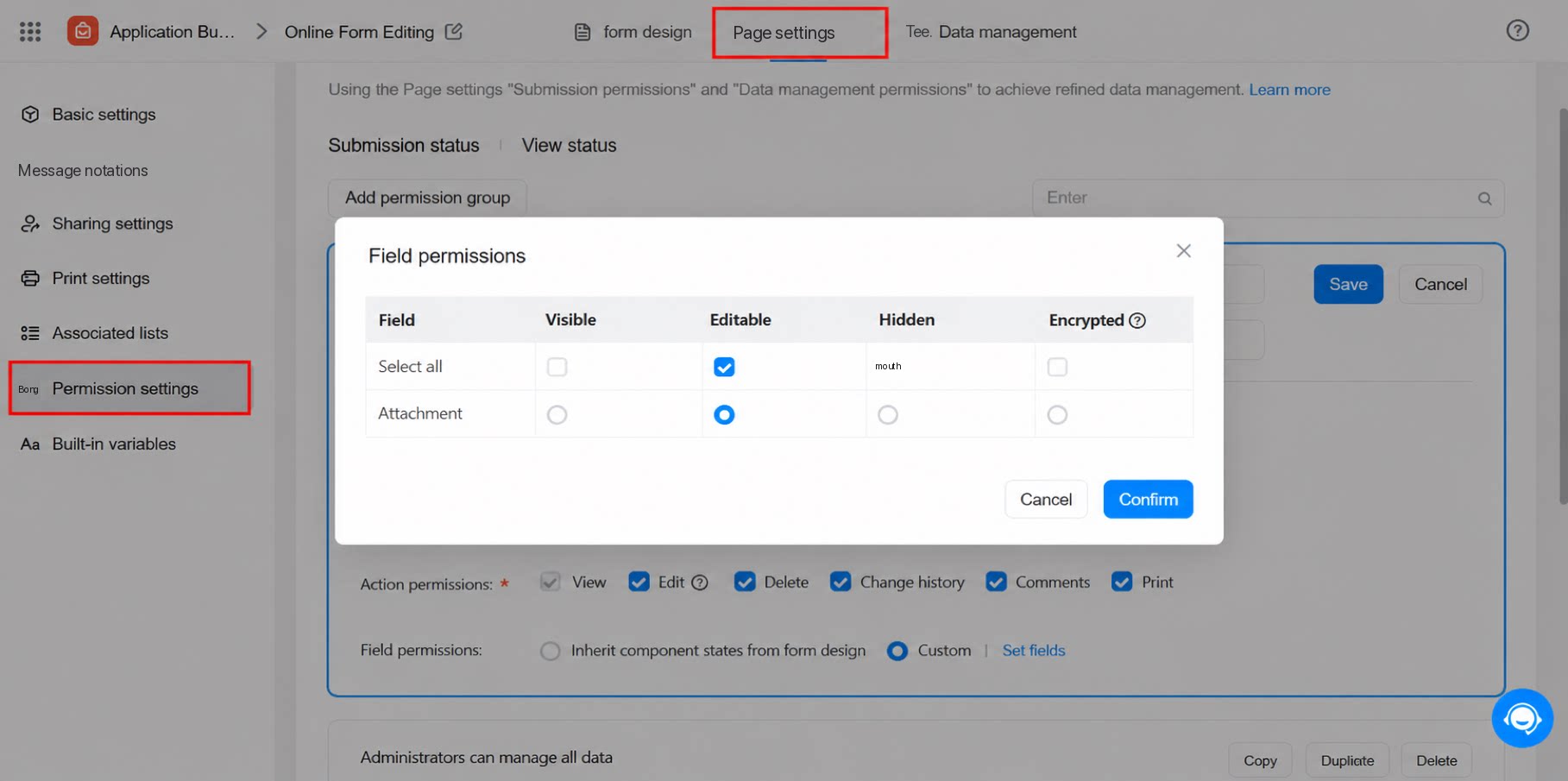
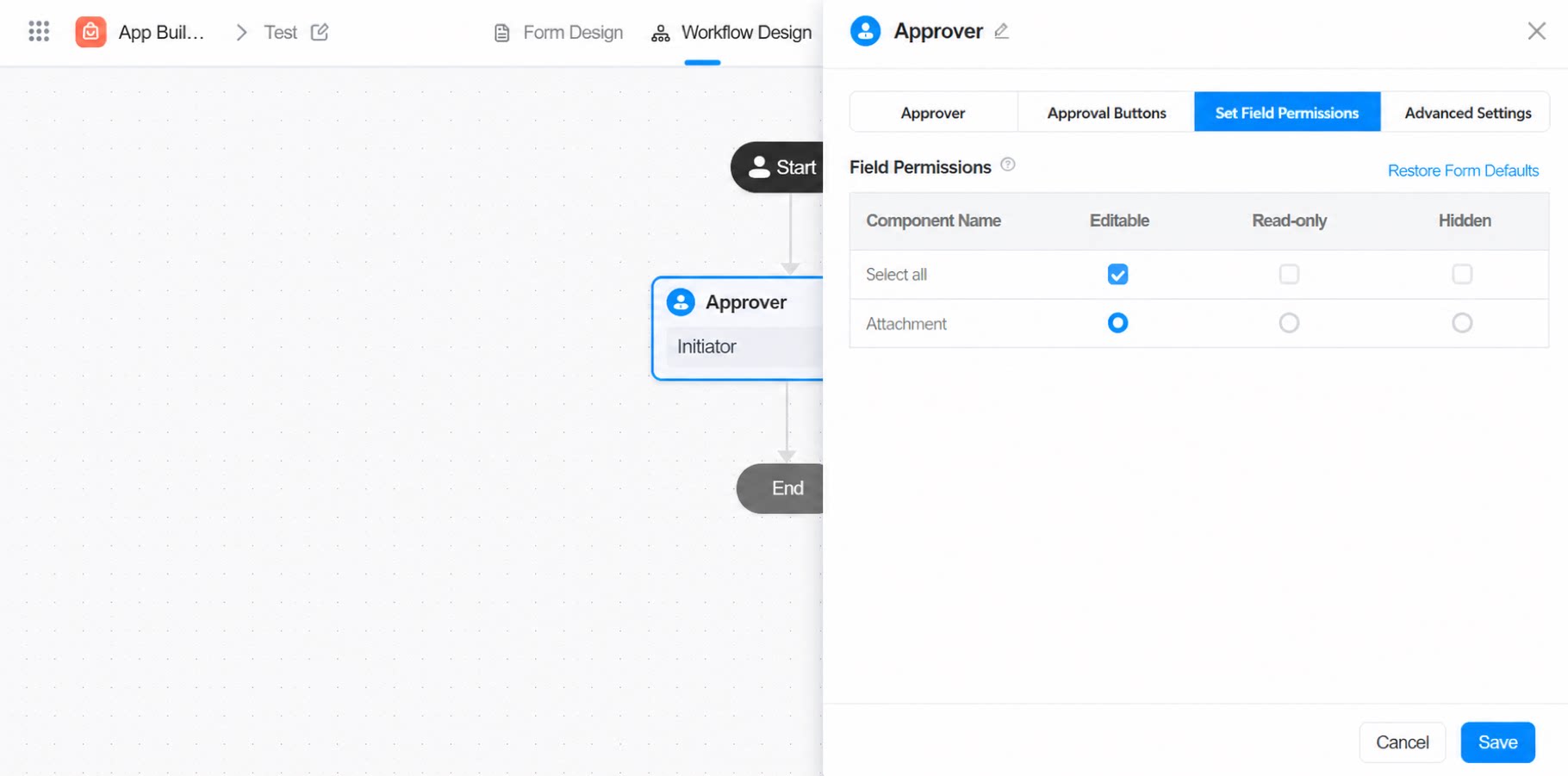
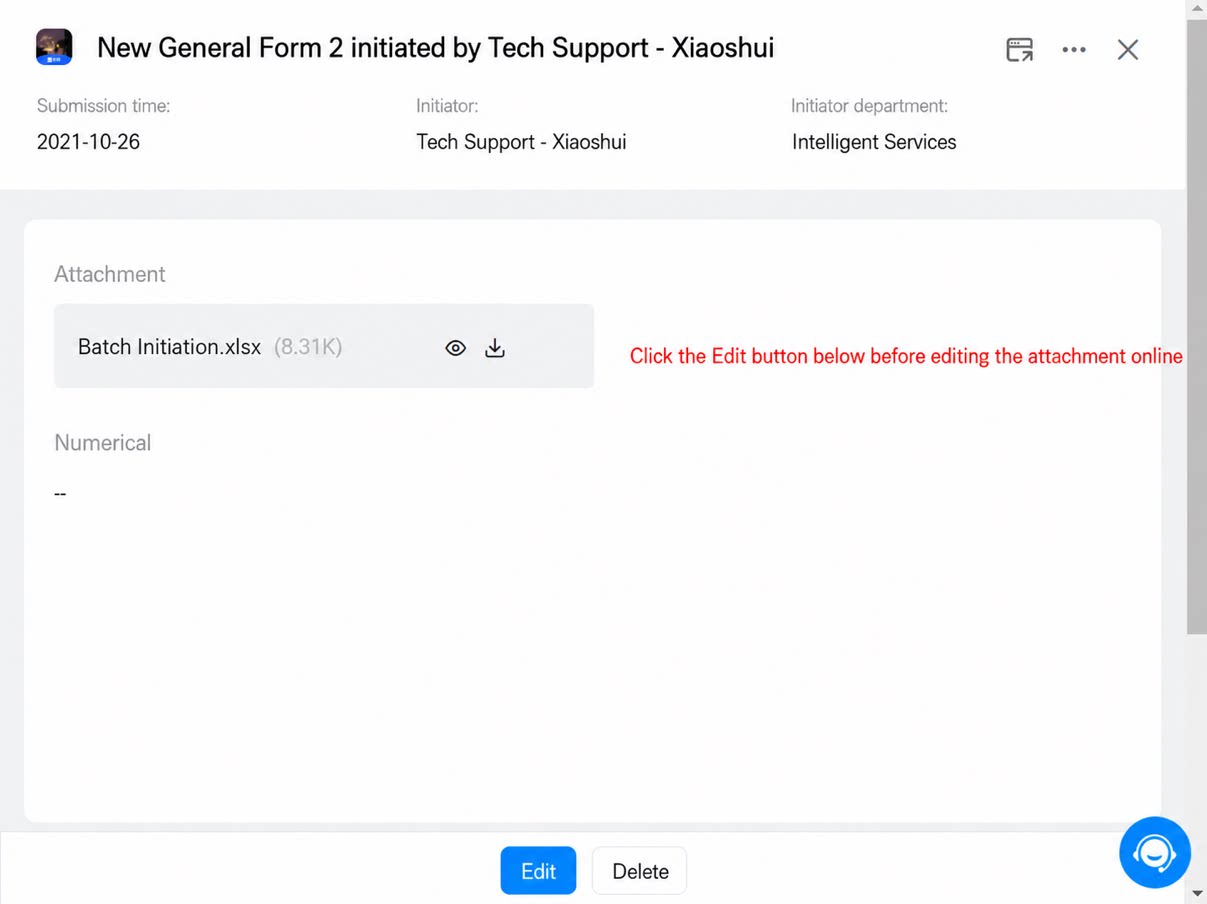
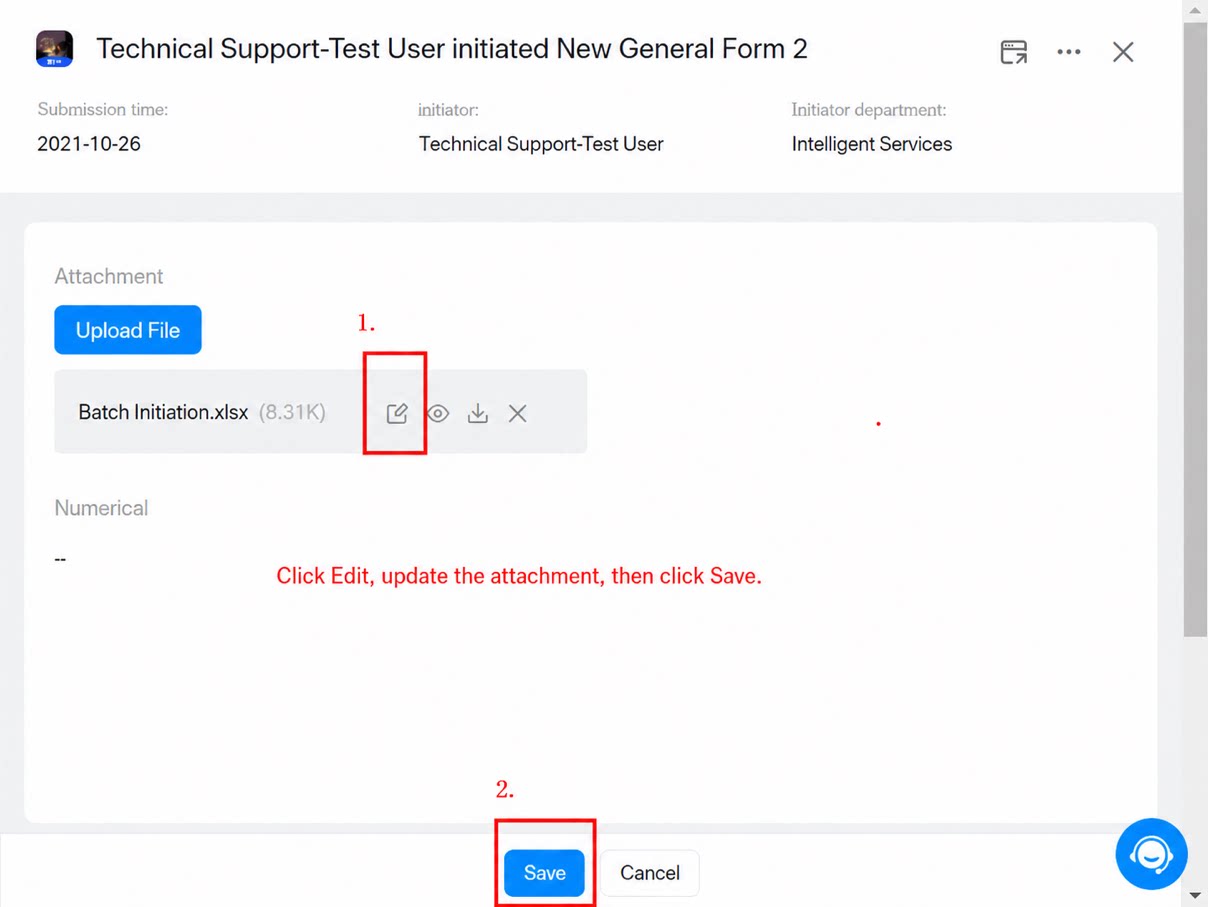
3. オンライン編集の使用方法
3.1 自動保存
編集ページでは、編集のたびに自動的に保存されます。また、Ctrl+S を押して手動で保存することもできます。 頻繁な手動保存は推奨されません。手動で保存するたびに新しいバージョンが作成されます。システムでは保存できるバージョン数を 10 に制限しており、この上限を超えると古いバージョンは自動的に削除されます。3.2 コラボレーション記録
右上の コラボレーション記録 をクリックすると、そのドキュメントを編集したすべてのユーザーの編集履歴を確認できます。 以下の図を参照してください。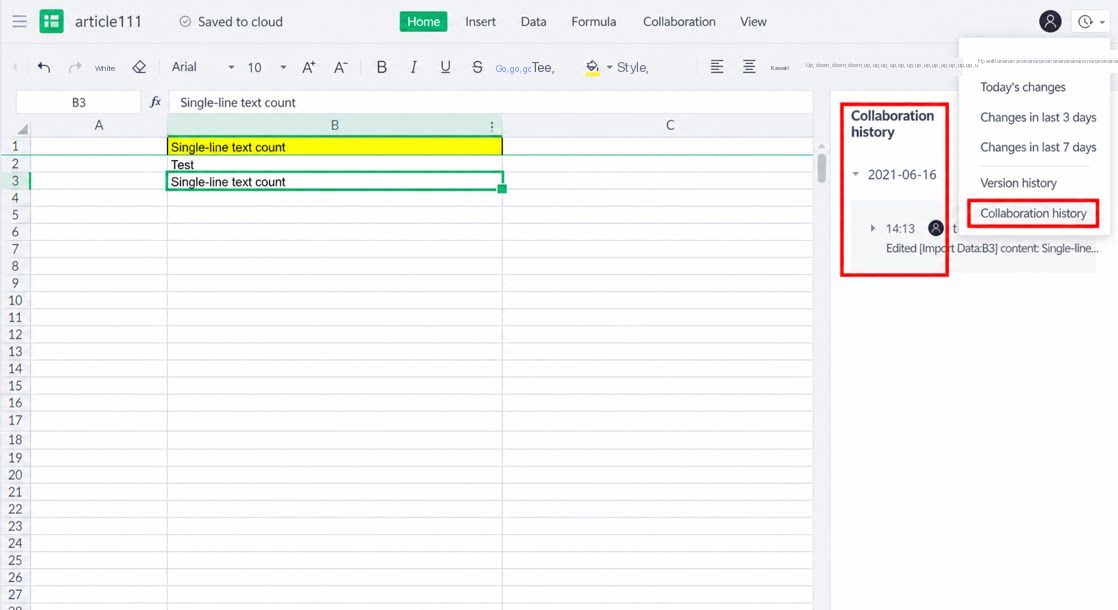
4. 注意事項
- 添付ファイルのオンライン編集はプロフェッショナル版以上限定の機能です。オンライン編集機能は添付コンポーネントから提供されます。