

 メッセージ
メッセージ カレンダー
カレンダー 会議
会議 連絡先
連絡先 メール
メール ドキュメント
 ドライブ
ドライブ AI テーブル
 AI 議事録
 勤怠
勤怠 承認
承認 YiDA
YiDA 管理コンソール
1. 利用シーン
証明書、資料、データ、契約書など、添付内容のアップロードが必要な場面で使用します。 現在、YiDA の添付は 1 件あたり 100 MB に制限されています。コンポーネントの属性、使用方法、例については、こちらをご参照ください。
2. 基本機能
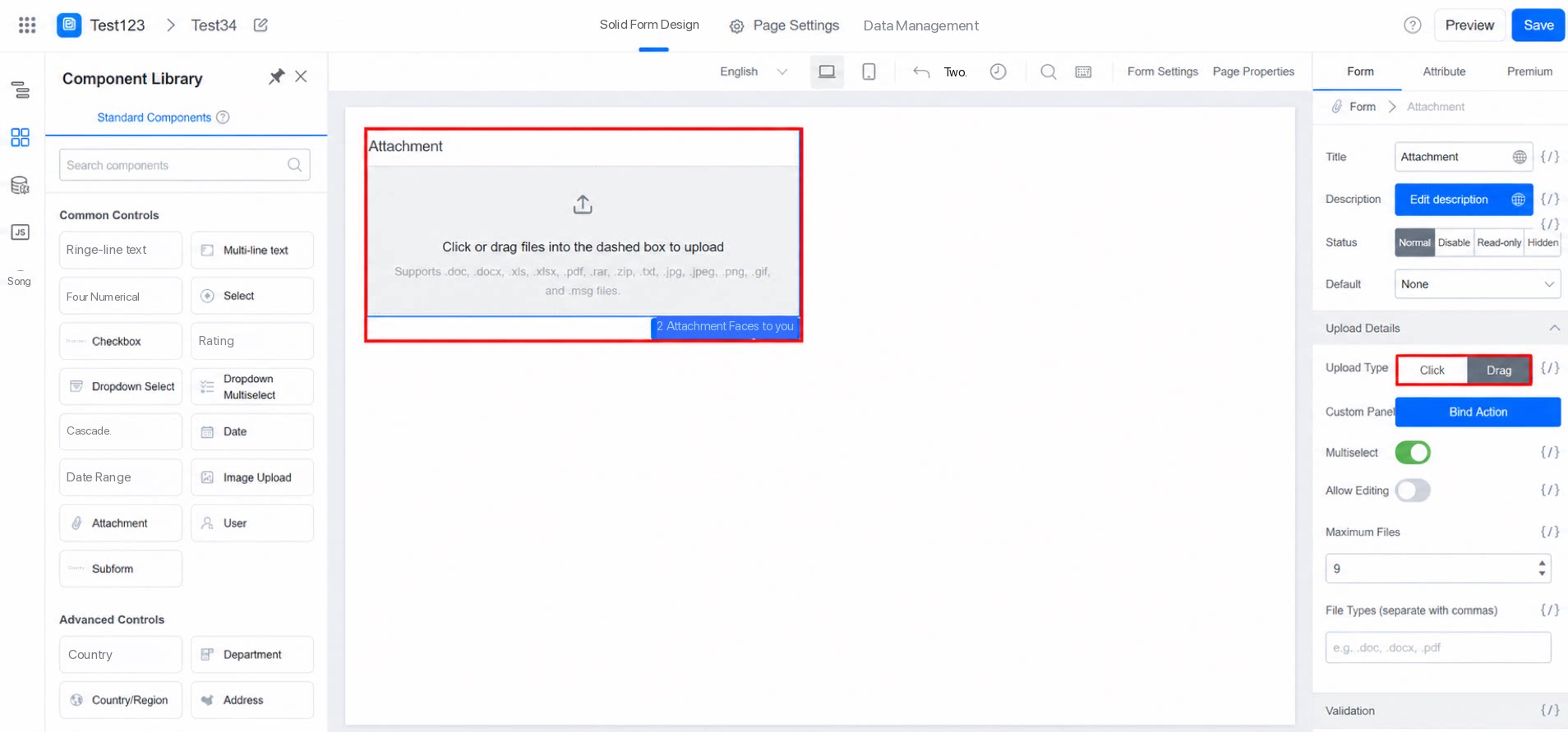
2.1 アップロード種別
機能:添付のアップロード方法を設定します。 パス: 属性 >> アップロード詳細設定 >> アップロード種別 アップロード種別:クリックとドラッグ&ドロップの 2 種類が利用可能です。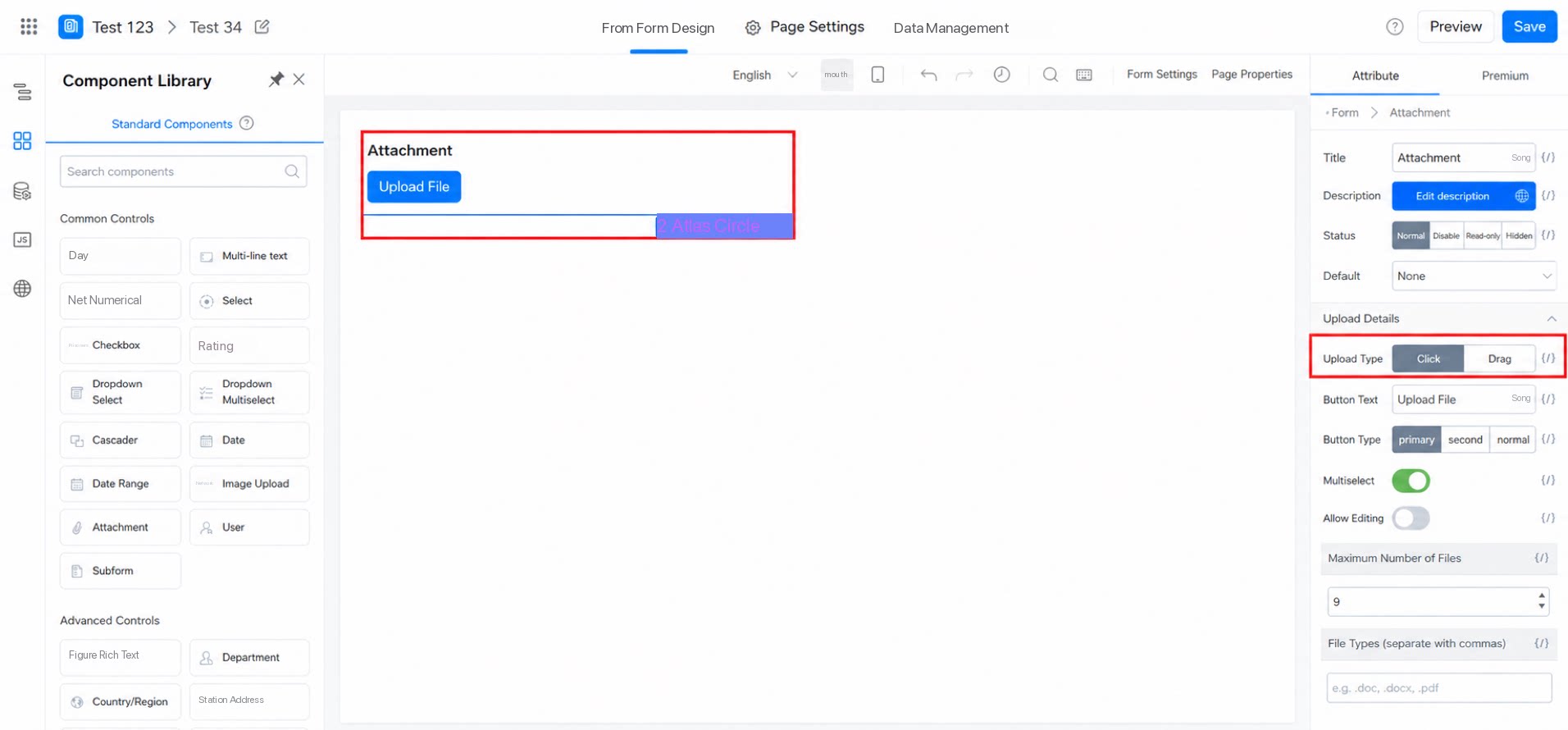
2.2 ボタンコンテンツ
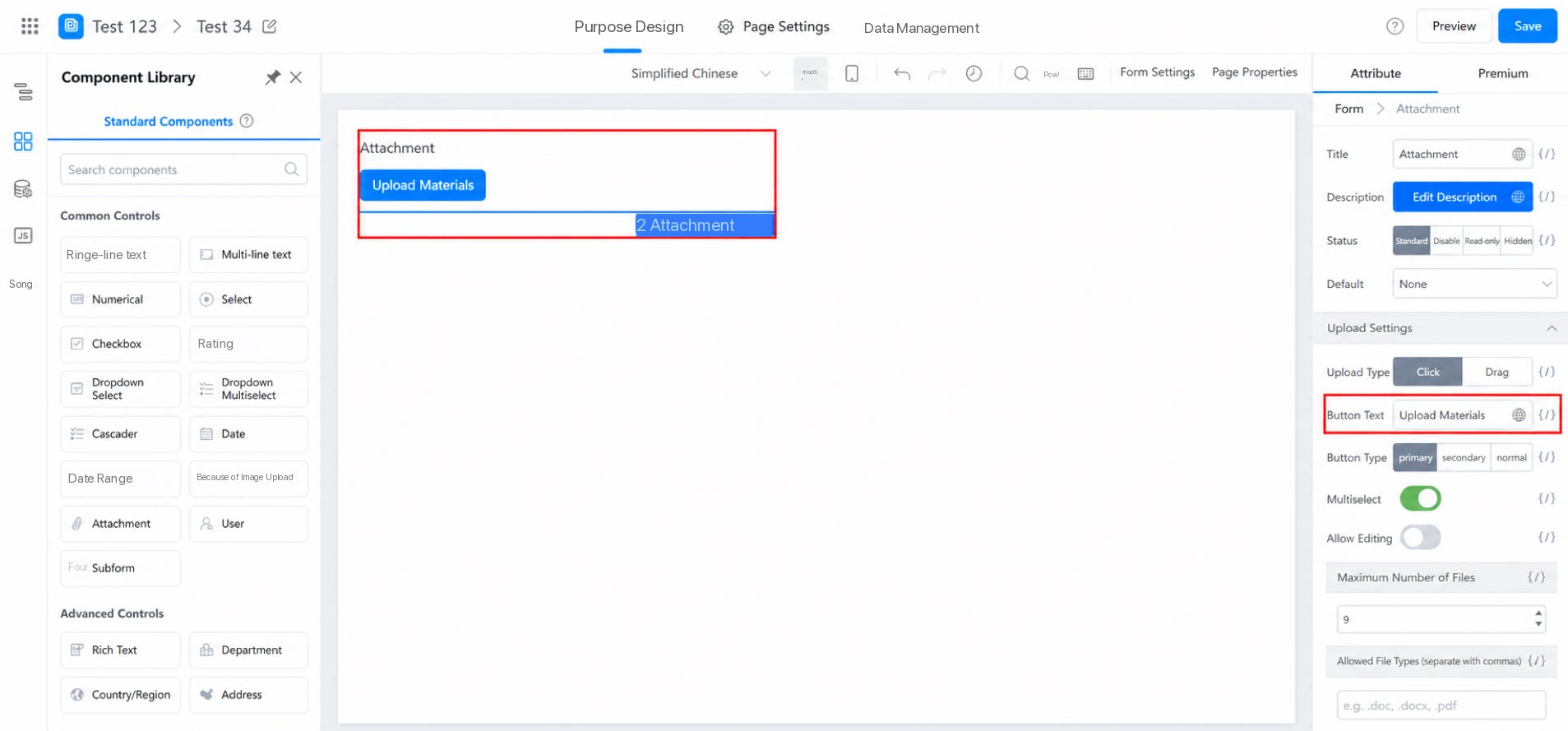
機能:アップロードボタンのテキストを設定します。 パス:属性 >> アップロード詳細設定 >> ボタンコンテンツ(このオプションはアップロード種別がクリックに設定されている場合のみ表示されます) 効果は次のとおりです: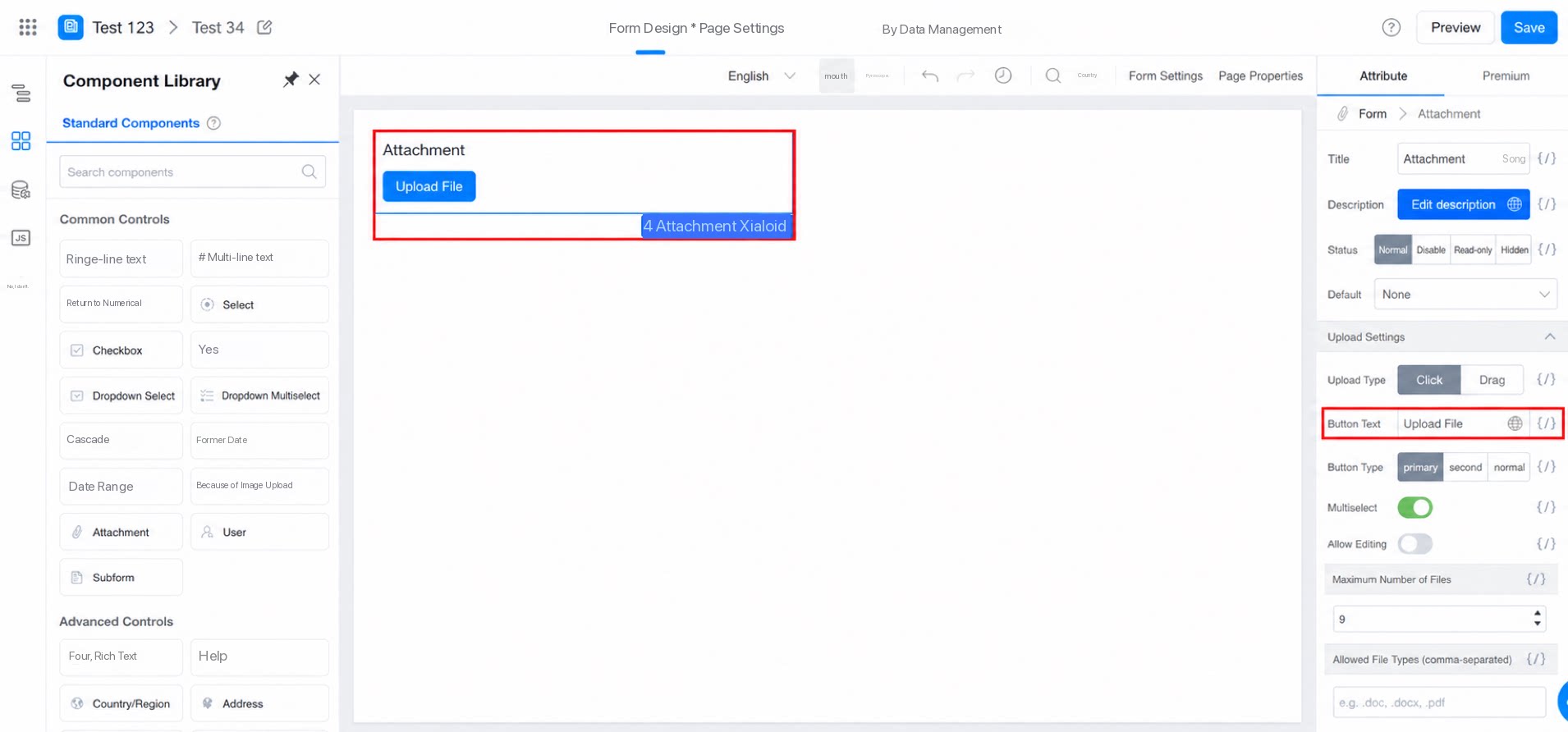
2.3 ボタンタイプ
ボタンタイプ:primary、second(セカンダリ)、normal の 3 種類です。 primary:ボタンは青色の背景に白色のテキストです。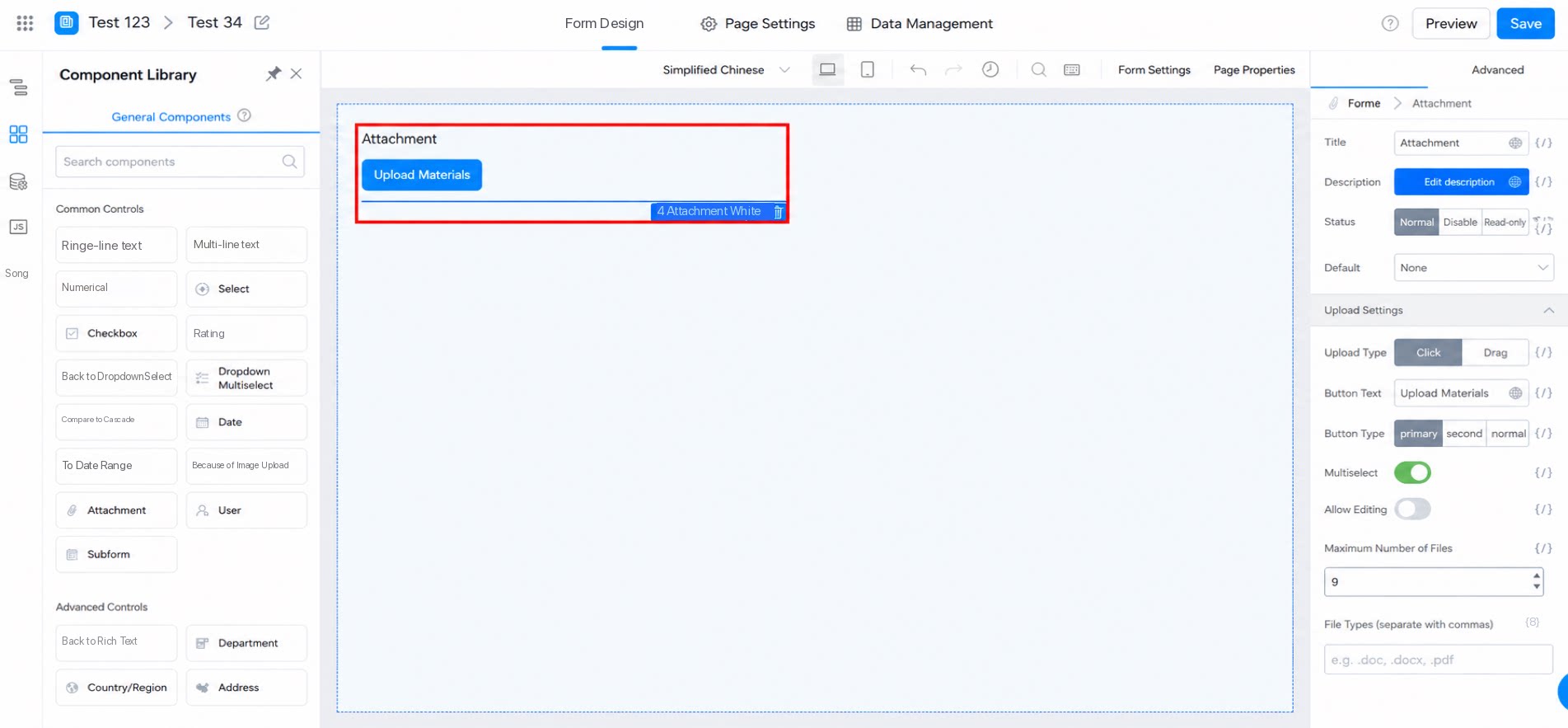
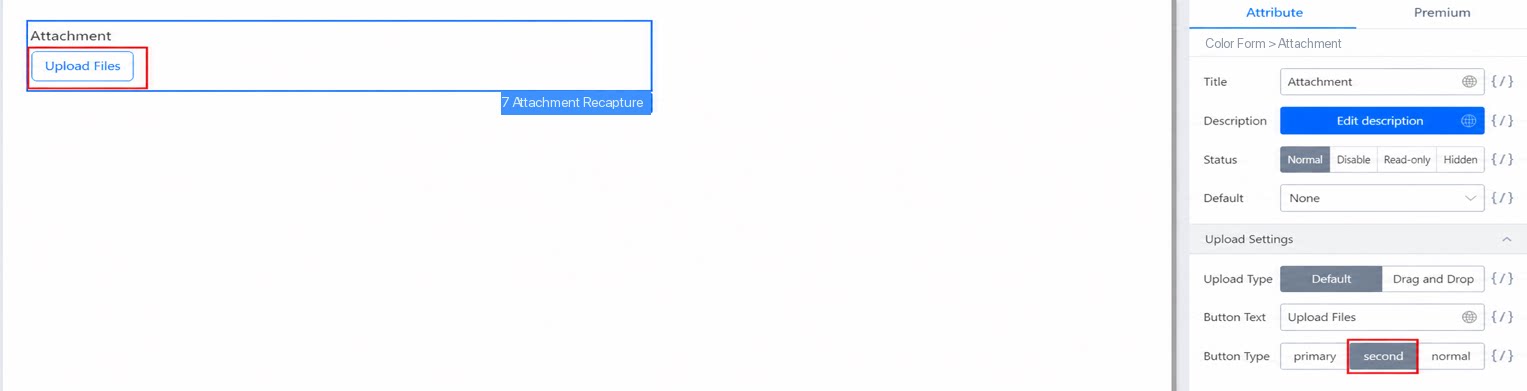
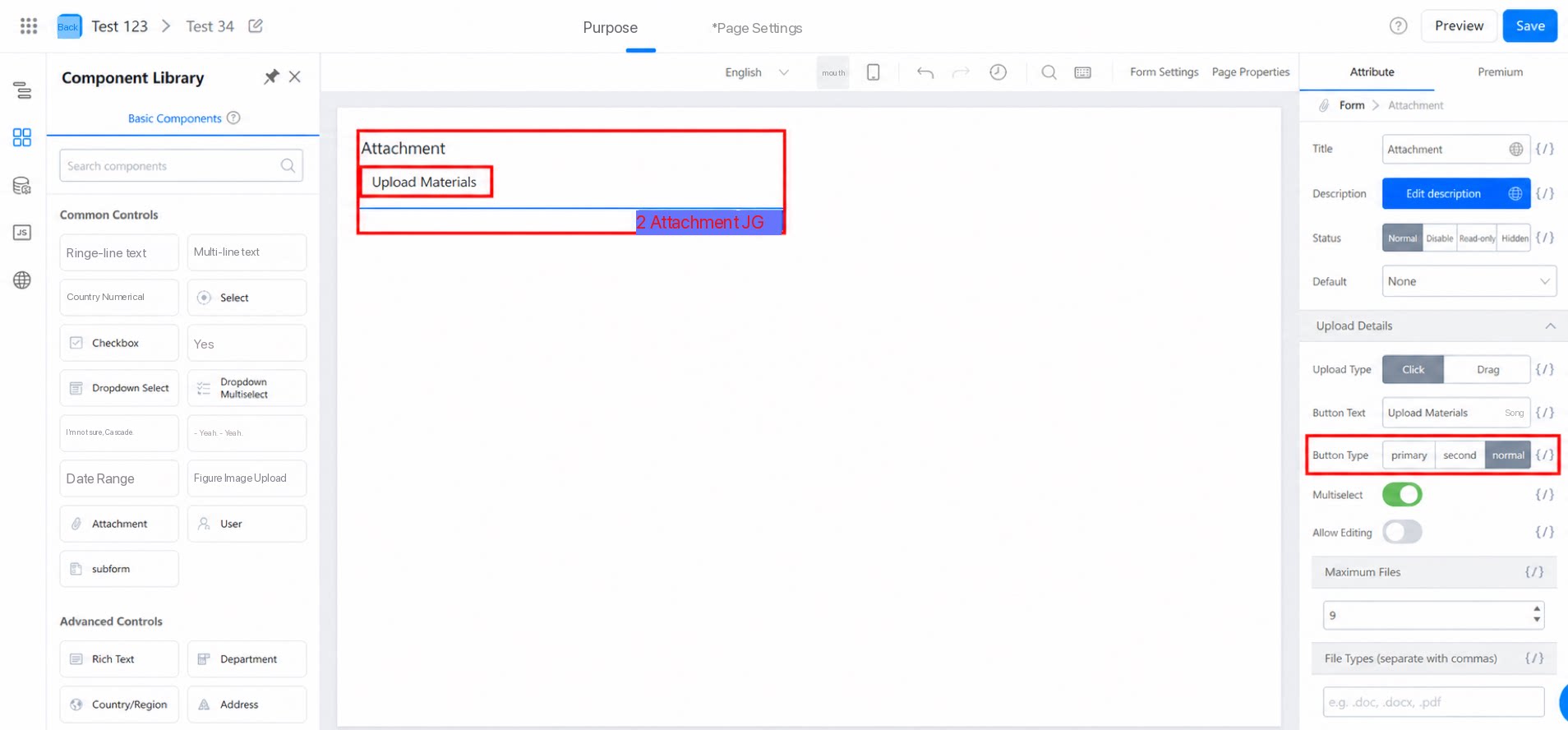
2.4 複数選択と最大ファイル数
2.4.1 複数選択
機能:複数選択を有効化すると、ユーザーは同時に複数の添付をアップロードできます。 パス:属性 >> アップロード詳細設定 >> 複数選択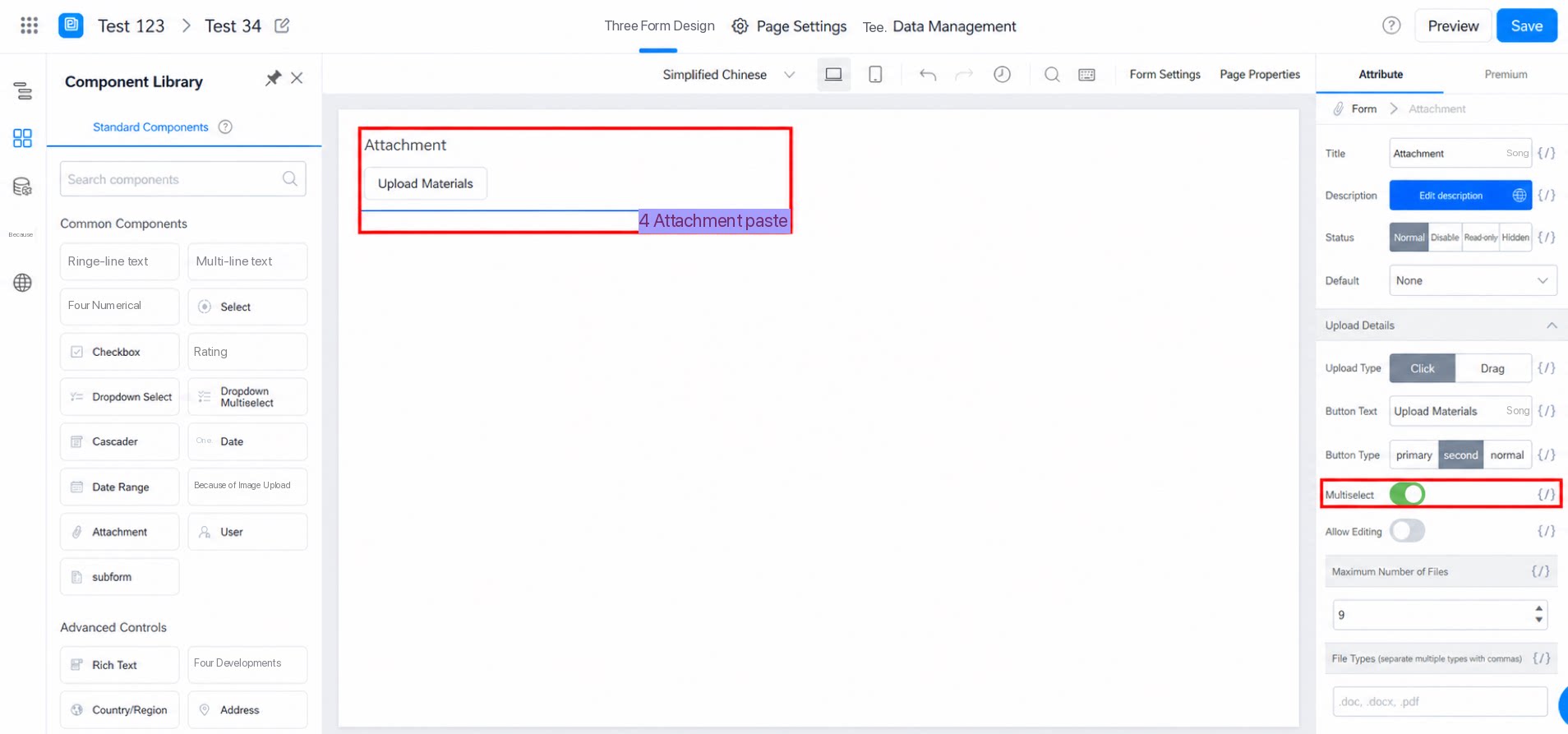
2.4.2 最大ファイル数
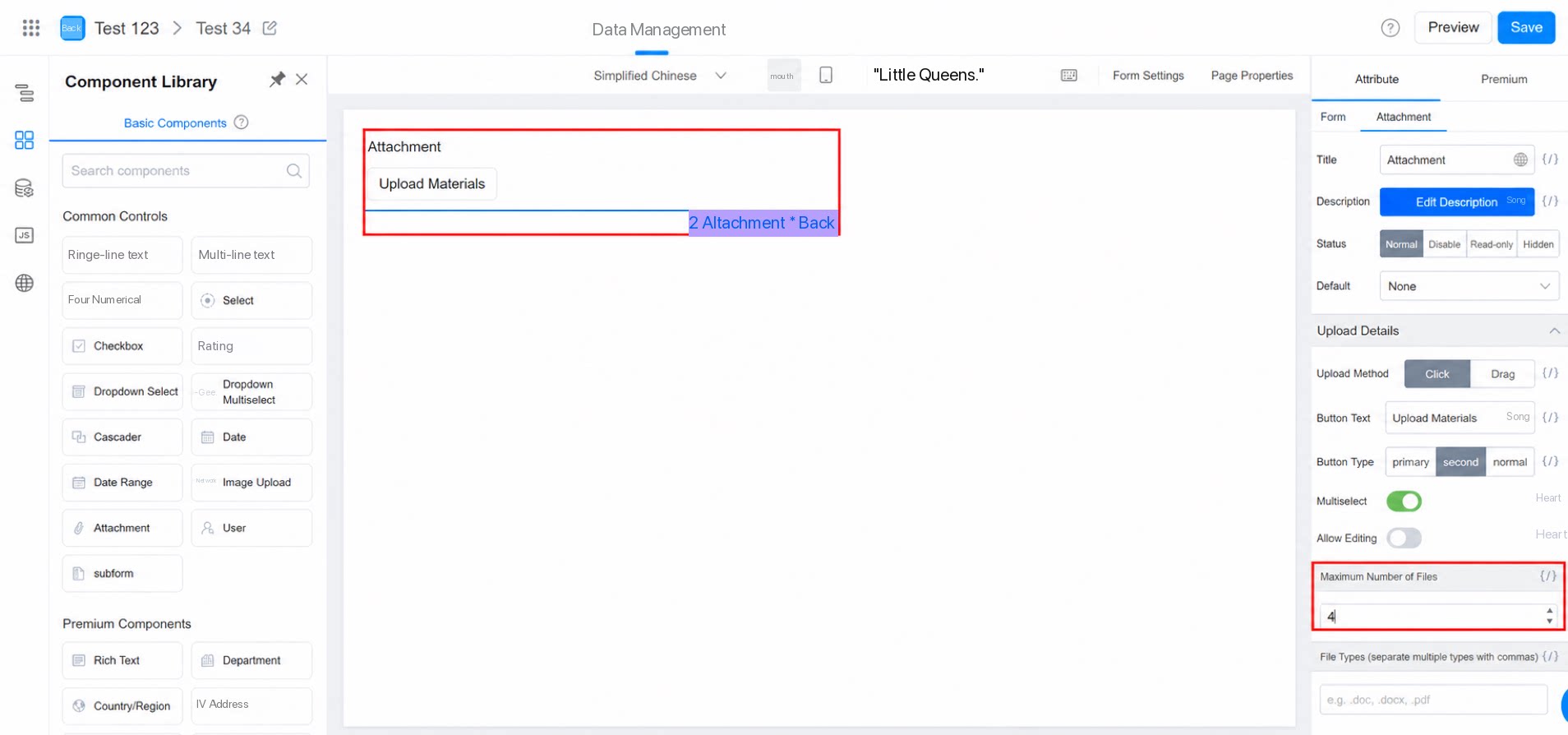
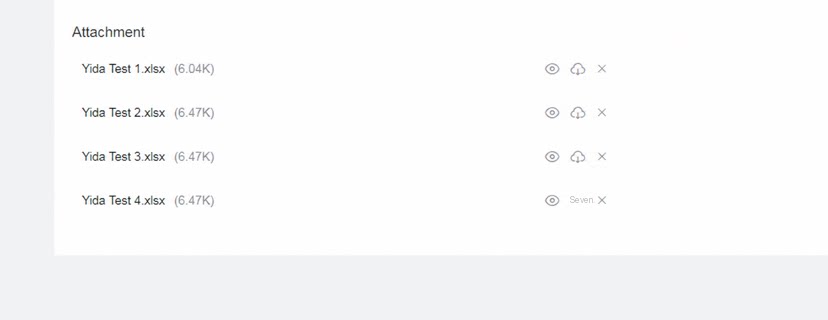
機能:アップロード可能な添付の最大数を設定します。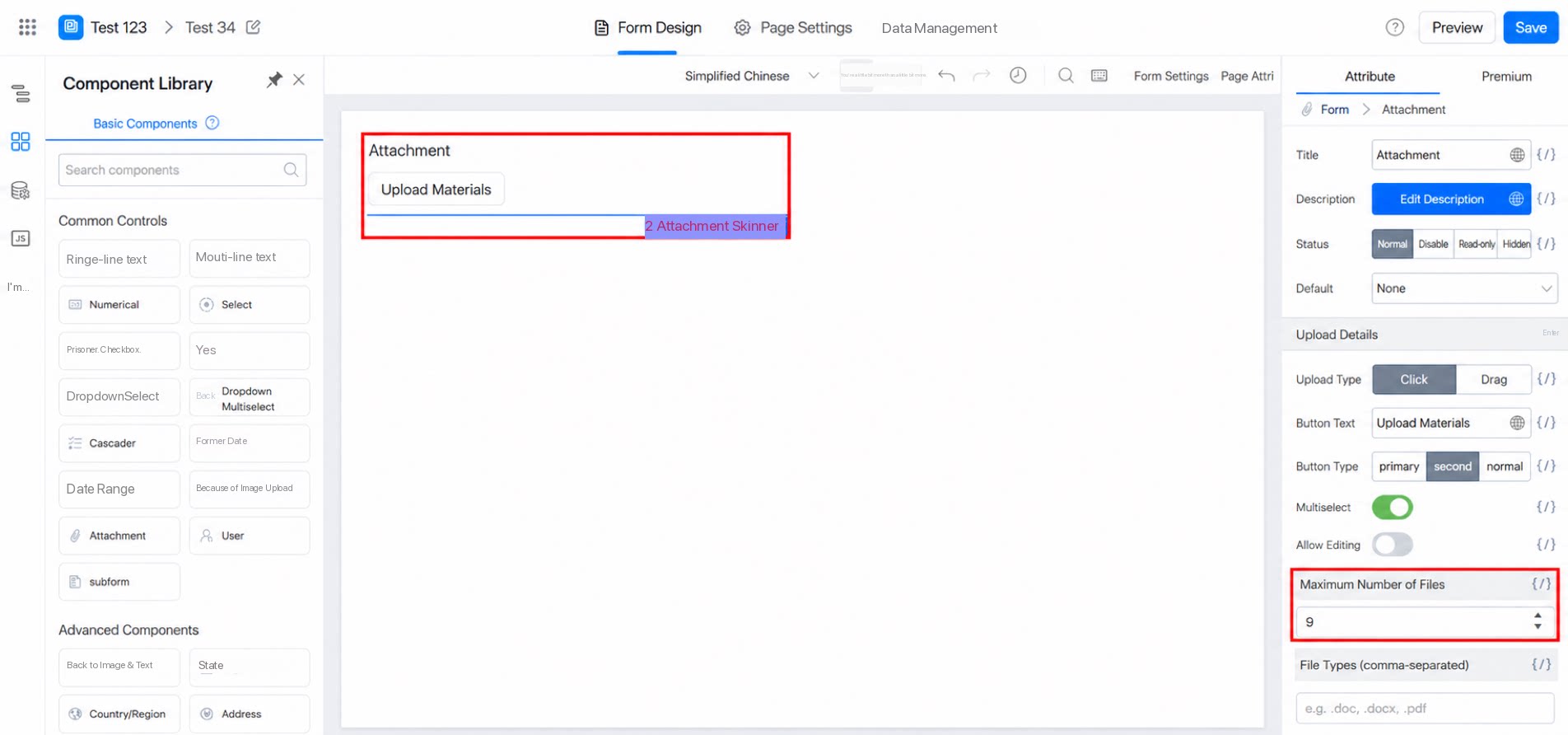
2.5 アップロード添付種類
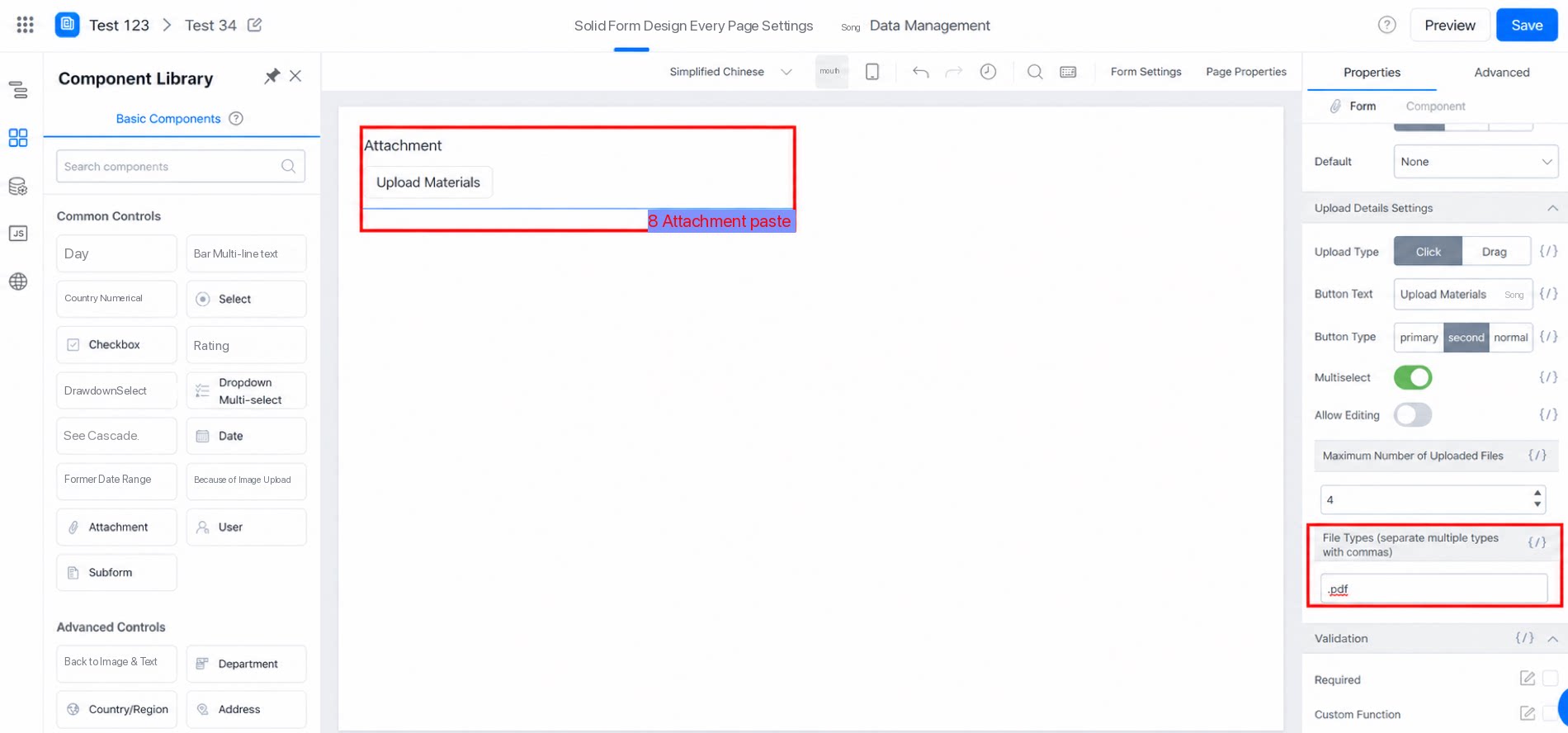
機能:アップロードを許可するファイル形式を設定します。ファイル拡張子は数字と英字のみに対応しています。
2.6 添付のオンラインプレビュー
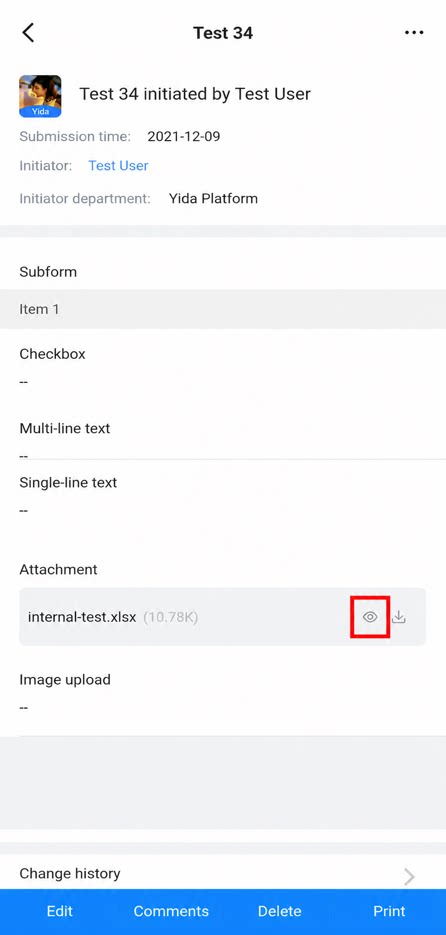
送信前のプレビューでアップロードした添付が正しいかを確認できます。送信後のプレビューでは添付をダウンロードする必要がなくなり、ローカルストレージを節約できます。現在、添付のオンラインプレビューは PC・モバイルの双方で、データ送信の前後を問わず対応しています。 プレビューは 3 種類の Office ドキュメント(Excel、Word、PPT)および PDF に対応します。対応する拡張子: Excel:et、xls、xlt、xlsx、xlsm、xltx、xltm、csv Word:doc、docx、txt、dot、wps、wpt、dotx、docm、dotm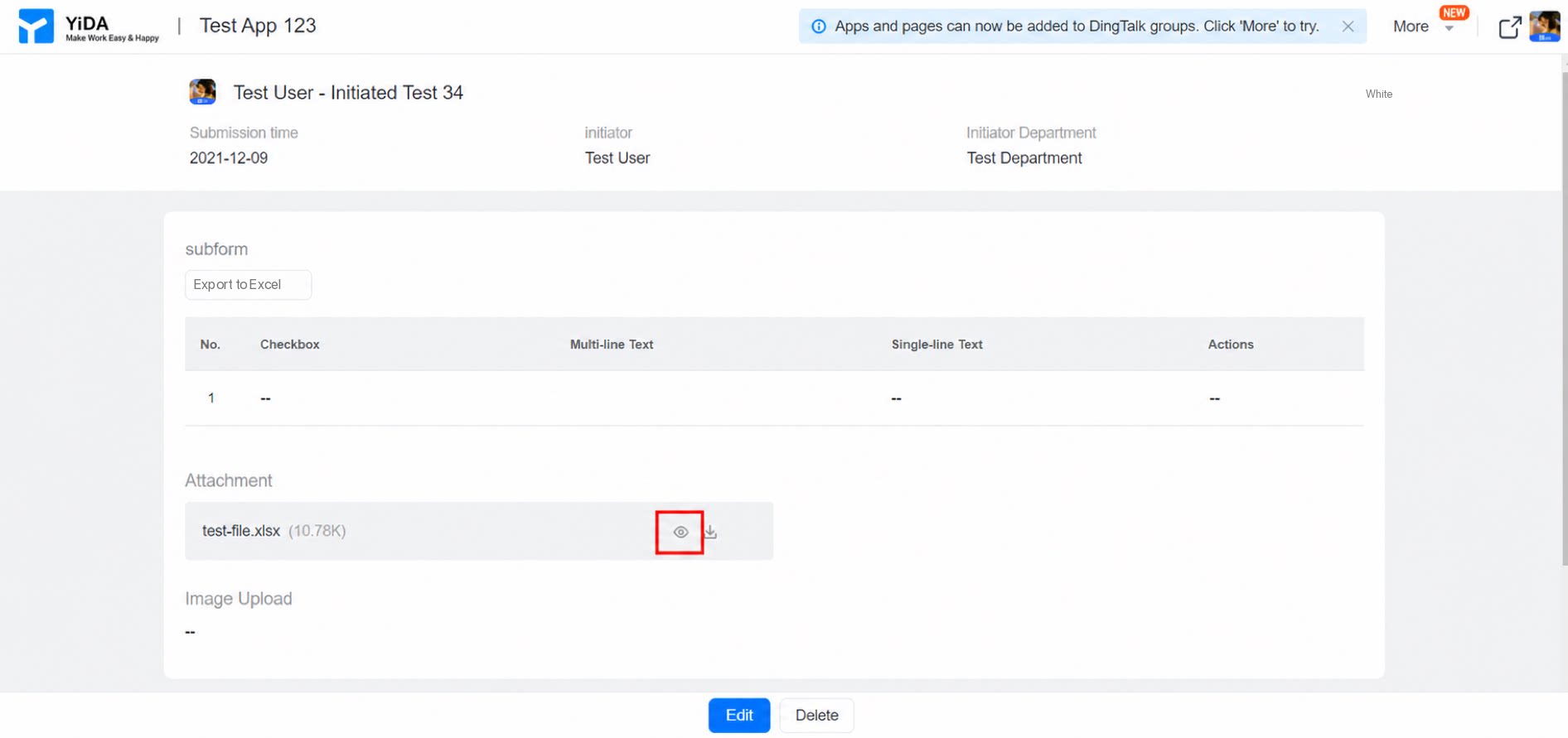
2.7 コメントで添付をアップロード
送信済みフォームデータへのコメント時に、PC およびモバイルの双方で添付をアップロードできます。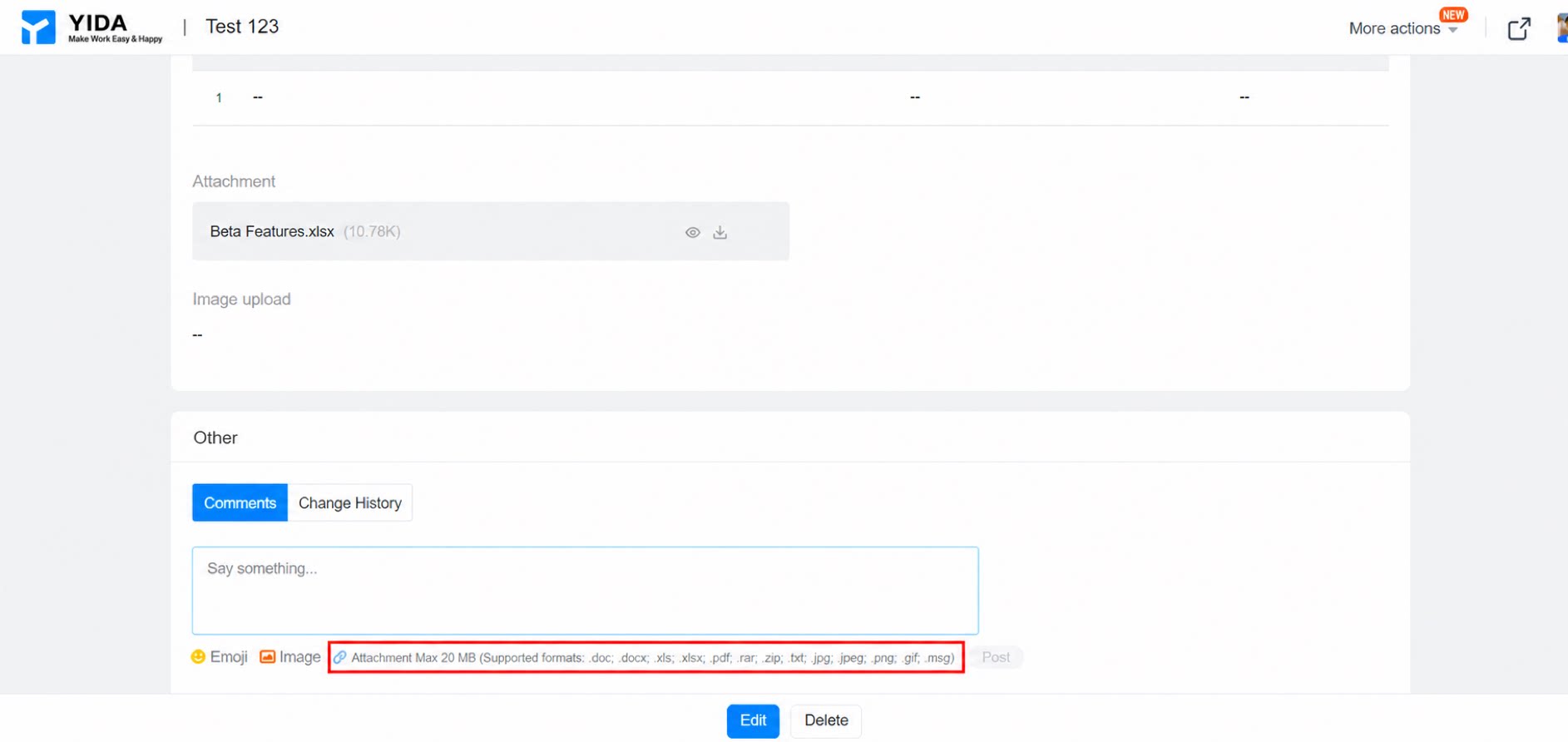
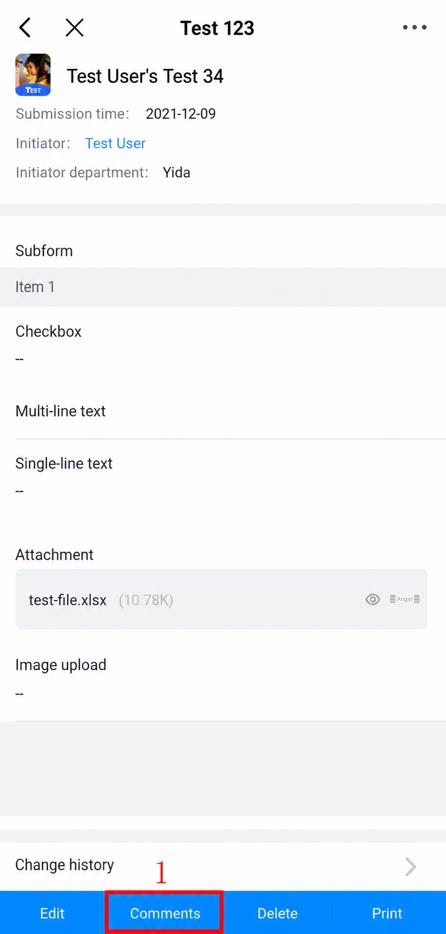
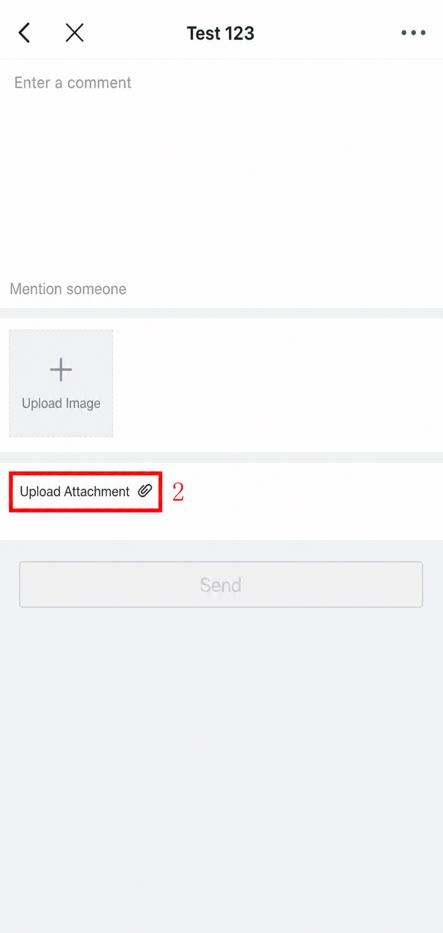
3. 添付のオンライン編集
3.1 前提条件
注意:この機能はプロフェッショナル版以上の専用機能です。 1)現在、添付編集は 3 種類の Office ドキュメント(Word、PPT、Excel)のみに対応しています。対応する拡張子: Excel:et、xls、xlt、xlsx、xlsm、xltx、xltm、csv Word:doc、docx、txt、dot、wps、wpt、dotx、docm、dotm PPT:ppt、pptx、pptm、pptm、ppsm、pps、potx、potm、dpt、dps 注意:上記のタイプに加え、添付のプレビューは PDF にも対応しています。3.2 有効化方法
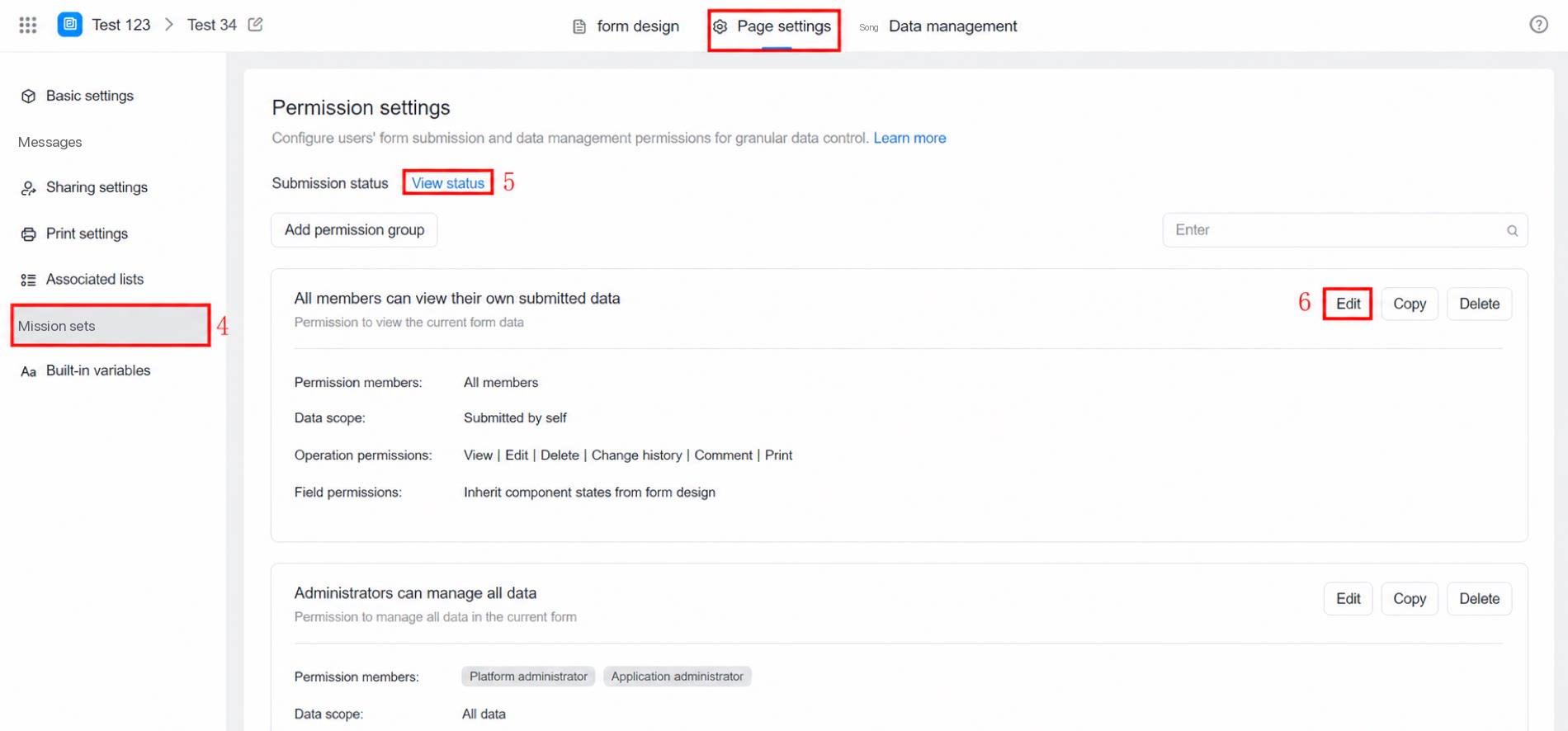
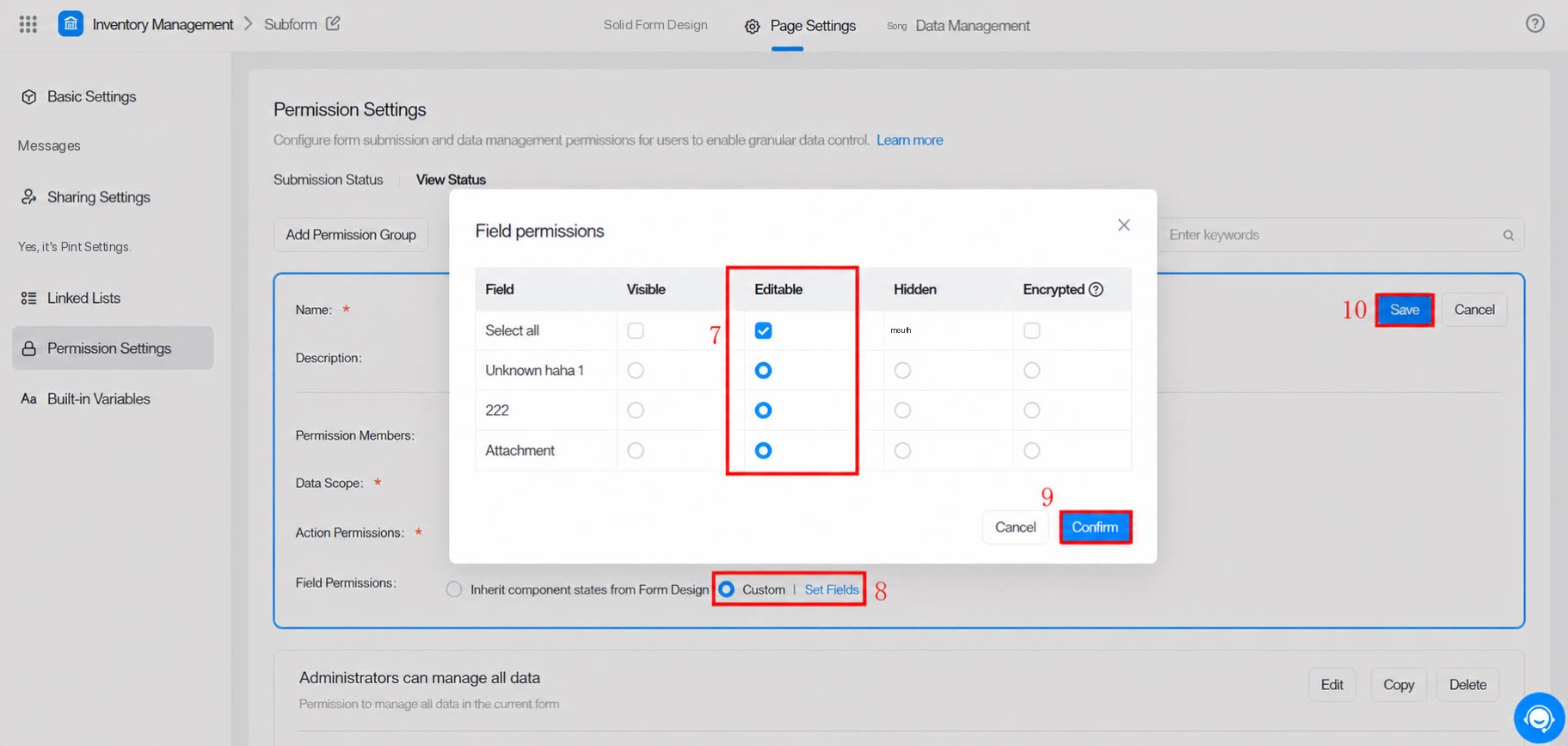
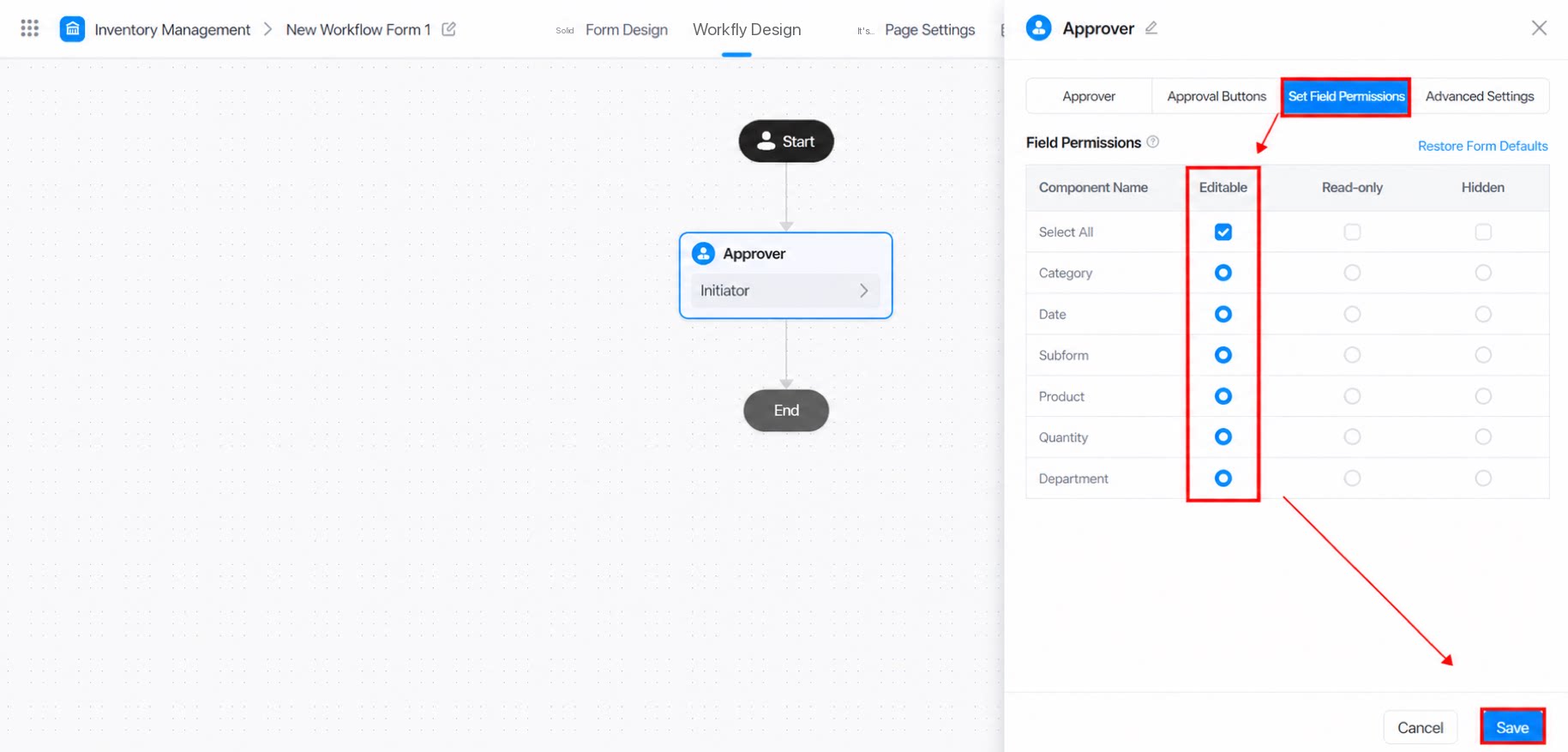
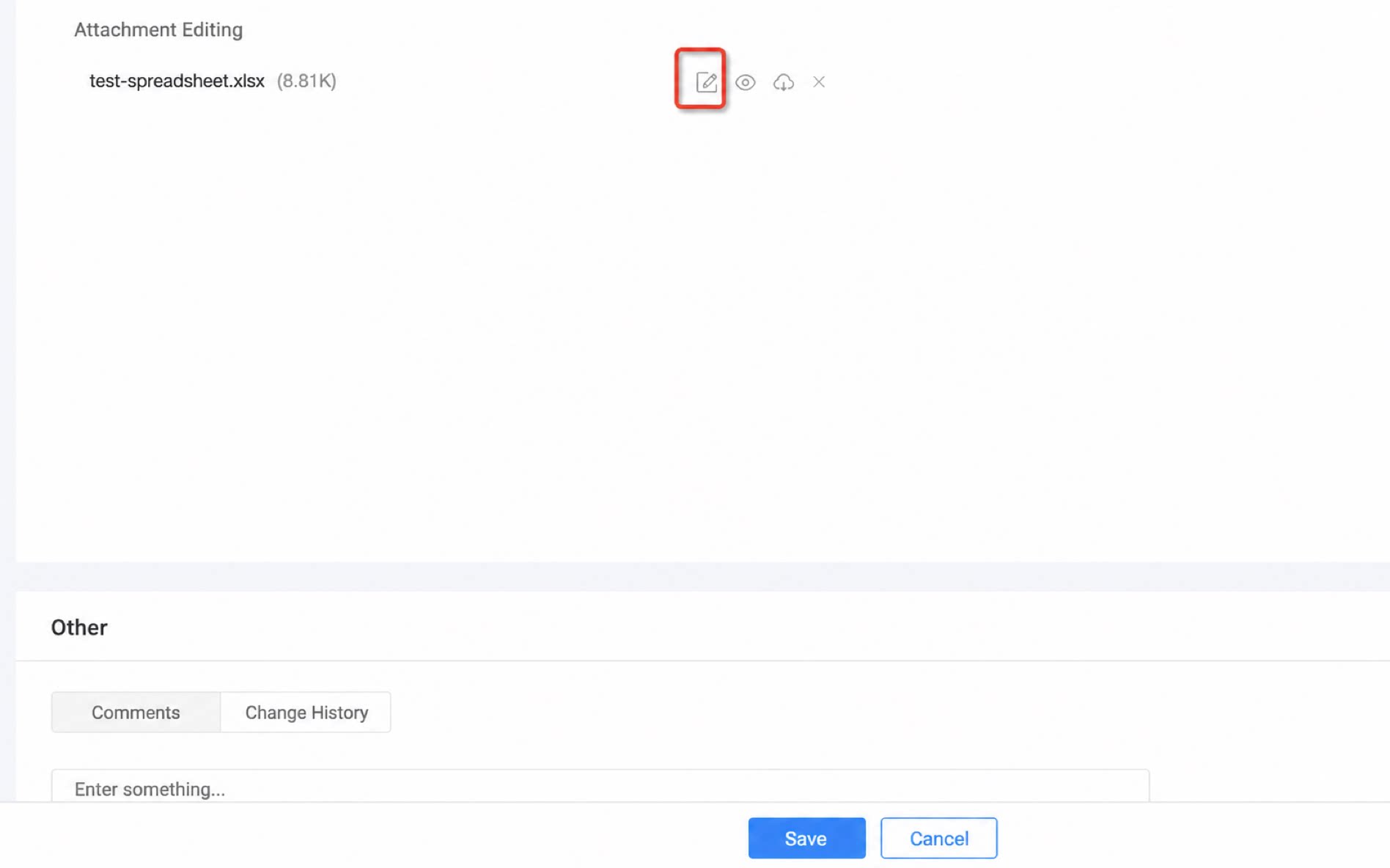
添付のオンライン編集を利用するには、まず添付コンポーネントの「オンライン編集」スイッチを有効化します。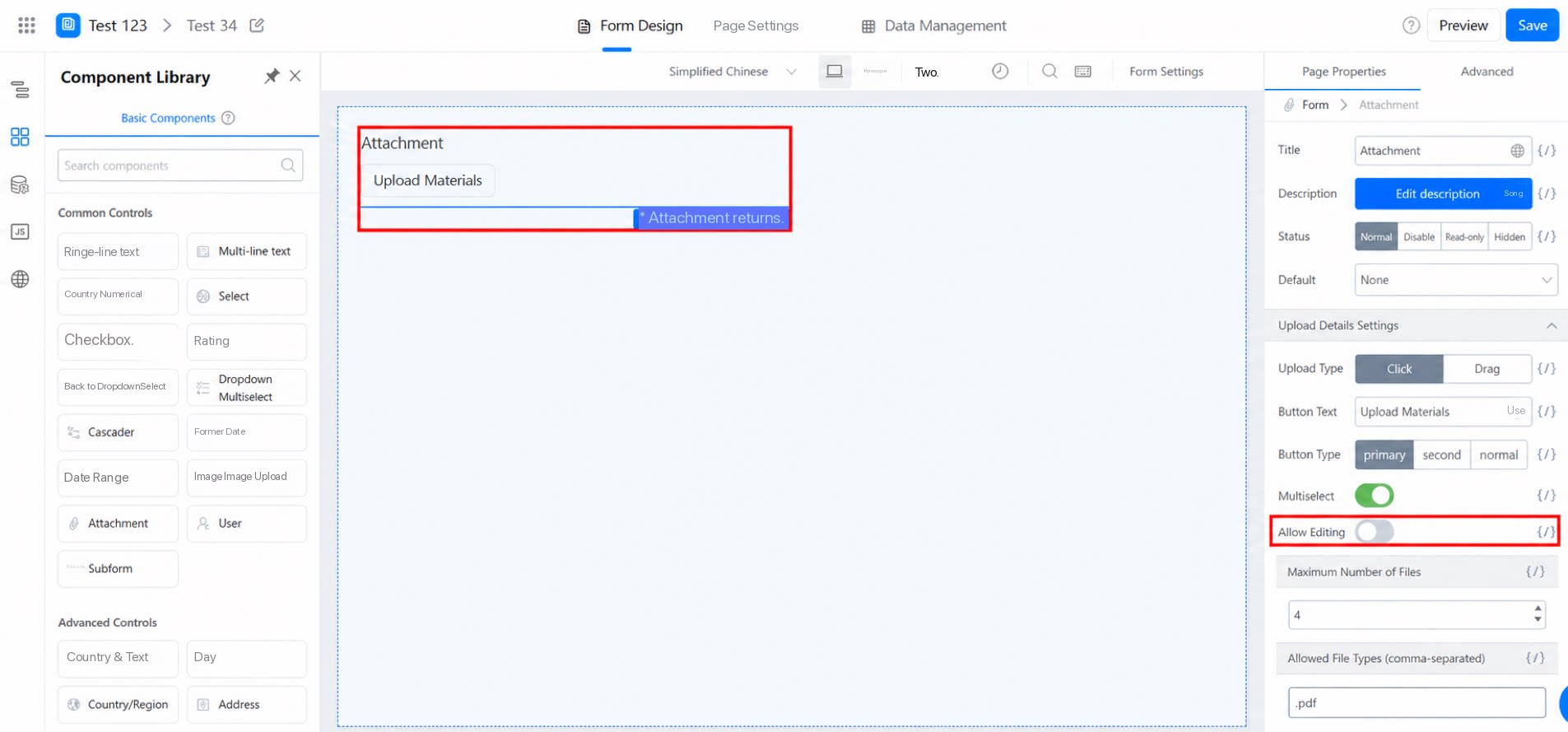
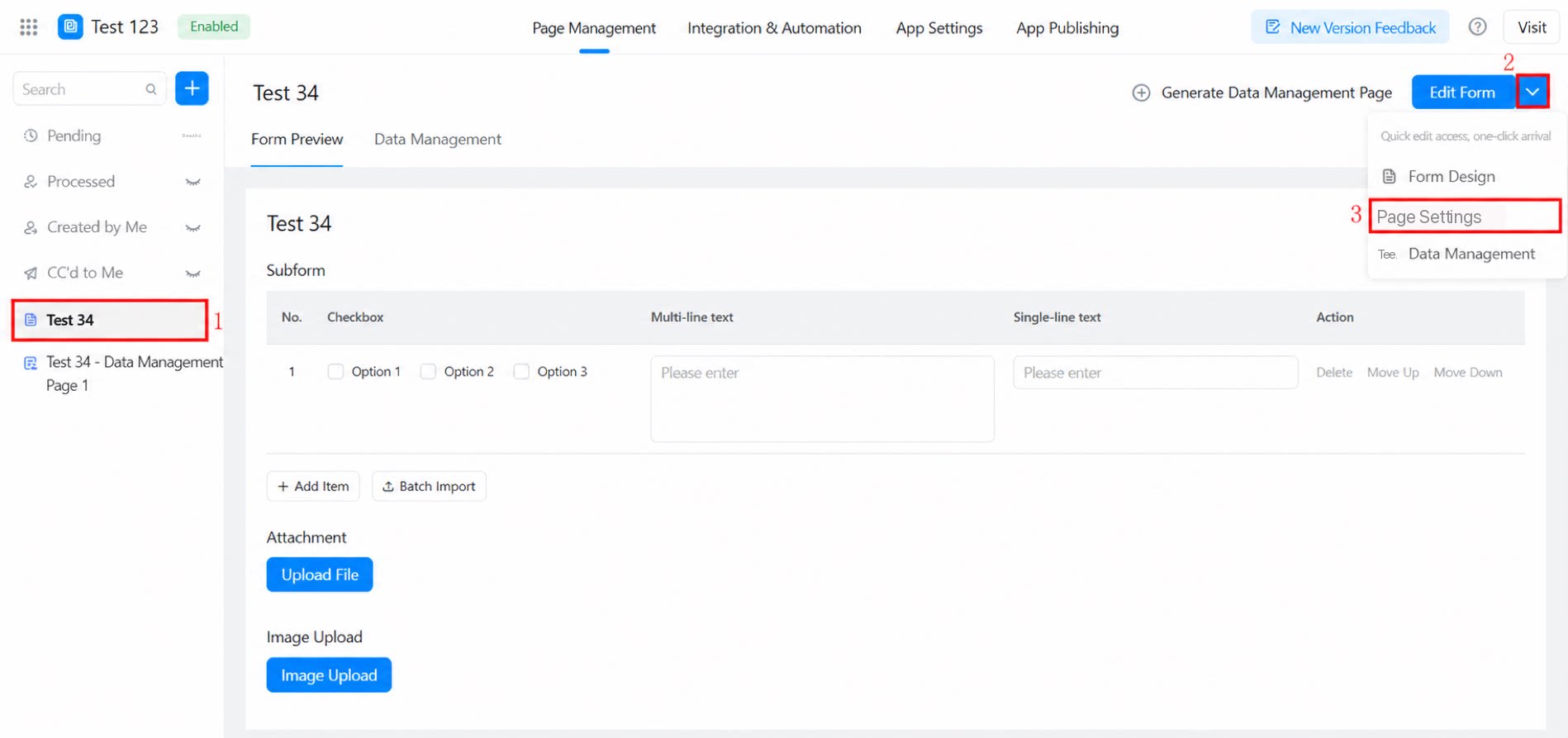
3.3 オンライン編集の仕組み
3.3.1 自動保存
編集ページでは編集のたびに自動保存されます。「Ctrl+S」を押して手動で保存することも可能です。 頻繁な保存は推奨しません。手動保存のたびに新しいバージョンが作成され、システムは保存バージョン数を制限しています(現在は 10 バージョン)。3.3.2 コラボレーション記録
右上の「コラボレーション記録」をクリックすると、ドキュメントを操作したすべてのユーザーの編集履歴を表示できます。 注意:このページの「バージョン履歴」機能はまだ利用できません。 効果は次のとおりです: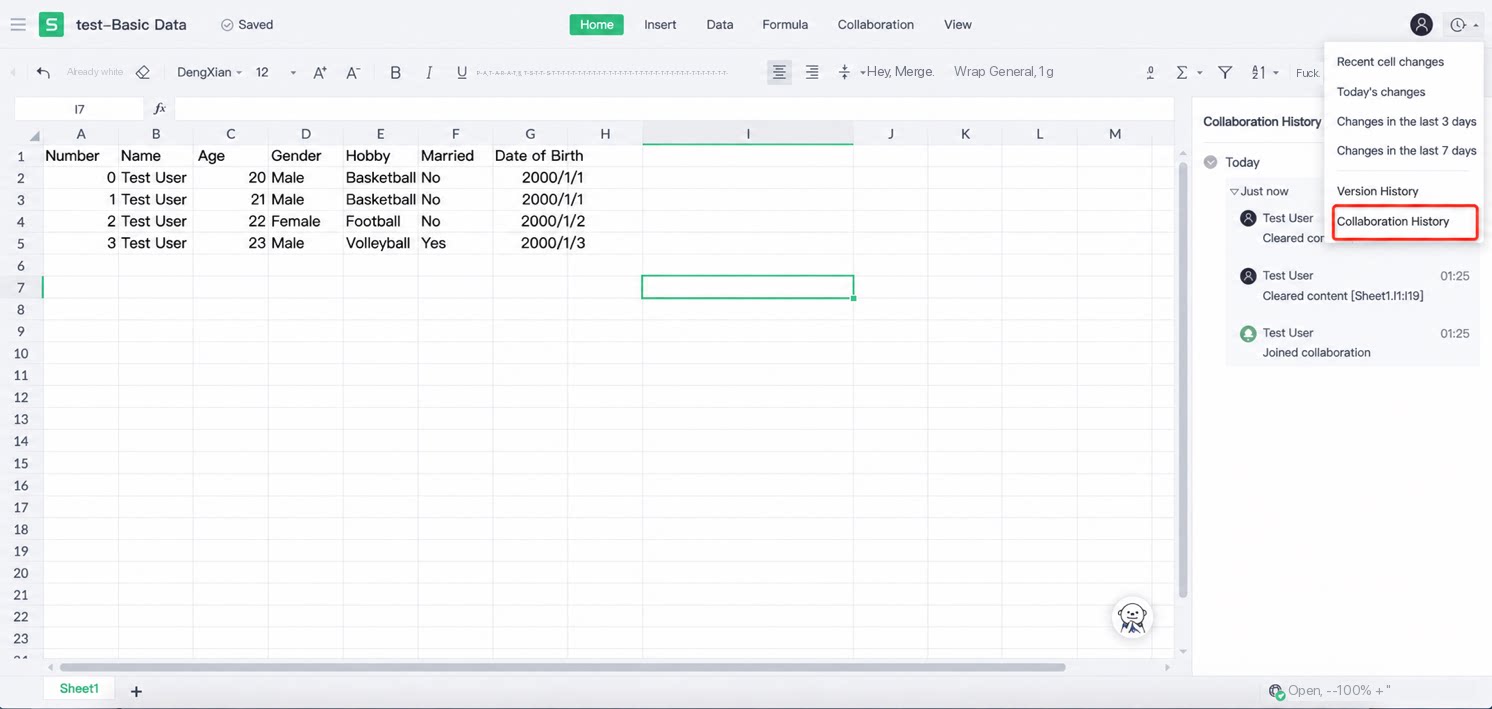
4. 高度な検証
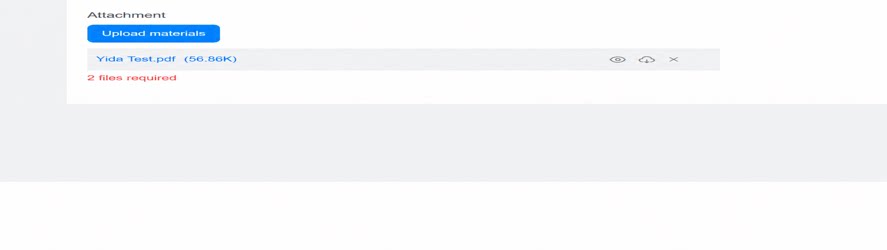
例:ユーザーに添付をちょうど 2 件アップロードするよう要求します(過不足なし)。 パス:複数選択を有効化 >> 最大ファイル数を 2 に設定 >> 検証をクリック >> カスタム関数。以下のコードをカスタム関数ページにコピーします。効果は次のとおりです: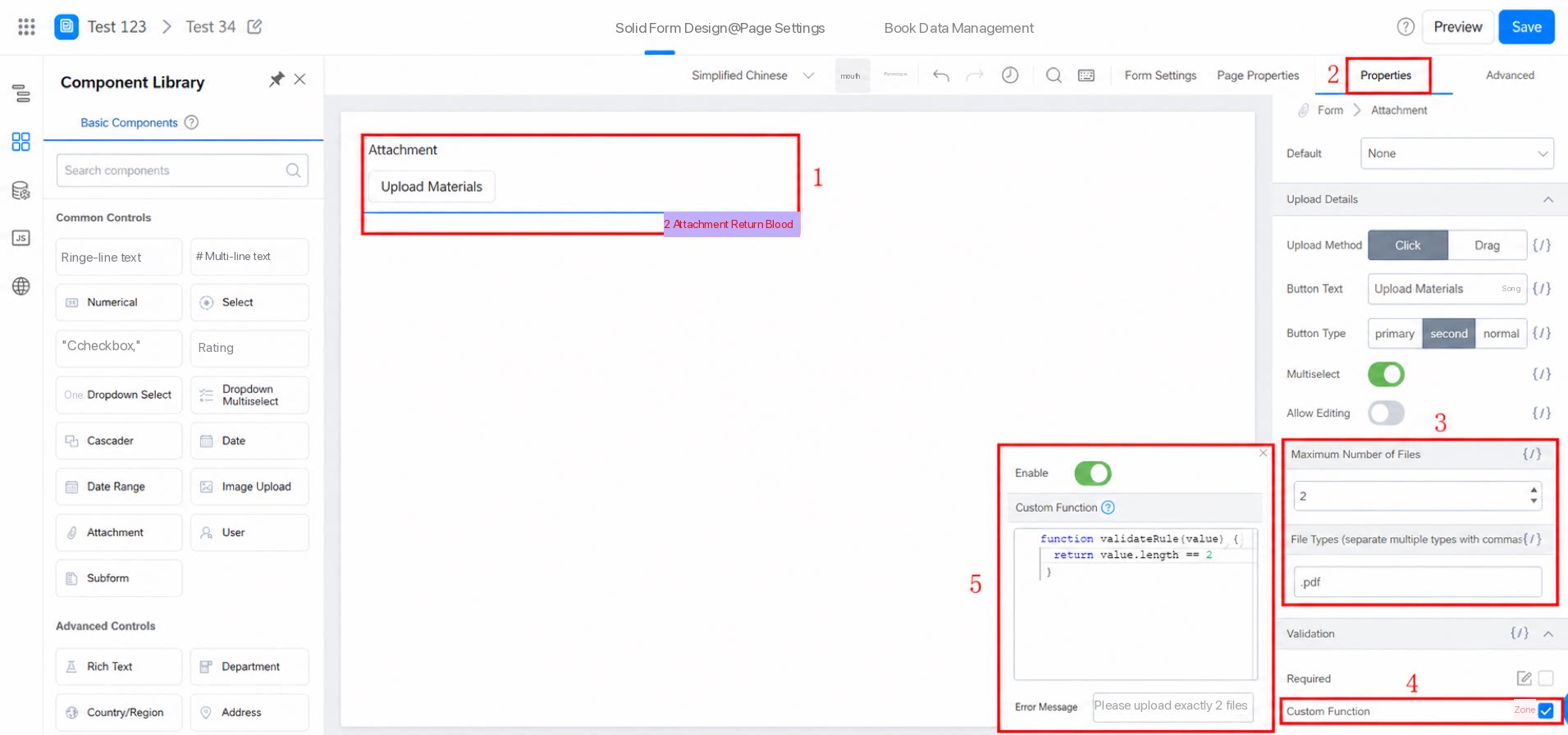
5. FAQ
5.1 添付の最小数を設定する方法を教えてください。
5.1 添付の最小数を設定する方法を教えてください。
添付の最小数を設定するには、添付コンポーネントでカスタム検証関数を設定します。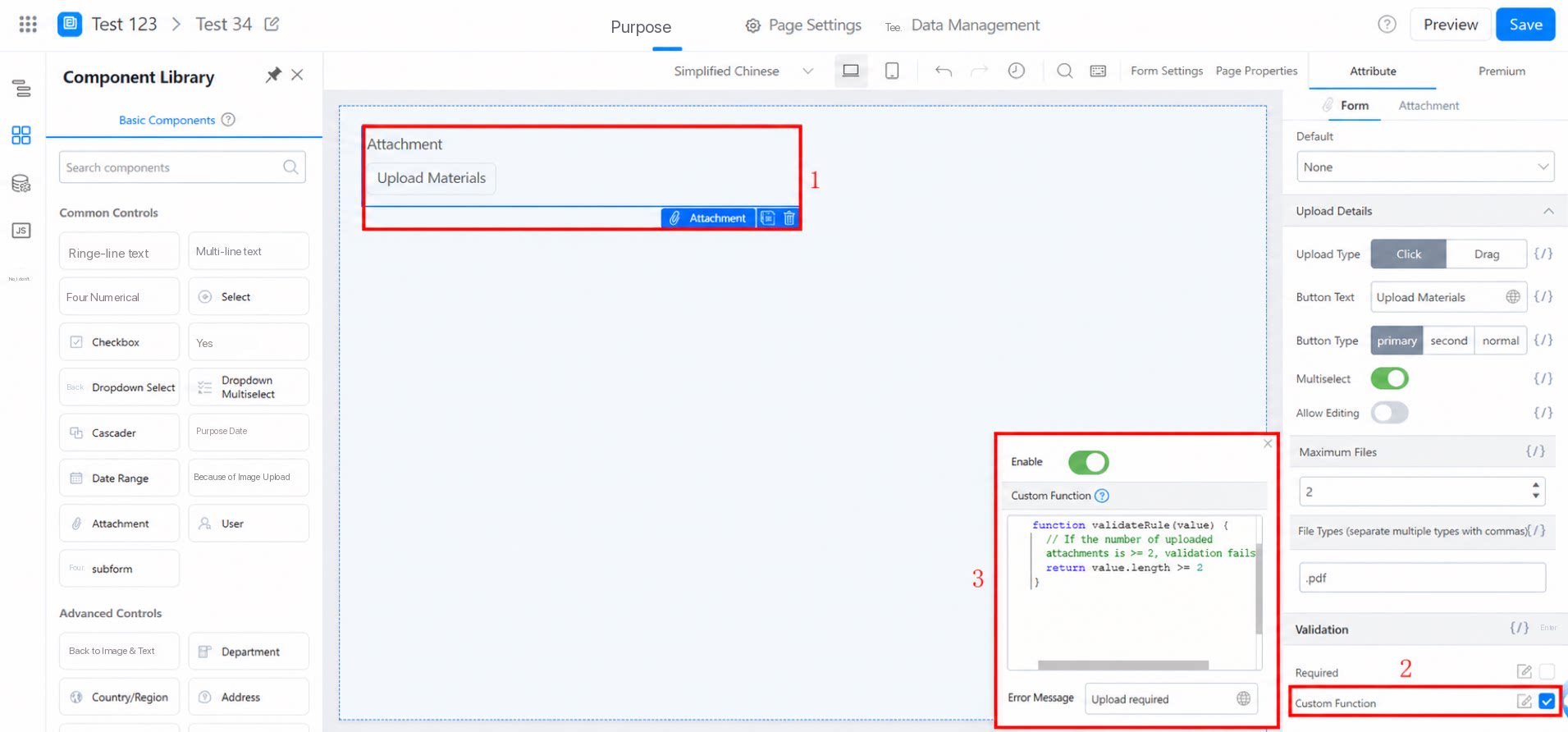 パス:添付コンポーネントをクリック >> 属性パネル >> カスタム検証関数以下のコードをコピーしてご利用ください: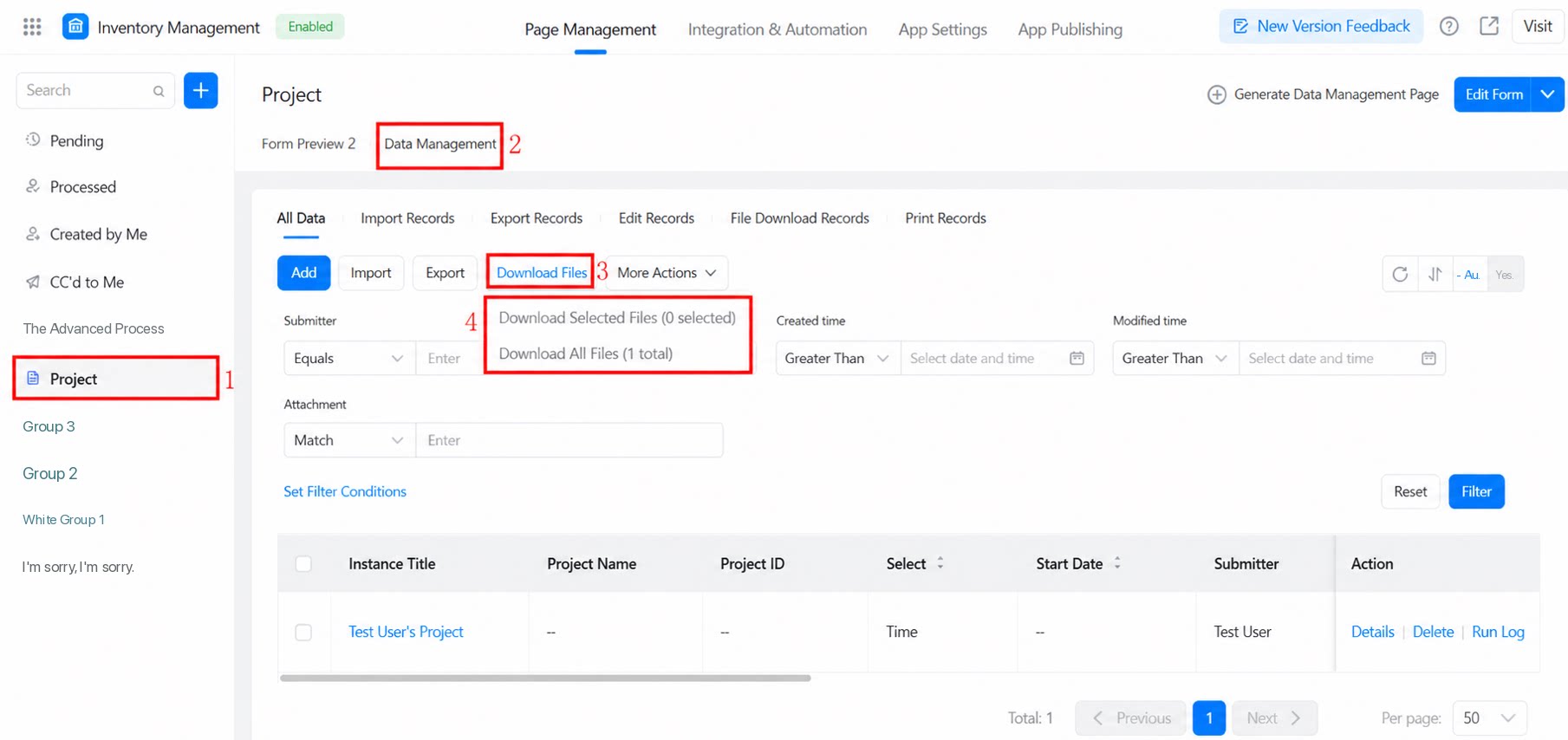
5.2 添付ファイルをエクスポートする方法を教えてください。
5.2 添付ファイルをエクスポートする方法を教えてください。
添付および画像のエクスポートに対応しています。データ管理ページからファイルをダウンロードしてください。
5.3 アップロードした画像を回転できないのはなぜですか。
5.3 アップロードした画像を回転できないのはなぜですか。
添付コンポーネントを介してアップロードされた画像は回転できません。回転が必要な場合は、画像アップロードコンポーネントを使用して画像データを送信してください。
5.4 添付のオンラインプレビュー URL を取得する方法を教えてください。
5.4 添付のオンラインプレビュー URL を取得する方法を教えてください。
添付コンポーネントで OnChange アクションを作成してください。取得できるプレビュー URL にはドメインが含まれないため、一行テキストコンポーネントに代入する際は、以下のとおり 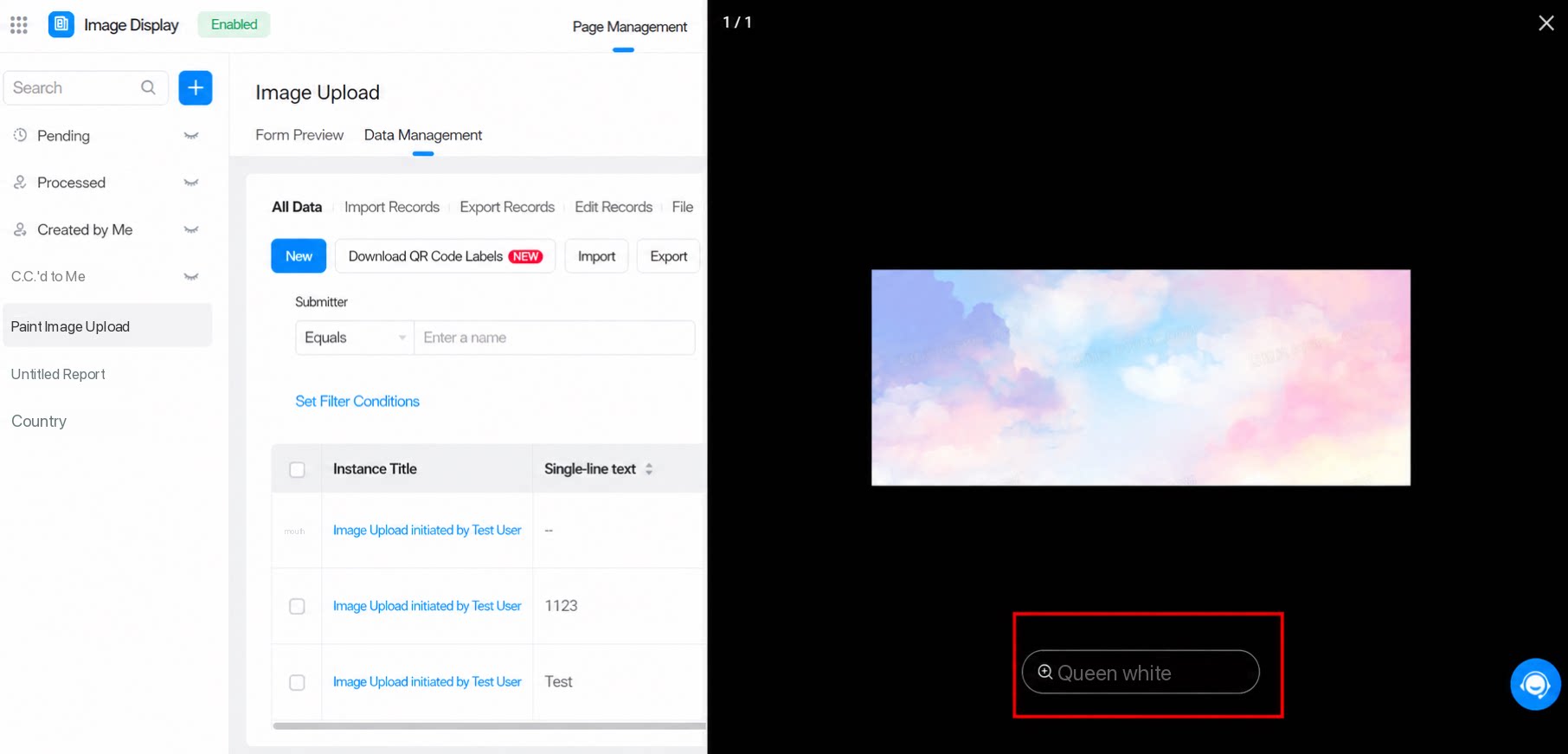 コード例:
コード例: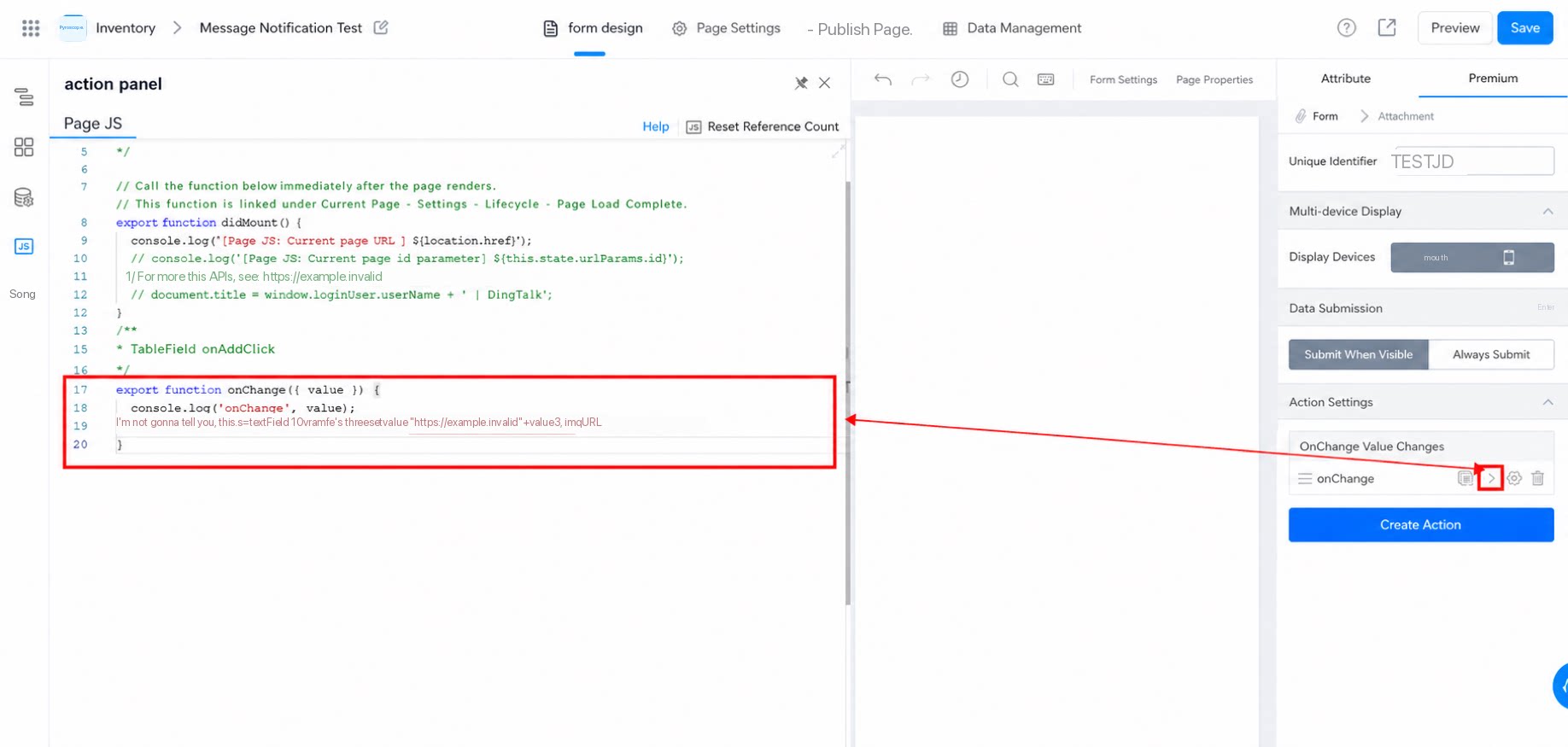
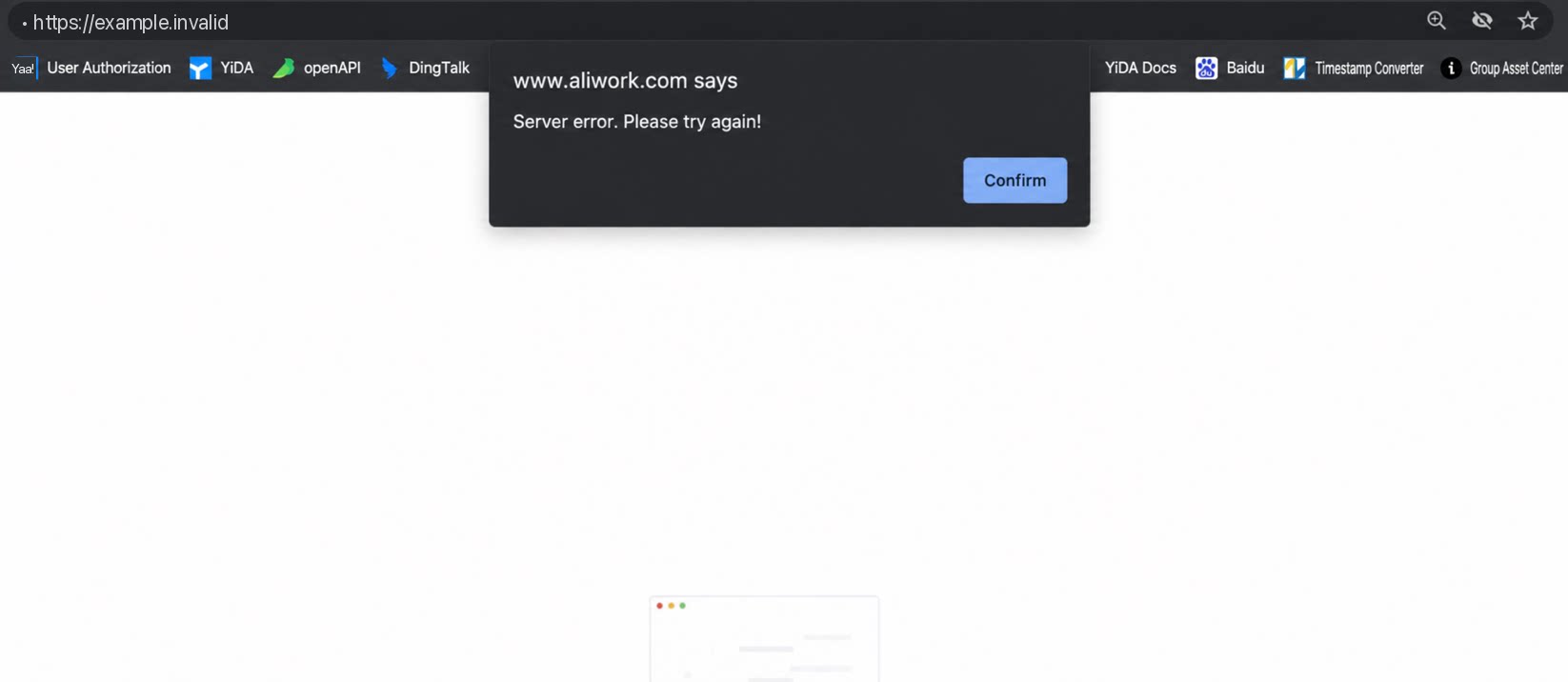
https://www.yidaapps.com を先頭に付加してください:5.5 添付プレビューエラー:サーバーエラー、再試行してください!
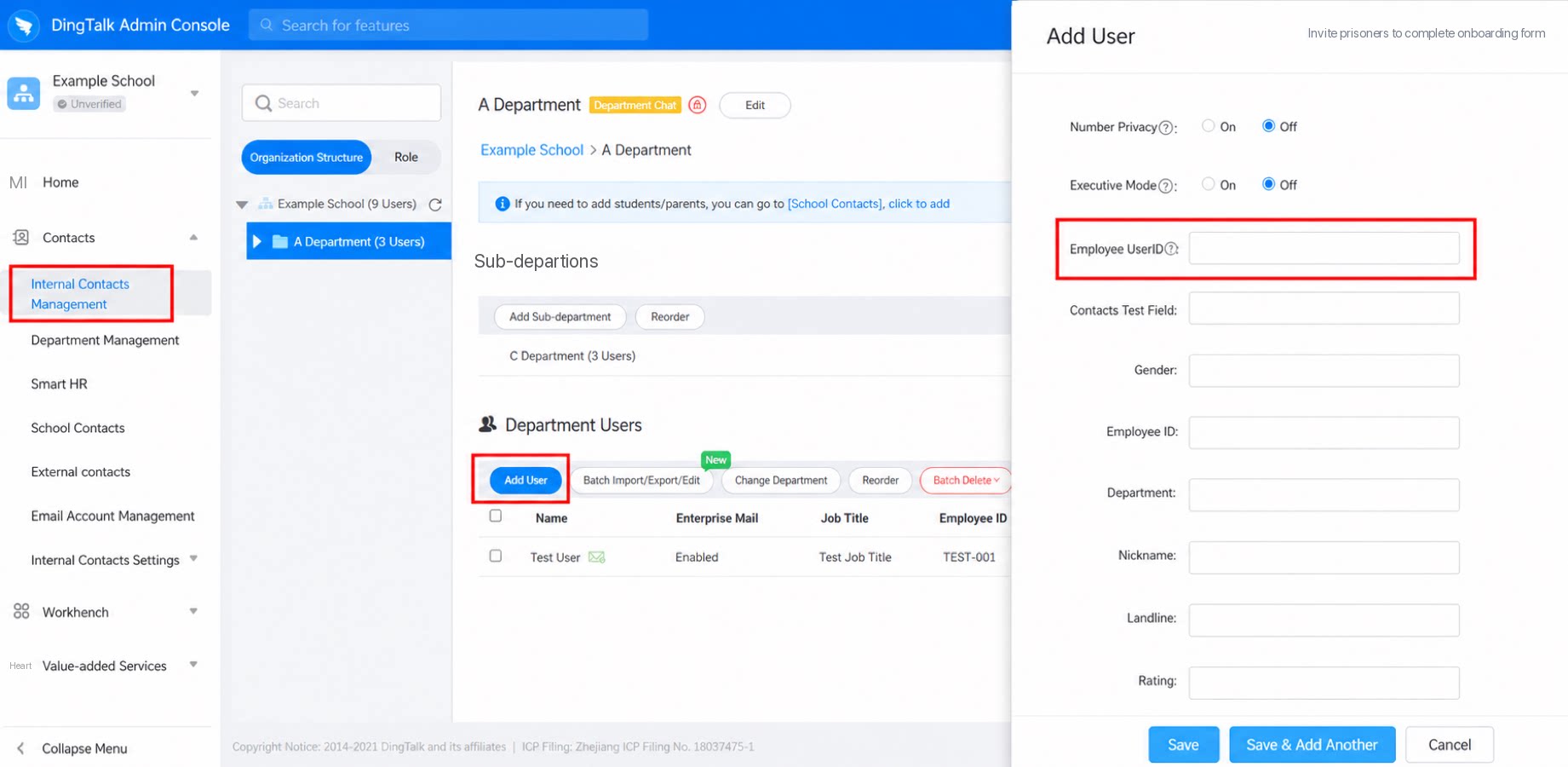
データ詳細情報ページで添付をプレビューする際に「サーバーエラー、再試行してください!」というエラーが表示される場合は、プレビューを実行するユーザーの DingTalk UserID にアンダースコア「_」が含まれていないかをご確認ください。UserID は大文字・小文字の英字、0〜9 の数字、ハイフン(-)のみに対応しています。 UserID の設定パス:管理者が DingTalk 管理コンソールにログイン >> 左側パネルの [連絡先] >> [社内連絡先管理] >> [ユーザー追加] >> [社員 UserID] を設定。 お知らせ:- UserID は組織における社員の一意識別子です。一度生成されると変更できません。
- 組織を退職して再入社した後は、組織における以前の記録(勤怠、報告、承認、YiDA フォームデータなど)は閲覧できなくなります。慎重に操作してください。
5.6 添付プレビューの条件
- 添付プレビューにはファイルサイズ制限があります。Free プランおよびベーシック版は 20 MB、プロフェッショナル版および専用版は 60 MB 以上です。それを超えるファイルはプレビュー前にデバイスへダウンロードする必要があります。