メッセージ
メッセージ カレンダー
カレンダー 会議
会議 連絡先
連絡先 メール
メール ドキュメント
 ドライブ
ドライブ AI テーブル
 AI 議事録
 勤怠
勤怠 承認
承認 YiDA
YiDA 管理コンソール
1. ユースケース
休暇申請、出張期間、サービス処理時間など、2つの日付を選択する必要があるシーンに適しています。コンポーネントの属性、使い方、および例については、こちらをご参照ください。
2. 基本機能
2.1 表示フォーマット
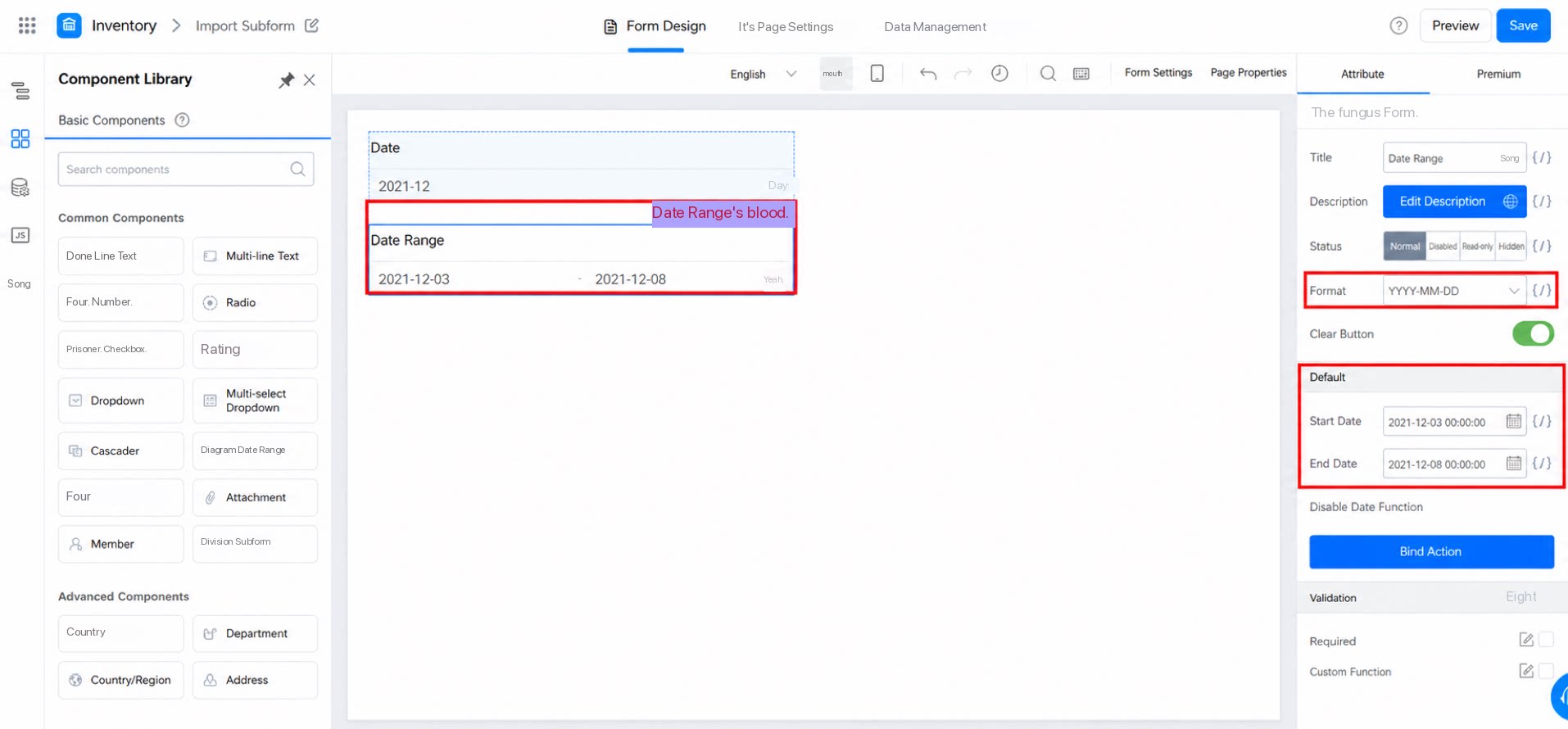
日付の表示フォーマットを設定します。 パス:コンポーネント >> 属性 >> フォーマット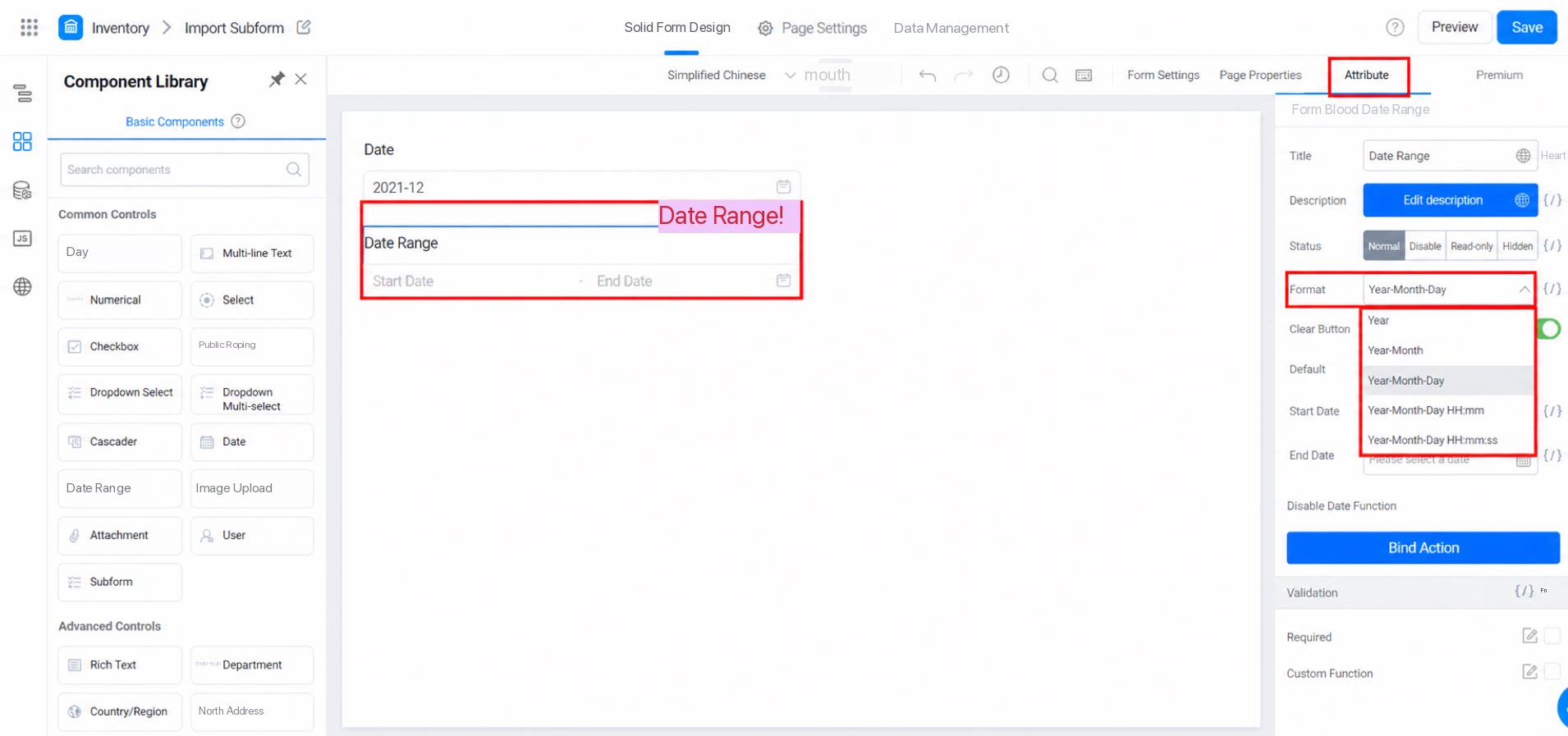
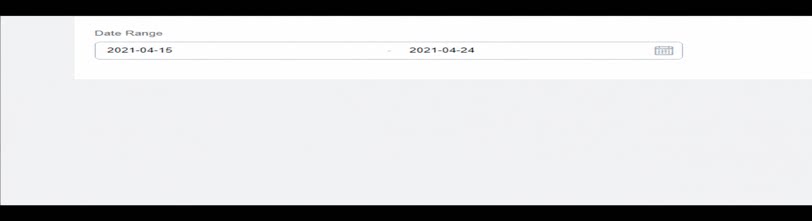
2.2 固定時刻の設定(デフォルト値)
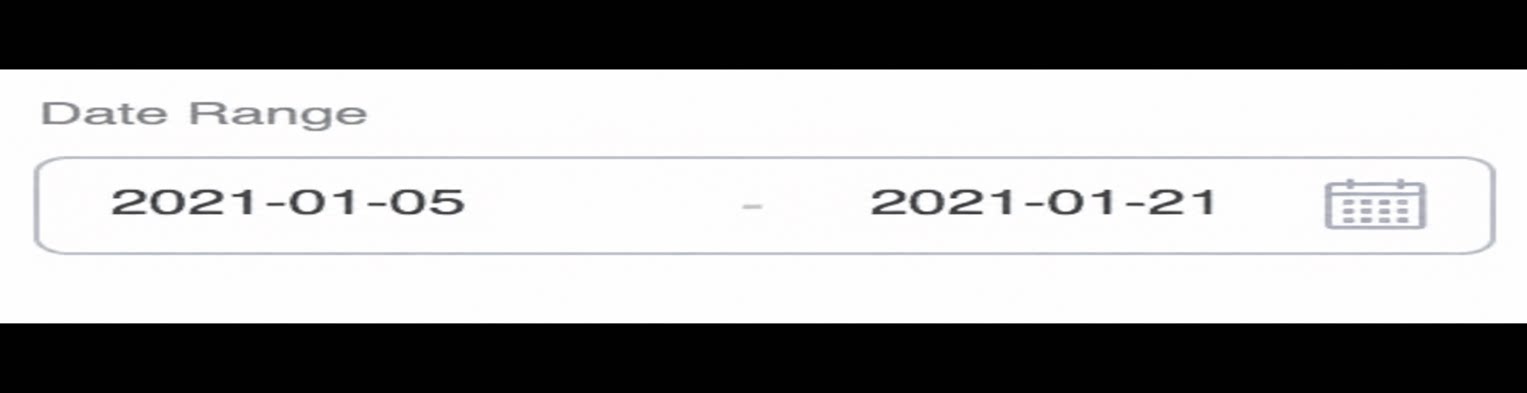
日付範囲に固定値を設定します。デフォルト値を設定すると、日付範囲コンポーネントは指定したデフォルト値をそのまま表示します(デフォルト値が設定されていても、日付は手動で選択できます)。 パス:属性 >> デフォルト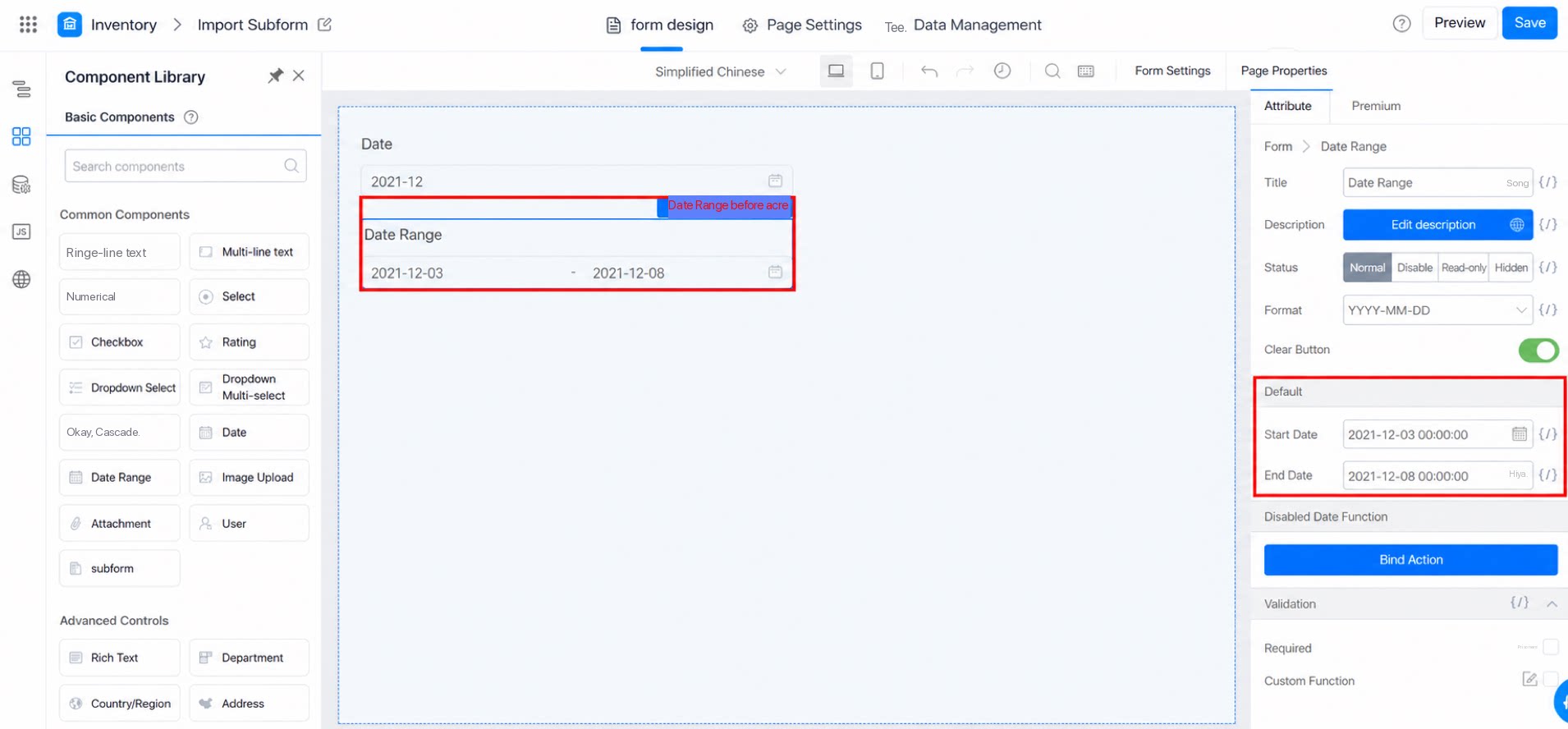
3. 高度な使い方
3.1 日付差分の計算
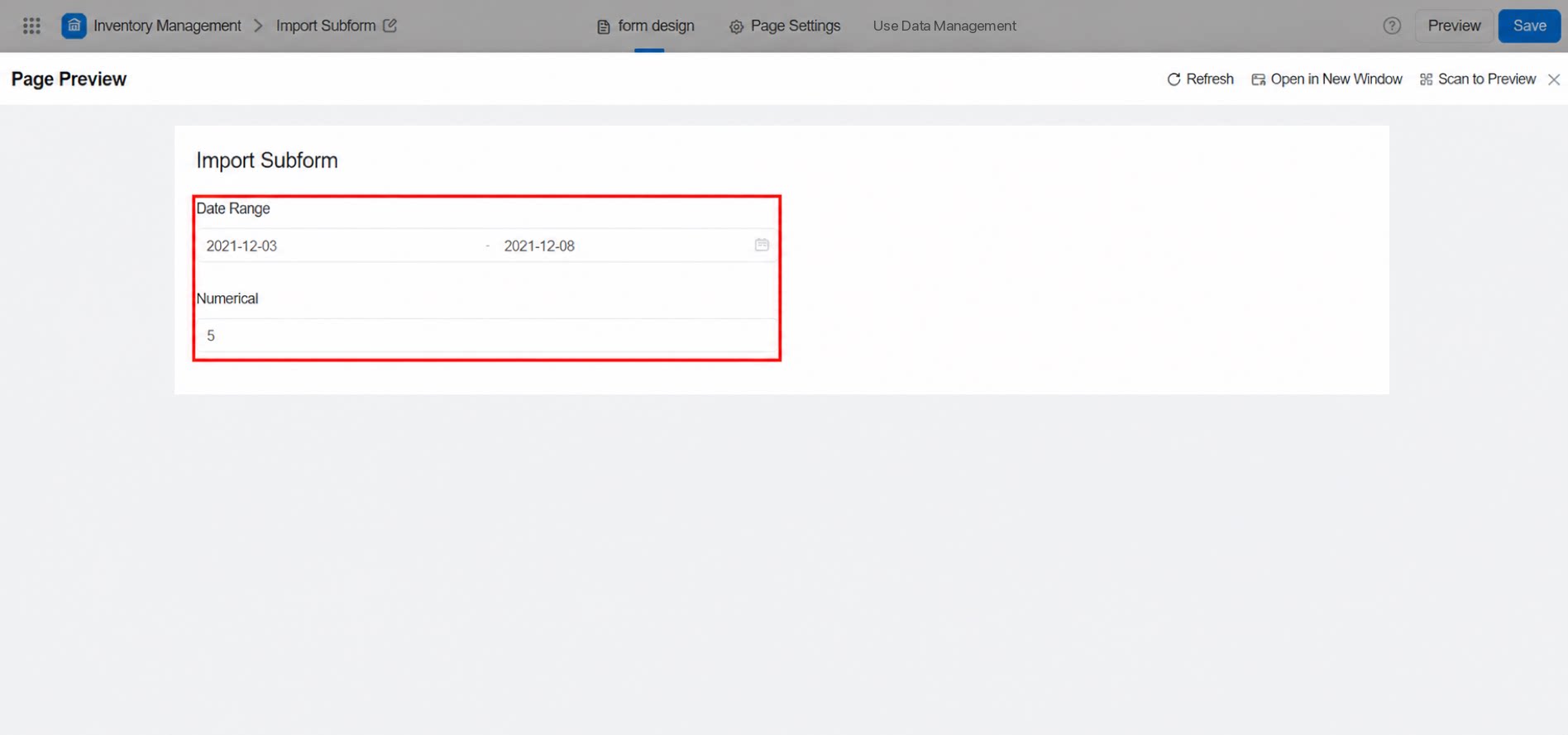
日付範囲で選択された2つの日付の差分を計算し、その結果を数値コンポーネントに設定します。3.1.1 設定手順
- フォームまたはワークフローフォームのフォーム設計ページで、日付範囲コンポーネントと数値コンポーネントをキャンバスにドラッグします。
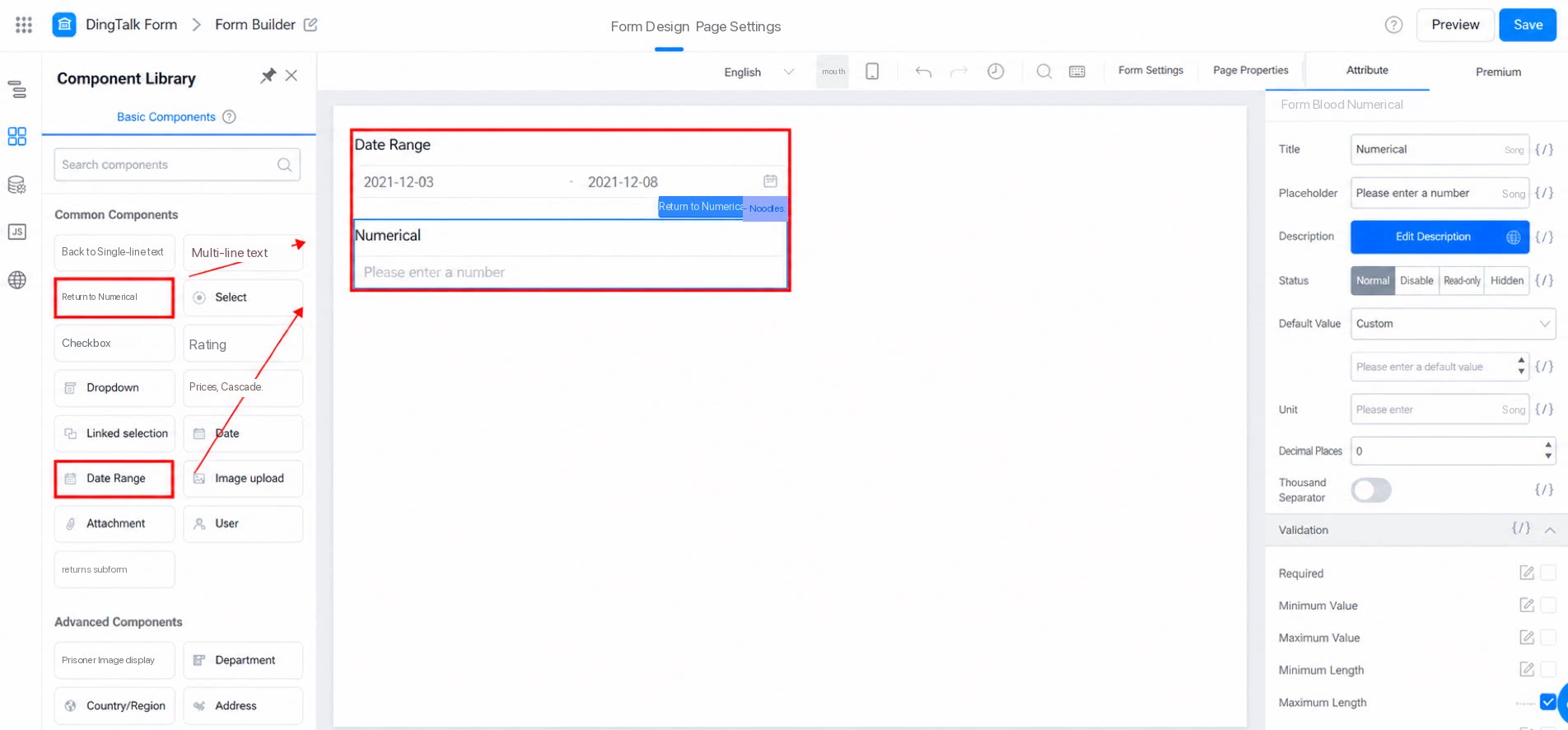
- 数値コンポーネントをクリックし、左側の「デフォルト」で数式編集を選択します。
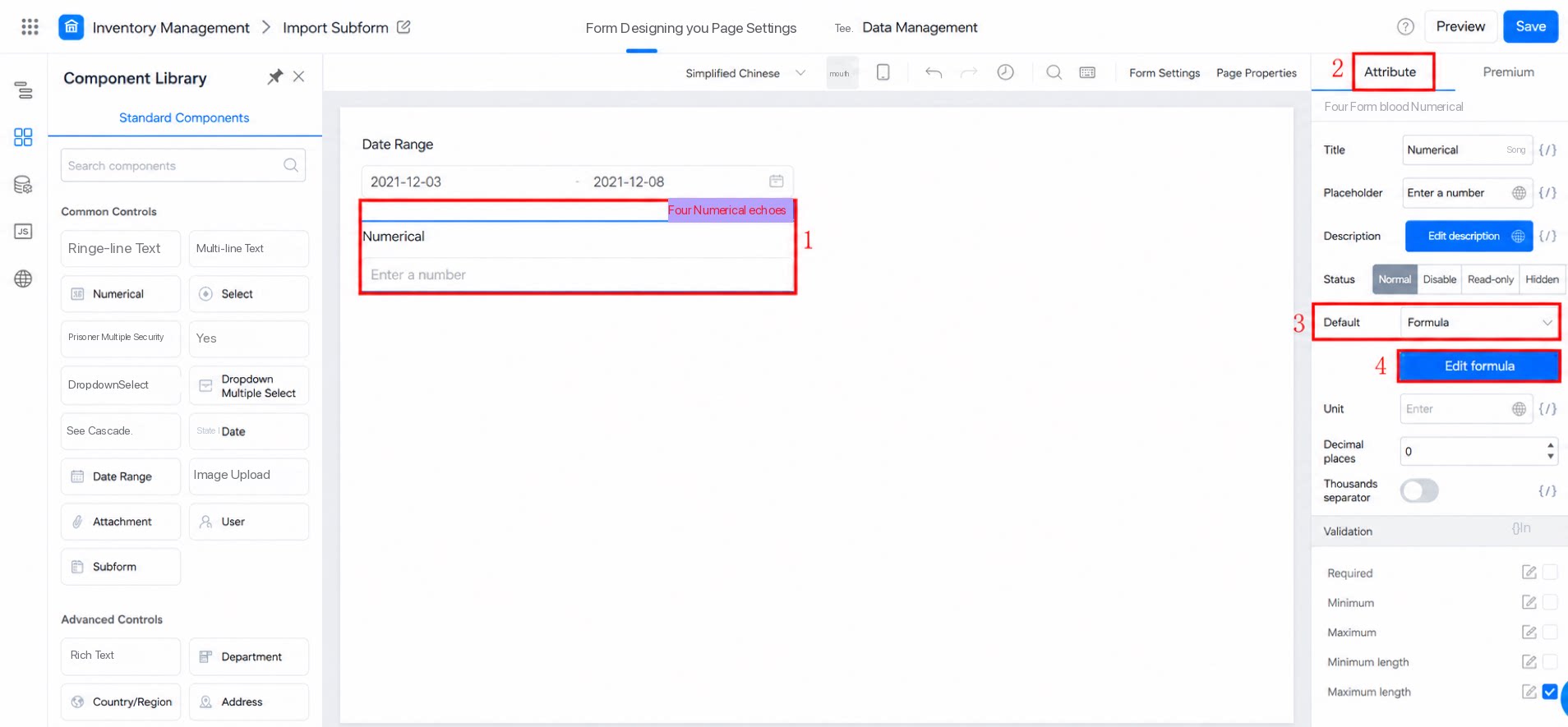
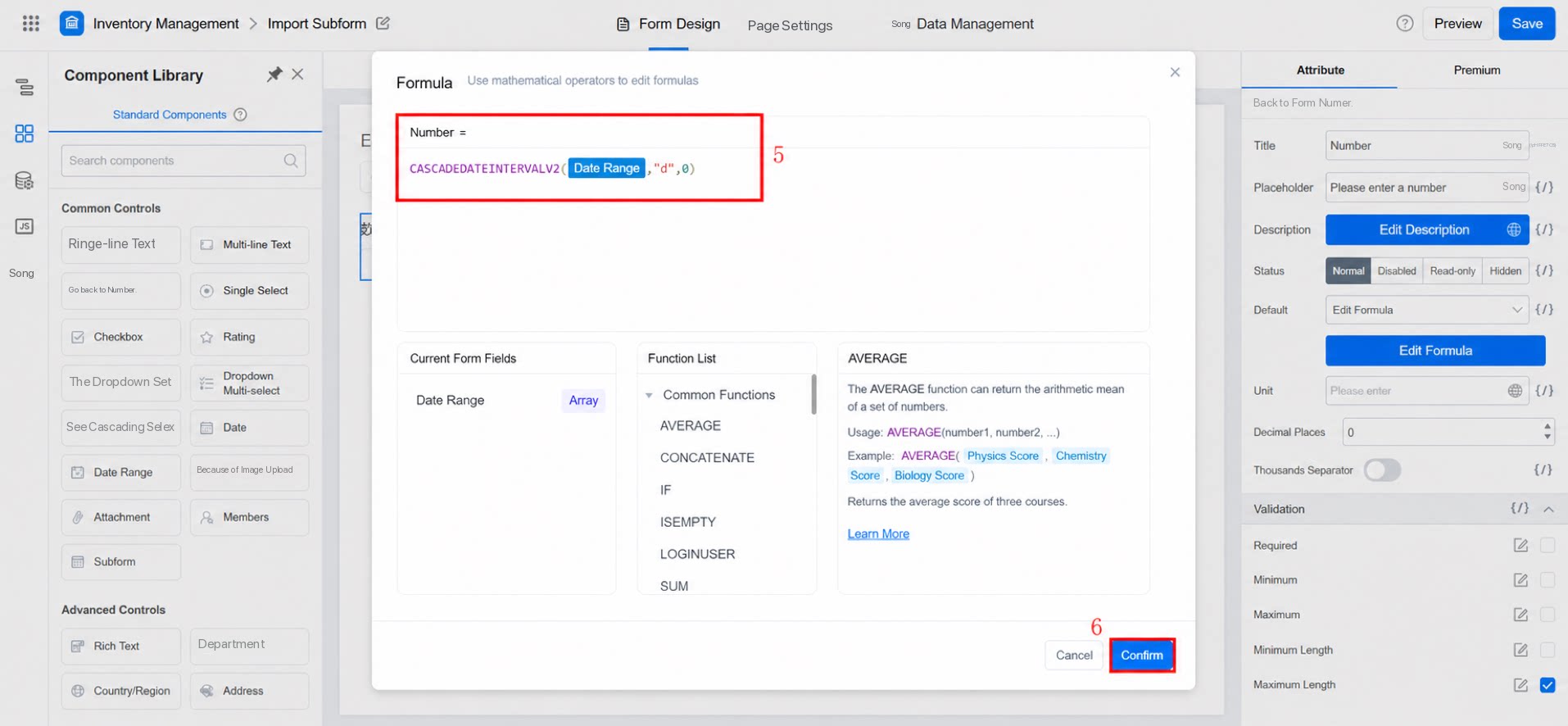
- 「数式編集」をクリック >> 時刻関数を選択 >> 「CASCADEDATEINTERVALV2」関数を選択します。詳細な設定については以下の図をご参照ください。
- 結果は以下の通りです。
3.2 日付無効関数
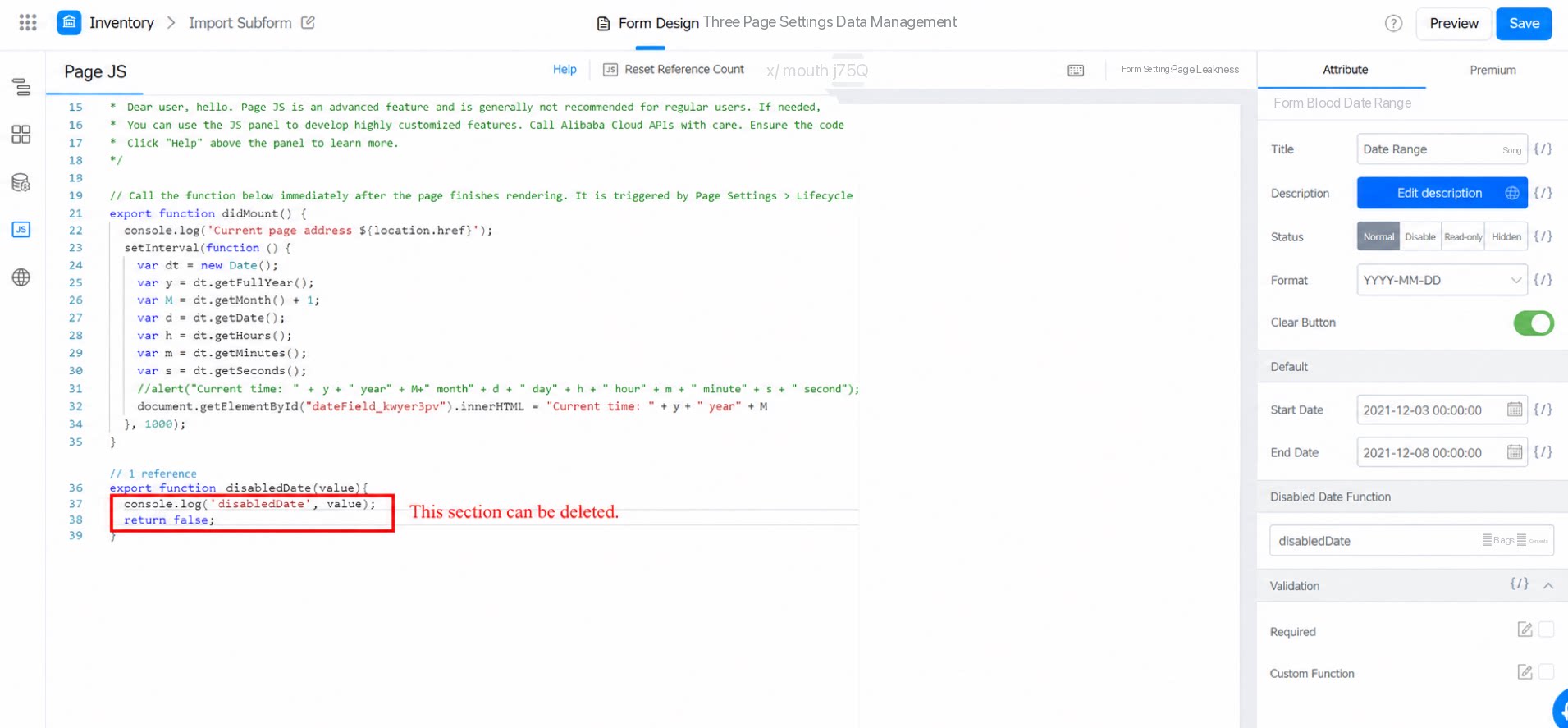
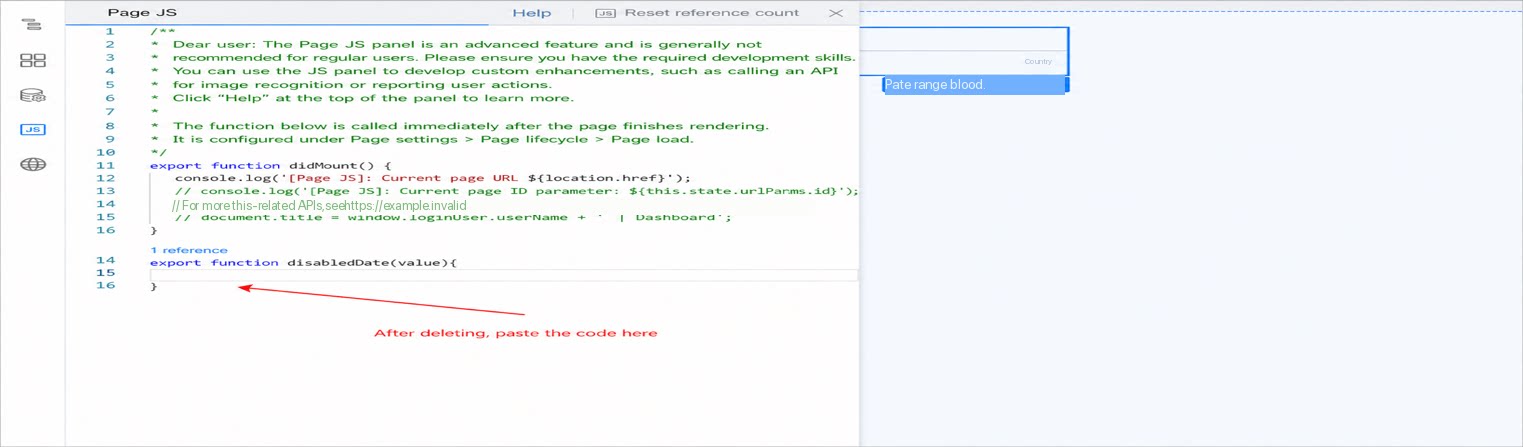
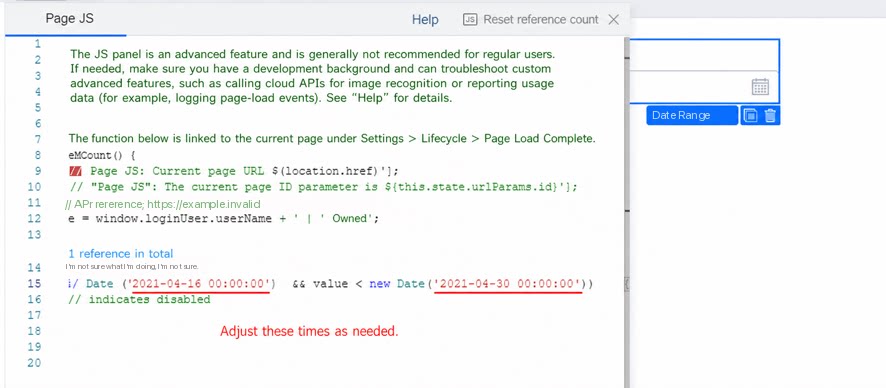
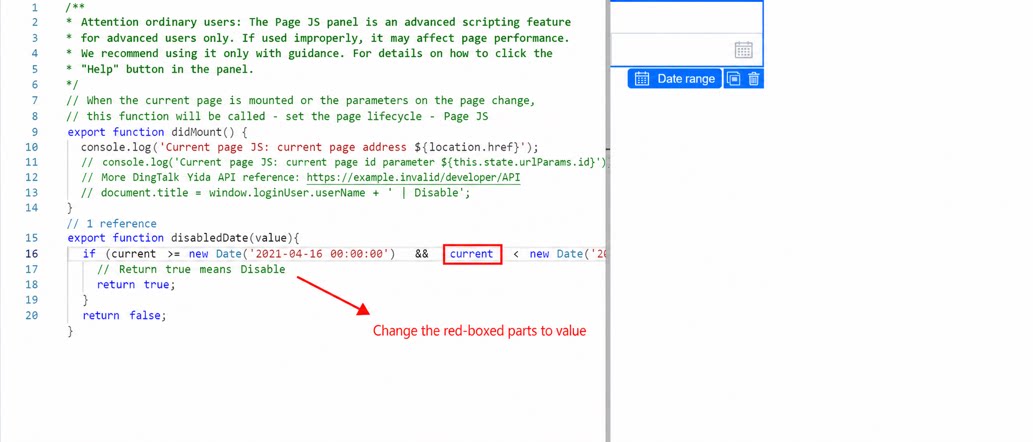
カスタム関数を使用して、日付範囲で選択可能な範囲を定義します(日付コンポーネントのカスタム設定と同様)。予約シーンに適しています。 パス:属性 >> 日付無効関数 >> アクションのバインド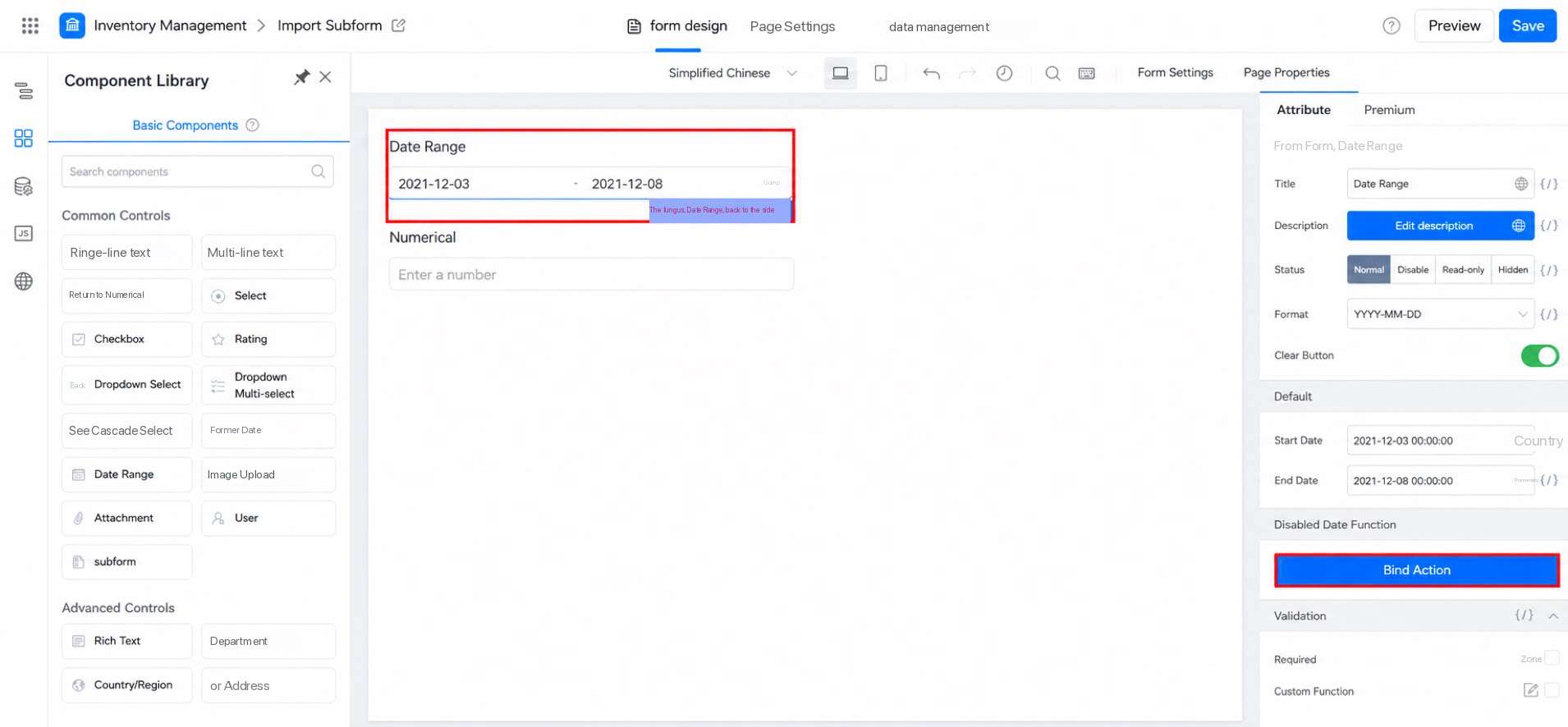
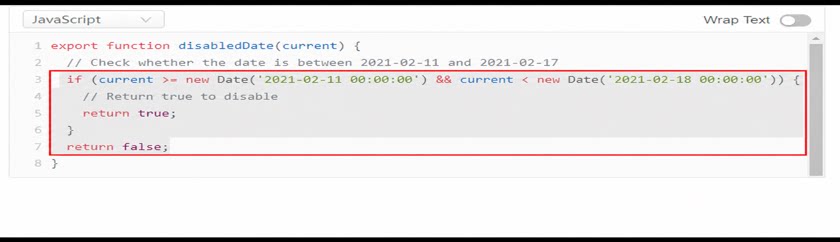
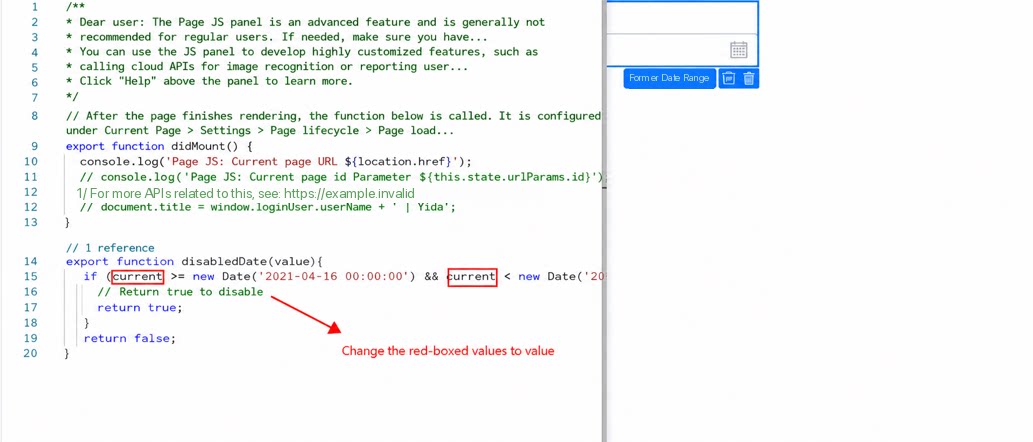
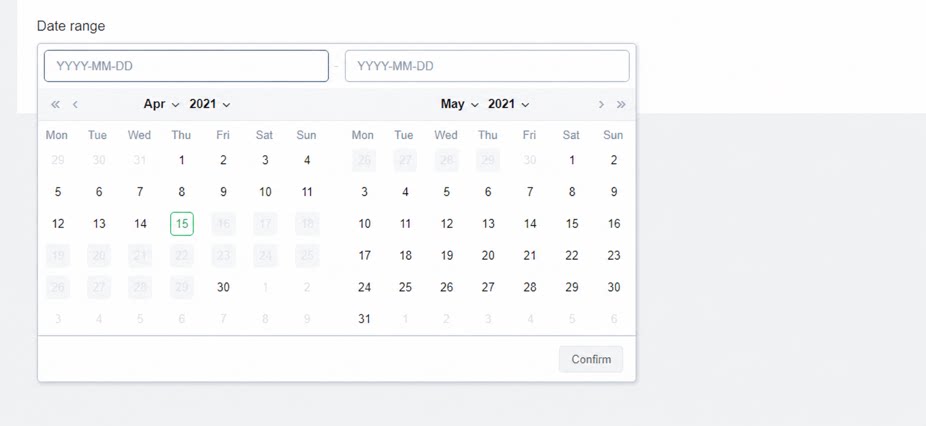
3.2.1 日付無効関数の設定手順と例
2021-04-16から2021-04-30までの日付を選択不可にするには、以下の設定をご参照ください。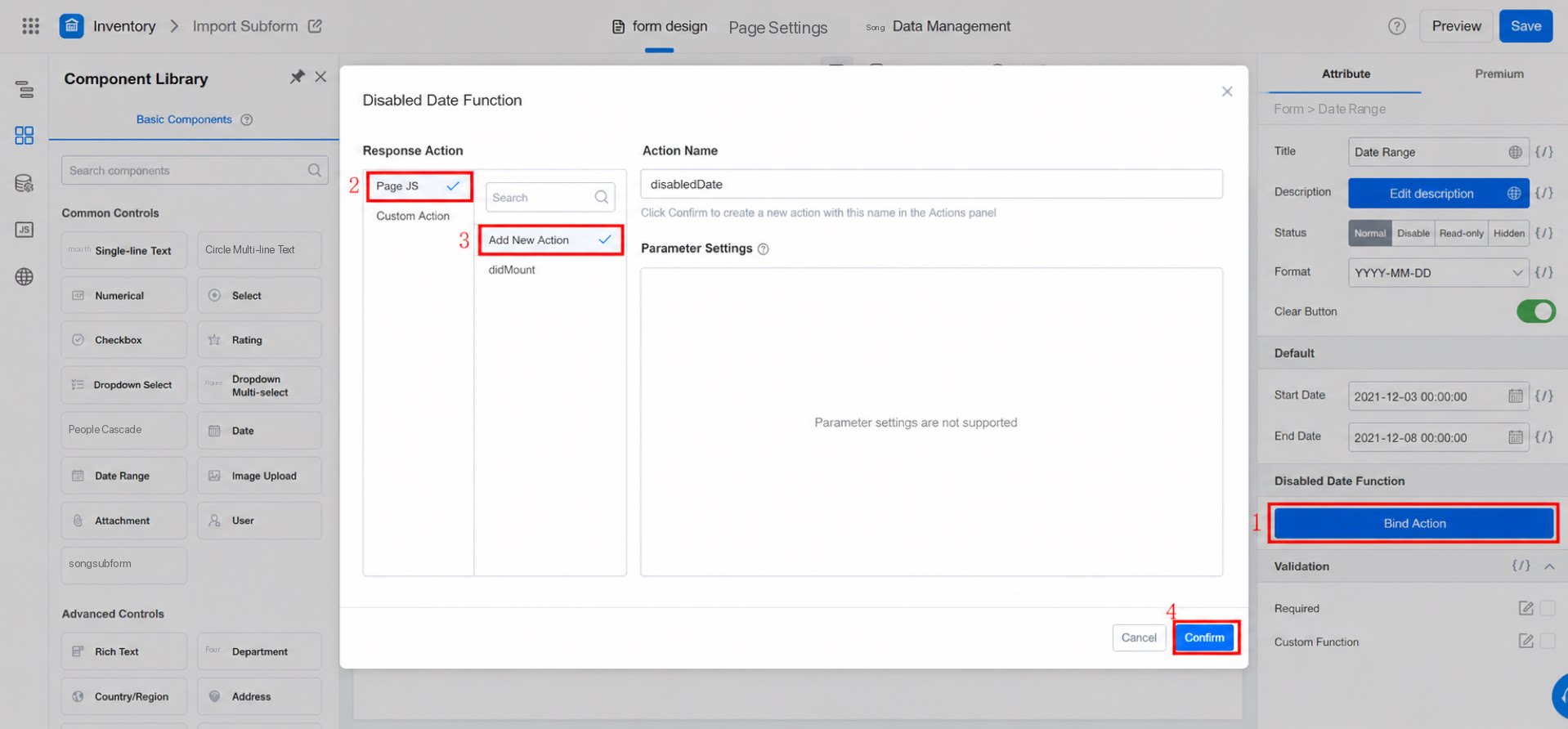
4. よくある質問
4.1 日付を変更すると時刻がリセットされるのはなぜですか?
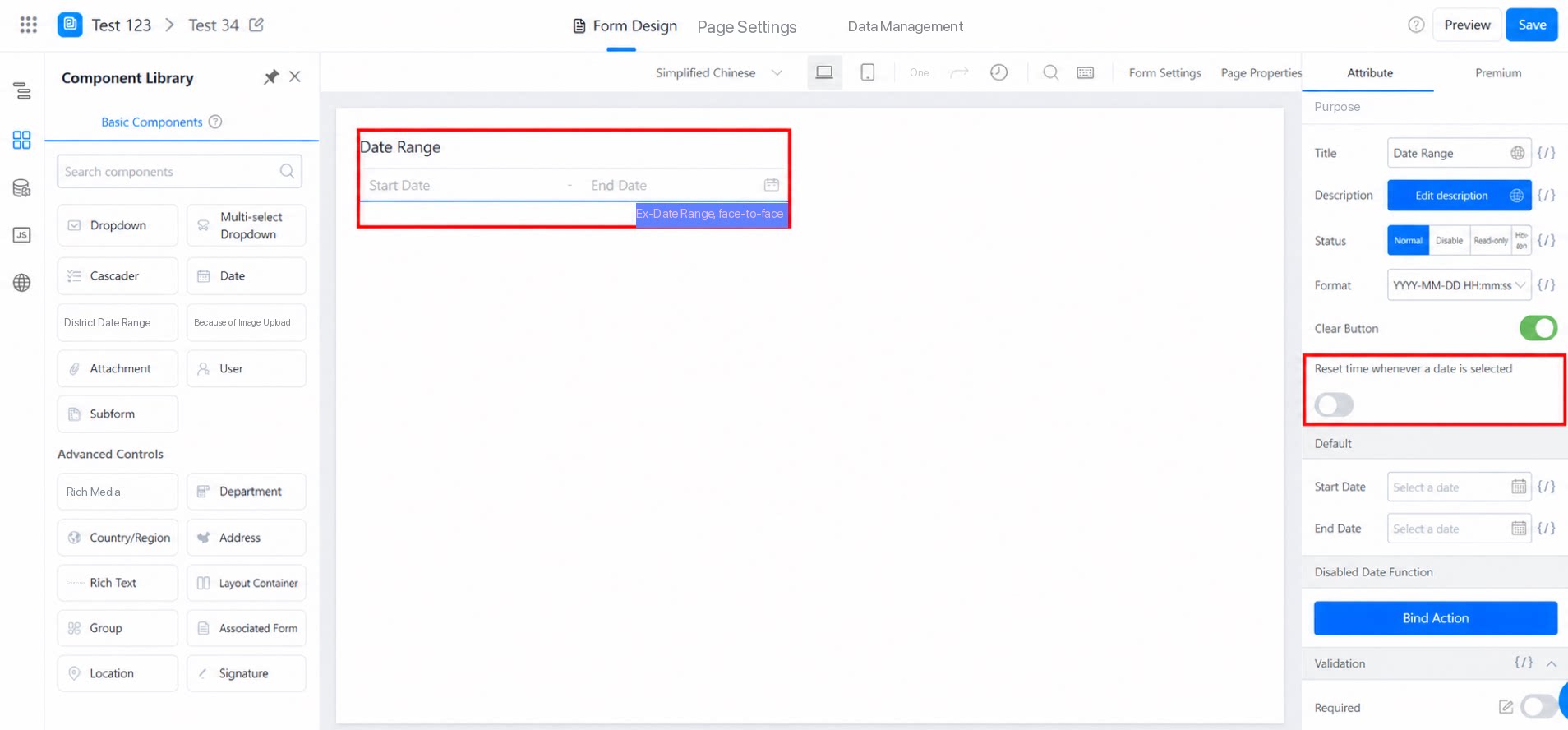
フォーマットが「年-月-日-時-分」または「年-月-日-時-分-秒」に設定されている場合、属性パネルに「日付選択時に時刻をリセット」オプションが表示されます。以下の通りです。