メッセージ
メッセージ カレンダー
カレンダー 会議
会議 連絡先
連絡先 メール
メール ドキュメント
 ドライブ
ドライブ AI テーブル
 AI 議事録
 勤怠
勤怠 承認
承認 YiDA
YiDA 管理コンソール
1. ユースケース
ユーザーコンポーネントはDingTalk連絡先からユーザーを取得する機能で、出張申請者、資産管理者、メンテナンス担当者の指定など、人を選択する場面で利用します。数式と組み合わせれば、作業フローフォーム上で承認者を指定する用途にも活用でき、たとえば申請者が承認者を手動で選択するケースなどに利用できます。コンポーネントの属性、使い方、例についてはこちらをご覧ください。
2. 基本機能
2.1 複数選択モード
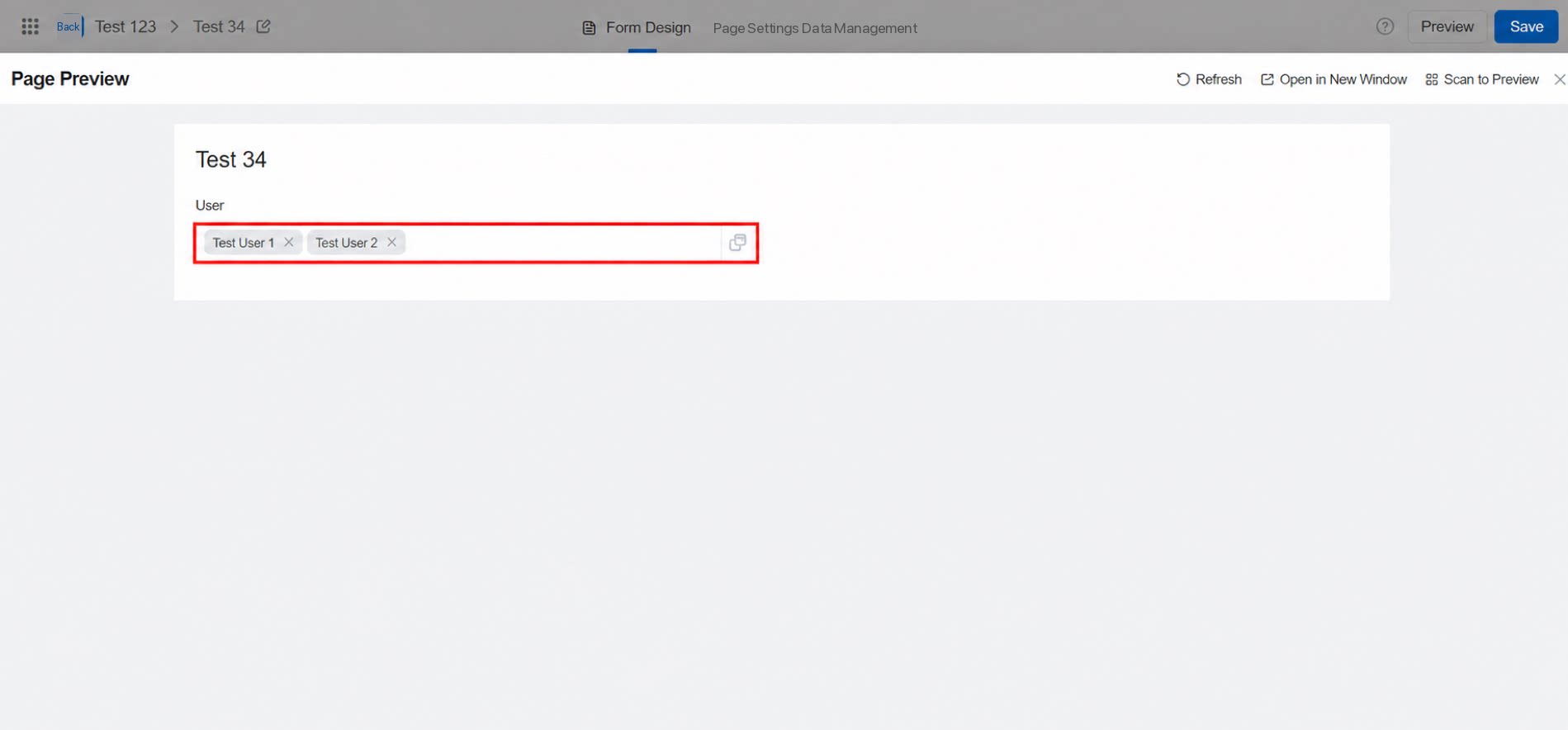
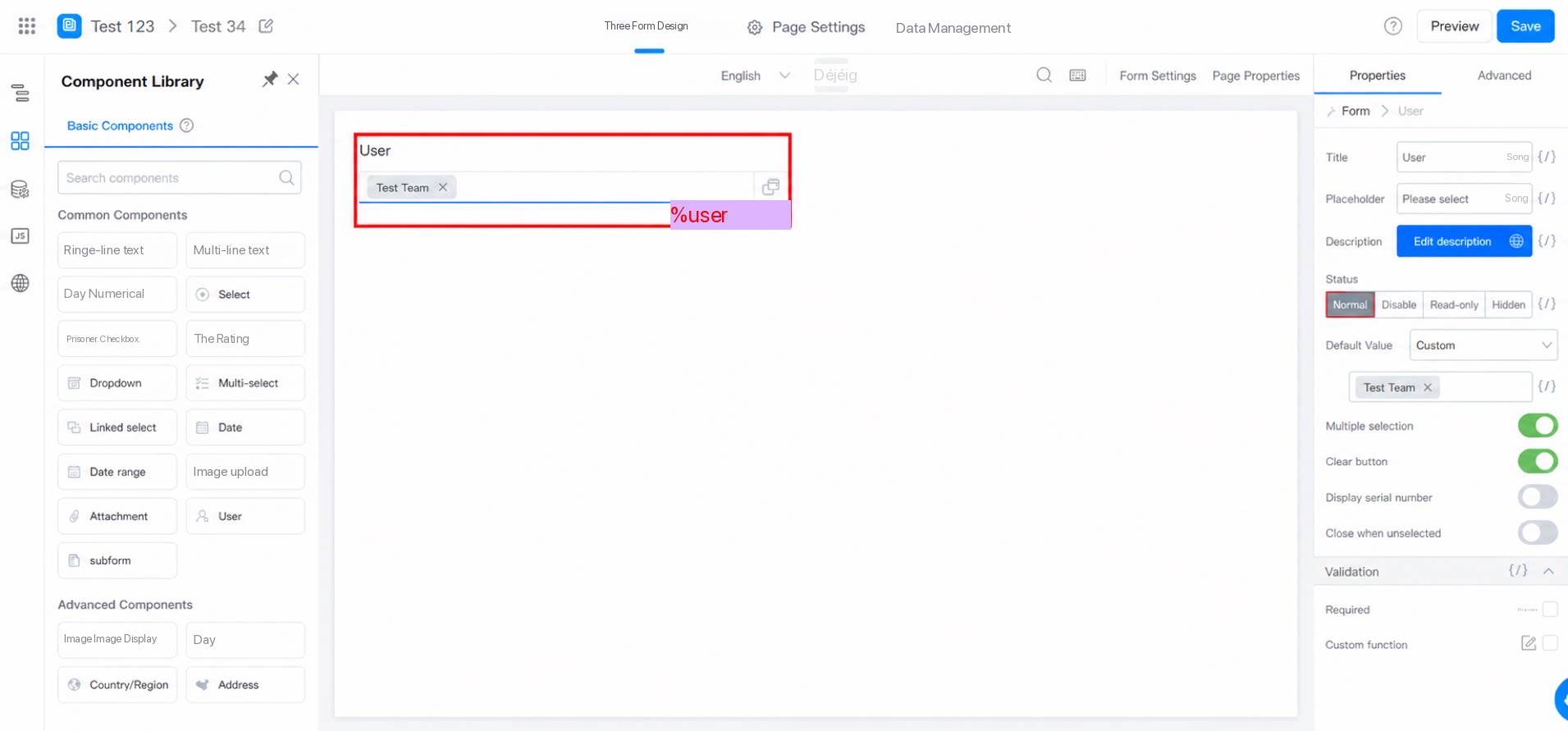
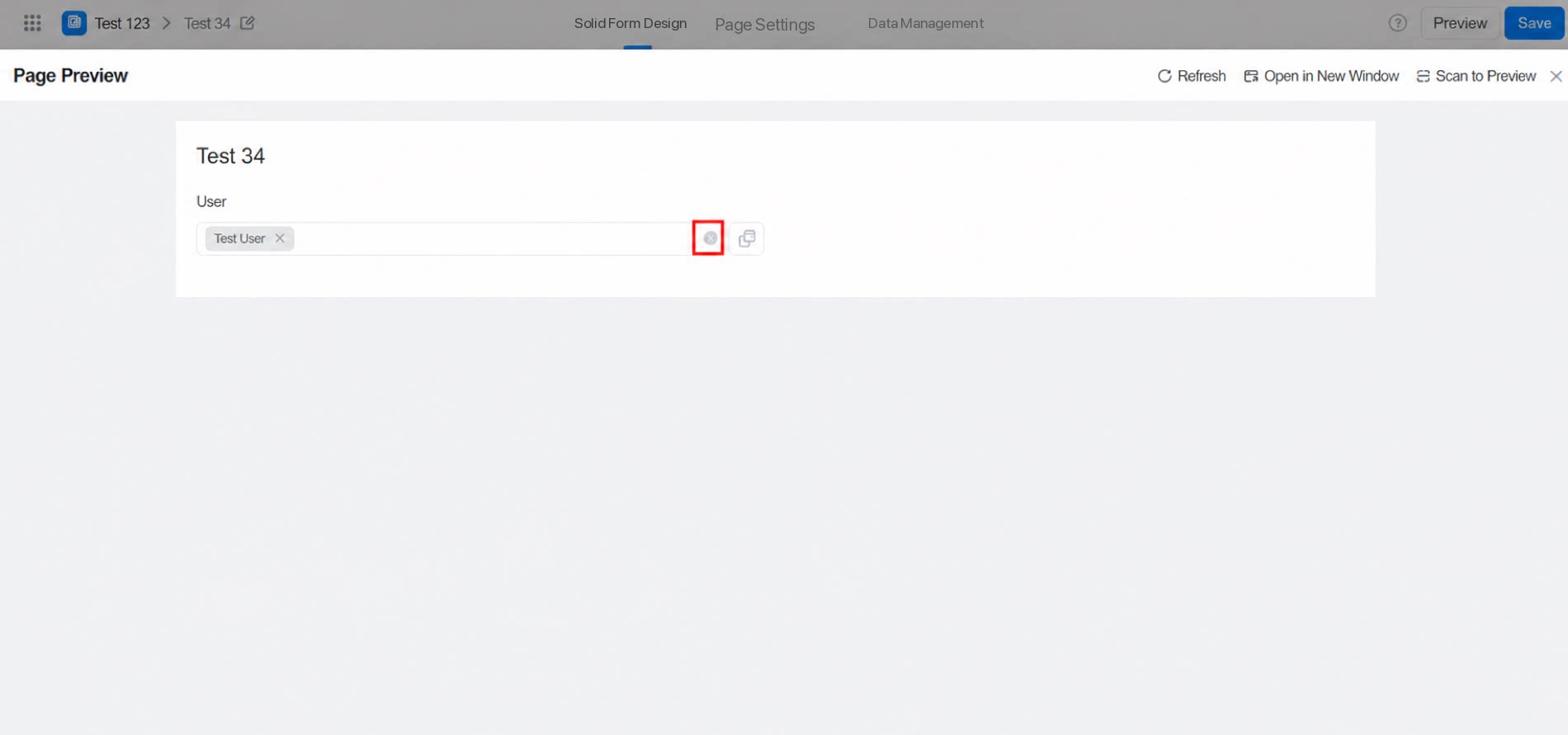
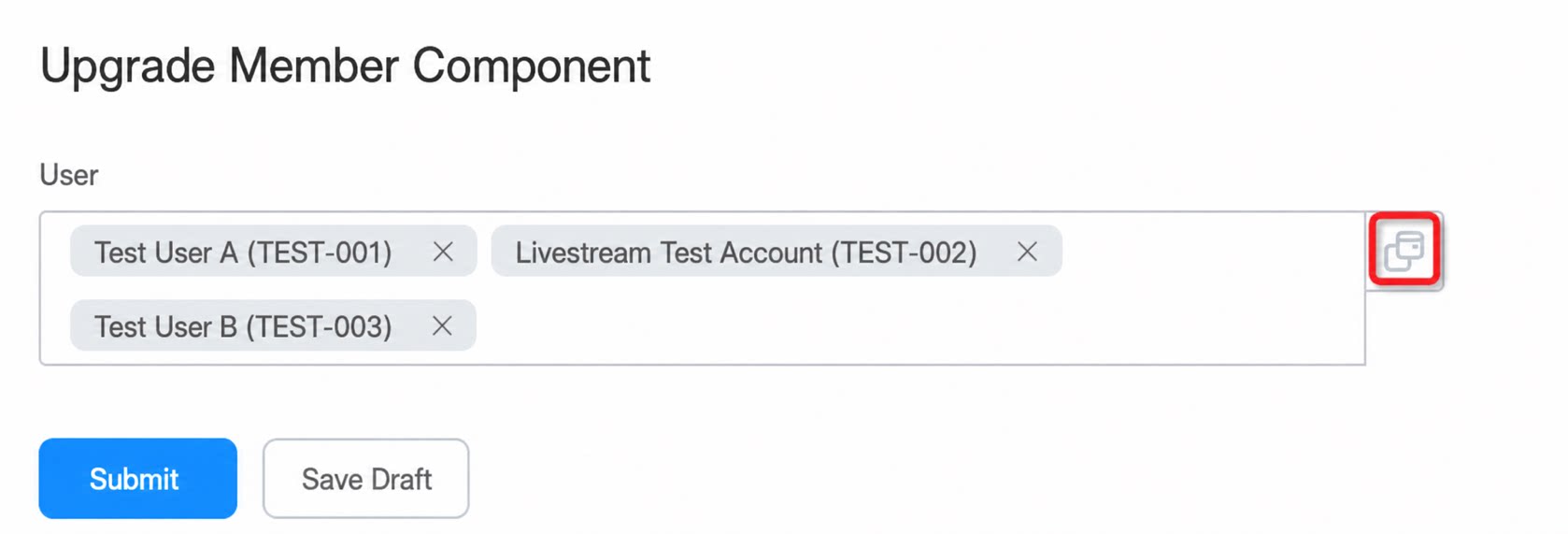
複数のユーザーを選択できます。1人のみに限定する場合は、このトグルをオフにしてください。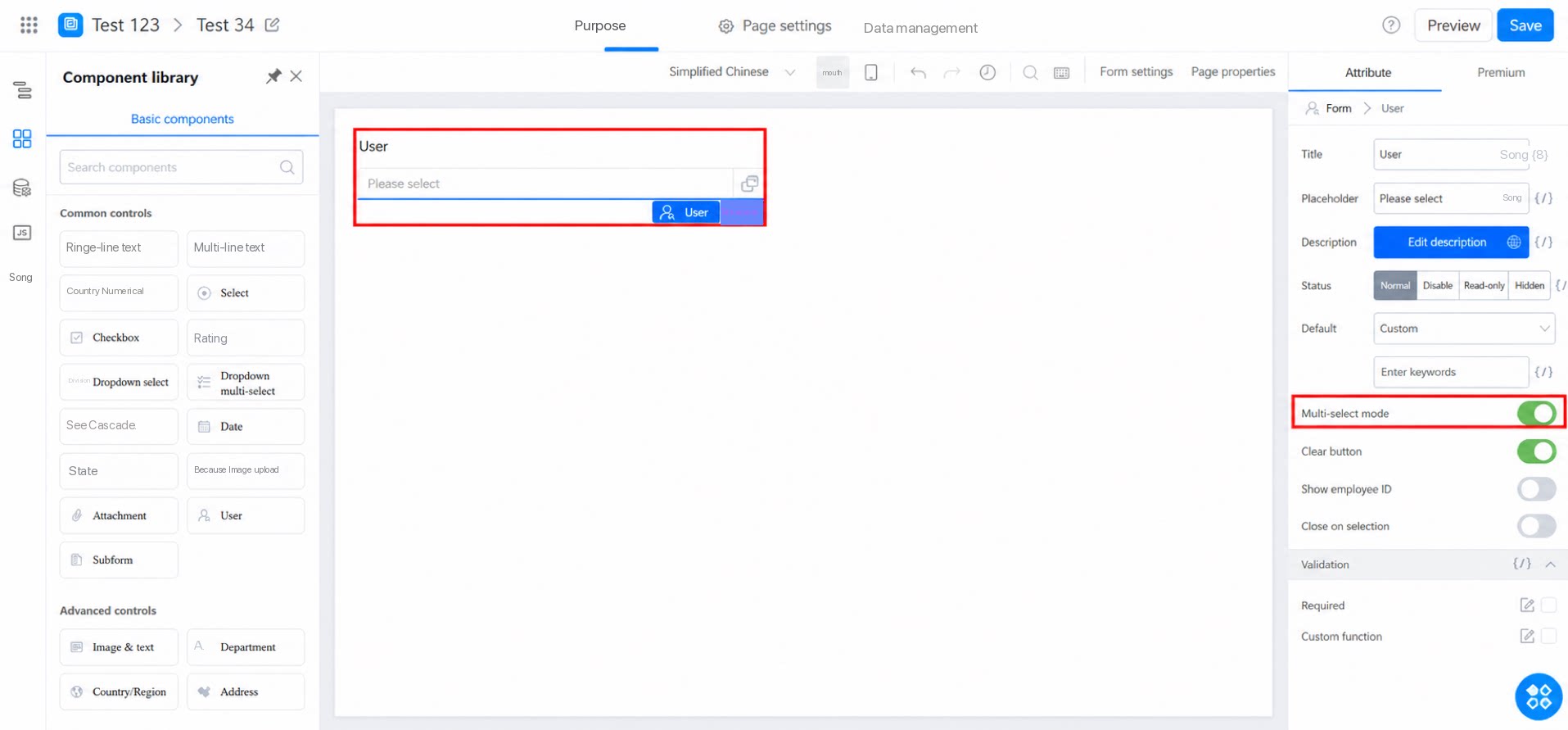
2.2 デフォルトユーザー
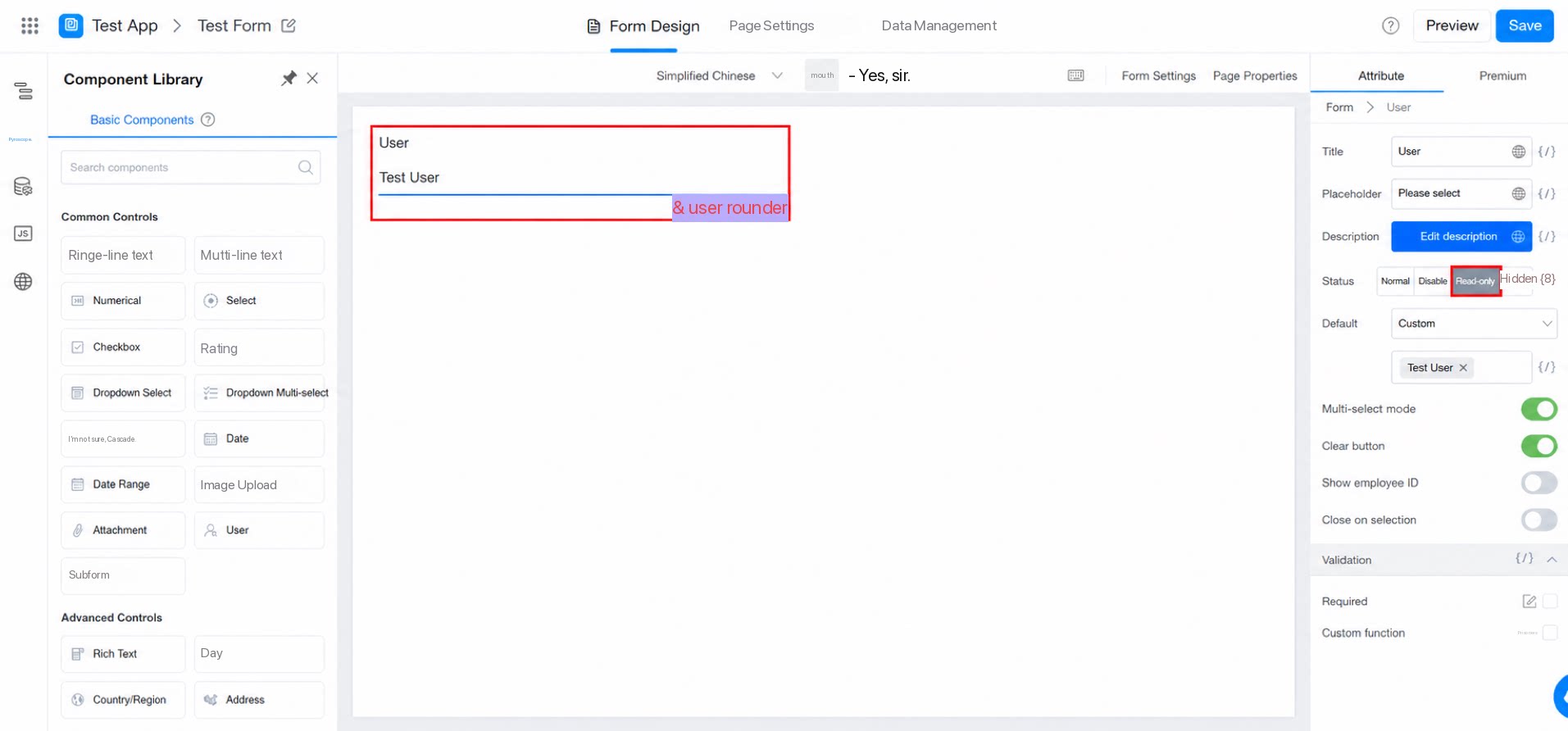
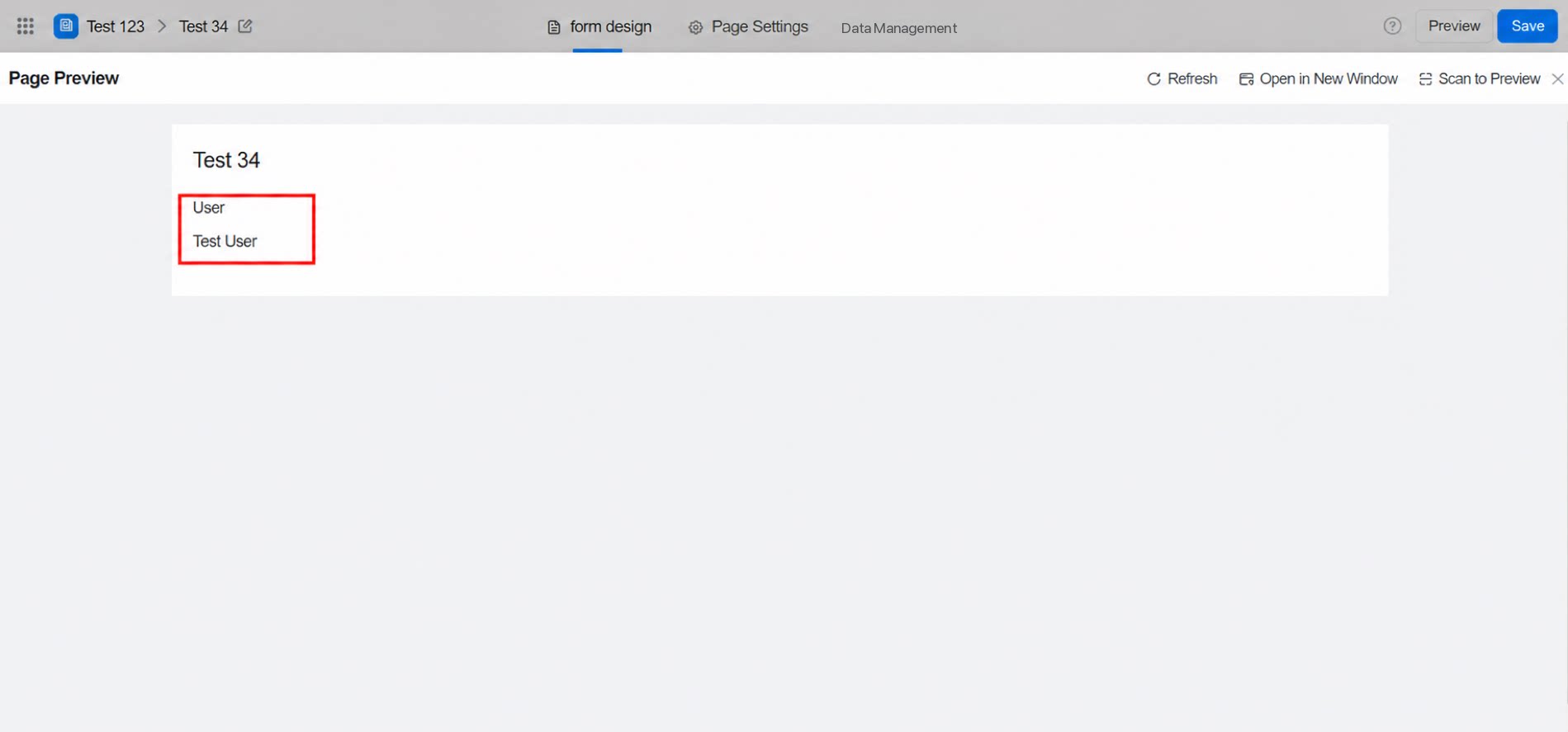
特定のユーザーをデフォルト値として設定すると、送信ページに自動的に表示されます。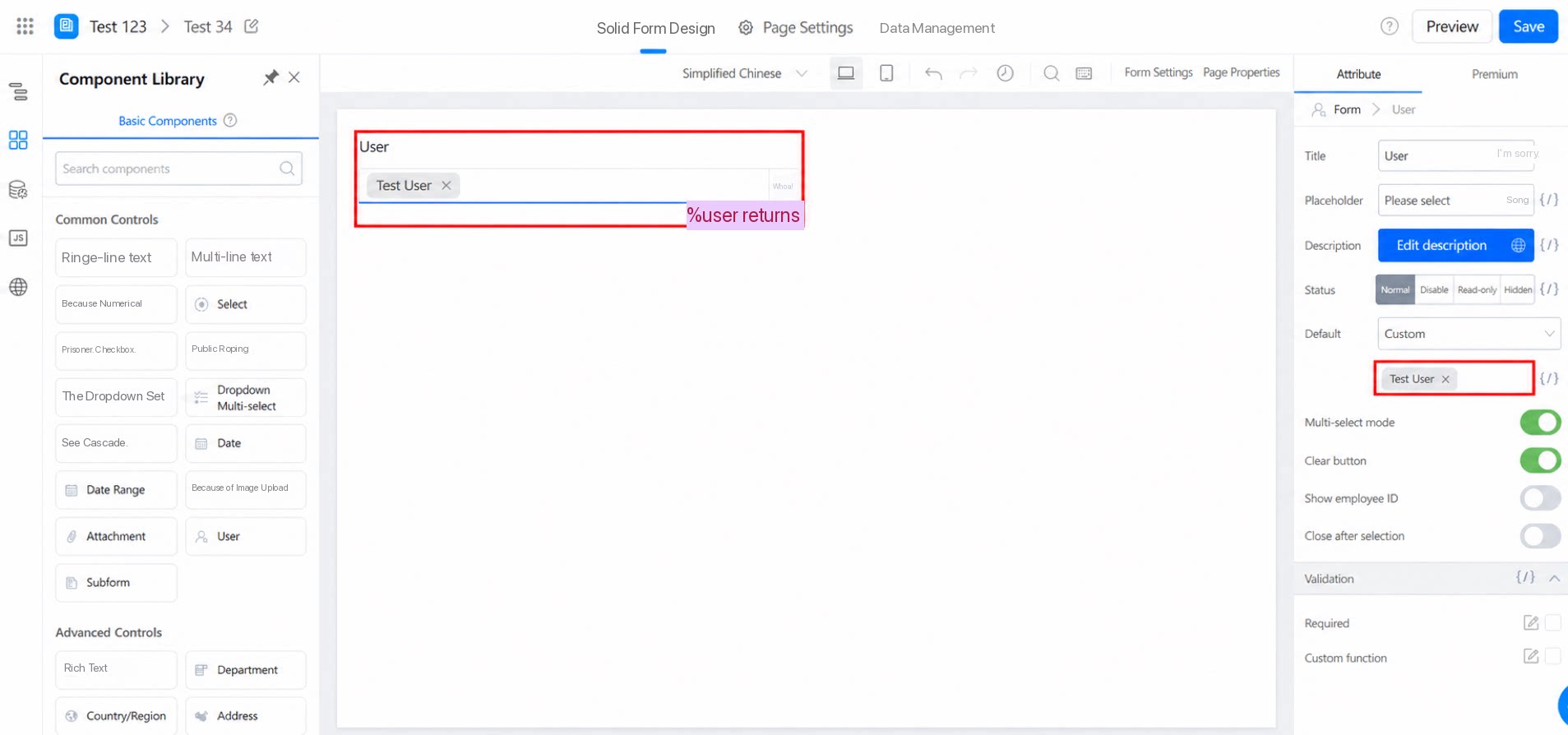
2.3 社員番号の表示
各ユーザー名の後に社員番号を表示するかどうかを選択できます。ここに表示される社員番号は、デフォルトで社員のUserIDです。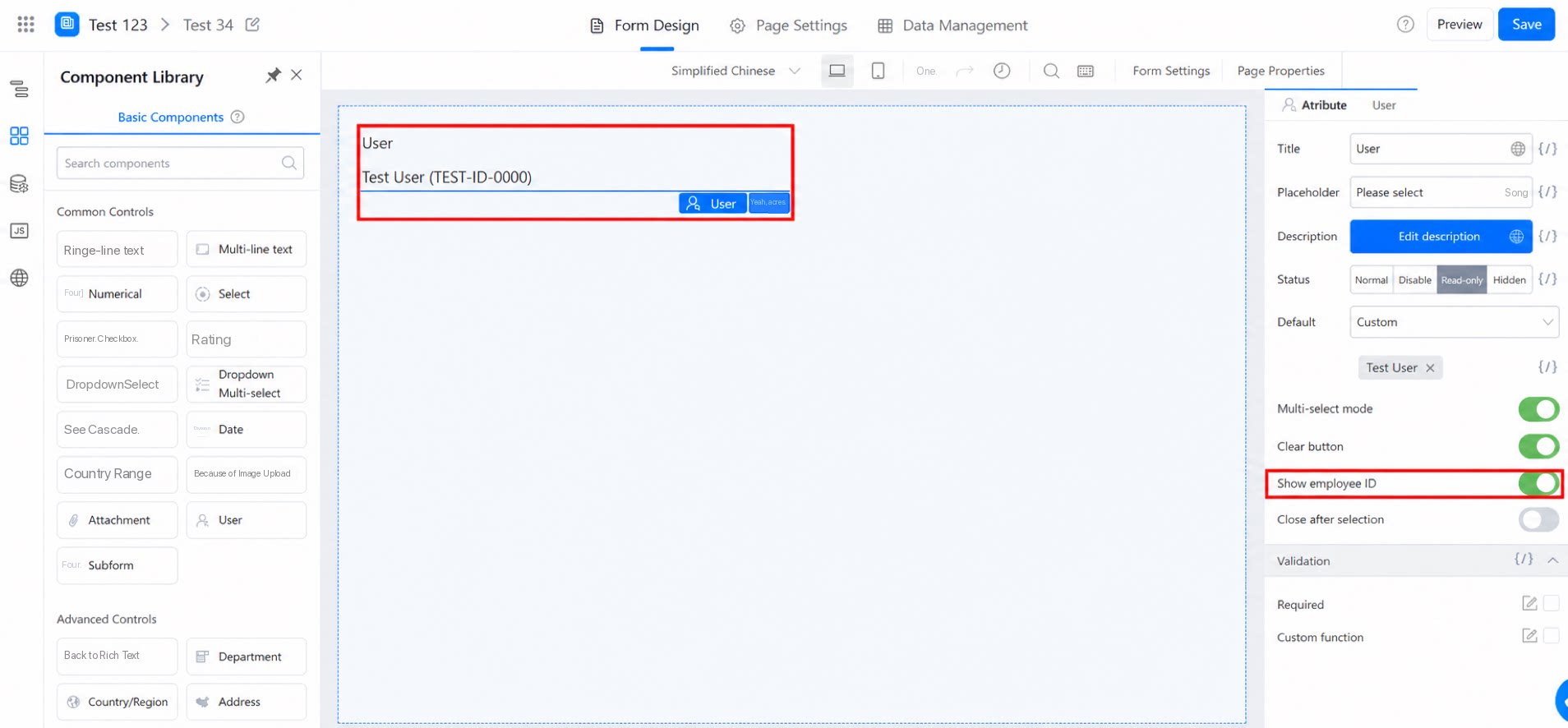
2.4 詳細検索モード(新しいユーザーコンポーネント)
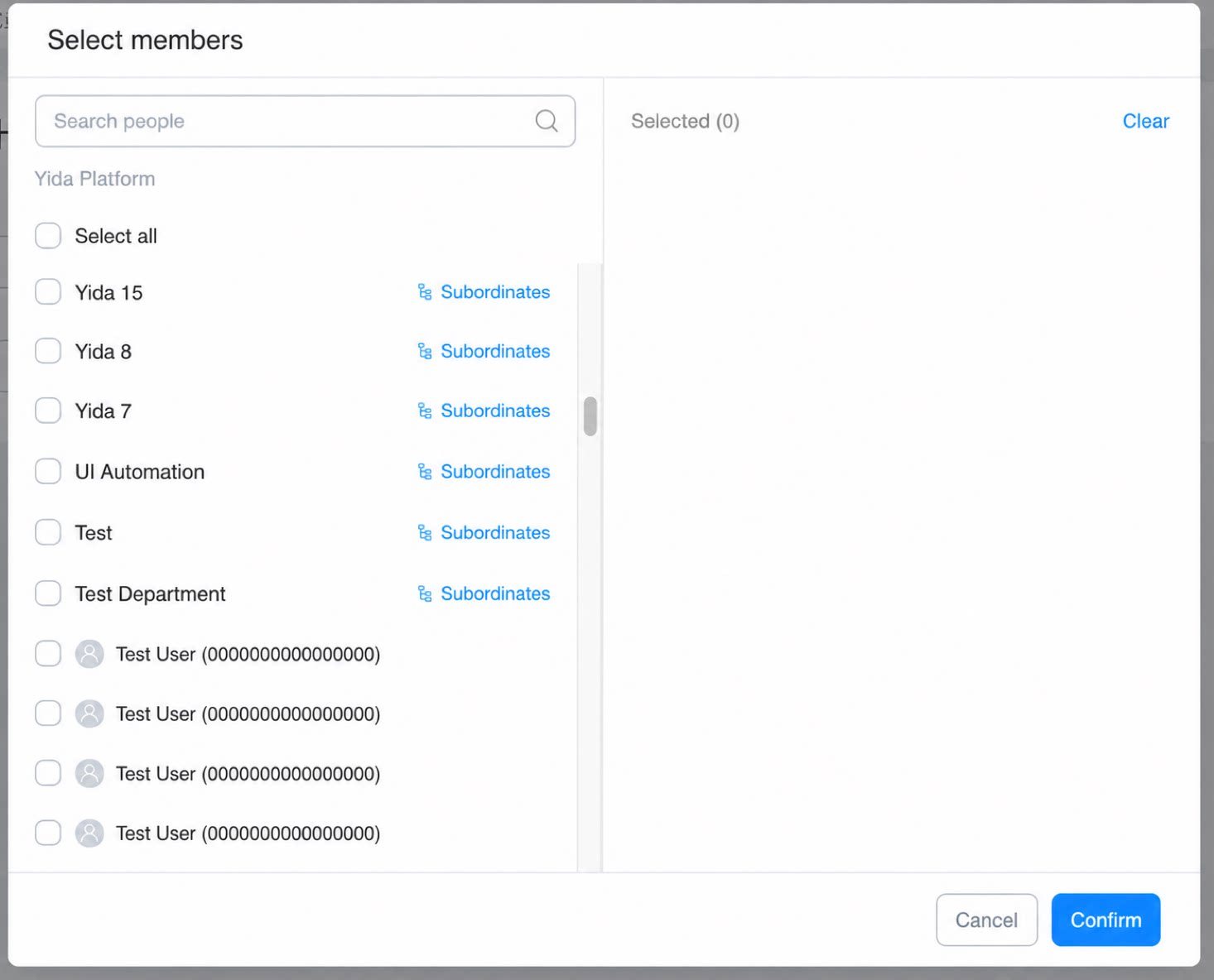
DingTalkデスクトップクライアントまたはWebブラウザーでYiDAのユーザーコンポーネントを使用する場合、新しい詳細検索機能により、連絡先のツリー構造に基づいてユーザーを選択し、組織階層を掘り下げて検索できます。 詳細ユーザー選択エントリは、デスクトップクライアントでデフォルトで有効になっています。クリックすると、フルユーザー選択ページを提供するダイアログが開きます。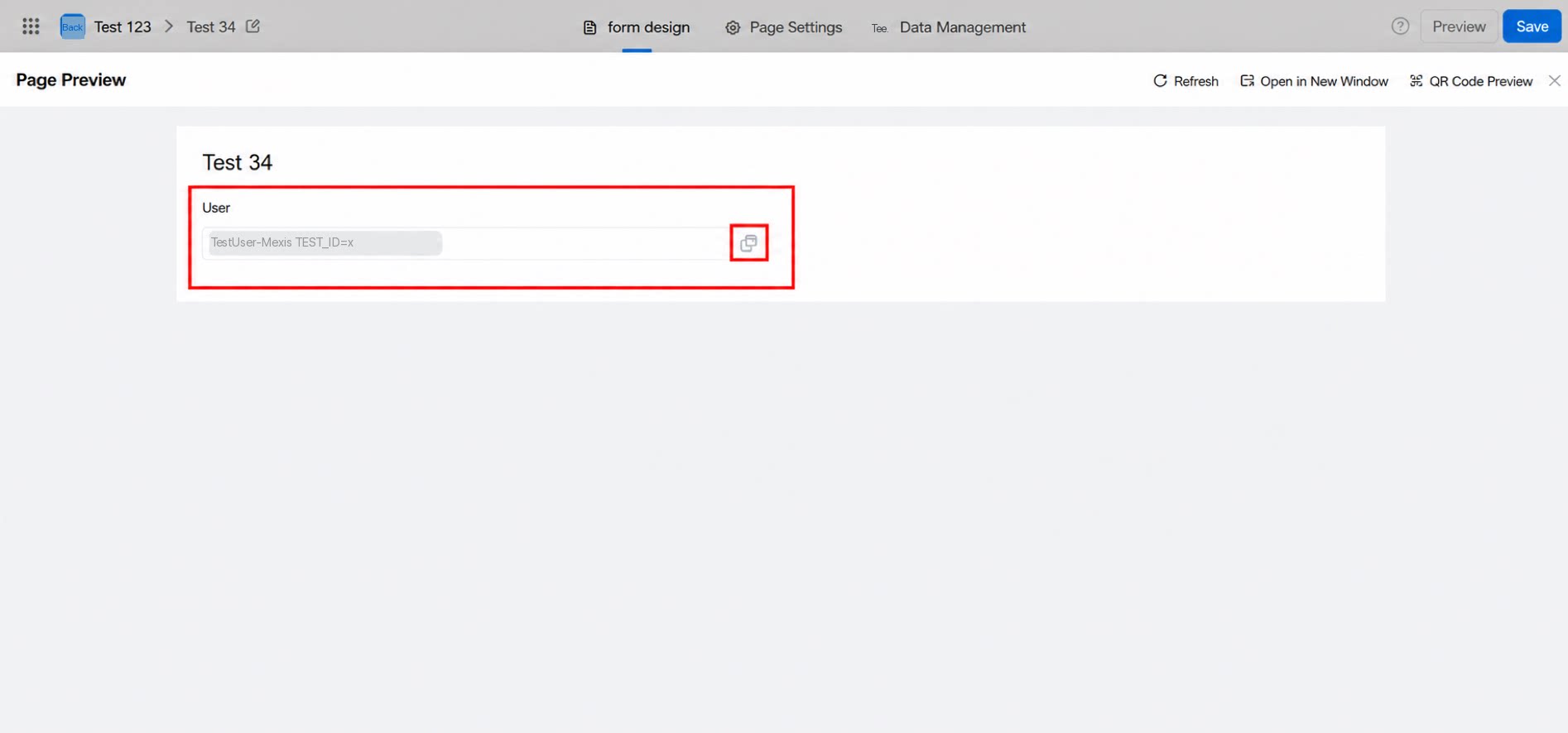
2.4.1 ユースケース
- 組織連絡先のツリー階層を掘り下げて、対象ユーザーを検索・選択します。
3. 数式との組み合わせ
3.1 現在ログイン中のユーザー名を取得
GETUSERNAME数式をご覧ください。3.2 現在ログイン中のユーザーまたはその上司を取得
USER数式をご覧ください。4. 注意事項
- ユーザーコンポーネントは企業全体からユーザーを選択できますが、デフォルトでは現在の部門のユーザーのみが表示されます。他部門のユーザーを選択するには、検索機能をご利用ください。
- コンテナーの制限により、DingTalkモバイルクライアントでこのコンポーネントをiframe内で使用すると、コンテナーがiframeにJSAPIを注入しないため、ユーザーを選択できません。このような場面での利用は避けてください。
5. FAQ
5.1 一括インポート時にユーザーコンポーネントに名前を入力すると、空の項目が表示されるのはなぜですか?
5.1 一括インポート時にユーザーコンポーネントに名前を入力すると、空の項目が表示されるのはなぜですか?
形式が正しくないことが原因です。一括インポートに必要な形式に従ってください。詳細は一括インポートをご覧ください。
5.2 部門コンポーネントで特定の部門を選択し、ユーザーコンポーネントではその部門のユーザーのみを選択できるように制限したいです。どうすればよいですか?
5.2 部門コンポーネントで特定の部門を選択し、ユーザーコンポーネントではその部門のユーザーのみを選択できるように制限したいです。どうすればよいですか?
ユーザーコンポーネントには、選択範囲を直接制限する設定オプションが現時点でありません。回避策として、部門とそのユーザーを含む中間テーブルを作成し、データ連動を通じて取得してください。
5.3 ユーザーコンポーネントへの一括インポートが失敗し、インポート後にデータが表示されません。どうすればよいですか?
5.3 ユーザーコンポーネントへの一括インポートが失敗し、インポート後にデータが表示されません。どうすればよいですか?
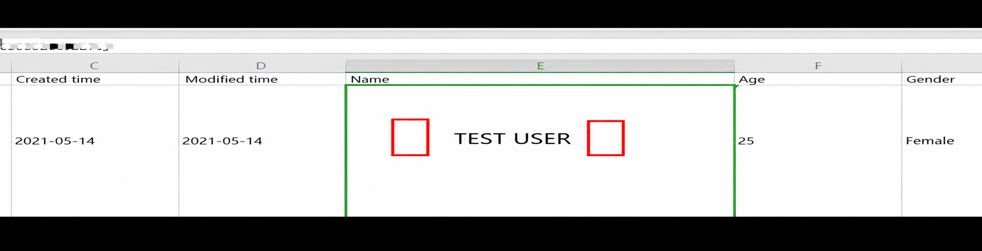
ユーザーコンポーネントへ一括インポートする際は、「名前 + [社員UserID]」の形式に従ってください。括弧は必ず半角の角括弧 [] を使用してください。以下のスクリーンショットをご覧ください: