メッセージ
メッセージ カレンダー
カレンダー 会議
会議 連絡先
連絡先 メール
メール ドキュメント
 ドライブ
ドライブ AI テーブル
 AI 議事録
 勤怠
勤怠 承認
承認 YiDA
YiDA 管理コンソール
コンポーネントの属性、使い方、例については、こちらをご覧ください。
基本機能
QRコードスキャン、文字数カウンター、ワンクリッククリア、および高度なページリダイレクトに対応しています。QRコードスキャン
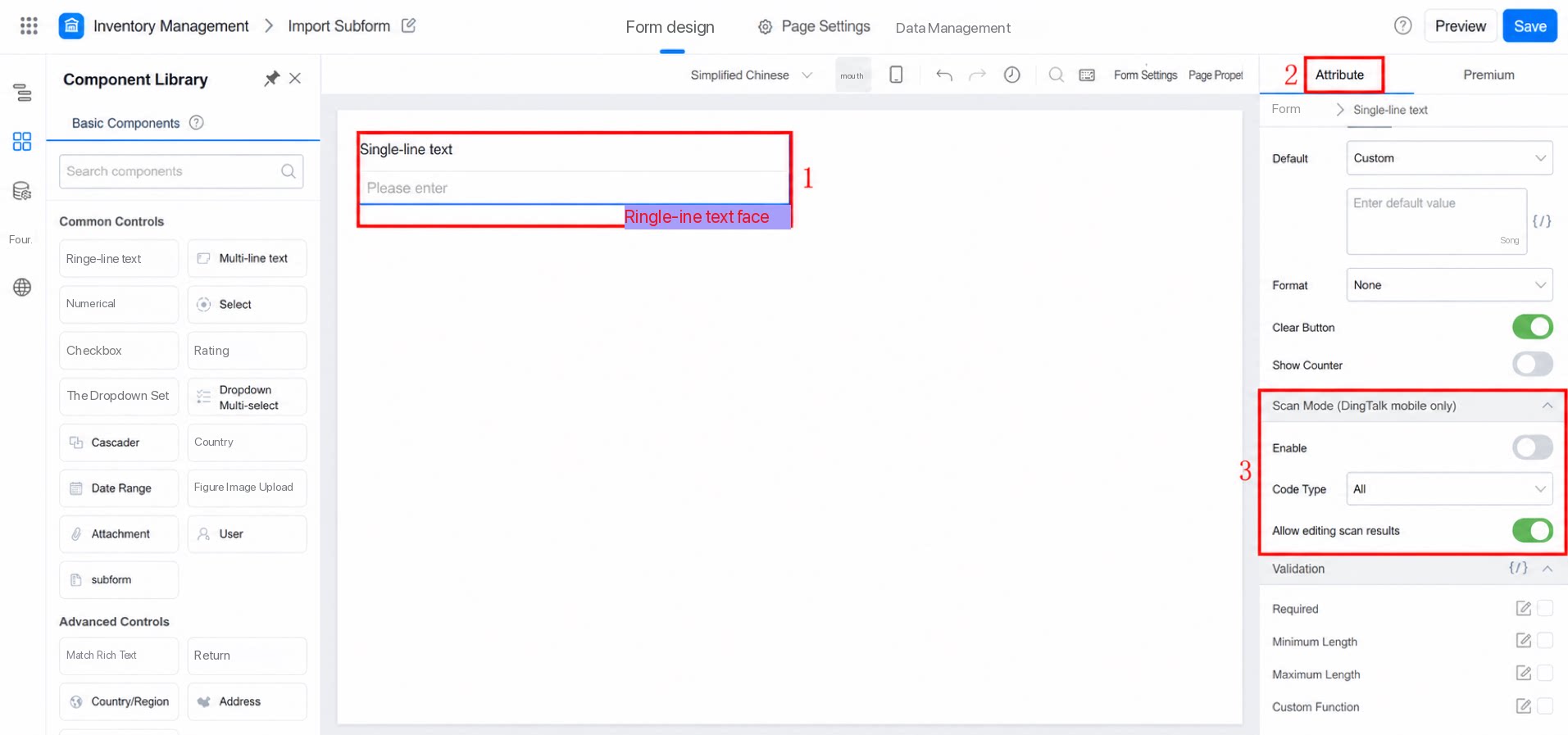
スキャンモード
DingTalkのスキャン機能を呼び出し、QRコードやバーコードのデータを一行テキストコンポーネントに素早く取り込みます。 機器点検や資産棚卸しなど、スキャンによる入力が必要なシーンでよく利用されます。
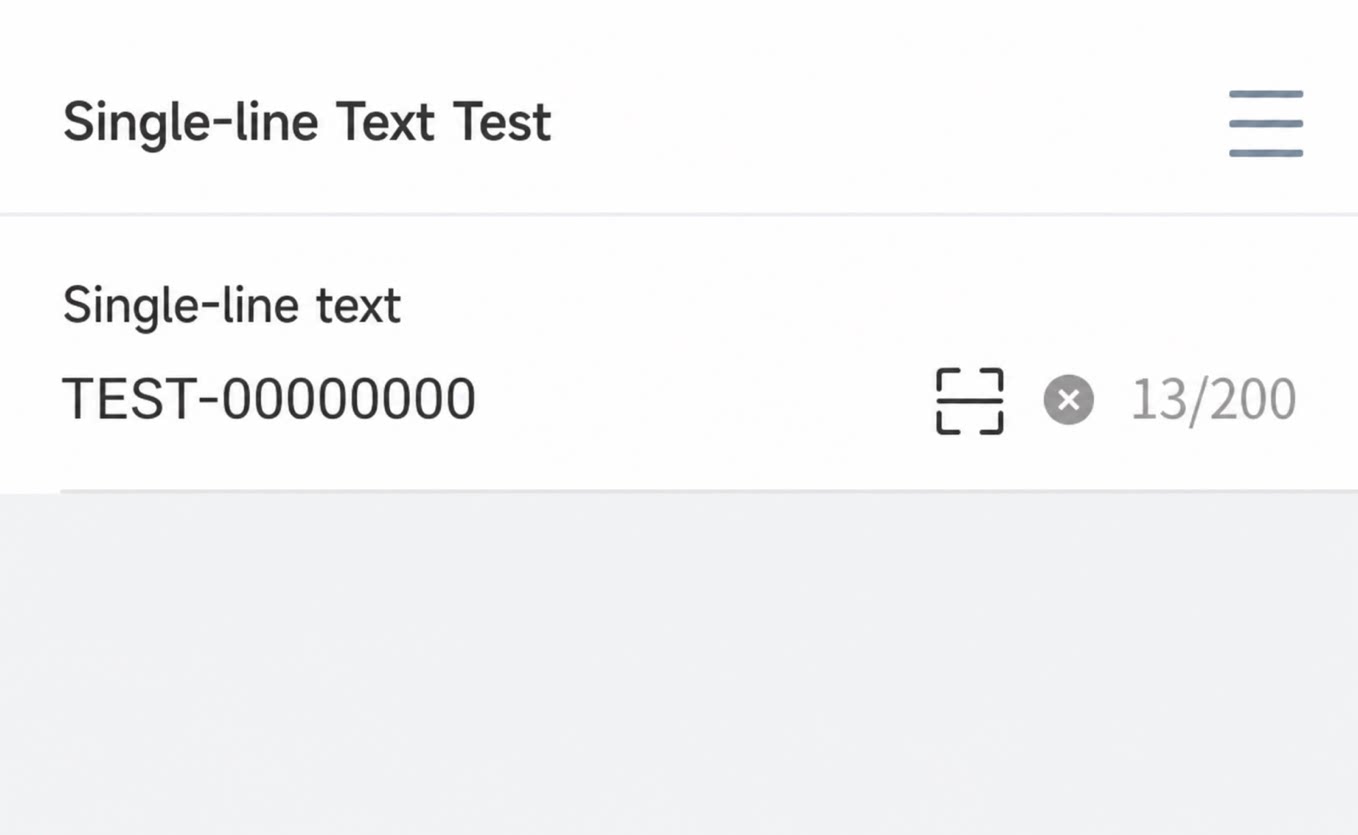
スキャンタイプ
対応するスキャンタイプ:すべて、QRコードのみ、バーコードのみ。
すべて: 1つのコントロールでQRコードとバーコードの両方を認識できます。
アルバムから画像を選択して認識することもできます。
スキャン結果の変更を許可
デフォルトではスキャン情報を変更できます。スキャン結果の変更を禁止するオプションを有効にすると、スキャン結果は編集できなくなります。 以下のように設定してください。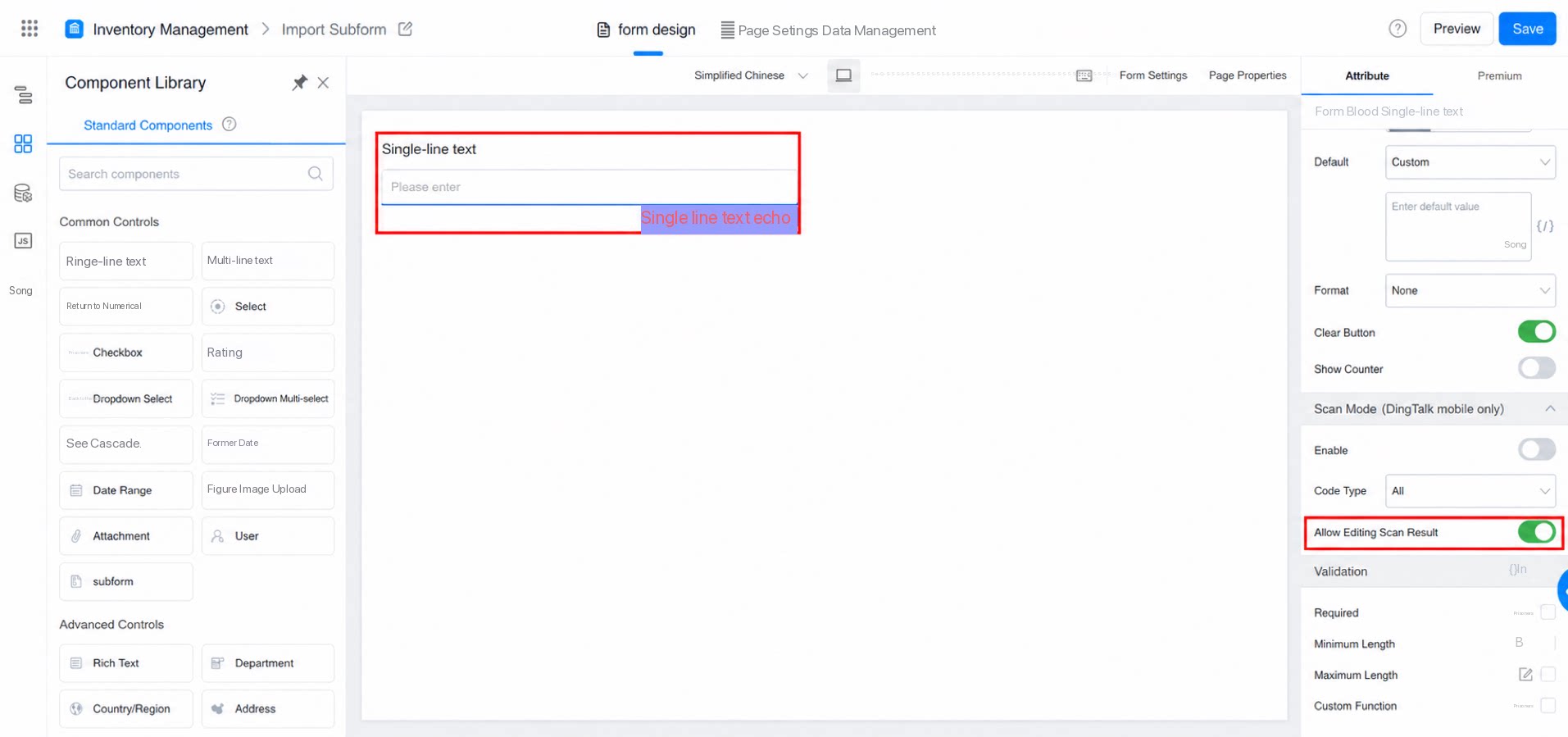
文字数カウンター
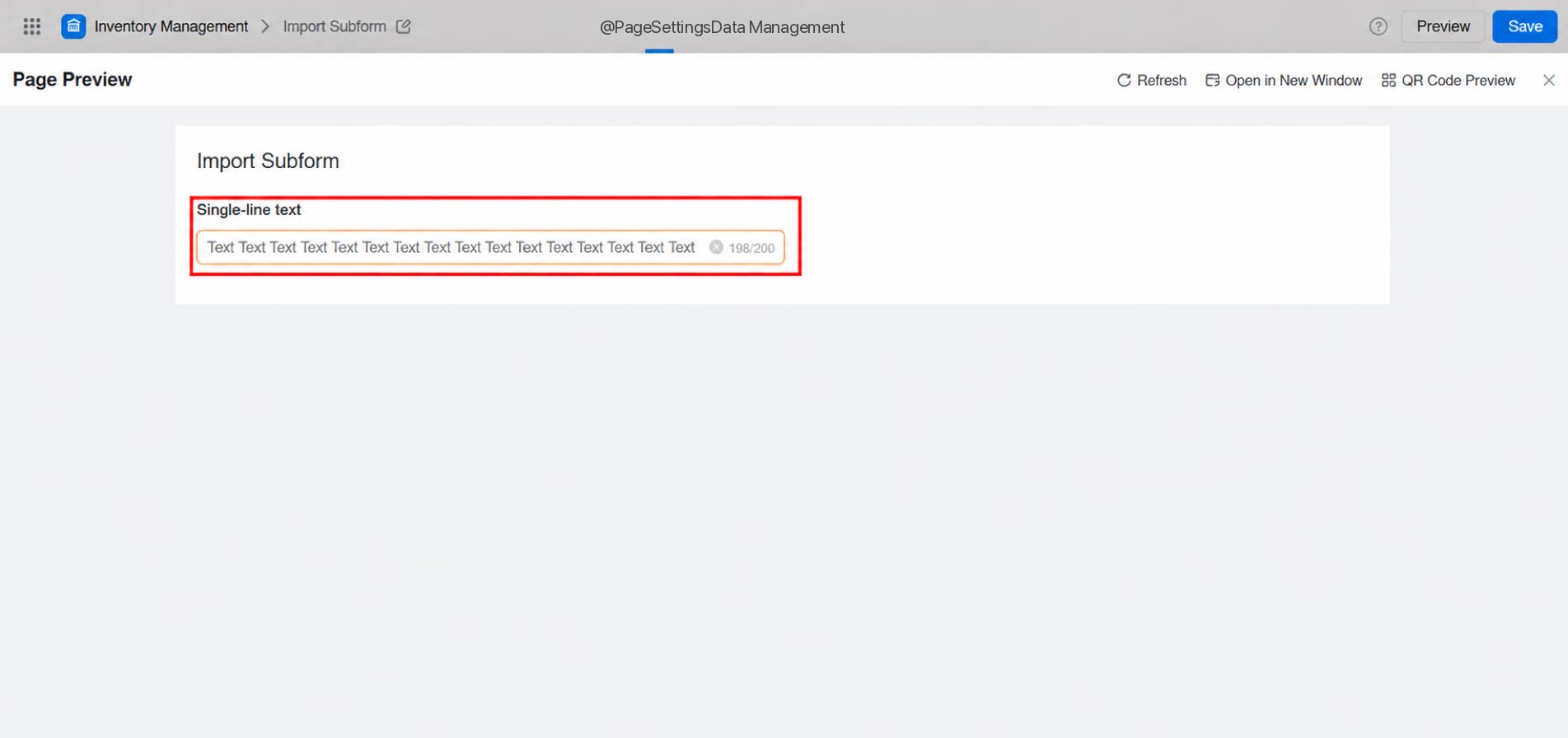
文字数カウンターを有効にしたうえで、コンポーネントの最大文字数を設定します。上限を超えると、バリデーションのメッセージが表示されます。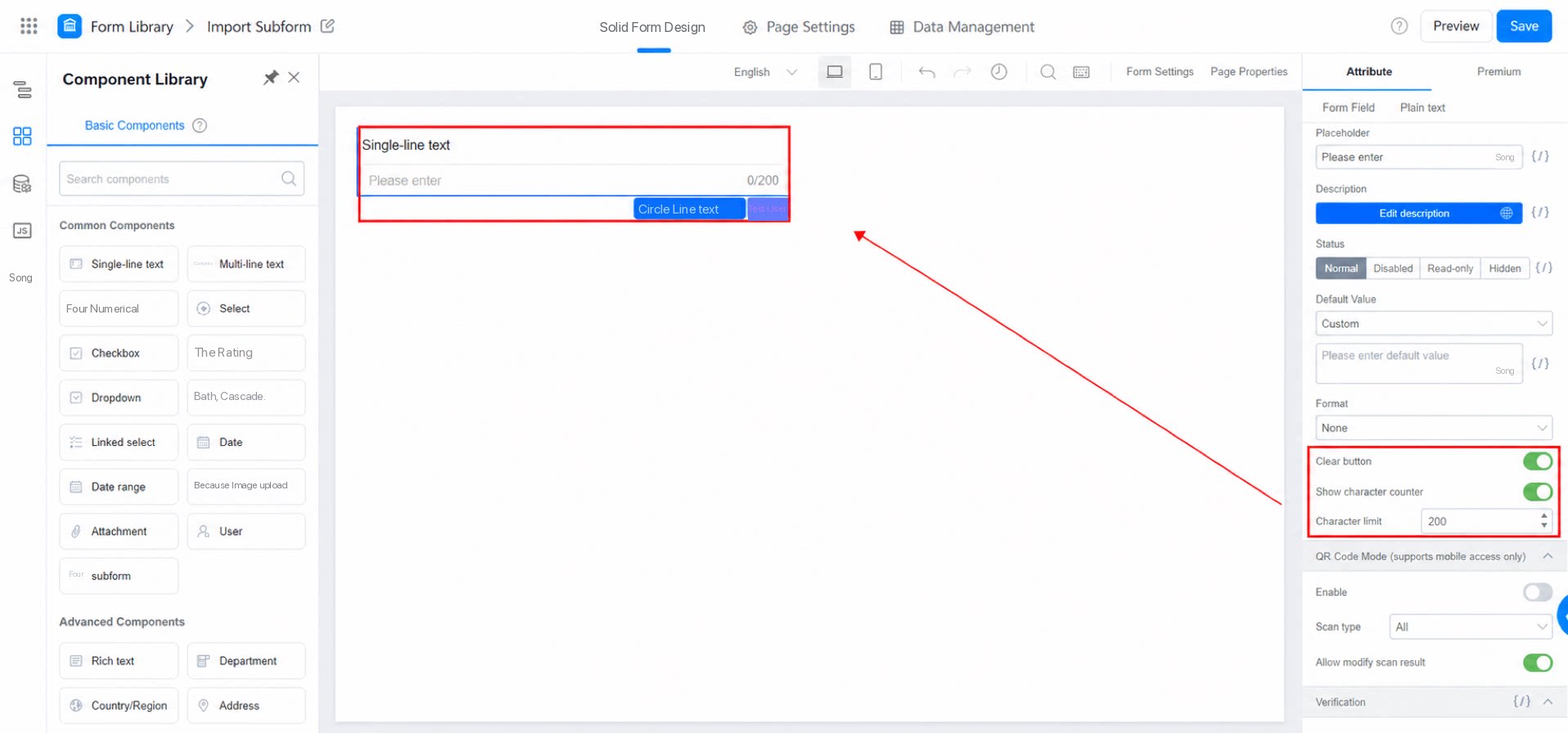
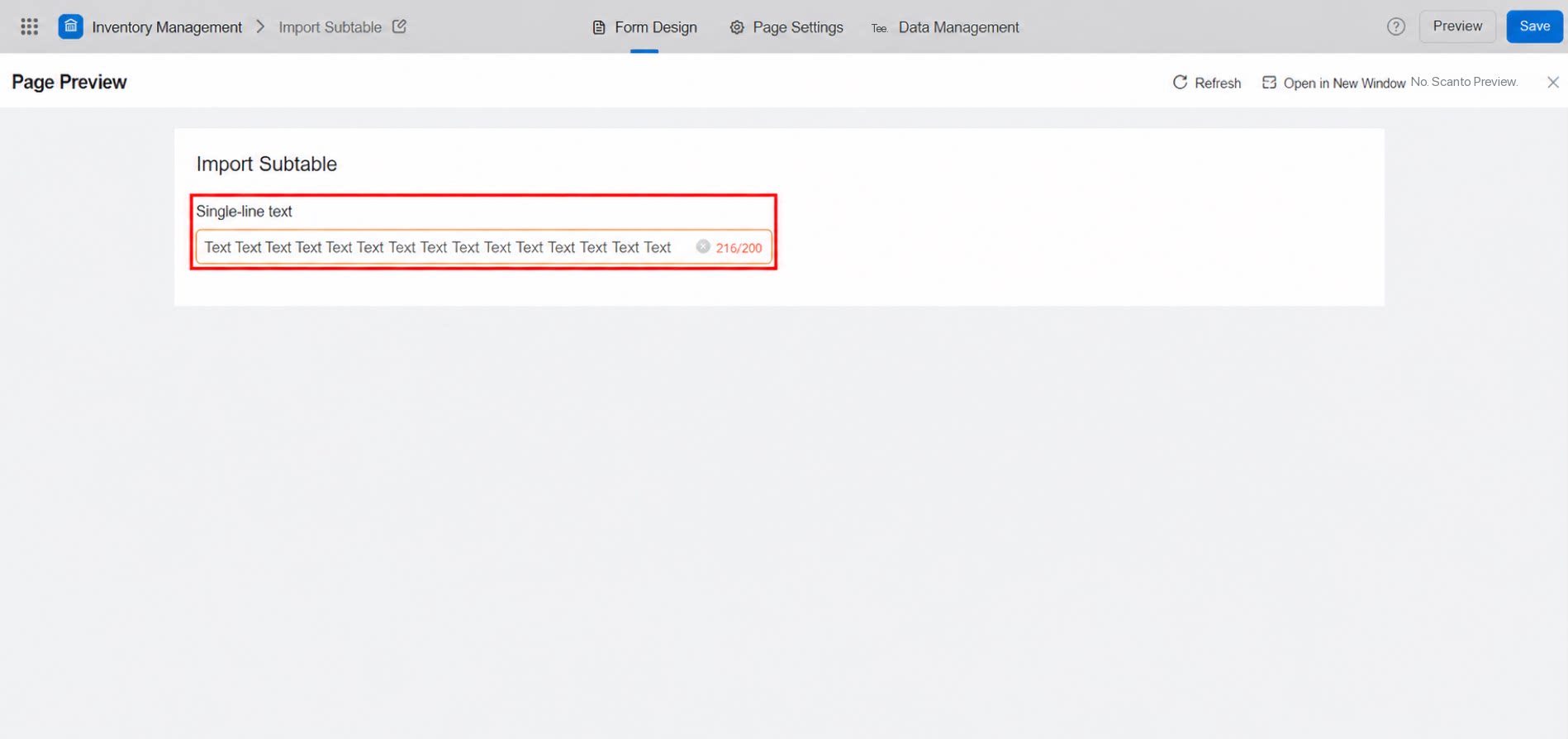
ワンクリッククリア
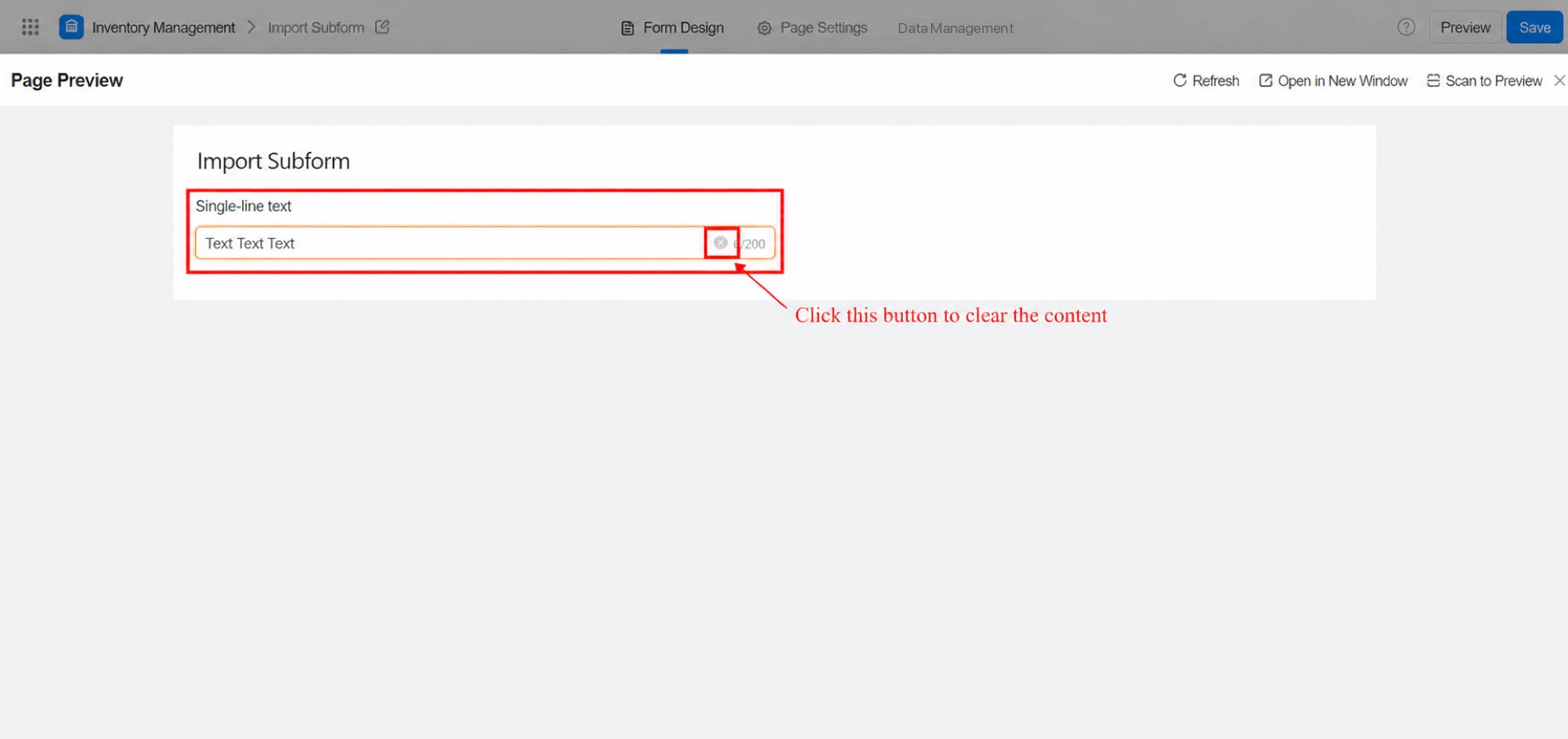
クリアボタンを表示するオプションを選択すると、アクセスページまたはプレビューページでボタンをタップして、誤入力を即座にクリアできます。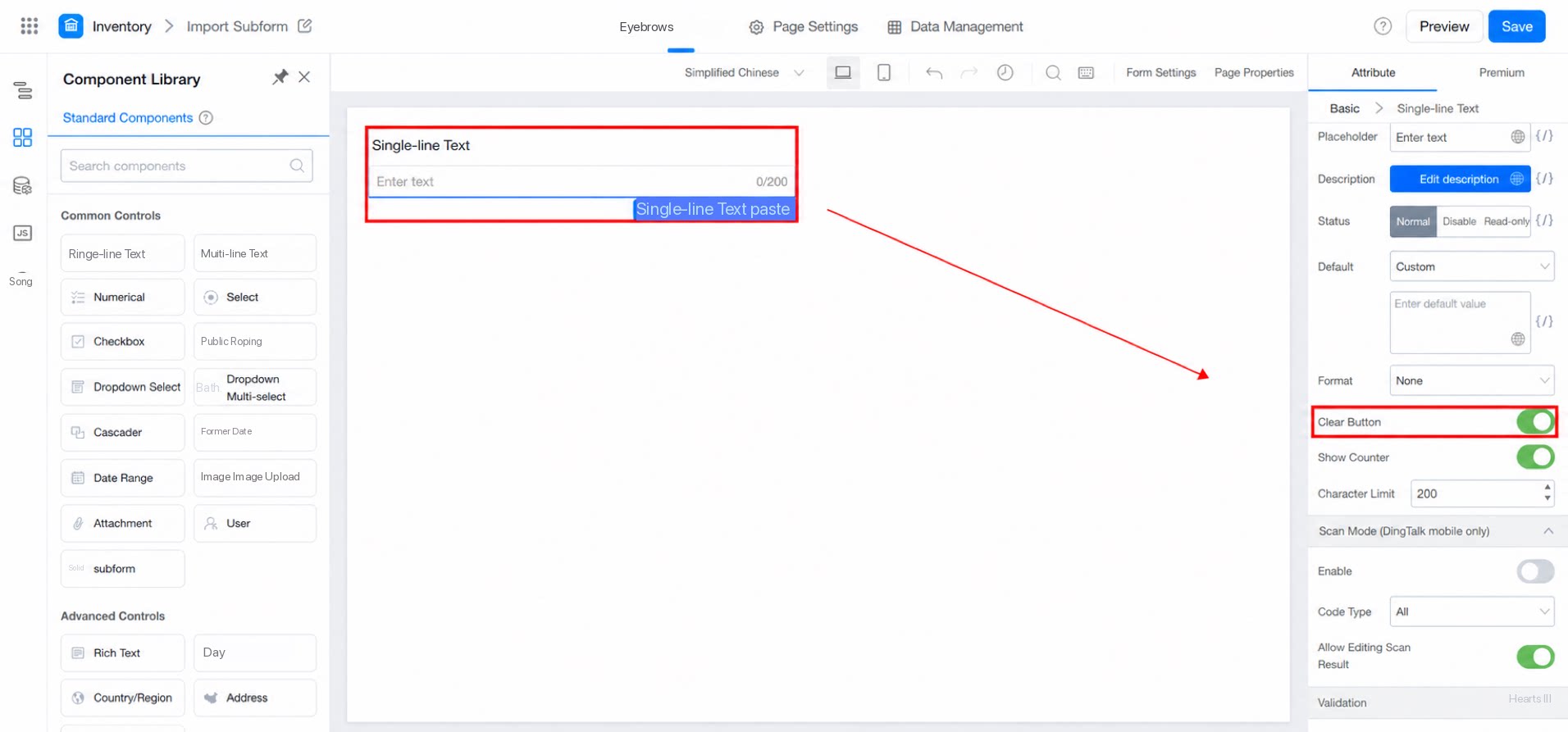
高度な使い方
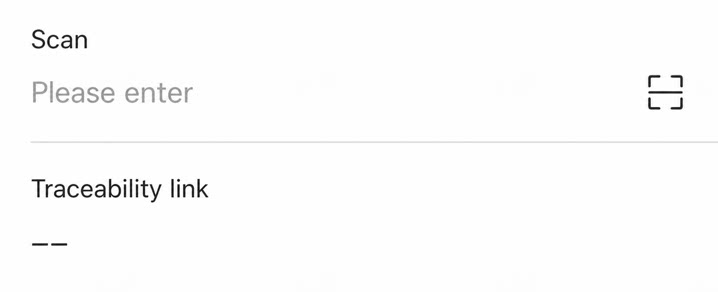
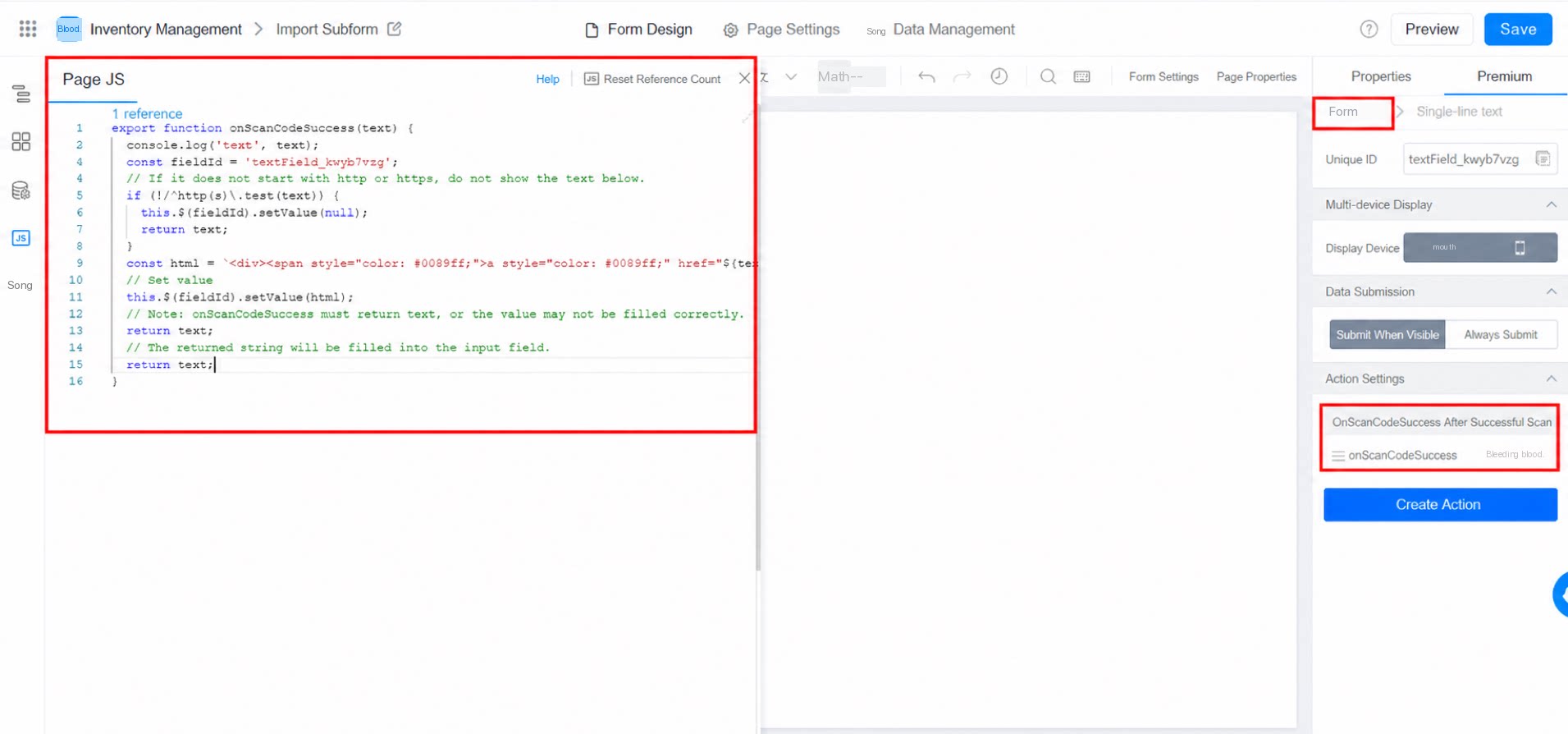
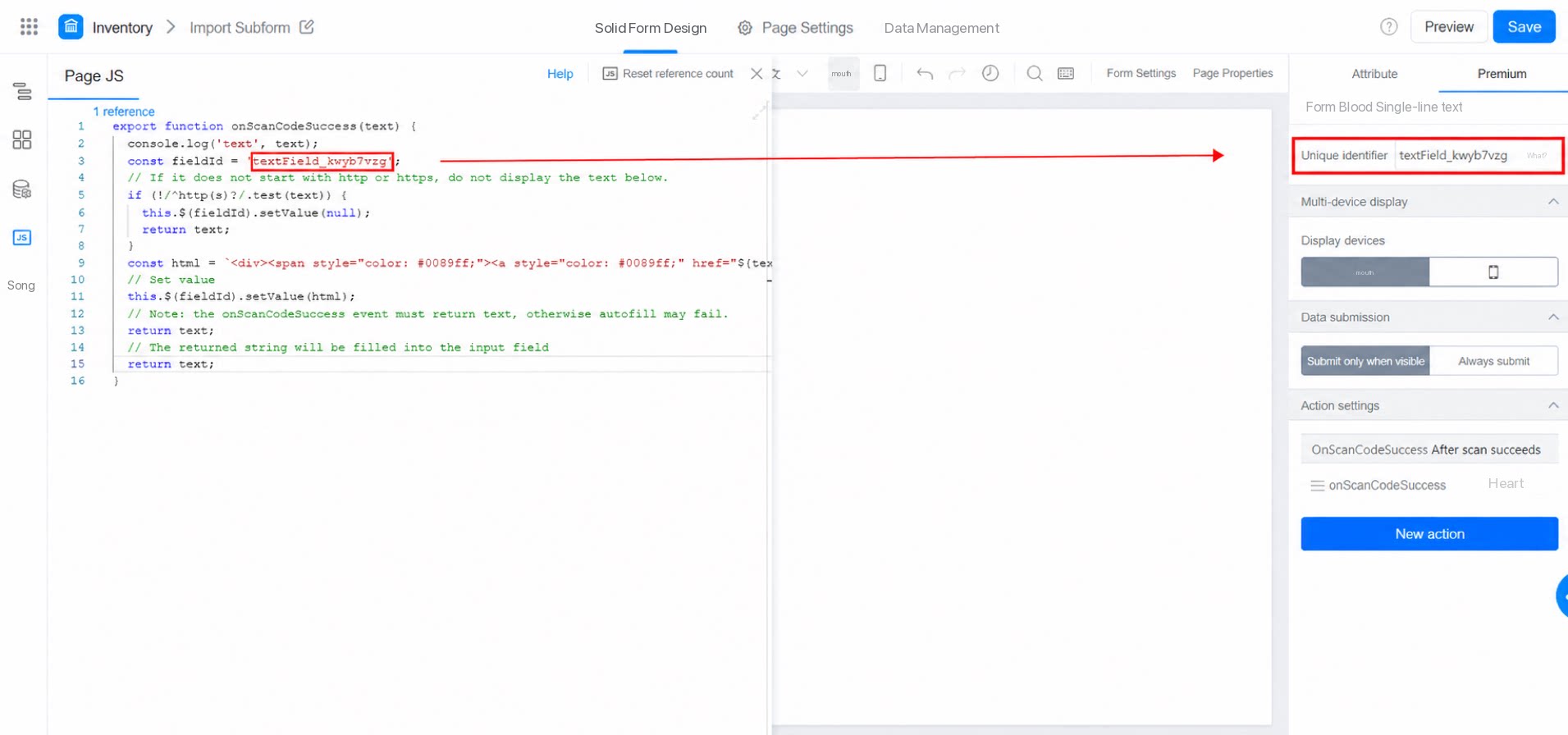
QRコードやバーコードのスキャンで取得した情報をリンクに組み込み、ページのリダイレクトをトリガーできます。 たとえば、スキャンして商品詳細を表示する、スキャンして飲食を注文するといったシーンで活用できます。 結果: