

 メッセージ
メッセージ カレンダー
カレンダー 会議
会議 連絡先
連絡先 メール
メール ドキュメント
 ドライブ
ドライブ AI テーブル
 AI 議事録
 勤怠
勤怠 承認
承認 YiDA
YiDA 管理コンソール
1. ユースケース
画像アップロードでは、身分証明書や経費精算の請求書など、現在のフォーム送信に必要な画像形式の補足資料を添付できます。2. 基本機能
画像アップロードコンポーネントの形式および表示を設定します。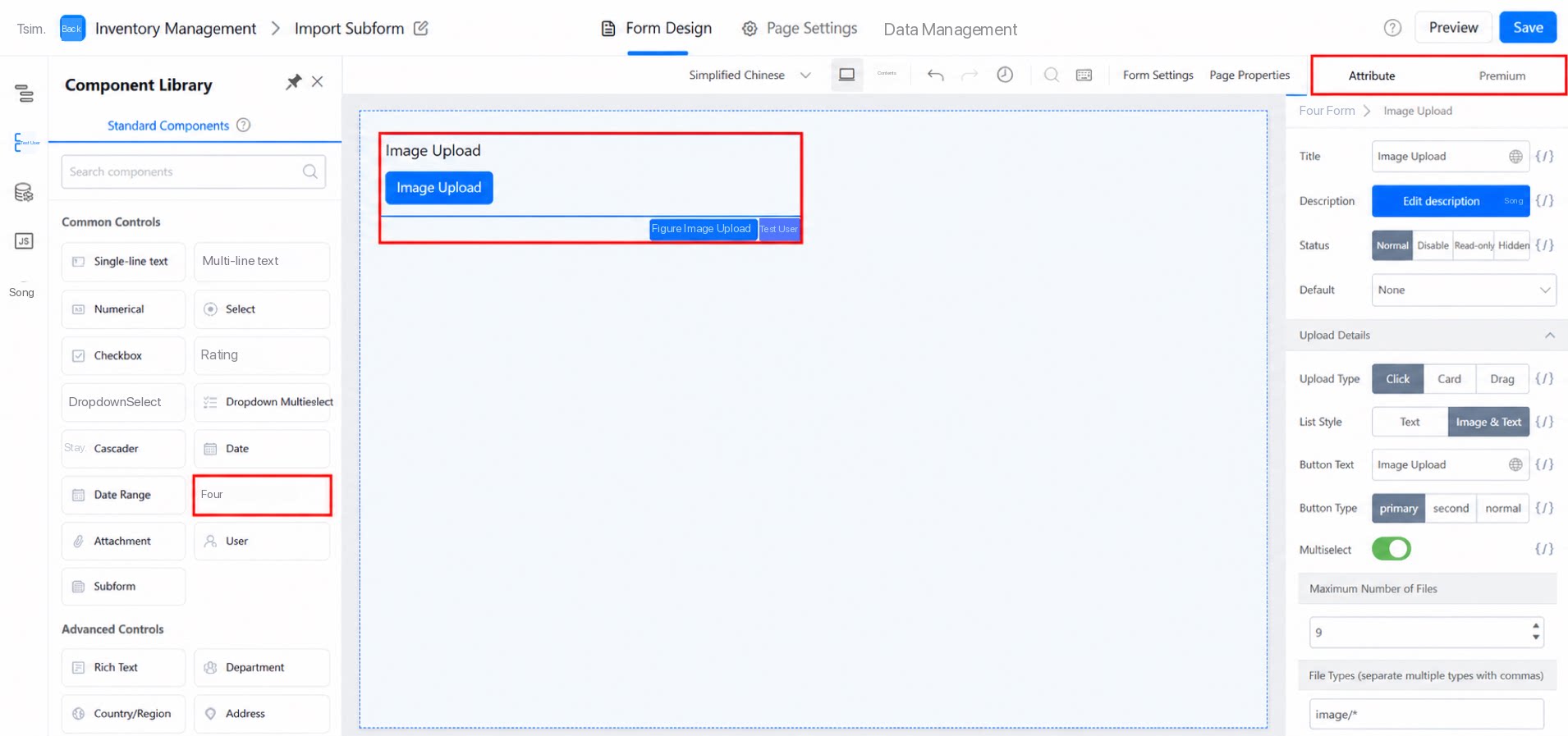
2.1 アップロードタイプ
パス:コンポーネントをクリック >> 右側の属性パネル >> アップロード詳細。 オプション:クリック、カードリスト、ドラッグ。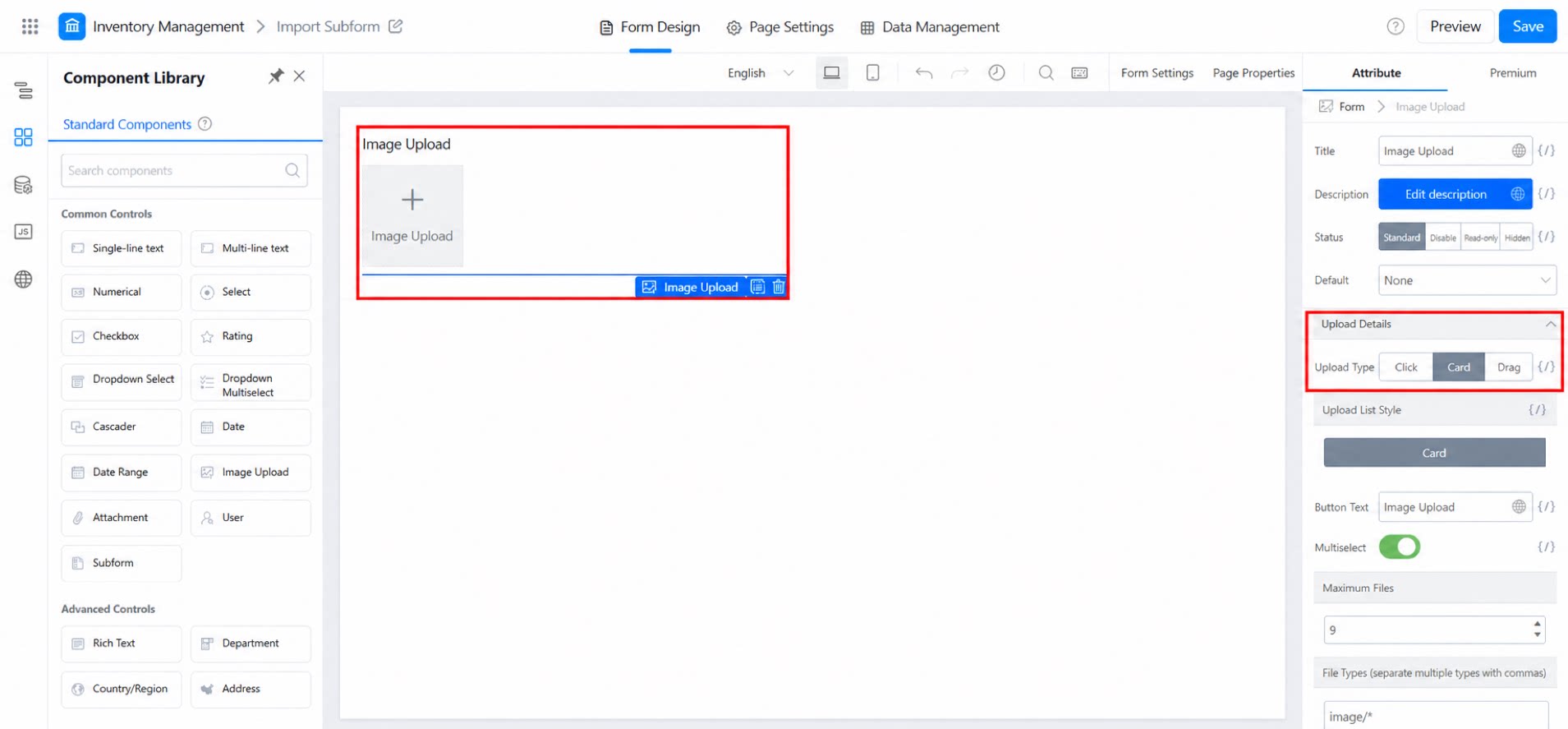
2.1.1 クリック
システムに合わせた形式で表示されます(下図参照)。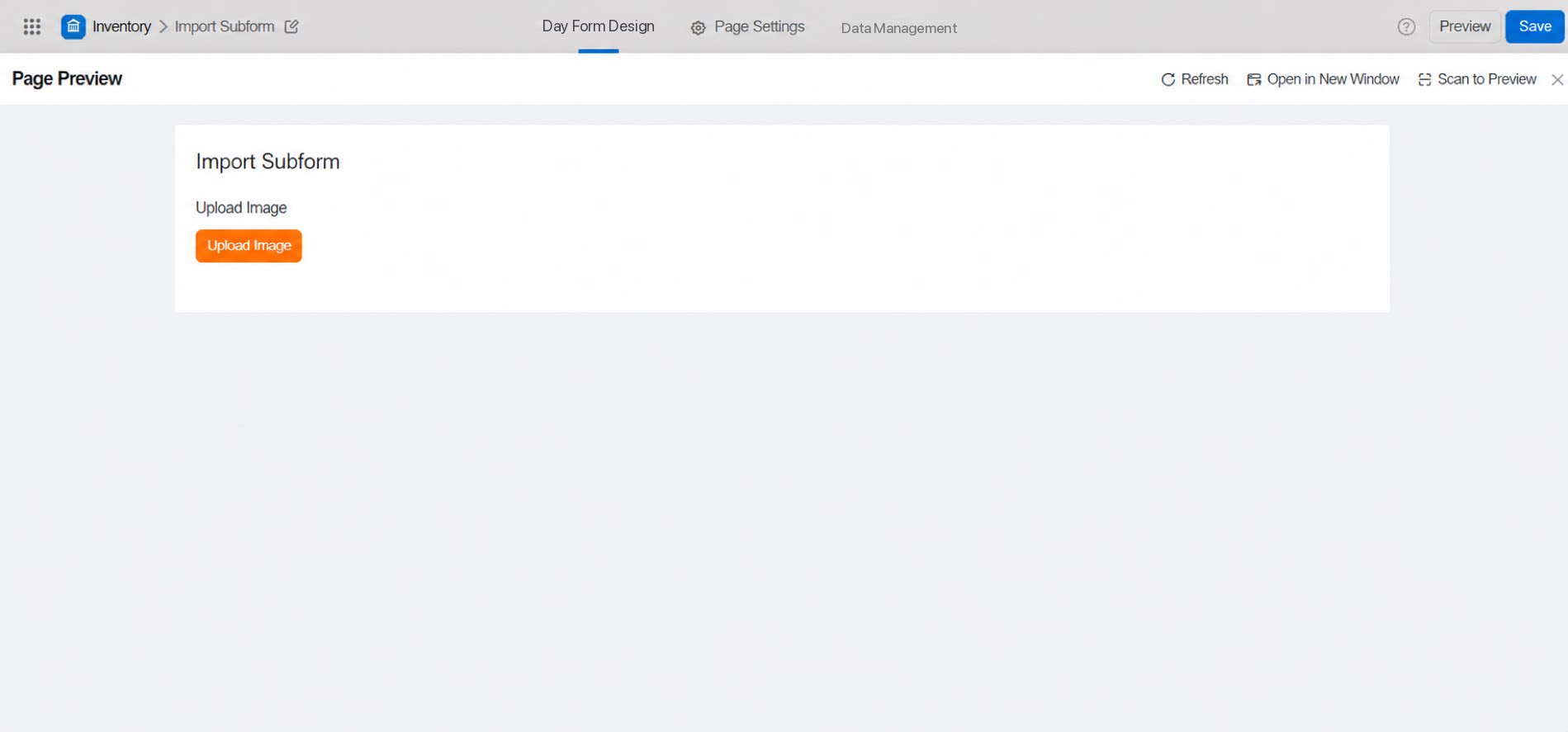
2.1.2 カードリスト
正方形のフレームとして表示されます(下図参照)。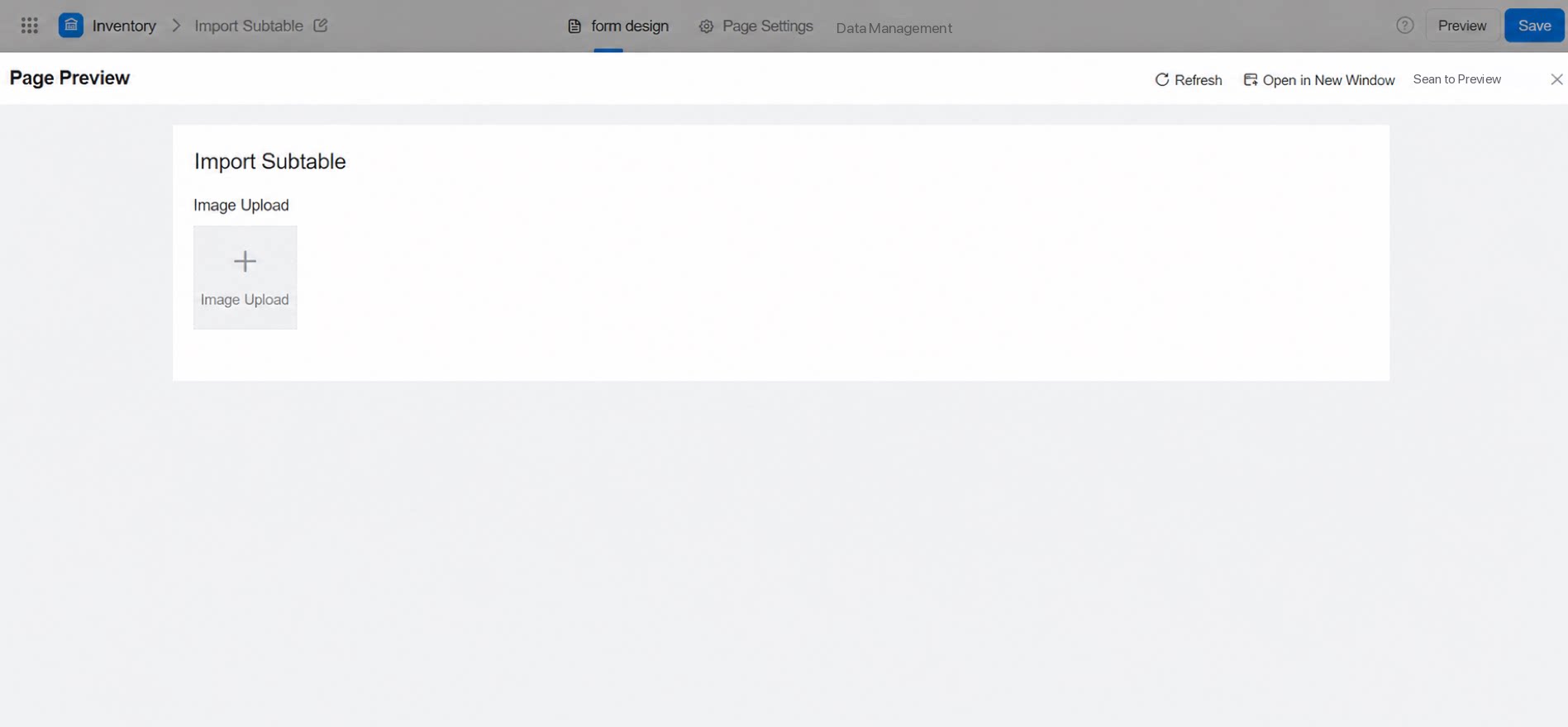
2.1.3 ドラッグ
デスクトップから直接、点線のフレーム内に画像をドラッグします(下図参照)。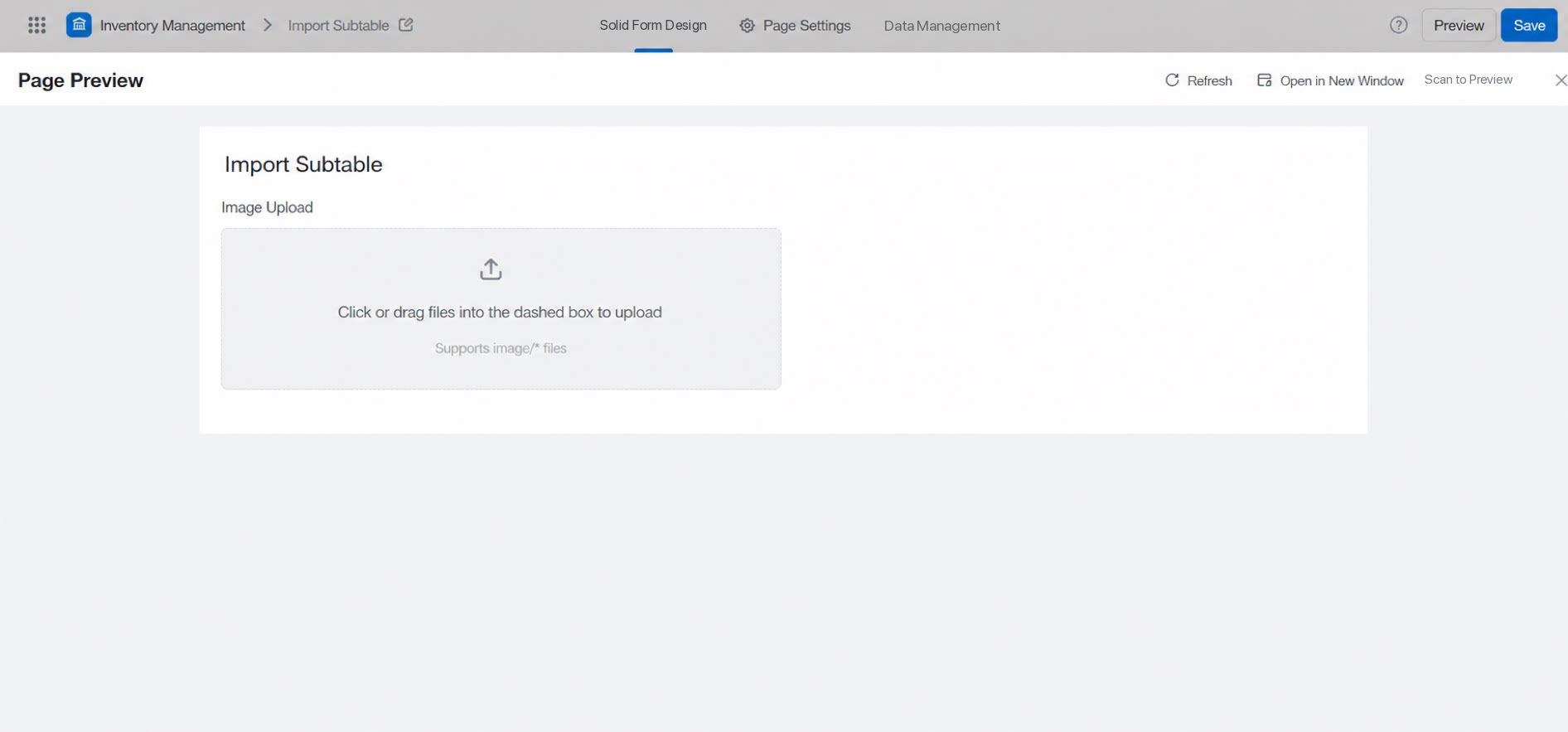
2.1.4 アップロードサイズ制限
サイズの大きい画像でも心配はいりません。ワンクリックでアップロードできます。画像の最大アップロードサイズは 20 MB から 50 MB に拡張されました。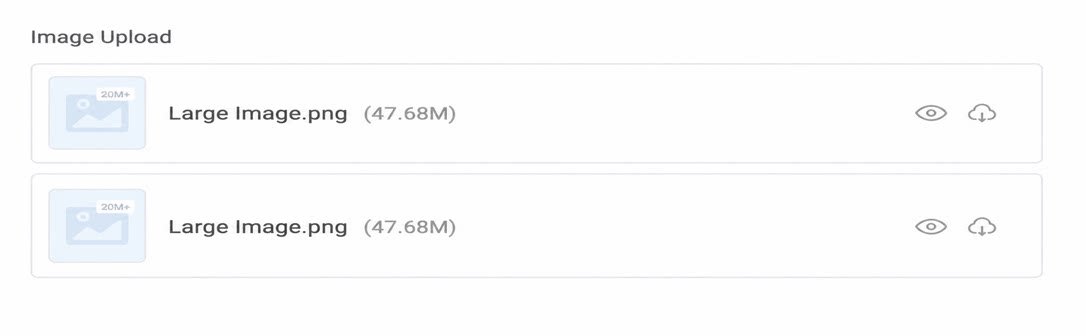
2.2 画像表示
アップロードした画像の表示方法を選択します。 オプション:テキスト、テキストと画像。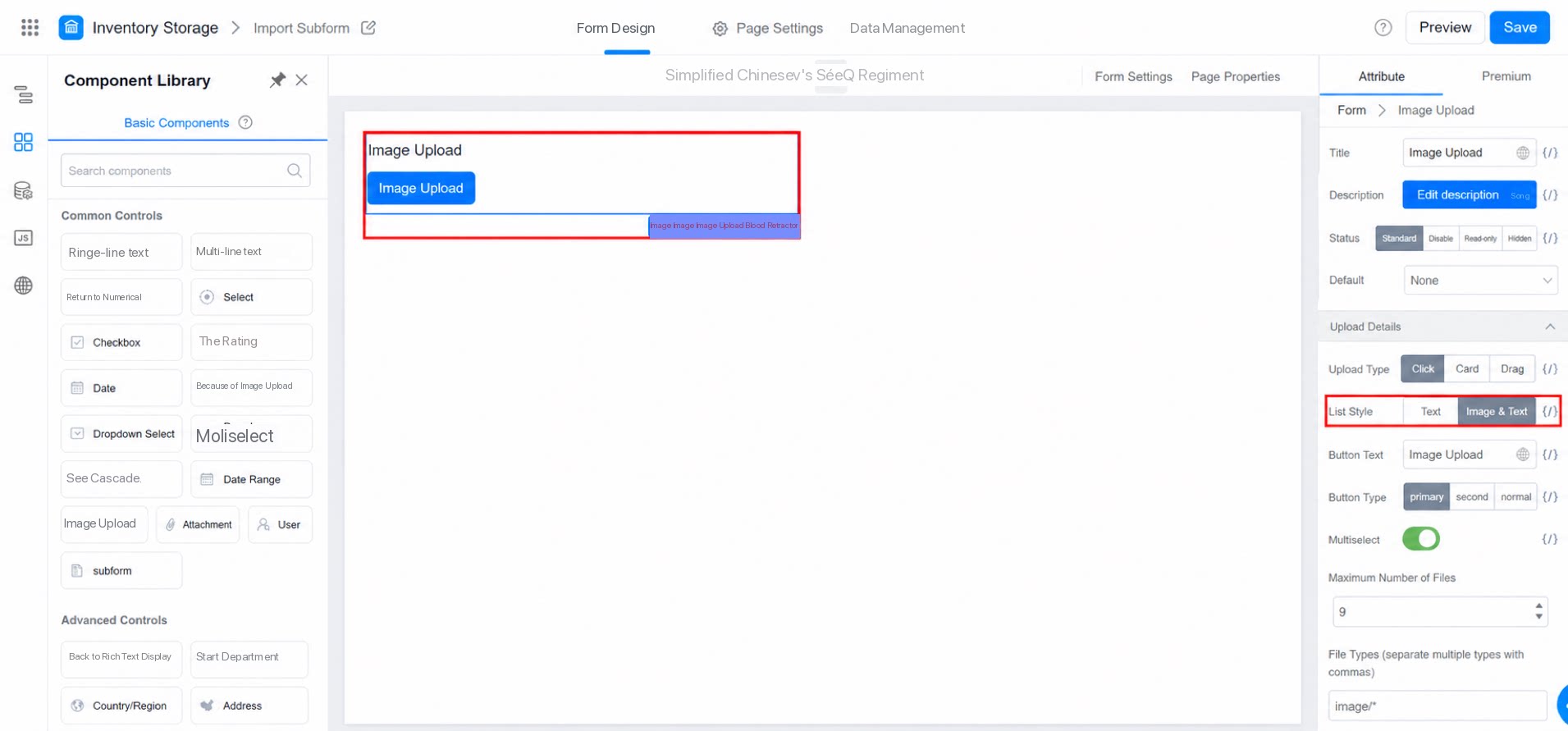
2.2.1 テキスト
画像名のみが表示されます。右側の目のアイコンをクリックすると、画像の詳細を確認できます(下図参照)。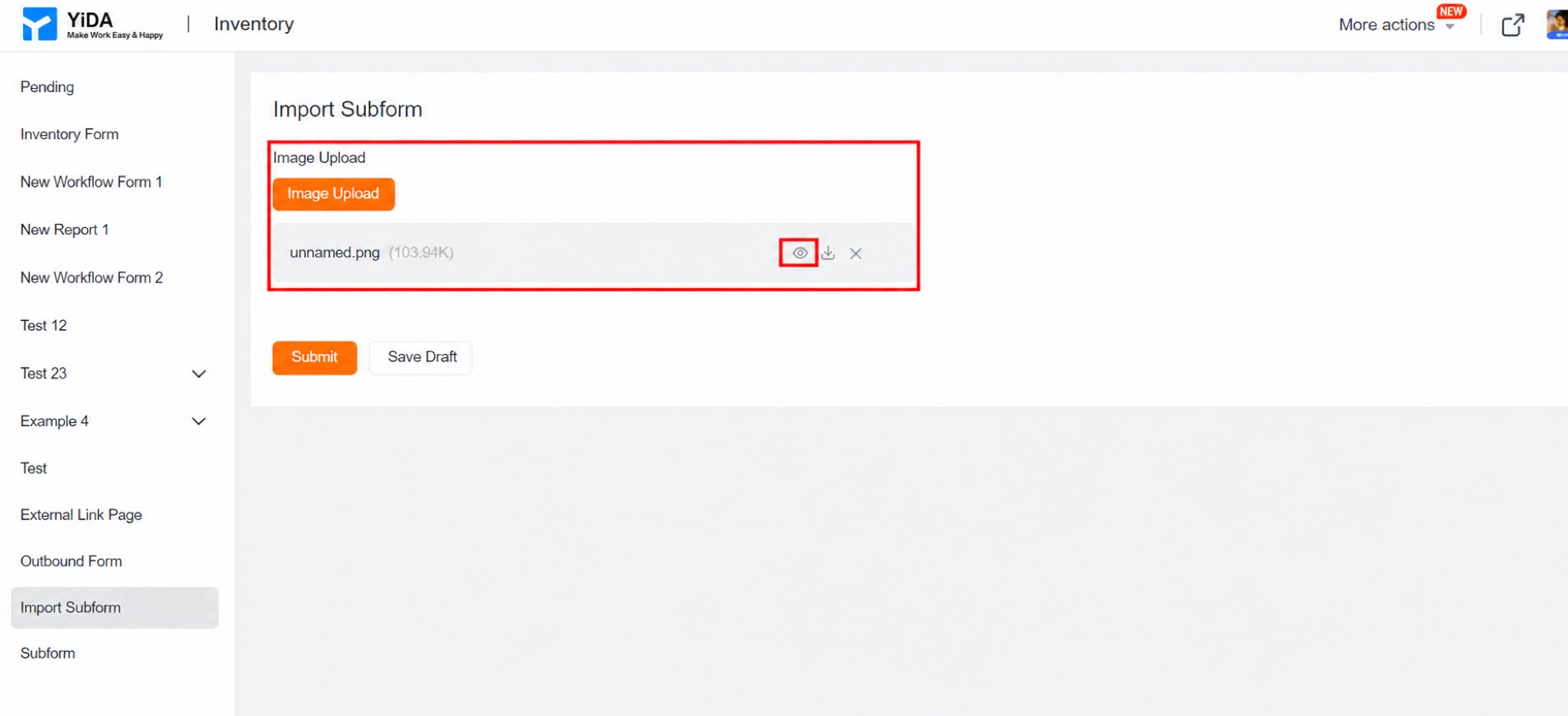
2.2.2 テキストと画像
画像名と画像のサムネイルの両方が表示されます(下図参照)。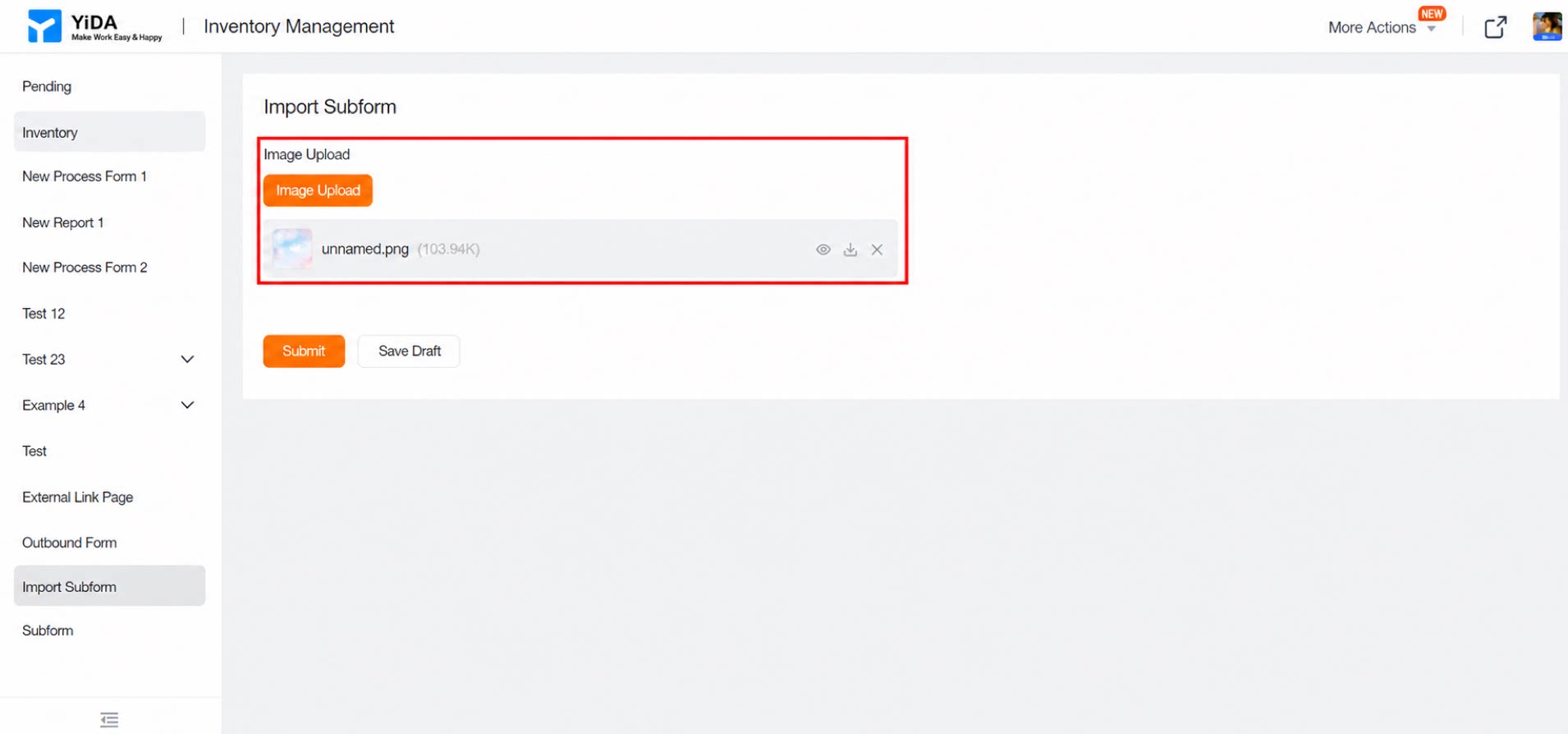
2.3 ボタンの名前を変更
例えば、ユーザーがフォーム送信時に身分証明書をアップロードする必要がある場合、ボタン名を「身分証明書」に変更します(下図参照)。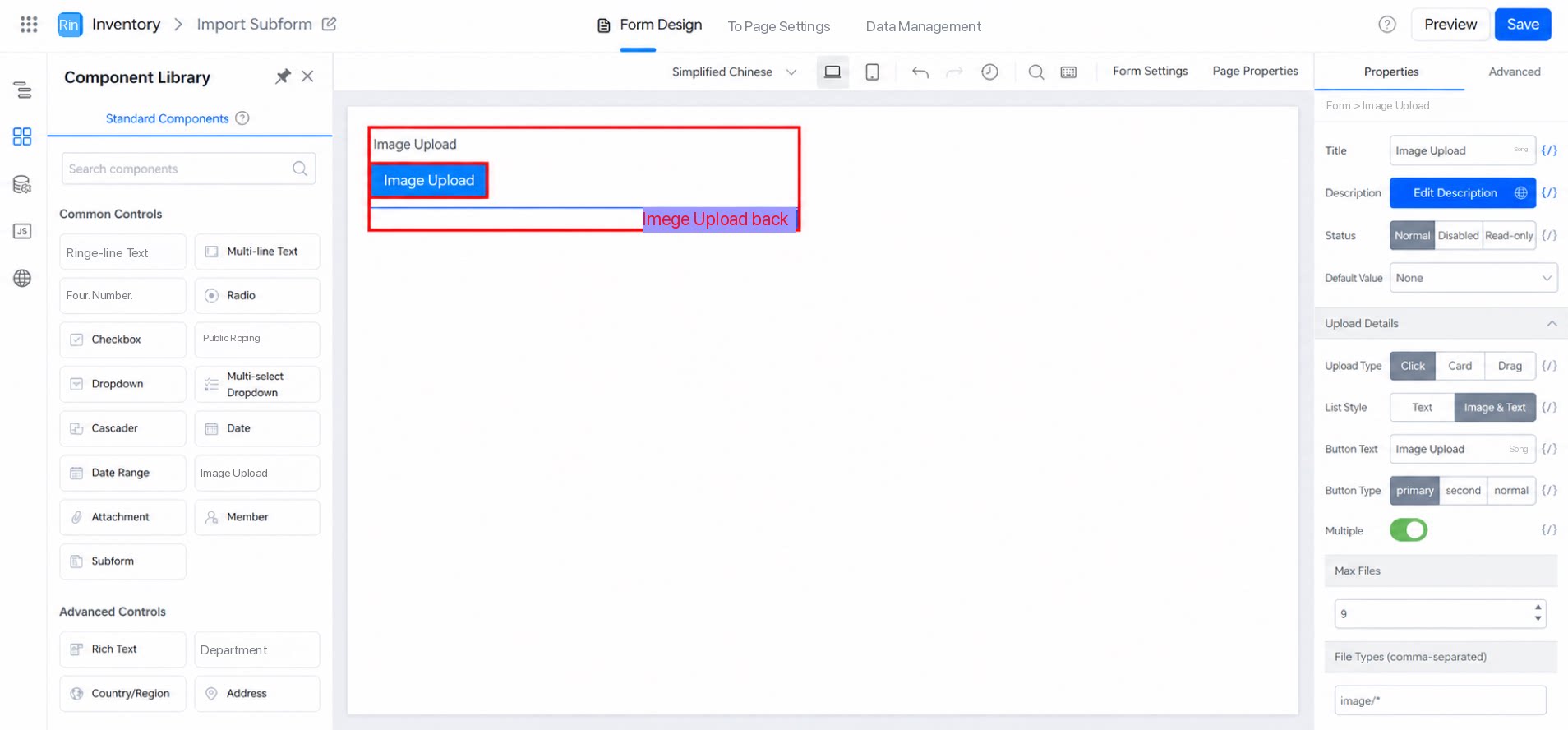
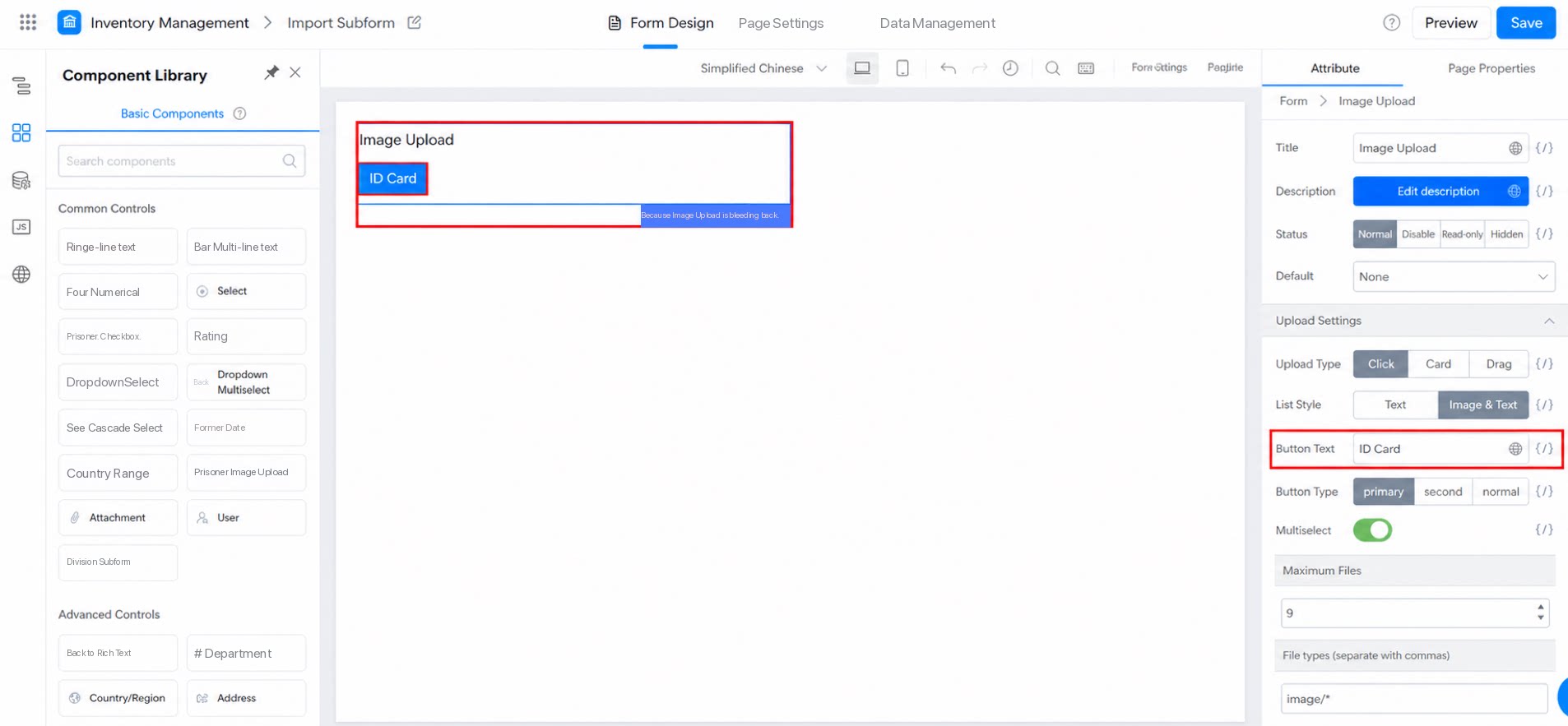
2.4 外観色
ボタンの色をカスタマイズします。システムのデフォルトは「primary」です。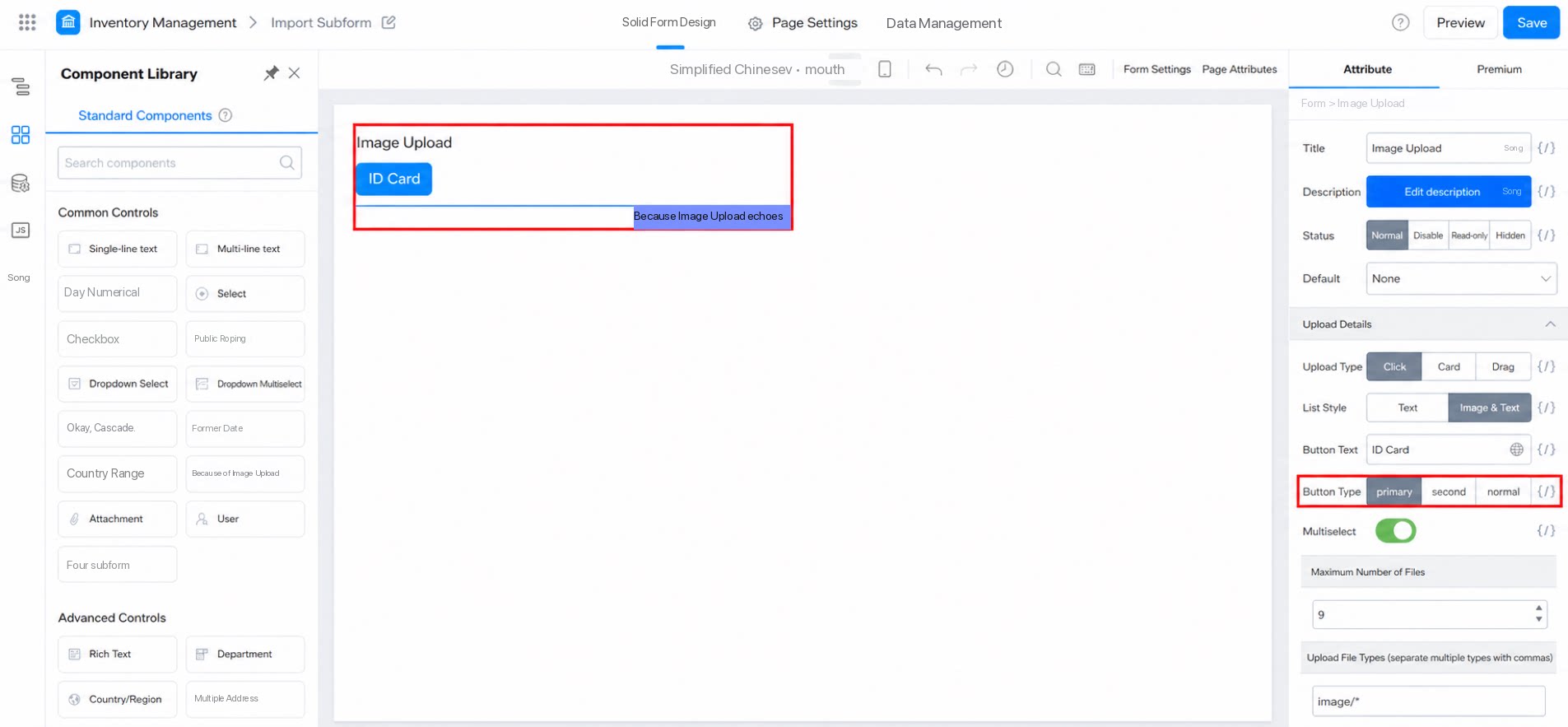
2.4.1 primary
画像アップロードボタンは、青色の背景に白色のテキストで表示されます。2.4.2 second
画像アップロードボタンは、青色の枠線に白色の背景で表示されます。2.4.3 normal
画像アップロードボタンは、灰色の枠線に灰色のテキストで表示されます。2.5 複数選択
複数選択がオフの場合、一度に 1 枚の画像しかアップロードできません。オンの場合、複数の画像を一度にアップロードできます。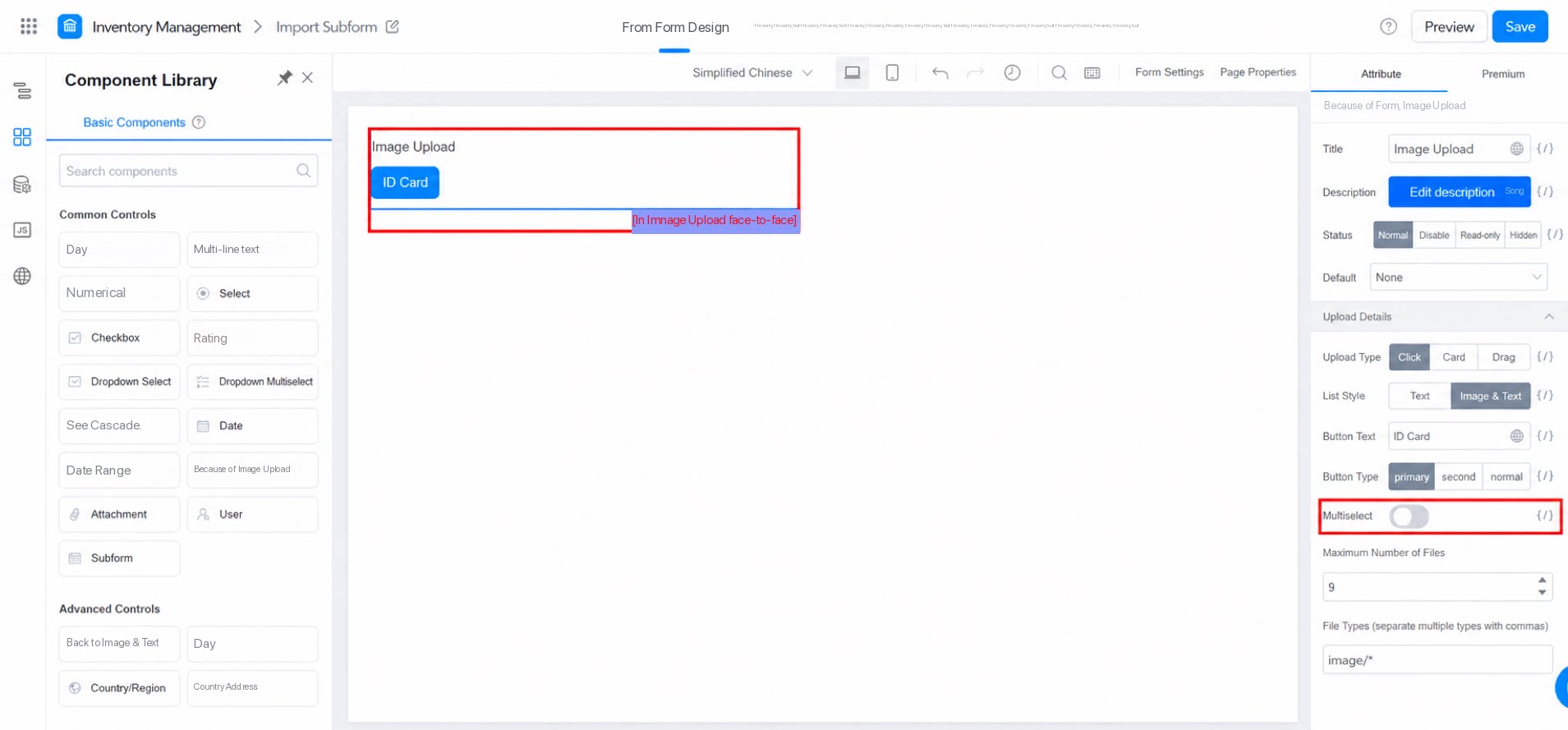
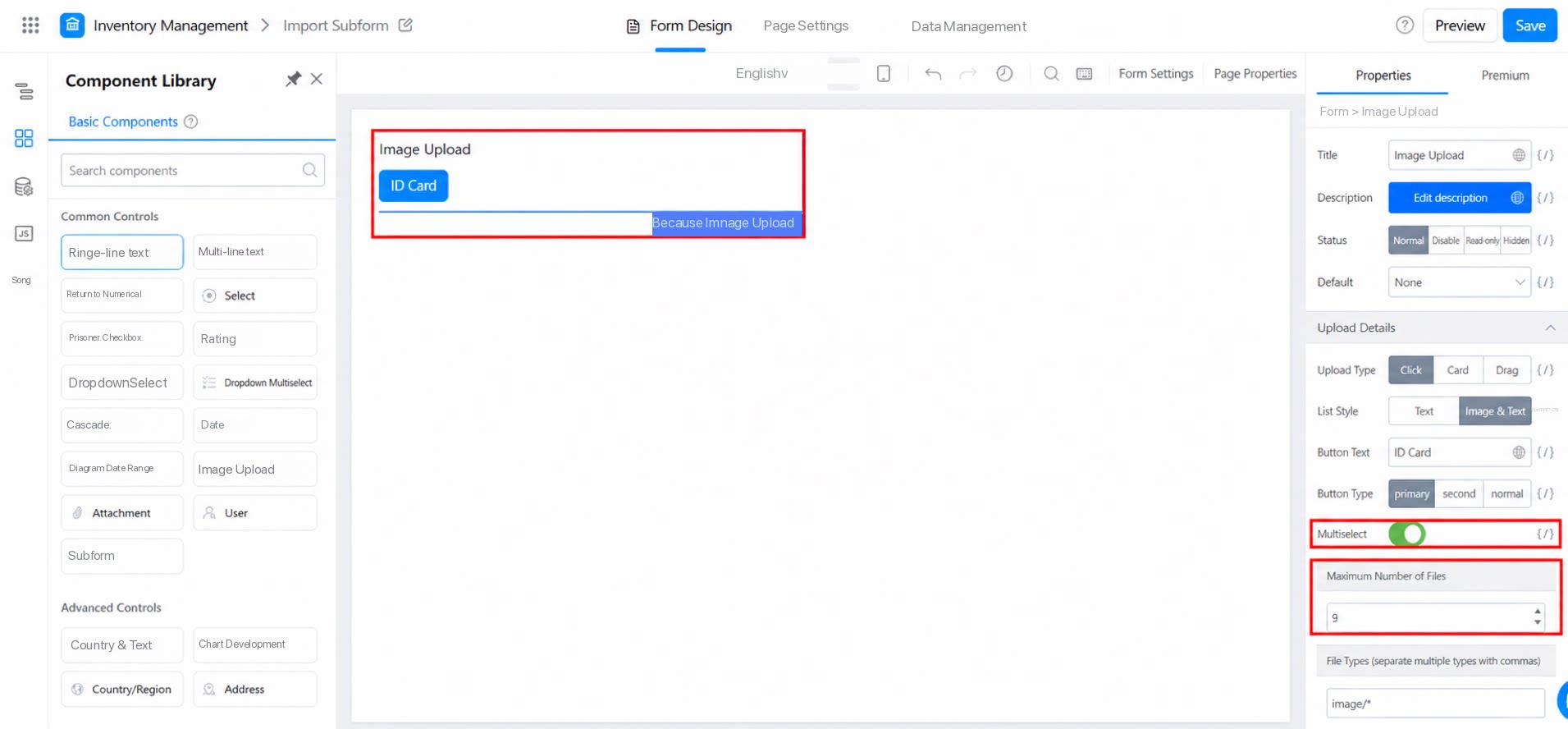
2.6 アップロード画像タイプ
画像アップロードで許可するファイル形式をカスタマイズします。システムのデフォルトは「image/*」で、すべての画像形式が許可されます。 注意:アップロードタイプがドラッグに設定されている場合、画像形式は制限されません。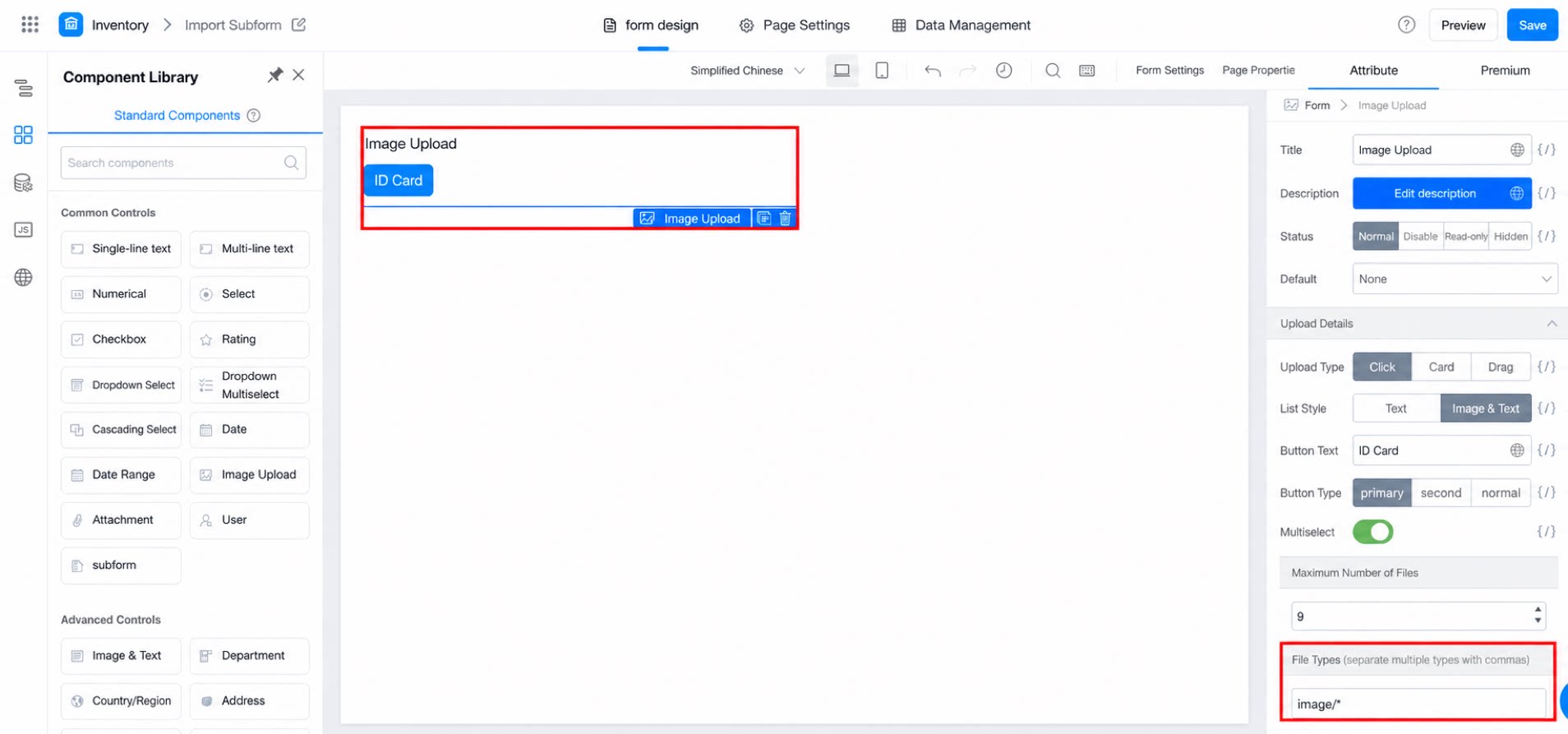
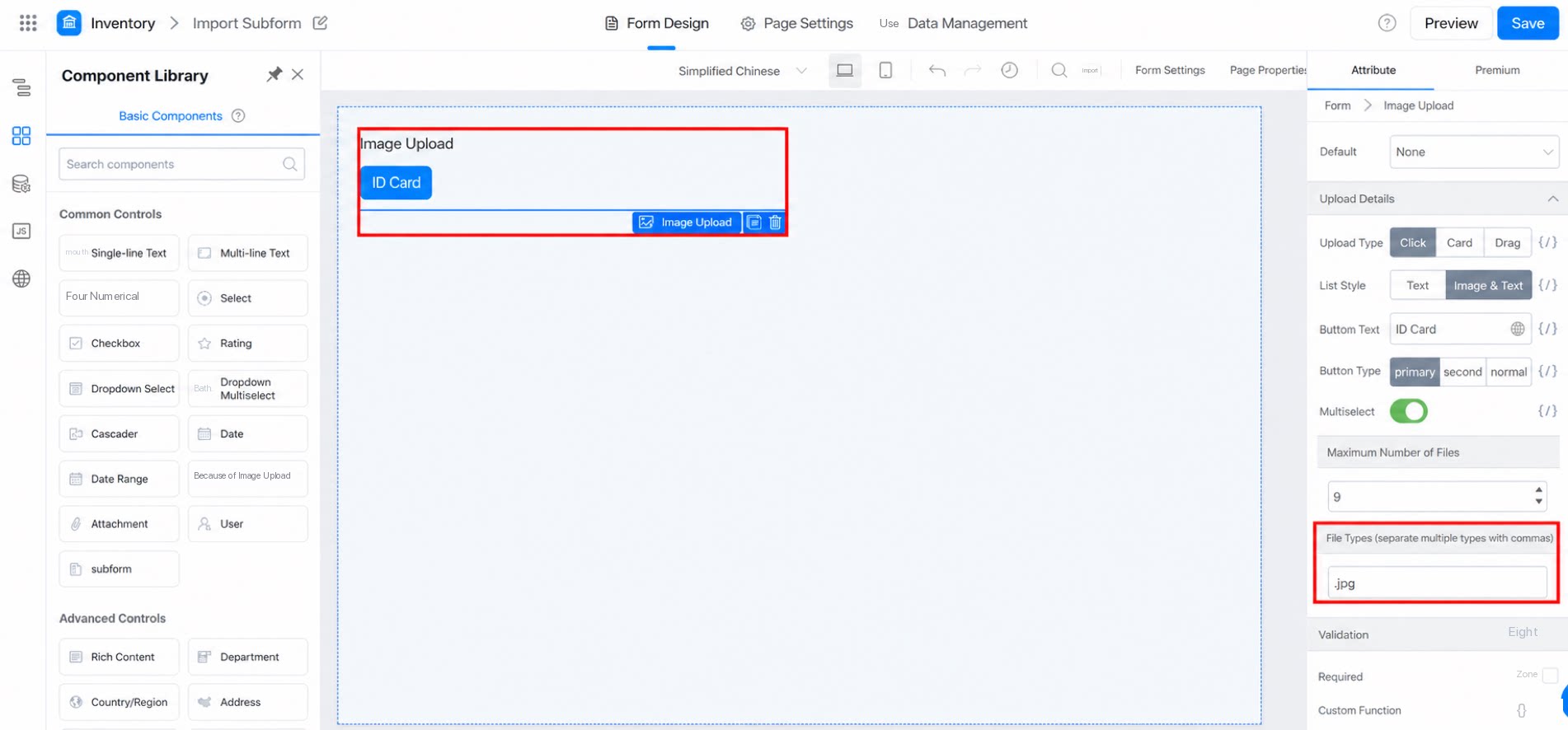
3. FAQ
- Q:画像アップロードをリアルタイムの写真撮影のみに制限するにはどうすればよいですか?
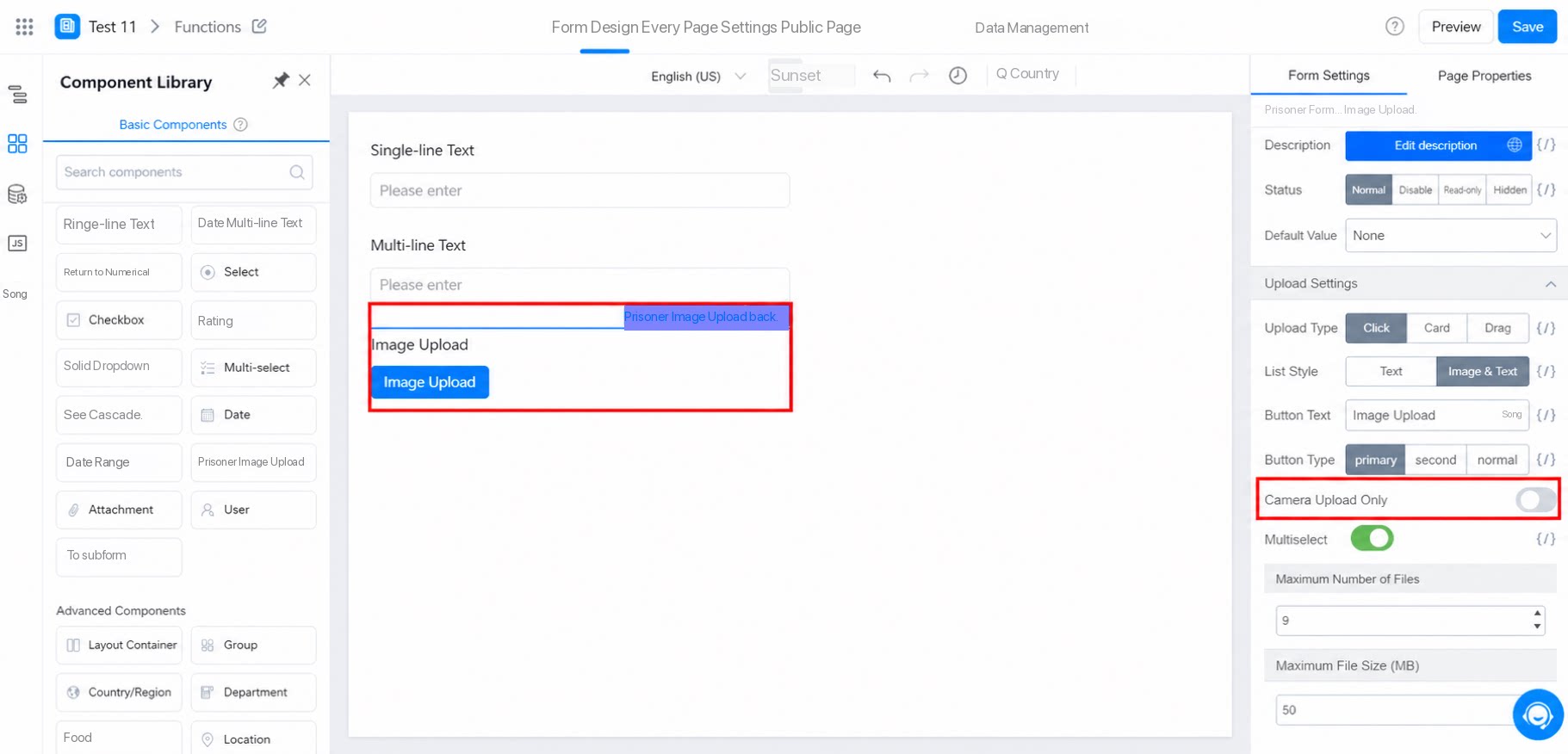
- Q:一部の画像でサムネイルが表示されないのはなぜですか?