

 メッセージ
メッセージ カレンダー
カレンダー 会議
会議 連絡先
連絡先 メール
メール ドキュメント
 ドライブ
ドライブ AI テーブル
 AI 議事録
 勤怠
勤怠 承認
承認 YiDA
YiDA 管理コンソール
1. はじめに
1.1 リッチテキストとは
リッチテキストエディター(Multi-function Text Editor)、略称MTEは、ブラウザに埋め込めるWYSIWYG方式のテキストエディターです。 注意:新しいリッチテキストコンポーネントでは、一般設定機能が削除されました。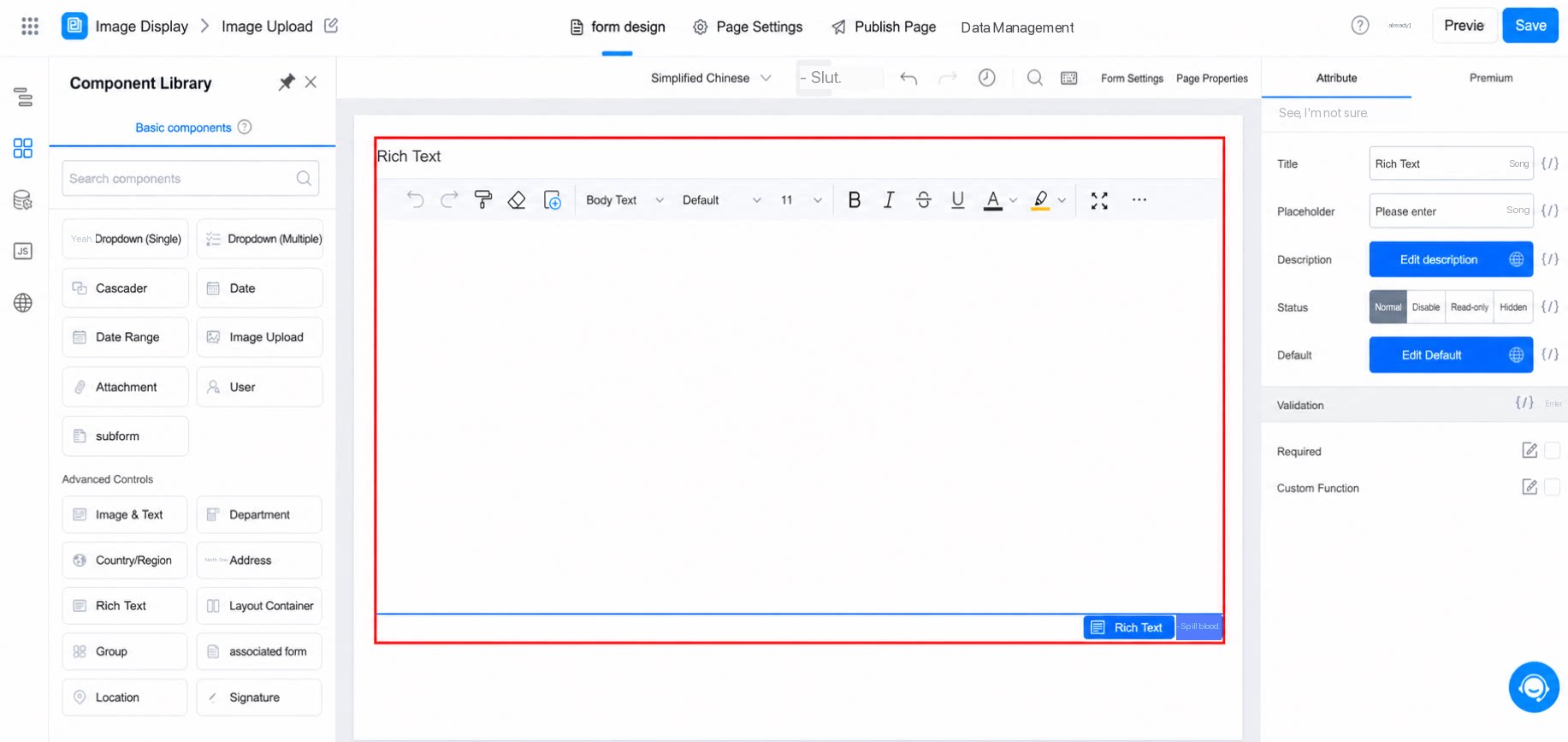
1.2 ユースケース
- YiDAフォームの標準テキストコンポーネントでは、書式・レイアウト・設定などの複雑なテキストニーズを満たせない場合。
- 大量のテキストブロックの書式を最適化したい場合。
- ユーザーがテキストコンテンツを自由に作成し、書式設定済みのテキストブロックを丸ごとアップロードする必要がある場合。
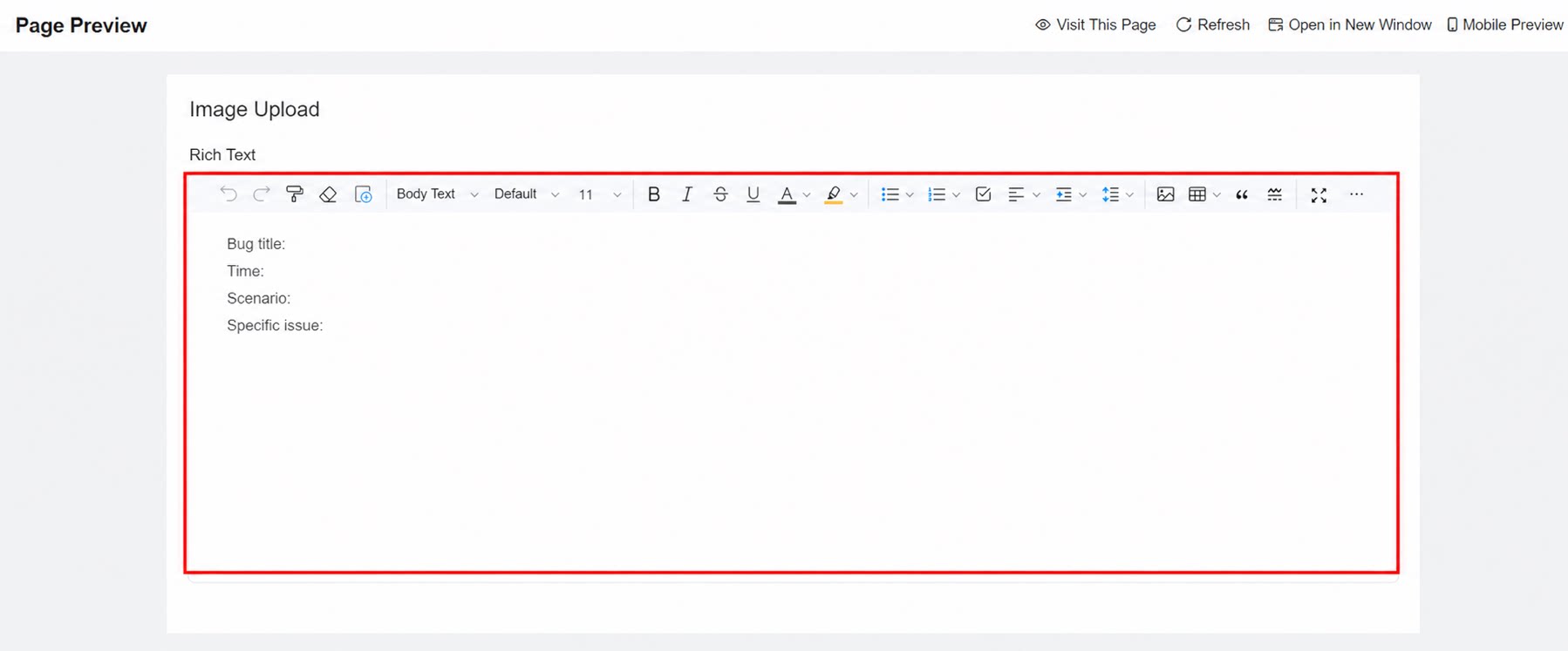
コンポーネントの属性、使用方法、および例については、こちらをクリックしてください。
2. 属性
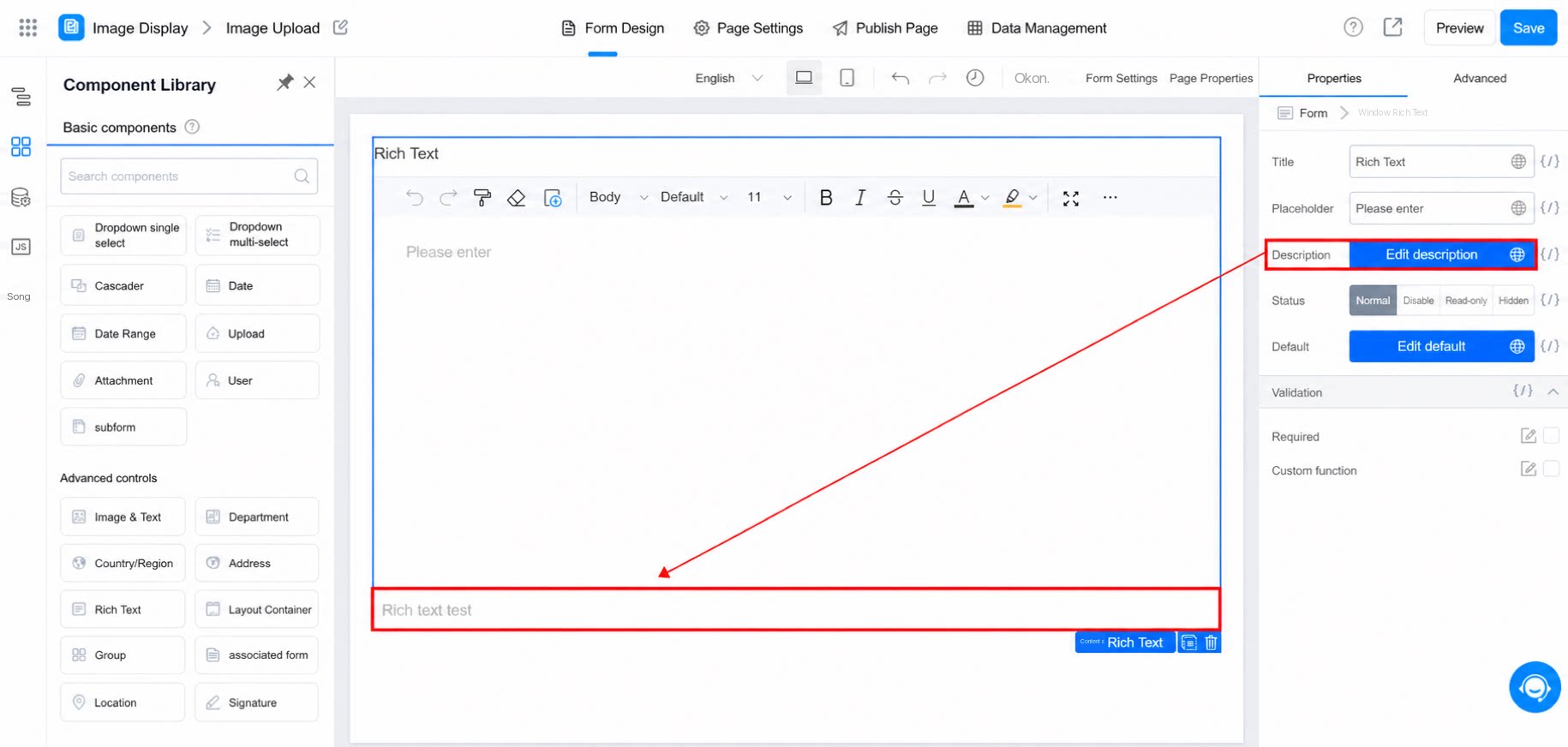
2.1 説明
コンポーネントに入力するコンテンツのプロンプトを指します。以下のようにコンポーネントの下部に表示されます。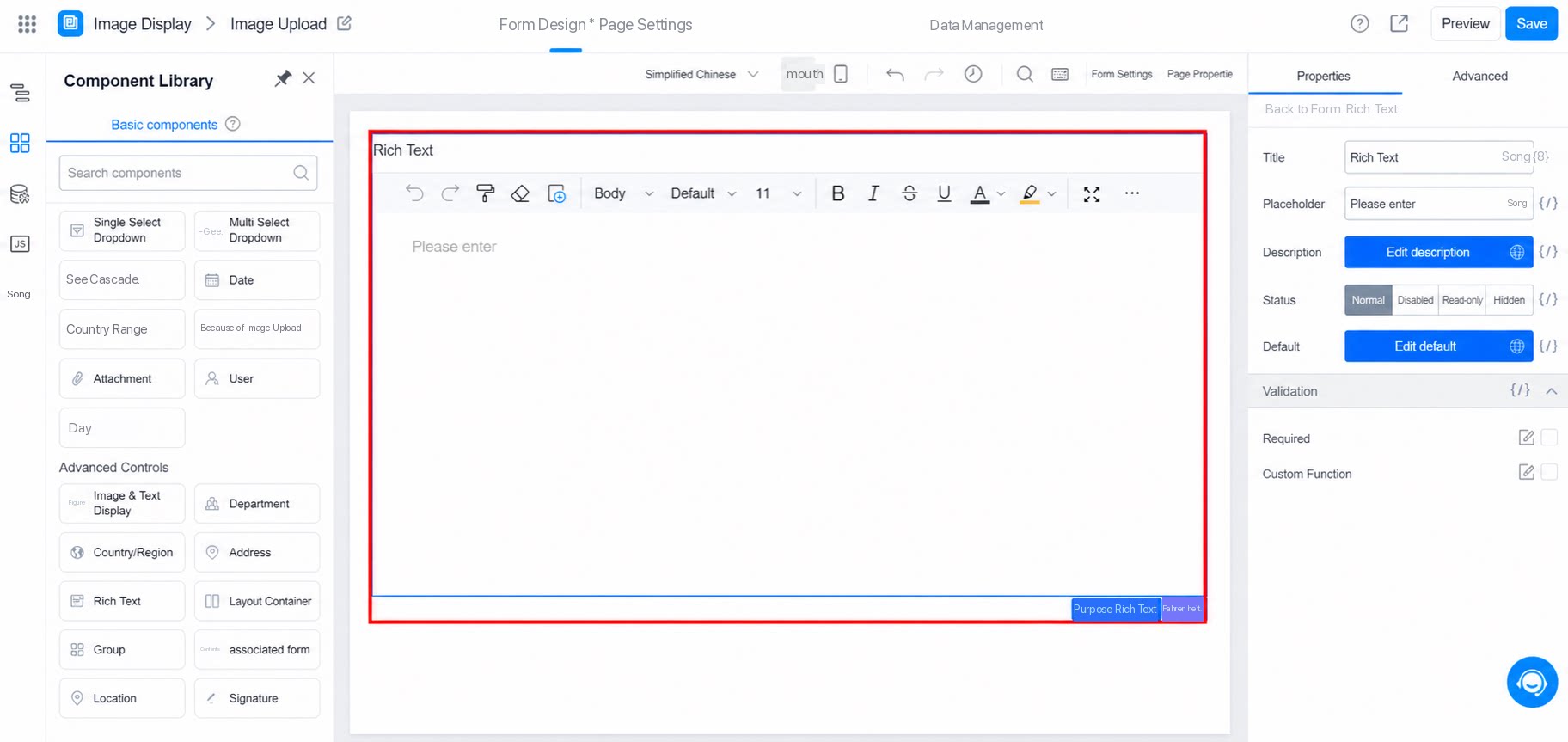
2.2 デフォルト値の編集
コンポーネントを設定するときに情報を入力します。フォーム提出時に、以下のようにコンテンツを後から修正できます。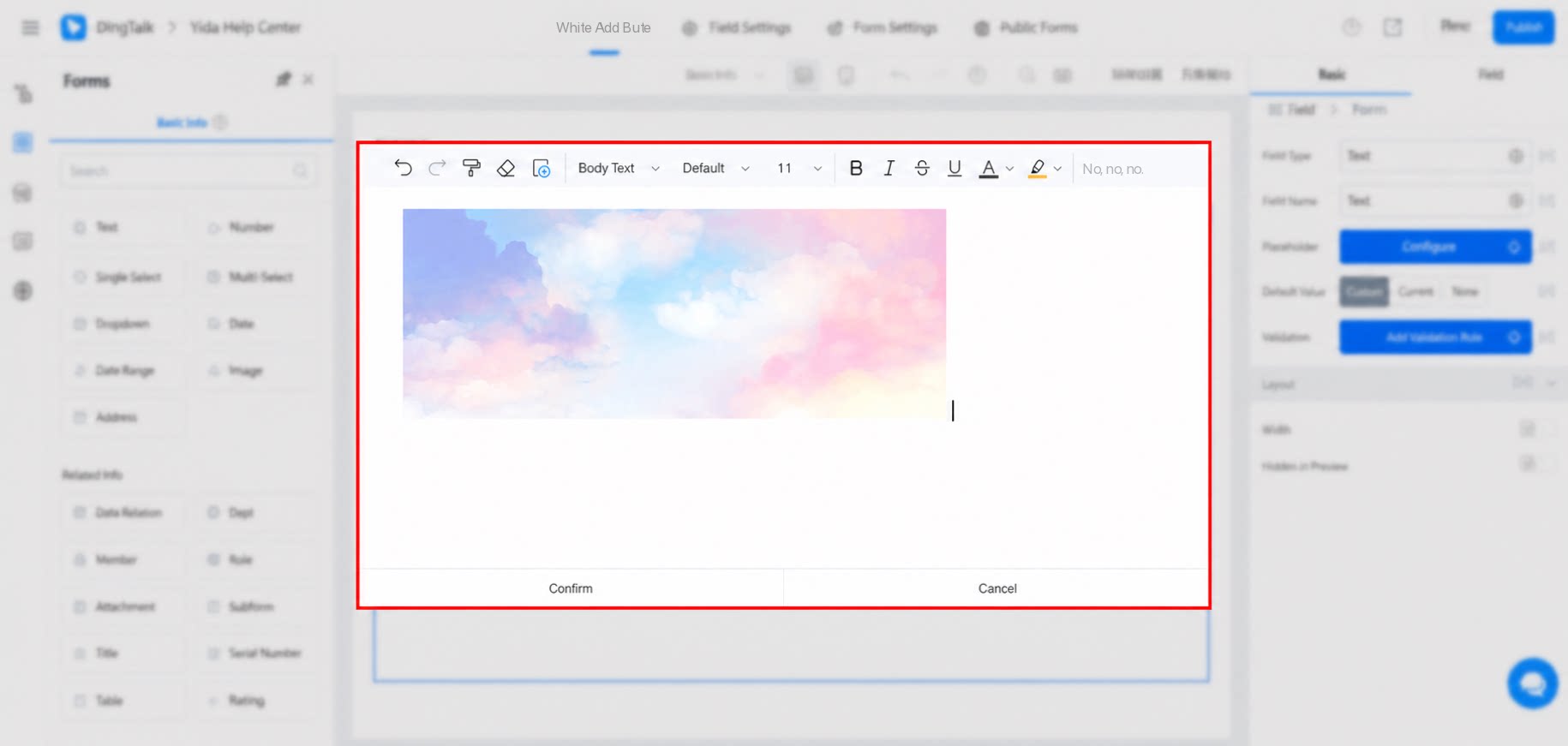
2.2.1 編集者
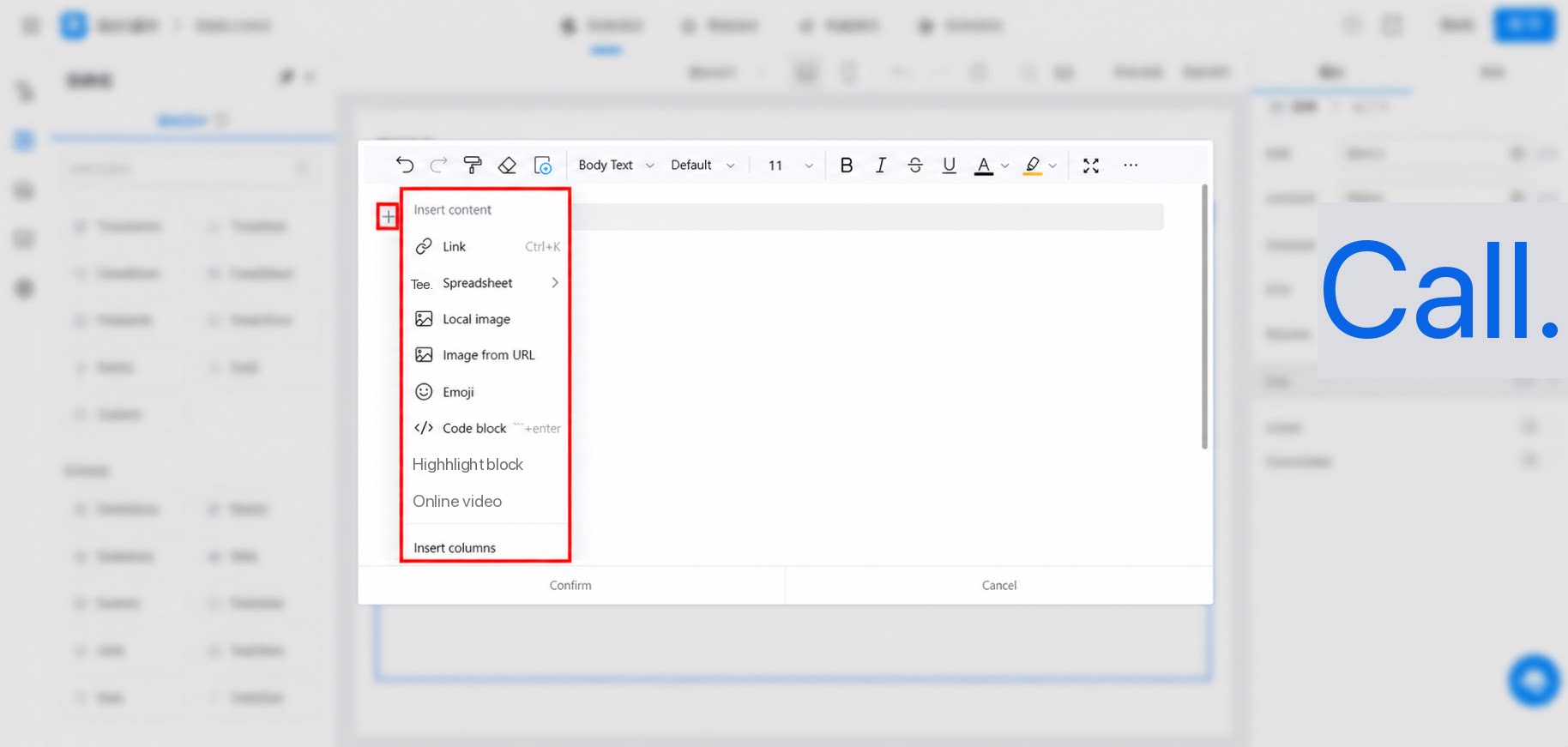
リッチテキストエディターはDingTalkドキュメントのエディターと同じです。キーボードの/、記号、またはページ上の + アイコンを使って、挿入したいコンテンツをすばやく選択できます。以下の機能もサポートされています。
- ローカルまたはリモート画像、絵文字、ハイライトブロック、オンライン動画など、より豊富なコンテンツを挿入できます。
- エディター内に段組み、横罫線、引用などのレイアウトスタイルを挿入できます。
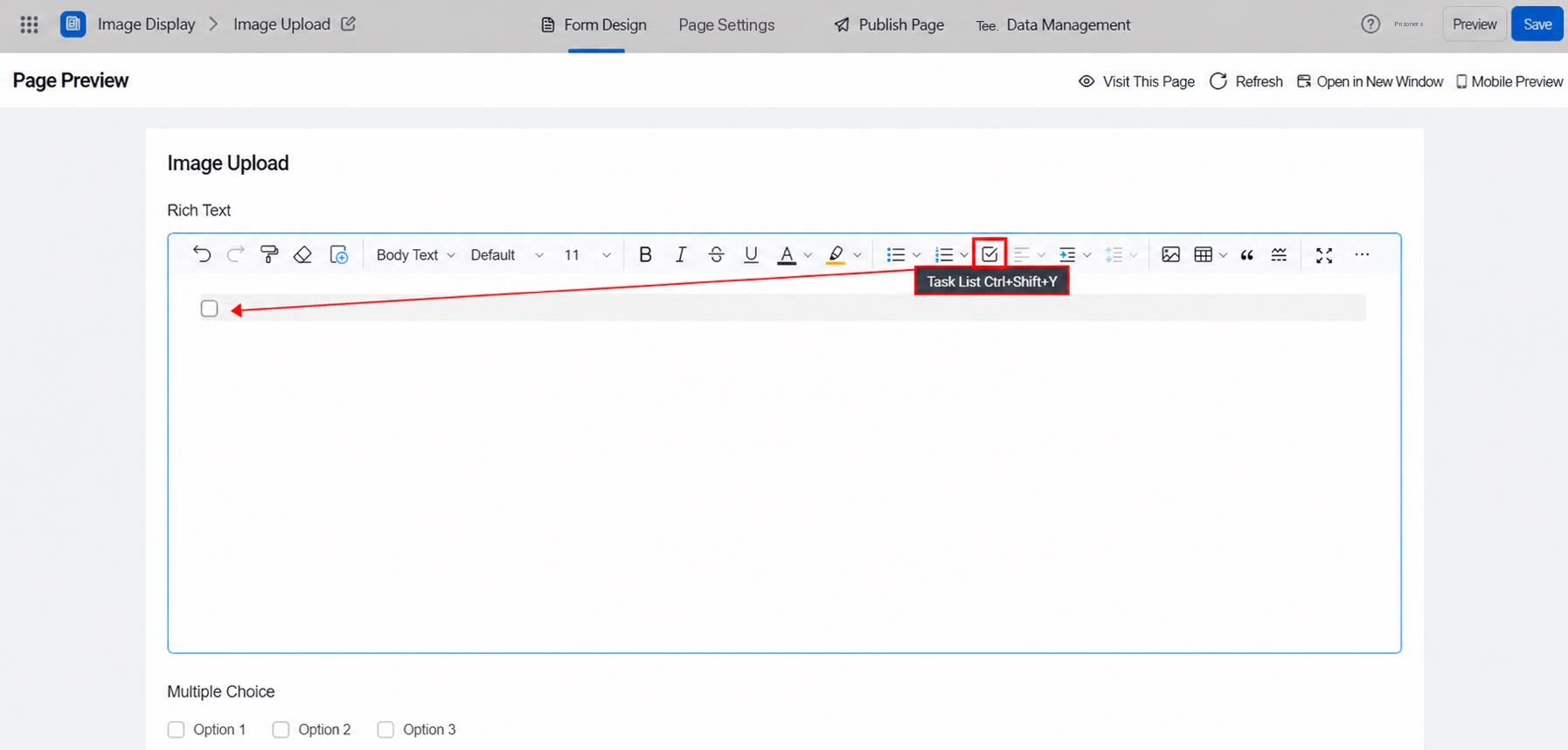
- タスクを挿入し、ユーザーがタスクを完了するシナリオを実現できます。
注意事項:
- 1つのリッチテキストフィールドに、複数の表を挿入できます。
- Excelの表データをコピーしてリッチテキストフィールドに貼り付けられます**(1回あたり100行以内の貼り付けを推奨します)**。
- デフォルトでは10×10の表を挿入できます。リッチテキストフィールドに組み込まれた行・列ボタンを使って、行や列を追加できます。
- 現時点では行数・列数に制限はありませんが、最大100行までを推奨します。100行を超えると、行や列の追加が遅くなり、パフォーマンスに影響します。
- データ量が大きい場合は、元のExcelファイルと添付を組み合わせて表データを表示することを推奨します。
3. プレミアム
3.1 アクション設定
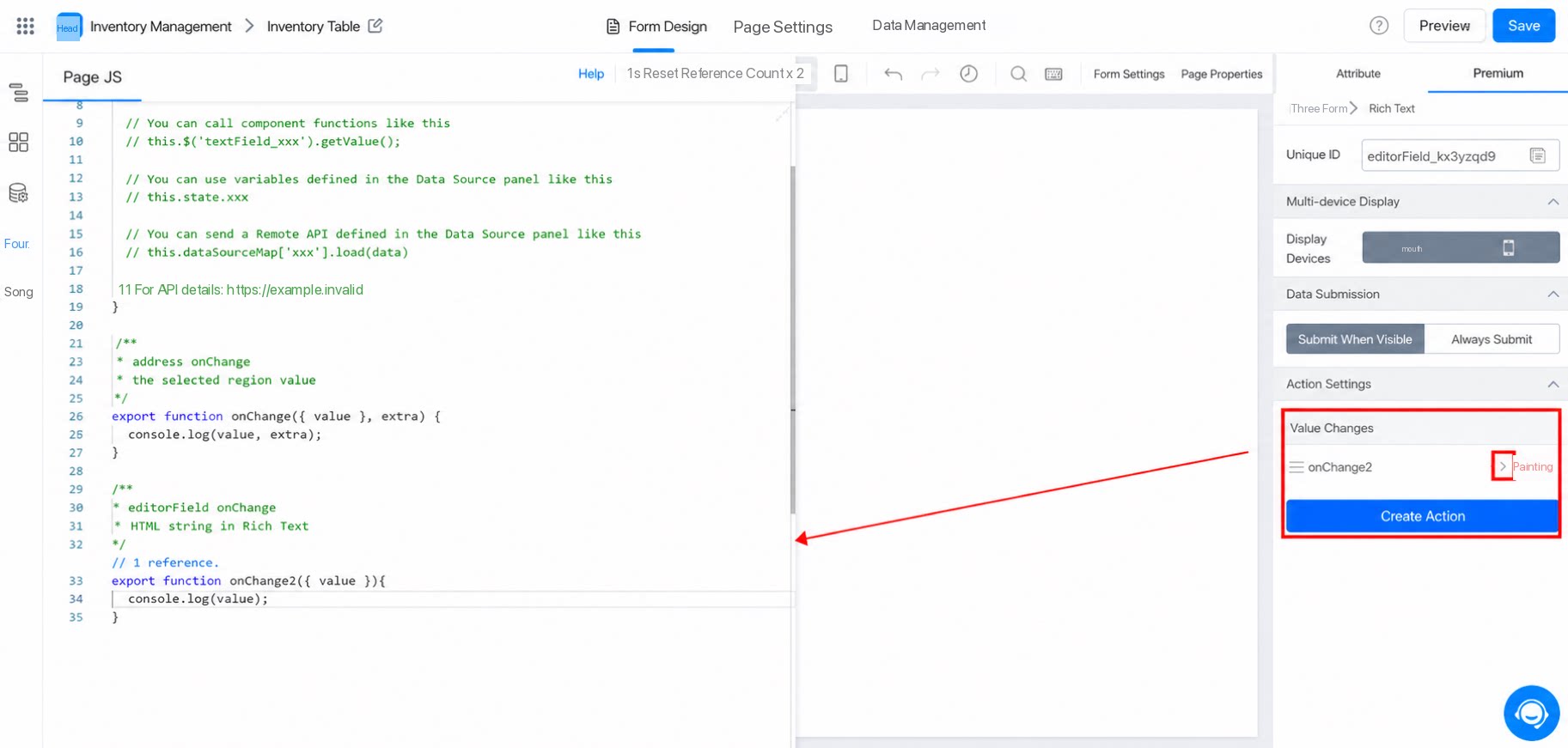
このコンポーネントのアクションにJSコードを設定する必要がある場合: パス:アクションを作成 >> 値の変更 >> JSコードを設定 の順にクリックします。以下のとおりです。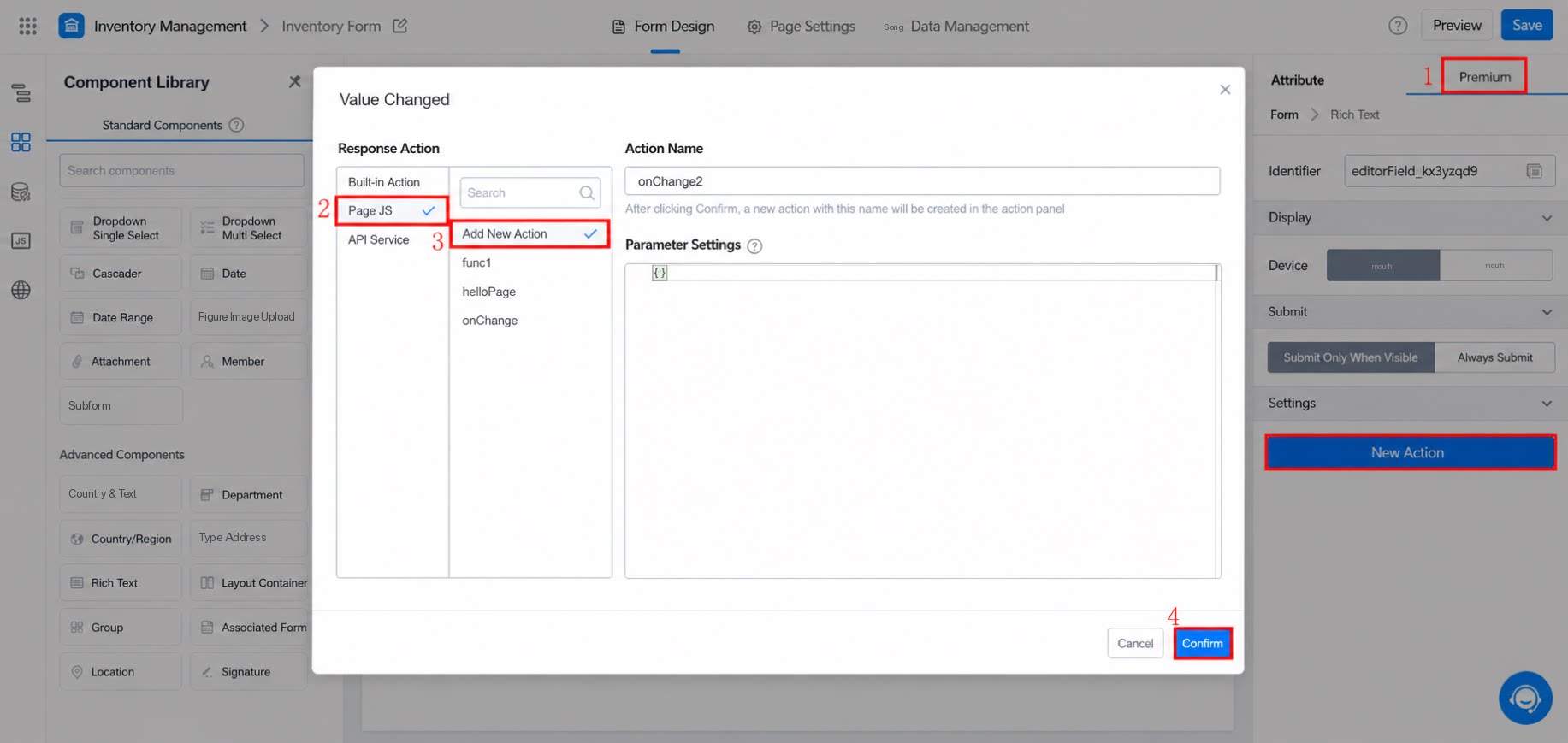
4. FAQ
4.1 添付のダウンロードリンクが開けないのはなぜですか?
リッチテキストコンポーネントがアップグレードされました。挿入したリンクをクリックして添付をダウンロードするには、取得した添付URLの先頭にドメインhttps://www.yidaapps.com を付加してください。